Google-Schlüssel für die Paketshop-Karte und die Adresssuche erstellen
Erstelle zwei Schlüssel in deinem eigenen Google-Cloud-Konto und füge sie in Zippendo hinzu, damit Kunden im Shopify-Checkout ihren Paketshop auf einer Karte wählen und nach einer Adresse suchen können.
Deine Kunden können ihren Paketshop schon jetzt aus einer Liste wählen. Im Checkout können sie nach Postleitzahl oder Name des Paketshops suchen, im Warenkorb nach Postleitzahl. Mit zwei Schlüsseln aus deinem eigenen Google-Konto kannst du ihnen mehr bieten:
Ein Google-Schlüssel für die Adresssuche lässt Kunden im Checkout nach jeder beliebigen Adresse oder Gegend suchen und die Karte verschieben, um die Paketshops dort zu sehen.
Beide Schlüssel sind optional, und du kannst einen ohne den anderen hinzufügen. Ohne sie funktioniert trotzdem alles mit der Liste. Das Erstellen der Schlüssel dauert in Google Cloud etwa 15 Minuten, und diese Seite führt dich durch jeden Klick.
Eine Zahlungskarte. Google verlangt, dass du die Abrechnung einrichtest, bevor ein Google-Schlüssel funktioniert, auch wenn du im kostenlosen monatlichen Kontingent bleibst.
Google gibt dir jeden Monat ein kostenloses Nutzungskontingent und berechnet die Nutzung, die darüber hinausgeht. Bei der Karte zählt jedes Mal, wenn ein Kunde sie öffnet. Bei der Adresssuche zählt jede Suche und jedes Mal, wenn ein Kunde die Karte verschiebt. Die aktuellen Preise von Google findest du unter Preise der Google Maps Platform. In Google Cloud kannst du eine Budgetwarnung einrichten, damit Google dir eine E-Mail schickt, bevor eine Rechnung zu hoch wird. Eine Budgetwarnung stoppt die Kosten nicht: Um zu begrenzen, was die Adresssuche kosten kann, lege zusätzlich ein tägliches Anfragelimit (ein Kontingent) für die Geocoding API fest.
Schritt 3: Den Google-Maps-Schlüssel erstellen und auf deinen Onlineshop beschränken
Öffne in Google Maps Platform den Bereich Keys & Credentials, klicke auf Create credentials und wähle API key. Google zeigt deinen neuen Schlüssel an: einen langen Code, der mit „AIza“ beginnt. Kopiere ihn.Ein Schlüssel ohne Beschränkung funktioniert auf jeder Website. Jemand anderes könnte ihn also nutzen, und du würdest für dessen Karten bezahlen. Beschränke ihn auf die Adressen, unter denen deine Kunden den Checkout abschließen.
1
Einstellungen des Schlüssels öffnen
Klicke auf den Namen deines neuen Schlüssels.
2
Nur die Adressen deines Onlineshops erlauben
Wähle unter Application restrictions die Option Websites. Füge unter Website restrictions nacheinander jede Adresse hinzu, unter der deine Kunden den Checkout abschließen:
Deine eigene Domain, zum Beispiel https://nordlysliving.dk/*, und dieselbe mit *. davor, zum Beispiel https://*.nordlysliving.dk/*, damit auch Adressen wie www. und checkout. abgedeckt sind.
Deine Adresse bei Shopify, zum Beispiel https://nordlys-living.myshopify.com/*.
https://shop.app/*, wenn du für die Auswahl Include block in Shop Pay eingeschaltet hast.
3
Nur die Karte erlauben
Wähle unter API restrictions die Option Restrict key und setze nur bei Maps JavaScript API ein Häkchen.
4
Speichern
Klicke auf Save. Es kann ein paar Minuten dauern, bis die neuen Beschränkungen greifen.
Du weißt nicht, welche Adresse dein Checkout verwendet? Starte in deinem Onlineshop einen Checkout und sieh dir die Adressleiste deines Browsers an. Diese Adresse muss in der Liste stehen.
Schritt 4: Den Schlüssel für die Adresssuche erstellen
Die Adresssuche braucht einen zweiten Schlüssel. Anders als der Google-Maps-Schlüssel darf er nicht auf Websites beschränkt werden, sonst funktioniert die Adresssuche nicht.
1
Einen zweiten Schlüssel erstellen
Klicke in Keys & Credentials auf Create credentials und wähle erneut API key. Kopiere den neuen Schlüssel.
2
Nur die Adresssuche erlauben
Klicke auf den Namen des neuen Schlüssels. Wähle unter API restrictions die Option Restrict key und setze nur bei Geocoding API ein Häkchen.
3
Websites nicht beschränken
Wähle unter Application restrictions die Option None. Da der Schlüssel nur die Geocoding API erlaubt, kann ihn niemand nutzen, um Karten anzuzeigen.
4
Speichern
Klicke auf Save.
Verwende zwei verschiedene Schlüssel. Die Adresssuche funktioniert nicht mit einem Schlüssel, der auf Websites beschränkt ist, deshalb kann ein einzelner Schlüssel nicht beides.
Google benennt seine Menüs ab und zu um. Wenn ein Name hier nicht zu deinem Bildschirm passt, zeigt die Anleitung API-Schlüssel verwenden von Google die aktuellen Schritte.
Klicke in der Seitenleiste auf Verkaufskanäle. Klicke im Tab Verbunden auf deinen Shopify-Onlineshop. Du landest im Tab Bestellungen & Checkout.
2
Google-Maps-Schlüssel einfügen
Füge in der Karte Paketshops im Checkout oder in der Karte Paketshops im Warenkorb den Google-Maps-Schlüssel in das Feld Google-Maps-Schlüssel (optional) ein und klicke auf Schlüssel speichern. Du siehst Google-Schlüssel gespeichert. Beide Karten verwenden dieselben Schlüssel, du fügst sie also nur einmal hinzu.
3
Schlüssel für die Adresssuche einfügen
Füge in der Karte Paketshops im Checkout den zweiten Schlüssel in das Feld Google-Schlüssel für die Adresssuche (optional) ein und klicke auf Schlüssel speichern. Akzeptiert Google den Schlüssel, siehst du Google-Schlüssel gespeichert, und im Feld steht Schlüssel gespeichert. Füge einen neuen ein, um ihn zu ersetzen. Der Warenkorb hat keine Adresssuche, deshalb zeigt seine Karte nur den Google-Maps-Schlüssel.
Die beiden Schlüsselfelder auf der Karte Paketshops im Checkout
Zippendo zeigt den Schlüssel für die Adresssuche nach dem Speichern nicht mehr an. Um ihn zu entfernen, klicke auf Schlüssel entfernen. Um den Google-Maps-Schlüssel zu entfernen, leere sein Feld und klicke auf Schlüssel speichern.
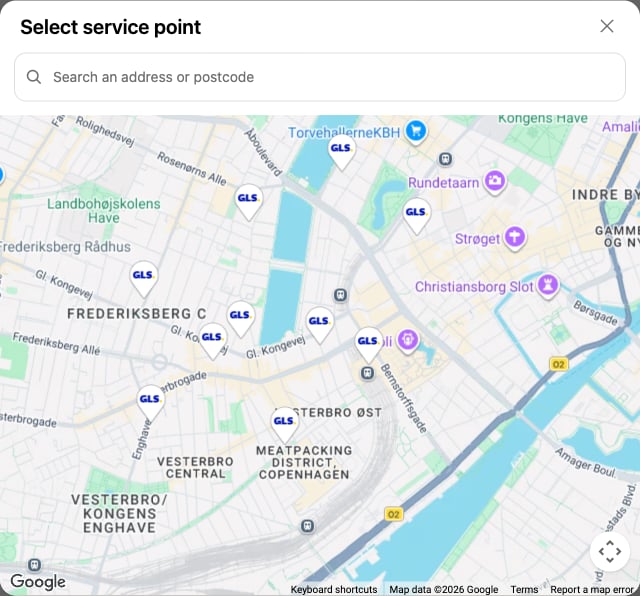
Starte in deinem Onlineshop einen Checkout, wähle deine Paketshop-Versandart und klicke auf Paketshop ändern. Mit dem Schlüssel für die Adresssuche steht im Suchfeld über der Liste Adresse, Postleitzahl oder Name des Paketshops.Mit dem Google-Maps-Schlüssel können deine Kunden zwischen Liste und Karte wechseln. Karte öffnet eine Karte mit einer Markierung für jeden Paketshop, jeweils mit dem Logo des Versanddienstleisters. Ist zusätzlich der Schlüssel für die Adresssuche hinterlegt, können Kunden über der Karte nach einer Adresse oder Postleitzahl suchen oder die Karte einfach verschieben, und die Paketshops in diesem Bereich erscheinen.
Die Karte, die deine Kunden nach einem Klick auf Karte sehen
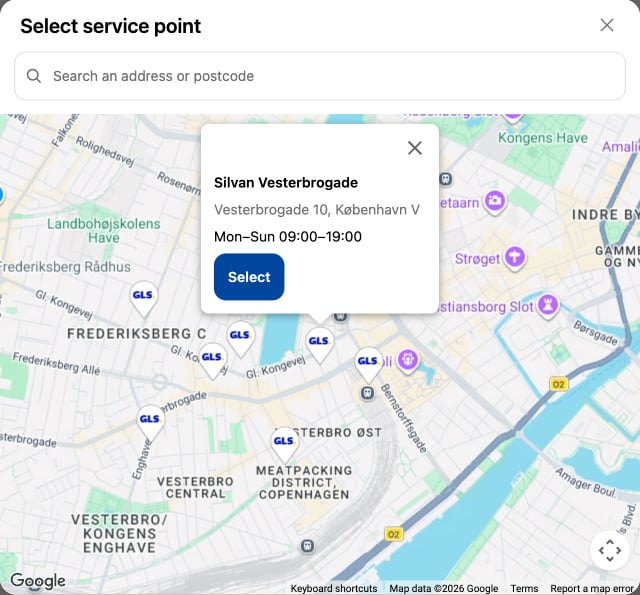
Wenn sie auf eine Markierung klicken, sehen sie Name, Adresse und Öffnungszeiten des Paketshops. Mit Auswählen wählen sie ihn aus, und die Karte schließt sich.
Es gibt keine Karte. Kopiere den Google-Maps-Schlüssel erneut aus Google Cloud und füge den ganzen Schlüssel ein. Vergleiche die Adresse in deinem Browser während des Checkouts mit den Website restrictions des Schlüssels und prüfe, ob die Maps JavaScript API eingeschaltet und die Abrechnung eingerichtet ist. Zeigt der Checkout die Versandarten in einem Fenster über der Seite, gibt es keine Schaltfläche Karte: Shopify erlaubt dort keine Karte.
Zippendo meldet: Google hat diesen Schlüssel nicht akzeptiert. Der Schlüssel für die Adresssuche ist auf Websites beschränkt, oder die Geocoding API ist für ihn nicht eingeschaltet. Behebe beides in Google Cloud oder erstelle einen neuen Schlüssel wie in Schritt 4.
Kunden können nicht nach einer Adresse suchen, oder beim Verschieben der Karte erscheinen keine neuen Paketshops. Prüfe, ob du einen Schlüssel für die Adresssuche gespeichert hast und ob in deinem Google-Cloud-Projekt die Geocoding API noch eingeschaltet und die Abrechnung eingerichtet ist.
Du hast gerade einen Schlüssel geändert. Warte ein paar Minuten und versuche es erneut.
Die Karte kommt direkt von Google, mit deinem Google-Maps-Schlüssel. Wenn ein Kunde nach einer Adresse sucht oder die Karte verschiebt, gibt Zippendo das, was er eingetippt hat, oder die Stelle auf der Karte mit deinem Schlüssel für die Adresssuche an Google weiter. Beide Schlüssel laufen im Rahmen deiner eigenen Vereinbarung mit Google, und Google stellt die Nutzung deinem Konto in Rechnung.Siehe auch: Paketshop-Auswahl zum Shopify-Checkout hinzufügen · Paketshop-Auswahl im Checkout
War diese Seite hilfreich?
⌘I
{"docsConfig":{"theme":"almond","$schema":"https://mintlify.com/docs.json","name":"Zippendo","colors":{"primary":"#000","light":"#fff","dark":"#000"},"logo":{"light":"https://mintcdn.com/zippendo/vvJk_PyssTmjqf9_/logo/light.svg?fit=max\u0026auto=format\u0026n=vvJk_PyssTmjqf9_\u0026q=85\u0026s=9fc741a418a93f2d556d0b9b613050e8","dark":"https://mintcdn.com/zippendo/vvJk_PyssTmjqf9_/logo/dark.svg?fit=max\u0026auto=format\u0026n=vvJk_PyssTmjqf9_\u0026q=85\u0026s=230c49f3bcdc109cf7306f3a3fb81bc2","href":"https://www.zippendo.com"},"favicon":"https://mintcdn.com/zippendo/vvJk_PyssTmjqf9_/favicon-dark.svg?fit=max\u0026auto=format\u0026n=vvJk_PyssTmjqf9_\u0026q=85\u0026s=3bd5c187f9c99f9ca518062f6a7b2e18","api":{"openapi":"https://api.zippendo.com/public/json","playground":{"display":"interactive"},"mdx":{"server":"https://api.zippendo.com"}},"navbar":{"links":[{"href":"https://app.zippendo.com/login","label":"Sign in"}],"primary":{"type":"button","label":"Get started","href":"https://app.zippendo.com/sign-up"}},"footer":{"socials":{"website":"https://www.zippendo.com"}},"seo":{"metatags":{"og:site_name":"Zippendo","og:type":"website","twitter:card":"summary_large_image"}},"fonts":{"family":"Inter"},"icons":{"library":"lucide"},"errors":{"404":{"redirect":false,"title":"404: Lost in Documentation Space","description":"Looks like this page took a wrong turn. Try the sidebar or head back to the introduction."}},"contextual":{"options":["copy","view","chatgpt","claude","perplexity","mcp","cursor","vscode"],"display":"header"},"styling":{"latex":false},"navigation":{"languages":[{"language":"en","default":true,"href":"introduction"},{"language":"de","navbar":{"links":[{"href":"https://app.zippendo.com/login","label":"Anmelden"}],"primary":{"type":"button","label":"Loslegen","href":"https://app.zippendo.com/sign-up"}},"href":"de/introduction"},{"language":"pl","navbar":{"links":[{"href":"https://app.zippendo.com/login","label":"Zaloguj się"}],"primary":{"type":"button","label":"Zacznij","href":"https://app.zippendo.com/sign-up"}},"href":"pl/introduction"},{"language":"da","navbar":{"links":[{"href":"https://app.zippendo.com/login","label":"Log ind"}],"primary":{"type":"button","label":"Kom i gang","href":"https://app.zippendo.com/sign-up"}},"href":"da/introduction"},{"language":"sv","navbar":{"links":[{"href":"https://app.zippendo.com/login","label":"Logga in"}],"primary":{"type":"button","label":"Kom igång","href":"https://app.zippendo.com/sign-up"}},"href":"sv/introduction"},{"language":"nl","navbar":{"links":[{"href":"https://app.zippendo.com/login","label":"Inloggen"}],"primary":{"type":"button","label":"Aan de slag","href":"https://app.zippendo.com/sign-up"}},"href":"nl/introduction"},{"language":"no","navbar":{"links":[{"href":"https://app.zippendo.com/login","label":"Logg inn"}],"primary":{"type":"button","label":"Kom i gang","href":"https://app.zippendo.com/sign-up"}},"href":"no/introduction"},{"language":"fi","navbar":{"links":[{"href":"https://app.zippendo.com/login","label":"Kirjaudu sisään"}],"primary":{"type":"button","label":"Aloita","href":"https://app.zippendo.com/sign-up"}},"href":"fi/introduction"},{"language":"fr","navbar":{"links":[{"href":"https://app.zippendo.com/login","label":"Se connecter"}],"primary":{"type":"button","label":"Commencer","href":"https://app.zippendo.com/sign-up"}},"href":"fr/introduction"}]}},"deployment":{"deploymentMetadataValue":{"subdomain":"zippendo","hasAudioNarration":false,"actualSubdomain":"zippendo","customDomains":["www.zippendo.com"],"gitSource":{"type":"github","owner":"zippendo","repo":"zippendo","deployBranch":"main","contentDirectory":"apps/docs","isPrivate":true,"mountPath":"","label":""},"chroma":{"liveDeploymentHistoryId":"6adf244cd7cf896c8ad7cdef","collectionId":"2d669a3d-57b2-4184-aa7a-f6bae37800e6","schemaVersion":"v3","latestBuiltDeploymentHistoryId":"6adf244cd7cf896c8ad7cdef"},"feedback":{"thumbs":true},"entitlements":{},"buildId":"6adf244cd7cf896c8ad7cdef","clientVersion":"0.0.3966","searchFilterCounts":[{"language":"de","tag":"Anleitungen","count":105},{"language":"en","tag":"How-to","count":86},{"language":"da","tag":"Guides","count":86},{"language":"fi","tag":"Ohjeet","count":86},{"language":"fr","tag":"Guides pratiques","count":86},{"language":"nl","tag":"Hoe doe je dat","count":86},{"language":"no","tag":"Slik gjør du","count":86},{"language":"pl","tag":"Poradniki","count":86},{"language":"sv","tag":"Instruktioner","count":86},{"language":"en","tag":"API reference","count":85},{"language":"en","tag":"Documentation","count":59},{"language":"da","tag":"Dokumentation","count":59},{"language":"de","tag":"Dokumentation","count":59},{"language":"fi","tag":"Dokumentaatio","count":59},{"language":"fr","tag":"Documentation","count":59},{"language":"nl","tag":"Documentatie","count":59},{"language":"no","tag":"Dokumentasjon","count":59},{"language":"pl","tag":"Dokumentacja","count":59},{"language":"sv","tag":"Dokumentation","count":59},{"language":"en","tag":"Connect a carrier","count":29},{"language":"da","tag":"Tilslut en transportør","count":29},{"language":"de","tag":"Versanddienstleister verbinden","count":29},{"language":"fi","tag":"Yhdistä kuljetusyhtiö","count":29},{"language":"fr","tag":"Connecter un transporteur","count":29},{"language":"nl","tag":"Een vervoerder koppelen","count":29},{"language":"no","tag":"Koble til en transportør","count":29},{"language":"pl","tag":"Połącz przewoźnika","count":29},{"language":"sv","tag":"Anslut en transportör","count":29},{"language":"en","tag":"Shipments","count":22},{"language":"en","tag":"Tutorials","count":19},{"language":"da","tag":"Vejledninger","count":19},{"language":"fi","tag":"Opastukset","count":19},{"language":"fr","tag":"Tutoriels","count":19},{"language":"nl","tag":"Handleidingen","count":19},{"language":"no","tag":"Veiledninger","count":19},{"language":"pl","tag":"Samouczki","count":19},{"language":"sv","tag":"Guider","count":19},{"language":"en","tag":"Connections","count":14},{"language":"en","tag":"Fulfillment flow","count":14},{"language":"da","tag":"Forbindelser","count":14},{"language":"da","tag":"Forsendelsesflow","count":14},{"language":"de","tag":"Verbindungen","count":14},{"language":"de","tag":"Versandablauf","count":14},{"language":"fi","tag":"Yhteydet","count":14},{"language":"fi","tag":"Toimitusprosessi","count":14},{"language":"fr","tag":"Connexions","count":14},{"language":"fr","tag":"Flux d'expédition","count":14},{"language":"nl","tag":"Koppelingen","count":14},{"language":"nl","tag":"Verzendproces","count":14},{"language":"no","tag":"Tilkoblinger","count":14},{"language":"no","tag":"Sendingsflyt","count":14},{"language":"pl","tag":"Połączenia","count":14},{"language":"pl","tag":"Przepływ realizacji zamówień","count":14},{"language":"sv","tag":"Anslutningar","count":14},{"language":"sv","tag":"Orderflöde","count":14},{"language":"en","tag":"Account","count":13},{"language":"en","tag":"Carriers","count":13},{"language":"da","tag":"Konto","count":13},{"language":"de","tag":"Konto","count":13},{"language":"fi","tag":"Tili","count":13},{"language":"fr","tag":"Compte","count":13},{"language":"nl","tag":"Account","count":13},{"language":"no","tag":"Konto","count":13},{"language":"pl","tag":"Konto","count":13},{"language":"sv","tag":"Konto","count":13},{"language":"da","tag":"Drift","count":12},{"language":"de","tag":"Betrieb","count":12},{"language":"fi","tag":"Toiminnot","count":12},{"language":"fr","tag":"Opérations","count":12},{"language":"nl","tag":"Dagelijks gebruik","count":12},{"language":"no","tag":"Drift","count":12},{"language":"pl","tag":"Operacje","count":12},{"language":"sv","tag":"Daglig drift","count":12},{"language":"da","tag":"Integrationer","count":11},{"language":"da","tag":"Vidensbase","count":11},{"language":"de","tag":"Integrationen","count":11},{"language":"de","tag":"Wissensdatenbank","count":11},{"language":"fi","tag":"Integraatiot","count":11},{"language":"fi","tag":"Tietopankki","count":11},{"language":"fr","tag":"Intégrations","count":11},{"language":"fr","tag":"Base de connaissances","count":11},{"language":"nl","tag":"Integraties","count":11},{"language":"nl","tag":"Kennisbank","count":11},{"language":"no","tag":"Integrasjoner","count":11},{"language":"no","tag":"Kunnskapsbase","count":11},{"language":"pl","tag":"Integracje","count":11},{"language":"pl","tag":"Baza wiedzy","count":11},{"language":"sv","tag":"Integrationer","count":11},{"language":"sv","tag":"Kunskapsbas","count":11},{"language":"de","tag":"Bestellungen \u0026 Verkaufskanäle","count":10}]},"assistantConfig":{"enableAskAiButton":false,"enableStarterQuestions":false,"enableContextualStarterQuestions":false,"enableAskAiSearchBar":true},"hasChatPermissions":false,"hasWebMcpPermissions":false,"toggles":[{"name":"kill-isr","enabled":true,"variant":{"name":"disabled","enabled":false,"feature_enabled":true},"impressionData":false},{"name":"agent-mintlify-slack","enabled":true,"variant":{"name":"disabled","enabled":false,"feature_enabled":true},"impressionData":false},{"name":"editor-v7-file-tree","enabled":true,"variant":{"name":"disabled","enabled":false,"feature_enabled":true},"impressionData":false},{"name":"agent-integrations-settings","enabled":true,"variant":{"name":"disabled","enabled":false,"feature_enabled":true},"impressionData":false},{"name":"automations-pr-grouping","enabled":true,"variant":{"name":"disabled","enabled":false,"feature_enabled":true},"impressionData":false},{"name":"custom-prefix","enabled":true,"variant":{"name":"disabled","enabled":false,"feature_enabled":true},"impressionData":false},{"name":"analytics-v7","enabled":true,"variant":{"name":"disabled","enabled":false,"feature_enabled":true},"impressionData":false},{"name":"user-flows-analytics","enabled":true,"variant":{"name":"disabled","enabled":false,"feature_enabled":true},"impressionData":false},{"name":"no-publish-flow","enabled":true,"variant":{"name":"disabled","enabled":false,"feature_enabled":true},"impressionData":false},{"name":"workos-onboarding","enabled":true,"variant":{"name":"disabled","enabled":false,"feature_enabled":true},"impressionData":false},{"name":"llms-txt-v2","enabled":true,"variant":{"name":"disabled","enabled":false,"feature_enabled":true},"impressionData":false},{"name":"pause-universal-search-reconcile","enabled":true,"variant":{"name":"disabled","enabled":false,"feature_enabled":true},"impressionData":false},{"name":"snapshot-serving-live","enabled":true,"variant":{"name":"disabled","enabled":false,"feature_enabled":true},"impressionData":false},{"name":"stripTemperatureMiddleware","enabled":true,"variant":{"name":"disabled","enabled":false,"feature_enabled":true},"impressionData":false},{"name":"per-site-search-delta","enabled":true,"variant":{"name":"disabled","enabled":false,"feature_enabled":true},"impressionData":false},{"name":"support-platform-pylon-zendesk","enabled":true,"variant":{"name":"disabled","enabled":false,"feature_enabled":true},"impressionData":false},{"name":"snapshot-serving","enabled":true,"variant":{"name":"disabled","enabled":false,"feature_enabled":true},"impressionData":false},{"name":"instant-rollback","enabled":true,"variant":{"name":"disabled","enabled":false,"feature_enabled":true},"impressionData":false},{"name":"granular-notifications-server","enabled":true,"variant":{"name":"disabled","enabled":false,"feature_enabled":true},"impressionData":false},{"name":"granular-notifications","enabled":true,"variant":{"name":"disabled","enabled":false,"feature_enabled":true},"impressionData":false},{"name":"editor-private-page-search","enabled":true,"variant":{"name":"disabled","enabled":false,"feature_enabled":true},"impressionData":false},{"name":"automations-fable","enabled":true,"variant":{"name":"disabled","enabled":false,"feature_enabled":true},"impressionData":false},{"name":"fixed-ai-action-pricing","enabled":true,"variant":{"name":"disabled","enabled":false,"feature_enabled":true},"impressionData":false},{"name":"automation-resolve-merge-conflict","enabled":true,"variant":{"name":"disabled","enabled":false,"feature_enabled":true},"impressionData":false},{"name":"scoped-publishing","enabled":true,"variant":{"name":"disabled","enabled":false,"feature_enabled":true},"impressionData":false},{"name":"mintql","enabled":true,"variant":{"name":"disabled","enabled":false,"feature_enabled":true},"impressionData":false},{"name":"page-level-analytics","enabled":true,"variant":{"name":"disabled","enabled":false,"feature_enabled":true},"impressionData":false},{"name":"editor-version-history-v2","enabled":true,"variant":{"name":"disabled","enabled":false,"feature_enabled":true},"impressionData":false},{"name":"editor-nav-generations","enabled":true,"variant":{"name":"disabled","enabled":false,"feature_enabled":true},"impressionData":false},{"name":"billing-page-v2","enabled":true,"variant":{"name":"disabled","enabled":false,"feature_enabled":true},"impressionData":false},{"name":"workspace-projects","enabled":true,"variant":{"name":"disabled","enabled":false,"feature_enabled":true},"impressionData":false},{"name":"assistant-v5","enabled":true,"variant":{"name":"disabled","enabled":false,"feature_enabled":true},"impressionData":false},{"name":"byok-sep-25","enabled":true,"variant":{"name":"disabled","enabled":false,"feature_enabled":true},"impressionData":false},{"name":"fork-pr-previews","enabled":true,"variant":{"name":"disabled","enabled":false,"feature_enabled":true},"impressionData":false},{"name":"revalidation-jwt","enabled":true,"variant":{"name":"disabled","enabled":false,"feature_enabled":true},"impressionData":false},{"name":"vite-origin","enabled":true,"variant":{"name":"disabled","enabled":false,"feature_enabled":true},"impressionData":false},{"name":"editor-agent-model-picker","enabled":true,"variant":{"name":"disabled","enabled":false,"feature_enabled":true},"impressionData":false},{"name":"billing-updated-9-15","enabled":true,"variant":{"name":"disabled","enabled":false,"feature_enabled":true},"impressionData":false},{"name":"hobby-abuse-scan","enabled":true,"variant":{"name":"disabled","enabled":false,"feature_enabled":true},"impressionData":false},{"name":"dashboard-inbox","enabled":true,"variant":{"name":"disabled","enabled":false,"feature_enabled":true},"impressionData":false}],"isAtlas":false,"googleFontsInlined":false},"customCss":[{"filePath":"style.css","content":"@media (min-width:1024px){.h-full.relative.flex-1.flex.items-center.gap-x-4{display:grid;grid-template-columns:240px auto 1fr auto;align-items:center;column-gap:16px}.h-full.relative.flex-1.flex.items-center.gap-x-4>.flex-1.flex.items-center.gap-x-4{width:240px;min-width:240px;max-width:240px;flex:none;grid-column:1;box-sizing:border-box;padding-right:0;justify-content:flex-start}.h-full.relative.flex-1.flex.items-center.gap-x-4>.flex-1.flex.items-center.gap-x-4>.hidden.lg\\:flex.items-center.gap-x-2:empty{display:none}.h-full.relative.flex-1.flex.items-center.gap-x-4>.flex.items-center.gap-4,.h-full.relative.flex-1.flex.items-center.gap-x-4>.flex.items-center.gap-4>.flex-1.relative.hidden.lg\\:flex.items-center{display:contents}.h-full.relative.flex-1.flex.items-center.gap-x-4 .h-14.font-semibold:has(.nav-tabs){grid-column:2;grid-row:1;justify-self:start}.h-full.relative.flex-1.flex.items-center.gap-x-4 nav[aria-label=Main]{grid-column:4;justify-self:end}.h-full.relative.flex-1.flex.items-center.gap-x-4 #search-bar-entry{grid-column:3;justify-self:end}}.flex-1.flex.items-center.gap-x-4{padding-left:0}.sidebar-title{font-weight:700}"}],"page":{"pagePath":"de/how-to/google-maps-key","slug":"/de/how-to/google-maps-key","pageMetadata":{"title":"Google-Schlüssel für die Paketshop-Karte und die Adresssuche erstellen","sidebarTitle":"Google-Schlüssel","description":"Erstelle zwei Schlüssel in deinem eigenen Google-Cloud-Konto und füge sie in Zippendo hinzu, damit Kunden im Shopify-Checkout ihren Paketshop auf einer Karte wählen und nach einer Adresse suchen können.","keywords":["Google Maps","Google Maps key","Geocoding API","API key","map","address search","service point picker","Shopify Plus"],"href":"/de/how-to/google-maps-key"},"description":{"compiledSource":"\"use strict\";\nconst {jsx: _jsx} = arguments[0];\nconst {useMDXComponents: _provideComponents} = arguments[0];\nfunction _createMdxContent(props) {\n const _components = {\n p: \"p\",\n ..._provideComponents(),\n ...props.components\n };\n return _jsx(_components.p, {\n children: \"Erstelle zwei Schlüssel in deinem eigenen Google-Cloud-Konto und füge sie in Zippendo hinzu, damit Kunden im Shopify-Checkout ihren Paketshop auf einer Karte wählen und nach einer Adresse suchen können.\"\n });\n}\nfunction MDXContent(props = {}) {\n const {wrapper: MDXLayout} = {\n ..._provideComponents(),\n ...props.components\n };\n return MDXLayout ? _jsx(MDXLayout, {\n ...props,\n children: _jsx(_createMdxContent, {\n ...props\n })\n }) : _createMdxContent(props);\n}\nreturn {\n default: MDXContent\n};\n","frontmatter":{},"scope":{}},"pageType":"default","mdx":{"mdxSource":{"compiledSource":"\"use strict\";const{Fragment:_Fragment,jsx:_jsx,jsxs:_jsxs}=arguments[0];const{useMDXComponents:_provideComponents}=arguments[0];function _createMdxContent(props){const _components={a:`a`,code:`code`,li:`li`,p:`p`,strong:`strong`,ul:`ul`,..._provideComponents(),...props.components},{Frame,Heading,Info,OptimizedImage,Step,Steps,Tip,Warning}=_components;if(!Frame)_missingMdxReference(`Frame`,true);if(!Heading)_missingMdxReference(`Heading`,true);if(!Info)_missingMdxReference(`Info`,true);if(!OptimizedImage)_missingMdxReference(`OptimizedImage`,true);if(!Step)_missingMdxReference(`Step`,true);if(!Steps)_missingMdxReference(`Steps`,true);if(!Tip)_missingMdxReference(`Tip`,true);if(!Warning)_missingMdxReference(`Warning`,true);return _jsxs(_Fragment,{children:[_jsx(_components.p,{children:`Deine Kunden können ihren Paketshop schon jetzt aus einer Liste wählen. Im Checkout können sie nach Postleitzahl oder Name des Paketshops suchen, im Warenkorb nach Postleitzahl. Mit zwei Schlüsseln aus deinem eigenen Google-Konto kannst du ihnen mehr bieten:`}),`\n`,_jsxs(_components.ul,{children:[`\n`,_jsxs(_components.li,{children:[_jsx(_components.strong,{children:`Ein Google-Maps-Schlüssel`}),` zeigt eine Karte mit einer Markierung für jeden Paketshop, in der `,_jsx(_components.a,{href:`/de/tutorials/shopify-service-point-picker`,children:`Paketshop-Auswahl im Checkout`}),` und in der `,_jsx(_components.a,{href:`/de/tutorials/shopify-cart-service-points`,children:`Paketshop-Auswahl im Warenkorb`}),`.`]}),`\n`,_jsxs(_components.li,{children:[_jsx(_components.strong,{children:`Ein Google-Schlüssel für die Adresssuche`}),` lässt Kunden im Checkout nach jeder beliebigen Adresse oder Gegend suchen und die Karte verschieben, um die Paketshops dort zu sehen.`]}),`\n`]}),`\n`,_jsx(_components.p,{children:`Beide Schlüssel sind optional, und du kannst einen ohne den anderen hinzufügen. Ohne sie funktioniert trotzdem alles mit der Liste. Das Erstellen der Schlüssel dauert in Google Cloud etwa 15 Minuten, und diese Seite führt dich durch jeden Klick.`}),`\n`,_jsxs(Info,{children:[_jsx(_components.p,{children:_jsx(_components.strong,{children:`Das brauchst du`})}),_jsxs(_components.ul,{children:[`\n`,_jsxs(_components.li,{children:[`Die Paketshop-Auswahl, eingerichtet im Shopify-Checkout, oder Paketshops im Warenkorb. Siehe `,_jsx(_components.a,{href:`/de/tutorials/shopify-service-point-picker`,children:`Paketshop-Auswahl zum Shopify-Checkout hinzufügen`}),` oder `,_jsx(_components.a,{href:`/de/tutorials/shopify-cart-service-points`,children:`Kunden einen Paketshop im Shopify-Warenkorb wählen lassen`}),`.`]}),`\n`,_jsx(_components.li,{children:`Ein Google-Konto.`}),`\n`,_jsx(_components.li,{children:`Eine Zahlungskarte. Google verlangt, dass du die Abrechnung einrichtest, bevor ein Google-Schlüssel funktioniert, auch wenn du im kostenlosen monatlichen Kontingent bleibst.`}),`\n`]})]}),`\n`,_jsx(Heading,{level:`2`,id:`was-es-kostet`,children:`Was es kostet`}),`\n`,_jsxs(_components.p,{children:[`Google gibt dir jeden Monat ein kostenloses Nutzungskontingent und berechnet die Nutzung, die darüber hinausgeht. Bei der Karte zählt jedes Mal, wenn ein Kunde sie öffnet. Bei der Adresssuche zählt jede Suche und jedes Mal, wenn ein Kunde die Karte verschiebt. Die aktuellen Preise von Google findest du unter `,_jsx(_components.a,{href:`https://mapsplatform.google.com/pricing/`,children:`Preise der Google Maps Platform`}),`. In Google Cloud kannst du eine Budgetwarnung einrichten, damit Google dir eine E-Mail schickt, bevor eine Rechnung zu hoch wird. Eine Budgetwarnung stoppt die Kosten nicht: Um zu begrenzen, was die Adresssuche kosten kann, lege zusätzlich ein tägliches Anfragelimit (ein Kontingent) für die Geocoding API fest.`]}),`\n`,_jsx(Heading,{level:`2`,id:`schritt-1-ein-projekt-in-google-cloud-anlegen`,children:`Schritt 1: Ein Projekt in Google Cloud anlegen`}),`\n`,_jsxs(Steps,{children:[_jsx(Step,{title:`Bei Google Cloud anmelden`,children:_jsxs(_components.p,{children:[`Gehe zu `,_jsx(_components.a,{href:`https://console.cloud.google.com`,children:`console.cloud.google.com`}),` und melde dich mit deinem Google-Konto an.`]})}),_jsx(Step,{title:`Projekt erstellen`,children:_jsx(_components.p,{children:`Erstelle ein neues Projekt und gib ihm einen Namen, den du wiedererkennst, zum Beispiel „Onlineshop-Karte“.`})}),_jsx(Step,{title:`Abrechnung einrichten`,children:_jsx(_components.p,{children:`Wenn Google danach fragt, füge ein Rechnungskonto mit deiner Zahlungskarte hinzu.`})})]}),`\n`,_jsx(Heading,{level:`2`,id:`schritt-2-die-apis-einschalten`,children:`Schritt 2: Die APIs einschalten`}),`\n`,_jsxs(_components.p,{children:[`Öffne in deinem Projekt `,_jsx(_components.strong,{children:`Google Maps Platform`}),` und schalte diese beiden ein (aktivieren):`]}),`\n`,_jsxs(_components.ul,{children:[`\n`,_jsxs(_components.li,{children:[_jsx(_components.strong,{children:`Maps JavaScript API`}),`: zeigt eine Karte auf einer Webseite an, zum Beispiel in deinem Checkout.`]}),`\n`,_jsxs(_components.li,{children:[_jsx(_components.strong,{children:`Geocoding API`}),`: lässt Kunden nach einer Adresse oder einem Gebiet suchen und die Karte verschieben, um die Paketshops dort zu sehen.`]}),`\n`]}),`\n`,_jsx(Heading,{level:`2`,id:`schritt-3-den-google-maps-schlüssel-erstellen-und-auf-deinen-onlineshop-beschränken`,children:`Schritt 3: Den Google-Maps-Schlüssel erstellen und auf deinen Onlineshop beschränken`}),`\n`,_jsxs(_components.p,{children:[`Öffne in `,_jsx(_components.strong,{children:`Google Maps Platform`}),` den Bereich `,_jsx(_components.strong,{children:`Keys \u0026 Credentials`}),`, klicke auf `,_jsx(_components.strong,{children:`Create credentials`}),` und wähle `,_jsx(_components.strong,{children:`API key`}),`. Google zeigt deinen neuen Schlüssel an: einen langen Code, der mit „AIza“ beginnt. Kopiere ihn.`]}),`\n`,_jsx(_components.p,{children:`Ein Schlüssel ohne Beschränkung funktioniert auf jeder Website. Jemand anderes könnte ihn also nutzen, und du würdest für dessen Karten bezahlen. Beschränke ihn auf die Adressen, unter denen deine Kunden den Checkout abschließen.`}),`\n`,_jsxs(Steps,{children:[_jsx(Step,{title:`Einstellungen des Schlüssels öffnen`,children:_jsx(_components.p,{children:`Klicke auf den Namen deines neuen Schlüssels.`})}),_jsxs(Step,{title:`Nur die Adressen deines Onlineshops erlauben`,children:[_jsxs(_components.p,{children:[`Wähle unter `,_jsx(_components.strong,{children:`Application restrictions`}),` die Option `,_jsx(_components.strong,{children:`Websites`}),`. Füge unter `,_jsx(_components.strong,{children:`Website restrictions`}),` nacheinander jede Adresse hinzu, unter der deine Kunden den Checkout abschließen:`]}),_jsxs(_components.ul,{children:[`\n`,_jsxs(_components.li,{children:[`Deine eigene Domain, zum Beispiel `,_jsx(_components.code,{children:`https://nordlysliving.dk/*`}),`, und dieselbe mit `,_jsx(_components.code,{children:`*.`}),` davor, zum Beispiel `,_jsx(_components.code,{children:`https://*.nordlysliving.dk/*`}),`, damit auch Adressen wie `,_jsx(_components.a,{href:`http://www`,children:`www`}),`. und checkout. abgedeckt sind.`]}),`\n`,_jsxs(_components.li,{children:[`Deine Adresse bei Shopify, zum Beispiel `,_jsx(_components.code,{children:`https://nordlys-living.myshopify.com/*`}),`.`]}),`\n`,_jsxs(_components.li,{children:[_jsx(_components.code,{children:`https://shop.app/*`}),`, wenn du für die Auswahl `,_jsx(_components.strong,{children:`Include block in Shop Pay`}),` eingeschaltet hast.`]}),`\n`]})]}),_jsx(Step,{title:`Nur die Karte erlauben`,children:_jsxs(_components.p,{children:[`Wähle unter `,_jsx(_components.strong,{children:`API restrictions`}),` die Option `,_jsx(_components.strong,{children:`Restrict key`}),` und setze nur bei `,_jsx(_components.strong,{children:`Maps JavaScript API`}),` ein Häkchen.`]})}),_jsx(Step,{title:`Speichern`,children:_jsxs(_components.p,{children:[`Klicke auf `,_jsx(_components.strong,{children:`Save`}),`. Es kann ein paar Minuten dauern, bis die neuen Beschränkungen greifen.`]})})]}),`\n`,_jsx(Tip,{children:_jsx(_components.p,{children:`Du weißt nicht, welche Adresse dein Checkout verwendet? Starte in deinem Onlineshop einen Checkout und sieh dir die Adressleiste deines Browsers an. Diese Adresse muss in der Liste stehen.`})}),`\n`,_jsx(Heading,{level:`2`,id:`schritt-4-den-schlüssel-für-die-adresssuche-erstellen`,children:`Schritt 4: Den Schlüssel für die Adresssuche erstellen`}),`\n`,_jsx(_components.p,{children:`Die Adresssuche braucht einen zweiten Schlüssel. Anders als der Google-Maps-Schlüssel darf er nicht auf Websites beschränkt werden, sonst funktioniert die Adresssuche nicht.`}),`\n`,_jsxs(Steps,{children:[_jsx(Step,{title:`Einen zweiten Schlüssel erstellen`,children:_jsxs(_components.p,{children:[`Klicke in `,_jsx(_components.strong,{children:`Keys \u0026 Credentials`}),` auf `,_jsx(_components.strong,{children:`Create credentials`}),` und wähle erneut `,_jsx(_components.strong,{children:`API key`}),`. Kopiere den neuen Schlüssel.`]})}),_jsx(Step,{title:`Nur die Adresssuche erlauben`,children:_jsxs(_components.p,{children:[`Klicke auf den Namen des neuen Schlüssels. Wähle unter `,_jsx(_components.strong,{children:`API restrictions`}),` die Option `,_jsx(_components.strong,{children:`Restrict key`}),` und setze nur bei `,_jsx(_components.strong,{children:`Geocoding API`}),` ein Häkchen.`]})}),_jsx(Step,{title:`Websites nicht beschränken`,children:_jsxs(_components.p,{children:[`Wähle unter `,_jsx(_components.strong,{children:`Application restrictions`}),` die Option `,_jsx(_components.strong,{children:`None`}),`. Da der Schlüssel nur die Geocoding API erlaubt, kann ihn niemand nutzen, um Karten anzuzeigen.`]})}),_jsx(Step,{title:`Speichern`,children:_jsxs(_components.p,{children:[`Klicke auf `,_jsx(_components.strong,{children:`Save`}),`.`]})})]}),`\n`,_jsx(Warning,{children:_jsx(_components.p,{children:`Verwende zwei verschiedene Schlüssel. Die Adresssuche funktioniert nicht mit einem Schlüssel, der auf Websites beschränkt ist, deshalb kann ein einzelner Schlüssel nicht beides.`})}),`\n`,_jsxs(_components.p,{children:[`Google benennt seine Menüs ab und zu um. Wenn ein Name hier nicht zu deinem Bildschirm passt, zeigt die Anleitung `,_jsx(_components.a,{href:`https://developers.google.com/maps/documentation/javascript/get-api-key`,children:`API-Schlüssel verwenden`}),` von Google die aktuellen Schritte.`]}),`\n`,_jsx(Heading,{level:`2`,id:`schritt-5-die-schlüssel-in-zippendo-hinzufügen`,children:`Schritt 5: Die Schlüssel in Zippendo hinzufügen`}),`\n`,_jsxs(Steps,{children:[_jsx(Step,{title:`Deinen Onlineshop öffnen`,children:_jsxs(_components.p,{children:[`Klicke in der Seitenleiste auf `,_jsx(_components.strong,{children:`Verkaufskanäle`}),`. Klicke im Tab `,_jsx(_components.strong,{children:`Verbunden`}),` auf deinen Shopify-Onlineshop. Du landest im Tab `,_jsx(_components.strong,{children:`Bestellungen \u0026 Checkout`}),`.`]})}),_jsx(Step,{title:`Google-Maps-Schlüssel einfügen`,children:_jsxs(_components.p,{children:[`Füge in der Karte `,_jsx(_components.strong,{children:`Paketshops im Checkout`}),` oder in der Karte `,_jsx(_components.strong,{children:`Paketshops im Warenkorb`}),` den Google-Maps-Schlüssel in das Feld `,_jsx(_components.strong,{children:`Google-Maps-Schlüssel (optional)`}),` ein und klicke auf `,_jsx(_components.strong,{children:`Schlüssel speichern`}),`. Du siehst `,_jsx(_components.strong,{children:`Google-Schlüssel gespeichert`}),`. Beide Karten verwenden dieselben Schlüssel, du fügst sie also nur einmal hinzu.`]})}),_jsxs(Step,{title:`Schlüssel für die Adresssuche einfügen`,children:[_jsxs(_components.p,{children:[`Füge in der Karte `,_jsx(_components.strong,{children:`Paketshops im Checkout`}),` den zweiten Schlüssel in das Feld `,_jsx(_components.strong,{children:`Google-Schlüssel für die Adresssuche (optional)`}),` ein und klicke auf `,_jsx(_components.strong,{children:`Schlüssel speichern`}),`. Akzeptiert Google den Schlüssel, siehst du `,_jsx(_components.strong,{children:`Google-Schlüssel gespeichert`}),`, und im Feld steht `,_jsx(_components.strong,{children:`Schlüssel gespeichert. Füge einen neuen ein, um ihn zu ersetzen.`}),` Der Warenkorb hat keine Adresssuche, deshalb zeigt seine Karte nur den Google-Maps-Schlüssel.`]}),_jsxs(Frame,{caption:`Die beiden Schlüsselfelder auf der Karte Paketshops im Checkout`,children:[_jsx(OptimizedImage,{src:`https://mintcdn.com/zippendo/cPFBHhpG6rolz2WC/images/how-to/google-maps-key/03-zippendo-keys-light.png?fit=max\u0026auto=format\u0026n=cPFBHhpG6rolz2WC\u0026q=85\u0026s=a54f62e7b8caa8987618d9f4103a1de4`,alt:`Google-Maps-Schlüssel (optional) mit einem gespeicherten Schlüssel und Google-Schlüssel für die Adresssuche (optional) mit Schlüssel gespeichert. Füge einen neuen ein, um ihn zu ersetzen, mit den Schaltflächen Schlüssel speichern und Schlüssel entfernen`,className:`mint-block dark:mint-hidden`,\"data-og-width\":`1119`,width:`1119`,\"data-og-height\":`205`,height:`205`,\"data-path\":`images/how-to/google-maps-key/03-zippendo-keys-light.png`,\"data-optimize\":`true`,\"data-opv\":`3`,srcset:`https://mintcdn.com/zippendo/cPFBHhpG6rolz2WC/images/how-to/google-maps-key/03-zippendo-keys-light.png?w=280\u0026fit=max\u0026auto=format\u0026n=cPFBHhpG6rolz2WC\u0026q=85\u0026s=366189ab103efad161b8ddeb760cd1da 280w, https://mintcdn.com/zippendo/cPFBHhpG6rolz2WC/images/how-to/google-maps-key/03-zippendo-keys-light.png?w=560\u0026fit=max\u0026auto=format\u0026n=cPFBHhpG6rolz2WC\u0026q=85\u0026s=df41301c07901dacf53ae0845f6f66e0 560w, https://mintcdn.com/zippendo/cPFBHhpG6rolz2WC/images/how-to/google-maps-key/03-zippendo-keys-light.png?w=840\u0026fit=max\u0026auto=format\u0026n=cPFBHhpG6rolz2WC\u0026q=85\u0026s=fe22914cc2af82d8cb464d95edecf404 840w, https://mintcdn.com/zippendo/cPFBHhpG6rolz2WC/images/how-to/google-maps-key/03-zippendo-keys-light.png?w=1100\u0026fit=max\u0026auto=format\u0026n=cPFBHhpG6rolz2WC\u0026q=85\u0026s=c809634a81042003ba93c4bafb5dc69f 1100w, https://mintcdn.com/zippendo/cPFBHhpG6rolz2WC/images/how-to/google-maps-key/03-zippendo-keys-light.png?w=1650\u0026fit=max\u0026auto=format\u0026n=cPFBHhpG6rolz2WC\u0026q=85\u0026s=b56fada8e2b19c8bdf03df18cc548519 1650w, https://mintcdn.com/zippendo/cPFBHhpG6rolz2WC/images/how-to/google-maps-key/03-zippendo-keys-light.png?w=2500\u0026fit=max\u0026auto=format\u0026n=cPFBHhpG6rolz2WC\u0026q=85\u0026s=96eb7d9096e5019ce398c86bdc7d2daf 2500w`}),_jsx(OptimizedImage,{src:`https://mintcdn.com/zippendo/cPFBHhpG6rolz2WC/images/how-to/google-maps-key/03-zippendo-keys-dark.png?fit=max\u0026auto=format\u0026n=cPFBHhpG6rolz2WC\u0026q=85\u0026s=f3541b4f8b22f9f3d4fbf4a60e6737d8`,alt:`Google-Maps-Schlüssel (optional) mit einem gespeicherten Schlüssel und Google-Schlüssel für die Adresssuche (optional) mit Schlüssel gespeichert. Füge einen neuen ein, um ihn zu ersetzen, mit den Schaltflächen Schlüssel speichern und Schlüssel entfernen`,className:`mint-hidden dark:mint-block`,\"data-og-width\":`1119`,width:`1119`,\"data-og-height\":`205`,height:`205`,\"data-path\":`images/how-to/google-maps-key/03-zippendo-keys-dark.png`,\"data-optimize\":`true`,\"data-opv\":`3`,srcset:`https://mintcdn.com/zippendo/cPFBHhpG6rolz2WC/images/how-to/google-maps-key/03-zippendo-keys-dark.png?w=280\u0026fit=max\u0026auto=format\u0026n=cPFBHhpG6rolz2WC\u0026q=85\u0026s=188a11a82bd68d83afc9792802e541ab 280w, https://mintcdn.com/zippendo/cPFBHhpG6rolz2WC/images/how-to/google-maps-key/03-zippendo-keys-dark.png?w=560\u0026fit=max\u0026auto=format\u0026n=cPFBHhpG6rolz2WC\u0026q=85\u0026s=a544af04985396148ec1510584cb3194 560w, https://mintcdn.com/zippendo/cPFBHhpG6rolz2WC/images/how-to/google-maps-key/03-zippendo-keys-dark.png?w=840\u0026fit=max\u0026auto=format\u0026n=cPFBHhpG6rolz2WC\u0026q=85\u0026s=6c5c687fb5e8291cf8ca78fb799011f9 840w, https://mintcdn.com/zippendo/cPFBHhpG6rolz2WC/images/how-to/google-maps-key/03-zippendo-keys-dark.png?w=1100\u0026fit=max\u0026auto=format\u0026n=cPFBHhpG6rolz2WC\u0026q=85\u0026s=3f65ffea8688f002e6c0d276a83a1a34 1100w, https://mintcdn.com/zippendo/cPFBHhpG6rolz2WC/images/how-to/google-maps-key/03-zippendo-keys-dark.png?w=1650\u0026fit=max\u0026auto=format\u0026n=cPFBHhpG6rolz2WC\u0026q=85\u0026s=fb257a39a05b1ded30c7dbf3a1e0e136 1650w, https://mintcdn.com/zippendo/cPFBHhpG6rolz2WC/images/how-to/google-maps-key/03-zippendo-keys-dark.png?w=2500\u0026fit=max\u0026auto=format\u0026n=cPFBHhpG6rolz2WC\u0026q=85\u0026s=5312c12f104a14b517c714ef6572c64c 2500w`})]})]})]}),`\n`,_jsxs(_components.p,{children:[`Zippendo zeigt den Schlüssel für die Adresssuche nach dem Speichern nicht mehr an. Um ihn zu entfernen, klicke auf `,_jsx(_components.strong,{children:`Schlüssel entfernen`}),`. Um den Google-Maps-Schlüssel zu entfernen, leere sein Feld und klicke auf `,_jsx(_components.strong,{children:`Schlüssel speichern`}),`.`]}),`\n`,_jsx(Heading,{level:`2`,id:`prüfen-ob-es-funktioniert`,children:`Prüfen, ob es funktioniert`}),`\n`,_jsxs(_components.p,{children:[`Starte in deinem Onlineshop einen Checkout, wähle deine Paketshop-Versandart und klicke auf `,_jsx(_components.strong,{children:`Paketshop ändern`}),`. Mit dem Schlüssel für die Adresssuche steht im Suchfeld über der Liste `,_jsx(_components.strong,{children:`Adresse, Postleitzahl oder Name des Paketshops`}),`.`]}),`\n`,_jsxs(_components.p,{children:[`Mit dem Google-Maps-Schlüssel können deine Kunden zwischen `,_jsx(_components.strong,{children:`Liste`}),` und `,_jsx(_components.strong,{children:`Karte`}),` wechseln. `,_jsx(_components.strong,{children:`Karte`}),` öffnet eine Karte mit einer Markierung für jeden Paketshop, jeweils mit dem Logo des Versanddienstleisters. Ist zusätzlich der Schlüssel für die Adresssuche hinterlegt, können Kunden über der Karte nach einer Adresse oder Postleitzahl suchen oder die Karte einfach verschieben, und die Paketshops in diesem Bereich erscheinen.`]}),`\n`,_jsx(Frame,{caption:`Die Karte, die deine Kunden nach einem Klick auf Karte sehen`,children:_jsx(OptimizedImage,{src:`https://mintcdn.com/zippendo/cPFBHhpG6rolz2WC/images/how-to/google-maps-key/01-checkout-map.png?fit=max\u0026auto=format\u0026n=cPFBHhpG6rolz2WC\u0026q=85\u0026s=021bb7eafed15dbd35cdf30f6d44c999`,alt:`Fenster „Paketshop auswählen“ im Shopify-Checkout mit einem Suchfeld für Adresse oder Postleitzahl über einer Google-Karte von Kopenhagen und einer GLS-Markierung für jeden Paketshop`,\"data-og-width\":`640`,width:`640`,\"data-og-height\":`596`,height:`596`,\"data-path\":`images/how-to/google-maps-key/01-checkout-map.png`,\"data-optimize\":`true`,\"data-opv\":`3`,srcset:`https://mintcdn.com/zippendo/cPFBHhpG6rolz2WC/images/how-to/google-maps-key/01-checkout-map.png?w=280\u0026fit=max\u0026auto=format\u0026n=cPFBHhpG6rolz2WC\u0026q=85\u0026s=294fb0ea41cbfc8e5efdc360a6ea47f2 280w, https://mintcdn.com/zippendo/cPFBHhpG6rolz2WC/images/how-to/google-maps-key/01-checkout-map.png?w=560\u0026fit=max\u0026auto=format\u0026n=cPFBHhpG6rolz2WC\u0026q=85\u0026s=d1a2cd095c7834c7c92aaf59002f8c3d 560w, https://mintcdn.com/zippendo/cPFBHhpG6rolz2WC/images/how-to/google-maps-key/01-checkout-map.png?w=840\u0026fit=max\u0026auto=format\u0026n=cPFBHhpG6rolz2WC\u0026q=85\u0026s=ff28090bb65bbe432b304efc275f71f2 840w, https://mintcdn.com/zippendo/cPFBHhpG6rolz2WC/images/how-to/google-maps-key/01-checkout-map.png?w=1100\u0026fit=max\u0026auto=format\u0026n=cPFBHhpG6rolz2WC\u0026q=85\u0026s=96a352981082412de397fab7d631ccb4 1100w, https://mintcdn.com/zippendo/cPFBHhpG6rolz2WC/images/how-to/google-maps-key/01-checkout-map.png?w=1650\u0026fit=max\u0026auto=format\u0026n=cPFBHhpG6rolz2WC\u0026q=85\u0026s=fbe064f33e0ad1065016a9cdaff8e6c0 1650w, https://mintcdn.com/zippendo/cPFBHhpG6rolz2WC/images/how-to/google-maps-key/01-checkout-map.png?w=2500\u0026fit=max\u0026auto=format\u0026n=cPFBHhpG6rolz2WC\u0026q=85\u0026s=4186dd8008c8d4d1de081b3af9dacf81 2500w`})}),`\n`,_jsxs(_components.p,{children:[`Wenn sie auf eine Markierung klicken, sehen sie Name, Adresse und Öffnungszeiten des Paketshops. Mit `,_jsx(_components.strong,{children:`Auswählen`}),` wählen sie ihn aus, und die Karte schließt sich.`]}),`\n`,_jsx(Frame,{caption:`Klicke auf eine Markierung und dann auf Auswählen`,children:_jsx(OptimizedImage,{src:`https://mintcdn.com/zippendo/cPFBHhpG6rolz2WC/images/how-to/google-maps-key/02-checkout-map-pin.png?fit=max\u0026auto=format\u0026n=cPFBHhpG6rolz2WC\u0026q=85\u0026s=02c77381f26dc3937ed3cb3ced24dc46`,alt:`Geöffnete Markierung auf der Karte mit Silvan Vesterbrogade, Vesterbrogade 10, København V, geöffnet Mo–So 09:00–19:00, und der Schaltfläche Auswählen`,\"data-og-width\":`640`,width:`640`,\"data-og-height\":`595`,height:`595`,\"data-path\":`images/how-to/google-maps-key/02-checkout-map-pin.png`,\"data-optimize\":`true`,\"data-opv\":`3`,srcset:`https://mintcdn.com/zippendo/cPFBHhpG6rolz2WC/images/how-to/google-maps-key/02-checkout-map-pin.png?w=280\u0026fit=max\u0026auto=format\u0026n=cPFBHhpG6rolz2WC\u0026q=85\u0026s=9d3b3dbc809d475547ecf254e9e35356 280w, https://mintcdn.com/zippendo/cPFBHhpG6rolz2WC/images/how-to/google-maps-key/02-checkout-map-pin.png?w=560\u0026fit=max\u0026auto=format\u0026n=cPFBHhpG6rolz2WC\u0026q=85\u0026s=facf6125c855b5fc42d226e14861a0cd 560w, https://mintcdn.com/zippendo/cPFBHhpG6rolz2WC/images/how-to/google-maps-key/02-checkout-map-pin.png?w=840\u0026fit=max\u0026auto=format\u0026n=cPFBHhpG6rolz2WC\u0026q=85\u0026s=1de06c677e12e3500d3924e8d3110f87 840w, https://mintcdn.com/zippendo/cPFBHhpG6rolz2WC/images/how-to/google-maps-key/02-checkout-map-pin.png?w=1100\u0026fit=max\u0026auto=format\u0026n=cPFBHhpG6rolz2WC\u0026q=85\u0026s=213c950de410635141bf2018fe1c9812 1100w, https://mintcdn.com/zippendo/cPFBHhpG6rolz2WC/images/how-to/google-maps-key/02-checkout-map-pin.png?w=1650\u0026fit=max\u0026auto=format\u0026n=cPFBHhpG6rolz2WC\u0026q=85\u0026s=8e7a83849b8529df675085e4debf6f1e 1650w, https://mintcdn.com/zippendo/cPFBHhpG6rolz2WC/images/how-to/google-maps-key/02-checkout-map-pin.png?w=2500\u0026fit=max\u0026auto=format\u0026n=cPFBHhpG6rolz2WC\u0026q=85\u0026s=c79e7f52ef58ec33822ef1c8f9d81562 2500w`})}),`\n`,_jsx(Heading,{level:`2`,id:`etwas-funktioniert-nicht`,children:`Etwas funktioniert nicht?`}),`\n`,_jsxs(_components.ul,{children:[`\n`,_jsxs(_components.li,{children:[_jsx(_components.strong,{children:`Es gibt keine Karte.`}),` Kopiere den Google-Maps-Schlüssel erneut aus Google Cloud und füge den ganzen Schlüssel ein. Vergleiche die Adresse in deinem Browser während des Checkouts mit den `,_jsx(_components.strong,{children:`Website restrictions`}),` des Schlüssels und prüfe, ob die Maps JavaScript API eingeschaltet und die Abrechnung eingerichtet ist. Zeigt der Checkout die Versandarten in einem Fenster über der Seite, gibt es keine Schaltfläche `,_jsx(_components.strong,{children:`Karte`}),`: Shopify erlaubt dort keine Karte.`]}),`\n`,_jsxs(_components.li,{children:[_jsx(_components.strong,{children:`Zippendo meldet: Google hat diesen Schlüssel nicht akzeptiert.`}),` Der Schlüssel für die Adresssuche ist auf Websites beschränkt, oder die Geocoding API ist für ihn nicht eingeschaltet. Behebe beides in Google Cloud oder erstelle einen neuen Schlüssel wie in Schritt 4.`]}),`\n`,_jsxs(_components.li,{children:[_jsx(_components.strong,{children:`Kunden können nicht nach einer Adresse suchen, oder beim Verschieben der Karte erscheinen keine neuen Paketshops.`}),` Prüfe, ob du einen Schlüssel für die Adresssuche gespeichert hast und ob in deinem Google-Cloud-Projekt die Geocoding API noch eingeschaltet und die Abrechnung eingerichtet ist.`]}),`\n`,_jsxs(_components.li,{children:[_jsx(_components.strong,{children:`Du hast gerade einen Schlüssel geändert.`}),` Warte ein paar Minuten und versuche es erneut.`]}),`\n`]}),`\n`,_jsx(Heading,{level:`2`,id:`wer-was-sieht`,children:`Wer was sieht`}),`\n`,_jsx(_components.p,{children:`Die Karte kommt direkt von Google, mit deinem Google-Maps-Schlüssel. Wenn ein Kunde nach einer Adresse sucht oder die Karte verschiebt, gibt Zippendo das, was er eingetippt hat, oder die Stelle auf der Karte mit deinem Schlüssel für die Adresssuche an Google weiter. Beide Schlüssel laufen im Rahmen deiner eigenen Vereinbarung mit Google, und Google stellt die Nutzung deinem Konto in Rechnung.`}),`\n`,_jsxs(_components.p,{children:[`Siehe auch: `,_jsx(_components.a,{href:`/de/tutorials/shopify-service-point-picker`,children:`Paketshop-Auswahl zum Shopify-Checkout hinzufügen`}),` · `,_jsx(_components.a,{href:`/de/order-channels/shopify-checkout-pickup-picker`,children:`Paketshop-Auswahl im Checkout`})]})]})}function MDXContent(props={}){const{wrapper:MDXLayout}={..._provideComponents(),...props.components};return MDXLayout?_jsx(MDXLayout,{...props,children:_jsx(_createMdxContent,{...props})}):_createMdxContent(props)}return{default:MDXContent};function _missingMdxReference(id,component){throw new Error(`Expected `+(component?`component`:`object`)+\" `\"+id+\"` to be defined: you likely forgot to import, pass, or provide it.\")}","frontmatter":{},"scope":{"config":{},"pageMetadata":{"title":"Google-Schlüssel für die Paketshop-Karte und die Adresssuche erstellen","sidebarTitle":"Google-Schlüssel","description":"Erstelle zwei Schlüssel in deinem eigenen Google-Cloud-Konto und füge sie in Zippendo hinzu, damit Kunden im Shopify-Checkout ihren Paketshop auf einer Karte wählen und nach einer Adresse suchen können.","keywords":["Google Maps","Google Maps key","Geocoding API","API key","map","address search","service point picker","Shopify Plus"],"href":"/de/how-to/google-maps-key"}}},"mdxSourceWithNoJs":null},"mdxExtracts":{"tableOfContents":[{"title":"Was es kostet","slug":"was-es-kostet","depth":2,"children":[]},{"title":"Schritt 1: Ein Projekt in Google Cloud anlegen","slug":"schritt-1-ein-projekt-in-google-cloud-anlegen","depth":2,"children":[]},{"title":"Schritt 2: Die APIs einschalten","slug":"schritt-2-die-apis-einschalten","depth":2,"children":[]},{"title":"Schritt 3: Den Google-Maps-Schlüssel erstellen und auf deinen Onlineshop beschränken","slug":"schritt-3-den-google-maps-schlüssel-erstellen-und-auf-deinen-onlineshop-beschränken","depth":2,"children":[]},{"title":"Schritt 4: Den Schlüssel für die Adresssuche erstellen","slug":"schritt-4-den-schlüssel-für-die-adresssuche-erstellen","depth":2,"children":[]},{"title":"Schritt 5: Die Schlüssel in Zippendo hinzufügen","slug":"schritt-5-die-schlüssel-in-zippendo-hinzufügen","depth":2,"children":[]},{"title":"Prüfen, ob es funktioniert","slug":"prüfen-ob-es-funktioniert","depth":2,"children":[]},{"title":"Etwas funktioniert nicht?","slug":"etwas-funktioniert-nicht","depth":2,"children":[]},{"title":"Wer was sieht","slug":"wer-was-sieht","depth":2,"children":[]}],"codeExamples":{}},"jsLinks":[],"dynamicCss":".mint-block {\n display: block\n}\n.mint-hidden {\n display: none\n}\n.dark\\:mint-block:is(.dark *) {\n display: block\n}\n.dark\\:mint-hidden:is(.dark *) {\n display: none\n}","subdomain":"zippendo","siteName":"Zippendo","title":"Google-Schlüssel für die Paketshop-Karte und die Adresssuche erstellen - Zippendo","navMaps":{"firstHrefInVersion":{},"firstHrefInLanguage":{"en":{"href":"/how-to/google-maps-key","matchLevel":1},"de":{"href":"/de/how-to/google-maps-key","matchLevel":0},"pl":{"href":"/pl/how-to/google-maps-key","matchLevel":1},"da":{"href":"/da/how-to/google-maps-key","matchLevel":1},"sv":{"href":"/sv/how-to/google-maps-key","matchLevel":1},"nl":{"href":"/nl/how-to/google-maps-key","matchLevel":1},"no":{"href":"/no/how-to/google-maps-key","matchLevel":1},"fi":{"href":"/fi/how-to/google-maps-key","matchLevel":1},"fr":{"href":"/fr/how-to/google-maps-key","matchLevel":1}}},"lastModified":"2026-10-26T10:00:54.736Z","originalFileLocation":"de/how-to/google-maps-key.mdx","locale":"de"},"headHtml":"\u003cscript data-mint-head>(function(){var d=document.documentElement,p=null;if(!p){try{p=localStorage.getItem(\"isDarkMode\")}catch(e){}if(p==='true')p='dark';else if(p==='false')p='light';if(p!=='light'\u0026\u0026p!=='dark'\u0026\u0026p!=='system')p=\"system\"}var r=p==='system'?(matchMedia(\"(prefers-color-scheme: dark)\").matches?'dark':'light'):p;d.classList.remove(r==='dark'?'light':'dark');d.classList.add(r);d.setAttribute(\"data-theme-preference\",p)})();\u003c/script>\u003cmeta data-mint-head name=\"description\" content=\"Erstelle zwei Schlüssel in deinem eigenen Google-Cloud-Konto und füge sie in Zippendo hinzu, damit Kunden im Shopify-Checkout ihren Paketshop auf einer Karte wählen und nach einer Adresse suchen können.\">\u003cmeta data-mint-head name=\"application-name\" content=\"Zippendo\">\u003cmeta data-mint-head name=\"generator\" content=\"Mintlify\">\u003clink data-mint-head rel=\"icon\" type=\"image/png\" sizes=\"192x192\" href=\"/docs/mintlify-assets/_mintlify/favicons/zippendo/XeGTBUnK9_a8L7dY/_generated/favicon/android-chrome-192x192.png\" media=\"(prefers-color-scheme: light)\">\u003clink data-mint-head rel=\"apple-touch-icon\" type=\"image/png\" sizes=\"180x180\" href=\"/docs/mintlify-assets/_mintlify/favicons/zippendo/XeGTBUnK9_a8L7dY/_generated/favicon/apple-touch-icon.png\">\u003clink data-mint-head rel=\"icon\" type=\"image/png\" sizes=\"16x16\" href=\"/docs/mintlify-assets/_mintlify/favicons/zippendo/XeGTBUnK9_a8L7dY/_generated/favicon/favicon-16x16.png\" media=\"(prefers-color-scheme: light)\">\u003clink data-mint-head rel=\"icon\" type=\"image/png\" sizes=\"32x32\" href=\"/docs/mintlify-assets/_mintlify/favicons/zippendo/XeGTBUnK9_a8L7dY/_generated/favicon/favicon-32x32.png\" media=\"(prefers-color-scheme: light)\">\u003clink data-mint-head rel=\"shortcut icon\" type=\"image/x-icon\" href=\"/docs/mintlify-assets/_mintlify/favicons/zippendo/XeGTBUnK9_a8L7dY/_generated/favicon/favicon.ico\" media=\"(prefers-color-scheme: light)\">\u003clink data-mint-head rel=\"icon\" type=\"image/png\" sizes=\"192x192\" href=\"/docs/mintlify-assets/_mintlify/favicons/zippendo/XeGTBUnK9_a8L7dY/_generated/favicon-dark/android-chrome-192x192.png\" media=\"(prefers-color-scheme: dark)\">\u003clink data-mint-head rel=\"icon\" type=\"image/png\" sizes=\"16x16\" href=\"/docs/mintlify-assets/_mintlify/favicons/zippendo/XeGTBUnK9_a8L7dY/_generated/favicon-dark/favicon-16x16.png\" media=\"(prefers-color-scheme: dark)\">\u003clink data-mint-head rel=\"icon\" type=\"image/png\" sizes=\"32x32\" href=\"/docs/mintlify-assets/_mintlify/favicons/zippendo/XeGTBUnK9_a8L7dY/_generated/favicon-dark/favicon-32x32.png\" media=\"(prefers-color-scheme: dark)\">\u003clink data-mint-head rel=\"shortcut icon\" type=\"image/x-icon\" href=\"/docs/mintlify-assets/_mintlify/favicons/zippendo/XeGTBUnK9_a8L7dY/_generated/favicon-dark/favicon.ico\" media=\"(prefers-color-scheme: dark)\">\u003cmeta data-mint-head property=\"og:title\" content=\"Google-Schlüssel für die Paketshop-Karte und die Adresssuche erstellen - Zippendo\">\u003cmeta data-mint-head property=\"og:description\" content=\"Erstelle zwei Schlüssel in deinem eigenen Google-Cloud-Konto und füge sie in Zippendo hinzu, damit Kunden im Shopify-Checkout ihren Paketshop auf einer Karte wählen und nach einer Adresse suchen können.\">\u003cmeta data-mint-head property=\"og:site_name\" content=\"Zippendo\">\u003cmeta data-mint-head property=\"og:url\" content=\"https://www.zippendo.com/docs/de/how-to/google-maps-key\">\u003cmeta data-mint-head property=\"og:type\" content=\"website\">\u003cmeta data-mint-head property=\"og:image\" content=\"https://zippendo.mintlify.app/_mintlify/api/og/v2?division=Bestellungen+%26+Verkaufskan%C3%A4le\u0026amp;title=Google-Schl%C3%BCssel+f%C3%BCr+die+Paketshop-Karte+und+die+Adresssuche+erstellen\u0026amp;description=Erstelle+zwei+Schl%C3%BCssel+in+deinem+eigenen+Google-Cloud-Konto+und+f%C3%BCge+sie+in+Zippendo+hinzu%2C+damit+Kunden+im+Shopify-Checkout+ihren+Paketshop+auf+einer+Karte+w%C3%A4\u0026amp;theme=7227caed4860308e744693c0\u0026amp;signature=5609ccbce3532a78196d21a9996cb58107190516552567a2b2fa7cedc13d7f23\">\u003cmeta data-mint-head property=\"og:image:width\" content=\"1200\">\u003cmeta data-mint-head property=\"og:image:height\" content=\"630\">\u003cmeta data-mint-head name=\"twitter:card\" content=\"summary_large_image\">\u003cmeta data-mint-head name=\"twitter:title\" content=\"Google-Schlüssel für die Paketshop-Karte und die Adresssuche erstellen - Zippendo\">\u003cmeta data-mint-head name=\"twitter:description\" content=\"Erstelle zwei Schlüssel in deinem eigenen Google-Cloud-Konto und füge sie in Zippendo hinzu, damit Kunden im Shopify-Checkout ihren Paketshop auf einer Karte wählen und nach einer Adresse suchen können.\">\u003cmeta data-mint-head name=\"twitter:image\" content=\"https://zippendo.mintlify.app/_mintlify/api/og/v2?division=Bestellungen+%26+Verkaufskan%C3%A4le\u0026amp;title=Google-Schl%C3%BCssel+f%C3%BCr+die+Paketshop-Karte+und+die+Adresssuche+erstellen\u0026amp;description=Erstelle+zwei+Schl%C3%BCssel+in+deinem+eigenen+Google-Cloud-Konto+und+f%C3%BCge+sie+in+Zippendo+hinzu%2C+damit+Kunden+im+Shopify-Checkout+ihren+Paketshop+auf+einer+Karte+w%C3%A4\u0026amp;theme=7227caed4860308e744693c0\u0026amp;signature=5609ccbce3532a78196d21a9996cb58107190516552567a2b2fa7cedc13d7f23\">\u003cmeta data-mint-head name=\"twitter:image:width\" content=\"1200\">\u003cmeta data-mint-head name=\"twitter:image:height\" content=\"630\">\u003cmeta data-mint-head name=\"msapplication-config\" content=\"/docs/mintlify-assets/_mintlify/favicons/zippendo/XeGTBUnK9_a8L7dY/_generated/favicon/browserconfig.xml\">\u003cmeta data-mint-head name=\"apple-mobile-web-app-title\" content=\"Zippendo\">\u003cmeta data-mint-head name=\"msapplication-TileColor\" content=\"#000\">\u003clink data-mint-head rel=\"canonical\" href=\"https://www.zippendo.com/docs/de/how-to/google-maps-key\">\u003clink data-mint-head rel=\"alternate\" type=\"application/xml\" href=\"/docs/sitemap.xml\">\u003clink data-mint-head rel=\"alternate\" type=\"text/markdown\" href=\"/docs/de/how-to/google-maps-key.md\">\u003clink data-mint-head rel=\"alternate\" hreflang=\"de\" href=\"https://www.zippendo.com/docs/de/how-to/google-maps-key\">\u003clink data-mint-head rel=\"alternate\" hreflang=\"en\" href=\"https://www.zippendo.com/docs/how-to/google-maps-key\">\u003clink data-mint-head rel=\"alternate\" hreflang=\"pl\" href=\"https://www.zippendo.com/docs/pl/how-to/google-maps-key\">\u003clink data-mint-head rel=\"alternate\" hreflang=\"da\" href=\"https://www.zippendo.com/docs/da/how-to/google-maps-key\">\u003clink data-mint-head rel=\"alternate\" hreflang=\"sv\" href=\"https://www.zippendo.com/docs/sv/how-to/google-maps-key\">\u003clink data-mint-head rel=\"alternate\" hreflang=\"nl\" href=\"https://www.zippendo.com/docs/nl/how-to/google-maps-key\">\u003clink data-mint-head rel=\"alternate\" hreflang=\"no\" href=\"https://www.zippendo.com/docs/no/how-to/google-maps-key\">\u003clink data-mint-head rel=\"alternate\" hreflang=\"fi\" href=\"https://www.zippendo.com/docs/fi/how-to/google-maps-key\">\u003clink data-mint-head rel=\"alternate\" hreflang=\"fr\" href=\"https://www.zippendo.com/docs/fr/how-to/google-maps-key\">\u003clink data-mint-head rel=\"alternate\" hreflang=\"x-default\" href=\"https://www.zippendo.com/docs/how-to/google-maps-key\">\u003cscript data-mint-head type=\"application/ld+json\">{\"@context\":\"https://schema.org\",\"@graph\":[{\"@type\":\"Organization\",\"@id\":\"https://www.zippendo.com/#organization\",\"name\":\"Zippendo\",\"url\":\"https://www.zippendo.com\",\"logo\":{\"@type\":\"ImageObject\",\"url\":\"https://mintcdn.com/zippendo/vvJk_PyssTmjqf9_/logo/light.svg?fit=max\u0026auto=format\u0026n=vvJk_PyssTmjqf9_\u0026q=85\u0026s=9fc741a418a93f2d556d0b9b613050e8\"}},{\"@type\":\"WebSite\",\"@id\":\"https://www.zippendo.com/docs#website\",\"name\":\"Zippendo\",\"url\":\"https://www.zippendo.com/docs\",\"publisher\":{\"@id\":\"https://www.zippendo.com/#organization\"}},{\"@type\":\"WebPage\",\"@id\":\"https://www.zippendo.com/docs/de/how-to/google-maps-key#webpage\",\"url\":\"https://www.zippendo.com/docs/de/how-to/google-maps-key\",\"name\":\"Google-Schlüssel für die Paketshop-Karte und die Adresssuche erstellen\",\"description\":\"Erstelle zwei Schlüssel in deinem eigenen Google-Cloud-Konto und füge sie in Zippendo hinzu, damit Kunden im Shopify-Checkout ihren Paketshop auf einer Karte wählen und nach einer Adresse suchen können.\",\"dateModified\":\"2026-10-26T10:00:54.736Z\",\"isPartOf\":{\"@id\":\"https://www.zippendo.com/docs#website\"},\"breadcrumb\":{\"@id\":\"https://www.zippendo.com/docs/de/how-to/google-maps-key#breadcrumb\"}},{\"@type\":\"BreadcrumbList\",\"@id\":\"https://www.zippendo.com/docs/de/how-to/google-maps-key#breadcrumb\",\"itemListElement\":[{\"@type\":\"ListItem\",\"position\":1,\"name\":\"Bestellungen \u0026 Verkaufskanäle\",\"item\":\"https://www.zippendo.com/docs/de/how-to/connect-woocommerce\"},{\"@type\":\"ListItem\",\"position\":2,\"name\":\"Google-Schlüssel für die Paketshop-Karte und die Adresssuche erstellen\",\"item\":\"https://www.zippendo.com/docs/de/how-to/google-maps-key\"}]},{\"@type\":[\"Article\",\"TechArticle\"],\"@id\":\"https://www.zippendo.com/docs/de/how-to/google-maps-key#article\",\"headline\":\"Google-Schlüssel für die Paketshop-Karte und die Adresssuche erstellen\",\"name\":\"Google-Schlüssel für die Paketshop-Karte und die Adresssuche erstellen\",\"description\":\"Erstelle zwei Schlüssel in deinem eigenen Google-Cloud-Konto und füge sie in Zippendo hinzu, damit Kunden im Shopify-Checkout ihren Paketshop auf einer Karte wählen und nach einer Adresse suchen können.\",\"url\":\"https://www.zippendo.com/docs/de/how-to/google-maps-key\",\"mainEntityOfPage\":{\"@id\":\"https://www.zippendo.com/docs/de/how-to/google-maps-key#webpage\"},\"dateModified\":\"2026-10-26T10:00:54.736Z\",\"keywords\":\"Google Maps, Google Maps key, Geocoding API, API key, map, address search, service point picker, Shopify Plus\",\"publisher\":{\"@id\":\"https://www.zippendo.com/#organization\"},\"isPartOf\":{\"@id\":\"https://www.zippendo.com/docs#website\"}}]}\u003c/script>\u003cscript data-mint-head type=\"application/ld+json\">{\"@context\":\"https://schema.org\",\"@type\":\"WebSite\",\"name\":\"Zippendo\",\"creator\":{\"@type\":\"Organization\",\"name\":\"Mintlify\",\"url\":\"https://mintlify.com\"}}\u003c/script>","siteName":"Zippendo","nav":{"global":null,"languages":[{"language":"en","default":true,"pages":[{"title":"en","href":"/how-to/google-maps-key"}]},{"language":"de","navbar":{"links":[{"href":"https://app.zippendo.com/login","label":"Anmelden"}],"primary":{"type":"button","label":"Loslegen","href":"https://app.zippendo.com/sign-up"}},"tabs":[{"tab":"Dokumentation","icon":"book-open","pages":[{"title":"Dokumentation","href":"/de/introduction"}]},{"tab":"Anleitungen","icon":"map","pages":[{"title":"Anleitungen","href":"/de/tutorials"}]},{"tab":"Anleitungen","icon":"list-checks","groups":[{"group":"Überblick","pages":[{"title":"Anleitungen","sidebarTitle":"Überblick","href":"/de/how-to"},{"title":"Einen Versanddienstleister oder eine Integration verbinden","sidebarTitle":"Verbinden","href":"/de/how-to/connect-index"}]},{"group":"Sendungen","pages":[{"title":"Sendung versenden","sidebarTitle":"Sendung versenden","href":"/de/how-to/send-a-shipment"},{"title":"Einen Paketshop wählen","sidebarTitle":"Einen Paketshop wählen","href":"/de/how-to/pick-a-service-point"},{"title":"Pakete aufteilen und verschieben","sidebarTitle":"Pakete aufteilen und verschieben","href":"/de/how-to/split-and-move-parcels"},{"title":"Zoll und Dokumente","sidebarTitle":"Zoll und Dokumente","href":"/de/how-to/customs-and-documents"},{"title":"Retourensendungen","sidebarTitle":"Retourensendungen","href":"/de/how-to/inbound-and-returns"},{"title":"Absender, Empfänger und weitere Beteiligte","sidebarTitle":"Absender, Empfänger und weitere Beteiligte","href":"/de/how-to/shipment-parties"},{"title":"Eine Sendung anhalten, stornieren oder löschen","sidebarTitle":"Sendung anhalten, stornieren, löschen","href":"/de/how-to/hold-cancel-and-delete-shipments"},{"title":"Versandregel anwenden","sidebarTitle":"Versandregel anwenden","href":"/de/how-to/apply-a-shipping-rule"}]},{"group":"Bestellungen \u0026 Verkaufskanäle","pages":[{"title":"WooCommerce verbinden","sidebarTitle":"WooCommerce verbinden","href":"/de/how-to/connect-woocommerce"},{"title":"Shopify-Einstellungen","description":"Richte einen verbundenen Shopify-Onlineshop in Zippendo ein - Bestellimport, Auftragsabwicklung, Versandpreise im Checkout, Zuordnung der Versandarten, Webhooks und Trennen.","sidebarTitle":"Shopify-Einstellungen","href":"/de/how-to/shopify-settings"},{"title":"Google-Schlüssel für die Paketshop-Karte und die Adresssuche erstellen","sidebarTitle":"Google-Schlüssel","href":"/de/how-to/google-maps-key"},{"title":"API für eigene Kanäle","description":"Erstelle einen eigenen Verkaufskanal, kopiere die Empfangs-URL und den Signaturschlüssel, lege die Schalter unter Abläufe fest und sende eine signierte Bestellung aus deinem eigenen Onlineshop oder ERP.","sidebarTitle":"API für eigene Kanäle","href":"/de/how-to/custom-channel-api"},{"title":"Einstellungen für Verkaufskanäle","sidebarTitle":"Einstellungen für Verkaufskanäle","href":"/de/how-to/order-channel-settings"},{"title":"Bestellpositionen bearbeiten","sidebarTitle":"Bestellpositionen bearbeiten","href":"/de/how-to/edit-order-lines"}]},{"group":"Versanddienstleister","pages":[{"title":"Zugangsdaten der Versanddienstleister","sidebarTitle":"Zugangsdaten der Versanddienstleister","href":"/de/how-to/carrier-credentials"},{"title":"Testmodus","sidebarTitle":"Testmodus","href":"/de/how-to/sandbox-mode"},{"title":"Versandprodukte und Zusatzleistungen","sidebarTitle":"Versandprodukte und Zusatzleistungen","href":"/de/how-to/carrier-products-and-services"},{"title":"Eine Anbindung an einen Versanddienstleister anfragen","sidebarTitle":"Eine Anbindung anfragen","href":"/de/how-to/request-carrier-integration"},{"title":"Paketshops","sidebarTitle":"Paketshops","href":"/de/how-to/drop-point-and-service-points"},{"title":"Webhooks zur Sendungsverfolgung der Versanddienstleister","sidebarTitle":"Webhooks zur Sendungsverfolgung","href":"/de/how-to/tracking-webhooks"}]},{"group":"Versanddienstleister verbinden","pages":[{"title":"Bring verbinden","sidebarTitle":"Bring","href":"/de/how-to/connect-bring"},{"title":"Budbee verbinden","sidebarTitle":"Budbee","href":"/de/how-to/connect-budbee"},{"title":"Danske Fragtmænd verbinden","sidebarTitle":"Danske Fragtmænd","href":"/de/how-to/connect-danske-fragtmaend"},{"title":"DAO Denmark verbinden","sidebarTitle":"DAO Denmark","href":"/de/how-to/connect-dao"},{"title":"DHL Express verbinden","sidebarTitle":"DHL Express","href":"/de/how-to/connect-dhl"},{"title":"DHL eCommerce Europe verbinden","sidebarTitle":"DHL eCommerce Europe","href":"/de/how-to/connect-dhl-ecommerce-eu"},{"title":"DHL Parcel Benelux verbinden","sidebarTitle":"DHL Parcel Benelux","href":"/de/how-to/connect-dhl-parcel-nl"},{"title":"DPD Belgium verbinden","sidebarTitle":"DPD Belgium","href":"/de/how-to/connect-dpd-be"},{"title":"DPD Switzerland verbinden","sidebarTitle":"DPD Switzerland","href":"/de/how-to/connect-dpd-ch"},{"title":"DPD Hungary verbinden","sidebarTitle":"DPD Hungary","href":"/de/how-to/connect-dpd-hu"},{"title":"DPD Latvia verbinden","sidebarTitle":"DPD Latvia","href":"/de/how-to/connect-dpd-lv"},{"title":"DPD Lithuania verbinden","sidebarTitle":"DPD Lithuania","href":"/de/how-to/connect-dpd-lt"},{"title":"DPD Polska verbinden","sidebarTitle":"DPD Polska","href":"/de/how-to/connect-dpd-pl"},{"title":"DSV Road verbinden","sidebarTitle":"DSV Road","href":"/de/how-to/connect-dsv-road"},{"title":"DSV Road (DB Schenker) verbinden","sidebarTitle":"DSV Road (DB Schenker)","href":"/de/how-to/connect-dsv-schenker"},{"title":"DSV XPress verbinden","sidebarTitle":"DSV XPress","href":"/de/how-to/connect-dsv-xpress"},{"title":"FedEx verbinden","sidebarTitle":"FedEx","href":"/de/how-to/connect-fedex"},{"title":"GLS Denmark verbinden","sidebarTitle":"GLS Denmark","href":"/de/how-to/connect-gls"},{"title":"GLS Croatia, Czech Republic, Hungary, Slovakia oder Romania verbinden","sidebarTitle":"GLS (MyGLS)","href":"/de/how-to/connect-gls-mygls"},{"title":"Helthjem verbinden","sidebarTitle":"Helthjem","href":"/de/how-to/connect-helthjem"},{"title":"Instabox verbinden","sidebarTitle":"Instabox","href":"/de/how-to/connect-instabox"},{"title":"Instabox (alte API) verbinden","sidebarTitle":"Instabox (alte API)","href":"/de/how-to/connect-instabox-legacy"},{"title":"Matkahuolto verbinden","sidebarTitle":"Matkahuolto","href":"/de/how-to/connect-matkahuolto"},{"title":"Porterbuddy verbinden","sidebarTitle":"Porterbuddy","href":"/de/how-to/connect-porterbuddy"},{"title":"Posti verbinden","sidebarTitle":"Posti","href":"/de/how-to/connect-posti"},{"title":"PostNL verbinden","sidebarTitle":"PostNL","href":"/de/how-to/connect-postnl"},{"title":"PostNord verbinden","sidebarTitle":"PostNord","href":"/de/how-to/connect-postnord"},{"title":"Royal Mail verbinden","sidebarTitle":"Royal Mail","href":"/de/how-to/connect-royal-mail"},{"title":"UPS verbinden","sidebarTitle":"UPS","href":"/de/how-to/connect-ups"}]},{"group":"Integration verbinden","pages":[{"title":"Slack, Klaviyo und andere Apps verbinden","sidebarTitle":"Integration verbinden","href":"/de/how-to/connect-an-integration"},{"title":"Customer.io verbinden","sidebarTitle":"Customer.io","href":"/de/how-to/connect-customer-io"},{"title":"Klaviyo verbinden","sidebarTitle":"Klaviyo","href":"/de/how-to/connect-klaviyo"},{"title":"Mailchimp verbinden","sidebarTitle":"Mailchimp","href":"/de/how-to/connect-mailchimp"},{"title":"Make verbinden","sidebarTitle":"Make","href":"/de/how-to/connect-make"},{"title":"SendGrid verbinden","sidebarTitle":"SendGrid","href":"/de/how-to/connect-sendgrid"},{"title":"Slack verbinden","sidebarTitle":"Slack","href":"/de/how-to/connect-slack"},{"title":"Zapier verbinden","sidebarTitle":"Zapier","href":"/de/how-to/connect-zapier"}]},{"group":"Drucken","pages":[{"title":"Zippendo Printer einrichten","sidebarTitle":"Zippendo Printer einrichten","href":"/de/how-to/setup-printer-client"},{"title":"Drucker hinzufügen und verwalten","sidebarTitle":"Drucker hinzufügen","href":"/de/how-to/add-a-printer"},{"title":"Zippendo Printer autorisieren","sidebarTitle":"Zippendo Printer autorisieren","href":"/de/how-to/authorize-a-printer"},{"title":"Versandetiketten und Dokumente automatisch drucken","sidebarTitle":"Versandetiketten und Dokumente automatisch drucken","href":"/de/how-to/auto-print"},{"title":"Druckaufträge","sidebarTitle":"Druckaufträge","href":"/de/how-to/printer-jobs"},{"title":"Druckereinstellungen für Sendungen","sidebarTitle":"Druckereinstellungen für Sendungen","href":"/de/how-to/shipment-printer-settings"}]},{"group":"Automatisierung","pages":[{"title":"Eine Automatisierung erstellen","sidebarTitle":"Automatisierungen","href":"/de/how-to/automations"},{"title":"Felder einer Versandregel","sidebarTitle":"Felder einer Versandregel","href":"/de/how-to/shipping-rule-fields"},{"title":"Eine Abholung planen","sidebarTitle":"Eine Abholung planen","href":"/de/how-to/schedule-a-pickup"}]},{"group":"Konto","pages":[{"title":"Teammitglieder einladen","sidebarTitle":"Teammitglieder einladen","href":"/de/how-to/invite-team-members"},{"title":"Rollen und Berechtigungen","sidebarTitle":"Rollen und Berechtigungen","href":"/de/how-to/roles-and-permissions"},{"title":"Eine Marke erstellen","sidebarTitle":"Eine Marke erstellen","href":"/de/how-to/create-a-brand"},{"title":"Organisationseinstellungen","sidebarTitle":"Organisationseinstellungen","href":"/de/how-to/organization-settings"},{"title":"Branding der Organisation","sidebarTitle":"Branding der Organisation","href":"/de/how-to/branding"},{"title":"Absender-, Abhol- und Retourenadressen","sidebarTitle":"Absender-, Abhol- und Retourenadressen","href":"/de/how-to/sender-addresses"},{"title":"Abrechnung und Nutzung","sidebarTitle":"Abrechnung und Nutzung","href":"/de/how-to/billing-and-usage"},{"title":"Gefahrenbereich","sidebarTitle":"Gefahrenbereich","href":"/de/how-to/danger-zone"},{"title":"Organisationsdaten exportieren","sidebarTitle":"Organisationsdaten exportieren","href":"/de/how-to/data-export"},{"title":"Profil, Sprache und Zwei-Faktor-Authentifizierung","sidebarTitle":"Profil und Zwei-Faktor-Authentifizierung","href":"/de/how-to/profile-and-security"},{"title":"Von einer anderen Plattform importieren","sidebarTitle":"Von einer anderen Plattform importieren","href":"/de/how-to/import-from-another-platform"},{"title":"Organisation und Marke wechseln","sidebarTitle":"Organisation und Marke wechseln","href":"/de/how-to/switch-organization-and-brand"}]},{"group":"Suche \u0026 Dashboard","pages":[{"title":"Suche und Filter","sidebarTitle":"Suche und Filter","href":"/de/how-to/search-and-filters"},{"title":"Dashboard-CSV exportieren","sidebarTitle":"Dashboard-CSV exportieren","href":"/de/how-to/dashboard-csv-export"},{"title":"Zippy fragen","sidebarTitle":"Zippy fragen","href":"/de/how-to/zippy-ai"}]},{"group":"API \u0026 Ereignisse","pages":[{"title":"Einen API-Token erstellen","href":"/de/how-to/create-an-api-token"},{"title":"Webhooks","href":"/de/how-to/webhooks"},{"title":"Versandpreis abfragen","sidebarTitle":"Versandpreis abfragen","href":"/de/how-to/shipping-quotes"}]}]},{"tab":"Integrationen","icon":"plug","pages":[{"title":"Integrationen","href":"/de/integrations/overview"}]},{"tab":"Wissensdatenbank","icon":"life-buoy","pages":[{"title":"Wissensdatenbank","href":"/de/knowledge-base/introduction"}]},{"tab":"API-Referenz","icon":"terminal","href":"https://www.zippendo.com/docs/api-reference/overview"}]},{"language":"pl","navbar":{"links":[{"href":"https://app.zippendo.com/login","label":"Zaloguj się"}],"primary":{"type":"button","label":"Zacznij","href":"https://app.zippendo.com/sign-up"}},"pages":[{"title":"pl","href":"/pl/how-to/google-maps-key"}]},{"language":"da","navbar":{"links":[{"href":"https://app.zippendo.com/login","label":"Log ind"}],"primary":{"type":"button","label":"Kom i gang","href":"https://app.zippendo.com/sign-up"}},"pages":[{"title":"da","href":"/da/how-to/google-maps-key"}]},{"language":"sv","navbar":{"links":[{"href":"https://app.zippendo.com/login","label":"Logga in"}],"primary":{"type":"button","label":"Kom igång","href":"https://app.zippendo.com/sign-up"}},"pages":[{"title":"sv","href":"/sv/how-to/google-maps-key"}]},{"language":"nl","navbar":{"links":[{"href":"https://app.zippendo.com/login","label":"Inloggen"}],"primary":{"type":"button","label":"Aan de slag","href":"https://app.zippendo.com/sign-up"}},"pages":[{"title":"nl","href":"/nl/how-to/google-maps-key"}]},{"language":"no","navbar":{"links":[{"href":"https://app.zippendo.com/login","label":"Logg inn"}],"primary":{"type":"button","label":"Kom i gang","href":"https://app.zippendo.com/sign-up"}},"pages":[{"title":"no","href":"/no/how-to/google-maps-key"}]},{"language":"fi","navbar":{"links":[{"href":"https://app.zippendo.com/login","label":"Kirjaudu sisään"}],"primary":{"type":"button","label":"Aloita","href":"https://app.zippendo.com/sign-up"}},"pages":[{"title":"fi","href":"/fi/how-to/google-maps-key"}]},{"language":"fr","navbar":{"links":[{"href":"https://app.zippendo.com/login","label":"Se connecter"}],"primary":{"type":"button","label":"Commencer","href":"https://app.zippendo.com/sign-up"}},"pages":[{"title":"fr","href":"/fr/how-to/google-maps-key"}]}]},"title":"Google-Schlüssel für die Paketshop-Karte und die Adresssuche erstellen - Zippendo","buildId":"dpl_3DJU2xKhT5gDPFQL5Tqv7AFnkWsF","deploymentId":"dpl_3DJU2xKhT5gDPFQL5Tqv7AFnkWsF","dynamics":["07c022d89b","a74be98ba7"],"chunks":["Frame-DZIqth76.js","DynamicMarkdown-BklwmxA6.js","zoom-image-lightbox-zlSAS9__.js","lightbox-handle-r17bVUz3.js"]}