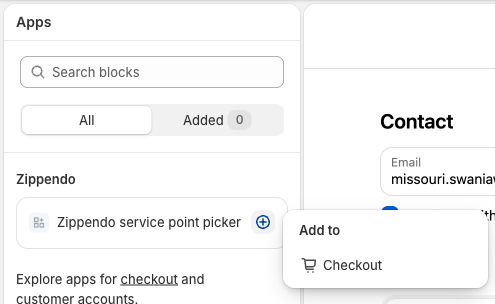
Schritt für Schritt, mit Bildern. Lass deine Kunden mit Shopify Plus ihren Paketshop in einer Auswahl unter der Versandart wählen, statt durch eine lange Liste zu scrollen.
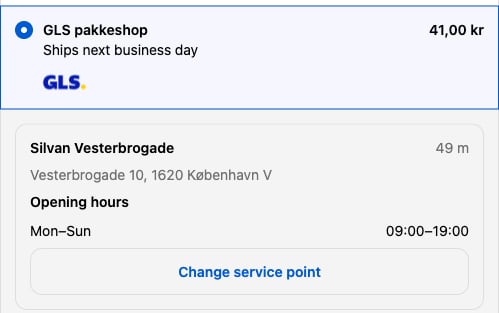
In diesem Tutorial fügst du die Paketshop-Auswahl von Zippendo zu deinem Shopify-Checkout hinzu. Statt einer langen Liste mit einer Versandart für jeden Paketshop sehen deine Kunden jede Paketshop-Versandart nur einmal. Wählen sie sie, ist der nächstgelegene Paketshop bereits ausgewählt, mit Adresse und Öffnungszeiten. Sie möchten einen anderen? Dann klicken sie auf Paketshop ändern und wählen aus einer Liste oder, wenn du deinen eigenen Google-Maps-Schlüssel hinzufügst, auf einer Karte.
Was deine Kunden sehen: Der nächstgelegene Paketshop ist bereits ausgewählt
Das dauert etwa 10 Minuten. Du beginnst in Zippendo und fügst die Auswahl dann im Checkout-Editor von Shopify hinzu.
Das brauchst du
Einen Shopify-Onlineshop mit dem Tarif Shopify Plus. Nur bei Shopify Plus lässt Shopify Apps etwas zur Checkout-Seite hinzufügen.
Klicke im Menü links auf Verkaufskanäle. Klicke im Tab Verbunden auf deinen Shopify-Onlineshop. Du landest im Tab Bestellungen & Checkout.
2
Zippendo-Paketshop-Auswahl im Checkout wählen
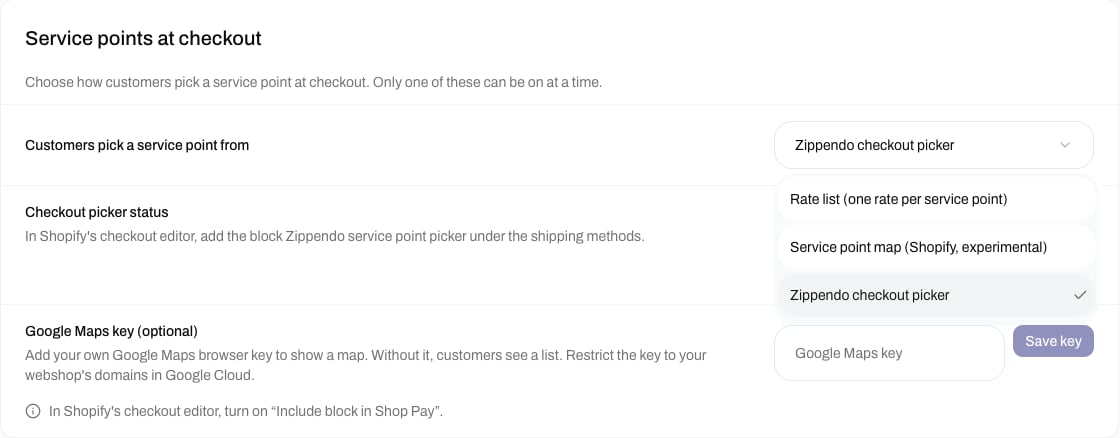
Scrolle nach unten zur Karte Paketshops im Checkout. Wähle unter Kunden wählen den Paketshop über die Option Zippendo-Paketshop-Auswahl im Checkout.
Wähle Zippendo-Paketshop-Auswahl im Checkout
Du kannst sie nicht auswählen, und dort steht Schalte zuerst Paketshops im Warenkorb aus? Dann wählen deine Kunden ihren Paketshop bereits im Warenkorb. Nur eine der beiden Möglichkeiten kann eingeschaltet sein: Schalte zuerst Paketshops im Warenkorb aus.
3
Neue Berechtigungen genehmigen, wenn Zippendo danach fragt
Zeigt die Karte Neue Berechtigungen von Zippendo in Shopify genehmigen, klicke auf In Shopify genehmigen. Shopify öffnet sich und bittet dich, sie zu genehmigen. Genehmige sie, kehre zu Zippendo zurück, lade die Seite neu und wähle erneut Zippendo-Paketshop-Auswahl im Checkout.
4
Checkout-Editor öffnen
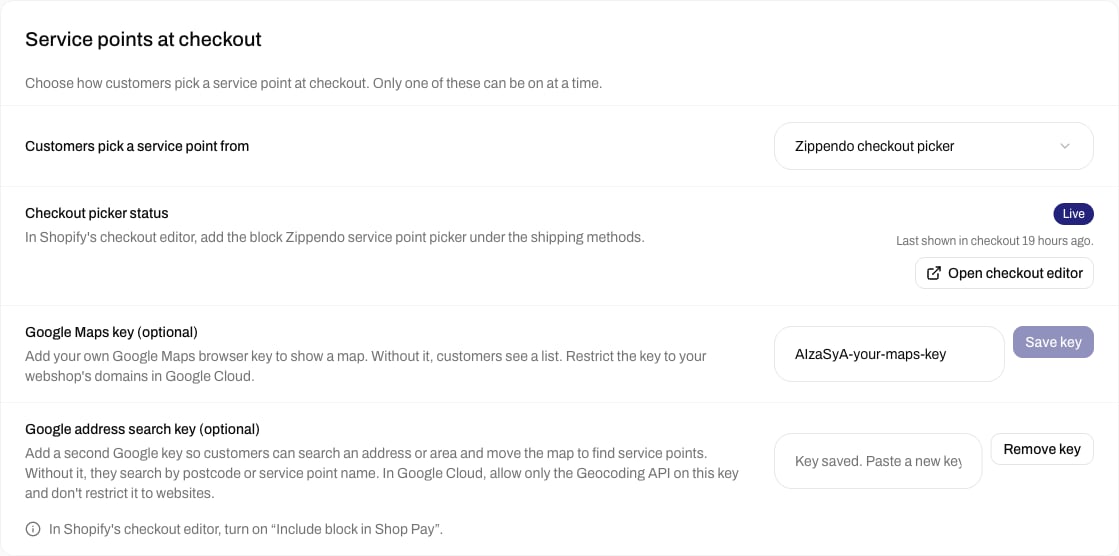
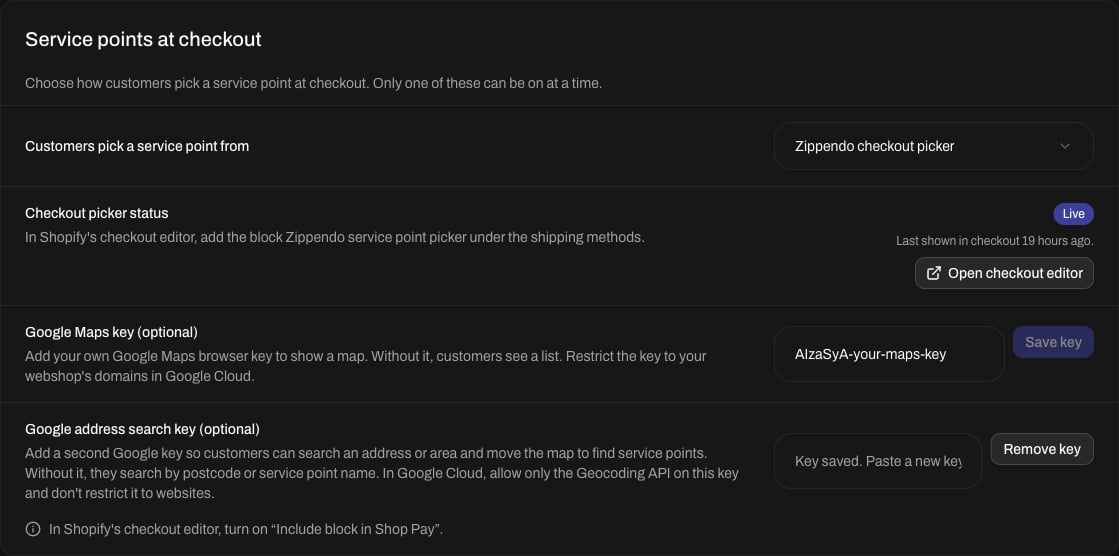
Die Karte zeigt jetzt Status der Paketshop-Auswahl, mit Wartet auf den ersten Checkout, bis die Auswahl einem Kunden angezeigt wurde. Klicke auf Checkout-Editor öffnen. Der Checkout-Editor von Shopify öffnet sich in einem neuen Tab.
Status der Paketshop-Auswahl mit der Schaltfläche Checkout-Editor öffnen
Die beiden Felder für Google-Schlüssel darunter sind optional. Du kannst sie jetzt oder später ausfüllen: siehe „Karte und Adresssuche“ unten auf dieser Seite.
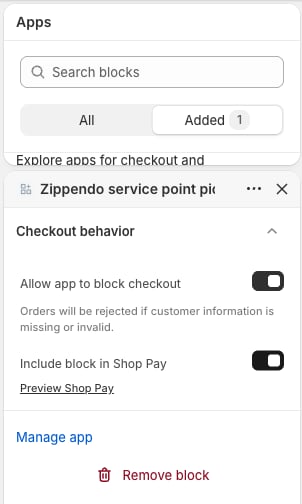
Die Einstellungen des Blocks öffnen sich links unter Checkout behavior. Schalte beide ein:
Allow app to block checkout: Gibt der Auswahl einen Moment Zeit, um die Wahl deines Kunden zu speichern, bevor er bezahlt. Niemand wird dadurch je am Bezahlen gehindert.
Include block in Shop Pay: Kunden, die mit Shop Pay bezahlen, sehen die Auswahl ebenfalls.
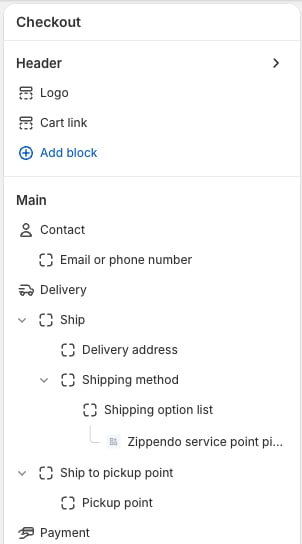
Klicke oben rechts im Checkout-Editor auf Save. Du möchtest prüfen, wo der Block gelandet ist? Klicke auf das erste Symbol oben im linken Bereich: Zippendo service point picker steht unter Shipping method.
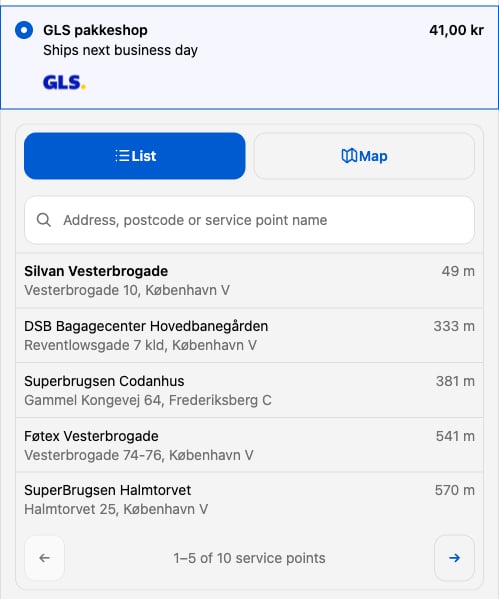
Öffne deinen Onlineshop, lege ein Produkt in den Warenkorb und gehe zum Checkout. Gib eine Lieferadresse ein und wähle deine Paketshop-Versandart. Der nächstgelegene Paketshop ist schon für dich ausgewählt.Klicke auf Paketshop ändern, um die anderen zu sehen. Deine Kunden können nach einer Postleitzahl oder dem Namen eines Paketshops suchen und mit den Pfeilen durch die Liste blättern. Wenn du einen Google-Schlüssel für die Adresssuche hinzugefügt hast, können sie auch nach einer Adresse oder einem Gebiet suchen.
Nach Paketshop ändern: suchen und aus den nächstgelegenen Paketshops wählen
Zurück in Zippendo wechselt der Status der Paketshop-Auswahl von Wartet auf den ersten Checkout zu Live. Ab jetzt kommen Bestellungen mit dem Paketshop an, den dein Kunde gewählt hat.
Solange die Auswahl in keinem Checkout angezeigt wurde, zeigt Zippendo weiterhin eine Versandart für jeden Paketshop, sodass deine Kunden immer wählen können. Wenn du die Auswahl nicht mehr nutzen möchtest, schalte sie immer zuerst in Zippendo aus und entferne erst danach den Block in Shopify.
Von Haus aus bekommen deine Kunden eine Liste, die sie nach Postleitzahl oder Name des Paketshops durchsuchen können. Mit deinen eigenen Google-Schlüsseln kannst du zwei Extras hinzufügen:
Eine Karte: Mit einem Google-Maps-Schlüssel können Kunden zwischen Liste und Karte wechseln und einen Paketshop wählen, indem sie auf seine Markierung klicken.
Adresssuche: Mit einem Google-Schlüssel für die Adresssuche können Kunden nach jeder beliebigen Adresse oder Gegend suchen und die Karte verschieben, um die Paketshops dort zu sehen.
Apple Pay und Google Pay überspringen den Teil des Checkouts, in dem die Auswahl steht. Die Bestellung kommt trotzdem an, und Zippendo verwendet den Paketshop, der der Lieferadresse am nächsten liegt.
Abholung im Geschäft oder Pickup Points von Shopify: Wenn dein Onlineshop diese anbietet, lies die Schritte zum Checkout-Editor unter Paketshop-Auswahl im Checkout.
Ausschalten: Wähle auf der Karte Preisliste (ein Preis pro Paketshop).
{"docsConfig":{"theme":"almond","$schema":"https://mintlify.com/docs.json","name":"Zippendo","colors":{"primary":"#000","light":"#fff","dark":"#000"},"logo":{"light":"https://mintcdn.com/zippendo/vvJk_PyssTmjqf9_/logo/light.svg?fit=max\u0026auto=format\u0026n=vvJk_PyssTmjqf9_\u0026q=85\u0026s=9fc741a418a93f2d556d0b9b613050e8","dark":"https://mintcdn.com/zippendo/vvJk_PyssTmjqf9_/logo/dark.svg?fit=max\u0026auto=format\u0026n=vvJk_PyssTmjqf9_\u0026q=85\u0026s=230c49f3bcdc109cf7306f3a3fb81bc2","href":"https://www.zippendo.com"},"favicon":"https://mintcdn.com/zippendo/vvJk_PyssTmjqf9_/favicon-dark.svg?fit=max\u0026auto=format\u0026n=vvJk_PyssTmjqf9_\u0026q=85\u0026s=3bd5c187f9c99f9ca518062f6a7b2e18","api":{"openapi":"https://api.zippendo.com/public/json","playground":{"display":"interactive"},"mdx":{"server":"https://api.zippendo.com"}},"navbar":{"links":[{"href":"https://app.zippendo.com/login","label":"Sign in"}],"primary":{"type":"button","label":"Get started","href":"https://app.zippendo.com/sign-up"}},"footer":{"socials":{"website":"https://www.zippendo.com"}},"seo":{"metatags":{"og:site_name":"Zippendo","og:type":"website","twitter:card":"summary_large_image"}},"fonts":{"family":"Inter"},"icons":{"library":"lucide"},"errors":{"404":{"redirect":false,"title":"404: Lost in Documentation Space","description":"Looks like this page took a wrong turn. Try the sidebar or head back to the introduction."}},"contextual":{"options":["copy","view","chatgpt","claude","perplexity","mcp","cursor","vscode"],"display":"header"},"styling":{"latex":false},"navigation":{"languages":[{"language":"en","default":true,"href":"introduction"},{"language":"de","navbar":{"links":[{"href":"https://app.zippendo.com/login","label":"Anmelden"}],"primary":{"type":"button","label":"Loslegen","href":"https://app.zippendo.com/sign-up"}},"href":"de/introduction"},{"language":"pl","navbar":{"links":[{"href":"https://app.zippendo.com/login","label":"Zaloguj się"}],"primary":{"type":"button","label":"Zacznij","href":"https://app.zippendo.com/sign-up"}},"href":"pl/introduction"},{"language":"da","navbar":{"links":[{"href":"https://app.zippendo.com/login","label":"Log ind"}],"primary":{"type":"button","label":"Kom i gang","href":"https://app.zippendo.com/sign-up"}},"href":"da/introduction"},{"language":"sv","navbar":{"links":[{"href":"https://app.zippendo.com/login","label":"Logga in"}],"primary":{"type":"button","label":"Kom igång","href":"https://app.zippendo.com/sign-up"}},"href":"sv/introduction"},{"language":"nl","navbar":{"links":[{"href":"https://app.zippendo.com/login","label":"Inloggen"}],"primary":{"type":"button","label":"Aan de slag","href":"https://app.zippendo.com/sign-up"}},"href":"nl/introduction"},{"language":"no","navbar":{"links":[{"href":"https://app.zippendo.com/login","label":"Logg inn"}],"primary":{"type":"button","label":"Kom i gang","href":"https://app.zippendo.com/sign-up"}},"href":"no/introduction"},{"language":"fi","navbar":{"links":[{"href":"https://app.zippendo.com/login","label":"Kirjaudu sisään"}],"primary":{"type":"button","label":"Aloita","href":"https://app.zippendo.com/sign-up"}},"href":"fi/introduction"},{"language":"fr","navbar":{"links":[{"href":"https://app.zippendo.com/login","label":"Se connecter"}],"primary":{"type":"button","label":"Commencer","href":"https://app.zippendo.com/sign-up"}},"href":"fr/introduction"}]}},"deployment":{"deploymentMetadataValue":{"subdomain":"zippendo","hasAudioNarration":false,"actualSubdomain":"zippendo","customDomains":["www.zippendo.com"],"gitSource":{"type":"github","owner":"zippendo","repo":"zippendo","deployBranch":"main","contentDirectory":"apps/docs","isPrivate":true,"mountPath":"","label":""},"chroma":{"liveDeploymentHistoryId":"6adf244cd7cf896c8ad7cdef","collectionId":"2d669a3d-57b2-4184-aa7a-f6bae37800e6","schemaVersion":"v3","latestBuiltDeploymentHistoryId":"6adf244cd7cf896c8ad7cdef"},"feedback":{"thumbs":true},"entitlements":{},"buildId":"6adf244cd7cf896c8ad7cdef","clientVersion":"0.0.3966","searchFilterCounts":[{"language":"de","tag":"Anleitungen","count":105},{"language":"en","tag":"How-to","count":86},{"language":"da","tag":"Guides","count":86},{"language":"fi","tag":"Ohjeet","count":86},{"language":"fr","tag":"Guides pratiques","count":86},{"language":"nl","tag":"Hoe doe je dat","count":86},{"language":"no","tag":"Slik gjør du","count":86},{"language":"pl","tag":"Poradniki","count":86},{"language":"sv","tag":"Instruktioner","count":86},{"language":"en","tag":"API reference","count":85},{"language":"en","tag":"Documentation","count":59},{"language":"da","tag":"Dokumentation","count":59},{"language":"de","tag":"Dokumentation","count":59},{"language":"fi","tag":"Dokumentaatio","count":59},{"language":"fr","tag":"Documentation","count":59},{"language":"nl","tag":"Documentatie","count":59},{"language":"no","tag":"Dokumentasjon","count":59},{"language":"pl","tag":"Dokumentacja","count":59},{"language":"sv","tag":"Dokumentation","count":59},{"language":"en","tag":"Connect a carrier","count":29},{"language":"da","tag":"Tilslut en transportør","count":29},{"language":"de","tag":"Versanddienstleister verbinden","count":29},{"language":"fi","tag":"Yhdistä kuljetusyhtiö","count":29},{"language":"fr","tag":"Connecter un transporteur","count":29},{"language":"nl","tag":"Een vervoerder koppelen","count":29},{"language":"no","tag":"Koble til en transportør","count":29},{"language":"pl","tag":"Połącz przewoźnika","count":29},{"language":"sv","tag":"Anslut en transportör","count":29},{"language":"en","tag":"Shipments","count":22},{"language":"en","tag":"Tutorials","count":19},{"language":"da","tag":"Vejledninger","count":19},{"language":"fi","tag":"Opastukset","count":19},{"language":"fr","tag":"Tutoriels","count":19},{"language":"nl","tag":"Handleidingen","count":19},{"language":"no","tag":"Veiledninger","count":19},{"language":"pl","tag":"Samouczki","count":19},{"language":"sv","tag":"Guider","count":19},{"language":"en","tag":"Connections","count":14},{"language":"en","tag":"Fulfillment flow","count":14},{"language":"da","tag":"Forbindelser","count":14},{"language":"da","tag":"Forsendelsesflow","count":14},{"language":"de","tag":"Verbindungen","count":14},{"language":"de","tag":"Versandablauf","count":14},{"language":"fi","tag":"Yhteydet","count":14},{"language":"fi","tag":"Toimitusprosessi","count":14},{"language":"fr","tag":"Connexions","count":14},{"language":"fr","tag":"Flux d'expédition","count":14},{"language":"nl","tag":"Koppelingen","count":14},{"language":"nl","tag":"Verzendproces","count":14},{"language":"no","tag":"Tilkoblinger","count":14},{"language":"no","tag":"Sendingsflyt","count":14},{"language":"pl","tag":"Połączenia","count":14},{"language":"pl","tag":"Przepływ realizacji zamówień","count":14},{"language":"sv","tag":"Anslutningar","count":14},{"language":"sv","tag":"Orderflöde","count":14},{"language":"en","tag":"Account","count":13},{"language":"en","tag":"Carriers","count":13},{"language":"da","tag":"Konto","count":13},{"language":"de","tag":"Konto","count":13},{"language":"fi","tag":"Tili","count":13},{"language":"fr","tag":"Compte","count":13},{"language":"nl","tag":"Account","count":13},{"language":"no","tag":"Konto","count":13},{"language":"pl","tag":"Konto","count":13},{"language":"sv","tag":"Konto","count":13},{"language":"da","tag":"Drift","count":12},{"language":"de","tag":"Betrieb","count":12},{"language":"fi","tag":"Toiminnot","count":12},{"language":"fr","tag":"Opérations","count":12},{"language":"nl","tag":"Dagelijks gebruik","count":12},{"language":"no","tag":"Drift","count":12},{"language":"pl","tag":"Operacje","count":12},{"language":"sv","tag":"Daglig drift","count":12},{"language":"da","tag":"Integrationer","count":11},{"language":"da","tag":"Vidensbase","count":11},{"language":"de","tag":"Integrationen","count":11},{"language":"de","tag":"Wissensdatenbank","count":11},{"language":"fi","tag":"Integraatiot","count":11},{"language":"fi","tag":"Tietopankki","count":11},{"language":"fr","tag":"Intégrations","count":11},{"language":"fr","tag":"Base de connaissances","count":11},{"language":"nl","tag":"Integraties","count":11},{"language":"nl","tag":"Kennisbank","count":11},{"language":"no","tag":"Integrasjoner","count":11},{"language":"no","tag":"Kunnskapsbase","count":11},{"language":"pl","tag":"Integracje","count":11},{"language":"pl","tag":"Baza wiedzy","count":11},{"language":"sv","tag":"Integrationer","count":11},{"language":"sv","tag":"Kunskapsbas","count":11},{"language":"de","tag":"Bestellungen \u0026 Verkaufskanäle","count":10}]},"assistantConfig":{"enableAskAiButton":false,"enableStarterQuestions":false,"enableContextualStarterQuestions":false,"enableAskAiSearchBar":true},"hasChatPermissions":false,"hasWebMcpPermissions":false,"toggles":[{"name":"kill-isr","enabled":true,"variant":{"name":"disabled","enabled":false,"feature_enabled":true},"impressionData":false},{"name":"agent-mintlify-slack","enabled":true,"variant":{"name":"disabled","enabled":false,"feature_enabled":true},"impressionData":false},{"name":"editor-v7-file-tree","enabled":true,"variant":{"name":"disabled","enabled":false,"feature_enabled":true},"impressionData":false},{"name":"agent-integrations-settings","enabled":true,"variant":{"name":"disabled","enabled":false,"feature_enabled":true},"impressionData":false},{"name":"automations-pr-grouping","enabled":true,"variant":{"name":"disabled","enabled":false,"feature_enabled":true},"impressionData":false},{"name":"custom-prefix","enabled":true,"variant":{"name":"disabled","enabled":false,"feature_enabled":true},"impressionData":false},{"name":"analytics-v7","enabled":true,"variant":{"name":"disabled","enabled":false,"feature_enabled":true},"impressionData":false},{"name":"user-flows-analytics","enabled":true,"variant":{"name":"disabled","enabled":false,"feature_enabled":true},"impressionData":false},{"name":"no-publish-flow","enabled":true,"variant":{"name":"disabled","enabled":false,"feature_enabled":true},"impressionData":false},{"name":"workos-onboarding","enabled":true,"variant":{"name":"disabled","enabled":false,"feature_enabled":true},"impressionData":false},{"name":"llms-txt-v2","enabled":true,"variant":{"name":"disabled","enabled":false,"feature_enabled":true},"impressionData":false},{"name":"pause-universal-search-reconcile","enabled":true,"variant":{"name":"disabled","enabled":false,"feature_enabled":true},"impressionData":false},{"name":"snapshot-serving-live","enabled":true,"variant":{"name":"disabled","enabled":false,"feature_enabled":true},"impressionData":false},{"name":"stripTemperatureMiddleware","enabled":true,"variant":{"name":"disabled","enabled":false,"feature_enabled":true},"impressionData":false},{"name":"per-site-search-delta","enabled":true,"variant":{"name":"disabled","enabled":false,"feature_enabled":true},"impressionData":false},{"name":"support-platform-pylon-zendesk","enabled":true,"variant":{"name":"disabled","enabled":false,"feature_enabled":true},"impressionData":false},{"name":"snapshot-serving","enabled":true,"variant":{"name":"disabled","enabled":false,"feature_enabled":true},"impressionData":false},{"name":"instant-rollback","enabled":true,"variant":{"name":"disabled","enabled":false,"feature_enabled":true},"impressionData":false},{"name":"granular-notifications-server","enabled":true,"variant":{"name":"disabled","enabled":false,"feature_enabled":true},"impressionData":false},{"name":"granular-notifications","enabled":true,"variant":{"name":"disabled","enabled":false,"feature_enabled":true},"impressionData":false},{"name":"editor-private-page-search","enabled":true,"variant":{"name":"disabled","enabled":false,"feature_enabled":true},"impressionData":false},{"name":"automations-fable","enabled":true,"variant":{"name":"disabled","enabled":false,"feature_enabled":true},"impressionData":false},{"name":"fixed-ai-action-pricing","enabled":true,"variant":{"name":"disabled","enabled":false,"feature_enabled":true},"impressionData":false},{"name":"automation-resolve-merge-conflict","enabled":true,"variant":{"name":"disabled","enabled":false,"feature_enabled":true},"impressionData":false},{"name":"scoped-publishing","enabled":true,"variant":{"name":"disabled","enabled":false,"feature_enabled":true},"impressionData":false},{"name":"mintql","enabled":true,"variant":{"name":"disabled","enabled":false,"feature_enabled":true},"impressionData":false},{"name":"page-level-analytics","enabled":true,"variant":{"name":"disabled","enabled":false,"feature_enabled":true},"impressionData":false},{"name":"editor-version-history-v2","enabled":true,"variant":{"name":"disabled","enabled":false,"feature_enabled":true},"impressionData":false},{"name":"editor-nav-generations","enabled":true,"variant":{"name":"disabled","enabled":false,"feature_enabled":true},"impressionData":false},{"name":"billing-page-v2","enabled":true,"variant":{"name":"disabled","enabled":false,"feature_enabled":true},"impressionData":false},{"name":"workspace-projects","enabled":true,"variant":{"name":"disabled","enabled":false,"feature_enabled":true},"impressionData":false},{"name":"assistant-v5","enabled":true,"variant":{"name":"disabled","enabled":false,"feature_enabled":true},"impressionData":false},{"name":"byok-sep-25","enabled":true,"variant":{"name":"disabled","enabled":false,"feature_enabled":true},"impressionData":false},{"name":"fork-pr-previews","enabled":true,"variant":{"name":"disabled","enabled":false,"feature_enabled":true},"impressionData":false},{"name":"revalidation-jwt","enabled":true,"variant":{"name":"disabled","enabled":false,"feature_enabled":true},"impressionData":false},{"name":"vite-origin","enabled":true,"variant":{"name":"disabled","enabled":false,"feature_enabled":true},"impressionData":false},{"name":"editor-agent-model-picker","enabled":true,"variant":{"name":"disabled","enabled":false,"feature_enabled":true},"impressionData":false},{"name":"billing-updated-9-15","enabled":true,"variant":{"name":"disabled","enabled":false,"feature_enabled":true},"impressionData":false},{"name":"hobby-abuse-scan","enabled":true,"variant":{"name":"disabled","enabled":false,"feature_enabled":true},"impressionData":false},{"name":"dashboard-inbox","enabled":true,"variant":{"name":"disabled","enabled":false,"feature_enabled":true},"impressionData":false}],"isAtlas":false,"googleFontsInlined":false},"customCss":[{"filePath":"style.css","content":"@media (min-width:1024px){.h-full.relative.flex-1.flex.items-center.gap-x-4{display:grid;grid-template-columns:240px auto 1fr auto;align-items:center;column-gap:16px}.h-full.relative.flex-1.flex.items-center.gap-x-4>.flex-1.flex.items-center.gap-x-4{width:240px;min-width:240px;max-width:240px;flex:none;grid-column:1;box-sizing:border-box;padding-right:0;justify-content:flex-start}.h-full.relative.flex-1.flex.items-center.gap-x-4>.flex-1.flex.items-center.gap-x-4>.hidden.lg\\:flex.items-center.gap-x-2:empty{display:none}.h-full.relative.flex-1.flex.items-center.gap-x-4>.flex.items-center.gap-4,.h-full.relative.flex-1.flex.items-center.gap-x-4>.flex.items-center.gap-4>.flex-1.relative.hidden.lg\\:flex.items-center{display:contents}.h-full.relative.flex-1.flex.items-center.gap-x-4 .h-14.font-semibold:has(.nav-tabs){grid-column:2;grid-row:1;justify-self:start}.h-full.relative.flex-1.flex.items-center.gap-x-4 nav[aria-label=Main]{grid-column:4;justify-self:end}.h-full.relative.flex-1.flex.items-center.gap-x-4 #search-bar-entry{grid-column:3;justify-self:end}}.flex-1.flex.items-center.gap-x-4{padding-left:0}.sidebar-title{font-weight:700}"}],"page":{"pagePath":"de/tutorials/shopify-service-point-picker","slug":"/de/tutorials/shopify-service-point-picker","pageMetadata":{"title":"Paketshop-Auswahl zum Shopify-Checkout hinzufügen","sidebarTitle":"Paketshop-Auswahl","description":"Schritt für Schritt, mit Bildern. Lass deine Kunden mit Shopify Plus ihren Paketshop in einer Auswahl unter der Versandart wählen, statt durch eine lange Liste zu scrollen.","href":"/de/tutorials/shopify-service-point-picker"},"description":{"compiledSource":"\"use strict\";\nconst {jsx: _jsx} = arguments[0];\nconst {useMDXComponents: _provideComponents} = arguments[0];\nfunction _createMdxContent(props) {\n const _components = {\n p: \"p\",\n ..._provideComponents(),\n ...props.components\n };\n return _jsx(_components.p, {\n children: \"Schritt für Schritt, mit Bildern. Lass deine Kunden mit Shopify Plus ihren Paketshop in einer Auswahl unter der Versandart wählen, statt durch eine lange Liste zu scrollen.\"\n });\n}\nfunction MDXContent(props = {}) {\n const {wrapper: MDXLayout} = {\n ..._provideComponents(),\n ...props.components\n };\n return MDXLayout ? _jsx(MDXLayout, {\n ...props,\n children: _jsx(_createMdxContent, {\n ...props\n })\n }) : _createMdxContent(props);\n}\nreturn {\n default: MDXContent\n};\n","frontmatter":{},"scope":{}},"pageType":"default","mdx":{"mdxSource":{"compiledSource":"\"use strict\";const{Fragment:_Fragment,jsx:_jsx,jsxs:_jsxs}=arguments[0];const{useMDXComponents:_provideComponents}=arguments[0];function _createMdxContent(props){const _components={a:`a`,li:`li`,p:`p`,strong:`strong`,ul:`ul`,..._provideComponents(),...props.components},{Check,Frame,Heading,Info,Note,OptimizedImage,Step,Steps,Warning}=_components;if(!Check)_missingMdxReference(`Check`,true);if(!Frame)_missingMdxReference(`Frame`,true);if(!Heading)_missingMdxReference(`Heading`,true);if(!Info)_missingMdxReference(`Info`,true);if(!Note)_missingMdxReference(`Note`,true);if(!OptimizedImage)_missingMdxReference(`OptimizedImage`,true);if(!Step)_missingMdxReference(`Step`,true);if(!Steps)_missingMdxReference(`Steps`,true);if(!Warning)_missingMdxReference(`Warning`,true);return _jsxs(_Fragment,{children:[_jsxs(_components.p,{children:[`In diesem Tutorial fügst du die Paketshop-Auswahl von Zippendo zu deinem Shopify-Checkout hinzu. Statt einer langen Liste mit einer Versandart für jeden Paketshop sehen deine Kunden jede Paketshop-Versandart nur einmal. Wählen sie sie, ist der nächstgelegene Paketshop bereits ausgewählt, mit Adresse und Öffnungszeiten. Sie möchten einen anderen? Dann klicken sie auf `,_jsx(_components.strong,{children:`Paketshop ändern`}),` und wählen aus einer Liste oder, wenn du deinen eigenen Google-Maps-Schlüssel hinzufügst, auf einer Karte.`]}),`\n`,_jsx(Frame,{caption:`Was deine Kunden sehen: Der nächstgelegene Paketshop ist bereits ausgewählt`,children:_jsx(OptimizedImage,{src:`https://mintcdn.com/zippendo/3iHx7f4_tYAQ-H01/images/tutorials/shopify-service-point-picker/06-checkout-picker.png?fit=max\u0026auto=format\u0026n=3iHx7f4_tYAQ-H01\u0026q=85\u0026s=03434e9719adebf1a89e2347ee4edf46`,alt:`Shopify-Checkout mit der ausgewählten Versandart GLS pakkeshop. Darunter der nächstgelegene Paketshop mit Entfernung, Adresse und Öffnungszeiten und einer Schaltfläche Paketshop ändern`,\"data-og-width\":`499`,width:`499`,\"data-og-height\":`313`,height:`313`,\"data-path\":`images/tutorials/shopify-service-point-picker/06-checkout-picker.png`,\"data-optimize\":`true`,\"data-opv\":`3`,srcset:`https://mintcdn.com/zippendo/3iHx7f4_tYAQ-H01/images/tutorials/shopify-service-point-picker/06-checkout-picker.png?w=280\u0026fit=max\u0026auto=format\u0026n=3iHx7f4_tYAQ-H01\u0026q=85\u0026s=f40fa4a8e27bf7bd1c9258e8944da01c 280w, https://mintcdn.com/zippendo/3iHx7f4_tYAQ-H01/images/tutorials/shopify-service-point-picker/06-checkout-picker.png?w=560\u0026fit=max\u0026auto=format\u0026n=3iHx7f4_tYAQ-H01\u0026q=85\u0026s=c66ed3a9cc0751e975eabcd2c25e3e7d 560w, https://mintcdn.com/zippendo/3iHx7f4_tYAQ-H01/images/tutorials/shopify-service-point-picker/06-checkout-picker.png?w=840\u0026fit=max\u0026auto=format\u0026n=3iHx7f4_tYAQ-H01\u0026q=85\u0026s=25ad0233b4bb51096e226c43e8312d12 840w, https://mintcdn.com/zippendo/3iHx7f4_tYAQ-H01/images/tutorials/shopify-service-point-picker/06-checkout-picker.png?w=1100\u0026fit=max\u0026auto=format\u0026n=3iHx7f4_tYAQ-H01\u0026q=85\u0026s=8d32738024d4913bb117ba1a4a7d40d3 1100w, https://mintcdn.com/zippendo/3iHx7f4_tYAQ-H01/images/tutorials/shopify-service-point-picker/06-checkout-picker.png?w=1650\u0026fit=max\u0026auto=format\u0026n=3iHx7f4_tYAQ-H01\u0026q=85\u0026s=0c050911de7959524c84e6a1199b2e78 1650w, https://mintcdn.com/zippendo/3iHx7f4_tYAQ-H01/images/tutorials/shopify-service-point-picker/06-checkout-picker.png?w=2500\u0026fit=max\u0026auto=format\u0026n=3iHx7f4_tYAQ-H01\u0026q=85\u0026s=cb716eb8adf19c1854cd169ada766194 2500w`})}),`\n`,_jsx(_components.p,{children:`Das dauert etwa 10 Minuten. Du beginnst in Zippendo und fügst die Auswahl dann im Checkout-Editor von Shopify hinzu.`}),`\n`,_jsxs(Info,{children:[_jsx(_components.p,{children:_jsx(_components.strong,{children:`Das brauchst du`})}),_jsxs(_components.ul,{children:[`\n`,_jsxs(_components.li,{children:[`Einen Shopify-Onlineshop mit dem Tarif `,_jsx(_components.strong,{children:`Shopify Plus`}),`. Nur bei Shopify Plus lässt Shopify Apps etwas zur Checkout-Seite hinzufügen.`]}),`\n`,_jsxs(_components.li,{children:[`Deine Versandpreise im Checkout. Siehe `,_jsx(_components.a,{href:`/de/tutorials/shopify-checkout-prices`,children:`Deine Versandpreise im Shopify-Checkout anzeigen`}),`.`]}),`\n`,_jsxs(_components.li,{children:[`Eine `,_jsx(_components.a,{href:`/de/tutorials/shipping-rules`,children:`Versandregel`}),`, die an einen Paketshop liefert, zum Beispiel „GLS Pakkeshop“.`]}),`\n`]})]}),`\n`,_jsx(Note,{children:_jsxs(_components.p,{children:[`Du nutzt nicht Shopify Plus? Deine Kunden können trotzdem einen Paketshop wählen: Jeder wird als eigene Versandart angezeigt. Siehe `,_jsx(_components.a,{href:`/de/tutorials/shopify-checkout-prices`,children:`Deine Versandpreise im Shopify-Checkout anzeigen`}),`.`]})}),`\n`,_jsx(Heading,{level:`2`,id:`schritt-1-die-auswahl-in-zippendo-einschalten`,children:`Schritt 1: Die Auswahl in Zippendo einschalten`}),`\n`,_jsxs(Steps,{children:[_jsx(Step,{title:`Die Einstellungen deines Onlineshops öffnen`,children:_jsxs(_components.p,{children:[`Klicke im Menü links auf `,_jsx(_components.strong,{children:`Verkaufskanäle`}),`. Klicke im Tab `,_jsx(_components.strong,{children:`Verbunden`}),` auf deinen Shopify-Onlineshop. Du landest im Tab `,_jsx(_components.strong,{children:`Bestellungen \u0026 Checkout`}),`.`]})}),_jsxs(Step,{title:`Zippendo-Paketshop-Auswahl im Checkout wählen`,children:[_jsxs(_components.p,{children:[`Scrolle nach unten zur Karte `,_jsx(_components.strong,{children:`Paketshops im Checkout`}),`. Wähle unter `,_jsx(_components.strong,{children:`Kunden wählen den Paketshop über`}),` die Option `,_jsx(_components.strong,{children:`Zippendo-Paketshop-Auswahl im Checkout`}),`.`]}),_jsxs(Frame,{caption:`Wähle Zippendo-Paketshop-Auswahl im Checkout`,children:[_jsx(OptimizedImage,{src:`https://mintcdn.com/zippendo/3iHx7f4_tYAQ-H01/images/tutorials/shopify-service-point-picker/01-service-point-choice-light.png?fit=max\u0026auto=format\u0026n=3iHx7f4_tYAQ-H01\u0026q=85\u0026s=725c3d71cc793788b2ac4db56c72ccda`,alt:`Karte Paketshops im Checkout mit geöffneter Liste: Preisliste (ein Preis pro Paketshop), Paketshop-Karte (Shopify, experimentell) und Zippendo-Paketshop-Auswahl im Checkout`,className:`mint-block dark:mint-hidden`,\"data-og-width\":`1120`,width:`1120`,\"data-og-height\":`438`,height:`438`,\"data-path\":`images/tutorials/shopify-service-point-picker/01-service-point-choice-light.png`,\"data-optimize\":`true`,\"data-opv\":`3`,srcset:`https://mintcdn.com/zippendo/3iHx7f4_tYAQ-H01/images/tutorials/shopify-service-point-picker/01-service-point-choice-light.png?w=280\u0026fit=max\u0026auto=format\u0026n=3iHx7f4_tYAQ-H01\u0026q=85\u0026s=940bb27a4d90a99faf55e4bfe7402e49 280w, https://mintcdn.com/zippendo/3iHx7f4_tYAQ-H01/images/tutorials/shopify-service-point-picker/01-service-point-choice-light.png?w=560\u0026fit=max\u0026auto=format\u0026n=3iHx7f4_tYAQ-H01\u0026q=85\u0026s=a50a12e78d321c0f4e442fd33f86f4f7 560w, https://mintcdn.com/zippendo/3iHx7f4_tYAQ-H01/images/tutorials/shopify-service-point-picker/01-service-point-choice-light.png?w=840\u0026fit=max\u0026auto=format\u0026n=3iHx7f4_tYAQ-H01\u0026q=85\u0026s=246a5ab53acf535084745129f31c4a69 840w, https://mintcdn.com/zippendo/3iHx7f4_tYAQ-H01/images/tutorials/shopify-service-point-picker/01-service-point-choice-light.png?w=1100\u0026fit=max\u0026auto=format\u0026n=3iHx7f4_tYAQ-H01\u0026q=85\u0026s=9542d7567ceb4721862da038405976a6 1100w, https://mintcdn.com/zippendo/3iHx7f4_tYAQ-H01/images/tutorials/shopify-service-point-picker/01-service-point-choice-light.png?w=1650\u0026fit=max\u0026auto=format\u0026n=3iHx7f4_tYAQ-H01\u0026q=85\u0026s=88b373228f1f1afe29ee936fec356bdc 1650w, https://mintcdn.com/zippendo/3iHx7f4_tYAQ-H01/images/tutorials/shopify-service-point-picker/01-service-point-choice-light.png?w=2500\u0026fit=max\u0026auto=format\u0026n=3iHx7f4_tYAQ-H01\u0026q=85\u0026s=89e42713bb468bfde27e3b5a6116502f 2500w`}),_jsx(OptimizedImage,{src:`https://mintcdn.com/zippendo/3iHx7f4_tYAQ-H01/images/tutorials/shopify-service-point-picker/01-service-point-choice-dark.png?fit=max\u0026auto=format\u0026n=3iHx7f4_tYAQ-H01\u0026q=85\u0026s=6f0cc815840b963f6e1100b4649a2b5e`,alt:`Karte Paketshops im Checkout mit geöffneter Liste: Preisliste (ein Preis pro Paketshop), Paketshop-Karte (Shopify, experimentell) und Zippendo-Paketshop-Auswahl im Checkout`,className:`mint-hidden dark:mint-block`,\"data-og-width\":`1120`,width:`1120`,\"data-og-height\":`438`,height:`438`,\"data-path\":`images/tutorials/shopify-service-point-picker/01-service-point-choice-dark.png`,\"data-optimize\":`true`,\"data-opv\":`3`,srcset:`https://mintcdn.com/zippendo/3iHx7f4_tYAQ-H01/images/tutorials/shopify-service-point-picker/01-service-point-choice-dark.png?w=280\u0026fit=max\u0026auto=format\u0026n=3iHx7f4_tYAQ-H01\u0026q=85\u0026s=0e72409b4f54171852358c591c3995fb 280w, https://mintcdn.com/zippendo/3iHx7f4_tYAQ-H01/images/tutorials/shopify-service-point-picker/01-service-point-choice-dark.png?w=560\u0026fit=max\u0026auto=format\u0026n=3iHx7f4_tYAQ-H01\u0026q=85\u0026s=4ea73ff2fd9d97215388bb7760915af8 560w, https://mintcdn.com/zippendo/3iHx7f4_tYAQ-H01/images/tutorials/shopify-service-point-picker/01-service-point-choice-dark.png?w=840\u0026fit=max\u0026auto=format\u0026n=3iHx7f4_tYAQ-H01\u0026q=85\u0026s=ee8a6cac9501ecfa71c9ea014096ee1d 840w, https://mintcdn.com/zippendo/3iHx7f4_tYAQ-H01/images/tutorials/shopify-service-point-picker/01-service-point-choice-dark.png?w=1100\u0026fit=max\u0026auto=format\u0026n=3iHx7f4_tYAQ-H01\u0026q=85\u0026s=f6eecb879a884706d1e36f69734a87e8 1100w, https://mintcdn.com/zippendo/3iHx7f4_tYAQ-H01/images/tutorials/shopify-service-point-picker/01-service-point-choice-dark.png?w=1650\u0026fit=max\u0026auto=format\u0026n=3iHx7f4_tYAQ-H01\u0026q=85\u0026s=f05822c5d30c56bd2253ac181a74e64d 1650w, https://mintcdn.com/zippendo/3iHx7f4_tYAQ-H01/images/tutorials/shopify-service-point-picker/01-service-point-choice-dark.png?w=2500\u0026fit=max\u0026auto=format\u0026n=3iHx7f4_tYAQ-H01\u0026q=85\u0026s=f4298ca443fc8254a54e1f12acb3b445 2500w`})]}),_jsxs(_components.p,{children:[`Du kannst sie nicht auswählen, und dort steht `,_jsx(_components.strong,{children:`Schalte zuerst Paketshops im Warenkorb aus`}),`? Dann wählen deine Kunden ihren Paketshop bereits im Warenkorb. Nur eine der beiden Möglichkeiten kann eingeschaltet sein: Schalte zuerst `,_jsx(_components.strong,{children:`Paketshops im Warenkorb`}),` aus.`]})]}),_jsx(Step,{title:`Neue Berechtigungen genehmigen, wenn Zippendo danach fragt`,children:_jsxs(_components.p,{children:[`Zeigt die Karte `,_jsx(_components.strong,{children:`Neue Berechtigungen von Zippendo in Shopify genehmigen`}),`, klicke auf `,_jsx(_components.strong,{children:`In Shopify genehmigen`}),`. Shopify öffnet sich und bittet dich, sie zu genehmigen. Genehmige sie, kehre zu Zippendo zurück, lade die Seite neu und wähle erneut `,_jsx(_components.strong,{children:`Zippendo-Paketshop-Auswahl im Checkout`}),`.`]})}),_jsxs(Step,{title:`Checkout-Editor öffnen`,children:[_jsxs(_components.p,{children:[`Die Karte zeigt jetzt `,_jsx(_components.strong,{children:`Status der Paketshop-Auswahl`}),`, mit `,_jsx(_components.strong,{children:`Wartet auf den ersten Checkout`}),`, bis die Auswahl einem Kunden angezeigt wurde. Klicke auf `,_jsx(_components.strong,{children:`Checkout-Editor öffnen`}),`. Der Checkout-Editor von Shopify öffnet sich in einem neuen Tab.`]}),_jsxs(Frame,{caption:`Status der Paketshop-Auswahl mit der Schaltfläche Checkout-Editor öffnen`,children:[_jsx(OptimizedImage,{src:`https://mintcdn.com/zippendo/3iHx7f4_tYAQ-H01/images/tutorials/shopify-service-point-picker/02-picker-status-light.png?fit=max\u0026auto=format\u0026n=3iHx7f4_tYAQ-H01\u0026q=85\u0026s=44ae3f93d8bef66cf0965987d9cbb618`,alt:`Karte Paketshops im Checkout mit ausgewählter Zippendo-Paketshop-Auswahl im Checkout, dem Status der Paketshop-Auswahl, einer Schaltfläche Checkout-Editor öffnen und Feldern für einen optionalen Google-Maps-Schlüssel und einen optionalen Google-Schlüssel für die Adresssuche`,className:`mint-block dark:mint-hidden`,\"data-og-width\":`1119`,width:`1119`,\"data-og-height\":`556`,height:`556`,\"data-path\":`images/tutorials/shopify-service-point-picker/02-picker-status-light.png`,\"data-optimize\":`true`,\"data-opv\":`3`,srcset:`https://mintcdn.com/zippendo/3iHx7f4_tYAQ-H01/images/tutorials/shopify-service-point-picker/02-picker-status-light.png?w=280\u0026fit=max\u0026auto=format\u0026n=3iHx7f4_tYAQ-H01\u0026q=85\u0026s=66f764a6a1ab568a201d7d44c279cd62 280w, https://mintcdn.com/zippendo/3iHx7f4_tYAQ-H01/images/tutorials/shopify-service-point-picker/02-picker-status-light.png?w=560\u0026fit=max\u0026auto=format\u0026n=3iHx7f4_tYAQ-H01\u0026q=85\u0026s=8c74cf0932fffae8352189b5ab51d042 560w, https://mintcdn.com/zippendo/3iHx7f4_tYAQ-H01/images/tutorials/shopify-service-point-picker/02-picker-status-light.png?w=840\u0026fit=max\u0026auto=format\u0026n=3iHx7f4_tYAQ-H01\u0026q=85\u0026s=73b8fef29caf9e6a6e880d0d126b9917 840w, https://mintcdn.com/zippendo/3iHx7f4_tYAQ-H01/images/tutorials/shopify-service-point-picker/02-picker-status-light.png?w=1100\u0026fit=max\u0026auto=format\u0026n=3iHx7f4_tYAQ-H01\u0026q=85\u0026s=4dd32b39206ebd944d531fab5e2a08c5 1100w, https://mintcdn.com/zippendo/3iHx7f4_tYAQ-H01/images/tutorials/shopify-service-point-picker/02-picker-status-light.png?w=1650\u0026fit=max\u0026auto=format\u0026n=3iHx7f4_tYAQ-H01\u0026q=85\u0026s=5afd62402318874e11ee5bf59f5dee42 1650w, https://mintcdn.com/zippendo/3iHx7f4_tYAQ-H01/images/tutorials/shopify-service-point-picker/02-picker-status-light.png?w=2500\u0026fit=max\u0026auto=format\u0026n=3iHx7f4_tYAQ-H01\u0026q=85\u0026s=1e74bf6729f5667f45b22a616a89cdd4 2500w`}),_jsx(OptimizedImage,{src:`https://mintcdn.com/zippendo/3iHx7f4_tYAQ-H01/images/tutorials/shopify-service-point-picker/02-picker-status-dark.png?fit=max\u0026auto=format\u0026n=3iHx7f4_tYAQ-H01\u0026q=85\u0026s=8f8cfcce39ddc42ab401b0ef4bddfe4c`,alt:`Karte Paketshops im Checkout mit ausgewählter Zippendo-Paketshop-Auswahl im Checkout, dem Status der Paketshop-Auswahl, einer Schaltfläche Checkout-Editor öffnen und Feldern für einen optionalen Google-Maps-Schlüssel und einen optionalen Google-Schlüssel für die Adresssuche`,className:`mint-hidden dark:mint-block`,\"data-og-width\":`1119`,width:`1119`,\"data-og-height\":`556`,height:`556`,\"data-path\":`images/tutorials/shopify-service-point-picker/02-picker-status-dark.png`,\"data-optimize\":`true`,\"data-opv\":`3`,srcset:`https://mintcdn.com/zippendo/3iHx7f4_tYAQ-H01/images/tutorials/shopify-service-point-picker/02-picker-status-dark.png?w=280\u0026fit=max\u0026auto=format\u0026n=3iHx7f4_tYAQ-H01\u0026q=85\u0026s=f58f9df552f5fc2bdc7fca1755b40c50 280w, https://mintcdn.com/zippendo/3iHx7f4_tYAQ-H01/images/tutorials/shopify-service-point-picker/02-picker-status-dark.png?w=560\u0026fit=max\u0026auto=format\u0026n=3iHx7f4_tYAQ-H01\u0026q=85\u0026s=1f205794c3ce1e849cf12326ea7aeb02 560w, https://mintcdn.com/zippendo/3iHx7f4_tYAQ-H01/images/tutorials/shopify-service-point-picker/02-picker-status-dark.png?w=840\u0026fit=max\u0026auto=format\u0026n=3iHx7f4_tYAQ-H01\u0026q=85\u0026s=2f10efcf36d609ba9ba00a674988167f 840w, https://mintcdn.com/zippendo/3iHx7f4_tYAQ-H01/images/tutorials/shopify-service-point-picker/02-picker-status-dark.png?w=1100\u0026fit=max\u0026auto=format\u0026n=3iHx7f4_tYAQ-H01\u0026q=85\u0026s=8f112843c4d15afe74b76342ab7284d2 1100w, https://mintcdn.com/zippendo/3iHx7f4_tYAQ-H01/images/tutorials/shopify-service-point-picker/02-picker-status-dark.png?w=1650\u0026fit=max\u0026auto=format\u0026n=3iHx7f4_tYAQ-H01\u0026q=85\u0026s=932c2dabf99bcfbfa01c6233450251c0 1650w, https://mintcdn.com/zippendo/3iHx7f4_tYAQ-H01/images/tutorials/shopify-service-point-picker/02-picker-status-dark.png?w=2500\u0026fit=max\u0026auto=format\u0026n=3iHx7f4_tYAQ-H01\u0026q=85\u0026s=cbbfaf94dc0f087d4c62627640d52a2f 2500w`})]}),_jsx(_components.p,{children:`Die beiden Felder für Google-Schlüssel darunter sind optional. Du kannst sie jetzt oder später ausfüllen: siehe „Karte und Adresssuche“ unten auf dieser Seite.`})]})]}),`\n`,_jsx(Heading,{level:`2`,id:`schritt-2-den-zippendo-block-zum-checkout-hinzufügen`,children:`Schritt 2: Den Zippendo-Block zum Checkout hinzufügen`}),`\n`,_jsx(_components.p,{children:`Der Checkout-Editor gehört zu Shopify, daher sind die Bezeichnungen hier die von Shopify.`}),`\n`,_jsxs(Steps,{children:[_jsx(Step,{title:`Apps öffnen`,children:_jsxs(_components.p,{children:[`Klicke oben im linken Bereich auf `,_jsx(_components.strong,{children:`Apps`}),`: das dritte Symbol, mit vier kleinen Quadraten. Du siehst `,_jsx(_components.strong,{children:`Zippendo service point picker`}),`.`]})}),_jsxs(Step,{title:`Block hinzufügen`,children:[_jsxs(_components.p,{children:[`Klicke auf das `,_jsx(_components.strong,{children:`+`}),` neben `,_jsx(_components.strong,{children:`Zippendo service point picker`}),` und dann auf `,_jsx(_components.strong,{children:`Checkout`}),`.`]}),_jsx(Frame,{caption:`Klicke auf + neben Zippendo service point picker, dann auf Checkout`,children:_jsx(OptimizedImage,{src:`https://mintcdn.com/zippendo/3iHx7f4_tYAQ-H01/images/tutorials/shopify-service-point-picker/03-shopify-editor-add-block.png?fit=max\u0026auto=format\u0026n=3iHx7f4_tYAQ-H01\u0026q=85\u0026s=b8af27f9bc947d59b6bbca1e0a0592bd`,alt:`Der Bereich Apps im Checkout-Editor von Shopify mit Zippendo service point picker und einem kleinen Menü: Add to, Checkout`,\"data-og-width\":`495`,width:`495`,\"data-og-height\":`304`,height:`304`,\"data-path\":`images/tutorials/shopify-service-point-picker/03-shopify-editor-add-block.png`,\"data-optimize\":`true`,\"data-opv\":`3`,srcset:`https://mintcdn.com/zippendo/3iHx7f4_tYAQ-H01/images/tutorials/shopify-service-point-picker/03-shopify-editor-add-block.png?w=280\u0026fit=max\u0026auto=format\u0026n=3iHx7f4_tYAQ-H01\u0026q=85\u0026s=a060624d254b0ec83b73401435b5d4d8 280w, https://mintcdn.com/zippendo/3iHx7f4_tYAQ-H01/images/tutorials/shopify-service-point-picker/03-shopify-editor-add-block.png?w=560\u0026fit=max\u0026auto=format\u0026n=3iHx7f4_tYAQ-H01\u0026q=85\u0026s=862d90e7a94361845d433156ce0d1941 560w, https://mintcdn.com/zippendo/3iHx7f4_tYAQ-H01/images/tutorials/shopify-service-point-picker/03-shopify-editor-add-block.png?w=840\u0026fit=max\u0026auto=format\u0026n=3iHx7f4_tYAQ-H01\u0026q=85\u0026s=c85376aa8eed3a7cbe1fddb251203fca 840w, https://mintcdn.com/zippendo/3iHx7f4_tYAQ-H01/images/tutorials/shopify-service-point-picker/03-shopify-editor-add-block.png?w=1100\u0026fit=max\u0026auto=format\u0026n=3iHx7f4_tYAQ-H01\u0026q=85\u0026s=523995942f6aae4d215e2aef31d05e35 1100w, https://mintcdn.com/zippendo/3iHx7f4_tYAQ-H01/images/tutorials/shopify-service-point-picker/03-shopify-editor-add-block.png?w=1650\u0026fit=max\u0026auto=format\u0026n=3iHx7f4_tYAQ-H01\u0026q=85\u0026s=c62c35e1b7610857c264cebda7bb774b 1650w, https://mintcdn.com/zippendo/3iHx7f4_tYAQ-H01/images/tutorials/shopify-service-point-picker/03-shopify-editor-add-block.png?w=2500\u0026fit=max\u0026auto=format\u0026n=3iHx7f4_tYAQ-H01\u0026q=85\u0026s=c337481848a8399481d5179718cb06d8 2500w`})})]})]}),`\n`,_jsx(Heading,{level:`2`,id:`schritt-3-zwei-einstellungen-einschalten`,children:`Schritt 3: Zwei Einstellungen einschalten`}),`\n`,_jsxs(_components.p,{children:[`Die Einstellungen des Blocks öffnen sich links unter `,_jsx(_components.strong,{children:`Checkout behavior`}),`. Schalte beide ein:`]}),`\n`,_jsxs(_components.ul,{children:[`\n`,_jsxs(_components.li,{children:[_jsx(_components.strong,{children:`Allow app to block checkout`}),`: Gibt der Auswahl einen Moment Zeit, um die Wahl deines Kunden zu speichern, bevor er bezahlt. Niemand wird dadurch je am Bezahlen gehindert.`]}),`\n`,_jsxs(_components.li,{children:[_jsx(_components.strong,{children:`Include block in Shop Pay`}),`: Kunden, die mit Shop Pay bezahlen, sehen die Auswahl ebenfalls.`]}),`\n`]}),`\n`,_jsx(Frame,{caption:`Beide Schalter eingeschaltet`,children:_jsx(OptimizedImage,{src:`https://mintcdn.com/zippendo/3iHx7f4_tYAQ-H01/images/tutorials/shopify-service-point-picker/04-shopify-editor-block-settings.png?fit=max\u0026auto=format\u0026n=3iHx7f4_tYAQ-H01\u0026q=85\u0026s=947e4915901fcb23b90c8b008d6b489e`,alt:`Einstellungen des Blocks Zippendo service point picker, mit Allow app to block checkout und Include block in Shop Pay, beide eingeschaltet`,\"data-og-width\":`302`,width:`302`,\"data-og-height\":`504`,height:`504`,\"data-path\":`images/tutorials/shopify-service-point-picker/04-shopify-editor-block-settings.png`,\"data-optimize\":`true`,\"data-opv\":`3`,srcset:`https://mintcdn.com/zippendo/3iHx7f4_tYAQ-H01/images/tutorials/shopify-service-point-picker/04-shopify-editor-block-settings.png?w=280\u0026fit=max\u0026auto=format\u0026n=3iHx7f4_tYAQ-H01\u0026q=85\u0026s=e65f495016edd2ef6c2c0c0c2a674cba 280w, https://mintcdn.com/zippendo/3iHx7f4_tYAQ-H01/images/tutorials/shopify-service-point-picker/04-shopify-editor-block-settings.png?w=560\u0026fit=max\u0026auto=format\u0026n=3iHx7f4_tYAQ-H01\u0026q=85\u0026s=04911f127c2d9d41d02e0c6403429e00 560w, https://mintcdn.com/zippendo/3iHx7f4_tYAQ-H01/images/tutorials/shopify-service-point-picker/04-shopify-editor-block-settings.png?w=840\u0026fit=max\u0026auto=format\u0026n=3iHx7f4_tYAQ-H01\u0026q=85\u0026s=d07ed3c05d0d3b18db830ee5ec9c87f2 840w, https://mintcdn.com/zippendo/3iHx7f4_tYAQ-H01/images/tutorials/shopify-service-point-picker/04-shopify-editor-block-settings.png?w=1100\u0026fit=max\u0026auto=format\u0026n=3iHx7f4_tYAQ-H01\u0026q=85\u0026s=d55e52828367a095638967126164b62e 1100w, https://mintcdn.com/zippendo/3iHx7f4_tYAQ-H01/images/tutorials/shopify-service-point-picker/04-shopify-editor-block-settings.png?w=1650\u0026fit=max\u0026auto=format\u0026n=3iHx7f4_tYAQ-H01\u0026q=85\u0026s=59e91b411e6fe9367a91454fc8b9800d 1650w, https://mintcdn.com/zippendo/3iHx7f4_tYAQ-H01/images/tutorials/shopify-service-point-picker/04-shopify-editor-block-settings.png?w=2500\u0026fit=max\u0026auto=format\u0026n=3iHx7f4_tYAQ-H01\u0026q=85\u0026s=19b93bd5224d5f052e96729b0eca52c7 2500w`})}),`\n`,_jsx(Heading,{level:`2`,id:`schritt-4-speichern`,children:`Schritt 4: Speichern`}),`\n`,_jsxs(_components.p,{children:[`Klicke oben rechts im Checkout-Editor auf `,_jsx(_components.strong,{children:`Save`}),`. Du möchtest prüfen, wo der Block gelandet ist? Klicke auf das erste Symbol oben im linken Bereich: `,_jsx(_components.strong,{children:`Zippendo service point picker`}),` steht unter `,_jsx(_components.strong,{children:`Shipping method`}),`.`]}),`\n`,_jsx(Frame,{caption:`Der Block steht unter Shipping method`,children:_jsx(OptimizedImage,{src:`https://mintcdn.com/zippendo/3iHx7f4_tYAQ-H01/images/tutorials/shopify-service-point-picker/05-shopify-editor-block-placed.png?fit=max\u0026auto=format\u0026n=3iHx7f4_tYAQ-H01\u0026q=85\u0026s=d982185736a3da235625650b930b69dd`,alt:`Die Abschnitte des Checkouts im Checkout-Editor von Shopify. Unter Delivery, Ship, Shipping method und Shipping option list ist der Block Zippendo service point picker aufgeführt`,\"data-og-width\":`302`,width:`302`,\"data-og-height\":`544`,height:`544`,\"data-path\":`images/tutorials/shopify-service-point-picker/05-shopify-editor-block-placed.png`,\"data-optimize\":`true`,\"data-opv\":`3`,srcset:`https://mintcdn.com/zippendo/3iHx7f4_tYAQ-H01/images/tutorials/shopify-service-point-picker/05-shopify-editor-block-placed.png?w=280\u0026fit=max\u0026auto=format\u0026n=3iHx7f4_tYAQ-H01\u0026q=85\u0026s=e5b5d47507d91d87c9a82f19d5e1e1b2 280w, https://mintcdn.com/zippendo/3iHx7f4_tYAQ-H01/images/tutorials/shopify-service-point-picker/05-shopify-editor-block-placed.png?w=560\u0026fit=max\u0026auto=format\u0026n=3iHx7f4_tYAQ-H01\u0026q=85\u0026s=5021dd7bcab558d624636f84e430d834 560w, https://mintcdn.com/zippendo/3iHx7f4_tYAQ-H01/images/tutorials/shopify-service-point-picker/05-shopify-editor-block-placed.png?w=840\u0026fit=max\u0026auto=format\u0026n=3iHx7f4_tYAQ-H01\u0026q=85\u0026s=a3d53549eafa81893ca86b1f0e46f3d9 840w, https://mintcdn.com/zippendo/3iHx7f4_tYAQ-H01/images/tutorials/shopify-service-point-picker/05-shopify-editor-block-placed.png?w=1100\u0026fit=max\u0026auto=format\u0026n=3iHx7f4_tYAQ-H01\u0026q=85\u0026s=27dee3b2a811d2566caab31f47df9239 1100w, https://mintcdn.com/zippendo/3iHx7f4_tYAQ-H01/images/tutorials/shopify-service-point-picker/05-shopify-editor-block-placed.png?w=1650\u0026fit=max\u0026auto=format\u0026n=3iHx7f4_tYAQ-H01\u0026q=85\u0026s=b96b36fe48e60a678108b9e64b17ce8b 1650w, https://mintcdn.com/zippendo/3iHx7f4_tYAQ-H01/images/tutorials/shopify-service-point-picker/05-shopify-editor-block-placed.png?w=2500\u0026fit=max\u0026auto=format\u0026n=3iHx7f4_tYAQ-H01\u0026q=85\u0026s=08827b6c9e8422c8a4ec50cbf1a0f2fa 2500w`})}),`\n`,_jsx(Heading,{level:`2`,id:`schritt-5-als-kunde-ausprobieren`,children:`Schritt 5: Als Kunde ausprobieren`}),`\n`,_jsx(_components.p,{children:`Öffne deinen Onlineshop, lege ein Produkt in den Warenkorb und gehe zum Checkout. Gib eine Lieferadresse ein und wähle deine Paketshop-Versandart. Der nächstgelegene Paketshop ist schon für dich ausgewählt.`}),`\n`,_jsxs(_components.p,{children:[`Klicke auf `,_jsx(_components.strong,{children:`Paketshop ändern`}),`, um die anderen zu sehen. Deine Kunden können nach einer Postleitzahl oder dem Namen eines Paketshops suchen und mit den Pfeilen durch die Liste blättern. Wenn du einen Google-Schlüssel für die Adresssuche hinzugefügt hast, können sie auch nach einer Adresse oder einem Gebiet suchen.`]}),`\n`,_jsx(Frame,{caption:`Nach Paketshop ändern: suchen und aus den nächstgelegenen Paketshops wählen`,children:_jsx(OptimizedImage,{src:`https://mintcdn.com/zippendo/3iHx7f4_tYAQ-H01/images/tutorials/shopify-service-point-picker/07-checkout-picker-list.png?fit=max\u0026auto=format\u0026n=3iHx7f4_tYAQ-H01\u0026q=85\u0026s=5bd91e8d8cb986d303edc9f2be5ba6c2`,alt:`Die geöffnete Auswahl im Shopify-Checkout: die Schaltflächen Liste und Karte, ein Suchfeld, die nächstgelegenen Paketshops mit ihrer Entfernung und Pfeile zum Blättern durch die Liste`,\"data-og-width\":`499`,width:`499`,\"data-og-height\":`599`,height:`599`,\"data-path\":`images/tutorials/shopify-service-point-picker/07-checkout-picker-list.png`,\"data-optimize\":`true`,\"data-opv\":`3`,srcset:`https://mintcdn.com/zippendo/3iHx7f4_tYAQ-H01/images/tutorials/shopify-service-point-picker/07-checkout-picker-list.png?w=280\u0026fit=max\u0026auto=format\u0026n=3iHx7f4_tYAQ-H01\u0026q=85\u0026s=67b8bc00ac33dfc73f1498c4350df287 280w, https://mintcdn.com/zippendo/3iHx7f4_tYAQ-H01/images/tutorials/shopify-service-point-picker/07-checkout-picker-list.png?w=560\u0026fit=max\u0026auto=format\u0026n=3iHx7f4_tYAQ-H01\u0026q=85\u0026s=178179fab4fa30de0f125a7112b32416 560w, https://mintcdn.com/zippendo/3iHx7f4_tYAQ-H01/images/tutorials/shopify-service-point-picker/07-checkout-picker-list.png?w=840\u0026fit=max\u0026auto=format\u0026n=3iHx7f4_tYAQ-H01\u0026q=85\u0026s=f357dda0be27689d729604f3ddafa956 840w, https://mintcdn.com/zippendo/3iHx7f4_tYAQ-H01/images/tutorials/shopify-service-point-picker/07-checkout-picker-list.png?w=1100\u0026fit=max\u0026auto=format\u0026n=3iHx7f4_tYAQ-H01\u0026q=85\u0026s=924f275887835f1e3f460d606c061631 1100w, https://mintcdn.com/zippendo/3iHx7f4_tYAQ-H01/images/tutorials/shopify-service-point-picker/07-checkout-picker-list.png?w=1650\u0026fit=max\u0026auto=format\u0026n=3iHx7f4_tYAQ-H01\u0026q=85\u0026s=841d82f11a623f12a3913c8a8931ecdd 1650w, https://mintcdn.com/zippendo/3iHx7f4_tYAQ-H01/images/tutorials/shopify-service-point-picker/07-checkout-picker-list.png?w=2500\u0026fit=max\u0026auto=format\u0026n=3iHx7f4_tYAQ-H01\u0026q=85\u0026s=8a1fa6591853bd633eb3ed8e2290b4d8 2500w`})}),`\n`,_jsx(Check,{children:_jsxs(_components.p,{children:[`Zurück in Zippendo wechselt der `,_jsx(_components.strong,{children:`Status der Paketshop-Auswahl`}),` von `,_jsx(_components.strong,{children:`Wartet auf den ersten Checkout`}),` zu `,_jsx(_components.strong,{children:`Live`}),`. Ab jetzt kommen Bestellungen mit dem Paketshop an, den dein Kunde gewählt hat.`]})}),`\n`,_jsx(Warning,{children:_jsx(_components.p,{children:`Solange die Auswahl in keinem Checkout angezeigt wurde, zeigt Zippendo weiterhin eine Versandart für jeden Paketshop, sodass deine Kunden immer wählen können. Wenn du die Auswahl nicht mehr nutzen möchtest, schalte sie immer zuerst in Zippendo aus und entferne erst danach den Block in Shopify.`})}),`\n`,_jsx(Heading,{level:`2`,id:`karte-und-adresssuche`,children:`Karte und Adresssuche`}),`\n`,_jsx(_components.p,{children:`Von Haus aus bekommen deine Kunden eine Liste, die sie nach Postleitzahl oder Name des Paketshops durchsuchen können. Mit deinen eigenen Google-Schlüsseln kannst du zwei Extras hinzufügen:`}),`\n`,_jsxs(_components.ul,{children:[`\n`,_jsxs(_components.li,{children:[_jsx(_components.strong,{children:`Eine Karte`}),`: Mit einem `,_jsx(_components.strong,{children:`Google-Maps-Schlüssel`}),` können Kunden zwischen `,_jsx(_components.strong,{children:`Liste`}),` und `,_jsx(_components.strong,{children:`Karte`}),` wechseln und einen Paketshop wählen, indem sie auf seine Markierung klicken.`]}),`\n`,_jsxs(_components.li,{children:[_jsx(_components.strong,{children:`Adresssuche`}),`: Mit einem `,_jsx(_components.strong,{children:`Google-Schlüssel für die Adresssuche`}),` können Kunden nach jeder beliebigen Adresse oder Gegend suchen und die Karte verschieben, um die Paketshops dort zu sehen.`]}),`\n`]}),`\n`,_jsxs(_components.p,{children:[`Füge die Schlüssel in die beiden Felder auf der Karte `,_jsx(_components.strong,{children:`Paketshops im Checkout`}),` ein. Wie du sie bekommst, Schritt für Schritt: `,_jsx(_components.a,{href:`/de/how-to/google-maps-key`,children:`Google-Schlüssel für die Paketshop-Karte und die Adresssuche erstellen`}),`.`]}),`\n`,_jsx(Heading,{level:`2`,id:`gut-zu-wissen`,children:`Gut zu wissen`}),`\n`,_jsxs(_components.ul,{children:[`\n`,_jsxs(_components.li,{children:[_jsx(_components.strong,{children:`Apple Pay und Google Pay`}),` überspringen den Teil des Checkouts, in dem die Auswahl steht. Die Bestellung kommt trotzdem an, und Zippendo verwendet den Paketshop, der der Lieferadresse am nächsten liegt.`]}),`\n`,_jsxs(_components.li,{children:[_jsx(_components.strong,{children:`Abholung im Geschäft oder Pickup Points von Shopify`}),`: Wenn dein Onlineshop diese anbietet, lies die Schritte zum Checkout-Editor unter `,_jsx(_components.a,{href:`/de/order-channels/shopify-checkout-pickup-picker`,children:`Paketshop-Auswahl im Checkout`}),`.`]}),`\n`,_jsxs(_components.li,{children:[_jsx(_components.strong,{children:`Ausschalten`}),`: Wähle auf der Karte `,_jsx(_components.strong,{children:`Preisliste (ein Preis pro Paketshop)`}),`.`]}),`\n`]}),`\n`,_jsxs(_components.p,{children:[`Alle Details: `,_jsx(_components.a,{href:`/de/order-channels/shopify-checkout-pickup-picker`,children:`Paketshop-Auswahl im Checkout`})]})]})}function MDXContent(props={}){const{wrapper:MDXLayout}={..._provideComponents(),...props.components};return MDXLayout?_jsx(MDXLayout,{...props,children:_jsx(_createMdxContent,{...props})}):_createMdxContent(props)}return{default:MDXContent};function _missingMdxReference(id,component){throw new Error(`Expected `+(component?`component`:`object`)+\" `\"+id+\"` to be defined: you likely forgot to import, pass, or provide it.\")}","frontmatter":{},"scope":{"config":{},"pageMetadata":{"title":"Paketshop-Auswahl zum Shopify-Checkout hinzufügen","sidebarTitle":"Paketshop-Auswahl","description":"Schritt für Schritt, mit Bildern. Lass deine Kunden mit Shopify Plus ihren Paketshop in einer Auswahl unter der Versandart wählen, statt durch eine lange Liste zu scrollen.","href":"/de/tutorials/shopify-service-point-picker"}}},"mdxSourceWithNoJs":null},"mdxExtracts":{"tableOfContents":[{"title":"Schritt 1: Die Auswahl in Zippendo einschalten","slug":"schritt-1-die-auswahl-in-zippendo-einschalten","depth":2,"children":[]},{"title":"Schritt 2: Den Zippendo-Block zum Checkout hinzufügen","slug":"schritt-2-den-zippendo-block-zum-checkout-hinzufügen","depth":2,"children":[]},{"title":"Schritt 3: Zwei Einstellungen einschalten","slug":"schritt-3-zwei-einstellungen-einschalten","depth":2,"children":[]},{"title":"Schritt 4: Speichern","slug":"schritt-4-speichern","depth":2,"children":[]},{"title":"Schritt 5: Als Kunde ausprobieren","slug":"schritt-5-als-kunde-ausprobieren","depth":2,"children":[]},{"title":"Karte und Adresssuche","slug":"karte-und-adresssuche","depth":2,"children":[]},{"title":"Gut zu wissen","slug":"gut-zu-wissen","depth":2,"children":[]}],"codeExamples":{}},"jsLinks":[],"dynamicCss":".mint-block {\n display: block\n}\n.mint-hidden {\n display: none\n}\n.dark\\:mint-block:is(.dark *) {\n display: block\n}\n.dark\\:mint-hidden:is(.dark *) {\n display: none\n}","subdomain":"zippendo","siteName":"Zippendo","title":"Paketshop-Auswahl zum Shopify-Checkout hinzufügen - Zippendo","navMaps":{"firstHrefInVersion":{},"firstHrefInLanguage":{"en":{"href":"/tutorials/shopify-service-point-picker","matchLevel":1},"de":{"href":"/de/tutorials/shopify-service-point-picker","matchLevel":0},"pl":{"href":"/pl/tutorials/shopify-service-point-picker","matchLevel":1},"da":{"href":"/da/tutorials/shopify-service-point-picker","matchLevel":1},"sv":{"href":"/sv/tutorials/shopify-service-point-picker","matchLevel":1},"nl":{"href":"/nl/tutorials/shopify-service-point-picker","matchLevel":1},"no":{"href":"/no/tutorials/shopify-service-point-picker","matchLevel":1},"fi":{"href":"/fi/tutorials/shopify-service-point-picker","matchLevel":1},"fr":{"href":"/fr/tutorials/shopify-service-point-picker","matchLevel":1}}},"lastModified":"2026-10-26T10:00:54.532Z","originalFileLocation":"de/tutorials/shopify-service-point-picker.mdx","locale":"de"},"headHtml":"\u003cscript data-mint-head>(function(){var d=document.documentElement,p=null;if(!p){try{p=localStorage.getItem(\"isDarkMode\")}catch(e){}if(p==='true')p='dark';else if(p==='false')p='light';if(p!=='light'\u0026\u0026p!=='dark'\u0026\u0026p!=='system')p=\"system\"}var r=p==='system'?(matchMedia(\"(prefers-color-scheme: dark)\").matches?'dark':'light'):p;d.classList.remove(r==='dark'?'light':'dark');d.classList.add(r);d.setAttribute(\"data-theme-preference\",p)})();\u003c/script>\u003cmeta data-mint-head name=\"description\" content=\"Schritt für Schritt, mit Bildern. Lass deine Kunden mit Shopify Plus ihren Paketshop in einer Auswahl unter der Versandart wählen, statt durch eine lange Liste zu scrollen.\">\u003cmeta data-mint-head name=\"application-name\" content=\"Zippendo\">\u003cmeta data-mint-head name=\"generator\" content=\"Mintlify\">\u003clink data-mint-head rel=\"icon\" type=\"image/png\" sizes=\"192x192\" href=\"/docs/mintlify-assets/_mintlify/favicons/zippendo/XeGTBUnK9_a8L7dY/_generated/favicon/android-chrome-192x192.png\" media=\"(prefers-color-scheme: light)\">\u003clink data-mint-head rel=\"apple-touch-icon\" type=\"image/png\" sizes=\"180x180\" href=\"/docs/mintlify-assets/_mintlify/favicons/zippendo/XeGTBUnK9_a8L7dY/_generated/favicon/apple-touch-icon.png\">\u003clink data-mint-head rel=\"icon\" type=\"image/png\" sizes=\"16x16\" href=\"/docs/mintlify-assets/_mintlify/favicons/zippendo/XeGTBUnK9_a8L7dY/_generated/favicon/favicon-16x16.png\" media=\"(prefers-color-scheme: light)\">\u003clink data-mint-head rel=\"icon\" type=\"image/png\" sizes=\"32x32\" href=\"/docs/mintlify-assets/_mintlify/favicons/zippendo/XeGTBUnK9_a8L7dY/_generated/favicon/favicon-32x32.png\" media=\"(prefers-color-scheme: light)\">\u003clink data-mint-head rel=\"shortcut icon\" type=\"image/x-icon\" href=\"/docs/mintlify-assets/_mintlify/favicons/zippendo/XeGTBUnK9_a8L7dY/_generated/favicon/favicon.ico\" media=\"(prefers-color-scheme: light)\">\u003clink data-mint-head rel=\"icon\" type=\"image/png\" sizes=\"192x192\" href=\"/docs/mintlify-assets/_mintlify/favicons/zippendo/XeGTBUnK9_a8L7dY/_generated/favicon-dark/android-chrome-192x192.png\" media=\"(prefers-color-scheme: dark)\">\u003clink data-mint-head rel=\"icon\" type=\"image/png\" sizes=\"16x16\" href=\"/docs/mintlify-assets/_mintlify/favicons/zippendo/XeGTBUnK9_a8L7dY/_generated/favicon-dark/favicon-16x16.png\" media=\"(prefers-color-scheme: dark)\">\u003clink data-mint-head rel=\"icon\" type=\"image/png\" sizes=\"32x32\" href=\"/docs/mintlify-assets/_mintlify/favicons/zippendo/XeGTBUnK9_a8L7dY/_generated/favicon-dark/favicon-32x32.png\" media=\"(prefers-color-scheme: dark)\">\u003clink data-mint-head rel=\"shortcut icon\" type=\"image/x-icon\" href=\"/docs/mintlify-assets/_mintlify/favicons/zippendo/XeGTBUnK9_a8L7dY/_generated/favicon-dark/favicon.ico\" media=\"(prefers-color-scheme: dark)\">\u003cmeta data-mint-head property=\"og:title\" content=\"Paketshop-Auswahl zum Shopify-Checkout hinzufügen - Zippendo\">\u003cmeta data-mint-head property=\"og:description\" content=\"Schritt für Schritt, mit Bildern. Lass deine Kunden mit Shopify Plus ihren Paketshop in einer Auswahl unter der Versandart wählen, statt durch eine lange Liste zu scrollen.\">\u003cmeta data-mint-head property=\"og:site_name\" content=\"Zippendo\">\u003cmeta data-mint-head property=\"og:url\" content=\"https://www.zippendo.com/docs/de/tutorials/shopify-service-point-picker\">\u003cmeta data-mint-head property=\"og:type\" content=\"website\">\u003cmeta data-mint-head property=\"og:image\" content=\"https://zippendo.mintlify.app/_mintlify/api/og/v2?division=Shopify\u0026amp;title=Paketshop-Auswahl+zum+Shopify-Checkout+hinzuf%C3%BCgen\u0026amp;description=Schritt+f%C3%BCr+Schritt%2C+mit+Bildern.+Lass+deine+Kunden+mit+Shopify+Plus+ihren+Paketshop+in+einer+Auswahl+unter+der+Versandart+w%C3%A4hlen%2C+statt+durch+eine+lange+Liste+\u0026amp;theme=7227caed4860308e744693c0\u0026amp;signature=8a63572f12fa9d9ef4ac0ebb3e6dad019cfd2c172cdc5300863d0ec15d6b1ea4\">\u003cmeta data-mint-head property=\"og:image:width\" content=\"1200\">\u003cmeta data-mint-head property=\"og:image:height\" content=\"630\">\u003cmeta data-mint-head name=\"twitter:card\" content=\"summary_large_image\">\u003cmeta data-mint-head name=\"twitter:title\" content=\"Paketshop-Auswahl zum Shopify-Checkout hinzufügen - Zippendo\">\u003cmeta data-mint-head name=\"twitter:description\" content=\"Schritt für Schritt, mit Bildern. Lass deine Kunden mit Shopify Plus ihren Paketshop in einer Auswahl unter der Versandart wählen, statt durch eine lange Liste zu scrollen.\">\u003cmeta data-mint-head name=\"twitter:image\" content=\"https://zippendo.mintlify.app/_mintlify/api/og/v2?division=Shopify\u0026amp;title=Paketshop-Auswahl+zum+Shopify-Checkout+hinzuf%C3%BCgen\u0026amp;description=Schritt+f%C3%BCr+Schritt%2C+mit+Bildern.+Lass+deine+Kunden+mit+Shopify+Plus+ihren+Paketshop+in+einer+Auswahl+unter+der+Versandart+w%C3%A4hlen%2C+statt+durch+eine+lange+Liste+\u0026amp;theme=7227caed4860308e744693c0\u0026amp;signature=8a63572f12fa9d9ef4ac0ebb3e6dad019cfd2c172cdc5300863d0ec15d6b1ea4\">\u003cmeta data-mint-head name=\"twitter:image:width\" content=\"1200\">\u003cmeta data-mint-head name=\"twitter:image:height\" content=\"630\">\u003cmeta data-mint-head name=\"msapplication-config\" content=\"/docs/mintlify-assets/_mintlify/favicons/zippendo/XeGTBUnK9_a8L7dY/_generated/favicon/browserconfig.xml\">\u003cmeta data-mint-head name=\"apple-mobile-web-app-title\" content=\"Zippendo\">\u003cmeta data-mint-head name=\"msapplication-TileColor\" content=\"#000\">\u003clink data-mint-head rel=\"canonical\" href=\"https://www.zippendo.com/docs/de/tutorials/shopify-service-point-picker\">\u003clink data-mint-head rel=\"alternate\" type=\"application/xml\" href=\"/docs/sitemap.xml\">\u003clink data-mint-head rel=\"alternate\" type=\"text/markdown\" href=\"/docs/de/tutorials/shopify-service-point-picker.md\">\u003clink data-mint-head rel=\"alternate\" hreflang=\"de\" href=\"https://www.zippendo.com/docs/de/tutorials/shopify-service-point-picker\">\u003clink data-mint-head rel=\"alternate\" hreflang=\"en\" href=\"https://www.zippendo.com/docs/tutorials/shopify-service-point-picker\">\u003clink data-mint-head rel=\"alternate\" hreflang=\"pl\" href=\"https://www.zippendo.com/docs/pl/tutorials/shopify-service-point-picker\">\u003clink data-mint-head rel=\"alternate\" hreflang=\"da\" href=\"https://www.zippendo.com/docs/da/tutorials/shopify-service-point-picker\">\u003clink data-mint-head rel=\"alternate\" hreflang=\"sv\" href=\"https://www.zippendo.com/docs/sv/tutorials/shopify-service-point-picker\">\u003clink data-mint-head rel=\"alternate\" hreflang=\"nl\" href=\"https://www.zippendo.com/docs/nl/tutorials/shopify-service-point-picker\">\u003clink data-mint-head rel=\"alternate\" hreflang=\"no\" href=\"https://www.zippendo.com/docs/no/tutorials/shopify-service-point-picker\">\u003clink data-mint-head rel=\"alternate\" hreflang=\"fi\" href=\"https://www.zippendo.com/docs/fi/tutorials/shopify-service-point-picker\">\u003clink data-mint-head rel=\"alternate\" hreflang=\"fr\" href=\"https://www.zippendo.com/docs/fr/tutorials/shopify-service-point-picker\">\u003clink data-mint-head rel=\"alternate\" hreflang=\"x-default\" href=\"https://www.zippendo.com/docs/tutorials/shopify-service-point-picker\">\u003cscript data-mint-head type=\"application/ld+json\">{\"@context\":\"https://schema.org\",\"@graph\":[{\"@type\":\"Organization\",\"@id\":\"https://www.zippendo.com/#organization\",\"name\":\"Zippendo\",\"url\":\"https://www.zippendo.com\",\"logo\":{\"@type\":\"ImageObject\",\"url\":\"https://mintcdn.com/zippendo/vvJk_PyssTmjqf9_/logo/light.svg?fit=max\u0026auto=format\u0026n=vvJk_PyssTmjqf9_\u0026q=85\u0026s=9fc741a418a93f2d556d0b9b613050e8\"}},{\"@type\":\"WebSite\",\"@id\":\"https://www.zippendo.com/docs#website\",\"name\":\"Zippendo\",\"url\":\"https://www.zippendo.com/docs\",\"publisher\":{\"@id\":\"https://www.zippendo.com/#organization\"}},{\"@type\":\"WebPage\",\"@id\":\"https://www.zippendo.com/docs/de/tutorials/shopify-service-point-picker#webpage\",\"url\":\"https://www.zippendo.com/docs/de/tutorials/shopify-service-point-picker\",\"name\":\"Paketshop-Auswahl zum Shopify-Checkout hinzufügen\",\"description\":\"Schritt für Schritt, mit Bildern. Lass deine Kunden mit Shopify Plus ihren Paketshop in einer Auswahl unter der Versandart wählen, statt durch eine lange Liste zu scrollen.\",\"dateModified\":\"2026-10-26T10:00:54.532Z\",\"isPartOf\":{\"@id\":\"https://www.zippendo.com/docs#website\"},\"breadcrumb\":{\"@id\":\"https://www.zippendo.com/docs/de/tutorials/shopify-service-point-picker#breadcrumb\"}},{\"@type\":\"BreadcrumbList\",\"@id\":\"https://www.zippendo.com/docs/de/tutorials/shopify-service-point-picker#breadcrumb\",\"itemListElement\":[{\"@type\":\"ListItem\",\"position\":1,\"name\":\"Shopify\",\"item\":\"https://www.zippendo.com/docs/de/tutorials/connect-shopify\"},{\"@type\":\"ListItem\",\"position\":2,\"name\":\"Paketshop-Auswahl zum Shopify-Checkout hinzufügen\",\"item\":\"https://www.zippendo.com/docs/de/tutorials/shopify-service-point-picker\"}]},{\"@type\":[\"Article\",\"TechArticle\"],\"@id\":\"https://www.zippendo.com/docs/de/tutorials/shopify-service-point-picker#article\",\"headline\":\"Paketshop-Auswahl zum Shopify-Checkout hinzufügen\",\"name\":\"Paketshop-Auswahl zum Shopify-Checkout hinzufügen\",\"description\":\"Schritt für Schritt, mit Bildern. Lass deine Kunden mit Shopify Plus ihren Paketshop in einer Auswahl unter der Versandart wählen, statt durch eine lange Liste zu scrollen.\",\"url\":\"https://www.zippendo.com/docs/de/tutorials/shopify-service-point-picker\",\"mainEntityOfPage\":{\"@id\":\"https://www.zippendo.com/docs/de/tutorials/shopify-service-point-picker#webpage\"},\"dateModified\":\"2026-10-26T10:00:54.532Z\",\"publisher\":{\"@id\":\"https://www.zippendo.com/#organization\"},\"isPartOf\":{\"@id\":\"https://www.zippendo.com/docs#website\"}}]}\u003c/script>\u003cscript data-mint-head type=\"application/ld+json\">{\"@context\":\"https://schema.org\",\"@type\":\"WebSite\",\"name\":\"Zippendo\",\"creator\":{\"@type\":\"Organization\",\"name\":\"Mintlify\",\"url\":\"https://mintlify.com\"}}\u003c/script>","siteName":"Zippendo","nav":{"global":null,"languages":[{"language":"en","default":true,"pages":[{"title":"en","href":"/tutorials/shopify-service-point-picker"}]},{"language":"de","navbar":{"links":[{"href":"https://app.zippendo.com/login","label":"Anmelden"}],"primary":{"type":"button","label":"Loslegen","href":"https://app.zippendo.com/sign-up"}},"tabs":[{"tab":"Dokumentation","icon":"book-open","pages":[{"title":"Dokumentation","href":"/de/introduction"}]},{"tab":"Anleitungen","icon":"map","groups":[{"group":"Erste Schritte","pages":[{"title":"Zippendo-Tutorials","sidebarTitle":"Übersicht","href":"/de/tutorials"},{"title":"Erste Schritte","href":"/de/tutorials/getting-started"},{"title":"Dashboard","href":"/de/tutorials/dashboard"}]},{"group":"Sendungen \u0026 Versandetiketten","pages":[{"title":"Eine Sendung erstellen","href":"/de/tutorials/create-a-shipment"},{"title":"Versandetiketten und Drucken","href":"/de/tutorials/labels-printing"},{"title":"Sendungsverfolgung","href":"/de/tutorials/tracking"},{"title":"Versanddienstleister","href":"/de/tutorials/carriers"}]},{"group":"Bestellungen \u0026 Verkaufskanäle","pages":[{"title":"Bestellungen","href":"/de/tutorials/orders"},{"title":"Bestellungen filtern und Ansichten speichern","sidebarTitle":"Filter und gespeicherte Ansichten","href":"/de/tutorials/filters-and-saved-views"},{"title":"Verkaufskanäle verbinden","href":"/de/tutorials/connect-order-channels"},{"title":"Checkout","href":"/de/tutorials/checkout"}]},{"group":"Shopify","pages":[{"title":"Shopify verbinden","href":"/de/tutorials/connect-shopify"},{"title":"Deine Versandpreise im Shopify-Checkout anzeigen","sidebarTitle":"Versandpreise im Checkout","description":"Schritt für Schritt, mit Bildern. Lass deinen Shopify-Checkout die Versandpreise und Paketshops aus deinen Zippendo-Versandregeln anzeigen.","href":"/de/tutorials/shopify-checkout-prices"},{"title":"Paketshop-Auswahl zum Shopify-Checkout hinzufügen","sidebarTitle":"Paketshop-Auswahl","href":"/de/tutorials/shopify-service-point-picker"},{"title":"Kunden einen Paketshop im Shopify-Warenkorb wählen lassen","sidebarTitle":"Paketshops im Warenkorb","description":"Schritt für Schritt. Wenn dein Shopify-Tarif keine Versandpreise aus einer App anzeigen kann, lass deine Kunden ihren Paketshop im Warenkorb wählen und behalte deine eigenen Shopify-Versandarten.","href":"/de/tutorials/shopify-cart-service-points"}]},{"group":"Lager","pages":[{"title":"PeakWMS verbinden","sidebarTitle":"PeakWMS verbinden","href":"/de/tutorials/connect-peakwms"}]},{"group":"Automatisierung","pages":[{"title":"Versandregeln","href":"/de/tutorials/shipping-rules"},{"title":"Retouren","href":"/de/tutorials/returns"}]},{"group":"Konto","pages":[{"title":"Einstellungen, Team und Marken","href":"/de/tutorials/settings-team-brands"}]}]},{"tab":"Anleitungen","icon":"list-checks","pages":[{"title":"Anleitungen","href":"/de/how-to"}]},{"tab":"Integrationen","icon":"plug","pages":[{"title":"Integrationen","href":"/de/integrations/overview"}]},{"tab":"Wissensdatenbank","icon":"life-buoy","pages":[{"title":"Wissensdatenbank","href":"/de/knowledge-base/introduction"}]},{"tab":"API-Referenz","icon":"terminal","href":"https://www.zippendo.com/docs/api-reference/overview"}]},{"language":"pl","navbar":{"links":[{"href":"https://app.zippendo.com/login","label":"Zaloguj się"}],"primary":{"type":"button","label":"Zacznij","href":"https://app.zippendo.com/sign-up"}},"pages":[{"title":"pl","href":"/pl/tutorials/shopify-service-point-picker"}]},{"language":"da","navbar":{"links":[{"href":"https://app.zippendo.com/login","label":"Log ind"}],"primary":{"type":"button","label":"Kom i gang","href":"https://app.zippendo.com/sign-up"}},"pages":[{"title":"da","href":"/da/tutorials/shopify-service-point-picker"}]},{"language":"sv","navbar":{"links":[{"href":"https://app.zippendo.com/login","label":"Logga in"}],"primary":{"type":"button","label":"Kom igång","href":"https://app.zippendo.com/sign-up"}},"pages":[{"title":"sv","href":"/sv/tutorials/shopify-service-point-picker"}]},{"language":"nl","navbar":{"links":[{"href":"https://app.zippendo.com/login","label":"Inloggen"}],"primary":{"type":"button","label":"Aan de slag","href":"https://app.zippendo.com/sign-up"}},"pages":[{"title":"nl","href":"/nl/tutorials/shopify-service-point-picker"}]},{"language":"no","navbar":{"links":[{"href":"https://app.zippendo.com/login","label":"Logg inn"}],"primary":{"type":"button","label":"Kom i gang","href":"https://app.zippendo.com/sign-up"}},"pages":[{"title":"no","href":"/no/tutorials/shopify-service-point-picker"}]},{"language":"fi","navbar":{"links":[{"href":"https://app.zippendo.com/login","label":"Kirjaudu sisään"}],"primary":{"type":"button","label":"Aloita","href":"https://app.zippendo.com/sign-up"}},"pages":[{"title":"fi","href":"/fi/tutorials/shopify-service-point-picker"}]},{"language":"fr","navbar":{"links":[{"href":"https://app.zippendo.com/login","label":"Se connecter"}],"primary":{"type":"button","label":"Commencer","href":"https://app.zippendo.com/sign-up"}},"pages":[{"title":"fr","href":"/fr/tutorials/shopify-service-point-picker"}]}]},"title":"Paketshop-Auswahl zum Shopify-Checkout hinzufügen - Zippendo","buildId":"dpl_3DJU2xKhT5gDPFQL5Tqv7AFnkWsF","deploymentId":"dpl_3DJU2xKhT5gDPFQL5Tqv7AFnkWsF","dynamics":["07c022d89b","a74be98ba7"],"chunks":["Frame-DZIqth76.js","DynamicMarkdown-BklwmxA6.js","zoom-image-lightbox-zlSAS9__.js","lightbox-handle-r17bVUz3.js"]}