Schritt für Schritt, mit Bildern. Lass deinen Shopify-Checkout die Versandpreise und Paketshops aus deinen Zippendo-Versandregeln anzeigen.
In diesem Tutorial bringst du deinen Shopify-Checkout dazu, deine eigenen Versandpreise aus Zippendo anzuzeigen. Deine Kunden wählen, wie ihr Paket geliefert werden soll, und wenn du die Lieferung an einen Paketshop anbietest, wählen sie außerdem den Paketshop in ihrer Nähe. Wenn die Bestellung in Zippendo ankommt, ist die Sendung bereits mit diesem Versanddienstleister und diesem Paketshop ausgefüllt, sodass du sie nur noch versenden musst.Das dauert etwa 10 Minuten: ein Teil in Zippendo, ein Teil in deinem Shopify-Admin.
Das brauchst du
Zippendo ist mit deinem Shopify-Onlineshop verbunden. Siehe Shopify verbinden.
Mindestens eine Versandregel für die Länder, in die du versendest. Genau den Namen und den Preis der Regel sehen deine Kunden im Checkout.
Einen Shopify-Tarif, in dem eine App deine Versandpreise berechnen darf. Shopify nennt das „third-party carrier-calculated shipping“. Es ist in den Tarifen Advanced und Plus enthalten. In anderen Tarifen bietet Shopify es gegen eine monatliche Gebühr an, oder kostenlos, wenn du jährlich bezahlst. Du weißt nicht, welchen Tarif du hast? Geh zu Schritt 2: Wenn du dort Zippendo Shipping (via app) nicht auswählen kannst, ist es in deinem Tarif nicht enthalten.
Im Versandschritt sehen deine Kunden jede deiner Versandregeln, die zu ihrer Adresse und ihrem Warenkorb passt, mit deinem Preis. Du entscheidest, welche Regeln angezeigt werden können.
Schritt 1: Auswählen, welche Versandregeln deine Kunden sehen
Diesen Teil erledigst du in Zippendo.
1
Die Einstellungen deines Onlineshops öffnen
Klicke im Menü links auf Verkaufskanäle. Klicke im Tab Verbunden auf deinen Shopify-Onlineshop. Du landest im Tab Bestellungen & Checkout.
2
Versandregeln anhaken
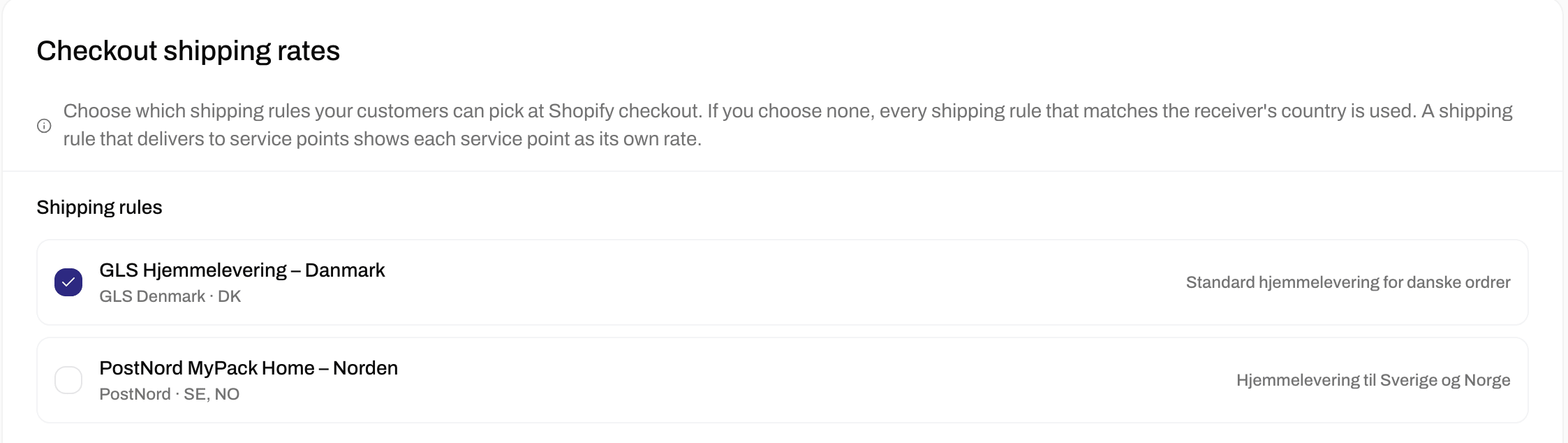
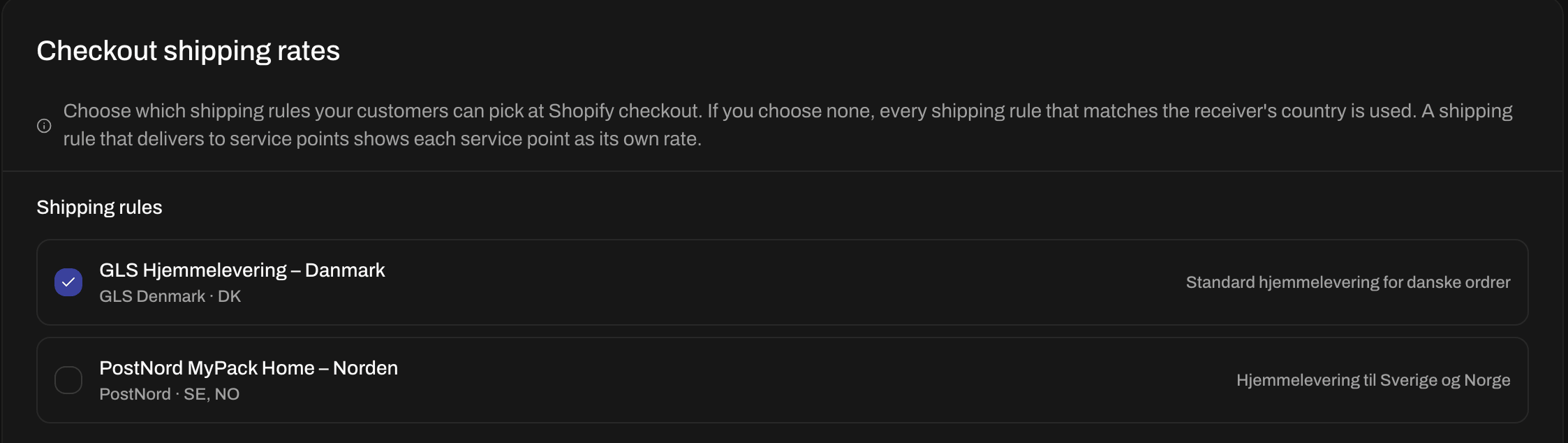
Scrolle nach unten zur Karte Versandpreise im Checkout und hake die Versandregeln an, aus denen deine Kunden wählen können. Wenn du keine anhakst, wird jede Versandregel für das Land des Kunden angezeigt.
Hake die Versandregeln an, aus denen deine Kunden wählen können
3
Festlegen, wie viele Paketshops angezeigt werden
Unter den Regeln legt Anzahl Paketshops fest, aus wie vielen Paketshops deine Kunden insgesamt wählen können, von 1 bis 20. Der Startwert ist 6. Du bietest keine Paketshops an? Dann lass den Wert, wie er ist.
4
Speichern
Klicke auf Änderungen speichern.
Deine Kunden lesen den Namen der Versandregel. Gib ihr also einen Namen, der für sie verständlich ist, zum Beispiel „GLS Pakkeshop“, und keinen internen Code. Um ihn in der Sprache deiner Kunden anzuzeigen, öffne die Regel und fülle Name im Checkout in anderen Sprachen aus.
Schritt 2: Zippendo Shipping in Shopify hinzufügen
Diesen Teil erledigst du in deinem Shopify-Admin, daher sind die Bezeichnungen unten die von Shopify. In Shopify sind die Länder, in die du versendest, in Versandzonen gruppiert, und jede Zone hat ihre eigenen Versandpreise. Du legst fest, dass Shopify die Preise für eine Zone von Zippendo holt.
1
Versandeinstellungen öffnen
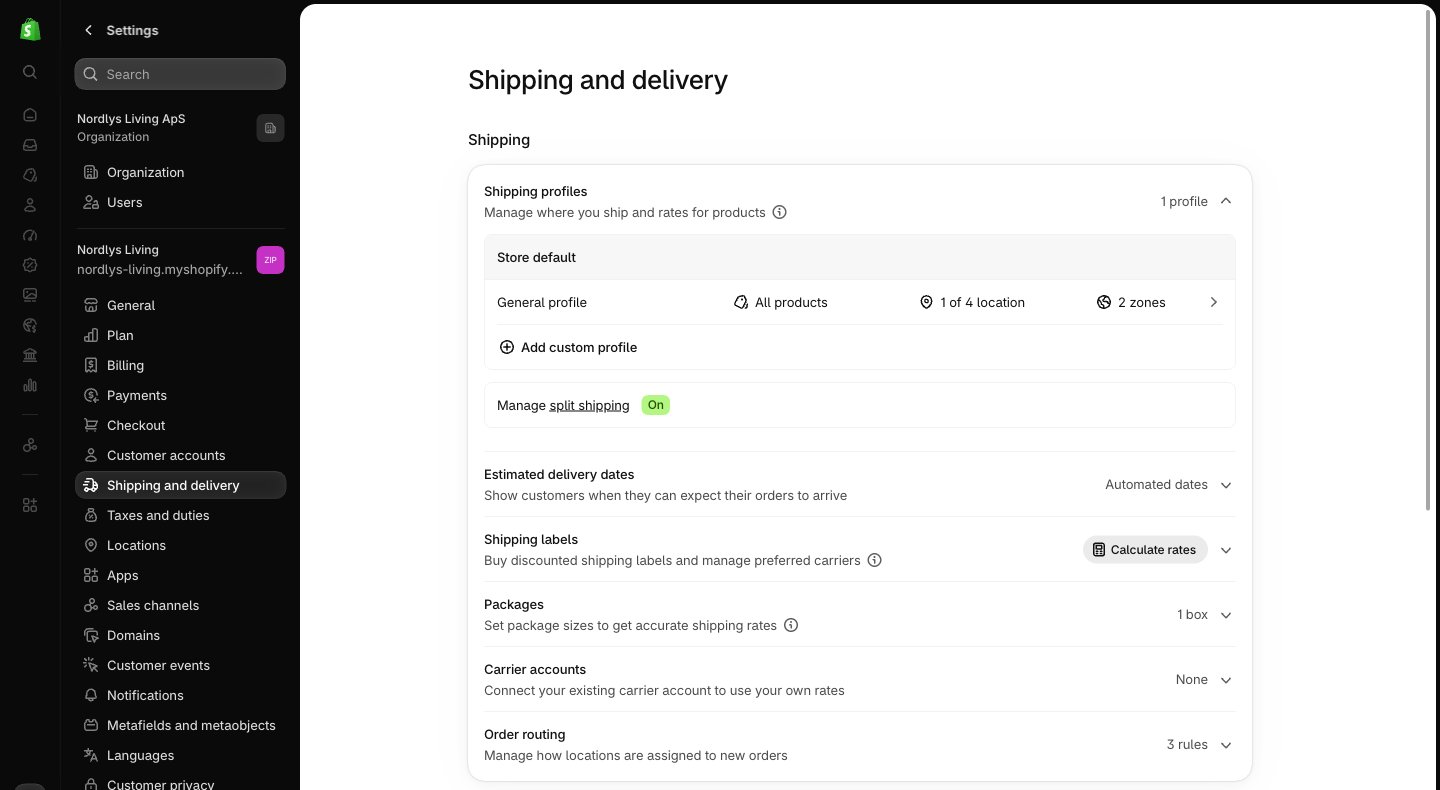
Klicke in deinem Shopify-Admin unten links auf Settings und dann auf Shipping and delivery.
Settings, dann Shipping and delivery, in deinem Shopify-Admin
2
Versandprofil öffnen
Klicke unter Shipping profiles auf General profile. Wenn deine Produkte ein anderes Profil verwenden, öffne stattdessen dieses.
3
Einer Zone eine Versandoption hinzufügen
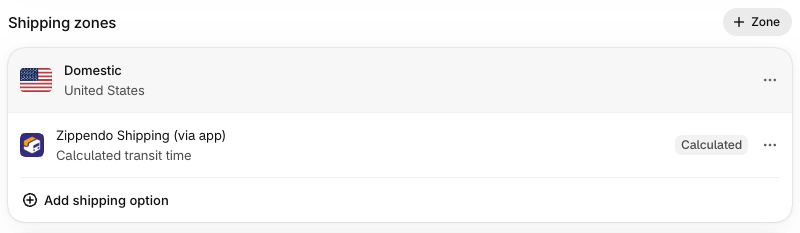
Scrolle nach unten zu Shipping zones. Klicke in der Zone, in die du versendest, auf Add shipping option.
Eine Versandzone mit Zippendo Shipping (via app) und der Schaltfläche Add shipping option
4
Zippendo Shipping wählen
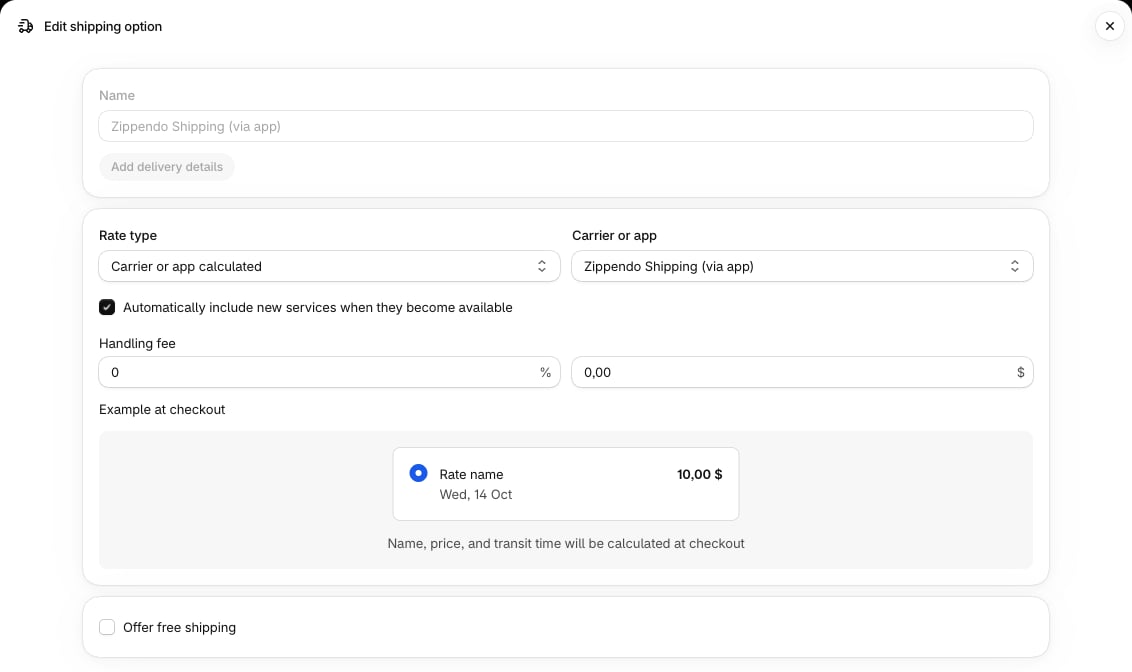
Wähle unter Rate type die Option Carrier or app calculated. Wähle unter Carrier or app die Option Zippendo Shipping (via app). Klicke auf Done und dann auf Save.
So sieht die Zippendo-Option in Shopify aus
5
Dasselbe für deine anderen Zonen tun
Wiederhole die letzten beiden Schritte für jede Versandzone, in der deine Zippendo-Preise angezeigt werden sollen.
6
Alte Versandpreise entfernen
Hat eine Zone noch Versandpreise, die du selbst eingetragen hast, sehen deine Kunden diese ebenfalls. Um einen zu entfernen, klicke daneben auf ⋯ und wähle Delete. Behalte einen nur, wenn deine Kunden ihn neben deinen Zippendo-Preisen sehen sollen.
Du kannst Zippendo Shipping (via app) nicht auswählen? Entweder erlaubt dein Shopify-Tarif Apps nicht, Versandpreise zu berechnen, oder Shopify kennt Zippendo noch nicht. Öffne in Zippendo deinen Onlineshop, klicke auf den Tab Verbindung & Integration und klicke unter Versandpreis-Dienst auf Status prüfen. Ist nichts eingerichtet, klicke auf Versandpreis-Dienst registrieren und versuche Schritt 2 noch einmal. Wenn dein Tarif es nicht enthält, nutze stattdessen Paketshops im Warenkorb.
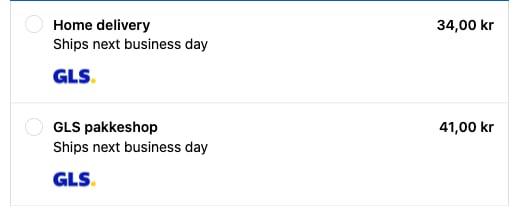
Öffne deinen Onlineshop, lege ein Produkt in den Warenkorb und gehe zum Checkout. Gib eine Lieferadresse in einem Land ein, das deine Versandregeln abdecken. Unter Shipping method siehst du jetzt deine Versandregeln mit deinen Preisen.
Deine Versandregeln im Shopify-Checkout. Mit Shopify Plus fügt die Paketshop-Auswahl außerdem das Logo des Versanddienstleisters hinzu
Eine Versandregel, die an einen Paketshop liefert, wird einmal für jeden Paketshop in der Nähe des Kunden angezeigt, mit Name und Adresse des Paketshops. Der Kunde wählt einfach den, den er möchte. Mit Shopify Plus kannst du stattdessen eine richtige Auswahl anzeigen, mit Karte, wenn du deinen eigenen Google-Maps-Schlüssel hinzufügst: siehe Paketshop-Auswahl.
Wenn der Kunde die Bestellung aufgibt, kommt sie in Zippendo unter Bestellungen an, mit der Versandregel und dem Paketshop, die er gewählt hat. Erstelle die Sendung und versende sie wie gewohnt.
Preise werden erst angezeigt, wenn der Kunde eine Lieferadresse eingegeben hat.
Prüfe, ob mindestens eine angehakte Versandregel das Land des Kunden abdeckt und ob ihre Preise zum Warenkorb passen (Gewicht, Warenkorbwert oder Anzahl der Artikel).
Prüfe, ob Zippendo Shipping (via app) zur Versandzone für dieses Land hinzugefügt ist.
{"docsConfig":{"theme":"almond","$schema":"https://mintlify.com/docs.json","name":"Zippendo","colors":{"primary":"#000","light":"#fff","dark":"#000"},"logo":{"light":"https://mintcdn.com/zippendo/vvJk_PyssTmjqf9_/logo/light.svg?fit=max\u0026auto=format\u0026n=vvJk_PyssTmjqf9_\u0026q=85\u0026s=9fc741a418a93f2d556d0b9b613050e8","dark":"https://mintcdn.com/zippendo/vvJk_PyssTmjqf9_/logo/dark.svg?fit=max\u0026auto=format\u0026n=vvJk_PyssTmjqf9_\u0026q=85\u0026s=230c49f3bcdc109cf7306f3a3fb81bc2","href":"https://www.zippendo.com"},"favicon":"https://mintcdn.com/zippendo/vvJk_PyssTmjqf9_/favicon-dark.svg?fit=max\u0026auto=format\u0026n=vvJk_PyssTmjqf9_\u0026q=85\u0026s=3bd5c187f9c99f9ca518062f6a7b2e18","api":{"openapi":"https://api.zippendo.com/public/json","playground":{"display":"interactive"},"mdx":{"server":"https://api.zippendo.com"}},"navbar":{"links":[{"href":"https://app.zippendo.com/login","label":"Sign in"}],"primary":{"type":"button","label":"Get started","href":"https://app.zippendo.com/sign-up"}},"footer":{"socials":{"website":"https://www.zippendo.com"}},"seo":{"metatags":{"og:site_name":"Zippendo","og:type":"website","twitter:card":"summary_large_image"}},"fonts":{"family":"Inter"},"icons":{"library":"lucide"},"errors":{"404":{"redirect":false,"title":"404: Lost in Documentation Space","description":"Looks like this page took a wrong turn. Try the sidebar or head back to the introduction."}},"contextual":{"options":["copy","view","chatgpt","claude","perplexity","mcp","cursor","vscode"],"display":"header"},"styling":{"latex":false},"navigation":{"languages":[{"language":"en","default":true,"href":"introduction"},{"language":"de","navbar":{"links":[{"href":"https://app.zippendo.com/login","label":"Anmelden"}],"primary":{"type":"button","label":"Loslegen","href":"https://app.zippendo.com/sign-up"}},"href":"de/introduction"},{"language":"pl","navbar":{"links":[{"href":"https://app.zippendo.com/login","label":"Zaloguj się"}],"primary":{"type":"button","label":"Zacznij","href":"https://app.zippendo.com/sign-up"}},"href":"pl/introduction"},{"language":"da","navbar":{"links":[{"href":"https://app.zippendo.com/login","label":"Log ind"}],"primary":{"type":"button","label":"Kom i gang","href":"https://app.zippendo.com/sign-up"}},"href":"da/introduction"},{"language":"sv","navbar":{"links":[{"href":"https://app.zippendo.com/login","label":"Logga in"}],"primary":{"type":"button","label":"Kom igång","href":"https://app.zippendo.com/sign-up"}},"href":"sv/introduction"},{"language":"nl","navbar":{"links":[{"href":"https://app.zippendo.com/login","label":"Inloggen"}],"primary":{"type":"button","label":"Aan de slag","href":"https://app.zippendo.com/sign-up"}},"href":"nl/introduction"},{"language":"no","navbar":{"links":[{"href":"https://app.zippendo.com/login","label":"Logg inn"}],"primary":{"type":"button","label":"Kom i gang","href":"https://app.zippendo.com/sign-up"}},"href":"no/introduction"},{"language":"fi","navbar":{"links":[{"href":"https://app.zippendo.com/login","label":"Kirjaudu sisään"}],"primary":{"type":"button","label":"Aloita","href":"https://app.zippendo.com/sign-up"}},"href":"fi/introduction"},{"language":"fr","navbar":{"links":[{"href":"https://app.zippendo.com/login","label":"Se connecter"}],"primary":{"type":"button","label":"Commencer","href":"https://app.zippendo.com/sign-up"}},"href":"fr/introduction"}]}},"deployment":{"deploymentMetadataValue":{"subdomain":"zippendo","hasAudioNarration":false,"actualSubdomain":"zippendo","customDomains":["www.zippendo.com"],"gitSource":{"type":"github","owner":"zippendo","repo":"zippendo","deployBranch":"main","contentDirectory":"apps/docs","isPrivate":true,"mountPath":"","label":""},"chroma":{"liveDeploymentHistoryId":"6adf244cd7cf896c8ad7cdef","collectionId":"2d669a3d-57b2-4184-aa7a-f6bae37800e6","schemaVersion":"v3","latestBuiltDeploymentHistoryId":"6adf244cd7cf896c8ad7cdef"},"feedback":{"thumbs":true},"entitlements":{},"buildId":"6adf244cd7cf896c8ad7cdef","clientVersion":"0.0.3966","searchFilterCounts":[{"language":"de","tag":"Anleitungen","count":105},{"language":"en","tag":"How-to","count":86},{"language":"da","tag":"Guides","count":86},{"language":"fi","tag":"Ohjeet","count":86},{"language":"fr","tag":"Guides pratiques","count":86},{"language":"nl","tag":"Hoe doe je dat","count":86},{"language":"no","tag":"Slik gjør du","count":86},{"language":"pl","tag":"Poradniki","count":86},{"language":"sv","tag":"Instruktioner","count":86},{"language":"en","tag":"API reference","count":85},{"language":"en","tag":"Documentation","count":59},{"language":"da","tag":"Dokumentation","count":59},{"language":"de","tag":"Dokumentation","count":59},{"language":"fi","tag":"Dokumentaatio","count":59},{"language":"fr","tag":"Documentation","count":59},{"language":"nl","tag":"Documentatie","count":59},{"language":"no","tag":"Dokumentasjon","count":59},{"language":"pl","tag":"Dokumentacja","count":59},{"language":"sv","tag":"Dokumentation","count":59},{"language":"en","tag":"Connect a carrier","count":29},{"language":"da","tag":"Tilslut en transportør","count":29},{"language":"de","tag":"Versanddienstleister verbinden","count":29},{"language":"fi","tag":"Yhdistä kuljetusyhtiö","count":29},{"language":"fr","tag":"Connecter un transporteur","count":29},{"language":"nl","tag":"Een vervoerder koppelen","count":29},{"language":"no","tag":"Koble til en transportør","count":29},{"language":"pl","tag":"Połącz przewoźnika","count":29},{"language":"sv","tag":"Anslut en transportör","count":29},{"language":"en","tag":"Shipments","count":22},{"language":"en","tag":"Tutorials","count":19},{"language":"da","tag":"Vejledninger","count":19},{"language":"fi","tag":"Opastukset","count":19},{"language":"fr","tag":"Tutoriels","count":19},{"language":"nl","tag":"Handleidingen","count":19},{"language":"no","tag":"Veiledninger","count":19},{"language":"pl","tag":"Samouczki","count":19},{"language":"sv","tag":"Guider","count":19},{"language":"en","tag":"Connections","count":14},{"language":"en","tag":"Fulfillment flow","count":14},{"language":"da","tag":"Forbindelser","count":14},{"language":"da","tag":"Forsendelsesflow","count":14},{"language":"de","tag":"Verbindungen","count":14},{"language":"de","tag":"Versandablauf","count":14},{"language":"fi","tag":"Yhteydet","count":14},{"language":"fi","tag":"Toimitusprosessi","count":14},{"language":"fr","tag":"Connexions","count":14},{"language":"fr","tag":"Flux d'expédition","count":14},{"language":"nl","tag":"Koppelingen","count":14},{"language":"nl","tag":"Verzendproces","count":14},{"language":"no","tag":"Tilkoblinger","count":14},{"language":"no","tag":"Sendingsflyt","count":14},{"language":"pl","tag":"Połączenia","count":14},{"language":"pl","tag":"Przepływ realizacji zamówień","count":14},{"language":"sv","tag":"Anslutningar","count":14},{"language":"sv","tag":"Orderflöde","count":14},{"language":"en","tag":"Account","count":13},{"language":"en","tag":"Carriers","count":13},{"language":"da","tag":"Konto","count":13},{"language":"de","tag":"Konto","count":13},{"language":"fi","tag":"Tili","count":13},{"language":"fr","tag":"Compte","count":13},{"language":"nl","tag":"Account","count":13},{"language":"no","tag":"Konto","count":13},{"language":"pl","tag":"Konto","count":13},{"language":"sv","tag":"Konto","count":13},{"language":"da","tag":"Drift","count":12},{"language":"de","tag":"Betrieb","count":12},{"language":"fi","tag":"Toiminnot","count":12},{"language":"fr","tag":"Opérations","count":12},{"language":"nl","tag":"Dagelijks gebruik","count":12},{"language":"no","tag":"Drift","count":12},{"language":"pl","tag":"Operacje","count":12},{"language":"sv","tag":"Daglig drift","count":12},{"language":"da","tag":"Integrationer","count":11},{"language":"da","tag":"Vidensbase","count":11},{"language":"de","tag":"Integrationen","count":11},{"language":"de","tag":"Wissensdatenbank","count":11},{"language":"fi","tag":"Integraatiot","count":11},{"language":"fi","tag":"Tietopankki","count":11},{"language":"fr","tag":"Intégrations","count":11},{"language":"fr","tag":"Base de connaissances","count":11},{"language":"nl","tag":"Integraties","count":11},{"language":"nl","tag":"Kennisbank","count":11},{"language":"no","tag":"Integrasjoner","count":11},{"language":"no","tag":"Kunnskapsbase","count":11},{"language":"pl","tag":"Integracje","count":11},{"language":"pl","tag":"Baza wiedzy","count":11},{"language":"sv","tag":"Integrationer","count":11},{"language":"sv","tag":"Kunskapsbas","count":11},{"language":"de","tag":"Bestellungen \u0026 Verkaufskanäle","count":10}]},"assistantConfig":{"enableAskAiButton":false,"enableStarterQuestions":false,"enableContextualStarterQuestions":false,"enableAskAiSearchBar":true},"hasChatPermissions":false,"hasWebMcpPermissions":false,"toggles":[{"name":"kill-isr","enabled":true,"variant":{"name":"disabled","enabled":false,"feature_enabled":true},"impressionData":false},{"name":"agent-mintlify-slack","enabled":true,"variant":{"name":"disabled","enabled":false,"feature_enabled":true},"impressionData":false},{"name":"editor-v7-file-tree","enabled":true,"variant":{"name":"disabled","enabled":false,"feature_enabled":true},"impressionData":false},{"name":"agent-integrations-settings","enabled":true,"variant":{"name":"disabled","enabled":false,"feature_enabled":true},"impressionData":false},{"name":"automations-pr-grouping","enabled":true,"variant":{"name":"disabled","enabled":false,"feature_enabled":true},"impressionData":false},{"name":"custom-prefix","enabled":true,"variant":{"name":"disabled","enabled":false,"feature_enabled":true},"impressionData":false},{"name":"analytics-v7","enabled":true,"variant":{"name":"disabled","enabled":false,"feature_enabled":true},"impressionData":false},{"name":"user-flows-analytics","enabled":true,"variant":{"name":"disabled","enabled":false,"feature_enabled":true},"impressionData":false},{"name":"no-publish-flow","enabled":true,"variant":{"name":"disabled","enabled":false,"feature_enabled":true},"impressionData":false},{"name":"workos-onboarding","enabled":true,"variant":{"name":"disabled","enabled":false,"feature_enabled":true},"impressionData":false},{"name":"llms-txt-v2","enabled":true,"variant":{"name":"disabled","enabled":false,"feature_enabled":true},"impressionData":false},{"name":"pause-universal-search-reconcile","enabled":true,"variant":{"name":"disabled","enabled":false,"feature_enabled":true},"impressionData":false},{"name":"snapshot-serving-live","enabled":true,"variant":{"name":"disabled","enabled":false,"feature_enabled":true},"impressionData":false},{"name":"stripTemperatureMiddleware","enabled":true,"variant":{"name":"disabled","enabled":false,"feature_enabled":true},"impressionData":false},{"name":"per-site-search-delta","enabled":true,"variant":{"name":"disabled","enabled":false,"feature_enabled":true},"impressionData":false},{"name":"support-platform-pylon-zendesk","enabled":true,"variant":{"name":"disabled","enabled":false,"feature_enabled":true},"impressionData":false},{"name":"snapshot-serving","enabled":true,"variant":{"name":"disabled","enabled":false,"feature_enabled":true},"impressionData":false},{"name":"instant-rollback","enabled":true,"variant":{"name":"disabled","enabled":false,"feature_enabled":true},"impressionData":false},{"name":"granular-notifications-server","enabled":true,"variant":{"name":"disabled","enabled":false,"feature_enabled":true},"impressionData":false},{"name":"granular-notifications","enabled":true,"variant":{"name":"disabled","enabled":false,"feature_enabled":true},"impressionData":false},{"name":"editor-private-page-search","enabled":true,"variant":{"name":"disabled","enabled":false,"feature_enabled":true},"impressionData":false},{"name":"automations-fable","enabled":true,"variant":{"name":"disabled","enabled":false,"feature_enabled":true},"impressionData":false},{"name":"fixed-ai-action-pricing","enabled":true,"variant":{"name":"disabled","enabled":false,"feature_enabled":true},"impressionData":false},{"name":"automation-resolve-merge-conflict","enabled":true,"variant":{"name":"disabled","enabled":false,"feature_enabled":true},"impressionData":false},{"name":"scoped-publishing","enabled":true,"variant":{"name":"disabled","enabled":false,"feature_enabled":true},"impressionData":false},{"name":"mintql","enabled":true,"variant":{"name":"disabled","enabled":false,"feature_enabled":true},"impressionData":false},{"name":"page-level-analytics","enabled":true,"variant":{"name":"disabled","enabled":false,"feature_enabled":true},"impressionData":false},{"name":"editor-version-history-v2","enabled":true,"variant":{"name":"disabled","enabled":false,"feature_enabled":true},"impressionData":false},{"name":"editor-nav-generations","enabled":true,"variant":{"name":"disabled","enabled":false,"feature_enabled":true},"impressionData":false},{"name":"billing-page-v2","enabled":true,"variant":{"name":"disabled","enabled":false,"feature_enabled":true},"impressionData":false},{"name":"workspace-projects","enabled":true,"variant":{"name":"disabled","enabled":false,"feature_enabled":true},"impressionData":false},{"name":"assistant-v5","enabled":true,"variant":{"name":"disabled","enabled":false,"feature_enabled":true},"impressionData":false},{"name":"byok-sep-25","enabled":true,"variant":{"name":"disabled","enabled":false,"feature_enabled":true},"impressionData":false},{"name":"fork-pr-previews","enabled":true,"variant":{"name":"disabled","enabled":false,"feature_enabled":true},"impressionData":false},{"name":"revalidation-jwt","enabled":true,"variant":{"name":"disabled","enabled":false,"feature_enabled":true},"impressionData":false},{"name":"vite-origin","enabled":true,"variant":{"name":"disabled","enabled":false,"feature_enabled":true},"impressionData":false},{"name":"editor-agent-model-picker","enabled":true,"variant":{"name":"disabled","enabled":false,"feature_enabled":true},"impressionData":false},{"name":"billing-updated-9-15","enabled":true,"variant":{"name":"disabled","enabled":false,"feature_enabled":true},"impressionData":false},{"name":"hobby-abuse-scan","enabled":true,"variant":{"name":"disabled","enabled":false,"feature_enabled":true},"impressionData":false},{"name":"dashboard-inbox","enabled":true,"variant":{"name":"disabled","enabled":false,"feature_enabled":true},"impressionData":false}],"isAtlas":false,"googleFontsInlined":false},"customCss":[{"filePath":"style.css","content":"@media (min-width:1024px){.h-full.relative.flex-1.flex.items-center.gap-x-4{display:grid;grid-template-columns:240px auto 1fr auto;align-items:center;column-gap:16px}.h-full.relative.flex-1.flex.items-center.gap-x-4>.flex-1.flex.items-center.gap-x-4{width:240px;min-width:240px;max-width:240px;flex:none;grid-column:1;box-sizing:border-box;padding-right:0;justify-content:flex-start}.h-full.relative.flex-1.flex.items-center.gap-x-4>.flex-1.flex.items-center.gap-x-4>.hidden.lg\\:flex.items-center.gap-x-2:empty{display:none}.h-full.relative.flex-1.flex.items-center.gap-x-4>.flex.items-center.gap-4,.h-full.relative.flex-1.flex.items-center.gap-x-4>.flex.items-center.gap-4>.flex-1.relative.hidden.lg\\:flex.items-center{display:contents}.h-full.relative.flex-1.flex.items-center.gap-x-4 .h-14.font-semibold:has(.nav-tabs){grid-column:2;grid-row:1;justify-self:start}.h-full.relative.flex-1.flex.items-center.gap-x-4 nav[aria-label=Main]{grid-column:4;justify-self:end}.h-full.relative.flex-1.flex.items-center.gap-x-4 #search-bar-entry{grid-column:3;justify-self:end}}.flex-1.flex.items-center.gap-x-4{padding-left:0}.sidebar-title{font-weight:700}"}],"page":{"pagePath":"de/tutorials/shopify-checkout-prices","slug":"/de/tutorials/shopify-checkout-prices","pageMetadata":{"title":"Deine Versandpreise im Shopify-Checkout anzeigen","sidebarTitle":"Versandpreise im Checkout","description":"Schritt für Schritt, mit Bildern. Lass deinen Shopify-Checkout die Versandpreise und Paketshops aus deinen Zippendo-Versandregeln anzeigen.","href":"/de/tutorials/shopify-checkout-prices"},"description":{"compiledSource":"\"use strict\";\nconst {jsx: _jsx} = arguments[0];\nconst {useMDXComponents: _provideComponents} = arguments[0];\nfunction _createMdxContent(props) {\n const _components = {\n p: \"p\",\n ..._provideComponents(),\n ...props.components\n };\n return _jsx(_components.p, {\n children: \"Schritt für Schritt, mit Bildern. Lass deinen Shopify-Checkout die Versandpreise und Paketshops aus deinen Zippendo-Versandregeln anzeigen.\"\n });\n}\nfunction MDXContent(props = {}) {\n const {wrapper: MDXLayout} = {\n ..._provideComponents(),\n ...props.components\n };\n return MDXLayout ? _jsx(MDXLayout, {\n ...props,\n children: _jsx(_createMdxContent, {\n ...props\n })\n }) : _createMdxContent(props);\n}\nreturn {\n default: MDXContent\n};\n","frontmatter":{},"scope":{}},"pageType":"default","mdx":{"mdxSource":{"compiledSource":"\"use strict\";const{Fragment:_Fragment,jsx:_jsx,jsxs:_jsxs}=arguments[0];const{useMDXComponents:_provideComponents}=arguments[0];function _createMdxContent(props){const _components={a:`a`,li:`li`,p:`p`,strong:`strong`,ul:`ul`,..._provideComponents(),...props.components},{Card,CardGroup,Check,Frame,Heading,Info,OptimizedImage,Step,Steps,Tip,Warning}=_components;if(!Card)_missingMdxReference(`Card`,true);if(!CardGroup)_missingMdxReference(`CardGroup`,true);if(!Check)_missingMdxReference(`Check`,true);if(!Frame)_missingMdxReference(`Frame`,true);if(!Heading)_missingMdxReference(`Heading`,true);if(!Info)_missingMdxReference(`Info`,true);if(!OptimizedImage)_missingMdxReference(`OptimizedImage`,true);if(!Step)_missingMdxReference(`Step`,true);if(!Steps)_missingMdxReference(`Steps`,true);if(!Tip)_missingMdxReference(`Tip`,true);if(!Warning)_missingMdxReference(`Warning`,true);return _jsxs(_Fragment,{children:[_jsx(_components.p,{children:`In diesem Tutorial bringst du deinen Shopify-Checkout dazu, deine eigenen Versandpreise aus Zippendo anzuzeigen. Deine Kunden wählen, wie ihr Paket geliefert werden soll, und wenn du die Lieferung an einen Paketshop anbietest, wählen sie außerdem den Paketshop in ihrer Nähe. Wenn die Bestellung in Zippendo ankommt, ist die Sendung bereits mit diesem Versanddienstleister und diesem Paketshop ausgefüllt, sodass du sie nur noch versenden musst.`}),`\n`,_jsx(_components.p,{children:`Das dauert etwa 10 Minuten: ein Teil in Zippendo, ein Teil in deinem Shopify-Admin.`}),`\n`,_jsxs(Info,{children:[_jsx(_components.p,{children:_jsx(_components.strong,{children:`Das brauchst du`})}),_jsxs(_components.ul,{children:[`\n`,_jsxs(_components.li,{children:[`Zippendo ist mit deinem Shopify-Onlineshop verbunden. Siehe `,_jsx(_components.a,{href:`/de/tutorials/connect-shopify`,children:`Shopify verbinden`}),`.`]}),`\n`,_jsxs(_components.li,{children:[`Mindestens eine `,_jsx(_components.a,{href:`/de/tutorials/shipping-rules`,children:`Versandregel`}),` für die Länder, in die du versendest. Genau den Namen und den Preis der Regel sehen deine Kunden im Checkout.`]}),`\n`,_jsxs(_components.li,{children:[`Einen Shopify-Tarif, in dem eine App deine Versandpreise berechnen darf. Shopify nennt das „third-party carrier-calculated shipping“. Es ist in den Tarifen Advanced und Plus enthalten. In anderen Tarifen bietet Shopify es gegen eine monatliche Gebühr an, oder kostenlos, wenn du jährlich bezahlst. Du weißt nicht, welchen Tarif du hast? Geh zu Schritt 2: Wenn du dort `,_jsx(_components.strong,{children:`Zippendo Shipping (via app)`}),` nicht auswählen kannst, ist es in deinem Tarif nicht enthalten.`]}),`\n`]})]}),`\n`,_jsx(Heading,{level:`2`,id:`so-funktioniert-es`,children:`So funktioniert es`}),`\n`,_jsx(_components.p,{children:`Im Versandschritt sehen deine Kunden jede deiner Versandregeln, die zu ihrer Adresse und ihrem Warenkorb passt, mit deinem Preis. Du entscheidest, welche Regeln angezeigt werden können.`}),`\n`,_jsx(Heading,{level:`2`,id:`schritt-1-auswählen-welche-versandregeln-deine-kunden-sehen`,children:`Schritt 1: Auswählen, welche Versandregeln deine Kunden sehen`}),`\n`,_jsx(_components.p,{children:`Diesen Teil erledigst du in Zippendo.`}),`\n`,_jsxs(Steps,{children:[_jsx(Step,{title:`Die Einstellungen deines Onlineshops öffnen`,children:_jsxs(_components.p,{children:[`Klicke im Menü links auf `,_jsx(_components.strong,{children:`Verkaufskanäle`}),`. Klicke im Tab `,_jsx(_components.strong,{children:`Verbunden`}),` auf deinen Shopify-Onlineshop. Du landest im Tab `,_jsx(_components.strong,{children:`Bestellungen \u0026 Checkout`}),`.`]})}),_jsxs(Step,{title:`Versandregeln anhaken`,children:[_jsxs(_components.p,{children:[`Scrolle nach unten zur Karte `,_jsx(_components.strong,{children:`Versandpreise im Checkout`}),` und hake die Versandregeln an, aus denen deine Kunden wählen können. Wenn du keine anhakst, wird jede Versandregel für das Land des Kunden angezeigt.`]}),_jsxs(Frame,{caption:`Hake die Versandregeln an, aus denen deine Kunden wählen können`,children:[_jsx(OptimizedImage,{src:`https://mintcdn.com/zippendo/3iHx7f4_tYAQ-H01/images/tutorials/shopify-checkout-prices/05-choose-rules-light.png?fit=max\u0026auto=format\u0026n=3iHx7f4_tYAQ-H01\u0026q=85\u0026s=77c20721906684e78b25bcb5702a0b2c`,alt:`Karte Versandpreise im Checkout mit zwei Versandregeln. GLS Hjemmelevering – Danmark ist angehakt, PostNord MyPack Home – Norden nicht`,className:`mint-block dark:mint-hidden`,\"data-og-width\":`2246`,width:`2246`,\"data-og-height\":`634`,height:`634`,\"data-path\":`images/tutorials/shopify-checkout-prices/05-choose-rules-light.png`,\"data-optimize\":`true`,\"data-opv\":`3`,srcset:`https://mintcdn.com/zippendo/3iHx7f4_tYAQ-H01/images/tutorials/shopify-checkout-prices/05-choose-rules-light.png?w=280\u0026fit=max\u0026auto=format\u0026n=3iHx7f4_tYAQ-H01\u0026q=85\u0026s=177ed62069387d80c76897bf6db06477 280w, https://mintcdn.com/zippendo/3iHx7f4_tYAQ-H01/images/tutorials/shopify-checkout-prices/05-choose-rules-light.png?w=560\u0026fit=max\u0026auto=format\u0026n=3iHx7f4_tYAQ-H01\u0026q=85\u0026s=30c49e11a1b7002ab4aa6d00a68cdc03 560w, https://mintcdn.com/zippendo/3iHx7f4_tYAQ-H01/images/tutorials/shopify-checkout-prices/05-choose-rules-light.png?w=840\u0026fit=max\u0026auto=format\u0026n=3iHx7f4_tYAQ-H01\u0026q=85\u0026s=f05dfd9256ce72c757906f00e8cf84a9 840w, https://mintcdn.com/zippendo/3iHx7f4_tYAQ-H01/images/tutorials/shopify-checkout-prices/05-choose-rules-light.png?w=1100\u0026fit=max\u0026auto=format\u0026n=3iHx7f4_tYAQ-H01\u0026q=85\u0026s=86a552a4f24b24c0c77d2f45366a5ef2 1100w, https://mintcdn.com/zippendo/3iHx7f4_tYAQ-H01/images/tutorials/shopify-checkout-prices/05-choose-rules-light.png?w=1650\u0026fit=max\u0026auto=format\u0026n=3iHx7f4_tYAQ-H01\u0026q=85\u0026s=f07d958ef5141b5d4a13441fb4964e20 1650w, https://mintcdn.com/zippendo/3iHx7f4_tYAQ-H01/images/tutorials/shopify-checkout-prices/05-choose-rules-light.png?w=2500\u0026fit=max\u0026auto=format\u0026n=3iHx7f4_tYAQ-H01\u0026q=85\u0026s=5816b2453e2290c4dd7b95c09de7b991 2500w`}),_jsx(OptimizedImage,{src:`https://mintcdn.com/zippendo/3iHx7f4_tYAQ-H01/images/tutorials/shopify-checkout-prices/05-choose-rules-dark.png?fit=max\u0026auto=format\u0026n=3iHx7f4_tYAQ-H01\u0026q=85\u0026s=2a50d2072e3addd4b80c430aed1c0de0`,alt:`Karte Versandpreise im Checkout mit zwei Versandregeln. GLS Hjemmelevering – Danmark ist angehakt, PostNord MyPack Home – Norden nicht`,className:`mint-hidden dark:mint-block`,\"data-og-width\":`2246`,width:`2246`,\"data-og-height\":`634`,height:`634`,\"data-path\":`images/tutorials/shopify-checkout-prices/05-choose-rules-dark.png`,\"data-optimize\":`true`,\"data-opv\":`3`,srcset:`https://mintcdn.com/zippendo/3iHx7f4_tYAQ-H01/images/tutorials/shopify-checkout-prices/05-choose-rules-dark.png?w=280\u0026fit=max\u0026auto=format\u0026n=3iHx7f4_tYAQ-H01\u0026q=85\u0026s=16c531183e010aa4a094ebf3eda33be2 280w, https://mintcdn.com/zippendo/3iHx7f4_tYAQ-H01/images/tutorials/shopify-checkout-prices/05-choose-rules-dark.png?w=560\u0026fit=max\u0026auto=format\u0026n=3iHx7f4_tYAQ-H01\u0026q=85\u0026s=c7d0ad36bb84a87021633d3d896ff7e1 560w, https://mintcdn.com/zippendo/3iHx7f4_tYAQ-H01/images/tutorials/shopify-checkout-prices/05-choose-rules-dark.png?w=840\u0026fit=max\u0026auto=format\u0026n=3iHx7f4_tYAQ-H01\u0026q=85\u0026s=cb61f08812a87fe8761f9f1b51fdd96a 840w, https://mintcdn.com/zippendo/3iHx7f4_tYAQ-H01/images/tutorials/shopify-checkout-prices/05-choose-rules-dark.png?w=1100\u0026fit=max\u0026auto=format\u0026n=3iHx7f4_tYAQ-H01\u0026q=85\u0026s=74a72c42926fb17397943df148755ca0 1100w, https://mintcdn.com/zippendo/3iHx7f4_tYAQ-H01/images/tutorials/shopify-checkout-prices/05-choose-rules-dark.png?w=1650\u0026fit=max\u0026auto=format\u0026n=3iHx7f4_tYAQ-H01\u0026q=85\u0026s=f0847e69aefb0a0a9b01375206b37de7 1650w, https://mintcdn.com/zippendo/3iHx7f4_tYAQ-H01/images/tutorials/shopify-checkout-prices/05-choose-rules-dark.png?w=2500\u0026fit=max\u0026auto=format\u0026n=3iHx7f4_tYAQ-H01\u0026q=85\u0026s=45500c95d3157336eeb3e2d1e20473f7 2500w`})]})]}),_jsx(Step,{title:`Festlegen, wie viele Paketshops angezeigt werden`,children:_jsxs(_components.p,{children:[`Unter den Regeln legt `,_jsx(_components.strong,{children:`Anzahl Paketshops`}),` fest, aus wie vielen Paketshops deine Kunden insgesamt wählen können, von 1 bis 20. Der Startwert ist 6. Du bietest keine Paketshops an? Dann lass den Wert, wie er ist.`]})}),_jsx(Step,{title:`Speichern`,children:_jsxs(_components.p,{children:[`Klicke auf `,_jsx(_components.strong,{children:`Änderungen speichern`}),`.`]})})]}),`\n`,_jsx(Tip,{children:_jsxs(_components.p,{children:[`Deine Kunden lesen den Namen der Versandregel. Gib ihr also einen Namen, der für sie verständlich ist, zum Beispiel „GLS Pakkeshop“, und keinen internen Code. Um ihn in der Sprache deiner Kunden anzuzeigen, öffne die Regel und fülle `,_jsx(_components.strong,{children:`Name im Checkout in anderen Sprachen`}),` aus.`]})}),`\n`,_jsx(Heading,{level:`2`,id:`schritt-2-zippendo-shipping-in-shopify-hinzufügen`,children:`Schritt 2: Zippendo Shipping in Shopify hinzufügen`}),`\n`,_jsx(_components.p,{children:`Diesen Teil erledigst du in deinem Shopify-Admin, daher sind die Bezeichnungen unten die von Shopify. In Shopify sind die Länder, in die du versendest, in Versandzonen gruppiert, und jede Zone hat ihre eigenen Versandpreise. Du legst fest, dass Shopify die Preise für eine Zone von Zippendo holt.`}),`\n`,_jsxs(Steps,{children:[_jsxs(Step,{title:`Versandeinstellungen öffnen`,children:[_jsxs(_components.p,{children:[`Klicke in deinem Shopify-Admin unten links auf `,_jsx(_components.strong,{children:`Settings`}),` und dann auf `,_jsx(_components.strong,{children:`Shipping and delivery`}),`.`]}),_jsx(Frame,{caption:`Settings, dann Shipping and delivery, in deinem Shopify-Admin`,children:_jsx(OptimizedImage,{src:`https://mintcdn.com/zippendo/3iHx7f4_tYAQ-H01/images/tutorials/shopify-checkout-prices/01-shopify-shipping-settings.png?fit=max\u0026auto=format\u0026n=3iHx7f4_tYAQ-H01\u0026q=85\u0026s=f626fbdb415ec2b2b9366f45fa2c0d77`,alt:`Einstellungen im Shopify-Admin mit ausgewähltem Shipping and delivery. Die Karte Shipping profiles zeigt das General profile für alle Produkte`,\"data-og-width\":`1440`,width:`1440`,\"data-og-height\":`790`,height:`790`,\"data-path\":`images/tutorials/shopify-checkout-prices/01-shopify-shipping-settings.png`,\"data-optimize\":`true`,\"data-opv\":`3`,srcset:`https://mintcdn.com/zippendo/3iHx7f4_tYAQ-H01/images/tutorials/shopify-checkout-prices/01-shopify-shipping-settings.png?w=280\u0026fit=max\u0026auto=format\u0026n=3iHx7f4_tYAQ-H01\u0026q=85\u0026s=cbe684936674dba388a64a9b50aa4108 280w, https://mintcdn.com/zippendo/3iHx7f4_tYAQ-H01/images/tutorials/shopify-checkout-prices/01-shopify-shipping-settings.png?w=560\u0026fit=max\u0026auto=format\u0026n=3iHx7f4_tYAQ-H01\u0026q=85\u0026s=77a6f07dab679afeb677030fc25243b7 560w, https://mintcdn.com/zippendo/3iHx7f4_tYAQ-H01/images/tutorials/shopify-checkout-prices/01-shopify-shipping-settings.png?w=840\u0026fit=max\u0026auto=format\u0026n=3iHx7f4_tYAQ-H01\u0026q=85\u0026s=383b5bb848ddb7bbc60a9832ab1c026f 840w, https://mintcdn.com/zippendo/3iHx7f4_tYAQ-H01/images/tutorials/shopify-checkout-prices/01-shopify-shipping-settings.png?w=1100\u0026fit=max\u0026auto=format\u0026n=3iHx7f4_tYAQ-H01\u0026q=85\u0026s=b36005162025d392faf4d8395f3cb77e 1100w, https://mintcdn.com/zippendo/3iHx7f4_tYAQ-H01/images/tutorials/shopify-checkout-prices/01-shopify-shipping-settings.png?w=1650\u0026fit=max\u0026auto=format\u0026n=3iHx7f4_tYAQ-H01\u0026q=85\u0026s=e1ff1dcb14e95c03f14d84509df331f3 1650w, https://mintcdn.com/zippendo/3iHx7f4_tYAQ-H01/images/tutorials/shopify-checkout-prices/01-shopify-shipping-settings.png?w=2500\u0026fit=max\u0026auto=format\u0026n=3iHx7f4_tYAQ-H01\u0026q=85\u0026s=a1a7b276b781dd9f248c633670c6fb7c 2500w`})})]}),_jsx(Step,{title:`Versandprofil öffnen`,children:_jsxs(_components.p,{children:[`Klicke unter `,_jsx(_components.strong,{children:`Shipping profiles`}),` auf `,_jsx(_components.strong,{children:`General profile`}),`. Wenn deine Produkte ein anderes Profil verwenden, öffne stattdessen dieses.`]})}),_jsxs(Step,{title:`Einer Zone eine Versandoption hinzufügen`,children:[_jsxs(_components.p,{children:[`Scrolle nach unten zu `,_jsx(_components.strong,{children:`Shipping zones`}),`. Klicke in der Zone, in die du versendest, auf `,_jsx(_components.strong,{children:`Add shipping option`}),`.`]}),_jsx(Frame,{caption:`Eine Versandzone mit Zippendo Shipping (via app) und der Schaltfläche Add shipping option`,children:_jsx(OptimizedImage,{src:`https://mintcdn.com/zippendo/3iHx7f4_tYAQ-H01/images/tutorials/shopify-checkout-prices/02-shopify-shipping-zone.png?fit=max\u0026auto=format\u0026n=3iHx7f4_tYAQ-H01\u0026q=85\u0026s=0d61f6b70de82b01e95cdc2dd8f80257`,alt:`Shipping zones in Shopify. Eine Zone listet Zippendo Shipping (via app) mit Calculated transit time und darunter eine Schaltfläche Add shipping option`,\"data-og-width\":`800`,width:`800`,\"data-og-height\":`233`,height:`233`,\"data-path\":`images/tutorials/shopify-checkout-prices/02-shopify-shipping-zone.png`,\"data-optimize\":`true`,\"data-opv\":`3`,srcset:`https://mintcdn.com/zippendo/3iHx7f4_tYAQ-H01/images/tutorials/shopify-checkout-prices/02-shopify-shipping-zone.png?w=280\u0026fit=max\u0026auto=format\u0026n=3iHx7f4_tYAQ-H01\u0026q=85\u0026s=fb4ab93c2044c2c1ac721251e5086e32 280w, https://mintcdn.com/zippendo/3iHx7f4_tYAQ-H01/images/tutorials/shopify-checkout-prices/02-shopify-shipping-zone.png?w=560\u0026fit=max\u0026auto=format\u0026n=3iHx7f4_tYAQ-H01\u0026q=85\u0026s=548722f1d16f29a799b6cf4d84106ead 560w, https://mintcdn.com/zippendo/3iHx7f4_tYAQ-H01/images/tutorials/shopify-checkout-prices/02-shopify-shipping-zone.png?w=840\u0026fit=max\u0026auto=format\u0026n=3iHx7f4_tYAQ-H01\u0026q=85\u0026s=a0a4120cba2b2326bbc2c294ecc24712 840w, https://mintcdn.com/zippendo/3iHx7f4_tYAQ-H01/images/tutorials/shopify-checkout-prices/02-shopify-shipping-zone.png?w=1100\u0026fit=max\u0026auto=format\u0026n=3iHx7f4_tYAQ-H01\u0026q=85\u0026s=3b53268e2e3dc4ff99e67fd3652a900f 1100w, https://mintcdn.com/zippendo/3iHx7f4_tYAQ-H01/images/tutorials/shopify-checkout-prices/02-shopify-shipping-zone.png?w=1650\u0026fit=max\u0026auto=format\u0026n=3iHx7f4_tYAQ-H01\u0026q=85\u0026s=39e63892187f23dd8cd30efdbfe53e94 1650w, https://mintcdn.com/zippendo/3iHx7f4_tYAQ-H01/images/tutorials/shopify-checkout-prices/02-shopify-shipping-zone.png?w=2500\u0026fit=max\u0026auto=format\u0026n=3iHx7f4_tYAQ-H01\u0026q=85\u0026s=7b96cc0dbe9abc93b785773e2beb45e1 2500w`})})]}),_jsxs(Step,{title:`Zippendo Shipping wählen`,children:[_jsxs(_components.p,{children:[`Wähle unter `,_jsx(_components.strong,{children:`Rate type`}),` die Option `,_jsx(_components.strong,{children:`Carrier or app calculated`}),`. Wähle unter `,_jsx(_components.strong,{children:`Carrier or app`}),` die Option `,_jsx(_components.strong,{children:`Zippendo Shipping (via app)`}),`. Klicke auf `,_jsx(_components.strong,{children:`Done`}),` und dann auf `,_jsx(_components.strong,{children:`Save`}),`.`]}),_jsx(Frame,{caption:`So sieht die Zippendo-Option in Shopify aus`,children:_jsx(OptimizedImage,{src:`https://mintcdn.com/zippendo/3iHx7f4_tYAQ-H01/images/tutorials/shopify-checkout-prices/03-shopify-carrier-or-app.png?fit=max\u0026auto=format\u0026n=3iHx7f4_tYAQ-H01\u0026q=85\u0026s=55a2b8468af18684a3ecb30b3db22bae`,alt:`Fenster für eine Versandoption in Shopify mit Rate type auf Carrier or app calculated und Carrier or app auf Zippendo Shipping (via app)`,\"data-og-width\":`1132`,width:`1132`,\"data-og-height\":`672`,height:`672`,\"data-path\":`images/tutorials/shopify-checkout-prices/03-shopify-carrier-or-app.png`,\"data-optimize\":`true`,\"data-opv\":`3`,srcset:`https://mintcdn.com/zippendo/3iHx7f4_tYAQ-H01/images/tutorials/shopify-checkout-prices/03-shopify-carrier-or-app.png?w=280\u0026fit=max\u0026auto=format\u0026n=3iHx7f4_tYAQ-H01\u0026q=85\u0026s=ce1e24ef3f4157c5c90285e3fc4b72e8 280w, https://mintcdn.com/zippendo/3iHx7f4_tYAQ-H01/images/tutorials/shopify-checkout-prices/03-shopify-carrier-or-app.png?w=560\u0026fit=max\u0026auto=format\u0026n=3iHx7f4_tYAQ-H01\u0026q=85\u0026s=d591d01db3495741d5f783d5cc6fbbe4 560w, https://mintcdn.com/zippendo/3iHx7f4_tYAQ-H01/images/tutorials/shopify-checkout-prices/03-shopify-carrier-or-app.png?w=840\u0026fit=max\u0026auto=format\u0026n=3iHx7f4_tYAQ-H01\u0026q=85\u0026s=3714f1d0c98c0137cd8c993eddf10b11 840w, https://mintcdn.com/zippendo/3iHx7f4_tYAQ-H01/images/tutorials/shopify-checkout-prices/03-shopify-carrier-or-app.png?w=1100\u0026fit=max\u0026auto=format\u0026n=3iHx7f4_tYAQ-H01\u0026q=85\u0026s=7f9a0fa17e0885cf9ceba127e0b204bd 1100w, https://mintcdn.com/zippendo/3iHx7f4_tYAQ-H01/images/tutorials/shopify-checkout-prices/03-shopify-carrier-or-app.png?w=1650\u0026fit=max\u0026auto=format\u0026n=3iHx7f4_tYAQ-H01\u0026q=85\u0026s=f5e9c5da972b491d3f3fa4181dcdbbac 1650w, https://mintcdn.com/zippendo/3iHx7f4_tYAQ-H01/images/tutorials/shopify-checkout-prices/03-shopify-carrier-or-app.png?w=2500\u0026fit=max\u0026auto=format\u0026n=3iHx7f4_tYAQ-H01\u0026q=85\u0026s=a5ba1c1eccf876efef2d006ec131a20b 2500w`})})]}),_jsx(Step,{title:`Dasselbe für deine anderen Zonen tun`,children:_jsx(_components.p,{children:`Wiederhole die letzten beiden Schritte für jede Versandzone, in der deine Zippendo-Preise angezeigt werden sollen.`})}),_jsx(Step,{title:`Alte Versandpreise entfernen`,children:_jsxs(_components.p,{children:[`Hat eine Zone noch Versandpreise, die du selbst eingetragen hast, sehen deine Kunden diese ebenfalls. Um einen zu entfernen, klicke daneben auf `,_jsx(_components.strong,{children:`⋯`}),` und wähle `,_jsx(_components.strong,{children:`Delete`}),`. Behalte einen nur, wenn deine Kunden ihn neben deinen Zippendo-Preisen sehen sollen.`]})})]}),`\n`,_jsx(Warning,{children:_jsxs(_components.p,{children:[`Du kannst `,_jsx(_components.strong,{children:`Zippendo Shipping (via app)`}),` nicht auswählen? Entweder erlaubt dein Shopify-Tarif Apps nicht, Versandpreise zu berechnen, oder Shopify kennt Zippendo noch nicht. Öffne in Zippendo deinen Onlineshop, klicke auf den Tab `,_jsx(_components.strong,{children:`Verbindung \u0026 Integration`}),` und klicke unter `,_jsx(_components.strong,{children:`Versandpreis-Dienst`}),` auf `,_jsx(_components.strong,{children:`Status prüfen`}),`. Ist nichts eingerichtet, klicke auf `,_jsx(_components.strong,{children:`Versandpreis-Dienst registrieren`}),` und versuche Schritt 2 noch einmal. Wenn dein Tarif es nicht enthält, nutze stattdessen `,_jsx(_components.a,{href:`/de/tutorials/shopify-cart-service-points`,children:`Paketshops im Warenkorb`}),`.`]})}),`\n`,_jsx(Heading,{level:`2`,id:`schritt-3-als-kunde-ausprobieren`,children:`Schritt 3: Als Kunde ausprobieren`}),`\n`,_jsxs(_components.p,{children:[`Öffne deinen Onlineshop, lege ein Produkt in den Warenkorb und gehe zum Checkout. Gib eine Lieferadresse in einem Land ein, das deine Versandregeln abdecken. Unter `,_jsx(_components.strong,{children:`Shipping method`}),` siehst du jetzt deine Versandregeln mit deinen Preisen.`]}),`\n`,_jsx(Frame,{caption:`Deine Versandregeln im Shopify-Checkout. Mit Shopify Plus fügt die Paketshop-Auswahl außerdem das Logo des Versanddienstleisters hinzu`,children:_jsx(OptimizedImage,{src:`https://mintcdn.com/zippendo/3iHx7f4_tYAQ-H01/images/tutorials/shopify-checkout-prices/04-checkout-rates.png?fit=max\u0026auto=format\u0026n=3iHx7f4_tYAQ-H01\u0026q=85\u0026s=2a88f646b8bbf1b9e4a6c117ad322762`,alt:`Shopify-Checkout mit zwei Versandarten: Home delivery für 34,00 kr und GLS pakkeshop für 41,00 kr`,\"data-og-width\":`520`,width:`520`,\"data-og-height\":`206`,height:`206`,\"data-path\":`images/tutorials/shopify-checkout-prices/04-checkout-rates.png`,\"data-optimize\":`true`,\"data-opv\":`3`,srcset:`https://mintcdn.com/zippendo/3iHx7f4_tYAQ-H01/images/tutorials/shopify-checkout-prices/04-checkout-rates.png?w=280\u0026fit=max\u0026auto=format\u0026n=3iHx7f4_tYAQ-H01\u0026q=85\u0026s=dcbcb542281a791a0322e7a1972791b0 280w, https://mintcdn.com/zippendo/3iHx7f4_tYAQ-H01/images/tutorials/shopify-checkout-prices/04-checkout-rates.png?w=560\u0026fit=max\u0026auto=format\u0026n=3iHx7f4_tYAQ-H01\u0026q=85\u0026s=c1e122923d5169988105c03398be7019 560w, https://mintcdn.com/zippendo/3iHx7f4_tYAQ-H01/images/tutorials/shopify-checkout-prices/04-checkout-rates.png?w=840\u0026fit=max\u0026auto=format\u0026n=3iHx7f4_tYAQ-H01\u0026q=85\u0026s=82c182501d694e713a3b03a667a42cf4 840w, https://mintcdn.com/zippendo/3iHx7f4_tYAQ-H01/images/tutorials/shopify-checkout-prices/04-checkout-rates.png?w=1100\u0026fit=max\u0026auto=format\u0026n=3iHx7f4_tYAQ-H01\u0026q=85\u0026s=0a28623e97a0e0ddc59a3baf715d70a1 1100w, https://mintcdn.com/zippendo/3iHx7f4_tYAQ-H01/images/tutorials/shopify-checkout-prices/04-checkout-rates.png?w=1650\u0026fit=max\u0026auto=format\u0026n=3iHx7f4_tYAQ-H01\u0026q=85\u0026s=8814fc53c6b8df7f3cb7535be828b326 1650w, https://mintcdn.com/zippendo/3iHx7f4_tYAQ-H01/images/tutorials/shopify-checkout-prices/04-checkout-rates.png?w=2500\u0026fit=max\u0026auto=format\u0026n=3iHx7f4_tYAQ-H01\u0026q=85\u0026s=c9df4fe19d812066e4a0452004b24d25 2500w`})}),`\n`,_jsxs(_components.p,{children:[`Eine Versandregel, die an einen Paketshop liefert, wird einmal für jeden Paketshop in der Nähe des Kunden angezeigt, mit Name und Adresse des Paketshops. Der Kunde wählt einfach den, den er möchte. Mit Shopify Plus kannst du stattdessen eine richtige Auswahl anzeigen, mit Karte, wenn du deinen eigenen Google-Maps-Schlüssel hinzufügst: siehe `,_jsx(_components.a,{href:`/de/tutorials/shopify-service-point-picker`,children:`Paketshop-Auswahl`}),`.`]}),`\n`,_jsx(Check,{children:_jsxs(_components.p,{children:[`Wenn der Kunde die Bestellung aufgibt, kommt sie in Zippendo unter `,_jsx(_components.strong,{children:`Bestellungen`}),` an, mit der Versandregel und dem Paketshop, die er gewählt hat. Erstelle die Sendung und versende sie wie gewohnt.`]})}),`\n`,_jsx(Heading,{level:`2`,id:`keine-preise-im-checkout`,children:`Keine Preise im Checkout?`}),`\n`,_jsxs(_components.ul,{children:[`\n`,_jsx(_components.li,{children:`Preise werden erst angezeigt, wenn der Kunde eine Lieferadresse eingegeben hat.`}),`\n`,_jsx(_components.li,{children:`Prüfe, ob mindestens eine angehakte Versandregel das Land des Kunden abdeckt und ob ihre Preise zum Warenkorb passen (Gewicht, Warenkorbwert oder Anzahl der Artikel).`}),`\n`,_jsxs(_components.li,{children:[`Prüfe, ob `,_jsx(_components.strong,{children:`Zippendo Shipping (via app)`}),` zur Versandzone für dieses Land hinzugefügt ist.`]}),`\n`]}),`\n`,_jsx(Heading,{level:`2`,id:`nächste-schritte`,children:`Nächste Schritte`}),`\n`,_jsxs(CardGroup,{cols:2,children:[_jsx(Card,{title:`Paketshop-Auswahl`,icon:`map-pin`,href:`/de/tutorials/shopify-service-point-picker`,children:_jsx(_components.p,{children:`Lass deine Kunden mit Shopify Plus ihren Paketshop in einer Auswahl wählen, mit Karte, wenn du deinen eigenen Google-Maps-Schlüssel hinzufügst.`})}),_jsx(Card,{title:`Paketshops im Warenkorb`,icon:`shopping-cart`,href:`/de/tutorials/shopify-cart-service-points`,children:_jsx(_components.p,{children:`Dein Tarif kann keine Preise aus Apps anzeigen? Lass deine Kunden einen Paketshop im Warenkorb wählen.`})})]}),`\n`,_jsxs(_components.p,{children:[`Alle Details: `,_jsx(_components.a,{href:`/de/order-channels/shopify-checkout-rates`,children:`Live-Versandpreise im Shopify-Checkout`})]})]})}function MDXContent(props={}){const{wrapper:MDXLayout}={..._provideComponents(),...props.components};return MDXLayout?_jsx(MDXLayout,{...props,children:_jsx(_createMdxContent,{...props})}):_createMdxContent(props)}return{default:MDXContent};function _missingMdxReference(id,component){throw new Error(`Expected `+(component?`component`:`object`)+\" `\"+id+\"` to be defined: you likely forgot to import, pass, or provide it.\")}","frontmatter":{},"scope":{"config":{},"pageMetadata":{"title":"Deine Versandpreise im Shopify-Checkout anzeigen","sidebarTitle":"Versandpreise im Checkout","description":"Schritt für Schritt, mit Bildern. Lass deinen Shopify-Checkout die Versandpreise und Paketshops aus deinen Zippendo-Versandregeln anzeigen.","href":"/de/tutorials/shopify-checkout-prices"}}},"mdxSourceWithNoJs":null},"mdxExtracts":{"tableOfContents":[{"title":"So funktioniert es","slug":"so-funktioniert-es","depth":2,"children":[]},{"title":"Schritt 1: Auswählen, welche Versandregeln deine Kunden sehen","slug":"schritt-1-auswählen-welche-versandregeln-deine-kunden-sehen","depth":2,"children":[]},{"title":"Schritt 2: Zippendo Shipping in Shopify hinzufügen","slug":"schritt-2-zippendo-shipping-in-shopify-hinzufügen","depth":2,"children":[]},{"title":"Schritt 3: Als Kunde ausprobieren","slug":"schritt-3-als-kunde-ausprobieren","depth":2,"children":[]},{"title":"Keine Preise im Checkout?","slug":"keine-preise-im-checkout","depth":2,"children":[]},{"title":"Nächste Schritte","slug":"nächste-schritte","depth":2,"children":[]}],"codeExamples":{}},"jsLinks":[],"dynamicCss":".mint-block {\n display: block\n}\n.mint-hidden {\n display: none\n}\n.dark\\:mint-block:is(.dark *) {\n display: block\n}\n.dark\\:mint-hidden:is(.dark *) {\n display: none\n}","subdomain":"zippendo","siteName":"Zippendo","title":"Deine Versandpreise im Shopify-Checkout anzeigen - Zippendo","navMaps":{"firstHrefInVersion":{},"firstHrefInLanguage":{"en":{"href":"/tutorials/shopify-checkout-prices","matchLevel":1},"de":{"href":"/de/tutorials/shopify-checkout-prices","matchLevel":0},"pl":{"href":"/pl/tutorials/shopify-checkout-prices","matchLevel":1},"da":{"href":"/da/tutorials/shopify-checkout-prices","matchLevel":1},"sv":{"href":"/sv/tutorials/shopify-checkout-prices","matchLevel":1},"nl":{"href":"/nl/tutorials/shopify-checkout-prices","matchLevel":1},"no":{"href":"/no/tutorials/shopify-checkout-prices","matchLevel":1},"fi":{"href":"/fi/tutorials/shopify-checkout-prices","matchLevel":1},"fr":{"href":"/fr/tutorials/shopify-checkout-prices","matchLevel":1}}},"lastModified":"2026-10-26T10:00:54.533Z","originalFileLocation":"de/tutorials/shopify-checkout-prices.mdx","locale":"de"},"headHtml":"\u003cscript data-mint-head>(function(){var d=document.documentElement,p=null;if(!p){try{p=localStorage.getItem(\"isDarkMode\")}catch(e){}if(p==='true')p='dark';else if(p==='false')p='light';if(p!=='light'\u0026\u0026p!=='dark'\u0026\u0026p!=='system')p=\"system\"}var r=p==='system'?(matchMedia(\"(prefers-color-scheme: dark)\").matches?'dark':'light'):p;d.classList.remove(r==='dark'?'light':'dark');d.classList.add(r);d.setAttribute(\"data-theme-preference\",p)})();\u003c/script>\u003cmeta data-mint-head name=\"description\" content=\"Schritt für Schritt, mit Bildern. Lass deinen Shopify-Checkout die Versandpreise und Paketshops aus deinen Zippendo-Versandregeln anzeigen.\">\u003cmeta data-mint-head name=\"application-name\" content=\"Zippendo\">\u003cmeta data-mint-head name=\"generator\" content=\"Mintlify\">\u003clink data-mint-head rel=\"icon\" type=\"image/png\" sizes=\"192x192\" href=\"/docs/mintlify-assets/_mintlify/favicons/zippendo/XeGTBUnK9_a8L7dY/_generated/favicon/android-chrome-192x192.png\" media=\"(prefers-color-scheme: light)\">\u003clink data-mint-head rel=\"apple-touch-icon\" type=\"image/png\" sizes=\"180x180\" href=\"/docs/mintlify-assets/_mintlify/favicons/zippendo/XeGTBUnK9_a8L7dY/_generated/favicon/apple-touch-icon.png\">\u003clink data-mint-head rel=\"icon\" type=\"image/png\" sizes=\"16x16\" href=\"/docs/mintlify-assets/_mintlify/favicons/zippendo/XeGTBUnK9_a8L7dY/_generated/favicon/favicon-16x16.png\" media=\"(prefers-color-scheme: light)\">\u003clink data-mint-head rel=\"icon\" type=\"image/png\" sizes=\"32x32\" href=\"/docs/mintlify-assets/_mintlify/favicons/zippendo/XeGTBUnK9_a8L7dY/_generated/favicon/favicon-32x32.png\" media=\"(prefers-color-scheme: light)\">\u003clink data-mint-head rel=\"shortcut icon\" type=\"image/x-icon\" href=\"/docs/mintlify-assets/_mintlify/favicons/zippendo/XeGTBUnK9_a8L7dY/_generated/favicon/favicon.ico\" media=\"(prefers-color-scheme: light)\">\u003clink data-mint-head rel=\"icon\" type=\"image/png\" sizes=\"192x192\" href=\"/docs/mintlify-assets/_mintlify/favicons/zippendo/XeGTBUnK9_a8L7dY/_generated/favicon-dark/android-chrome-192x192.png\" media=\"(prefers-color-scheme: dark)\">\u003clink data-mint-head rel=\"icon\" type=\"image/png\" sizes=\"16x16\" href=\"/docs/mintlify-assets/_mintlify/favicons/zippendo/XeGTBUnK9_a8L7dY/_generated/favicon-dark/favicon-16x16.png\" media=\"(prefers-color-scheme: dark)\">\u003clink data-mint-head rel=\"icon\" type=\"image/png\" sizes=\"32x32\" href=\"/docs/mintlify-assets/_mintlify/favicons/zippendo/XeGTBUnK9_a8L7dY/_generated/favicon-dark/favicon-32x32.png\" media=\"(prefers-color-scheme: dark)\">\u003clink data-mint-head rel=\"shortcut icon\" type=\"image/x-icon\" href=\"/docs/mintlify-assets/_mintlify/favicons/zippendo/XeGTBUnK9_a8L7dY/_generated/favicon-dark/favicon.ico\" media=\"(prefers-color-scheme: dark)\">\u003cmeta data-mint-head property=\"og:title\" content=\"Deine Versandpreise im Shopify-Checkout anzeigen - Zippendo\">\u003cmeta data-mint-head property=\"og:description\" content=\"Schritt für Schritt, mit Bildern. Lass deinen Shopify-Checkout die Versandpreise und Paketshops aus deinen Zippendo-Versandregeln anzeigen.\">\u003cmeta data-mint-head property=\"og:site_name\" content=\"Zippendo\">\u003cmeta data-mint-head property=\"og:url\" content=\"https://www.zippendo.com/docs/de/tutorials/shopify-checkout-prices\">\u003cmeta data-mint-head property=\"og:type\" content=\"website\">\u003cmeta data-mint-head property=\"og:image\" content=\"https://zippendo.mintlify.app/_mintlify/api/og/v2?division=Shopify\u0026amp;title=Deine+Versandpreise+im+Shopify-Checkout+anzeigen\u0026amp;description=Schritt+f%C3%BCr+Schritt%2C+mit+Bildern.+Lass+deinen+Shopify-Checkout+die+Versandpreise+und+Paketshops+aus+deinen+Zippendo-Versandregeln+anzeigen.\u0026amp;theme=7227caed4860308e744693c0\u0026amp;signature=9d935fe044b0668b3b021b7d0e83f3666f5450b824e97a12ae7dd574a07ece7f\">\u003cmeta data-mint-head property=\"og:image:width\" content=\"1200\">\u003cmeta data-mint-head property=\"og:image:height\" content=\"630\">\u003cmeta data-mint-head name=\"twitter:card\" content=\"summary_large_image\">\u003cmeta data-mint-head name=\"twitter:title\" content=\"Deine Versandpreise im Shopify-Checkout anzeigen - Zippendo\">\u003cmeta data-mint-head name=\"twitter:description\" content=\"Schritt für Schritt, mit Bildern. Lass deinen Shopify-Checkout die Versandpreise und Paketshops aus deinen Zippendo-Versandregeln anzeigen.\">\u003cmeta data-mint-head name=\"twitter:image\" content=\"https://zippendo.mintlify.app/_mintlify/api/og/v2?division=Shopify\u0026amp;title=Deine+Versandpreise+im+Shopify-Checkout+anzeigen\u0026amp;description=Schritt+f%C3%BCr+Schritt%2C+mit+Bildern.+Lass+deinen+Shopify-Checkout+die+Versandpreise+und+Paketshops+aus+deinen+Zippendo-Versandregeln+anzeigen.\u0026amp;theme=7227caed4860308e744693c0\u0026amp;signature=9d935fe044b0668b3b021b7d0e83f3666f5450b824e97a12ae7dd574a07ece7f\">\u003cmeta data-mint-head name=\"twitter:image:width\" content=\"1200\">\u003cmeta data-mint-head name=\"twitter:image:height\" content=\"630\">\u003cmeta data-mint-head name=\"msapplication-config\" content=\"/docs/mintlify-assets/_mintlify/favicons/zippendo/XeGTBUnK9_a8L7dY/_generated/favicon/browserconfig.xml\">\u003cmeta data-mint-head name=\"apple-mobile-web-app-title\" content=\"Zippendo\">\u003cmeta data-mint-head name=\"msapplication-TileColor\" content=\"#000\">\u003clink data-mint-head rel=\"canonical\" href=\"https://www.zippendo.com/docs/de/tutorials/shopify-checkout-prices\">\u003clink data-mint-head rel=\"alternate\" type=\"application/xml\" href=\"/docs/sitemap.xml\">\u003clink data-mint-head rel=\"alternate\" type=\"text/markdown\" href=\"/docs/de/tutorials/shopify-checkout-prices.md\">\u003clink data-mint-head rel=\"alternate\" hreflang=\"de\" href=\"https://www.zippendo.com/docs/de/tutorials/shopify-checkout-prices\">\u003clink data-mint-head rel=\"alternate\" hreflang=\"en\" href=\"https://www.zippendo.com/docs/tutorials/shopify-checkout-prices\">\u003clink data-mint-head rel=\"alternate\" hreflang=\"pl\" href=\"https://www.zippendo.com/docs/pl/tutorials/shopify-checkout-prices\">\u003clink data-mint-head rel=\"alternate\" hreflang=\"da\" href=\"https://www.zippendo.com/docs/da/tutorials/shopify-checkout-prices\">\u003clink data-mint-head rel=\"alternate\" hreflang=\"sv\" href=\"https://www.zippendo.com/docs/sv/tutorials/shopify-checkout-prices\">\u003clink data-mint-head rel=\"alternate\" hreflang=\"nl\" href=\"https://www.zippendo.com/docs/nl/tutorials/shopify-checkout-prices\">\u003clink data-mint-head rel=\"alternate\" hreflang=\"no\" href=\"https://www.zippendo.com/docs/no/tutorials/shopify-checkout-prices\">\u003clink data-mint-head rel=\"alternate\" hreflang=\"fi\" href=\"https://www.zippendo.com/docs/fi/tutorials/shopify-checkout-prices\">\u003clink data-mint-head rel=\"alternate\" hreflang=\"fr\" href=\"https://www.zippendo.com/docs/fr/tutorials/shopify-checkout-prices\">\u003clink data-mint-head rel=\"alternate\" hreflang=\"x-default\" href=\"https://www.zippendo.com/docs/tutorials/shopify-checkout-prices\">\u003cscript data-mint-head type=\"application/ld+json\">{\"@context\":\"https://schema.org\",\"@graph\":[{\"@type\":\"Organization\",\"@id\":\"https://www.zippendo.com/#organization\",\"name\":\"Zippendo\",\"url\":\"https://www.zippendo.com\",\"logo\":{\"@type\":\"ImageObject\",\"url\":\"https://mintcdn.com/zippendo/vvJk_PyssTmjqf9_/logo/light.svg?fit=max\u0026auto=format\u0026n=vvJk_PyssTmjqf9_\u0026q=85\u0026s=9fc741a418a93f2d556d0b9b613050e8\"}},{\"@type\":\"WebSite\",\"@id\":\"https://www.zippendo.com/docs#website\",\"name\":\"Zippendo\",\"url\":\"https://www.zippendo.com/docs\",\"publisher\":{\"@id\":\"https://www.zippendo.com/#organization\"}},{\"@type\":\"WebPage\",\"@id\":\"https://www.zippendo.com/docs/de/tutorials/shopify-checkout-prices#webpage\",\"url\":\"https://www.zippendo.com/docs/de/tutorials/shopify-checkout-prices\",\"name\":\"Deine Versandpreise im Shopify-Checkout anzeigen\",\"description\":\"Schritt für Schritt, mit Bildern. Lass deinen Shopify-Checkout die Versandpreise und Paketshops aus deinen Zippendo-Versandregeln anzeigen.\",\"dateModified\":\"2026-10-26T10:00:54.533Z\",\"isPartOf\":{\"@id\":\"https://www.zippendo.com/docs#website\"},\"breadcrumb\":{\"@id\":\"https://www.zippendo.com/docs/de/tutorials/shopify-checkout-prices#breadcrumb\"}},{\"@type\":\"BreadcrumbList\",\"@id\":\"https://www.zippendo.com/docs/de/tutorials/shopify-checkout-prices#breadcrumb\",\"itemListElement\":[{\"@type\":\"ListItem\",\"position\":1,\"name\":\"Shopify\",\"item\":\"https://www.zippendo.com/docs/de/tutorials/connect-shopify\"},{\"@type\":\"ListItem\",\"position\":2,\"name\":\"Deine Versandpreise im Shopify-Checkout anzeigen\",\"item\":\"https://www.zippendo.com/docs/de/tutorials/shopify-checkout-prices\"}]},{\"@type\":[\"Article\",\"TechArticle\"],\"@id\":\"https://www.zippendo.com/docs/de/tutorials/shopify-checkout-prices#article\",\"headline\":\"Deine Versandpreise im Shopify-Checkout anzeigen\",\"name\":\"Deine Versandpreise im Shopify-Checkout anzeigen\",\"description\":\"Schritt für Schritt, mit Bildern. Lass deinen Shopify-Checkout die Versandpreise und Paketshops aus deinen Zippendo-Versandregeln anzeigen.\",\"url\":\"https://www.zippendo.com/docs/de/tutorials/shopify-checkout-prices\",\"mainEntityOfPage\":{\"@id\":\"https://www.zippendo.com/docs/de/tutorials/shopify-checkout-prices#webpage\"},\"dateModified\":\"2026-10-26T10:00:54.533Z\",\"publisher\":{\"@id\":\"https://www.zippendo.com/#organization\"},\"isPartOf\":{\"@id\":\"https://www.zippendo.com/docs#website\"}}]}\u003c/script>\u003cscript data-mint-head type=\"application/ld+json\">{\"@context\":\"https://schema.org\",\"@type\":\"WebSite\",\"name\":\"Zippendo\",\"creator\":{\"@type\":\"Organization\",\"name\":\"Mintlify\",\"url\":\"https://mintlify.com\"}}\u003c/script>","siteName":"Zippendo","nav":{"global":null,"languages":[{"language":"en","default":true,"pages":[{"title":"en","href":"/tutorials/shopify-checkout-prices"}]},{"language":"de","navbar":{"links":[{"href":"https://app.zippendo.com/login","label":"Anmelden"}],"primary":{"type":"button","label":"Loslegen","href":"https://app.zippendo.com/sign-up"}},"tabs":[{"tab":"Dokumentation","icon":"book-open","pages":[{"title":"Dokumentation","href":"/de/introduction"}]},{"tab":"Anleitungen","icon":"map","groups":[{"group":"Erste Schritte","pages":[{"title":"Zippendo-Tutorials","sidebarTitle":"Übersicht","href":"/de/tutorials"},{"title":"Erste Schritte","href":"/de/tutorials/getting-started"},{"title":"Dashboard","href":"/de/tutorials/dashboard"}]},{"group":"Sendungen \u0026 Versandetiketten","pages":[{"title":"Eine Sendung erstellen","href":"/de/tutorials/create-a-shipment"},{"title":"Versandetiketten und Drucken","href":"/de/tutorials/labels-printing"},{"title":"Sendungsverfolgung","href":"/de/tutorials/tracking"},{"title":"Versanddienstleister","href":"/de/tutorials/carriers"}]},{"group":"Bestellungen \u0026 Verkaufskanäle","pages":[{"title":"Bestellungen","href":"/de/tutorials/orders"},{"title":"Bestellungen filtern und Ansichten speichern","sidebarTitle":"Filter und gespeicherte Ansichten","href":"/de/tutorials/filters-and-saved-views"},{"title":"Verkaufskanäle verbinden","href":"/de/tutorials/connect-order-channels"},{"title":"Checkout","href":"/de/tutorials/checkout"}]},{"group":"Shopify","pages":[{"title":"Shopify verbinden","description":"Installiere Zippendo aus dem Shopify App Store und schließe die Einrichtung in Zippendo ab, damit deine Shopify-Bestellungen in deiner Organisation ankommen.","href":"/de/tutorials/connect-shopify"},{"title":"Deine Versandpreise im Shopify-Checkout anzeigen","sidebarTitle":"Versandpreise im Checkout","href":"/de/tutorials/shopify-checkout-prices"},{"title":"Paketshop-Auswahl zum Shopify-Checkout hinzufügen","sidebarTitle":"Paketshop-Auswahl","description":"Schritt für Schritt, mit Bildern. Lass deine Kunden mit Shopify Plus ihren Paketshop in einer Auswahl unter der Versandart wählen, statt durch eine lange Liste zu scrollen.","href":"/de/tutorials/shopify-service-point-picker"},{"title":"Kunden einen Paketshop im Shopify-Warenkorb wählen lassen","sidebarTitle":"Paketshops im Warenkorb","href":"/de/tutorials/shopify-cart-service-points"}]},{"group":"Lager","pages":[{"title":"PeakWMS verbinden","sidebarTitle":"PeakWMS verbinden","href":"/de/tutorials/connect-peakwms"}]},{"group":"Automatisierung","pages":[{"title":"Versandregeln","href":"/de/tutorials/shipping-rules"},{"title":"Retouren","href":"/de/tutorials/returns"}]},{"group":"Konto","pages":[{"title":"Einstellungen, Team und Marken","href":"/de/tutorials/settings-team-brands"}]}]},{"tab":"Anleitungen","icon":"list-checks","pages":[{"title":"Anleitungen","href":"/de/how-to"}]},{"tab":"Integrationen","icon":"plug","pages":[{"title":"Integrationen","href":"/de/integrations/overview"}]},{"tab":"Wissensdatenbank","icon":"life-buoy","pages":[{"title":"Wissensdatenbank","href":"/de/knowledge-base/introduction"}]},{"tab":"API-Referenz","icon":"terminal","href":"https://www.zippendo.com/docs/api-reference/overview"}]},{"language":"pl","navbar":{"links":[{"href":"https://app.zippendo.com/login","label":"Zaloguj się"}],"primary":{"type":"button","label":"Zacznij","href":"https://app.zippendo.com/sign-up"}},"pages":[{"title":"pl","href":"/pl/tutorials/shopify-checkout-prices"}]},{"language":"da","navbar":{"links":[{"href":"https://app.zippendo.com/login","label":"Log ind"}],"primary":{"type":"button","label":"Kom i gang","href":"https://app.zippendo.com/sign-up"}},"pages":[{"title":"da","href":"/da/tutorials/shopify-checkout-prices"}]},{"language":"sv","navbar":{"links":[{"href":"https://app.zippendo.com/login","label":"Logga in"}],"primary":{"type":"button","label":"Kom igång","href":"https://app.zippendo.com/sign-up"}},"pages":[{"title":"sv","href":"/sv/tutorials/shopify-checkout-prices"}]},{"language":"nl","navbar":{"links":[{"href":"https://app.zippendo.com/login","label":"Inloggen"}],"primary":{"type":"button","label":"Aan de slag","href":"https://app.zippendo.com/sign-up"}},"pages":[{"title":"nl","href":"/nl/tutorials/shopify-checkout-prices"}]},{"language":"no","navbar":{"links":[{"href":"https://app.zippendo.com/login","label":"Logg inn"}],"primary":{"type":"button","label":"Kom i gang","href":"https://app.zippendo.com/sign-up"}},"pages":[{"title":"no","href":"/no/tutorials/shopify-checkout-prices"}]},{"language":"fi","navbar":{"links":[{"href":"https://app.zippendo.com/login","label":"Kirjaudu sisään"}],"primary":{"type":"button","label":"Aloita","href":"https://app.zippendo.com/sign-up"}},"pages":[{"title":"fi","href":"/fi/tutorials/shopify-checkout-prices"}]},{"language":"fr","navbar":{"links":[{"href":"https://app.zippendo.com/login","label":"Se connecter"}],"primary":{"type":"button","label":"Commencer","href":"https://app.zippendo.com/sign-up"}},"pages":[{"title":"fr","href":"/fr/tutorials/shopify-checkout-prices"}]}]},"title":"Deine Versandpreise im Shopify-Checkout anzeigen - Zippendo","buildId":"dpl_3DJU2xKhT5gDPFQL5Tqv7AFnkWsF","deploymentId":"dpl_3DJU2xKhT5gDPFQL5Tqv7AFnkWsF","dynamics":["07c022d89b","a74be98ba7"],"chunks":["Frame-DZIqth76.js","DynamicMarkdown-BklwmxA6.js","zoom-image-lightbox-zlSAS9__.js","lightbox-handle-r17bVUz3.js"]}