

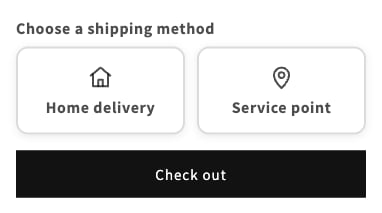
Was deine Kunden im Warenkorb sehen
- Dein Shopify-Onlineshop ist mit Zippendo verbunden, und Zippendo importiert seine Bestellungen. Siehe Shopify verbinden.
- Eine Versandart in Shopify für die Lieferung an einen Paketshop, zum Beispiel „GLS Pakkeshop“. Du legst sie in deinem Shopify-Admin unter Settings → Shipping and delivery an, wie deine anderen Versandarten.
- Eine Versandregel in Zippendo für dasselbe Versandprodukt, zum Beispiel GLS ShopDelivery.
Schritt 1: Deine Shopify-Versandart mit einer Versandregel verknüpfen
Das machst du in Zippendo. Damit weiß Zippendo, welche Versandregel es verwenden soll, wenn ein Kunde deine Paketshop-Versandart wählt.Die Einstellungen deines Onlineshops öffnen
Zuordnung hinzufügen
Deine Shopify-Versandart auswählen
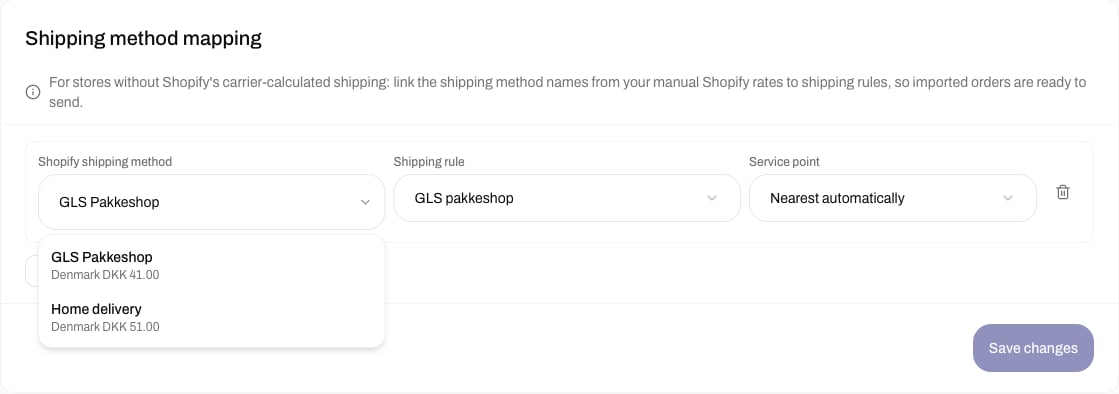
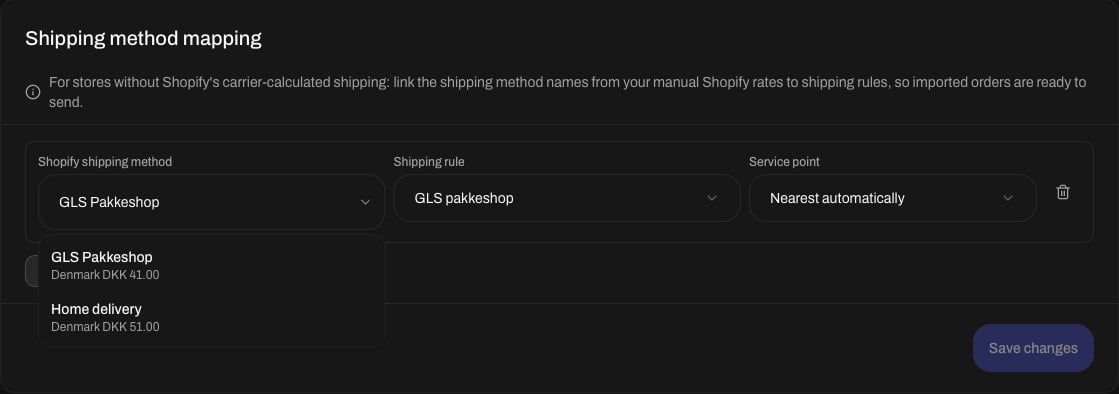
Wähle deine Shopify-Versandart aus der Liste
Versandregel wählen und speichern
Schritt 2: Paketshops im Warenkorb einschalten
Scrolle, immer noch in Zippendo, nach unten zur Karte Paketshops im Warenkorb unterhalb von Zuordnung der Versandarten. Die Karte führt dich Schritt für Schritt durch die Einrichtung.Neue Berechtigungen genehmigen, wenn Zippendo danach fragt
Einschalten


Die Karte, bevor du sie einschaltest
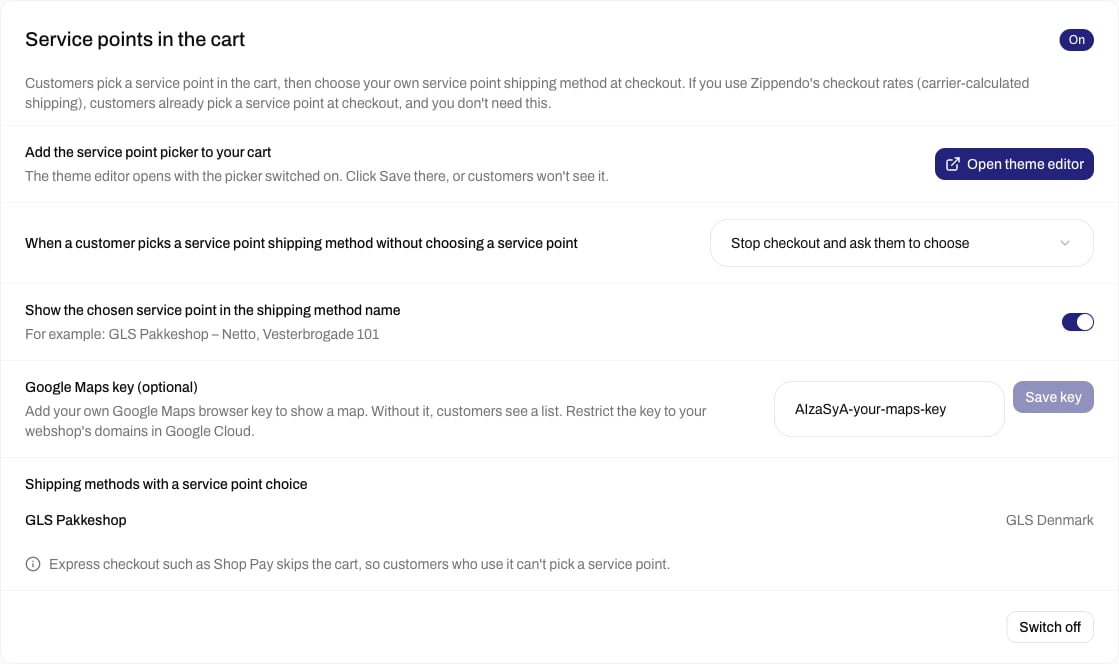
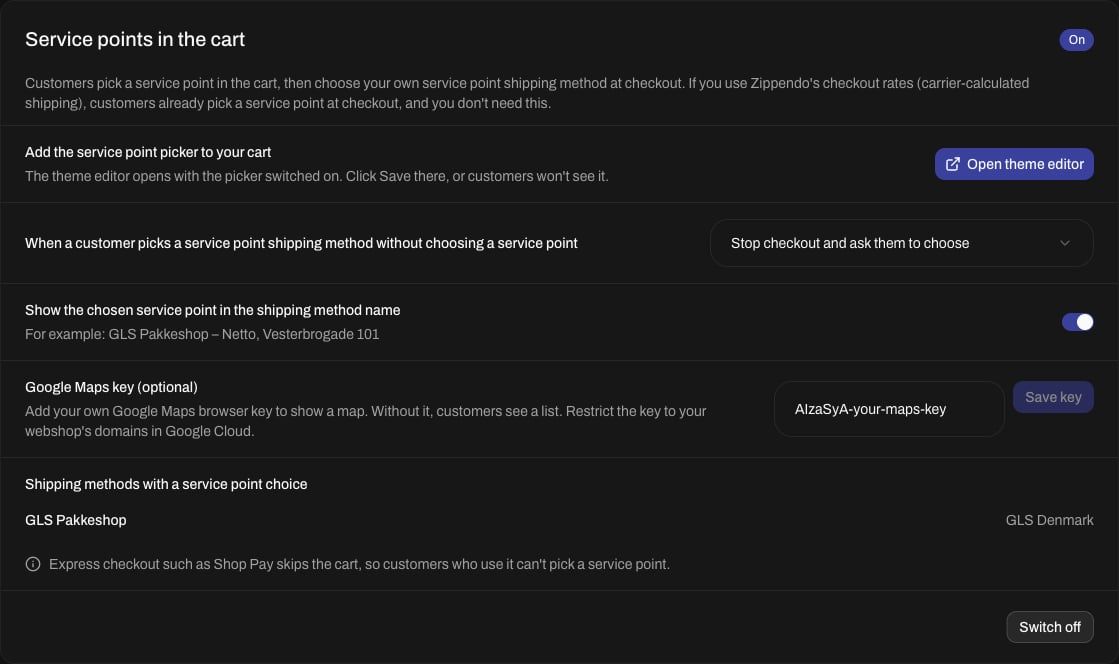
Die Karte, sobald die Funktion eingeschaltet ist
Schritt 3: Die Auswahl in Shopify zu deinem Warenkorb hinzufügen
Theme-Editor öffnen
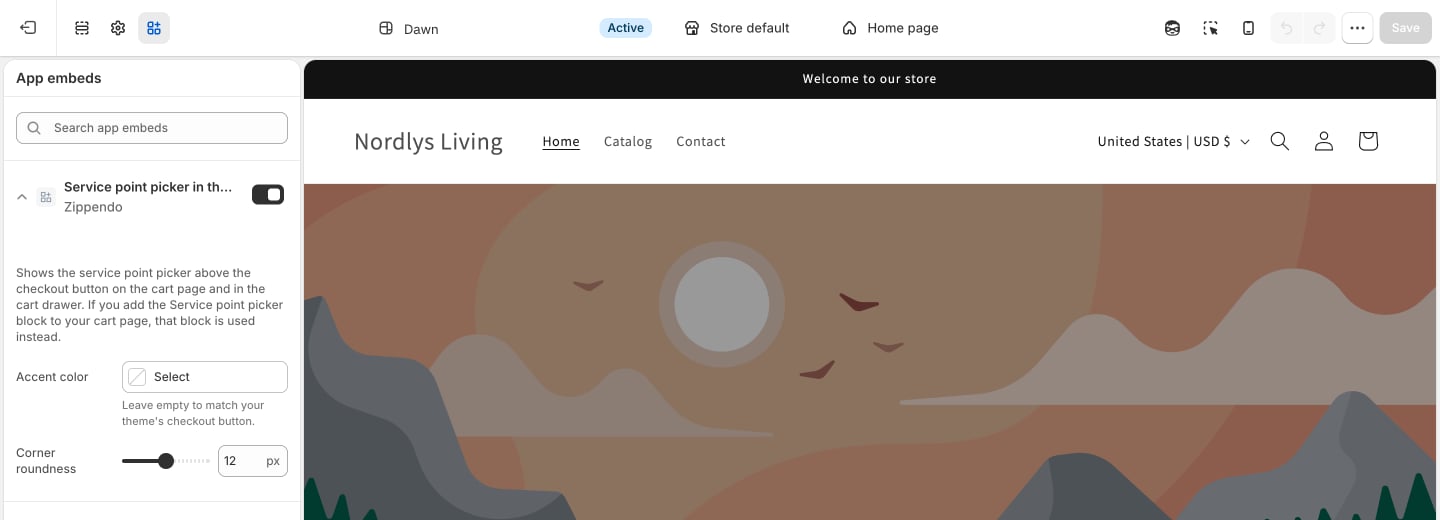
App embeds im Theme-Editor von Shopify: Die Auswahl ist eingeschaltet, mit ihren Einstellungen für das Aussehen
An deinen Onlineshop anpassen (optional)
- Akzentfarbe: die Farbe der gewählten Kachel, des gewählten Paketshops und der Hauptschaltfläche. Lässt du sie leer, übernimmt die Auswahl die Farben der Checkout-Schaltfläche deines Themes.
- Eckenrundung: wie rund die Ecken der Kacheln und Schaltflächen sind. Stell sie auf 0, wenn du eckige Ecken möchtest.
In Shopify speichern
Karte hinzufügen (optional)
Füge deinen eigenen Google-Maps-Schlüssel hinzu, dann sehen deine Kunden die Paketshops neben der Liste auch auf einer Karte. Füge den Schlüssel in das Feld Google-Maps-Schlüssel (optional) auf der Karte Paketshops im Warenkorb ein und klicke auf Schlüssel speichern. Wie du einen Schlüssel bekommst, Schritt für Schritt: Google-Schlüssel für die Paketshop-Karte und die Adresssuche erstellen.Schritt 4: Als Kunde ausprobieren
Prüfe jetzt alles so, wie deine Kunden es sehen werden.Warenkorb öffnen
Paketshops finden
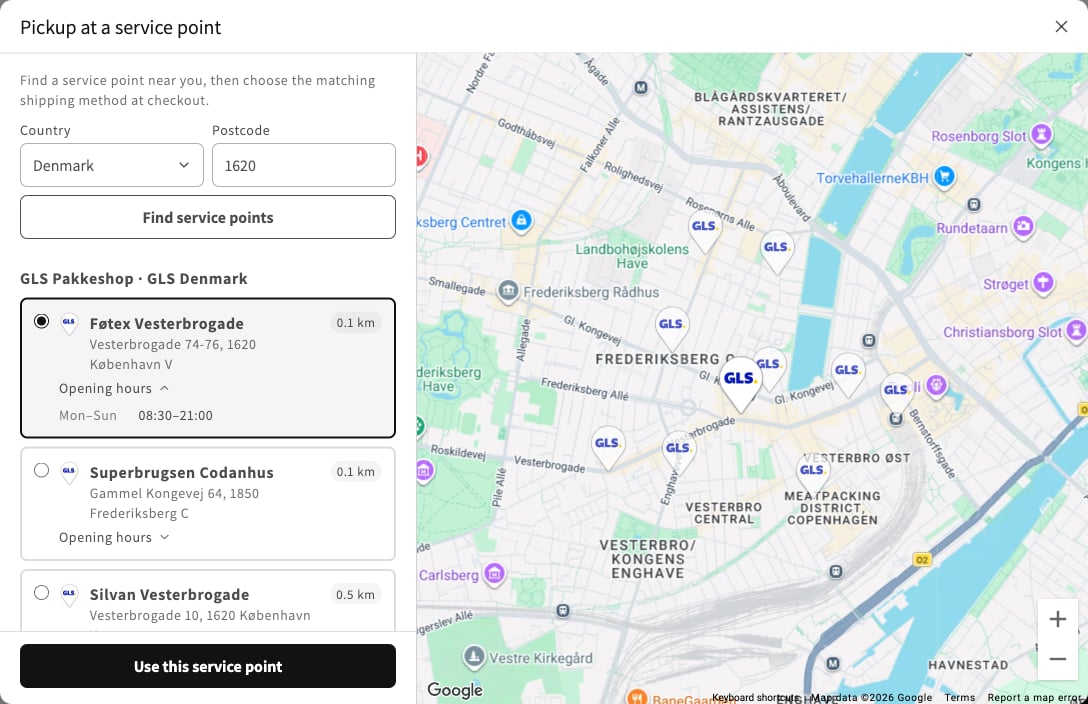
Paketshops in der Nähe der Postleitzahl, in der Liste und auf der Karte
Einen auswählen
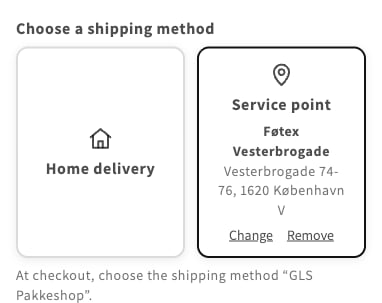
Der gewählte Paketshop und die Versandart, die du im Checkout wählen musst
Zum Checkout gehen
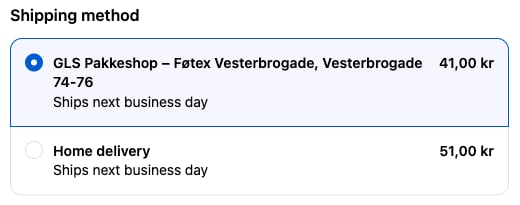
Im Checkout zeigt die Versandart den gewählten Paketshop
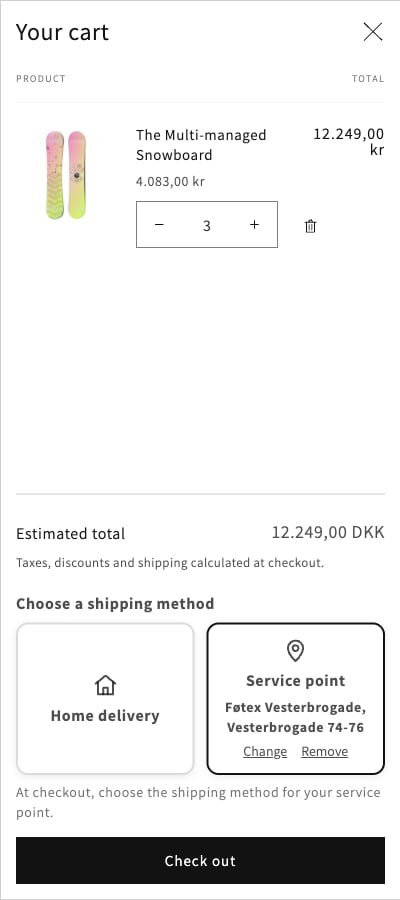
Dieselbe Auswahl in einem Warenkorb-Drawer
Festlegen, was ohne Paketshop passiert
Sobald die Funktion eingeschaltet ist, kannst du auf der Karte außerdem festlegen, was passiert, wenn ein Kunde im Checkout deine Paketshop-Versandart wählt, ohne im Warenkorb einen Paketshop ausgewählt zu haben:- Checkout stoppen und um Auswahl bitten: Der Kunde kann die Bestellung erst aufgeben, wenn er im Warenkorb einen Paketshop gewählt hat.
- Bestellung durchlassen und die Paketshop-Einstellung der Zuordnung verwenden: Die Bestellung wird aufgegeben, und Zippendo verwendet die Auswahl bei Paketshop in deiner Zuordnung: Automatisch der nächste oder Manuell auswählen.
Gut zu wissen
- Lieferung nach Hause entfernt einen gewählten Paketshop, sodass ein Kunde, der es sich anders überlegt, das Paket nach Hause bekommt.
- Die Länder in der Auswahl sind die Länder, in die dein Onlineshop in Shopify verkauft.
- Express-Checkout-Schaltflächen wie Shop Pay überspringen den Warenkorb. Kunden, die sie nutzen, können dort keinen Paketshop wählen.
- Deine Versandarten und Preise in Shopify bleiben deine eigenen. Zippendo fügt nur den Paketshop hinzu.
- Ausschalten: Klicke auf der Karte auf Ausschalten. Schalte dann im Theme-Editor Paketshop-Auswahl im Warenkorb aus und klicke auf Save.