

DHL Paket ist in Zippendo in der Beta-Phase. Probiere es zuerst mit dem Testmodus aus und sag uns Bescheid, wenn etwas nicht so funktioniert, wie es hier beschrieben ist.
Bevor du startest
- Ein Geschäftskundenkonto für DHL Paket mit deiner 10-stelligen Kundennummer (EKP), zum Beispiel
3312345678. - Ein Systembenutzer im Geschäftskundenportal von DHL (geschaeftskunden.dhl.de) mit Zugriff auf die Versand-API, und sein Passwort. Die Schritte stehen unten unter „Systembenutzer anlegen“.
- Die Versandprodukte, die du nutzen willst, in deinem DHL-Vertrag. Jedes hat im Geschäftskundenportal eine eigene Abrechnungsnummer: deine EKP, zwei Ziffern für das Versandprodukt und zwei für die Teilnahme.
- Für Ereignisse der Sendungsverfolgung und die Suche nach Packstationen und Postfilialen: eine App im Developer Portal von DHL. Die Schritte stehen unten unter „API-Key für das Developer Portal besorgen“.
- Deine Absenderadresse in Deutschland. Füge sie über das Organisationsmenü → Verwalten → Adressen hinzu und wähle sie bei jeder Sendung oder in einer Versandregel.
Systembenutzer anlegen
1
Im Geschäftskundenportal von DHL anmelden
Melde dich als Hauptbenutzer des Kontos im Geschäftskundenportal von DHL (geschaeftskunden.dhl.de) an.
2
Systembenutzer anlegen
Lege in der Benutzerverwaltung einen Systembenutzer an und gib ihm das Recht, Sendungen über die API zu erstellen. Ein Systembenutzer hat keine eigene Anmeldung auf der Website, und sein Passwort läuft nicht ab.
3
Abrechnungsnummern notieren
Notiere dir unter deinen Vertragsdaten die Abrechnungsnummern der Versandprodukte, die du nutzt. Die letzten zwei Zeichen sind die Teilnahme. Die meisten Konten nutzen
01.API-Key für das Developer Portal besorgen
Zippendo erhält die Ereignisse der Sendungsverfolgung und die Suche nach Packstationen und Postfilialen von DHL nur über deine eigene App im Developer Portal von DHL, weil DHL seine Kunden bittet, einen eigenen Key zu nutzen. Zippendo braucht nur den API-Key der App, nie dein Passwort für das Portal.1
Im Developer Portal von DHL registrieren
Erstelle ein Konto im Developer Portal von DHL oder melde dich mit deinem bestehenden Konto an.
2
App mit der Sendungsverfolgung und dem Location Finder von DHL erstellen
Erstelle eine App und füge ihr Shipment Tracking - Unified und Location Finder - Unified hinzu.
3
Höheres Kontingent beantragen, wenn du viele Pakete versendest
DHL startet jede App mit einem kleinen Tageskontingent. Zippendo fragt DHL etwa einmal pro Stunde nach jedem Paket, das unterwegs ist. Wenn du viele Pakete versendest, beantrage also im Portal ein höheres Kontingent. Wenn du dieselbe App für DHL eCommerce Europe nutzt, verfolgen beide Verbindungen ihre Pakete über dieses eine Kontingent und teilen sich dessen Limit von einer Anfrage alle 5 Sekunden.
4
Key in Zippendo eintragen
Kopiere den API-Key der App in API-Key für das Developer Portal im Verbindungsformular oder unter Versanddienstleister bearbeiten bei einem bereits verbundenen Versanddienstleister.
DHL Paket verbinden
1
Alle Versanddienstleister öffnen
Klicke in der Seitenleiste auf Versanddienstleister und öffne dann den Tab Alle Versanddienstleister.
2
DHL Paket suchen
Klicke auf der Karte DHL Paket auf Verbinden.
3
Formular ausfüllen
Das Fenster Versanddienstleister verbinden öffnet sich. Gib einen Name des Versanddienstleisters, deinen Benutzer im Geschäftskundenportal, dein Passwort für das Geschäftskundenportal und deine Kundennummer (EKP) ein. Alles andere findest du unter Optionale Felder.
4
Versanddienstleister verbinden
Klicke auf Verbinden. Zippendo meldet sich zuerst mit Benutzer und Passwort bei DHL an. Du siehst „Versanddienstleister verbunden“, und der Versanddienstleister erscheint im Tab Meine Versanddienstleister.
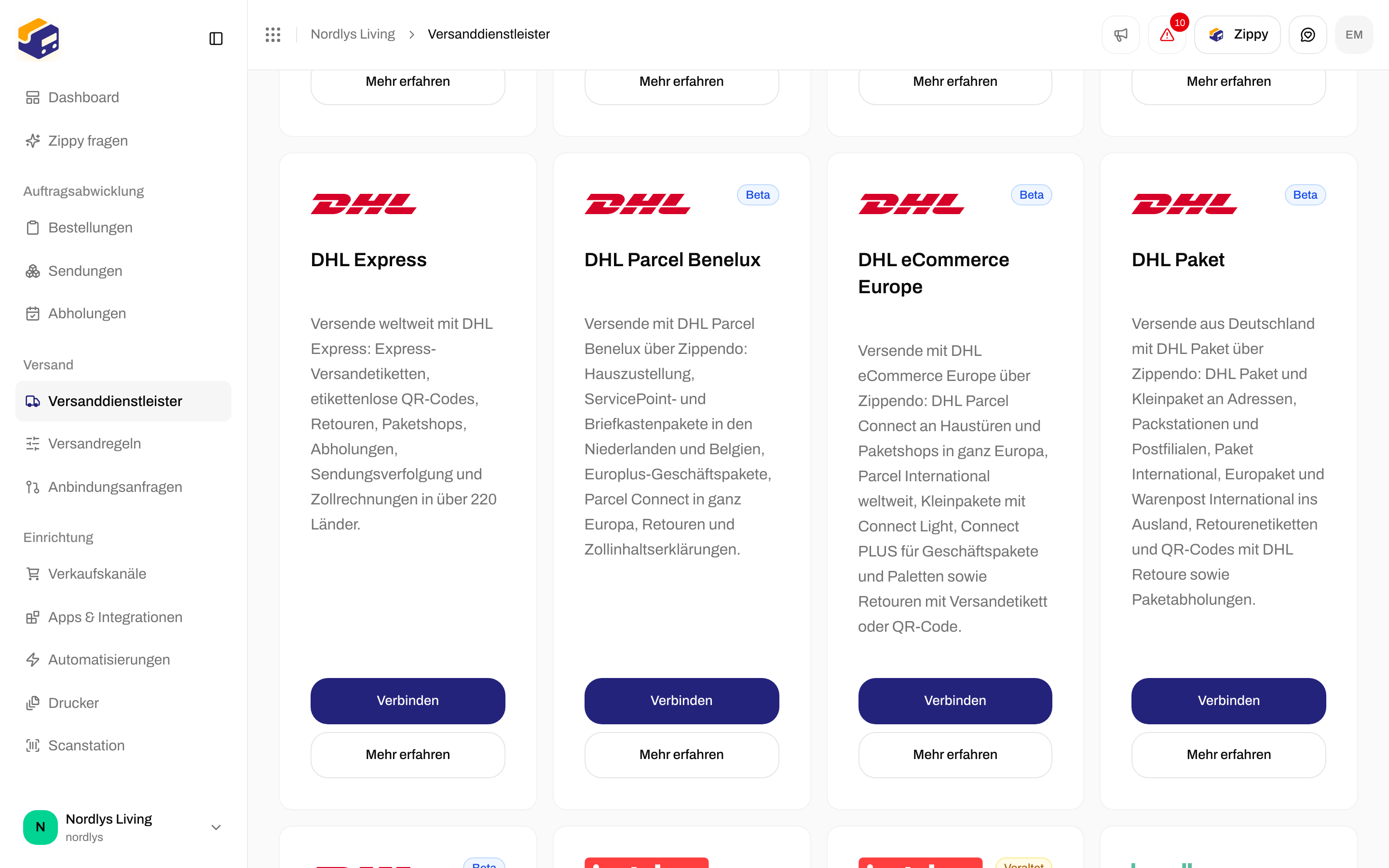
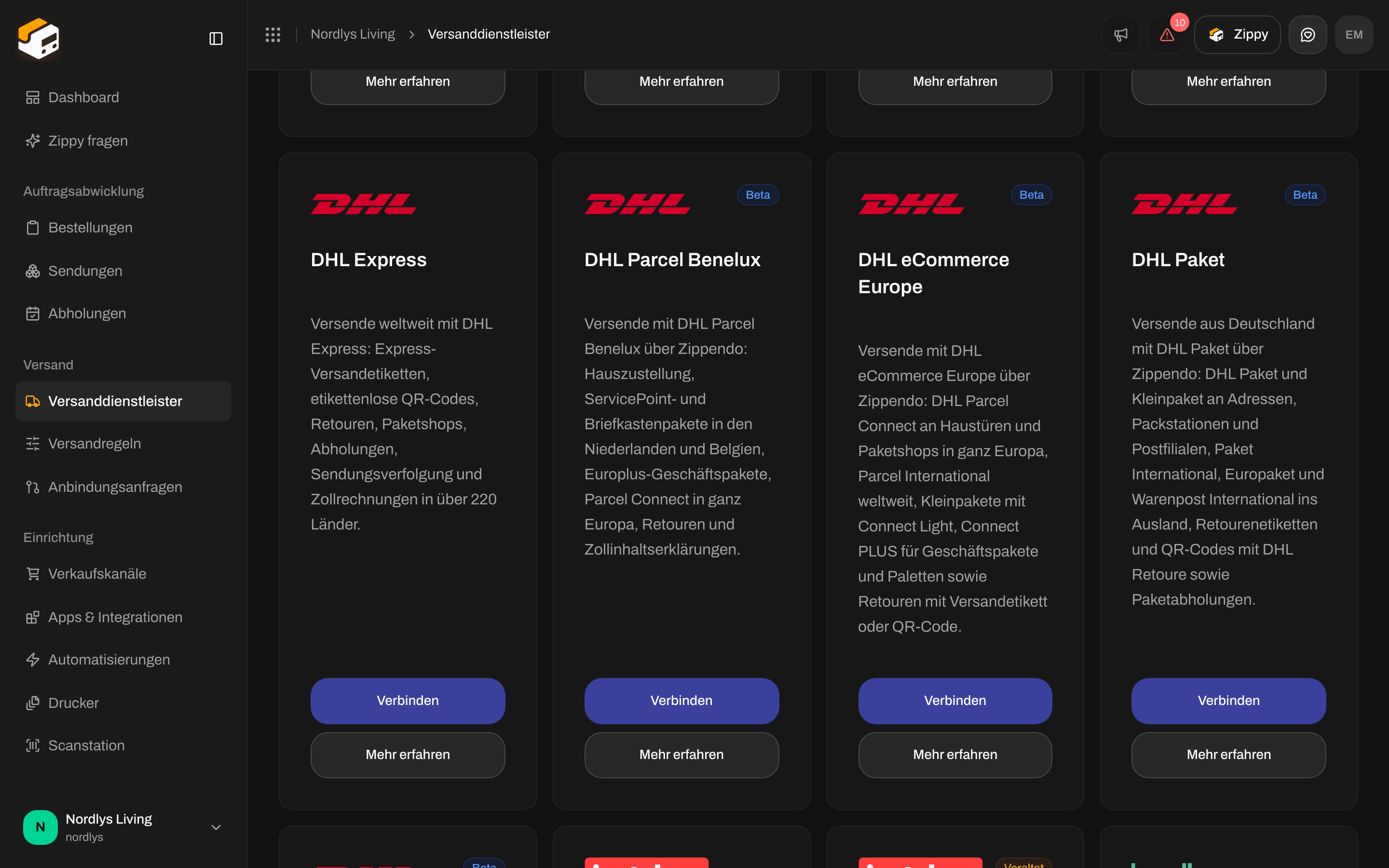
Die Karte DHL Paket unter Alle Versanddienstleister
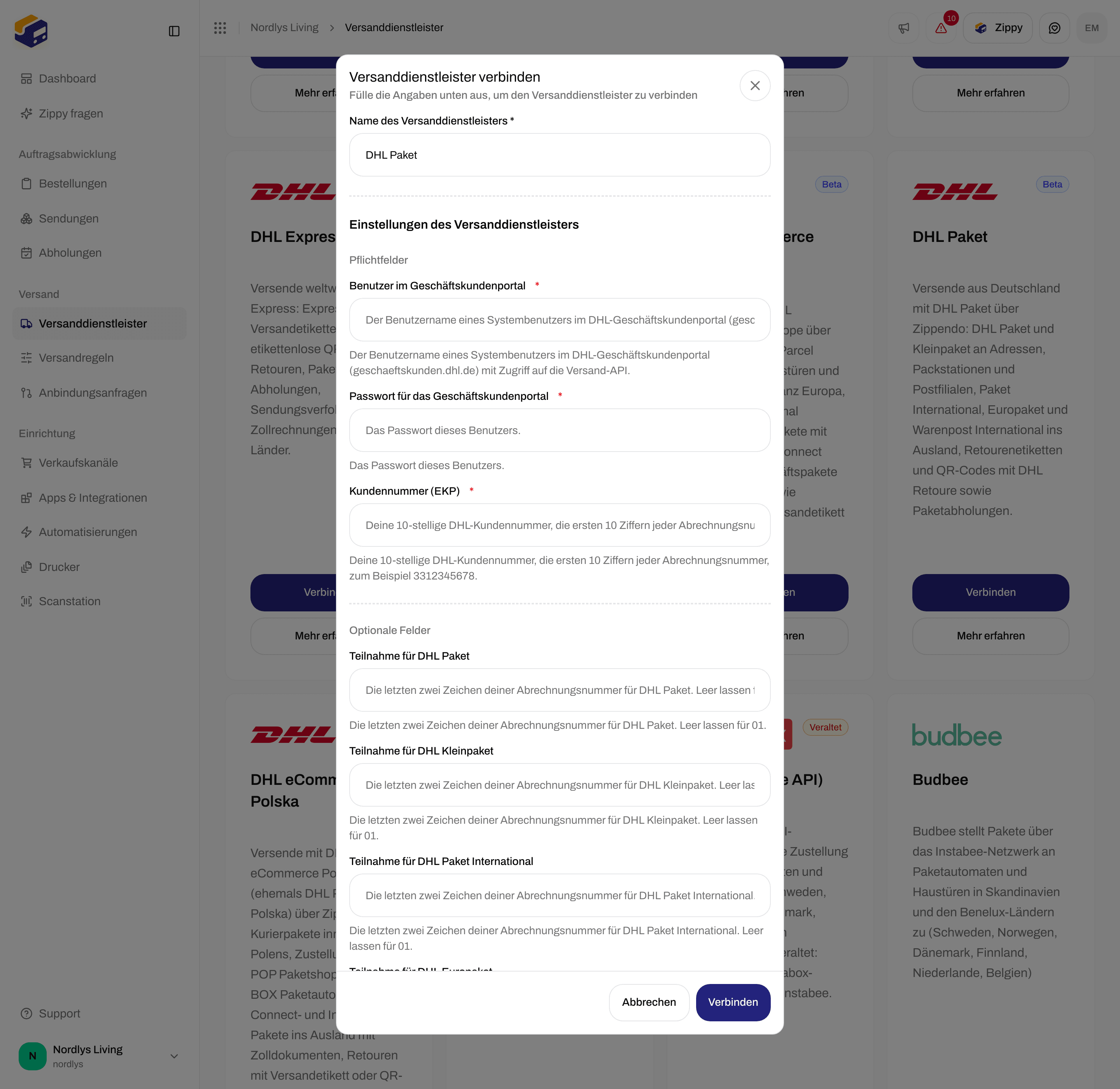
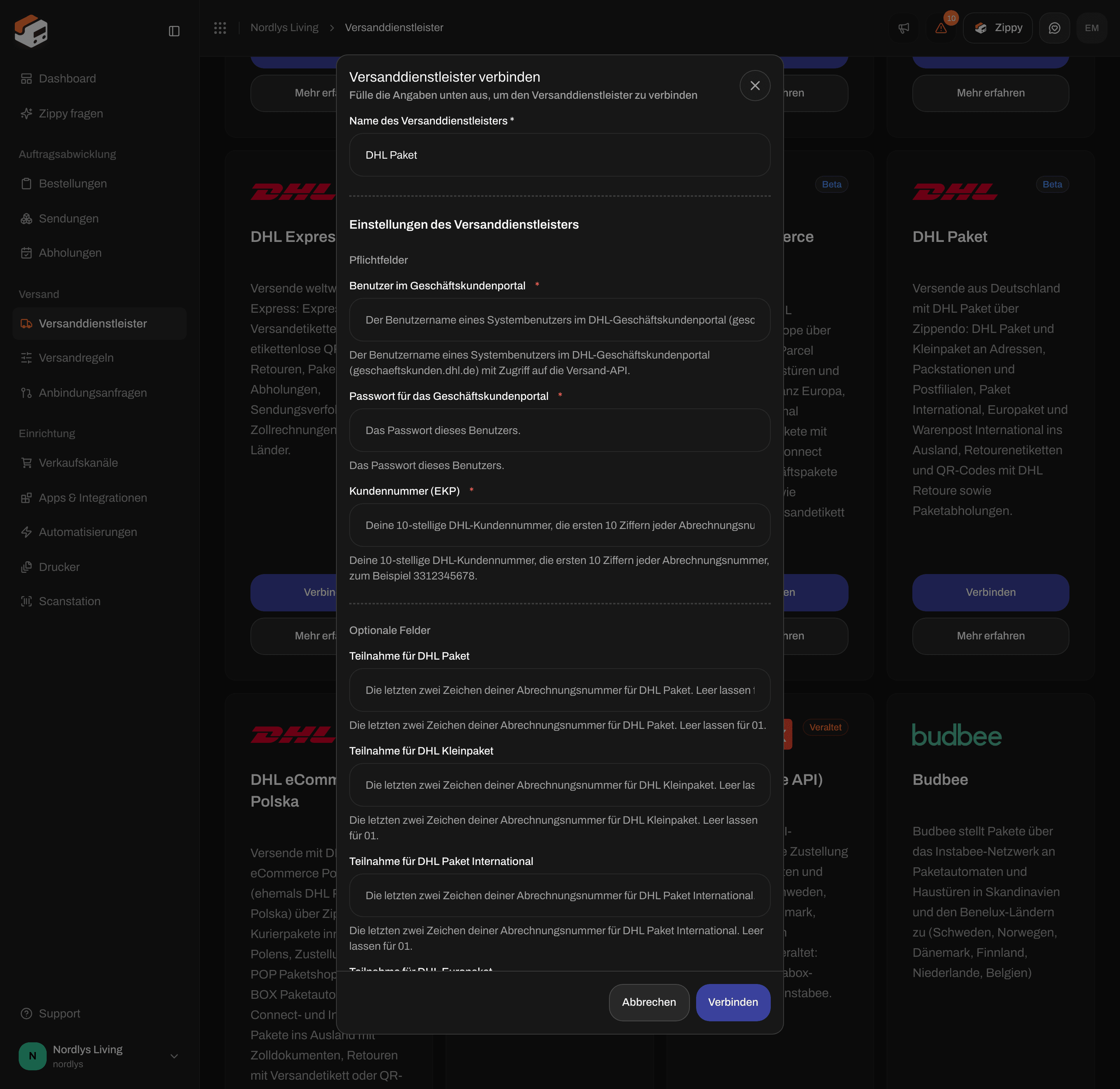
Versanddienstleister verbinden für DHL Paket - fülle Benutzer im Geschäftskundenportal, Passwort für das Geschäftskundenportal und Kundennummer (EKP) aus
Felder im Formular
Verbinden tut nichts, solange Name des Versanddienstleisters, Benutzer im Geschäftskundenportal, Passwort für das Geschäftskundenportal und Kundennummer (EKP) leer sind. Deine USt-IdNr. und EORI kommen aus den Organisationseinstellungen oder von der Marke, wenn sie eigene Zollkennungen hat.
Nach dem Verbinden
Das Versandprodukt wählst du bei jeder Sendung oder in einer Versandregel, nicht in diesem Formular. Siehe Versandprodukte und Zusatzleistungen. Ein Versandprodukt, das nicht in deinem DHL-Vertrag steht, wird beim Versenden mit der Begründung von DHL abgelehnt.
Jedes Paket braucht ein Gewicht. Jedes Versandprodukt versendet aus Deutschland, und jede Sendung kann bis zu 30 Pakete umfassen, außer DHL Retoure, die ein Paket umfasst. Retouren und Abholungen brauchen eine Hausnummer in der Adresse.
Zusatzleistungen und weitere Angaben
Hake Zusatzleistungen unter Zusatzleistungen bei der Sendung oder in der Versandregel an. Fülle die Werte, die eine Zusatzleistung braucht, unter Weitere Angaben für den Versanddienstleister aus.
Weitere Angaben: Wunschnachbar und Wunschort bei DHL Paket und DHL Kleinpaket. Individuelle Absenderanforderung bei DHL Paket, für einen Code für eine Zustellanforderung, der in deinem DHL-Vertrag vereinbart ist. Zustellvariante (Premium oder Economy, dazu Nächster Paketshop (Closest Droppoint) bei Paket International) bei Paket International und Warenpost International, und Bei Unzustellbarkeit (Rücksendung an den Absender oder Preisgabe) bei Paket International. Leer bedeutet die Standardeinstellung von DHL für das Zielland. Teilnahme rechnet eine einzelne Sendung über eine andere Abrechnungsnummer ab als die in den Einstellungen des Versanddienstleisters.
Eine Zusatzleistung, die ein Versandprodukt nicht anbietet, wird beim Versenden abgelehnt. Nichts wird stillschweigend weggelassen.
Zustellung an Packstation und Postfiliale
Wähle die Packstation oder Postfiliale vor dem Versenden im Bereich Paketshop der Sendung. Siehe Paketshop auswählen. Die Suche braucht den API-Key für das Developer Portal und deckt nur Deutschland ab.- Eine Packstation braucht die DHL-Postnummer des Empfängers (6 bis 10 Ziffern). Fülle Postnummer unter Weitere Angaben für den Versanddienstleister aus. Zippendo findet sie auch in der zweiten Adresszeile oder der Zeile „zu Händen“ des Empfängers, wenn die Zeile nur die Nummer enthält oder mit „PostNr.“ oder „Postnummer“ beginnt („PostNr. 12345678“), oder in einem Empfängerattribut namens
postNumber. Andere Nummern in diesen Zeilen, zum Beispiel eine Telefonnummer, werden nie als Postnummer gelesen. - Eine Postfiliale braucht die E-Mail-Adresse oder Postnummer des Empfängers.
- Bei DHL Paket und DHL Kleinpaket geht eine Adresse, die als „Packstation 123“ oder „Postfiliale 502“ eingegeben ist, an diese Packstation oder Postfiliale.
Versandetiketten
Zippendo fragt bei DHL ein Versandetikett pro Paket im Etikettenformat des Versanddienstleisters an, 10 x 15 cm oder A4, und fügt es beim Versenden den Dokumenten der Sendung hinzu. DHL schickt außerdem das Retourenetikett, die CN23 und das Nachnahmeformular zurück, wenn die Sendung welche hat. Enthält die Antwort von DHL kein Versandetikett, fragt Zippendo es sofort erneut bei DHL an. Schlägt auch das fehl, wird die Sendung mit einer Warnung versendet und bietet Versandetikett abrufen an. DHL bewahrt Versandetiketten bis drei Tage nach dem Tag auf, an dem du die Pakete übergibst. Von einem Etikett für DHL Retoure bewahrt DHL keine Kopie auf.Retourensendungen
Eine Retourensendung bringt ein Paket von deinem Kunden zu dir. Erstelle sie mit dem Typ Eingehend, mit deinem Kunden als Absender und deiner Adresse in Deutschland als Empfänger, und wähle DHL Retoure. Siehe Retourensendungen.- Richte im Geschäftskundenportal von DHL für jedes Land, aus dem deine Kunden Retouren schicken, einen Retourenempfänger auf deiner Abrechnungsnummer für DHL Retoure ein. Ohne ihn wird die Retoure mit einem Hinweis abgelehnt, der das Land nennt.
- Kunden in Deutschland, Frankreich, Schweden, der Schweiz und Österreich bekommen ein Versandetikett in deinem Etikettenformat. Kunden anderswo bekommen ein Versandetikett in A4.
- Mit Etikettenlose Retoure (QR-Code) zeigt die Sendung außerdem einen QR-Code. Dein Kunde zeigt ihn an einem DHL-Standort vor, statt das Versandetikett zu drucken.
- Eine Retoure von außerhalb des Zollgebiets der EU, zum Beispiel aus der Schweiz, Norwegen oder dem Vereinigten Königreich, braucht Bestellpositionen mit einer Beschreibung und einem Stückpreis in EUR, GBP oder CHF, höchstens 20 davon.
- Ein Etikett für DHL Retoure kannst du nicht stornieren. Ein unbenutztes Etikett läuft einfach ab.
Zoll
DHL Paket International und Warenpost International enthalten eine Zollinhaltserklärung, wenn das Paket das Zollgebiet der EU verlässt. Zippendo erstellt sie aus den Bestellpositionen: Jede Bestellposition braucht eine Beschreibung, einen Stückpreis und eine Währung, dieselbe Währung bei jeder Position, und ein Paket umfasst höchstens 99 Bestellpositionen. Zippendo verteilt das Gewicht des Pakets auf seine Artikel und sendet HS-Code und Ursprungsland, wenn die Bestellposition sie hat. Wähle die Exportart (Verkauf von Waren, wenn leer) und fülle Dem Empfänger berechnetes Porto aus, wenn der Empfänger für den Versand bezahlt hat. Im Formular steht: „Die Versandkosten auf deiner Rechnung, in der Währung der Bestellpositionen. Leer lassen für 0.“ Gib es für die ganze Sendung ein: Jedes Paket bekommt seine eigene Zollinhaltserklärung, und das Porto erscheint einmal, auf der des ersten Pakets. DHL schickt die CN23 für Paket International zurück und druckt die CN22 auf das Versandetikett von Warenpost International. Zippendo erstellt für DHL Paket keine Handelsrechnung. Siehe Zoll und Dokumente. Sendungen in die USA werden abgelehnt: DHL braucht für sie eine elektronische Rechnung, die Zippendo nicht sendet.Abholungen, Sendungsverfolgung und Stornieren
- Abholungen: Du kannst Abholungen bei DHL Paket unter Abholungen planen, an einer Adresse in Deutschland. Siehe Eine Abholung planen.
- Sendungsverfolgung: Mit einem API-Key für das Developer Portal und ausgeschaltetem Testmodus fragt Zippendo die Ereignisse jedes Pakets etwa einmal pro Stunde bei DHL ab, 14 Tage lang nach dem Versenden. Neben den Ereignissen von DHL zeigt der Sendungsverlauf „Delivered by Deutsche Post DHL Group“, wie DHL es vorschreibt. Ohne den Key bleibt der Sendungsverlauf leer, aber jede Sendung hat trotzdem ihre Sendungsnummer und einen Link zur Sendungsverfolgung zur Sendungsverfolgungsseite von DHL. Siehe Webhooks zur Sendungsverfolgung der Versanddienstleister.
- Stornieren: Du kannst eine Sendung bei DHL Paket in Zippendo stornieren, bis DHL die Sendungen des Tages im Geschäftskundenportal abschließt. Etiketten für DHL Retoure können nicht storniert werden.
Verbindung ändern oder entfernen
Um sie zu ändern, öffne Versanddienstleister → Meine Versanddienstleister und klicke auf der Karte auf Versanddienstleister bearbeiten. Ändere die Felder und klicke dann auf Speichern. Du siehst „Versanddienstleister aktualisiert“. Um sie zu entfernen, klicke auf derselben Seite auf Löschen, gib den Namen des Versanddienstleisters in Großbuchstaben ein und klicke auf Löschen. Versandregeln, die diesen Versanddienstleister nutzen, werden mit ihm gelöscht. Sendungen, die du bereits versendet hast, behalten ihre Versandetiketten und Sendungsnummern. Ein Versanddienstleister mit gebuchten Abholungen kann nicht gelöscht werden.Häufige Probleme
Eine fehlgeschlagene Sendung zeigt die Meldung unten mit der Begründung von DHL oder Zippendo darunter. Eine Warnung bedeutet, dass DHL die Sendung hat.
Weitere Hilfe: Anmeldefehler bei Versanddienstleistern.