

Twee soorten webhooks

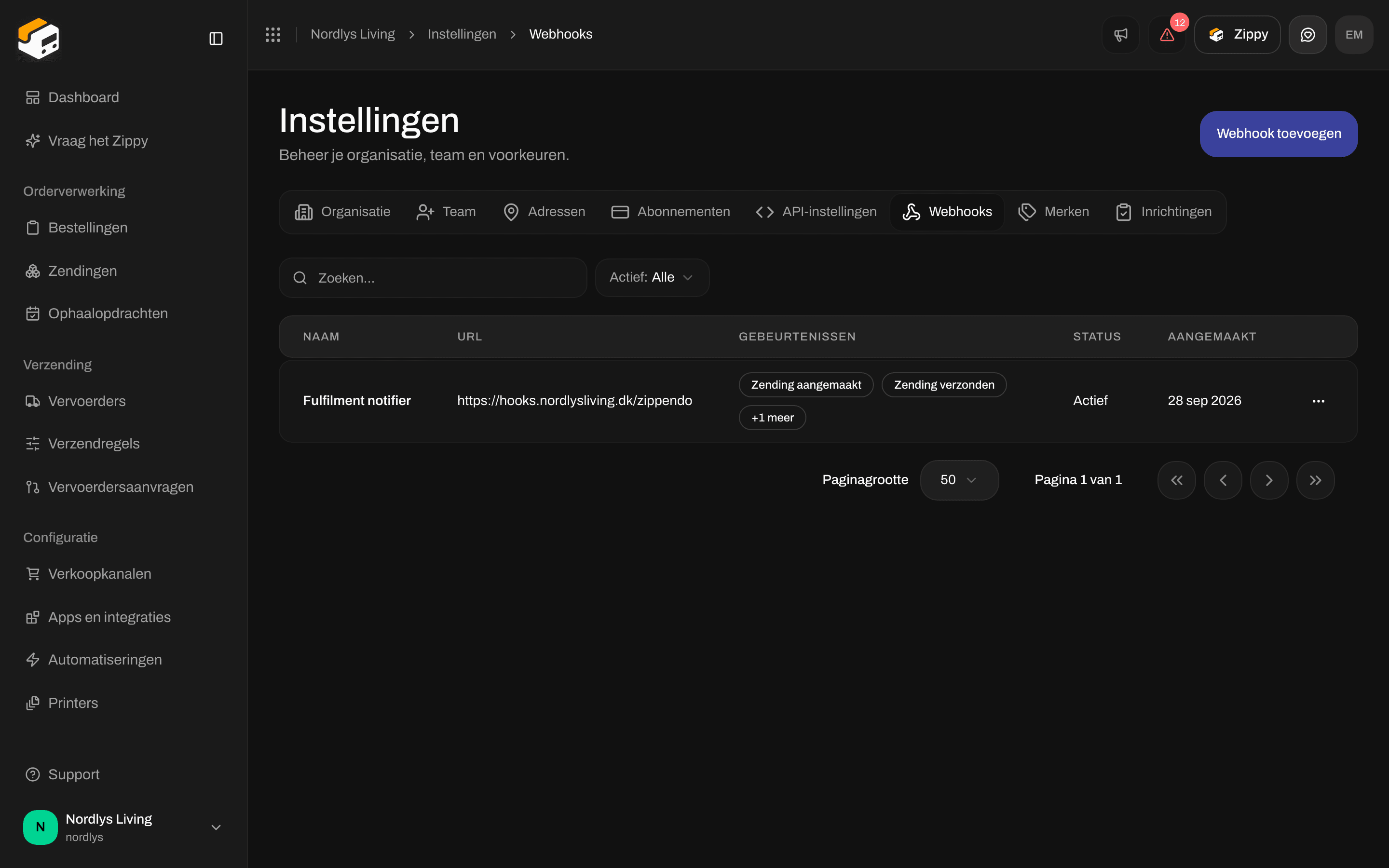
Instellingen → Webhooks is voor Zippendo die je systeem op de hoogte brengt, niet voor vervoerders
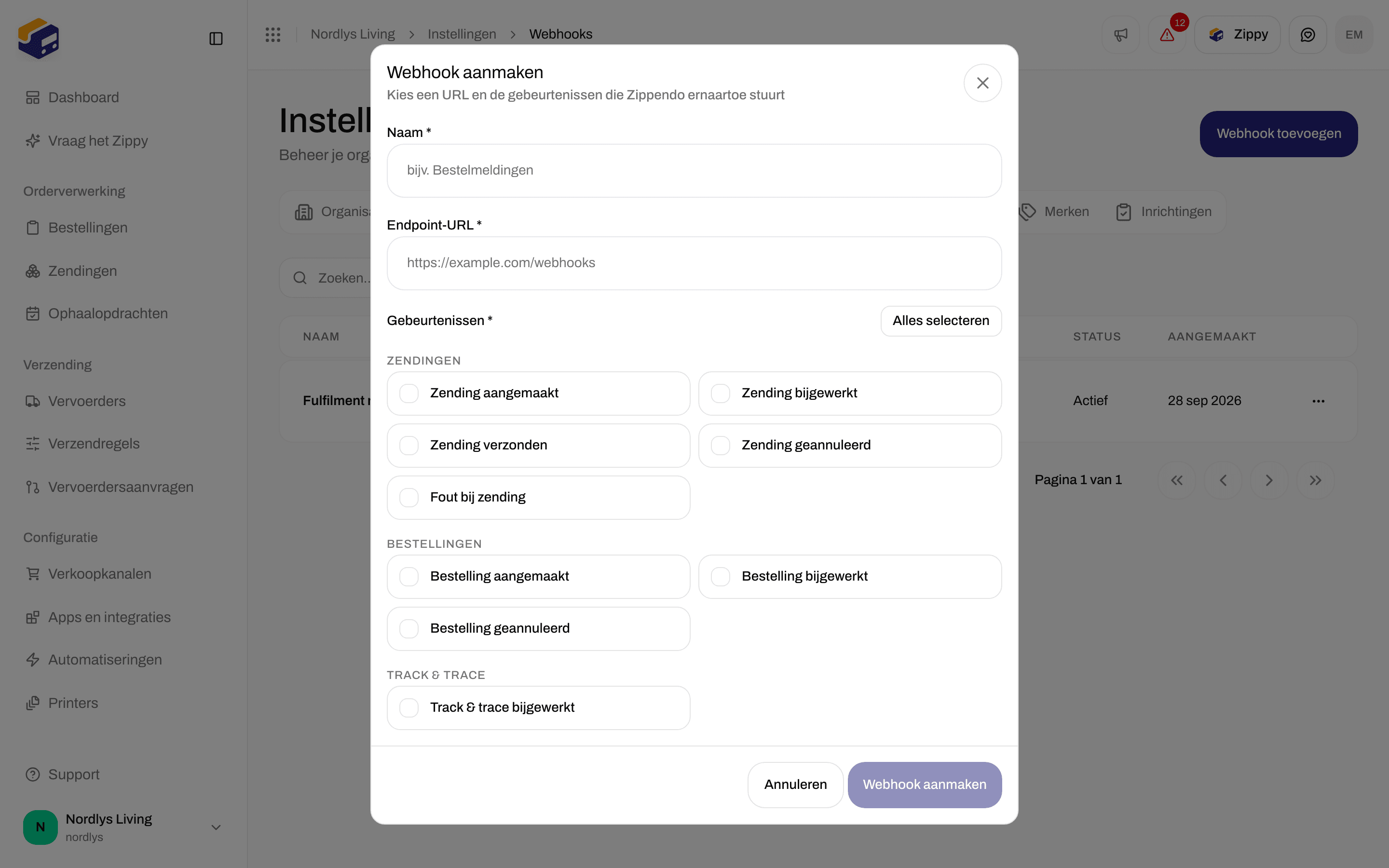
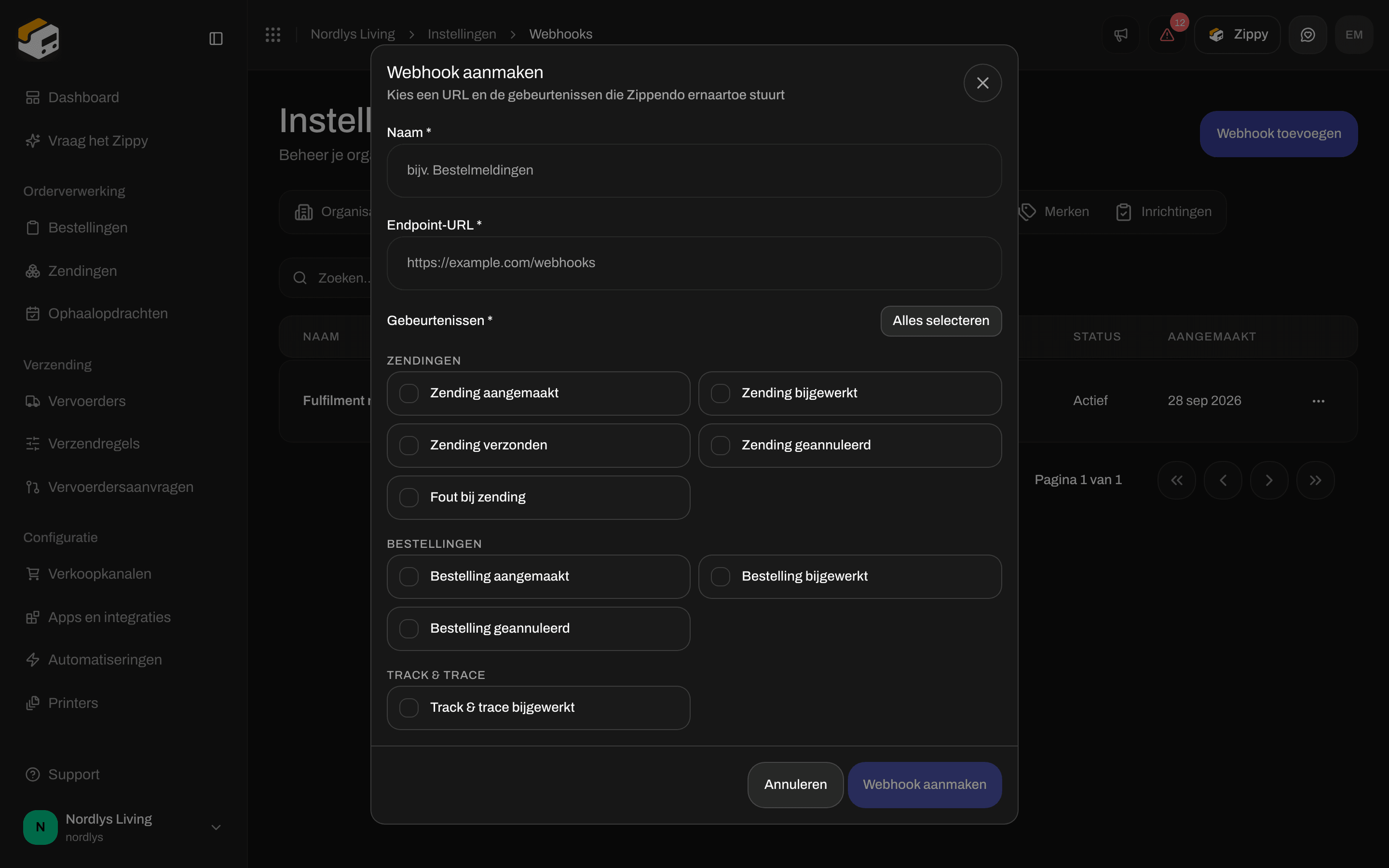
Track & trace bijgewerkt in de groep Tracking bij het aanmaken van een webhook
Hoe elke vervoerder tracking stuurt
De pagina Vervoerder bewerken heeft geen veld waarin je een webadres voor tracking invult. Ze toont de Naam van de vervoerder, de eigen velden van de vervoerder en, bij de meeste vervoerders, Testmodus. Bij Instabox, Budbee, Porterbuddy en Instabox (oude API) toont ze ook het onderdeel Webhook voor track & trace met de gegevens die je naar Instabee stuurt. Bij InPost toont hetzelfde onderdeel de gegevens die je naar InPost stuurt.


Vervoerder bewerken voor GLS Denmark heeft geen veld voor trackingwebhooks
Track & trace inschakelen voor Instabox, Budbee en Porterbuddy
Instabee stuurt track & trace-updates voor Instabox, Budbee en Porterbuddy pas naar Zippendo als het ze voor je account heeft ingesteld. Instabee doet dit handmatig, dus stuur de gegevens één keer per account.1
De vervoerder openen
Ga naar Vervoerders → Mijn vervoerders en open je koppeling met Instabox, Budbee of Porterbuddy.
2
De gegevens kopiëren
Kopieer onder Webhook voor track & trace de Webhook-URL, Gebruikersnaam en Wachtwoord. Elk veld heeft een kopieerknop.
3
Ze naar Instabee sturen
Stuur de drie gegevens naar je contactpersoon bij Instabee en vraag om de track & trace-updates voor je account in te schakelen. Je kunt ook de support van Zippendo vragen dit voor je te doen.
- De gegevens blijven hetzelfde, elke keer dat je de pagina opent. Ga met het Wachtwoord om zoals met elk ander wachtwoord.
- Gebruik je meer dan één van Instabox, Budbee en Porterbuddy, stuur Instabee dan alleen de gegevens van één ervan. Zo krijgt Zippendo de updates voor al je zendingen met Instabox, Budbee en Porterbuddy.
- Instabee stuurt updates over thuisbezorging naar maar één adres. Ontvangt een ander systeem ze al, bijvoorbeeld je eigen systeem of een verzendtool die je eerder gebruikte, laat Instabee dan weten welk systeem ze moet krijgen.
Track & trace-updates van InPost inschakelen
Zippendo haalt elk uur track & trace-updates op bij InPost, dus track & trace van InPost werkt ook zonder dit. Wil je updates zodra er iets gebeurt, dan kan het integratieteam van InPost ze ook naar Zippendo sturen. InPost stelt dit handmatig in, dus stuur de gegevens één keer per koppeling met InPost.1
De vervoerder openen
Ga naar Vervoerders → Mijn vervoerders en klik bij je koppeling met InPost op Vervoerder bewerken.
2
De gegevens kopiëren
Kopieer onder Webhook voor track & trace de Webhook-URL, Headernaam en Headerwaarde. Elk veld heeft een kopieerknop. De Headernaam is
x-zippendo-token.3
Ze naar InPost sturen
Stuur de drie gegevens naar het integratieteam van InPost. Vraag ze om alle gebeurtenissen van het type
Shipment.Tracking voor je organisatie naar de Webhook-URL te sturen, met de Headernaam en Headerwaarde als aangepaste header bij elke aanroep.- De gegevens blijven hetzelfde, elke keer dat je de pagina opent. Ga met de Headerwaarde om zoals met een wachtwoord.
- Elke koppeling met InPost heeft een eigen Webhook-URL en Headerwaarde. Heb je InPost meer dan één keer gekoppeld, stuur dan de gegevens van elke koppeling.
- Zippendo blijft de updates van InPost elk uur ophalen, ook nadat InPost de webhook heeft ingesteld.
Wat je bij de zending ziet
Nadat je op Zending verzenden hebt geklikt, open je de zendingspagina. De kaarten Verloop van de zending en Track & trace verschijnen zodra de zending een trackingnummer, een track & trace-link, een code voor verzenden zonder label of een QR-code heeft. De kaarten zien er hetzelfde uit, op welke manier de vervoerder ook updates stuurt: een statusbadge, de nieuwste gebeurtenissen eerst en Track & trace met het Trackingnummer, de Track & trace-link en, bij sommige zendingen, een Code voor verzenden zonder label of QR-code. Eronder lees je: “De vervoerder levert deze trackinggegevens. Gebruik het trackingnummer of de link hierboven om de laatste status te zien.”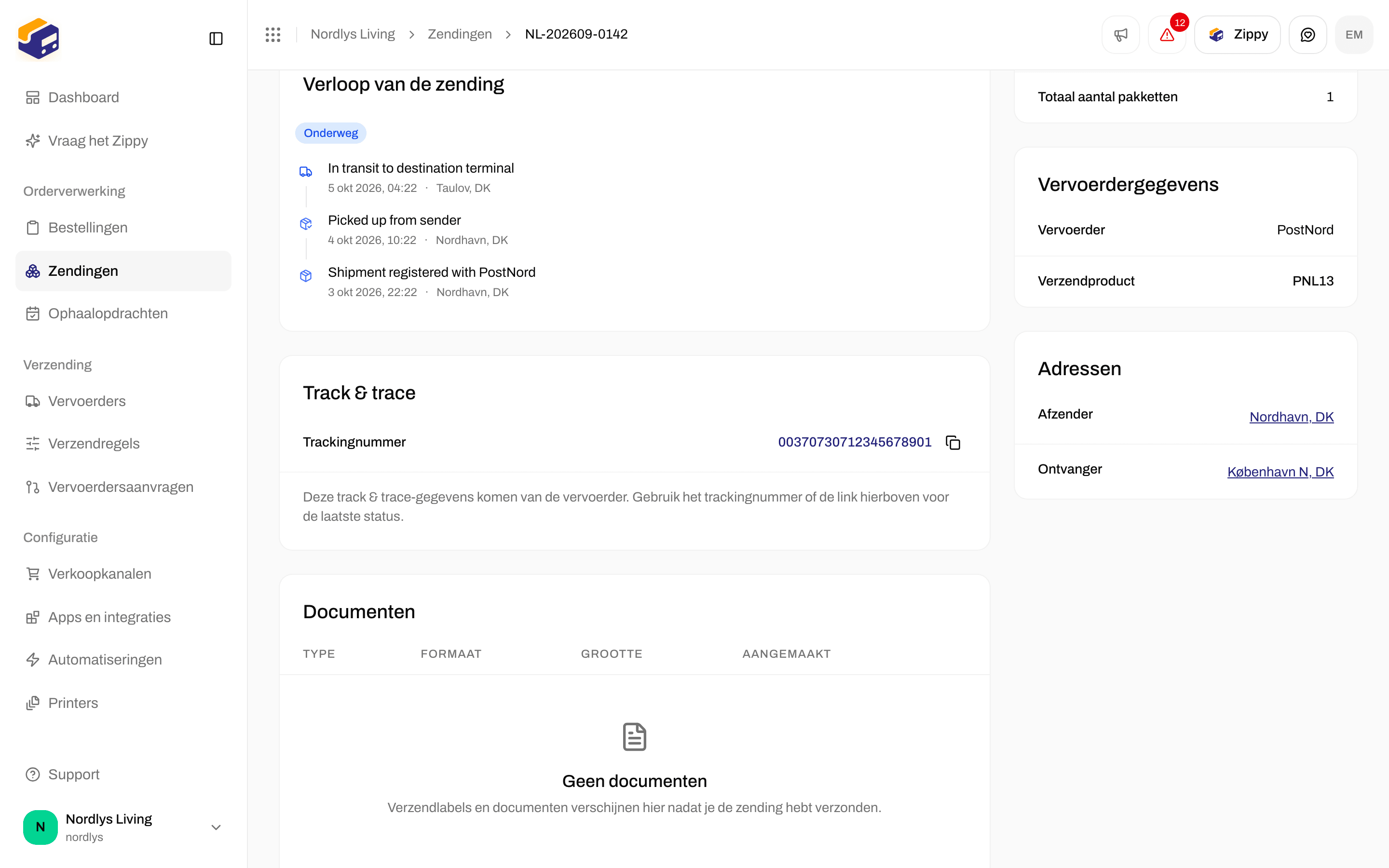
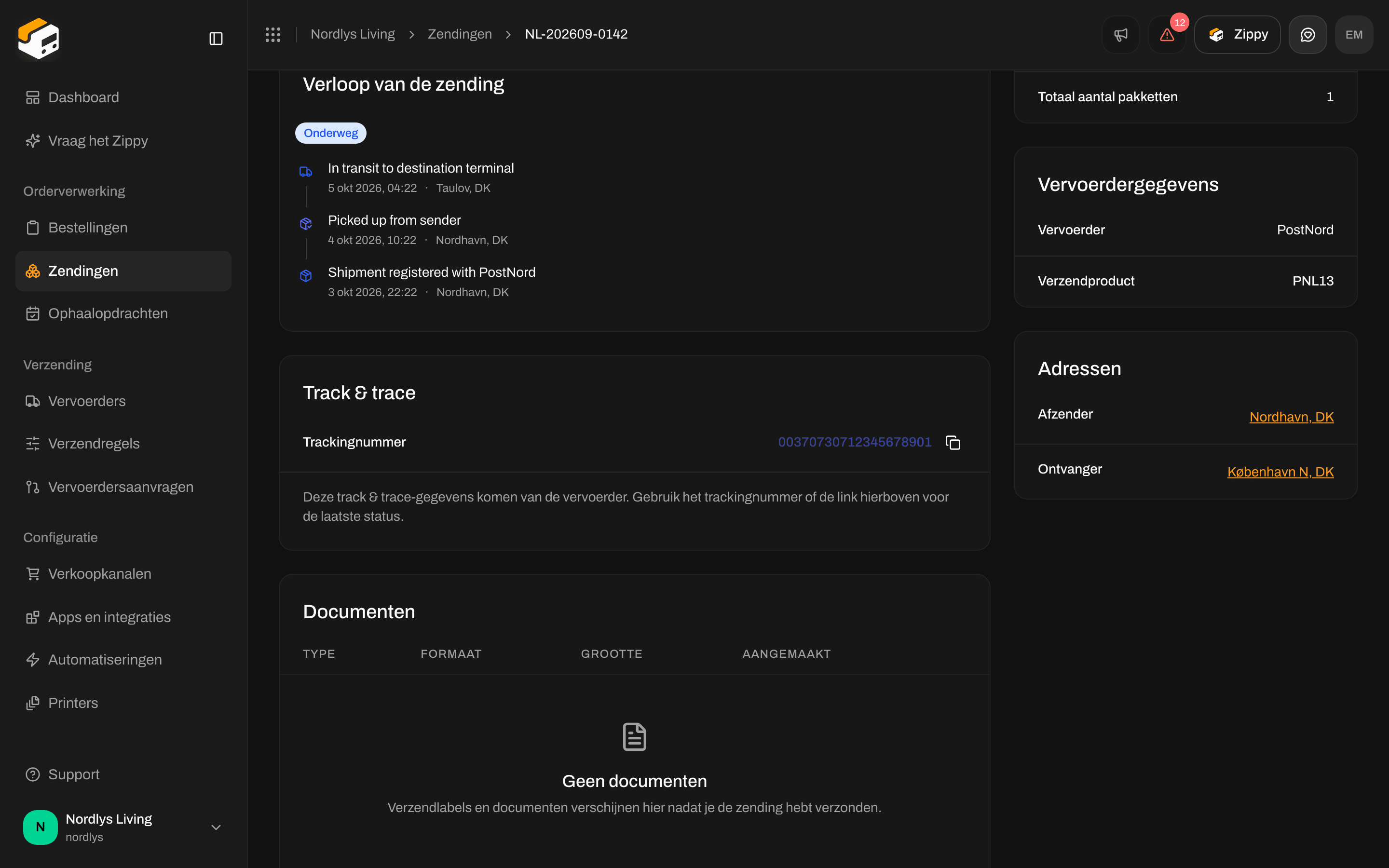
Trackinggebeurtenissen en Track & trace na de eerste scans van de vervoerder

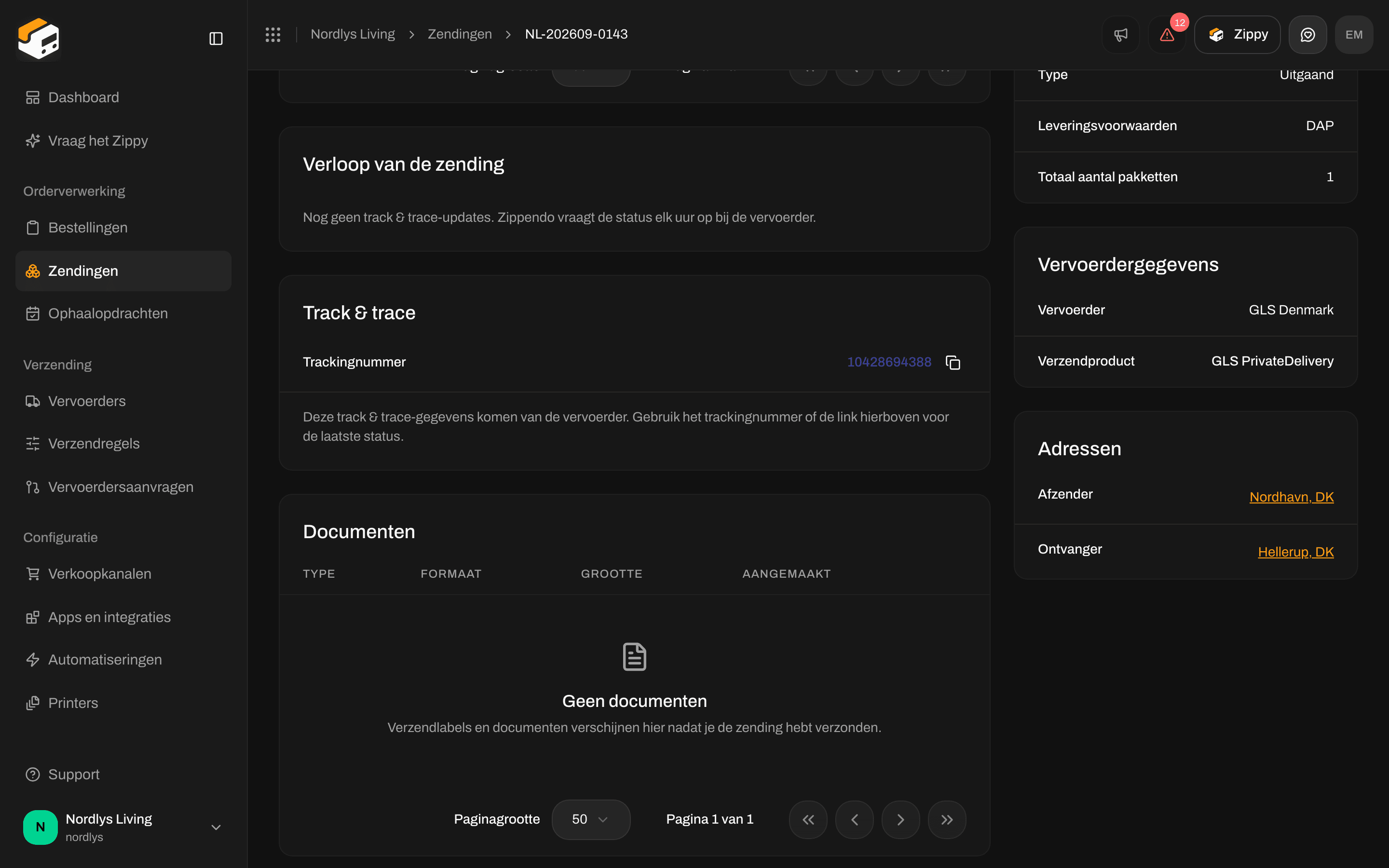
Nog geen trackingupdates, direct na het verzenden