

- Verzendproduct: wat de vervoerder verkoopt, zoals GLS PrivateDelivery (thuisbezorging) of Mypack Collect (bezorging bij een PostNord-afhaalpunt). Elke zending heeft een verzendproduct nodig.
- Extra diensten: optionele extra’s bovenop het verzendproduct, zoals een sms-melding of een handtekening bij bezorging.
- Extra gegevens: sommige verzendproducten en extra diensten hebben meer informatie nodig, zoals bezorginstructies of een verzekerd bedrag. Bij een zending staan ze onder Extra gegevens voor de vervoerder. In een verzendregel verschijnen ze als extra velden onder Extra diensten.
Een verzendproduct kiezen bij een zending
1
Begin een zending
Open Zendingen en klik op Zending aanmaken. Stel het Type van de zending in: Uitgaand voor een gewone zending, Inkomend voor een retour.
2
Kies de vervoerder
Kies op de kaart Vervoerderinstellingen een van je gekoppelde vervoerders in de lijst Vervoerder. Een vervoerder waar je van weg moet stappen, toont een label Verouderd.
3
Kies het verzendproduct
Kies een verzendproduct in de lijst Verzendproduct. Je ziet alleen de verzendproducten van de vervoerder voor het Type dat je hebt gekozen. Elk verzendproduct toont zijn naam en een korte omschrijving. Prijzen worden hier niet getoond.
4
Voeg extra diensten en gegevens toe
Zet de Extra diensten aan die je wilt, en vul Extra gegevens voor de vervoerder in als het verzendproduct erom vraagt. Beide worden hieronder beschreven.
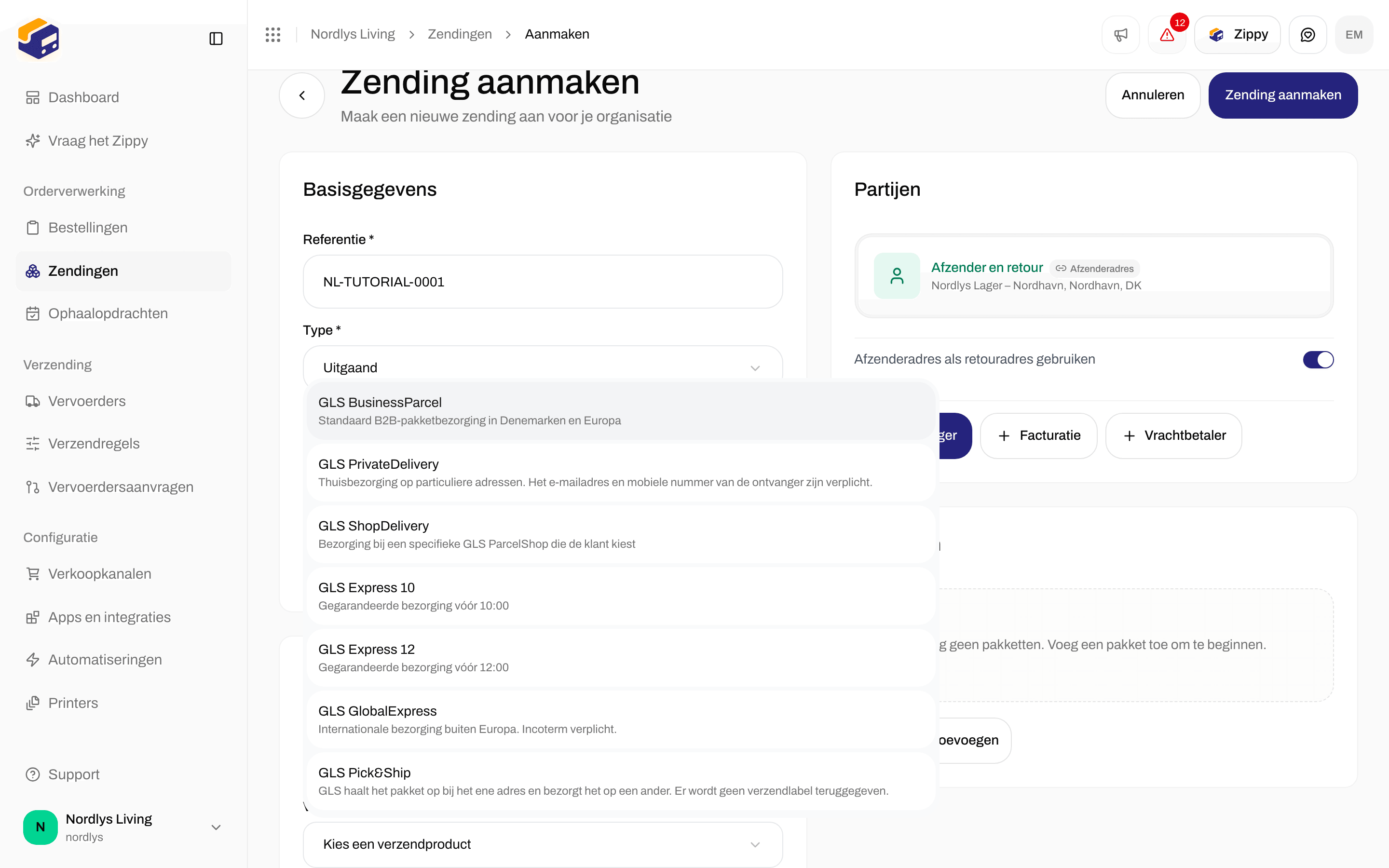
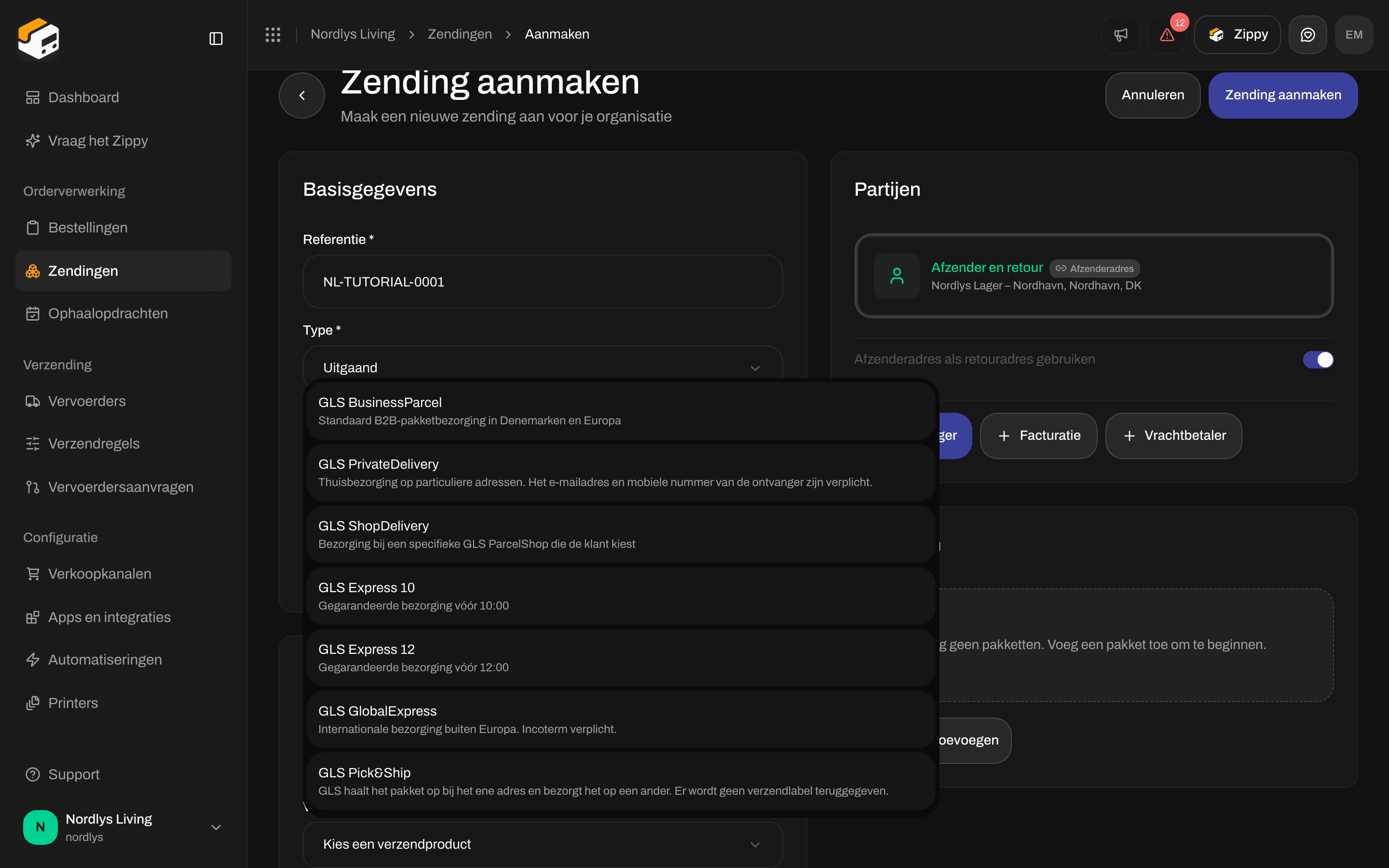
Nadat je GLS Denmark hebt gekozen, toont de lijst Verzendproduct de verzendproducten ervan
Als er geen verzendproduct verschijnt
Extra diensten
Het onderdeel Extra diensten verschijnt als het verzendproduct extra diensten heeft. Klik op een extra dienst om hem aan te zetten, en klik er nogmaals op om hem uit te zetten. Alles wissen zet ze allemaal uit. Als een verzendproduct veel extra diensten heeft, helpt een vak Extra diensten zoeken… je er een te vinden. Het onderdeel toont hoeveel er aan staan, bijvoorbeeld “3 extra diensten geselecteerd”. Extra diensten zijn optioneel. Verzendproducten zonder extra diensten, zoals GLS Express 10, tonen het onderdeel niet.

GLS PrivateDelivery biedt Alleen aan geadresseerde, Neerzetservice en Melding per e-mail
Extra gegevens voor de vervoerder
Extra gegevens voor de vervoerder zijn extra gegevens die de vervoerder nodig heeft voor dit verzendproduct. Sommige verschijnen pas nadat je een extra dienst aanzet. Als je bij GLS bijvoorbeeld Neerzetservice aanzet, komt er Instructies voor neerzetten bij, waarin je zegt waar het pakket mag worden neergezet. Elk veld heeft een korte uitleg eronder. Velden die je moet invullen zijn gemarkeerd met *. Een veld kan een lijst zijn om uit te kiezen, een selectievakje, een datum, een getal of een tekstvak. Als je een verplicht veld leeg laat, zie je een melding die het noemt, bijvoorbeeld “Incoterm is verplicht”. Als een waarde niet is toegestaan, zegt de melding dat het veld “een waarde heeft die niet is toegestaan”. Herstel het veld en probeer het opnieuw.

Neerzetservice aanzetten voegt Instructies voor neerzetten toe onder Extra gegevens voor de vervoerder
Het verzendproduct bij een bestaande zending wijzigen
Open de zending. Klik op de zendingspagina op het potlood bij Vervoerdergegevens. Het venster Vervoerderinstellingen bewerken heeft dezelfde Vervoerder, Verzendproduct, Extra diensten en extra gegevens, en de afhaalpuntkiezer als het verzendproduct er een nodig heeft. Klik op Wijzigingen opslaan. Je ziet “Vervoerderinstellingen bijgewerkt”.Een verzendproduct kiezen vanuit een bestelling
Open de bestelling en klik op Zending aanmaken. Kies de Vervoerder en het Verzendproduct. Dezelfde extra diensten en extra gegevens verschijnen eronder. Zie Een zending verzenden.Een verzendproduct kiezen in een verzendregel
Open Verzendregels en klik op Verzendregel toevoegen, of open een bestaande regel. De regel gebruikt dezelfde verzendproducten en extra diensten als een zending, met deze velden:
Elke zending waarop de regel wordt toegepast, krijgt deze vervoerder, dit verzendproduct en deze extra diensten. Zie Velden van verzendregels en Een verzendregel toepassen.


Een verzendregel gebruikt dezelfde verzendproducten en extra diensten als een zending
Voorbeelden
Elke vervoerder heeft eigen verzendproducten. Deze twee laten zien wat je kunt verwachten. De koppelpagina van elke vervoerder toont zijn verzendproducten, zie Een vervoerder of integratie koppelen.GLS Denmark
Alle GLS Denmark-producten accepteren 0.1 tot 31.5 kg.
PostNord (overeenkomst in Denemarken)
Mypack Home heeft meer extra diensten dan in één oogopslag passen (Sms-melding, E-mailmelding, Verzekering Europa, FlexDelivery, ID-controle, Directe retour, Bevestiging met handtekening, Klimaatbijdrage), dus het vak Extra diensten zoeken… verschijnt.
Bij PostNord Return voegt het aanzetten van de extra dienst Verzendlabel printen drie extra gegevens toe:
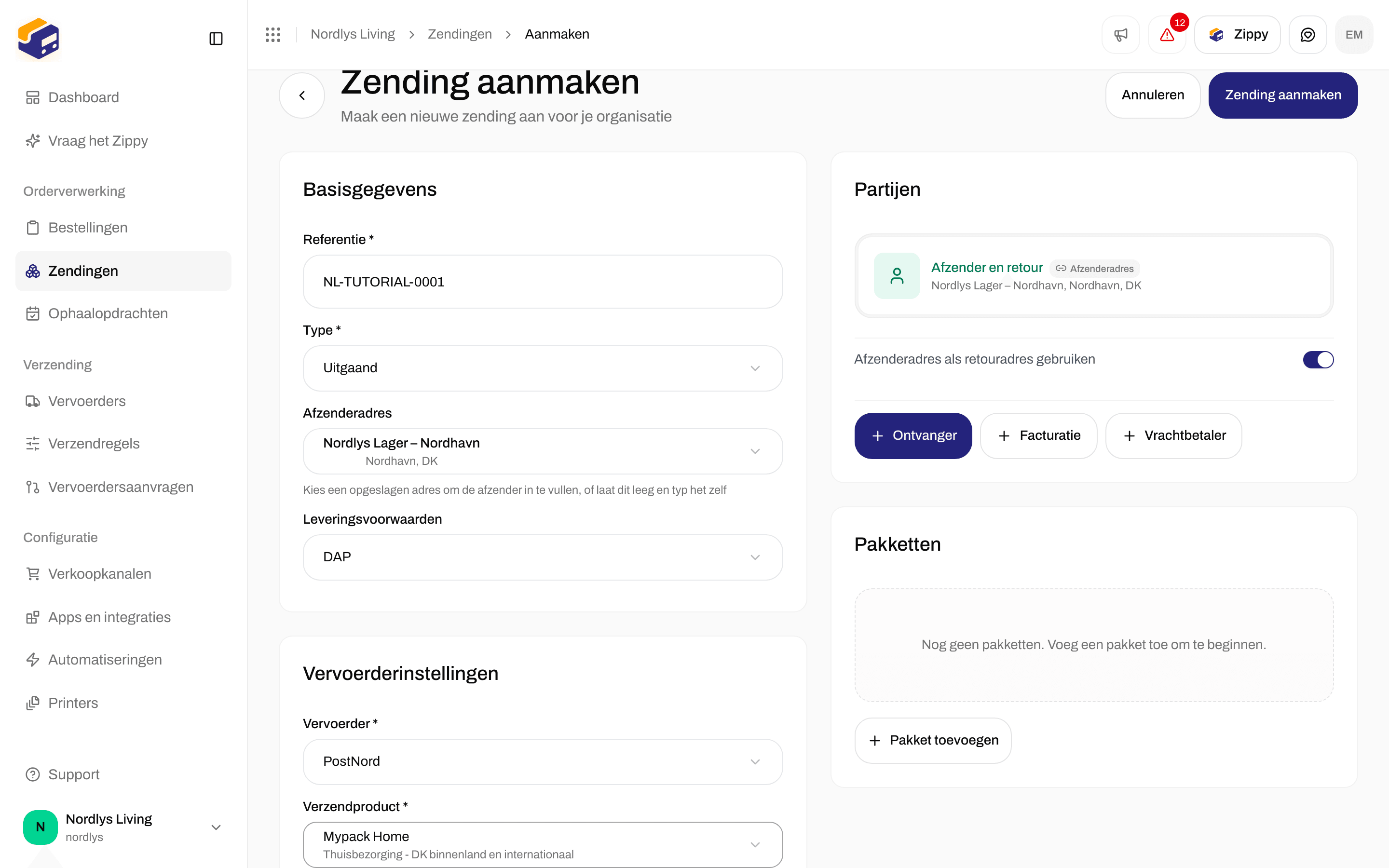
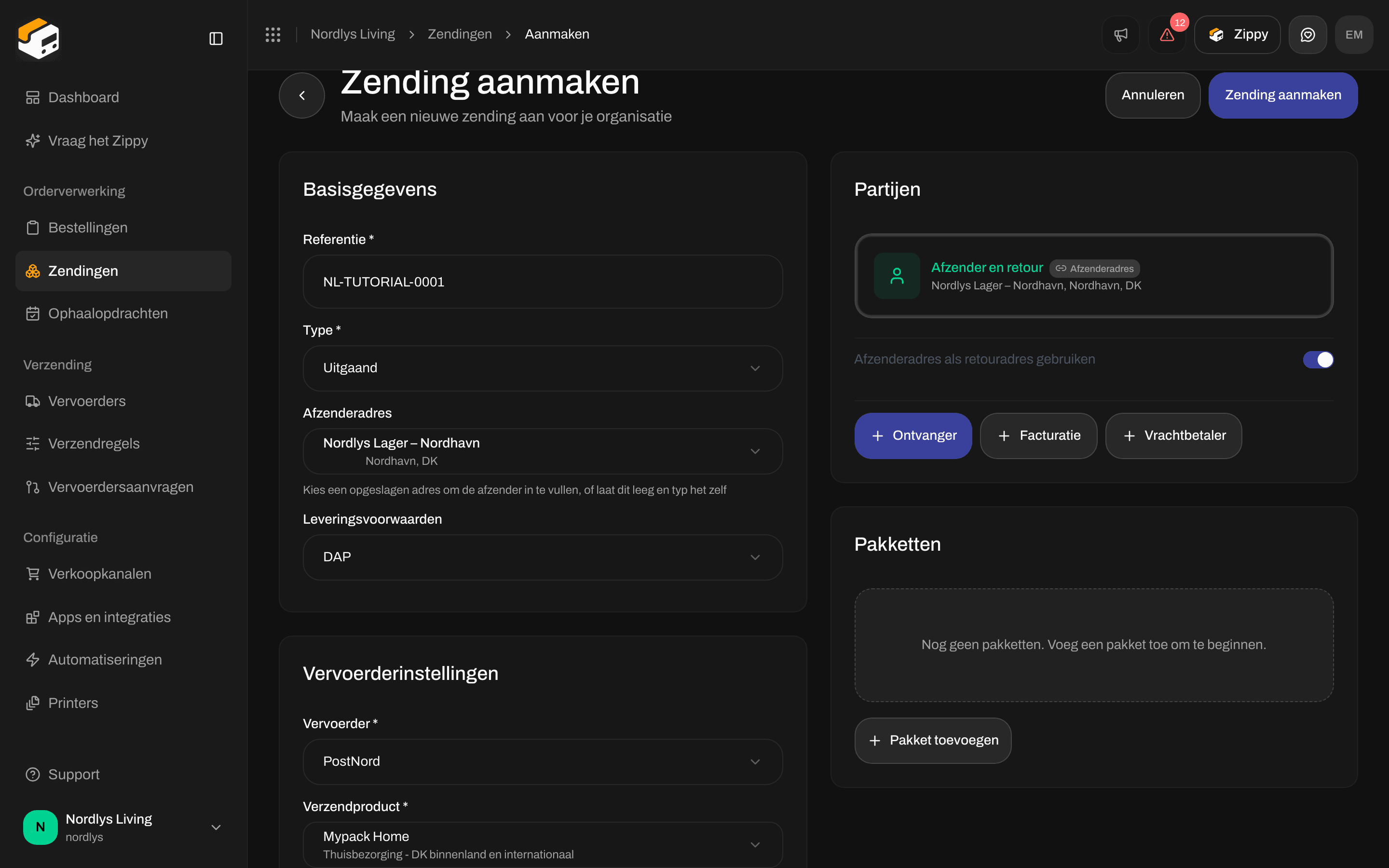
PostNord Mypack Home heeft veel extra diensten, dus Extra diensten zoeken… verschijnt