

Wat je waar doet
Downloaden
Open Printers
Kies je systeem
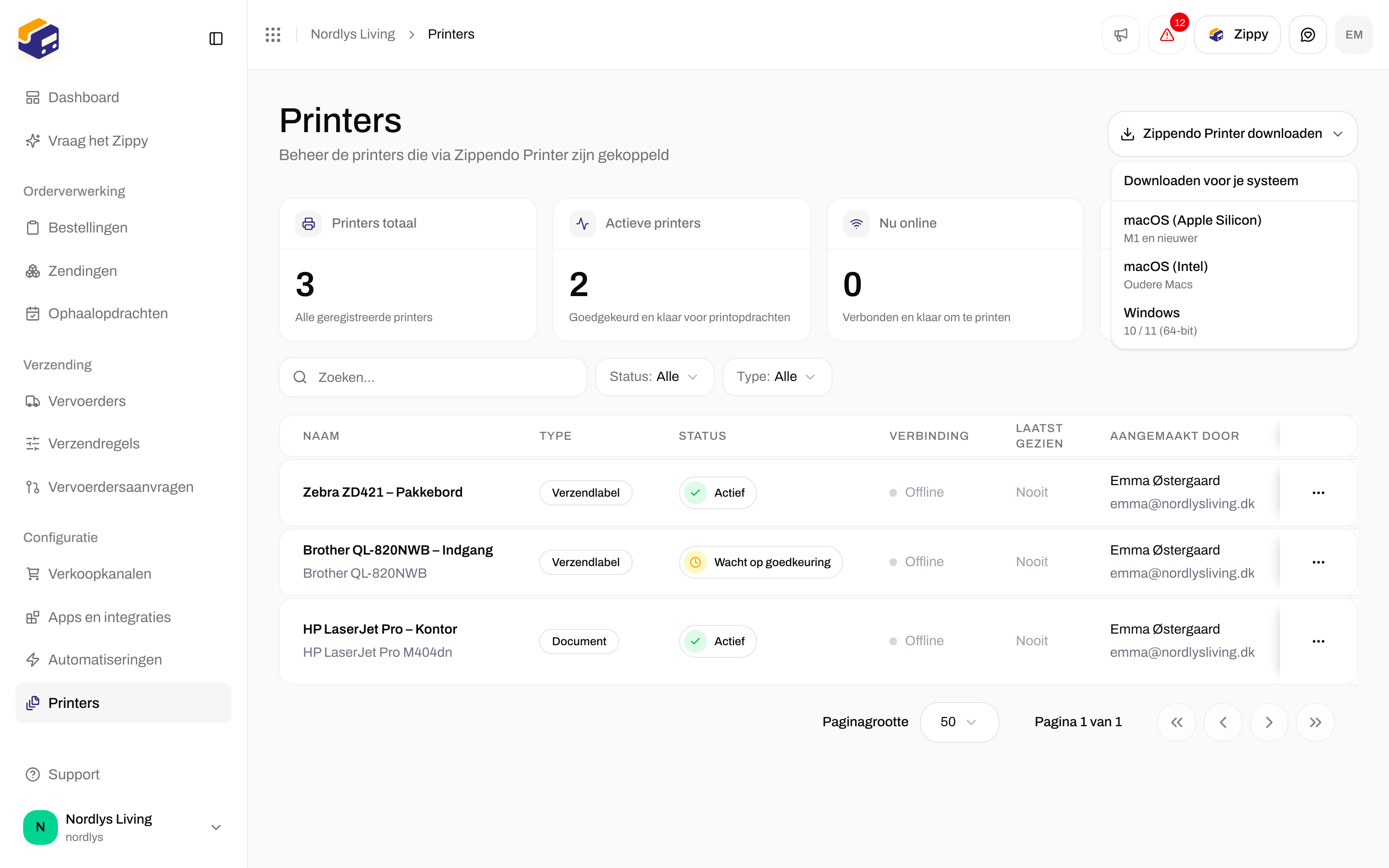

Zippendo Printer downloaden toont macOS Apple Silicon, macOS Intel en Windows
Installeren
Mac
Open het gedownloade bestand
.dmg-bestand in je map Downloads.Verplaats de app naar Programma's
Open Zippendo Printer
Windows
Start het installatieprogramma
Zippendo-Printer-win-x64.exe in je map Downloads.Volg het installatieprogramma
Inloggen
Je logt in via je browser, met hetzelfde e-mailadres en wachtwoord als voor de Zippendo-app. Je hoeft geen code te typen.Klik op Inloggen via je browser
Autoriseer Zippendo Printer in de browser
Ga terug naar de app
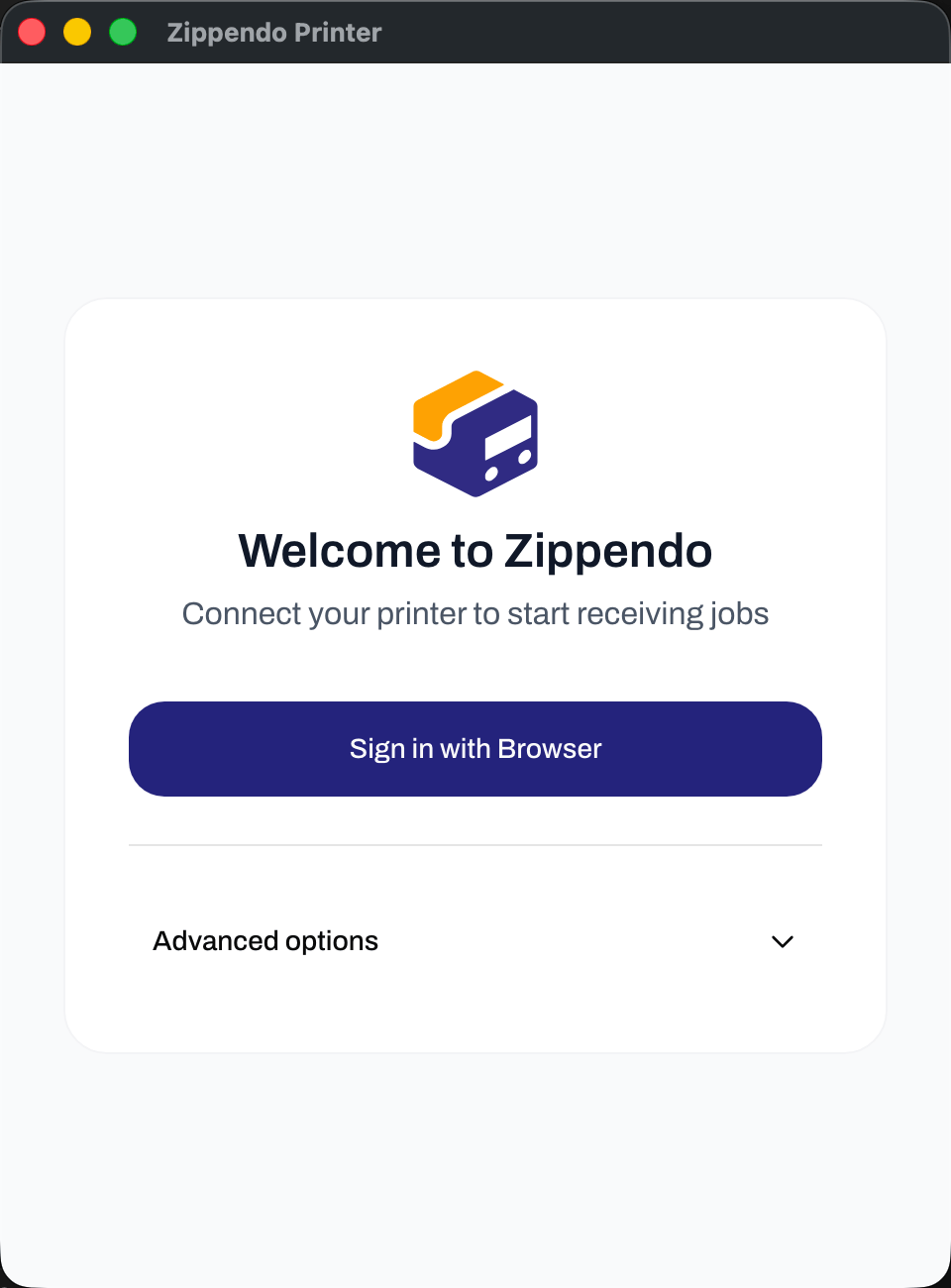
Welkom bij Zippendo in Zippendo Printer
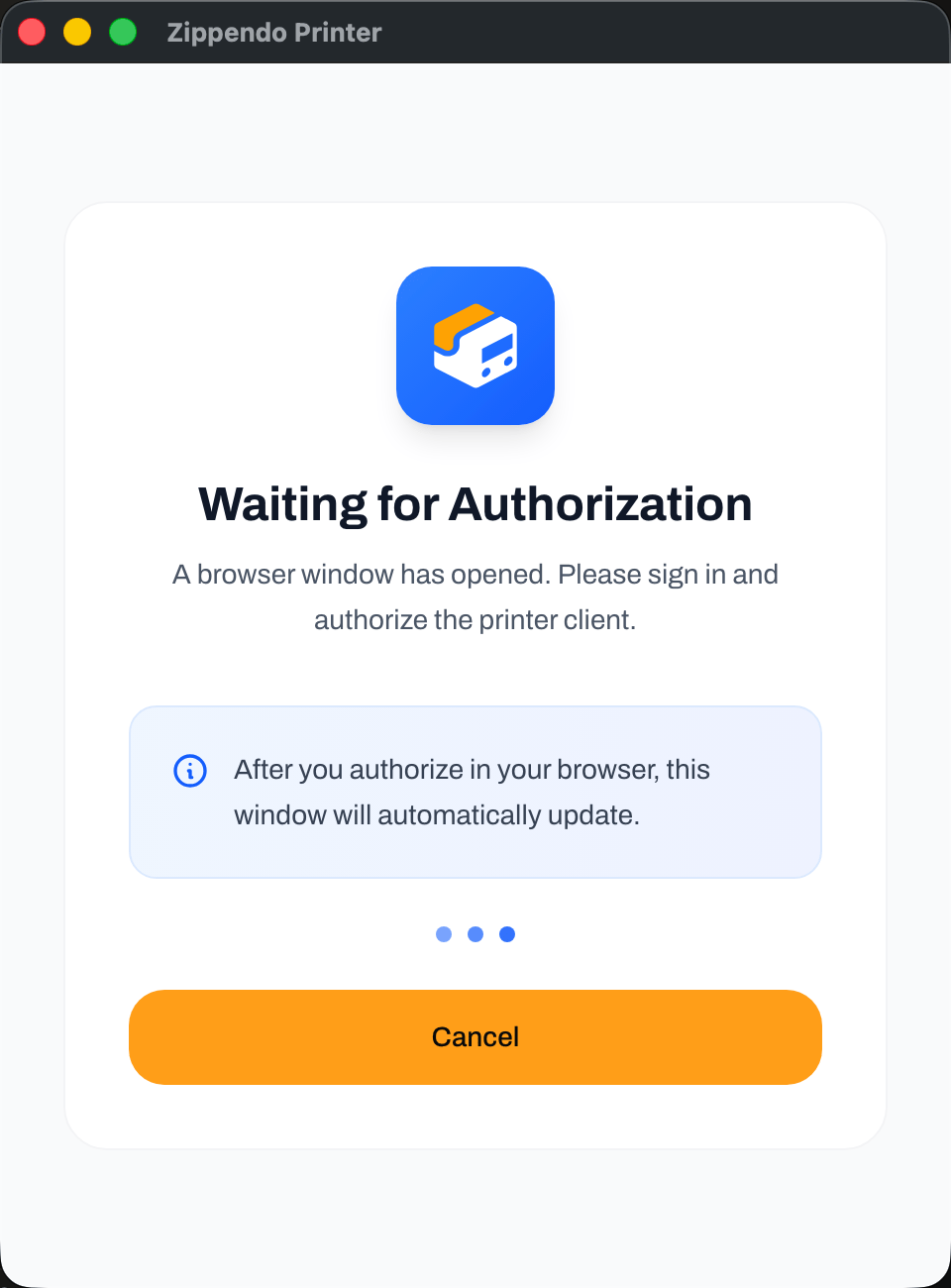
Zippendo Printer wacht terwijl je hem in de browser autoriseert
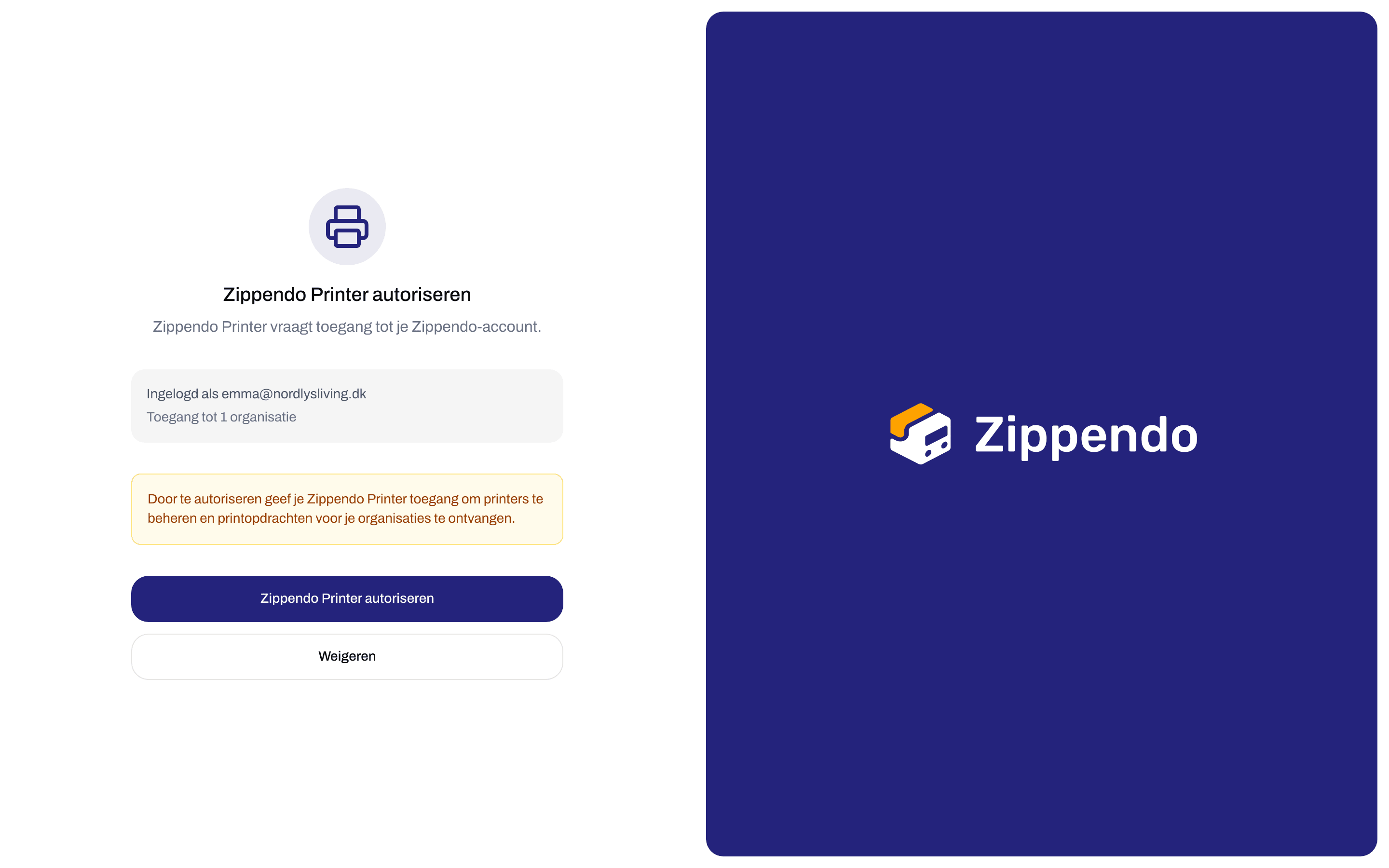
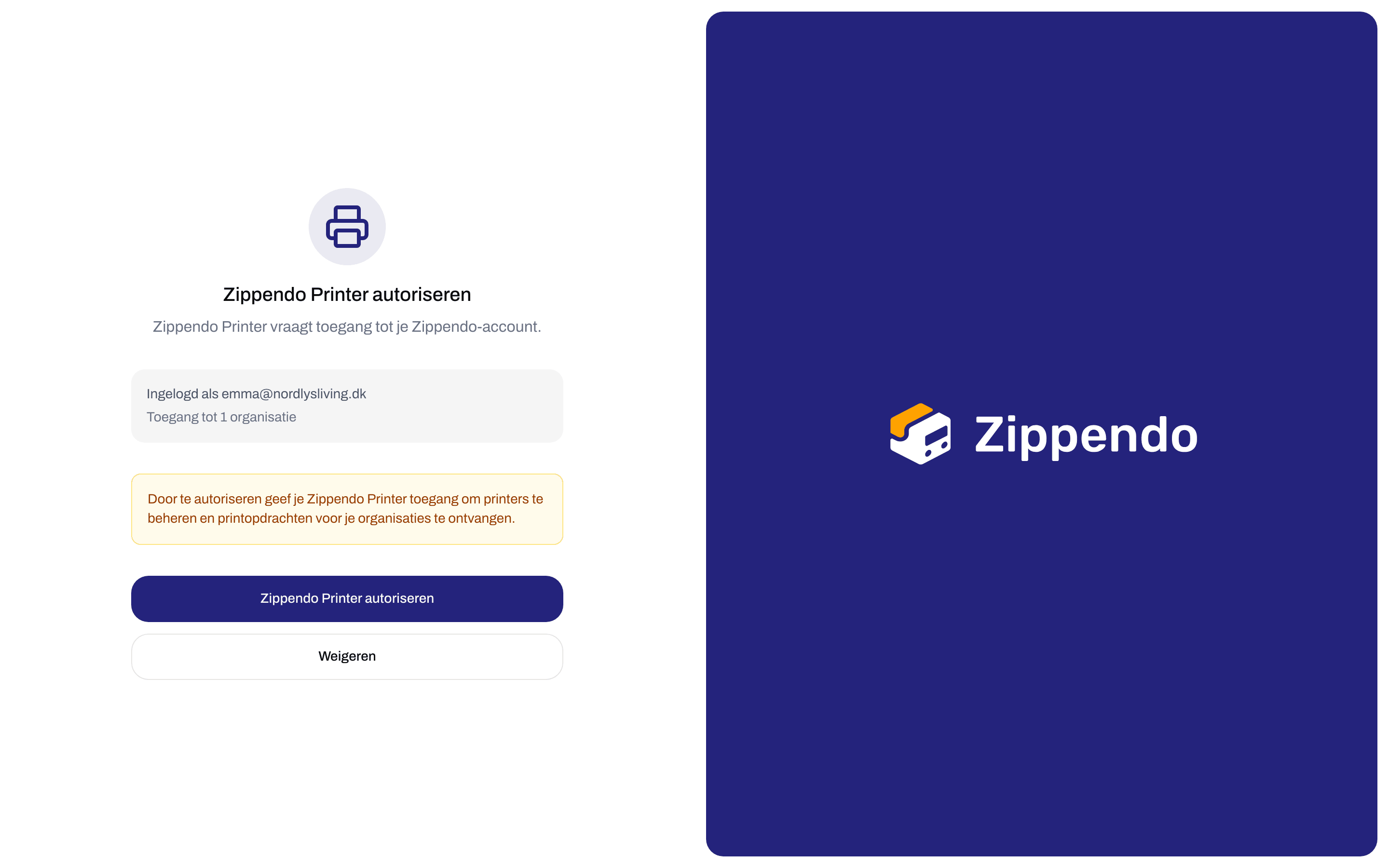
Zippendo Printer autoriseren in de browser
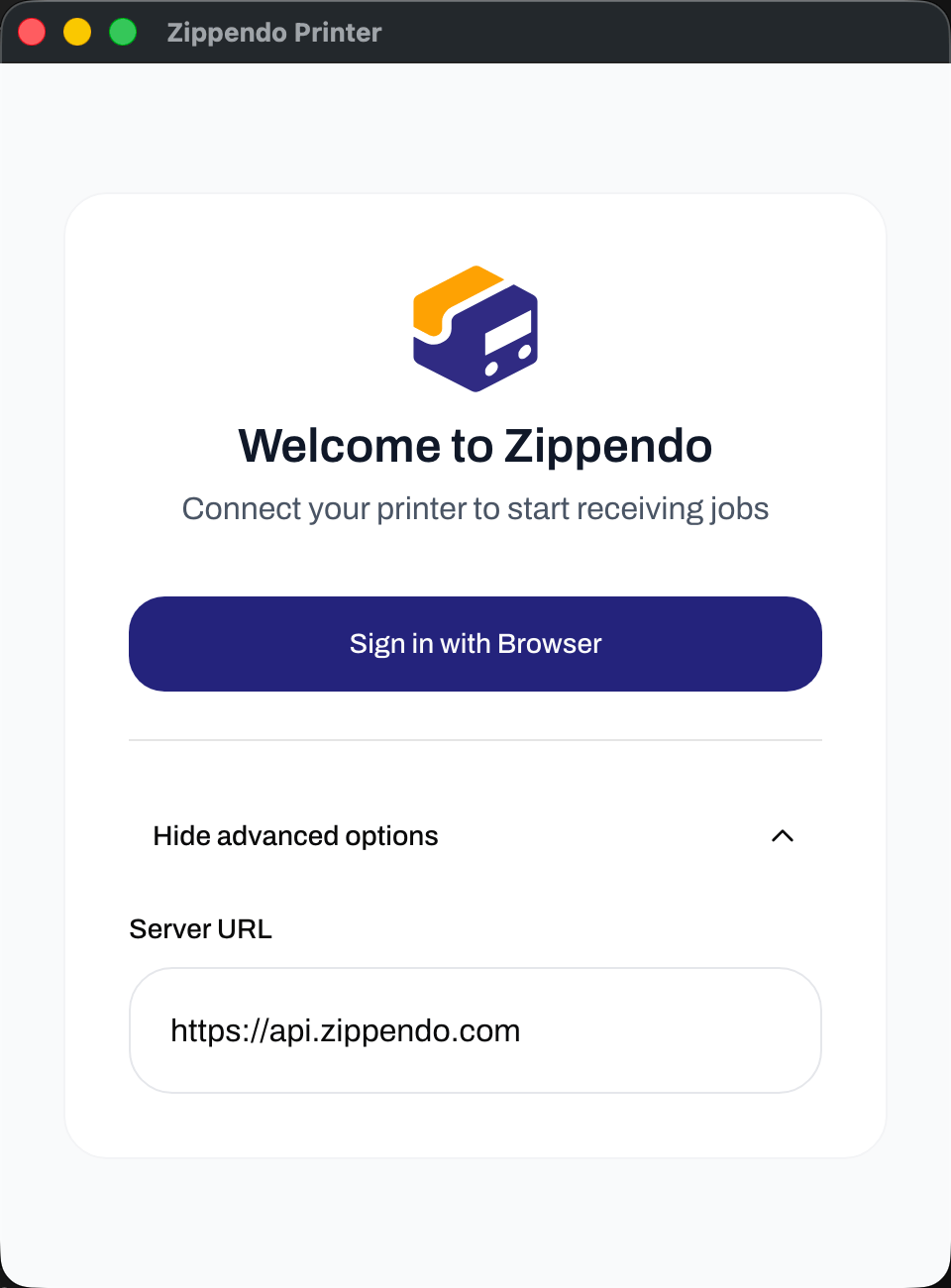
Geavanceerde opties in Zippendo Printer
Een printer toevoegen
Zorg er eerst voor dat de printer aanstaat en op deze computer is geïnstalleerd, zodat je een testpagina kunt printen vanuit de eigen printerinstellingen van je computer.Open Printer toevoegen
Vul de velden in
Klik op Printer toevoegen
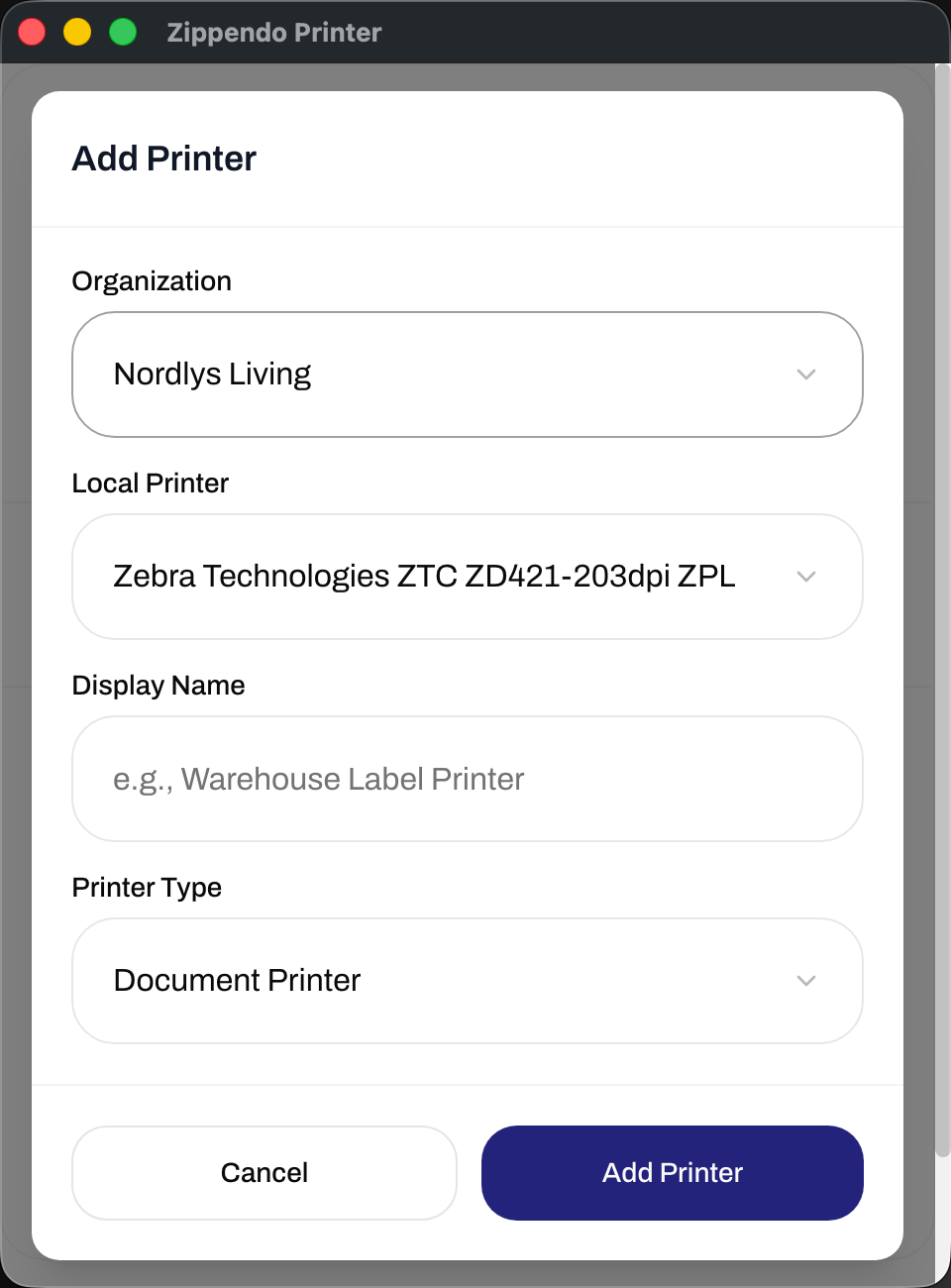
Printer toevoegen in Zippendo Printer
De printer goedkeuren in Zippendo
Een nieuwe printer kan pas printen als iemand in je organisatie hem goedkeurt. Zo ontvangen onbekende computers je verzendlabels niet.Open Printers
Keur hem goed
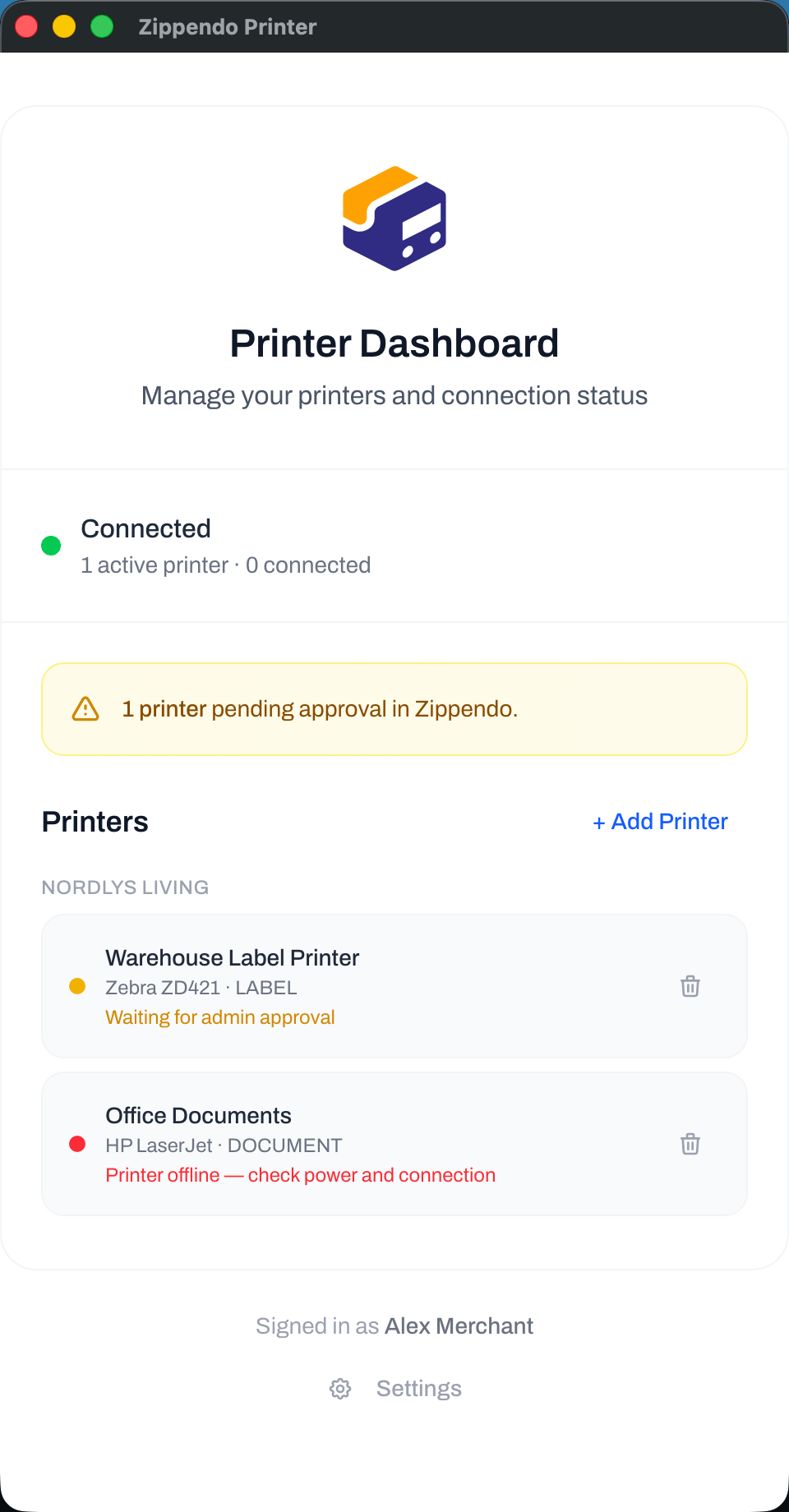
Een nieuwe printer die in Zippendo Printer wacht op goedkeuring
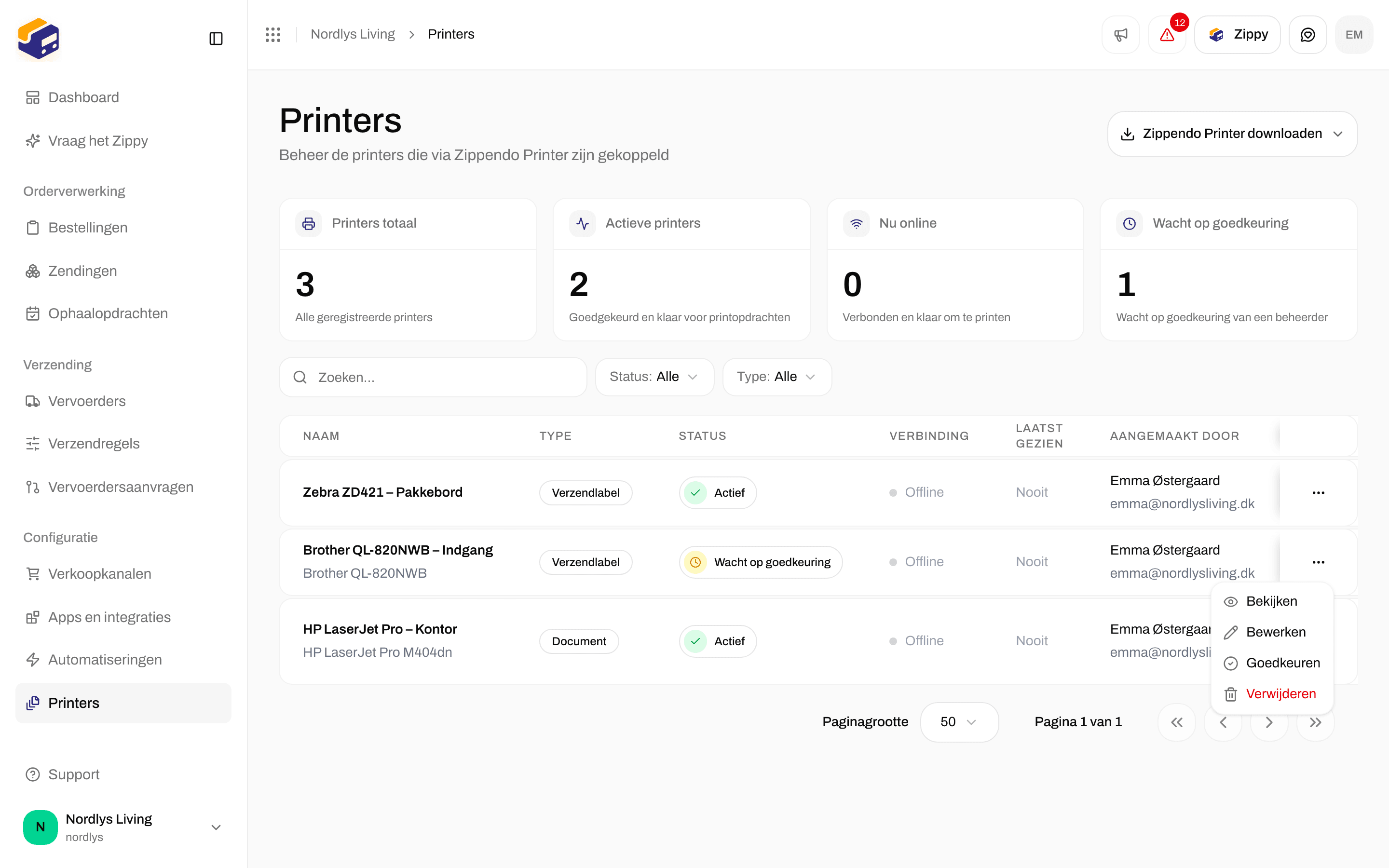
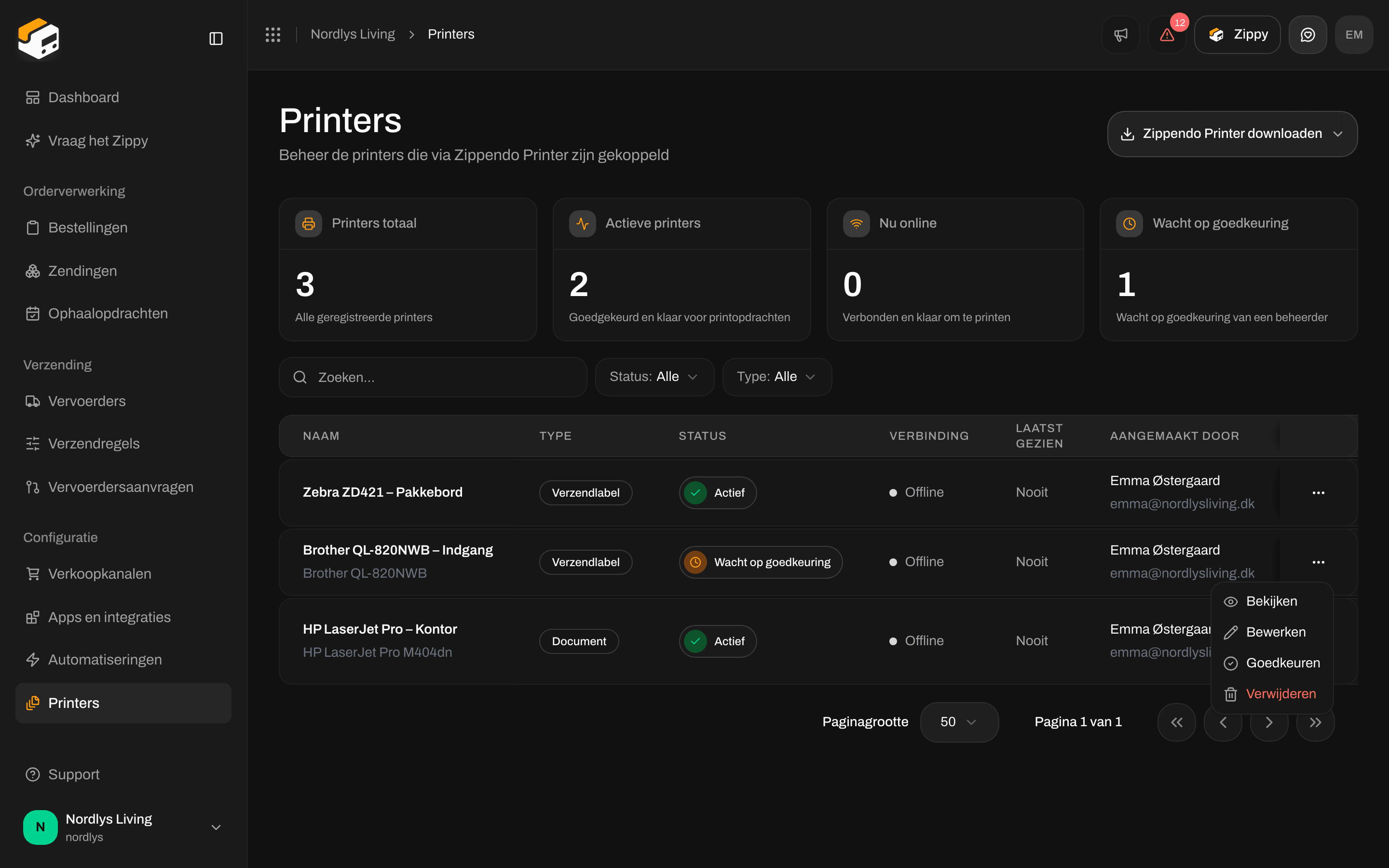
Goedkeuren staat in het rijmenu zolang de printer Wacht op goedkeuring
Het Printeroverzicht lezen
Bovenaan het Printeroverzicht staat of Zippendo Printer met Zippendo is verbonden. Het gaat om de internetverbinding, niet om de kabel naar je printer.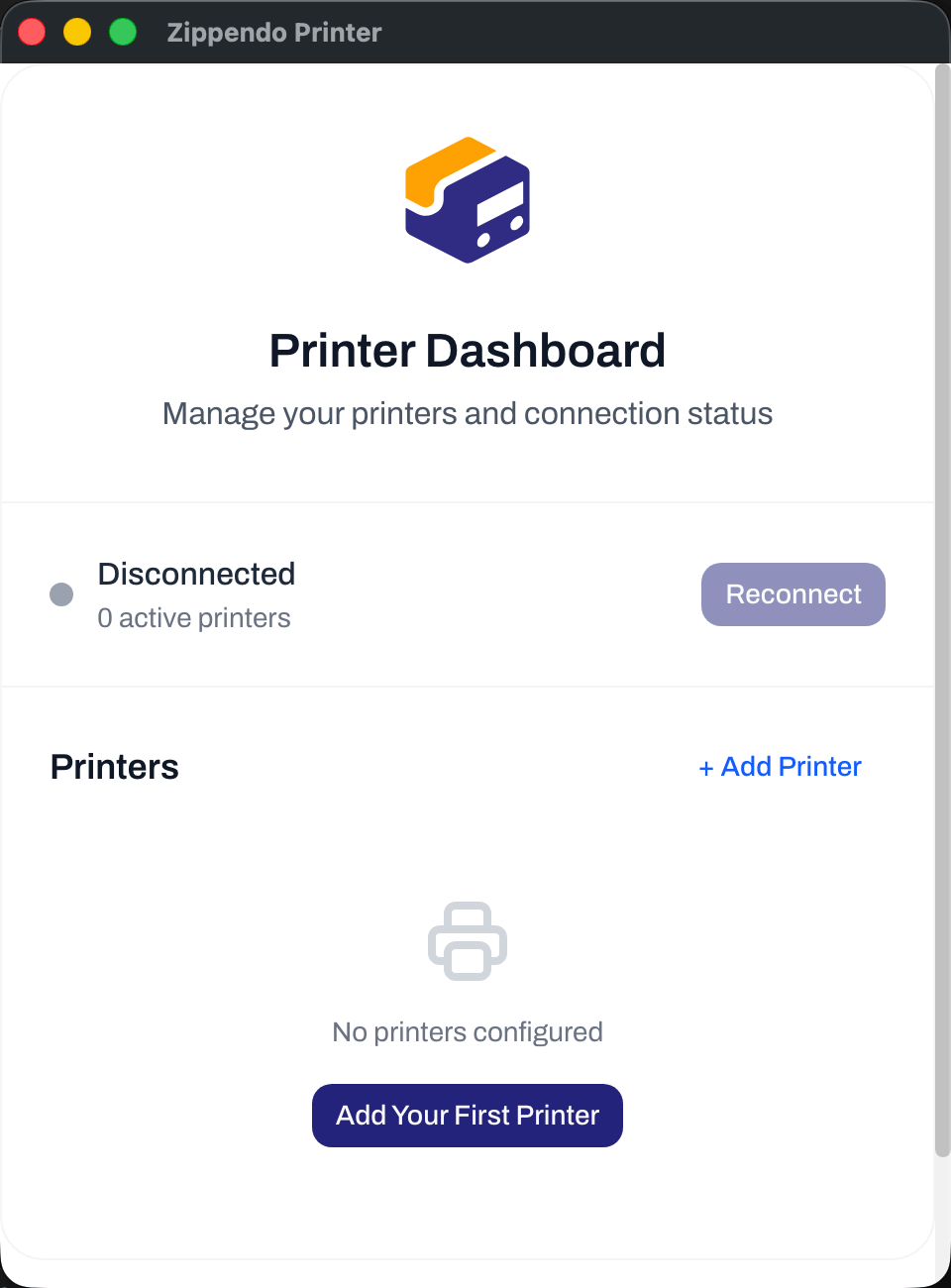
Het Printeroverzicht voordat er een printer is toegevoegd
Laat hem draaien
Zippendo Printer print alleen zolang hij open is.- Het venster sluiten stopt de app niet. Hij blijft draaien in de menubalk (Mac) of het systeemvak (Windows).
- Klik op het Zippendo-pictogram in de menubalk of het systeemvak om de status te zien en het venster weer te openen met Zippendo Printer openen.
- Afsluiten in dat menu stopt het printen. Opdrachten die worden verstuurd terwijl de app gesloten is, wachten in Zippendo en worden geprint als je hem weer opent.
- Zippendo Printer start niet vanzelf als de computer opstart. Open hem opnieuw na een herstart, of voeg hem toe aan de opstart-apps van je computer.
- Gaat de computer in slaapstand, dan wordt er niets geprint tot hij weer wakker wordt.
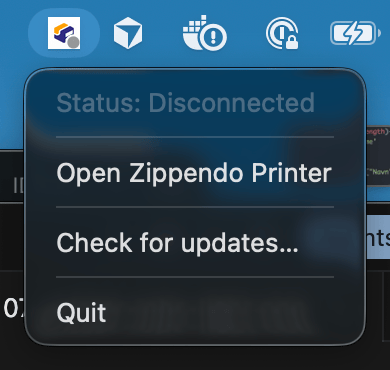
Het menu van Zippendo Printer in de Mac-menubalk
Printen en het resultaat controleren
Vanuit het eigen venster van Zippendo Printer wordt niets geprint. Verzendlabels en documenten worden verstuurd vanuit de Zippendo-app:- Automatisch als je een zending verzendt, als je automatisch printen hebt ingeschakeld. Zie Labels en documenten automatisch printen.
- Met de hand met Printen of Alles printen in de kaart Documenten op de zendingspagina. Zie Printerinstellingen voor zendingen.
De printer later wijzigen
Geef een printer een andere naam, wijzig zijn type of schakel Brede pagina’s naar staand draaien in op de pagina Printers in Zippendo, niet in de app. Zie Printers toevoegen en beheren.Instellingen in Zippendo Printer
Klik onderaan het Printeroverzicht op Instellingen. Klik op Terug naar overzicht om terug te gaan.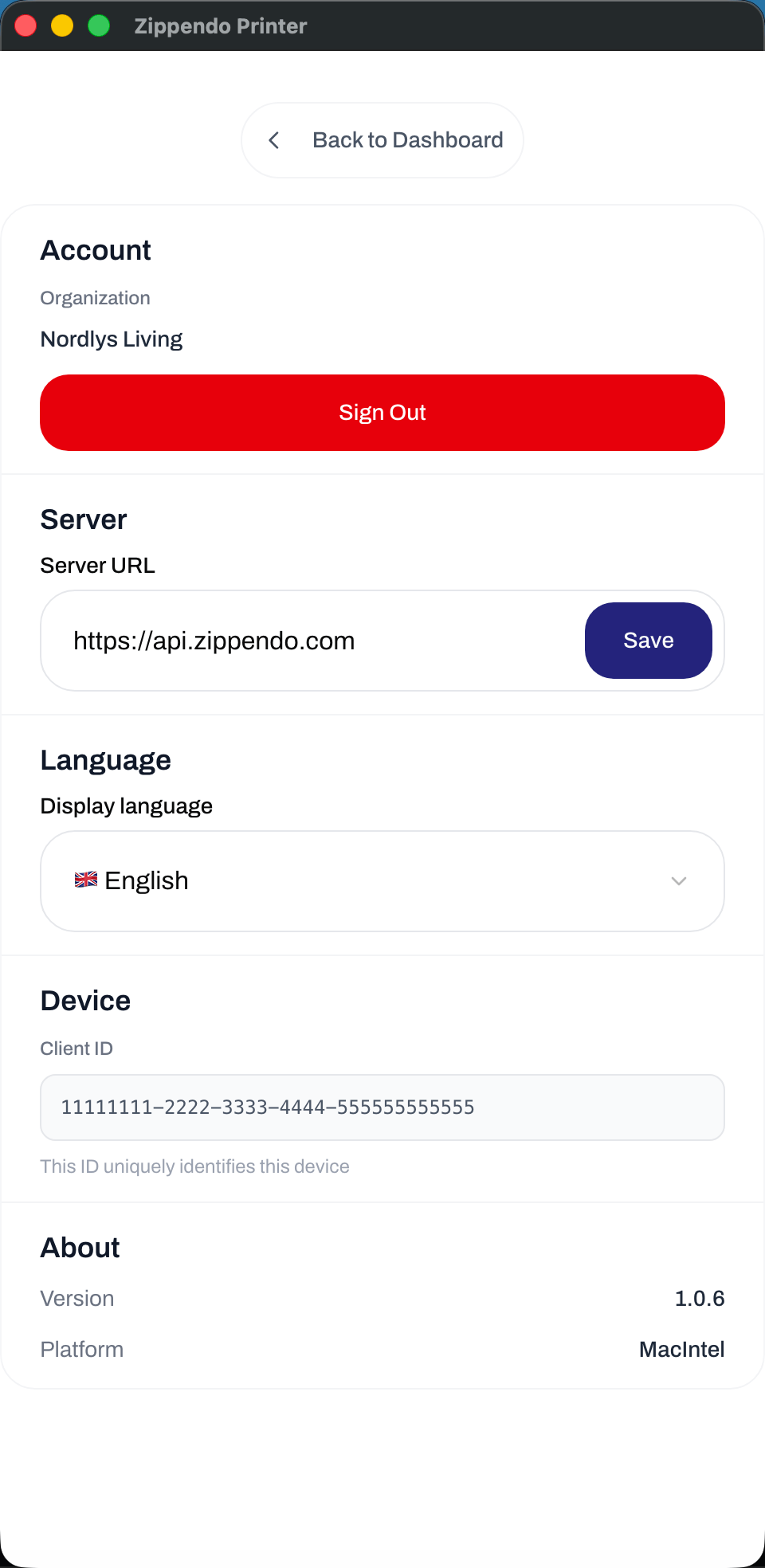
Instellingen in Zippendo Printer