

De adreslijst
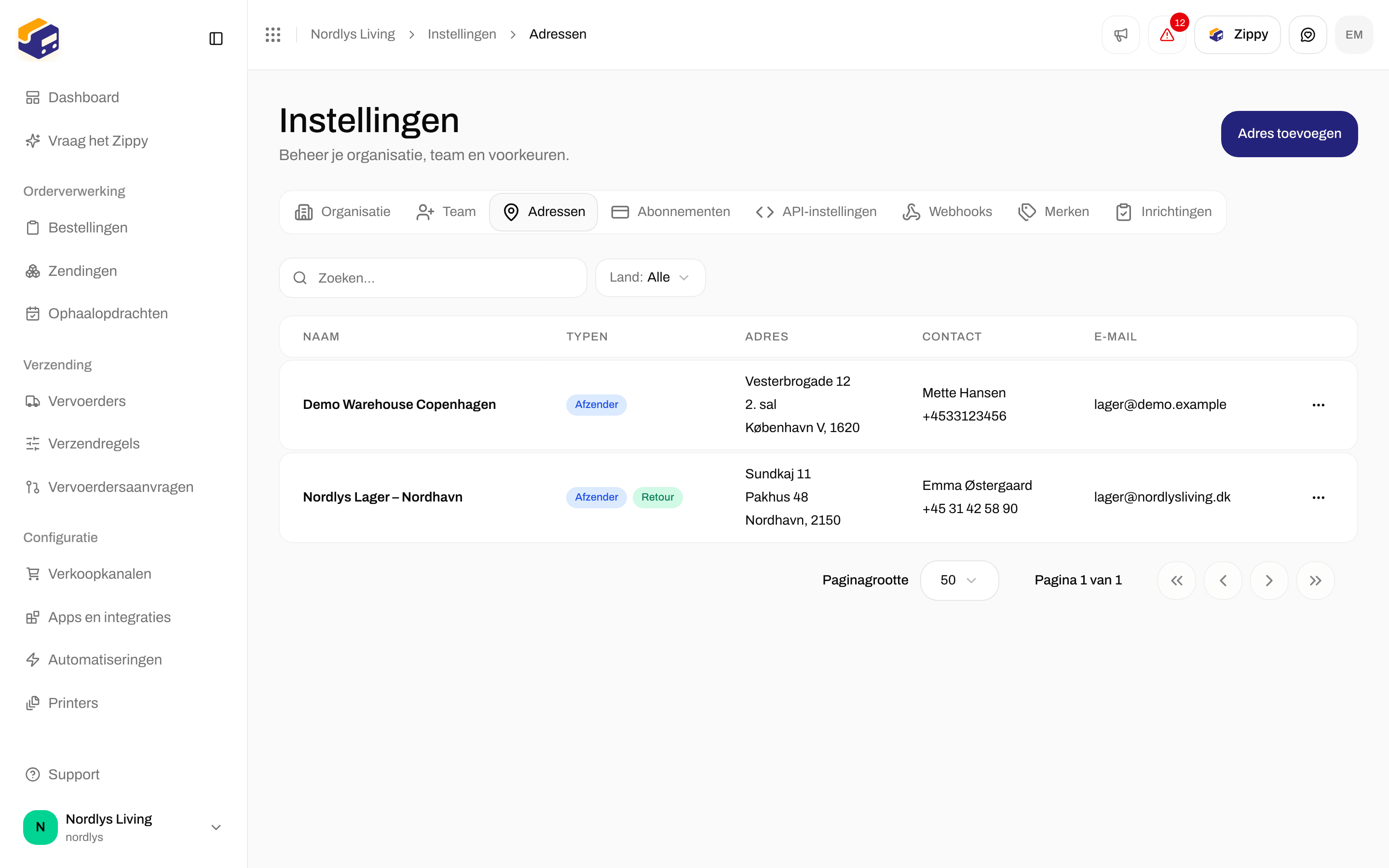
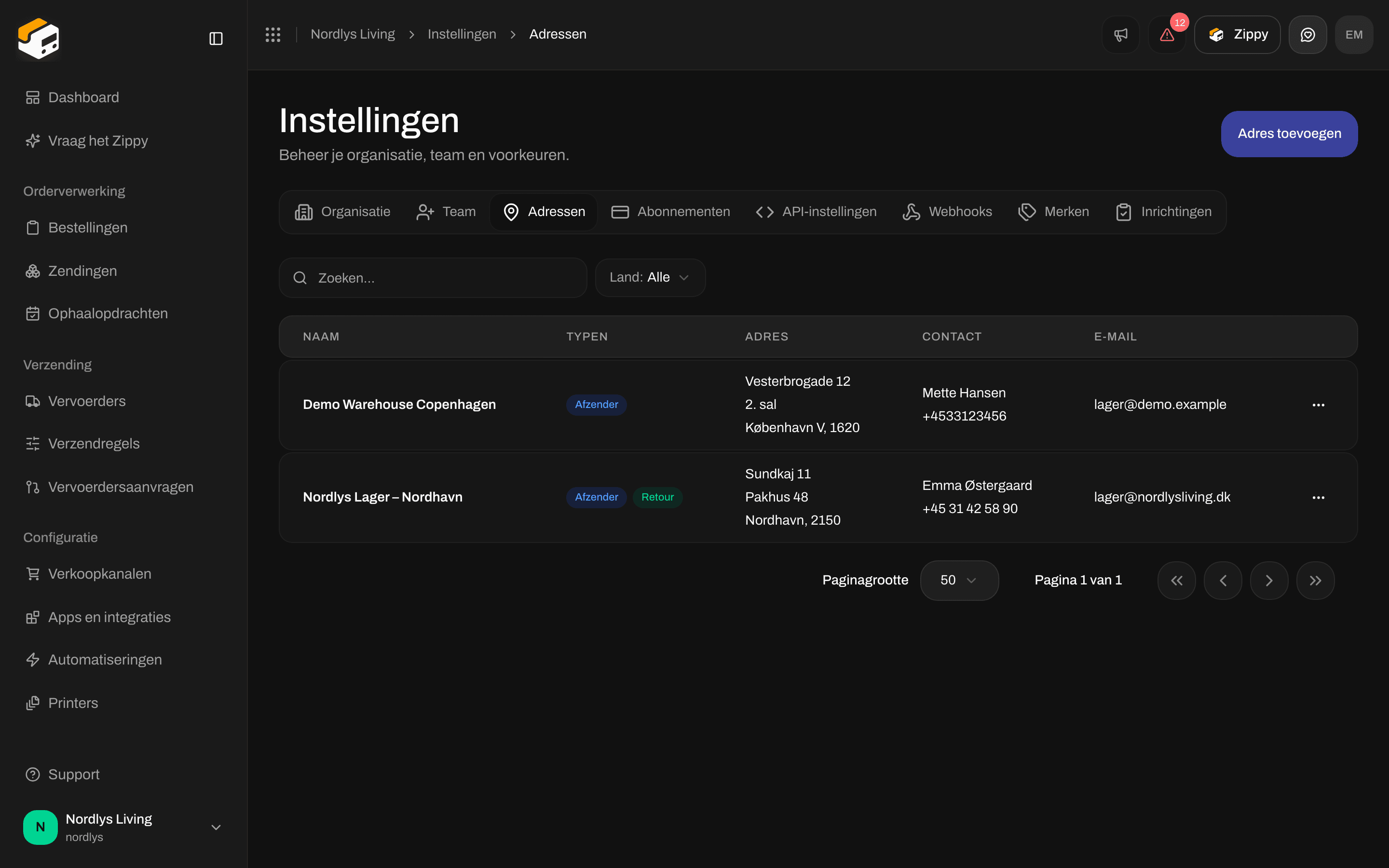
Adressen - Naam, Typen, Adres, Contact, E-mail
Klik op een rij, of op Bewerken in het rijmenu, om een adres te wijzigen. Het rijmenu toont ook Verwijderen, maar dat verwijdert het adres op dit moment niet.
De lijst filteren
Gebruik Filters bovenaan de lijst (zie Zoeken en filters):Een adres toevoegen


Adres toevoegen - typen, zoeken, contactvelden en de kaart
1
Open het formulier
Klik op het tabblad Adressen op Adres toevoegen.
2
Kies de typen
Afzender staat al aan. Vink ook Ophaaladres en/of Retour aan als je deze locatie voor die taken gebruikt.
3
Zoek het adres
Typ ten minste drie tekens in Adres zoeken en kies een resultaat. Zippendo vult de straat, plaats, staat, postcode en het land in en zet een pin op de kaart. Je kunt de velden ook zelf invullen.
4
Voeg de naam en contactgegevens toe
Vul Bedrijfsnaam, Telefoonnummer en E-mail in. Heb je meer dan één adres voor hetzelfde bedrijf, voeg dan een Omschrijving toe zodat je ze uit elkaar kunt houden.
5
Sla op
Klik op Adres aanmaken. Je ziet Adres “Nordic Home ApS” aangemaakt (met je bedrijfsnaam) en je gaat terug naar de lijst.
Adrestypen
Je kunt meer dan één type aanvinken. Vink je er geen aan, dan zie je Kies minstens één adrestype.Adresvelden
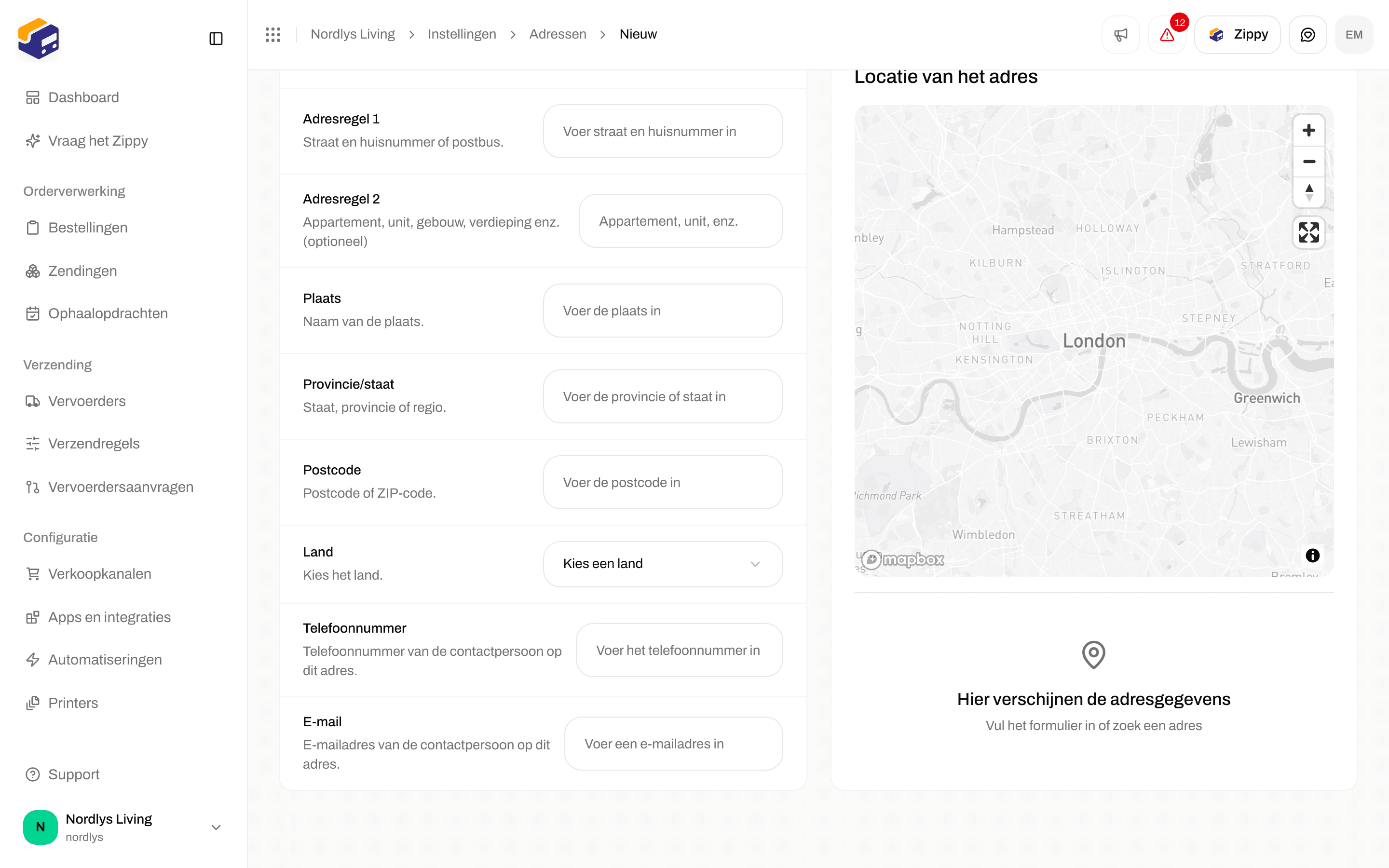

Adres toevoegen - Adresregel 2 tot en met E-mail, met de lege kaartvoorbeeld
Is een verplicht veld leeg, dan zegt het formulier welk, bijvoorbeeld Plaats is verplicht of Telefoonnummer is verplicht. Voer een geldig e-mailadres in betekent dat het e-mailadres niet juist is geschreven.
Wanneer je de limiet van je abonnement bereikt
Zie je Je hebt de limiet van je abonnement bereikt. Upgrade je abonnement of verwijder iets wat je niet meer gebruikt., dan heeft je abonnement geen ruimte voor nog een adres. Het Free-abonnement bevat 1 adres, Standard 5, Growth 10 en Pro onbeperkt. Upgrade onder Abonnementen, zie Facturatie en gebruik.Een adres bewerken
Klik op het adres in de lijst. Het formulier Adres bewerken heeft dezelfde velden als Adres toevoegen. Wijzig wat je nodig hebt en klik op Adres bijwerken. Je gaat terug naar de lijst zodra de wijziging is opgeslagen.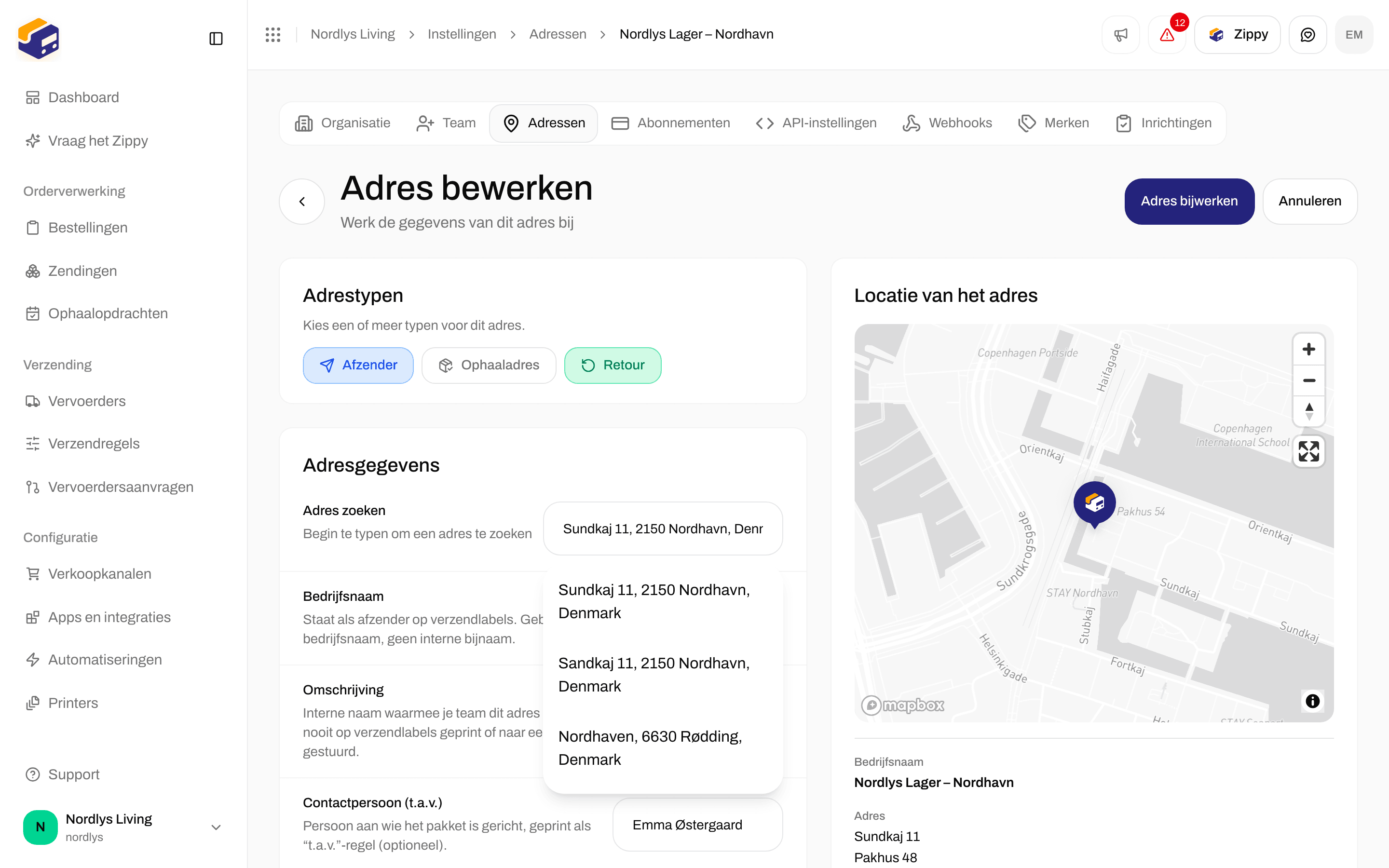

Adres bewerken - velden ingevuld vanuit een bestaand adres
De kaart
Locatie van het adres rechts van het formulier toont een pin en een samenvatting van het adres: Bedrijfsnaam (met eronder de omschrijving), Adres, Contact, Telefoon en E-mail. Totdat je zoekt of het formulier invult, staat er Hier verschijnen de adresgegevens en Vul het formulier in of zoek een adres.Gerelateerd
- Partijen bij een zending - de ontvanger en andere partijen bij een zending.
- Een merk aanmaken - het veld Merk bij een adres.
- Een ophaalopdracht plannen - gebruikt adressen van het type Ophaaladres.
- Zoeken en filters
- Afzenderadressen - overzicht van dit tabblad.