

Je account aanmaken
Open app.zippendo.com en meld je aan met je zakelijke e-mailadres. Open daarna de e-mail die Zippendo je stuurt en bevestig je adres. Dat moet je doen voordat je de app kunt gebruiken. Je organisatie wordt aangemaakt als je je aanmeldt en je komt op het Dashboard terecht. Heeft een collega je al uitgenodigd, accepteer dan die uitnodiging in plaats van een tweede organisatie aan te maken. Zie Instellingen, team en merken.Je organisatie
De organisatie waarin je werkt, staat onderaan de zijbalk. Klik erop om het organisatiemenu te openen.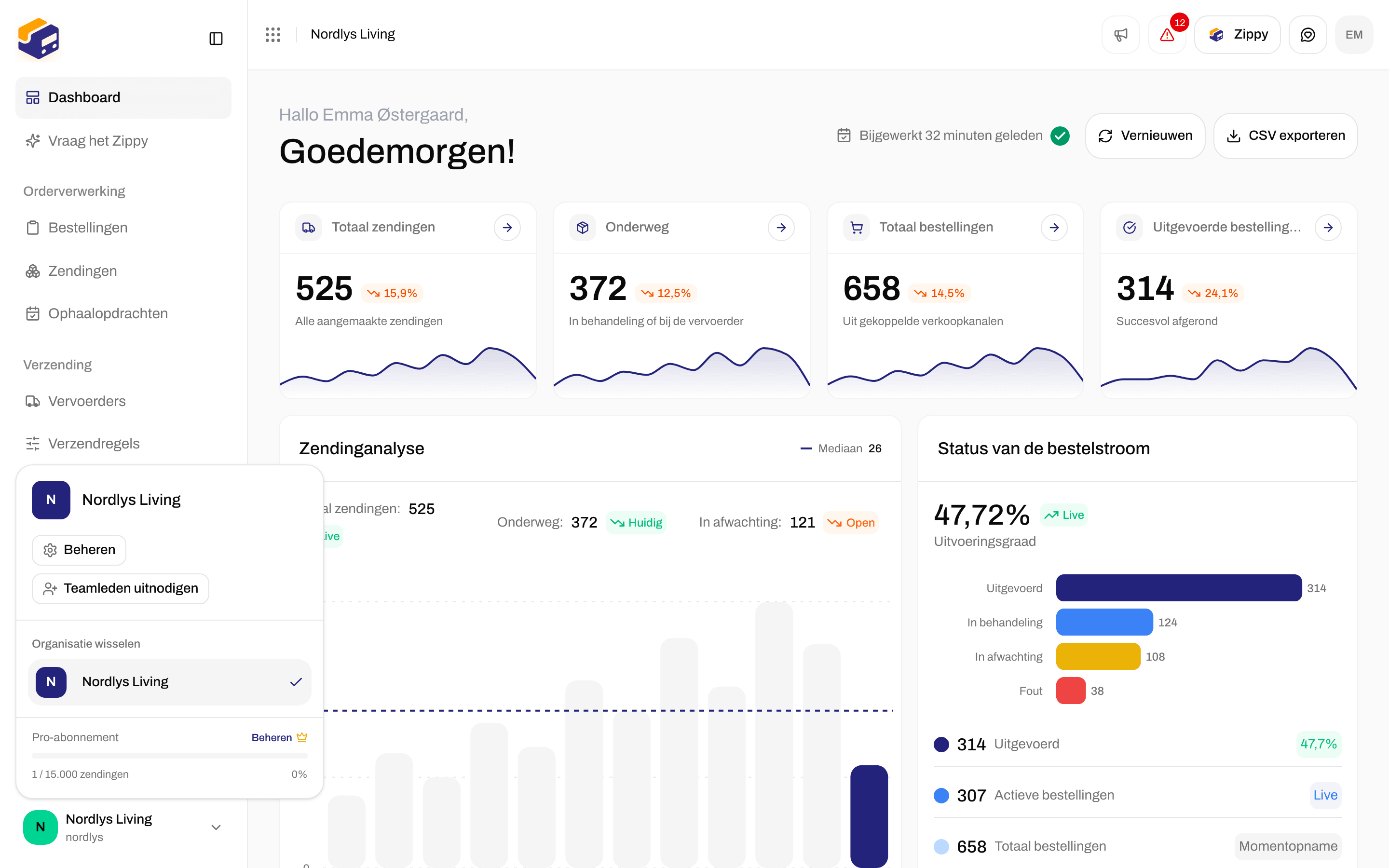
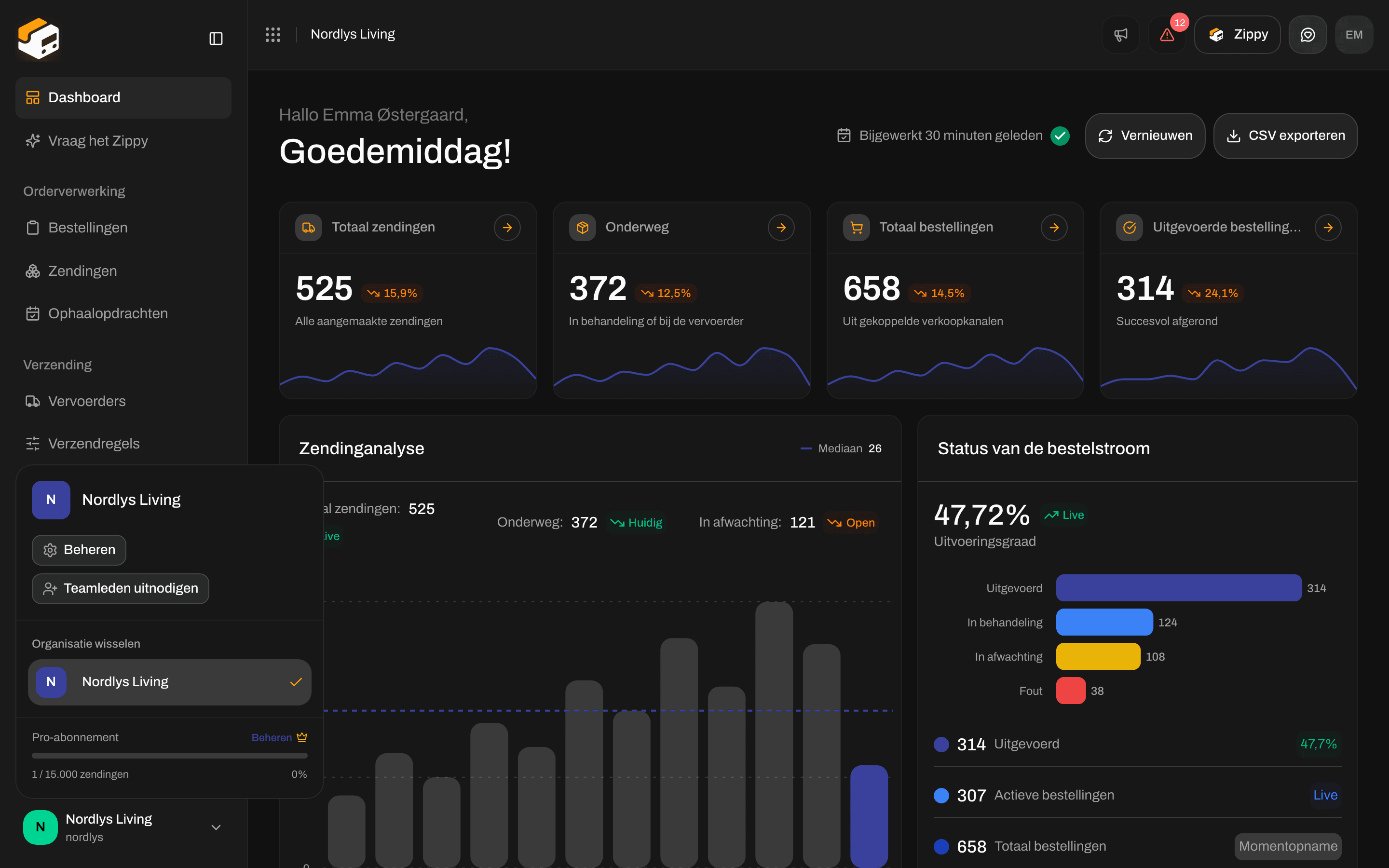
Het organisatiemenu: Beheren, Teamleden uitnodigen en Organisatie wisselen
- Beheren: opent Instellingen, met Organisatie, Team, Adressen, Abonnementen, API-instellingen, Webhooks, Merken en Inrichtingen. Instellingen staat niet in de hoofdzijbalk; je opent het altijd vanaf hier.
- Teamleden uitnodigen: voeg je collega’s toe. Rollen en merken komen aan bod in Instellingen, team en merken.
- Organisatie wisselen: ga naar een andere organisatie waartoe je behoort. Zie Van organisatie wisselen.
De installatiewizard
Terwijl je bezig bent met inrichten, staat de Installatiewizard in de zijbalk en als kaart op het Dashboard. Hij telt de stappen die je hebt gedaan en noemt de volgende. Klik op Verder met inrichten om elke stap te zien. Elke stap wordt vanzelf afgevinkt zodra het onderdeel waar hij om vraagt bestaat. De wizard verdwijnt zodra je organisatie de eerste zending heeft. De stappen, op volgorde:Een afzenderadres toevoegen
Open het organisatiemenu → Beheren → Adressen. De pagina heet Instellingen, met tabbladen voor Organisatie, Team, Adressen en de rest van de inrichting van je account.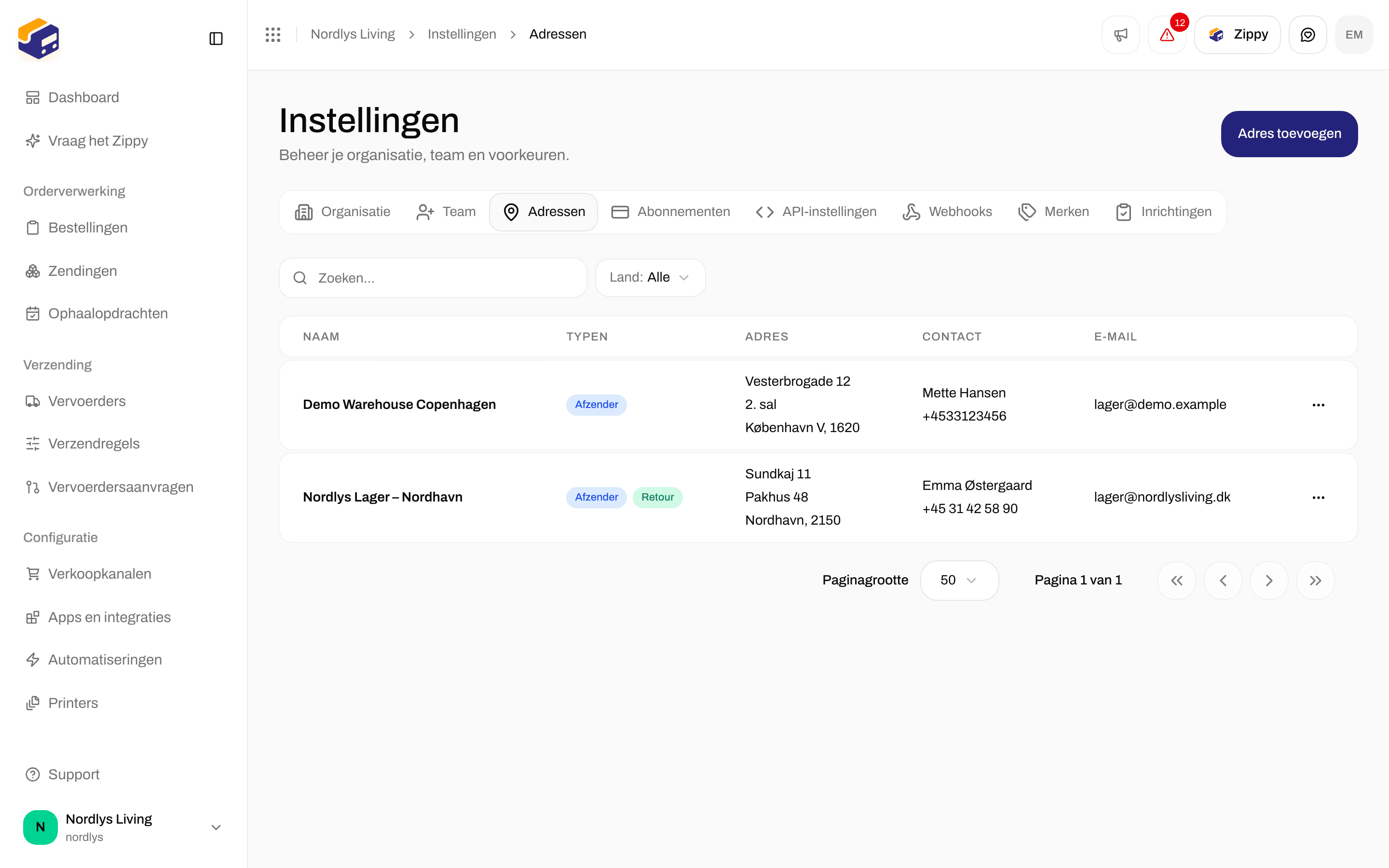

Instellingen → Adressen: Adres toevoegen, met de typen Afzender en Retour op elke rij
Een vervoerder koppelen
Vervoerders in de zijbalk heeft twee tabbladen. Mijn vervoerders toont de vervoerders die je hebt gekoppeld. Alle vervoerders toont elke vervoerder die je kunt koppelen.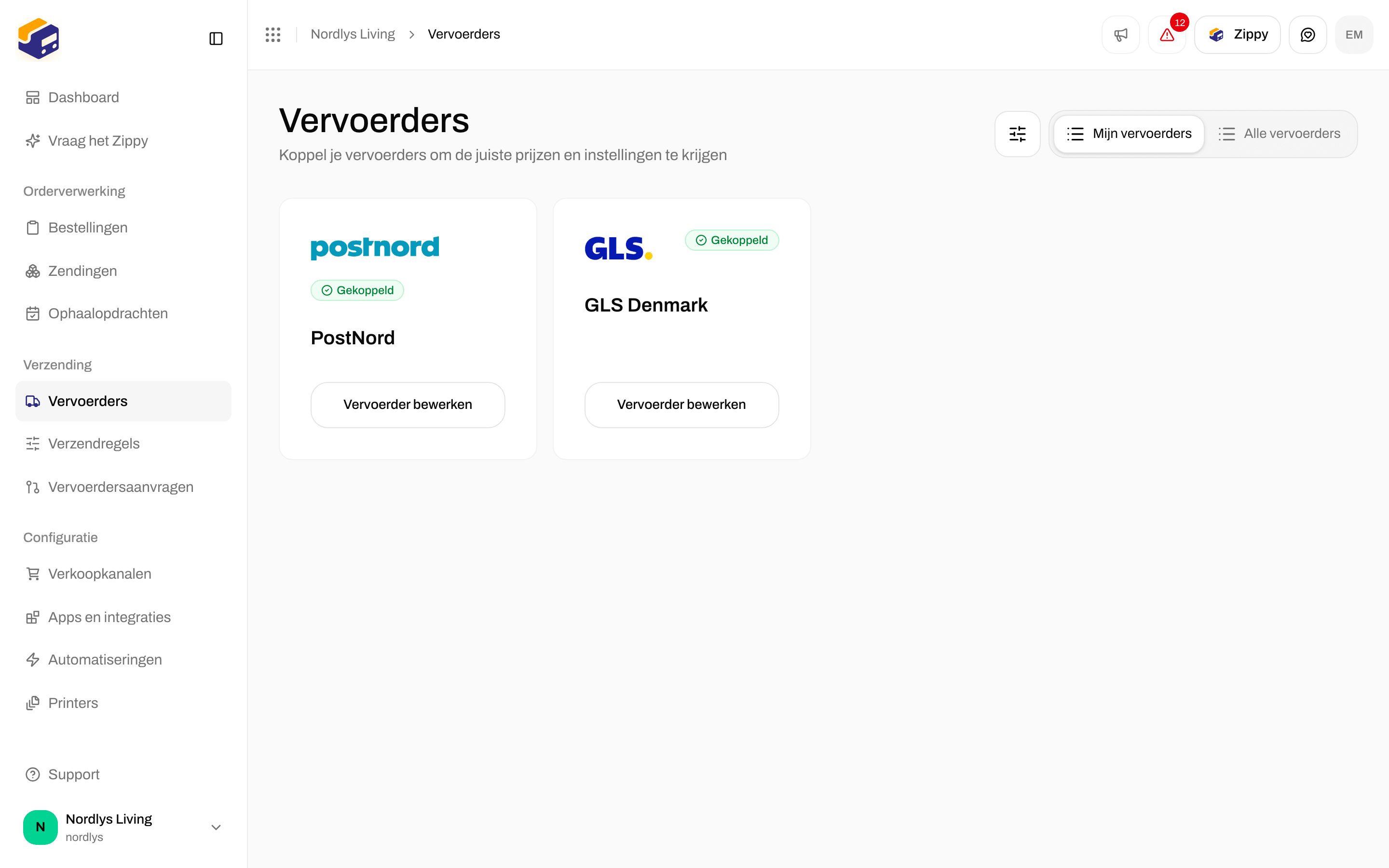
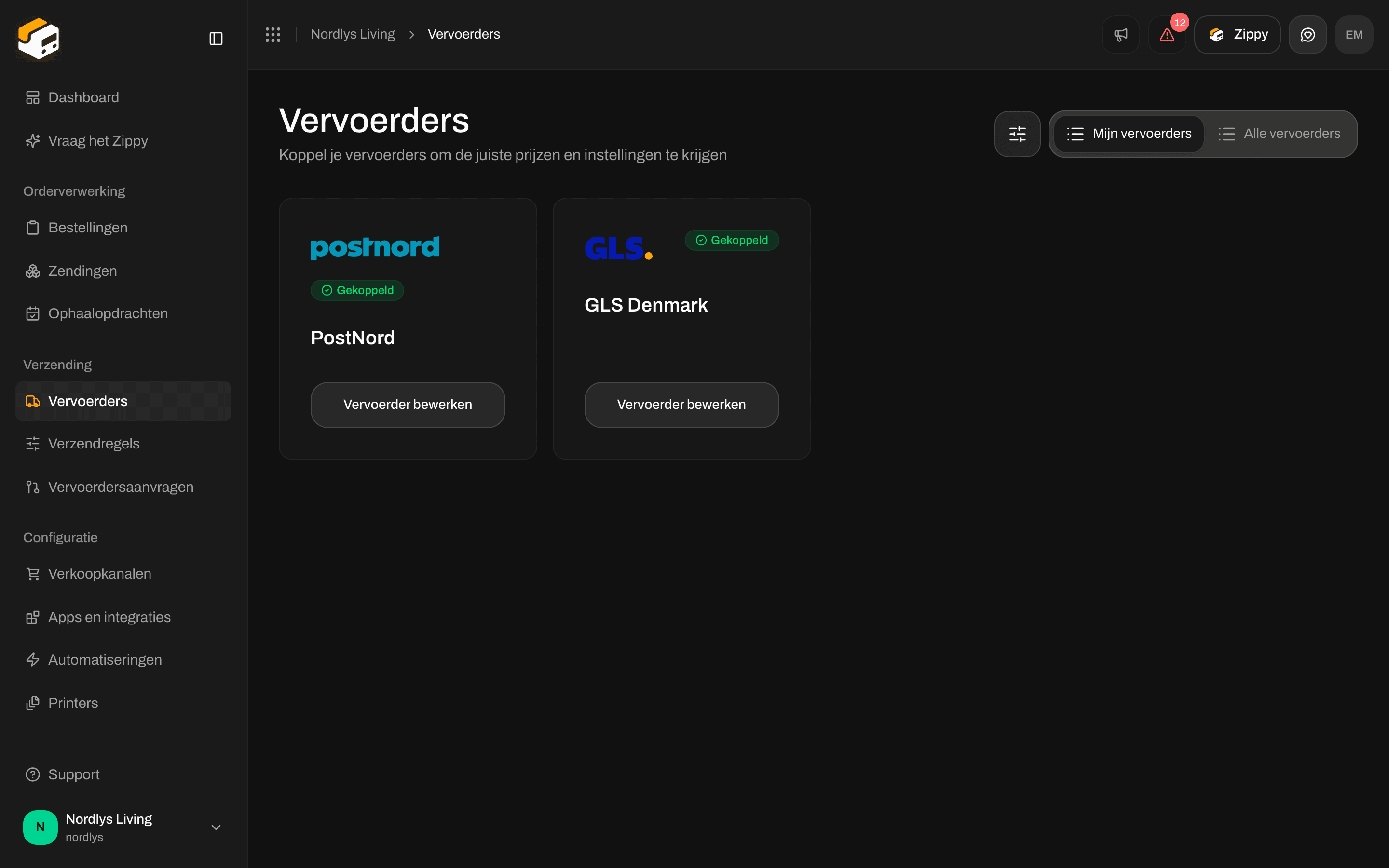
Mijn vervoerders: je gekoppelde vervoerders, elk met Vervoerder bewerken
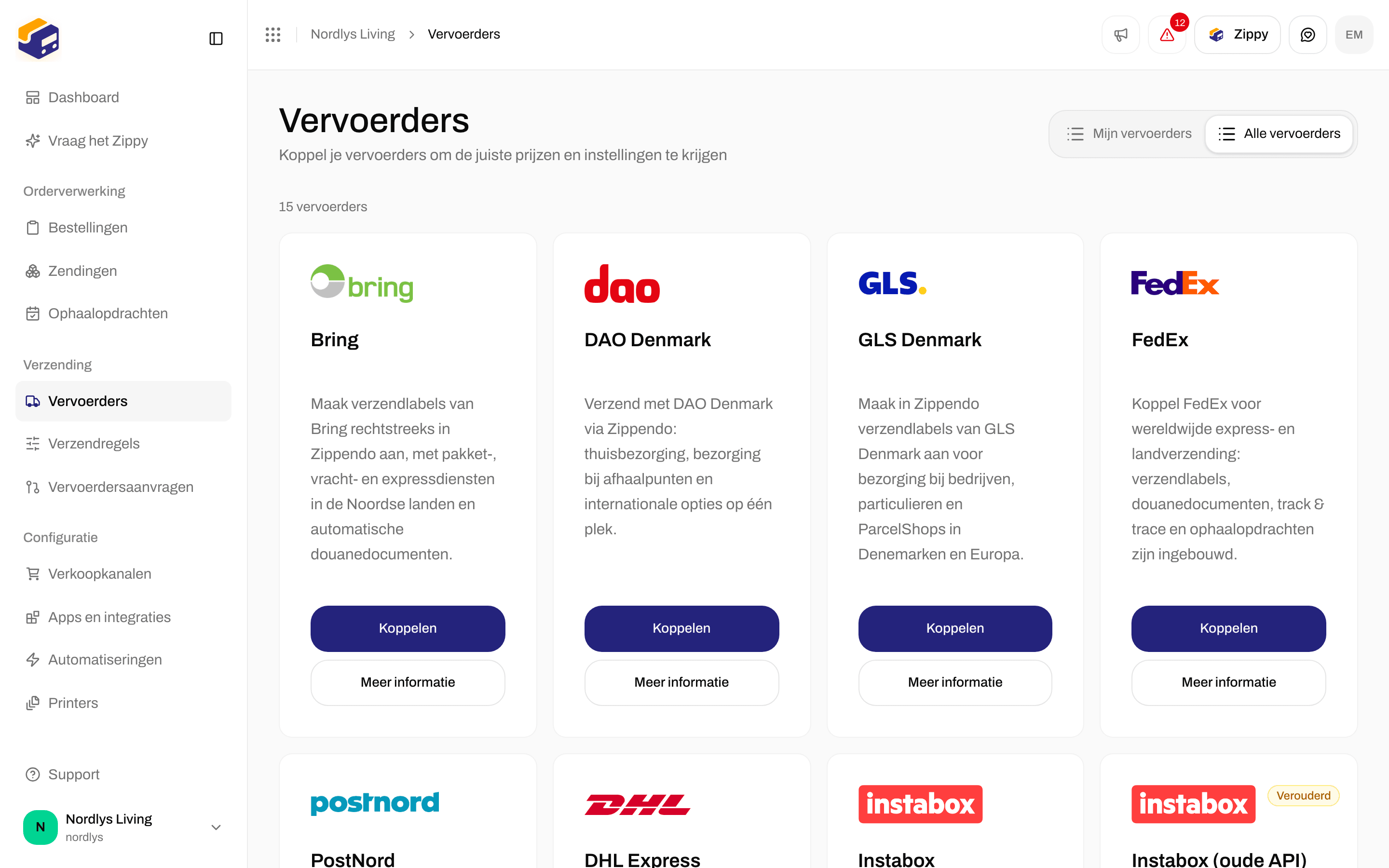

Alle vervoerders: Koppelen of Meer informatie bij elke vervoerder
Verzendregels toevoegen
Verzendregels staat in de zijbalk tussen Vervoerders en Vervoerdersaanvragen. De pagina zegt: Kies de vervoerder, het verzendproduct en de verzendprijs voor bestellingen en in de checkout, op basis van voorwaarden zoals gewicht en bestelwaarde.
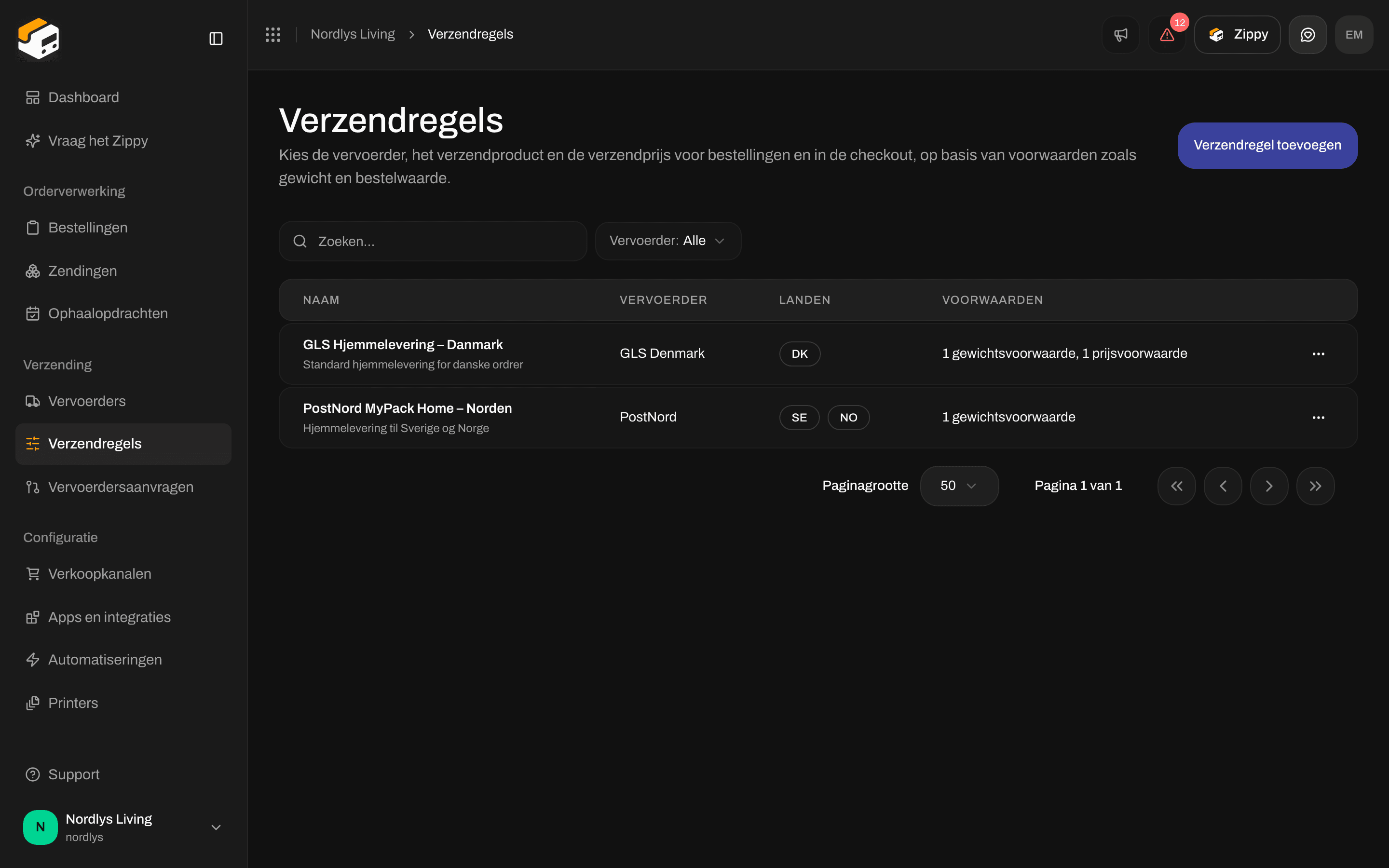
Verzendregels: Verzendregel toevoegen, met per regel de naam, vervoerder, landen en voorwaarden
Je webshop koppelen
Verkoopkanalen staat in de zijbalk. Het heeft twee tabbladen: Gekoppeld (de webshops en systemen die bestellingen naar Zippendo sturen) en Catalogus (die je kunt koppelen).
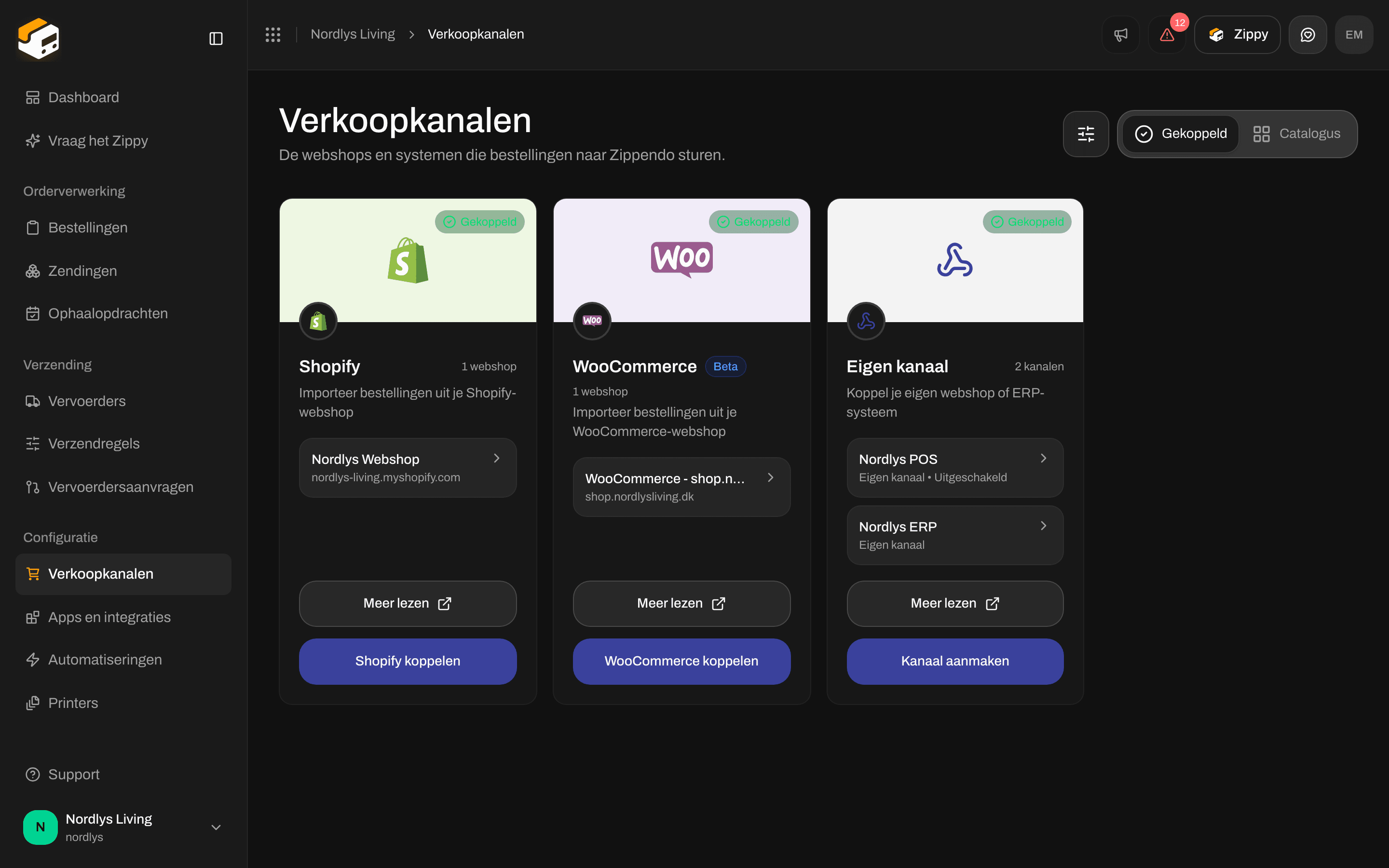
Gekoppeld: elk verkoopkanaal opent zijn eigen instellingen
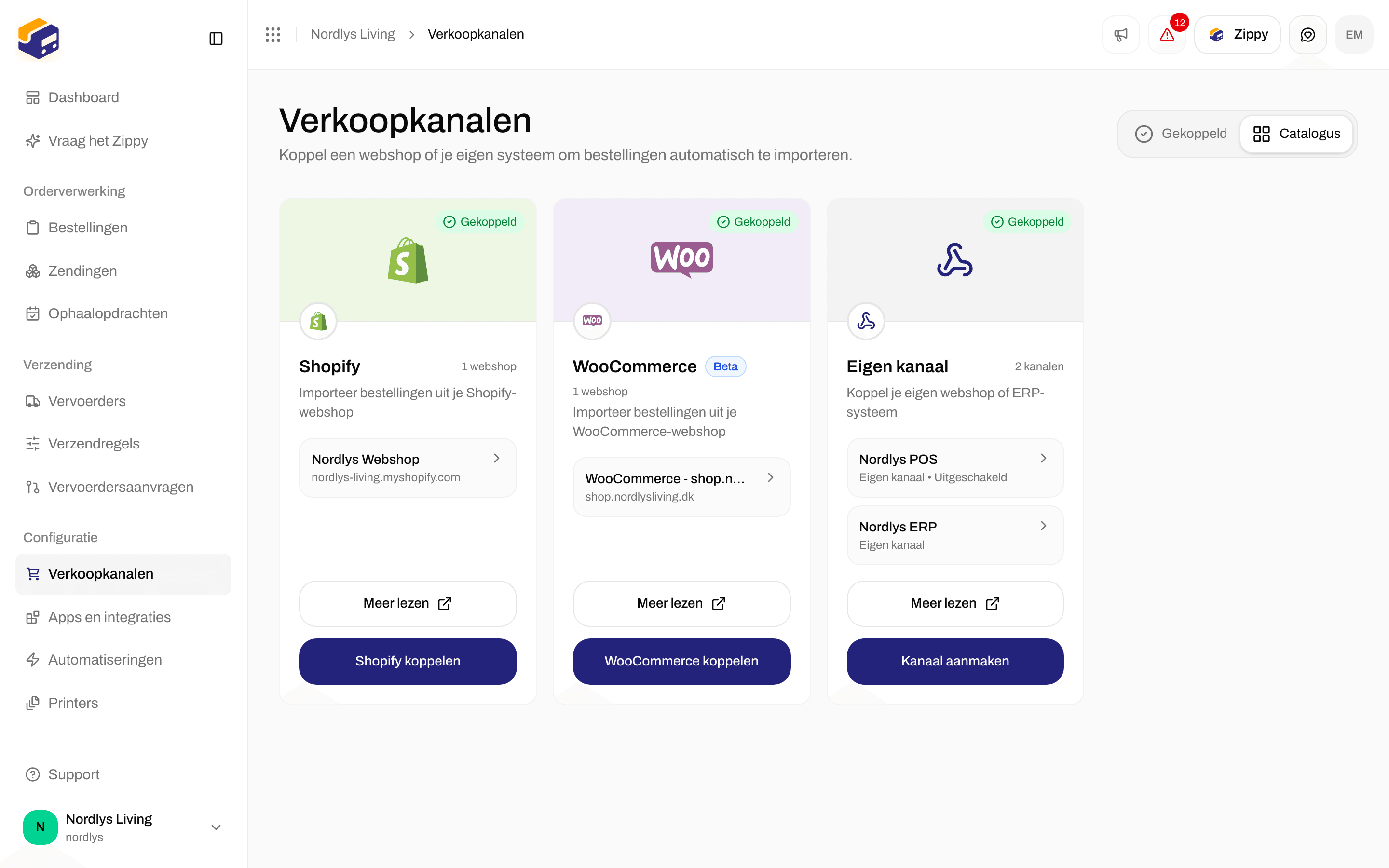

Catalogus: Shopify koppelen, WooCommerce koppelen of Kanaal aanmaken
- Shopify: je installeert Zippendo vanuit de Shopify App Store. Zie Shopify koppelen.
- WooCommerce, of je eigen webshop of ERP-systeem: zie Verkoopkanalen koppelen.
- Verzendprijzen in de checkout van je webshop: zie Checkout (zodra je verzendregels hebt).
Je eerste bestelling en zending
Bestellingen toont de bestellingen die via je verkoopkanalen binnenkwamen. De pagina zegt: Beheer en verwerk de bestellingen van je klanten.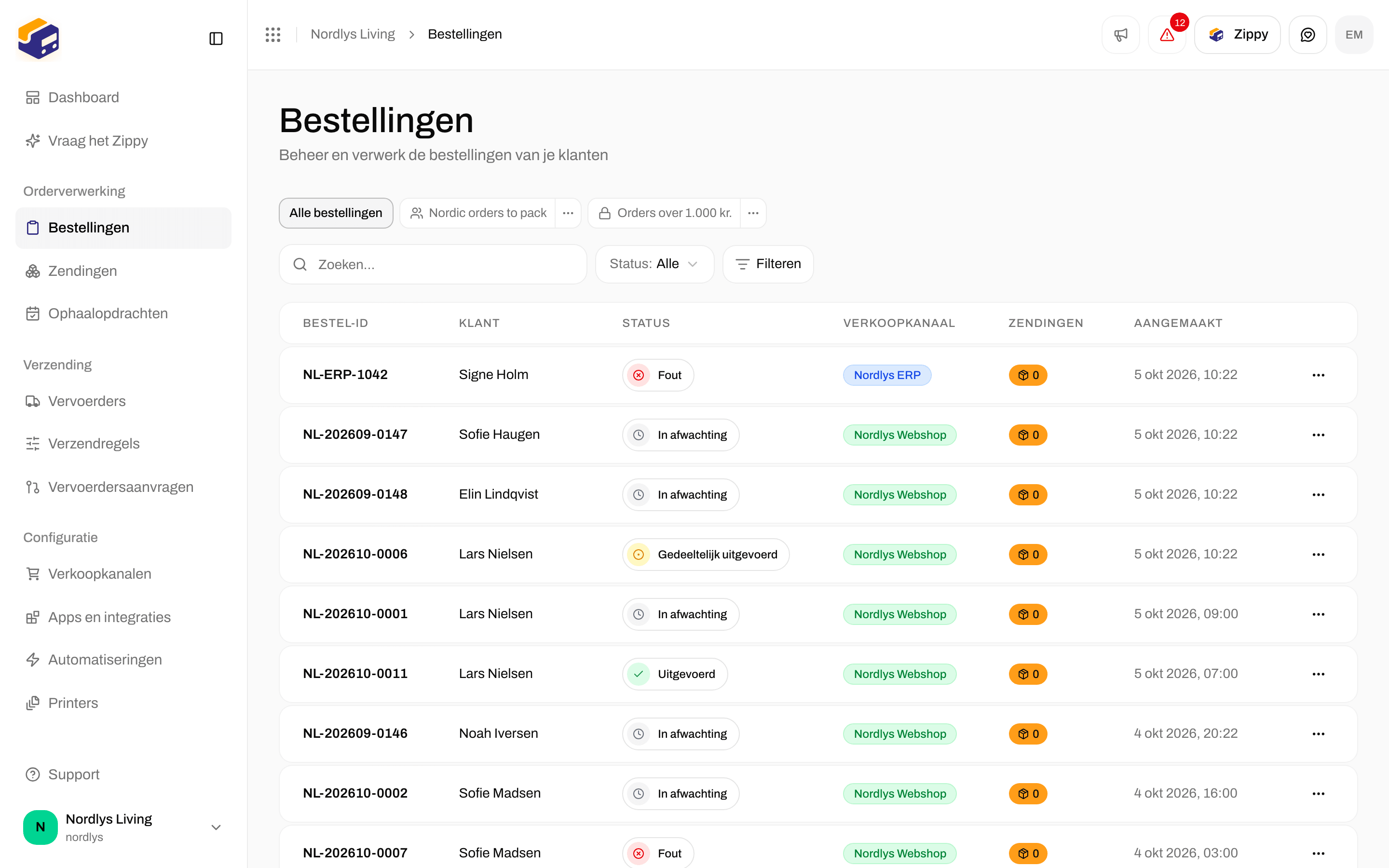
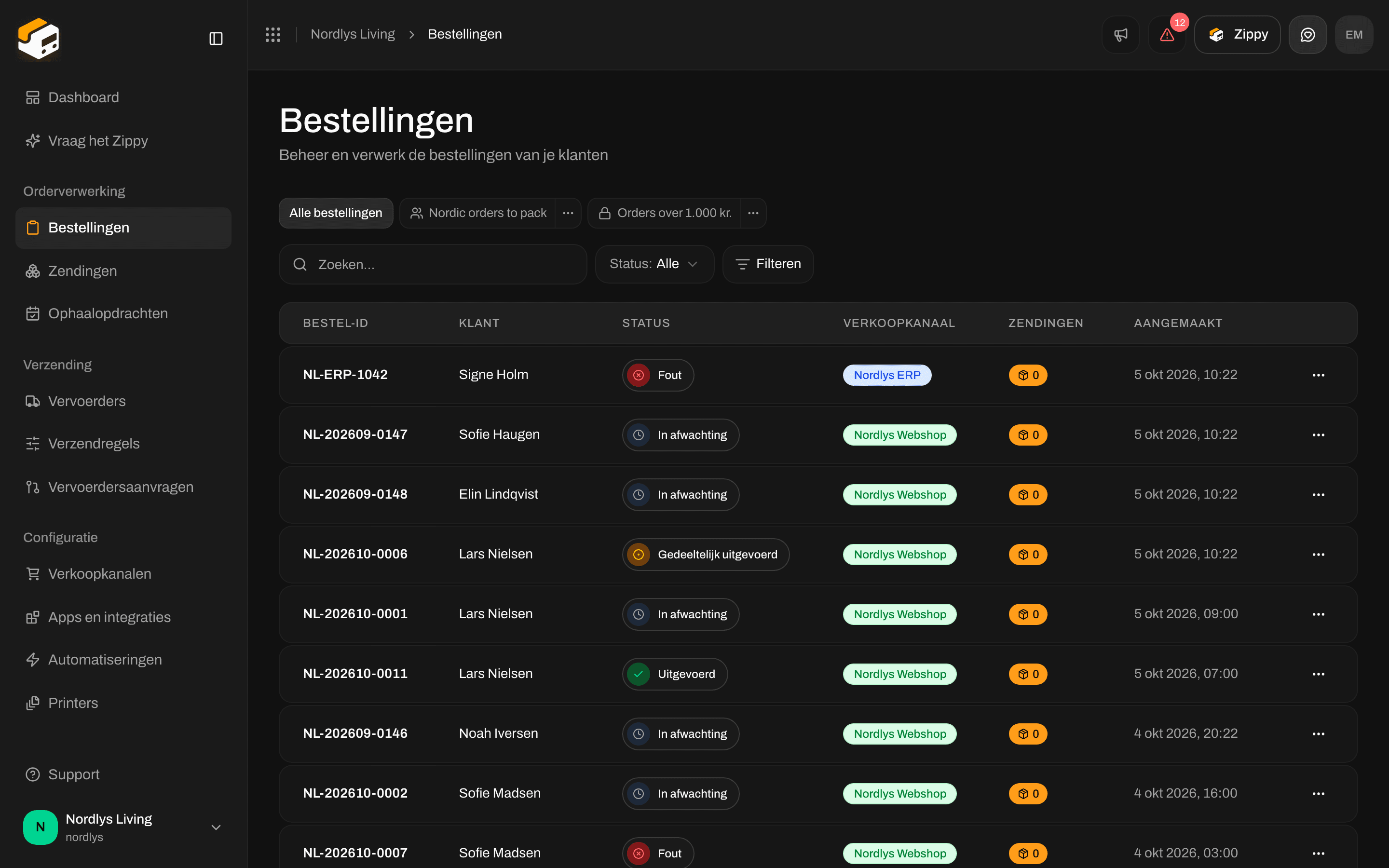
Bestellingen: bestel-ID, klant, status, verkoopkanaal, zendingen en datum
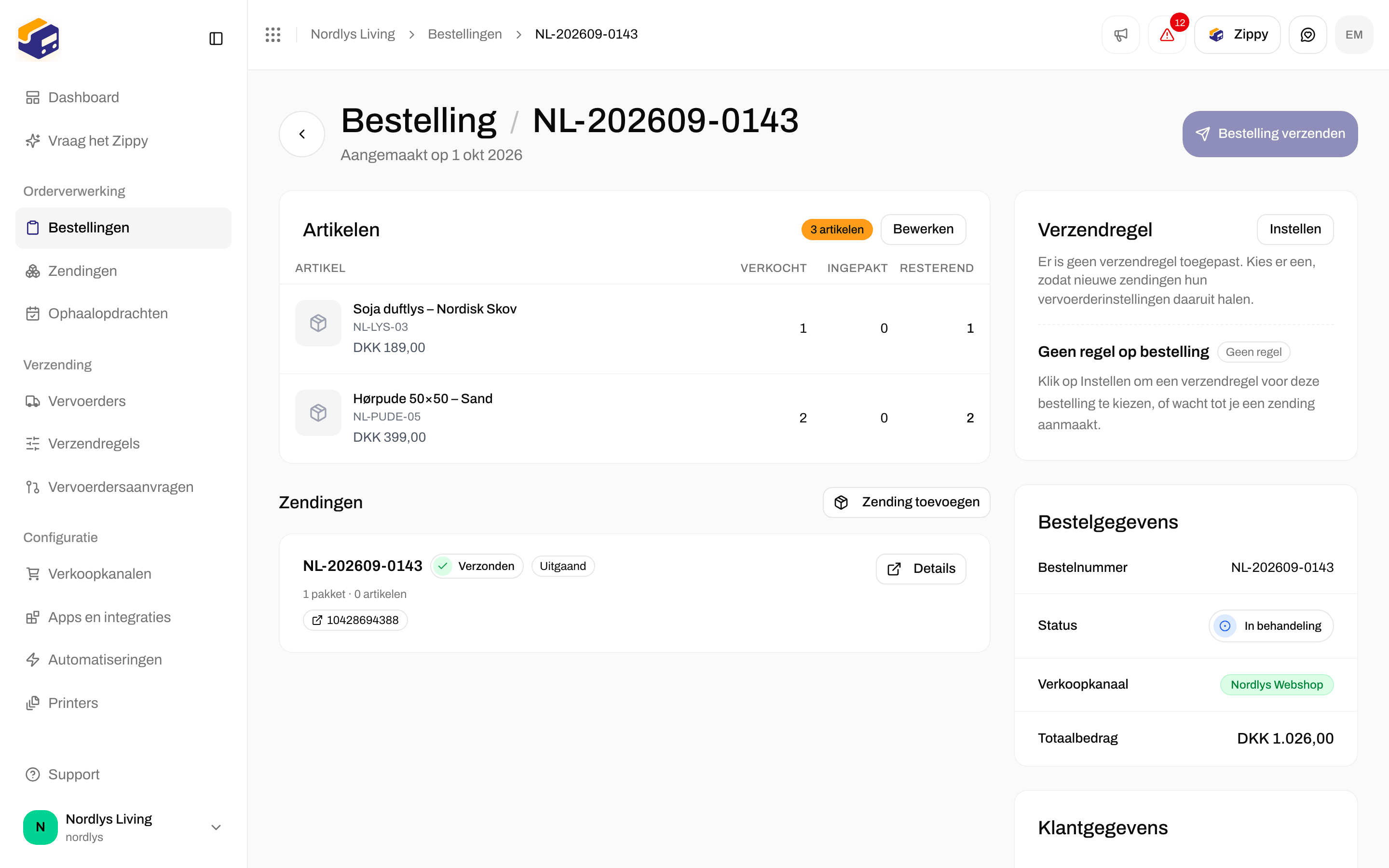

Een bestelling: verzendregel, bestelgegevens en artikelen


Zendingen: Zending aanmaken, met type, status en vervoerder
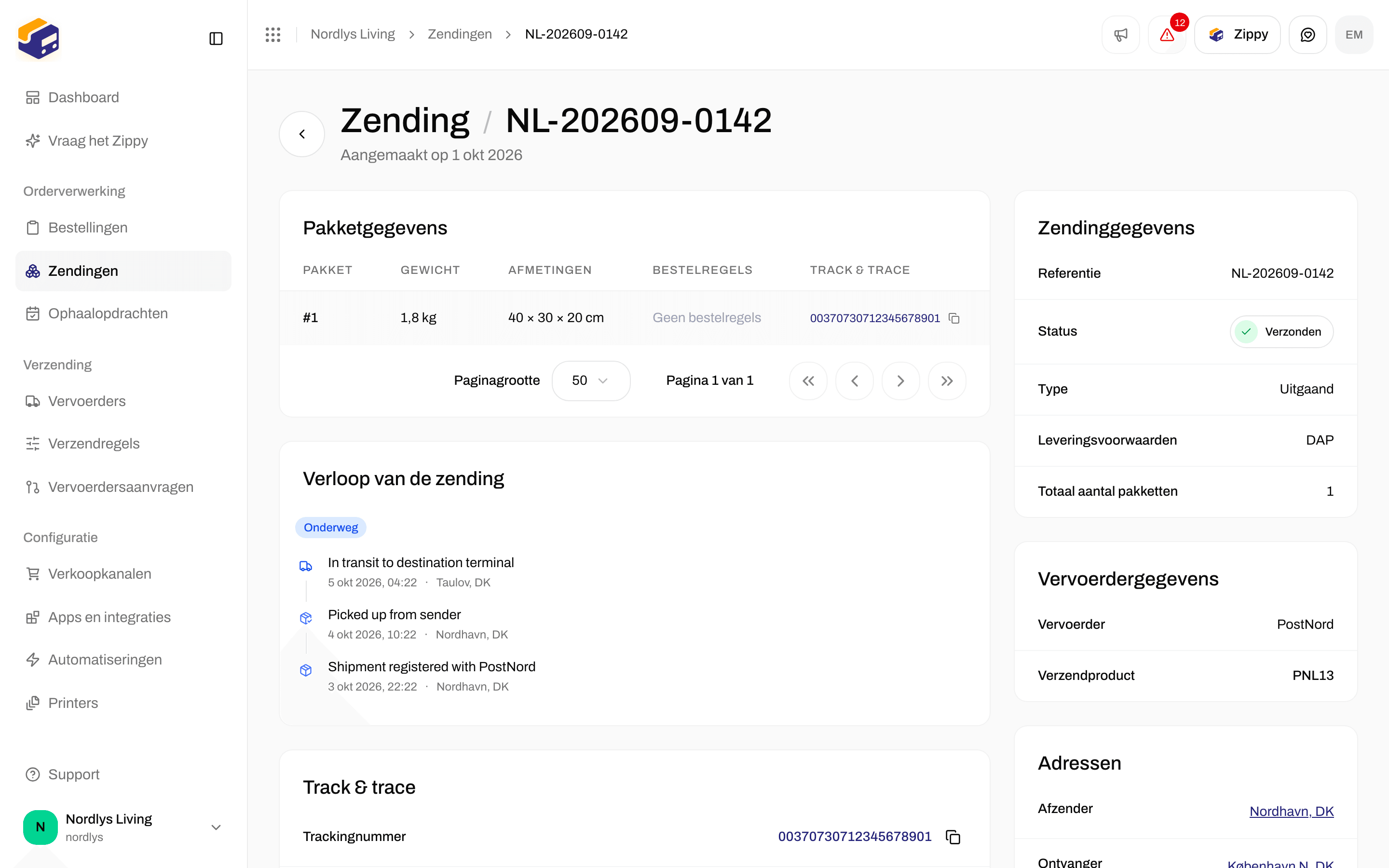
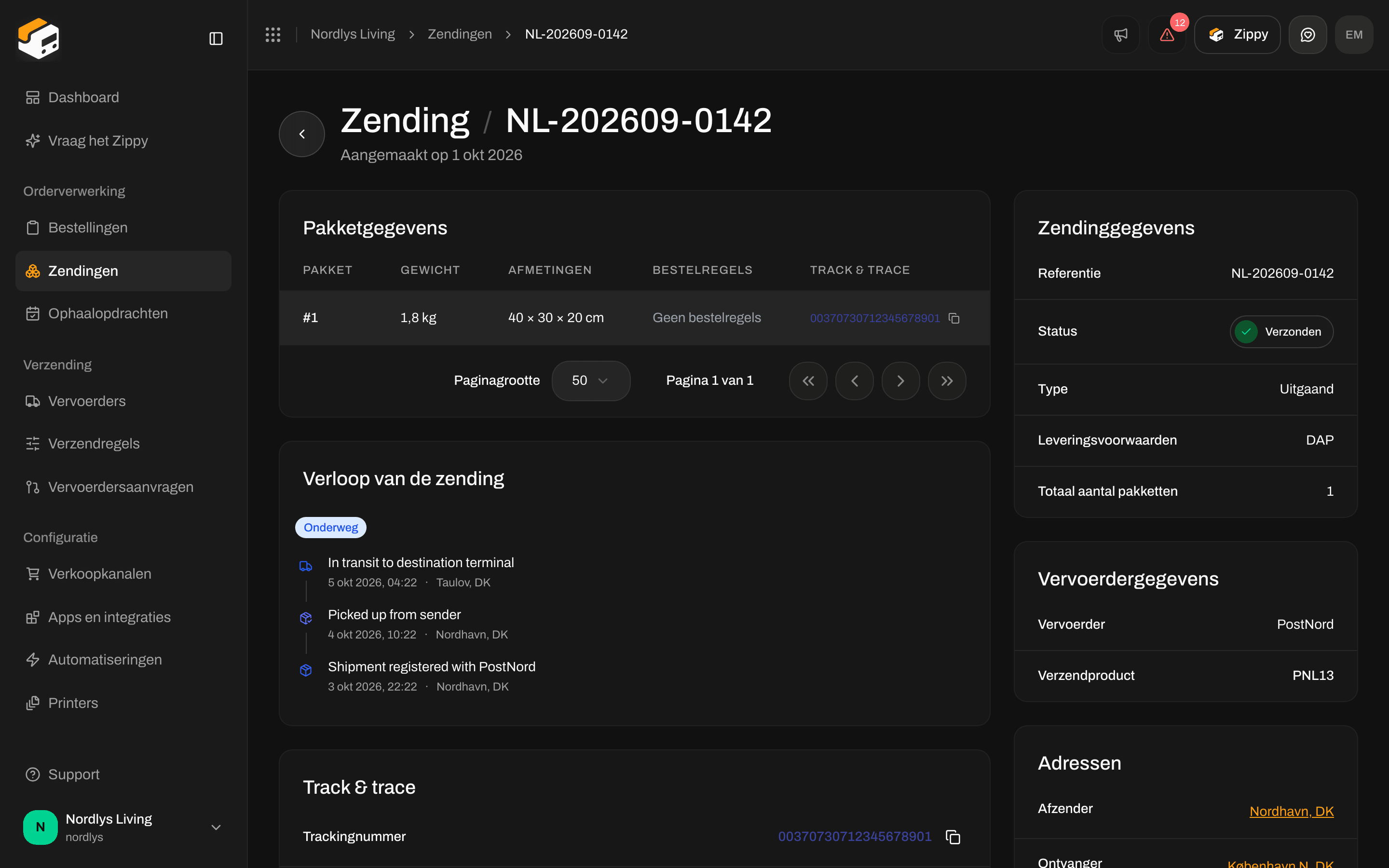
De zendingspagina: referentie, status, vervoerder en adressen
Printen en volgen
Bij Printers voeg je de printers toe waarop Zippendo Printer print, zodat verzendlabels uit je labelprinter komen zodra je verzendt. De pagina zegt Beheer de printers die via Zippendo Printer zijn gekoppeld. Klik bovenaan op Zippendo Printer downloaden om de app te installeren.
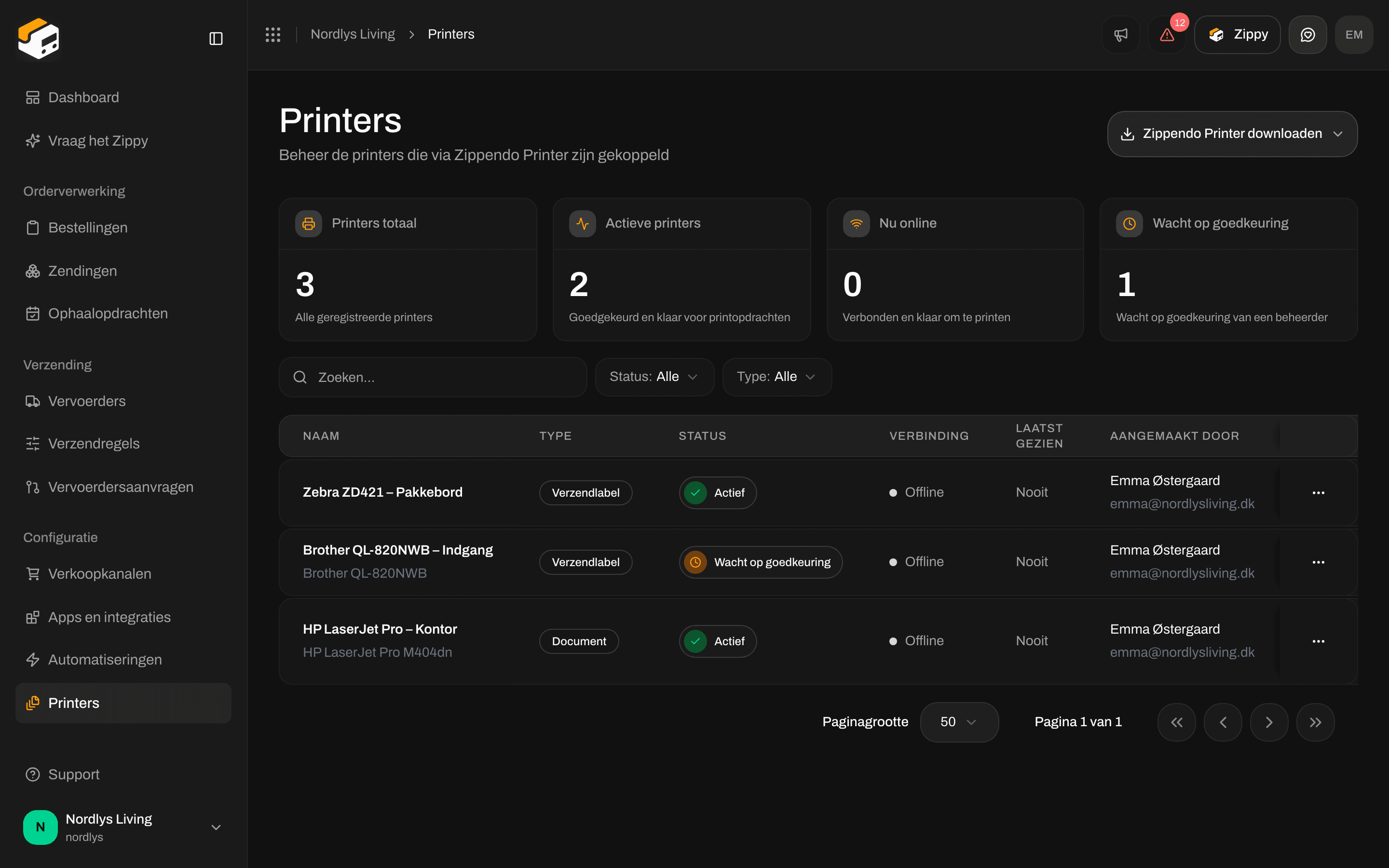
Printers: Zippendo Printer downloaden, met de status en verbinding van elke printer
Dashboard
Na het inloggen is het Dashboard de eerste pagina: een begroeting, Vernieuwen, CSV exporteren, vier kerncijfers, Zendinganalyse en Status van de bestelstroom.
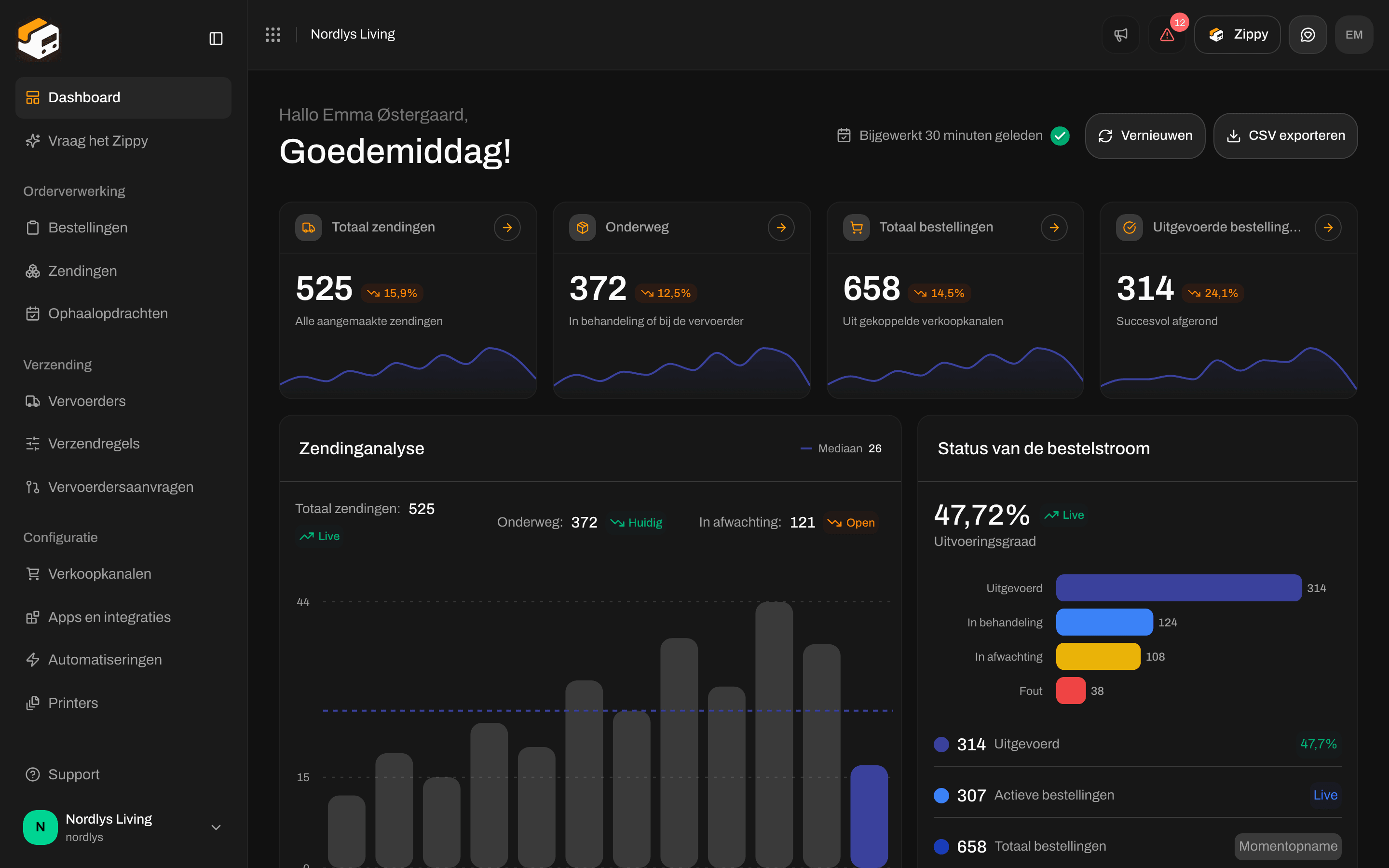
Dashboard: begroeting, vier kerncijfers, Zendinganalyse en Status van de bestelstroom
In de zijbalk
De andere pagina’s in de zijbalk:Ophaalopdrachten
Ophaalopdrachten: Plan een ophaalopdracht bij de vervoerder voor je verzonden zendingen. Met Ophaalopdracht plannen vraag je de vervoerder om pakketten op te halen die je al hebt verzonden.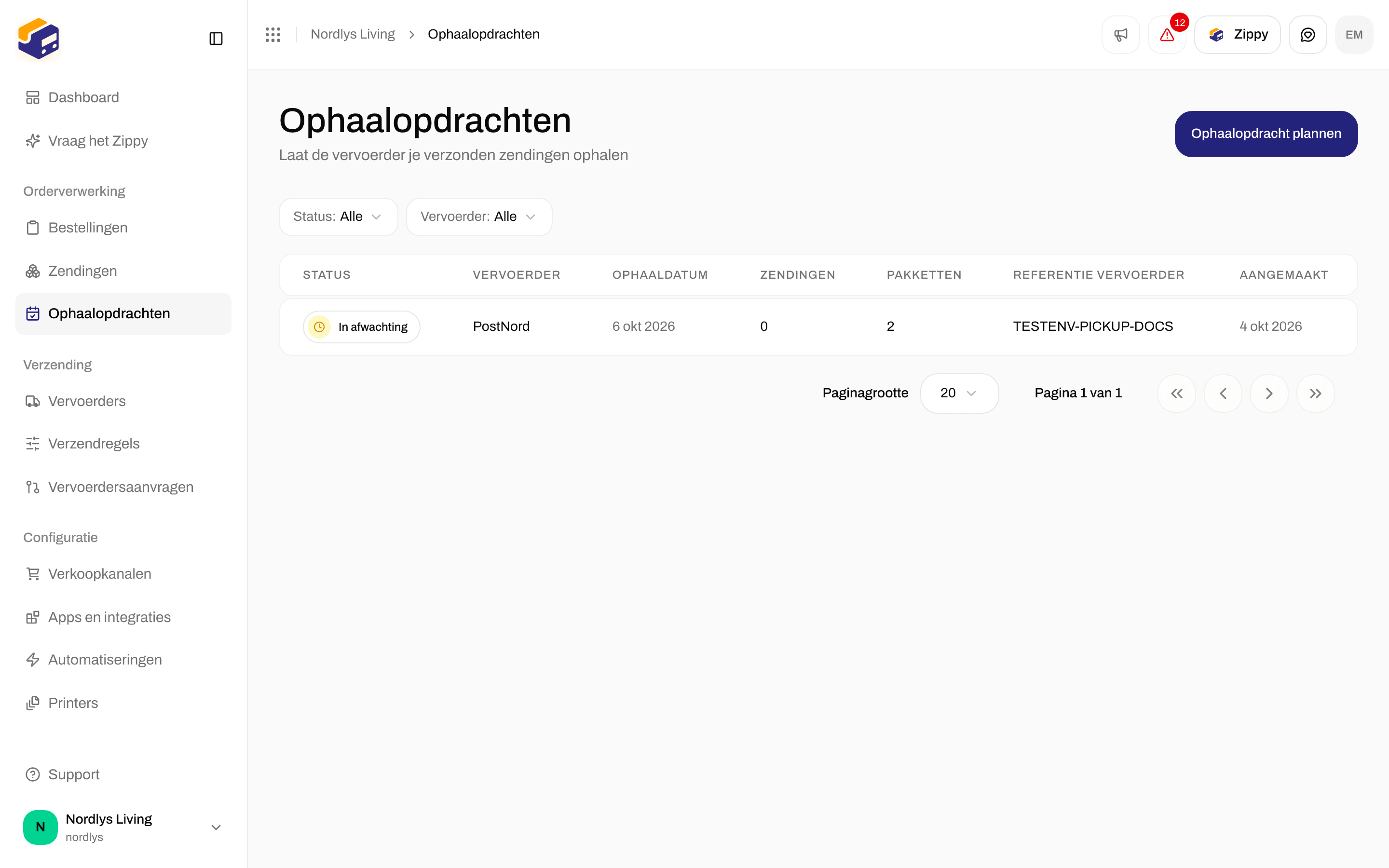
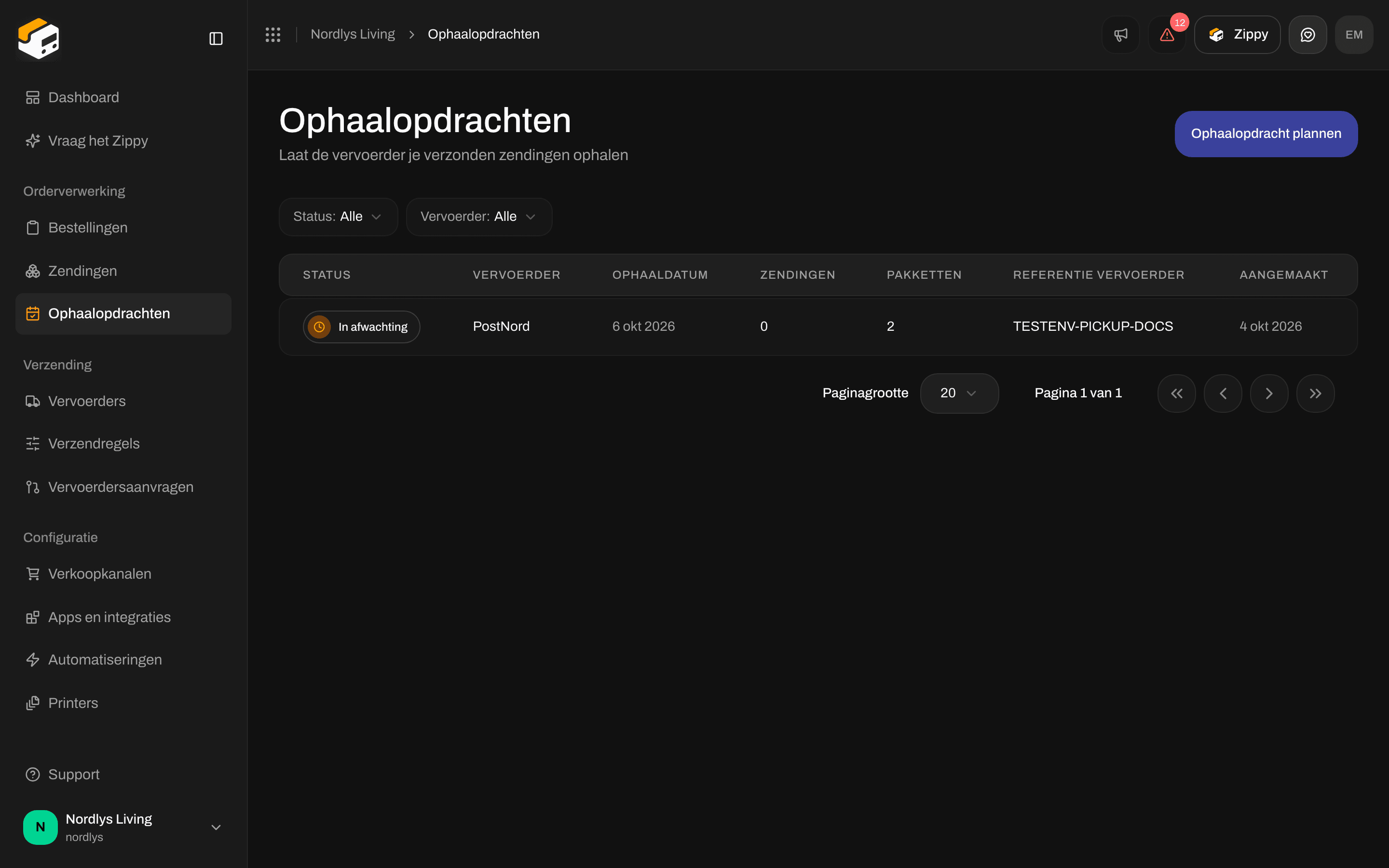
Ophaalopdrachten is leeg tot je een ophaalopdracht plant
Apps en integraties
Apps en integraties koppelt de tools die je al gebruikt (Klaviyo, Slack, Customer.io en andere), zodat Zippendo ze verzend- en bestelgebeurtenissen kan sturen. Hier koppel je je webshop niet: dat doe je bij Verkoopkanalen. Open Catalogus om een tool te koppelen.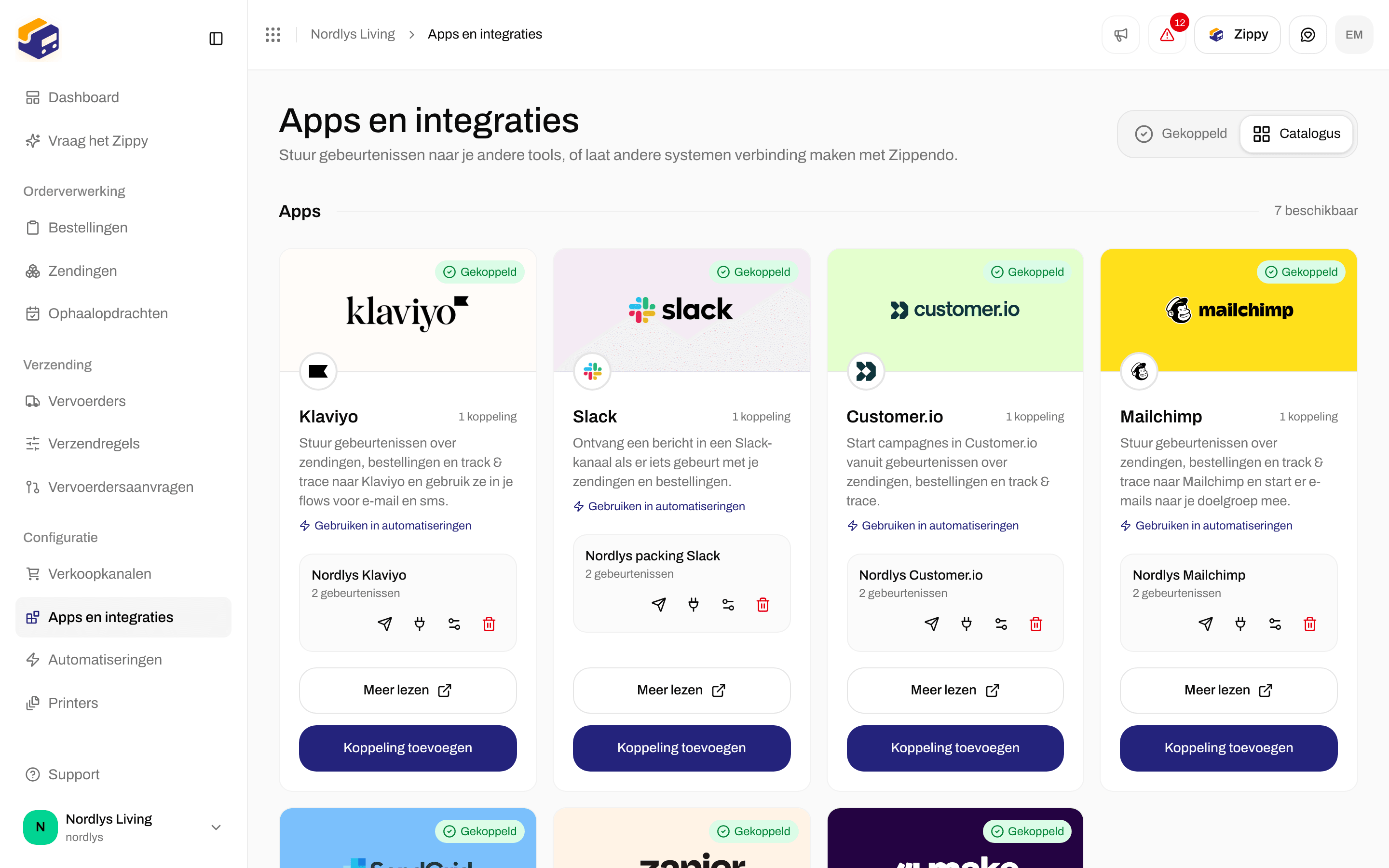
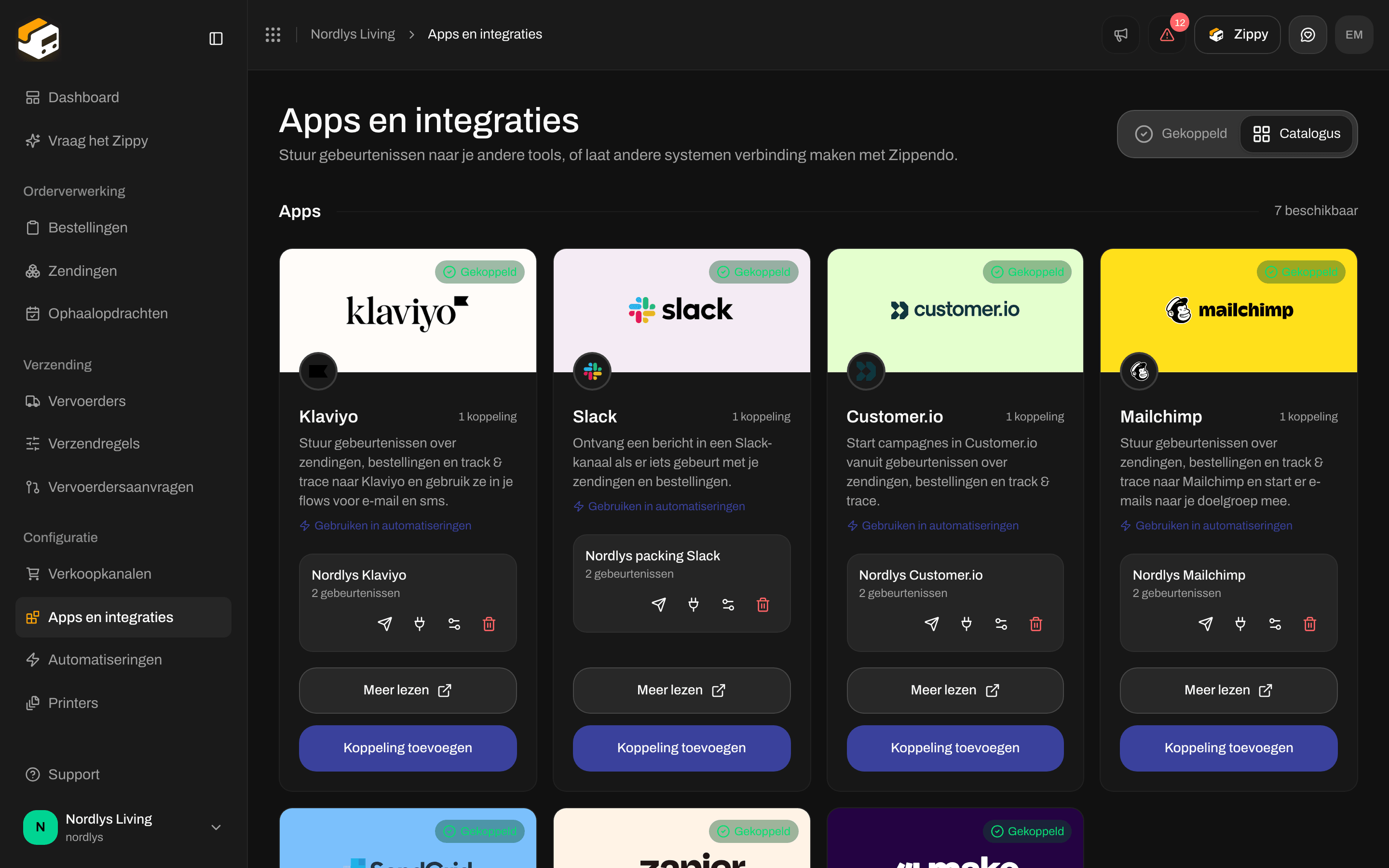
Apps en integraties: Koppelen of Meer lezen bij elke tool
Automatiseringen
Automatiseringen: Voer automatisch acties uit als er iets gebeurt in Zippendo. Pas bijvoorbeeld een verzendregel toe als een zending wordt aangemaakt. Automatiseringen zijn niet hetzelfde als verzendregels.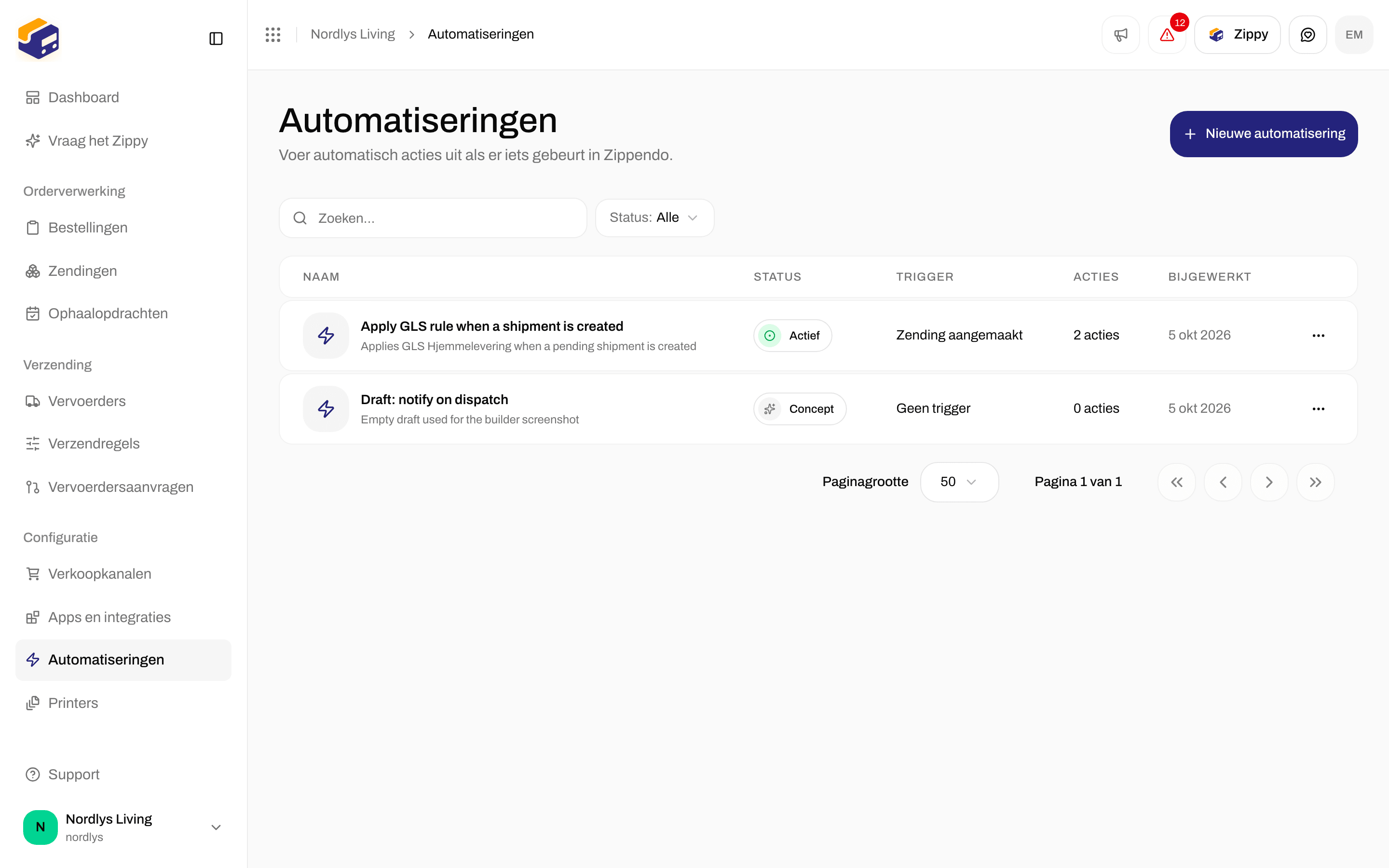
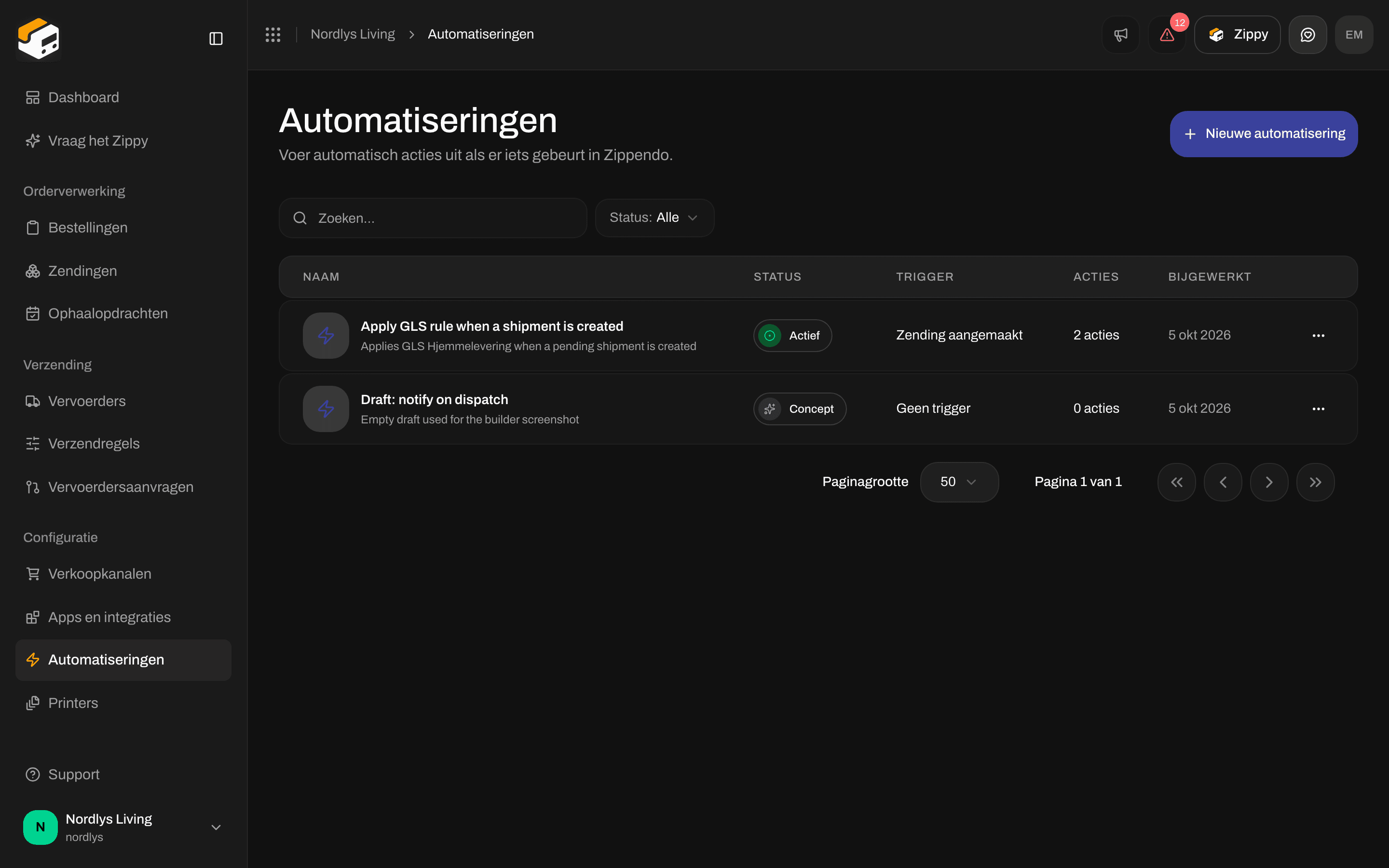
Automatiseringen: Automatisering aanmaken
Vervoerdersaanvragen
Vervoerdersaanvragen opent Vervoerdersaanvragen: Vraag een nieuwe vervoerder aan. Wij bouwen de koppeling voor je met AI. Gebruik het als de vervoerder die je nodig hebt niet bij Alle vervoerders staat.

Vervoerdersaanvragen: Vervoerder aanvragen
Instellingen
Beheren in het organisatiemenu opent Instellingen. Bij Organisatie stel je de naam van je organisatie in en optionele nummers die op douanedocumenten en facturen komen: VOEC, EORI, SPRN, IOSS, FDA en DUNS.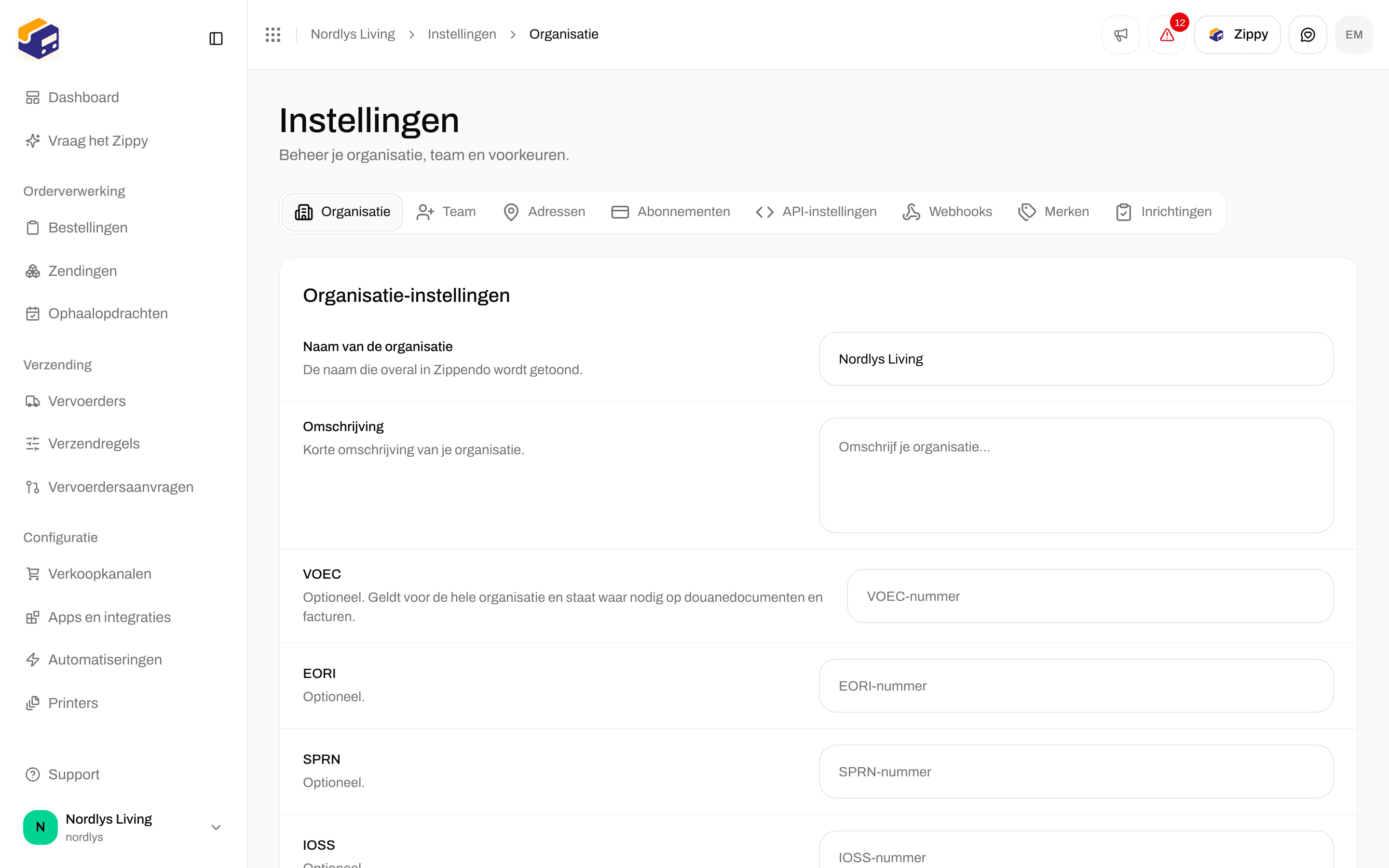

Instellingen → Organisatie: naam, beschrijving en douanenummers