Je klanten kunnen een Zippendo-verzendoptie en een afhaalpunt kiezen, direct in je eigen checkout. Dit werkt in Shopify (via de Carrier-Calculated Shipping van Shopify), in WooCommerce (via de plugin Zippendo for WooCommerce) en in een checkout die je ontwikkelaar heeft gebouwd (via de Zippendo API). Zippendo heeft geen eigen checkoutpagina. In Zippendo bepaal je uit welke verzendregels de klant kan kiezen, hoeveel afhaalpunten er worden getoond en, voor Shopify, dat Zippendo Shipping is ingesteld.
Koppel eerst de webshop, zie Shopify koppelen of Verkoopkanalen koppelen, en voeg minstens één uitgaande verzendregel toe. Zonder regel valt er in de checkout niets aan te bieden.

Wat de klant ziet

Elke verzendregel die bij de bestelling past, wordt een verzendoptie, met de Naam van de regel als naam. Een regel past als het land van de klant bij de Bestemmingslanden staat, de winkelwagen binnen de Harde grenzen valt en een van de regels onder Verzendvoorwaarden bij de winkelwagen past (gewicht, bestelwaarde of aantal artikelen). De klant betaalt de Verzendprijs die je op die regel hebt ingesteld. Het is jouw prijs, geen prijs die bij de vervoerder wordt opgehaald. Een regel waarvan het product naar een afhaalpunt bezorgt, toont de afhaalpunten die het dichtst bij het adres van de klant liggen, elk als aparte optie. Na de checkout komt de bestelling bij Bestellingen binnen, met die verzendregel (en het gekozen afhaalpunt) er al op. Als je de zending aanmaakt, vult de regel dus de vervoerder, het verzendproduct en de afzender in.
Je kunt in Zippendo geen checkout uitproberen. Met de knop Testen op een verzendregel voer je voorbeeldwaarden voor een winkelwagen in en zie je welke prijs de klant krijgt. Er wordt geen prijs bij de vervoerder opgevraagd. Zie Verzendregels.

Voordat je begint

1

De webshop koppelen

Verkoopkanalen → Catalogus: Shopify, WooCommerce of een eigen kanaal.
2

Je vervoerders koppelen

Vervoerders → Alle vervoerders. Zendingen en afhaalpunten komen van deze vervoerders. Zie Vervoerders.
3

Uitgaande verzendregels toevoegen

Verzendregels → Verzendregel toevoegen. Geef de regel de naam die je klanten moeten zien en stel de Bestemmingslanden en Verzendvoorwaarden met de prijzen in. Zie Verzendregels.
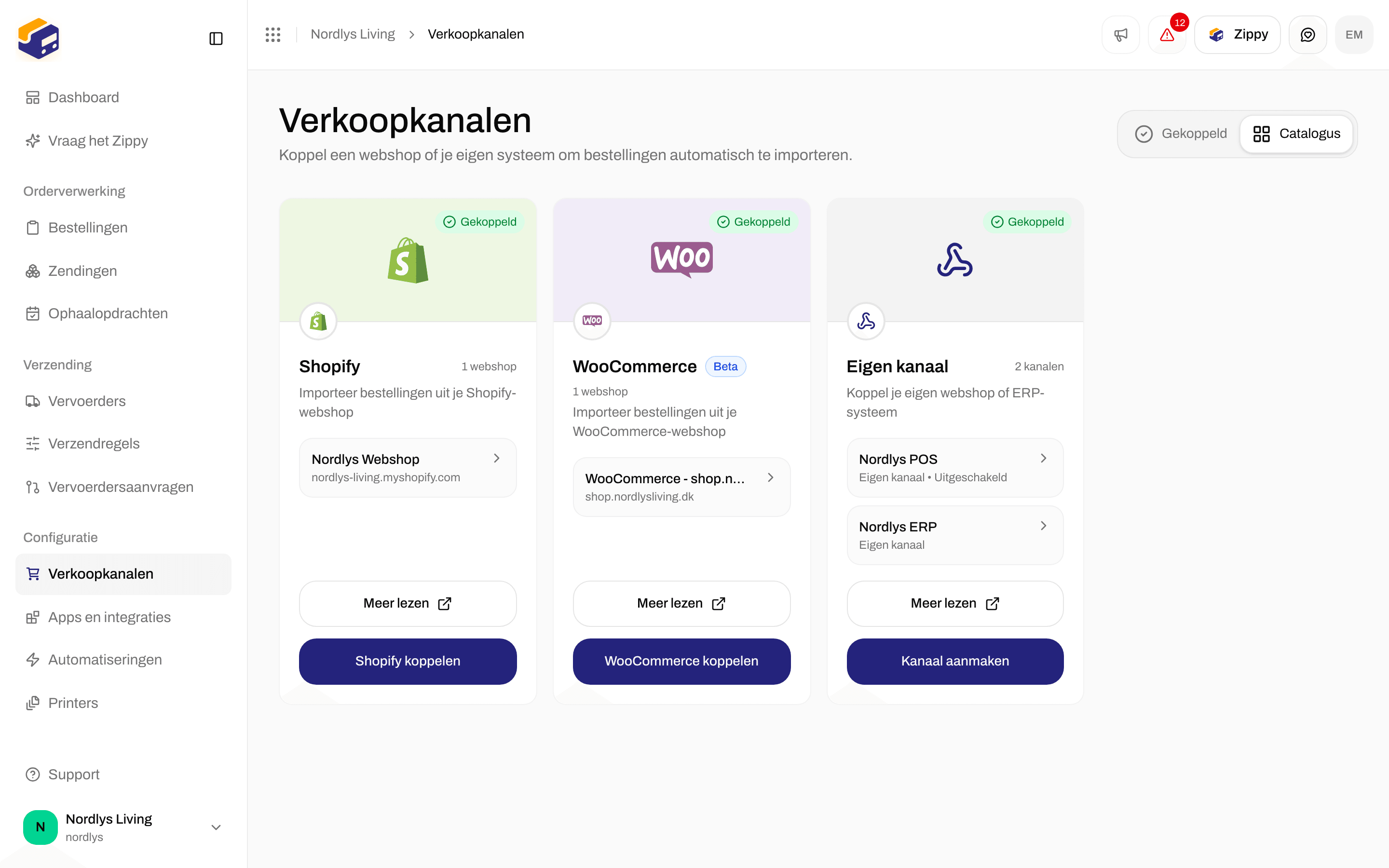
Tabblad Catalogus met de knoppen Shopify koppelen, WooCommerce koppelen en Kanaal aanmakenTabblad Catalogus met de knoppen Shopify koppelen, WooCommerce koppelen en Kanaal aanmaken

Het tabblad Catalogus van Verkoopkanalen: Shopify, WooCommerce en Eigen kanaal
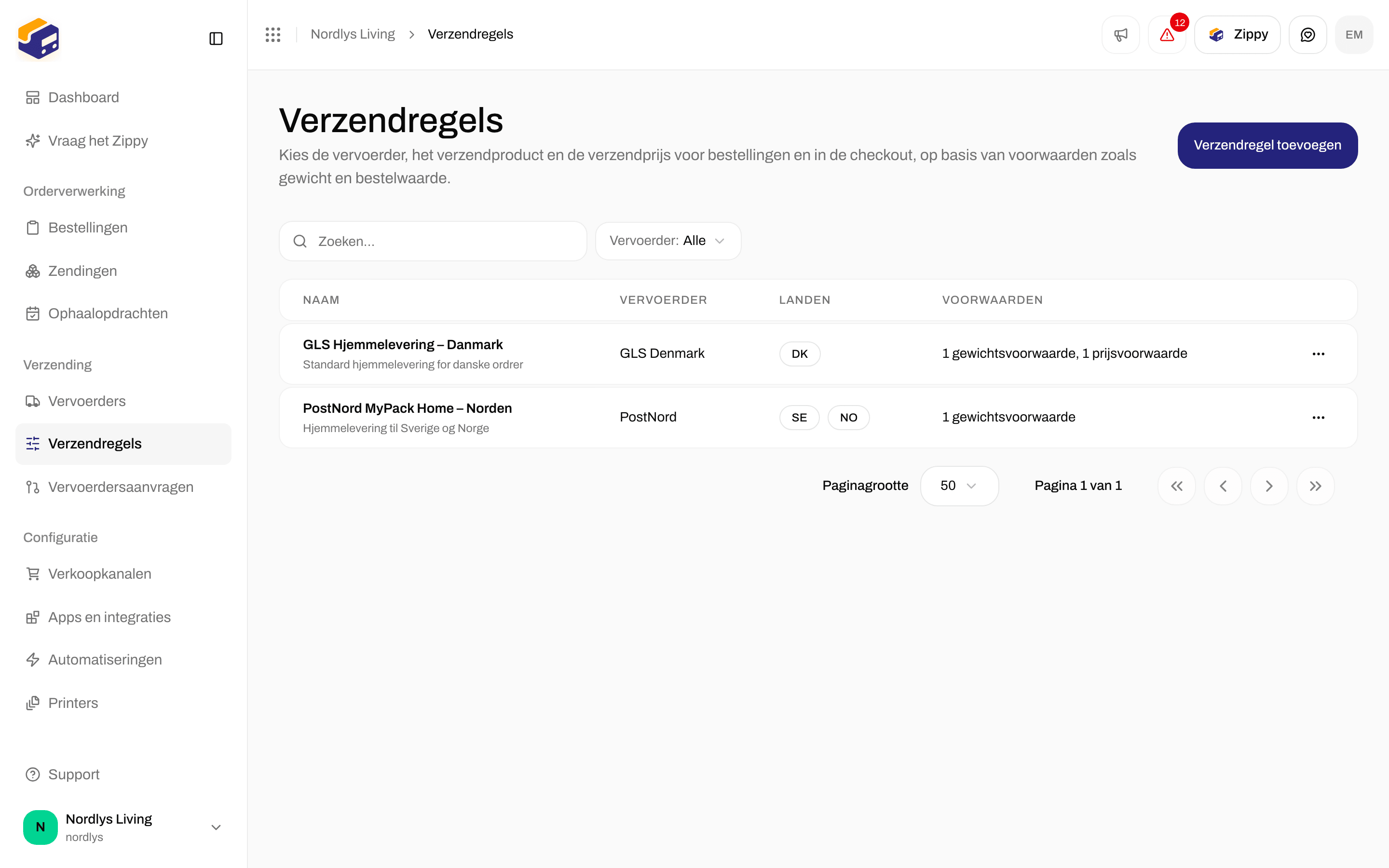
Lijst met verzendregels met een GLS-regel voor thuisbezorging in Denemarken en een PostNord-regel voor thuisbezorging in de Scandinavische landenLijst met verzendregels met een GLS-regel voor thuisbezorging in Denemarken en een PostNord-regel voor thuisbezorging in de Scandinavische landen

Je verzendregels worden de opties die klanten in de checkout zien

Shopify: Zippendo Shipping

Shopify toont externe verzendprijzen via een functie die Shopify Carrier-Calculated Shipping noemt. Wanneer je Shopify koppelt, voegt Zippendo zich daar toe als Zippendo Shipping. Als een klant bij de verzendstap komt, vraagt Shopify het aan Zippendo en antwoordt Zippendo met je verzendregels en de dichtstbijzijnde afhaalpunten.
Carrier-Calculated Shipping moet beschikbaar zijn in je Shopify-abonnement. Zonder die functie gebruik je het toewijzen van verzendmethoden, beschreven aan het einde van dit onderdeel.

De app installeren

Klik op het tabblad Catalogus van Verkoopkanalen op Shopify koppelen. Het venster Je Shopify-webshop koppelen gaat open.
Venster Je Shopify-webshop koppelen met de knop Shopify App Store openenVenster Je Shopify-webshop koppelen met de knop Shopify App Store openen

Je Shopify-webshop koppelen: installeer Zippendo vanuit de Shopify App Store

1

Open de Zippendo-vermelding in de Shopify App Store

2

Installeer de app in je webshop en keur de rechten goed

3

Shopify stuurt je terug naar Zippendo, waar je de organisatie, het afzenderadres en de instellingen voor het importeren van bestellingen kiest

Ben je al betalend klant van Zippendo? Dan loopt je bestaande abonnement ongewijzigd door. Door de app te installeren gaat je facturatie niet naar Shopify. De volledige installatie: Shopify koppelen.

Kiezen welke regels je aanbiedt

Open de Shopify-webshop op het tabblad Gekoppeld van Verkoopkanalen. Blijf op Bestellingen en checkout en scroll naar Verzendtarieven in de checkout.
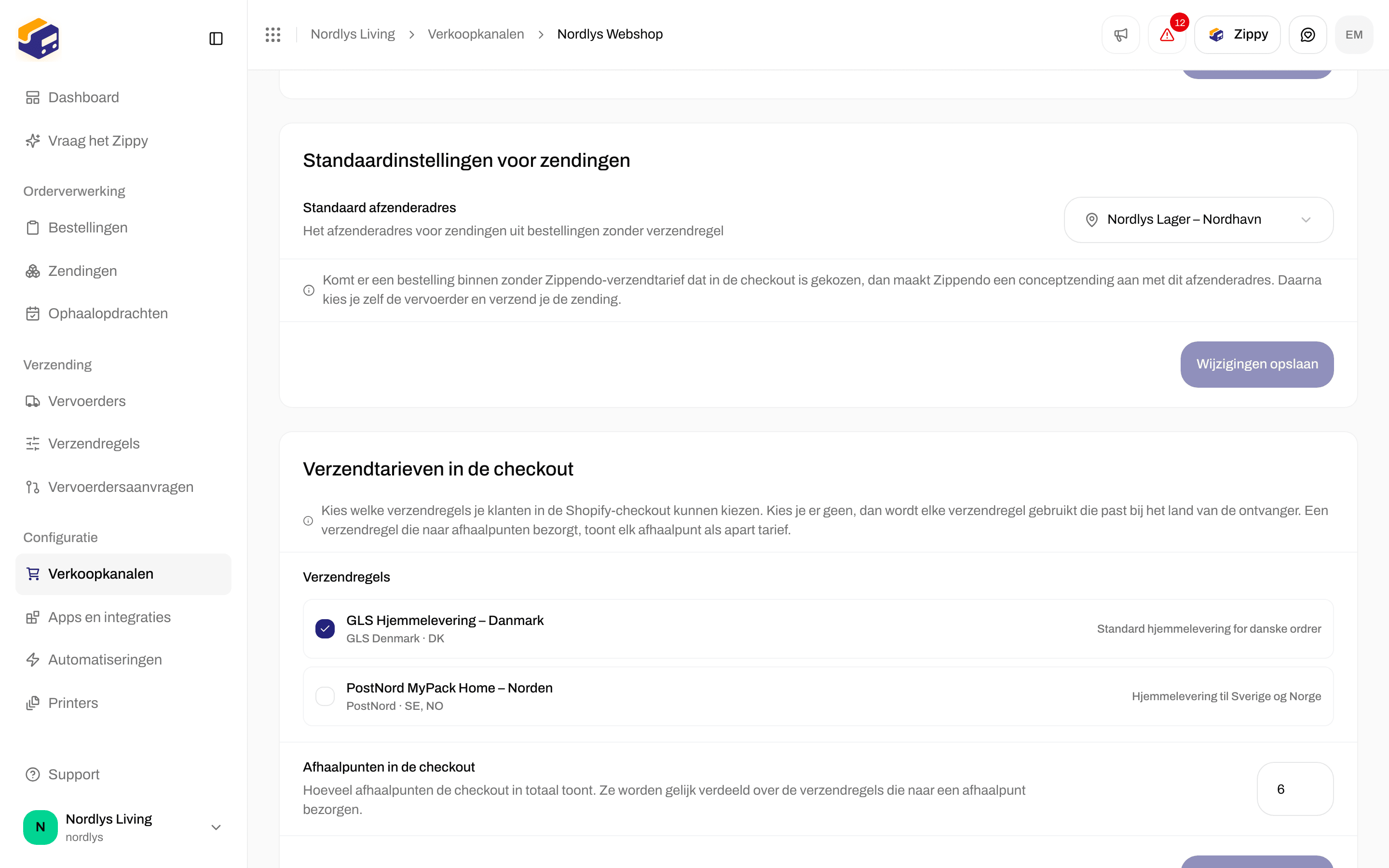
Verzendtarieven in de checkout met één verzendregel aangevinkt en één niet aangevinktVerzendtarieven in de checkout met één verzendregel aangevinkt en één niet aangevinkt

Verzendtarieven in de checkout: vink de regels aan die Shopify moet aanbieden

De kaart zegt: Kies welke verzendregels je klanten in de Shopify-checkout kunnen kiezen. Kies je er geen, dan wordt elke verzendregel gebruikt die past bij het land van de ontvanger. Een verzendregel die naar afhaalpunten bezorgt, toont elk afhaalpunt als apart tarief. Vink de regels aan die deze webshop moet aanbieden en klik op Wijzigingen opslaan. Boven deze kaart heeft Standaardinstellingen voor zendingen het Standaard afzenderadres: de afzender voor bestellingen waarbij de klant geen Zippendo-verzendprijs heeft gekozen, bijvoorbeeld omdat hij een van je eigen Shopify-verzendmethoden koos.
Een regel onder Verzendvoorwaarden die de Bestelwaarde controleert met Totaal (na kortingen) wordt niet gebruikt in de Shopify-checkout, alleen voor geïmporteerde bestellingen. Kies Subtotaal (vóór kortingen) voor prijzen die je in de checkout wilt tonen.

Afhaalpunten per checkout

Op dezelfde kaart zegt Afhaalpunten in de checkout: Hoeveel afhaalpunten de checkout in totaal toont. Ze worden gelijk verdeeld over de verzendregels die naar een afhaalpunt bezorgen. Je kunt kiezen uit 1 tot 20. De standaard is 6.
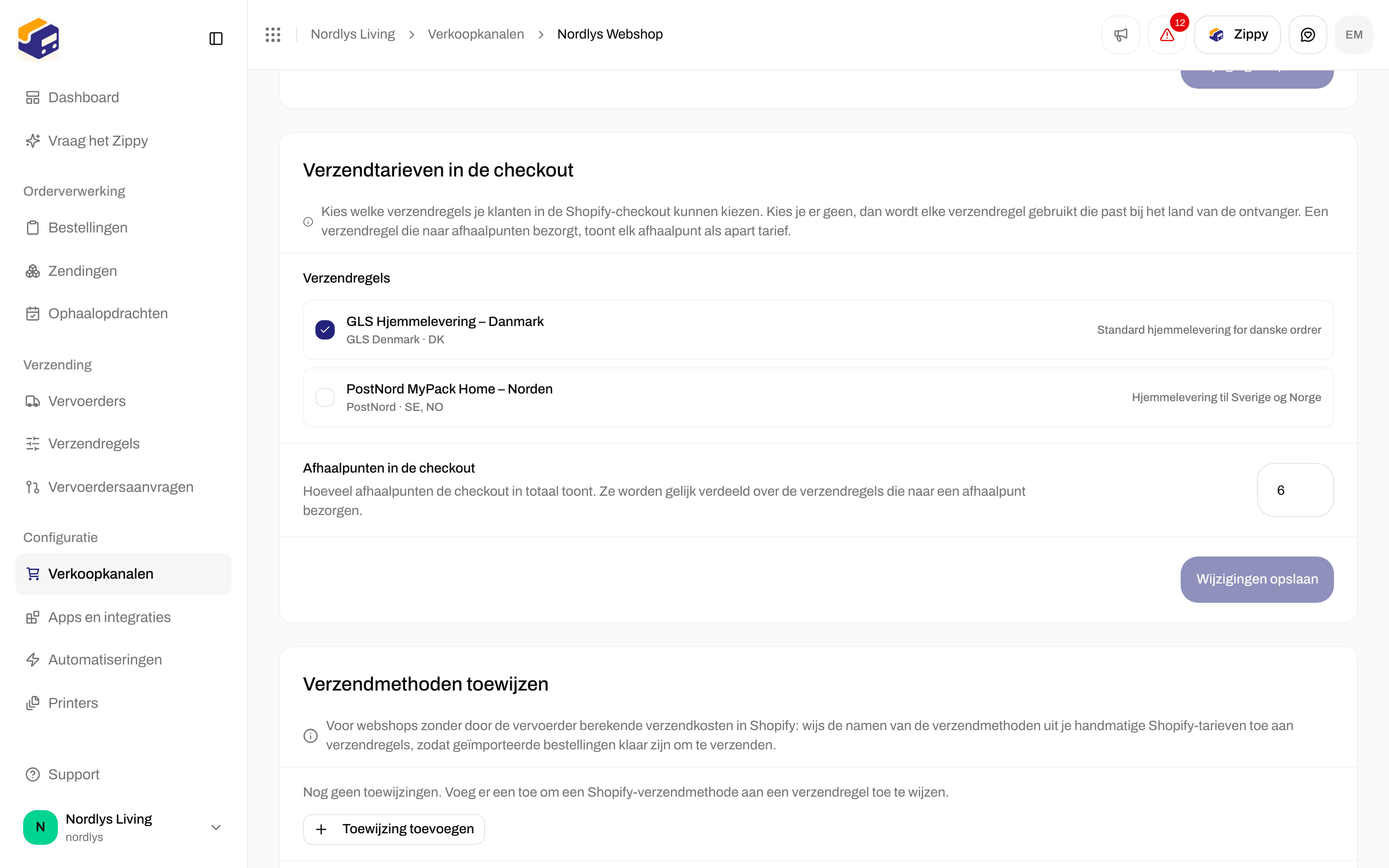
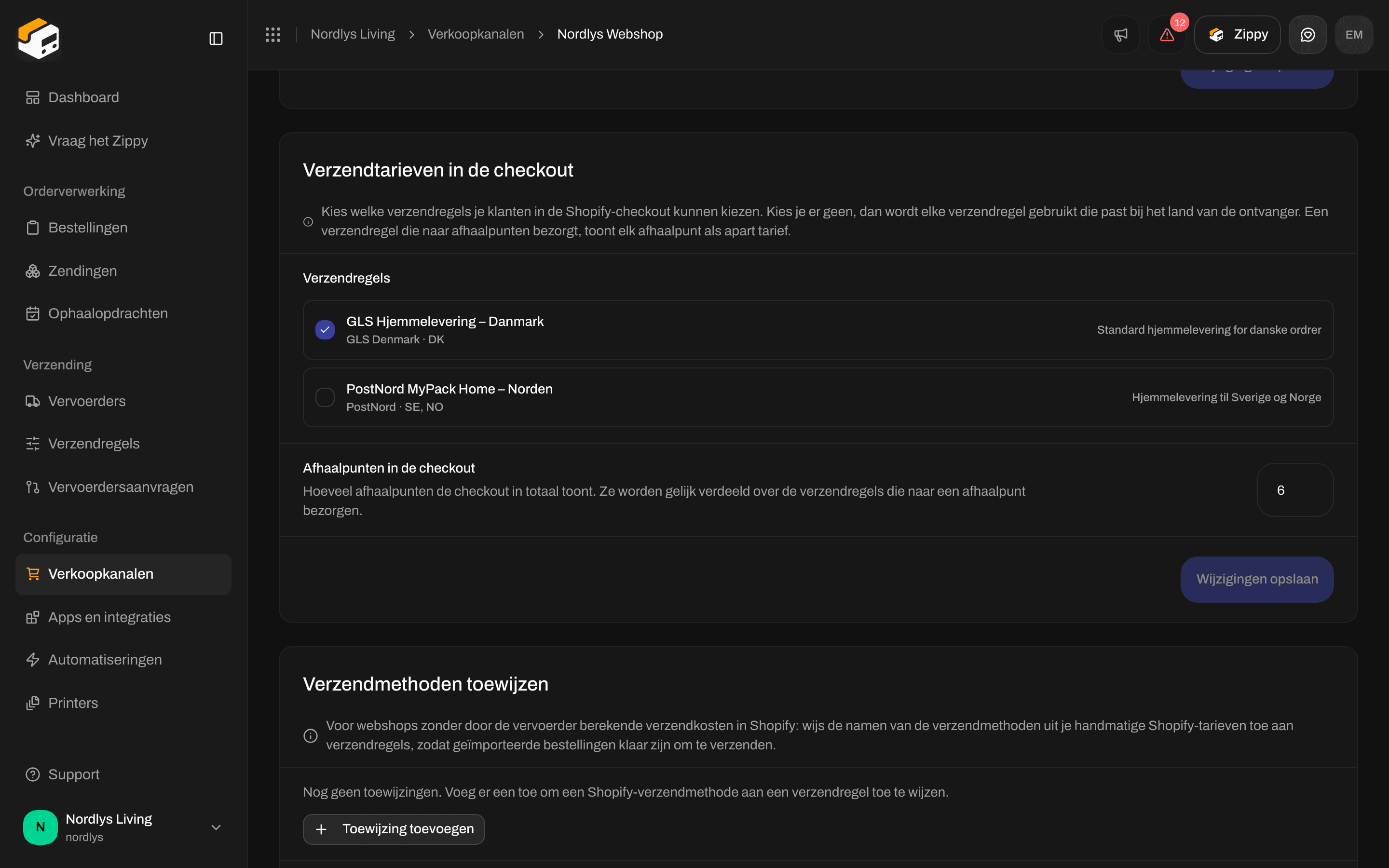
Afhaalpunten in de checkout ingesteld op 6, met eronder een leeg onderdeel Verzendmethoden toewijzenAfhaalpunten in de checkout ingesteld op 6, met eronder een leeg onderdeel Verzendmethoden toewijzen

Afhaalpunten in de checkout, met Verzendmethoden toewijzen eronder

Zippendo Shipping controleren in Shopify

Open het tabblad Koppeling en integratie en scroll naar Vervoerdersdienst.
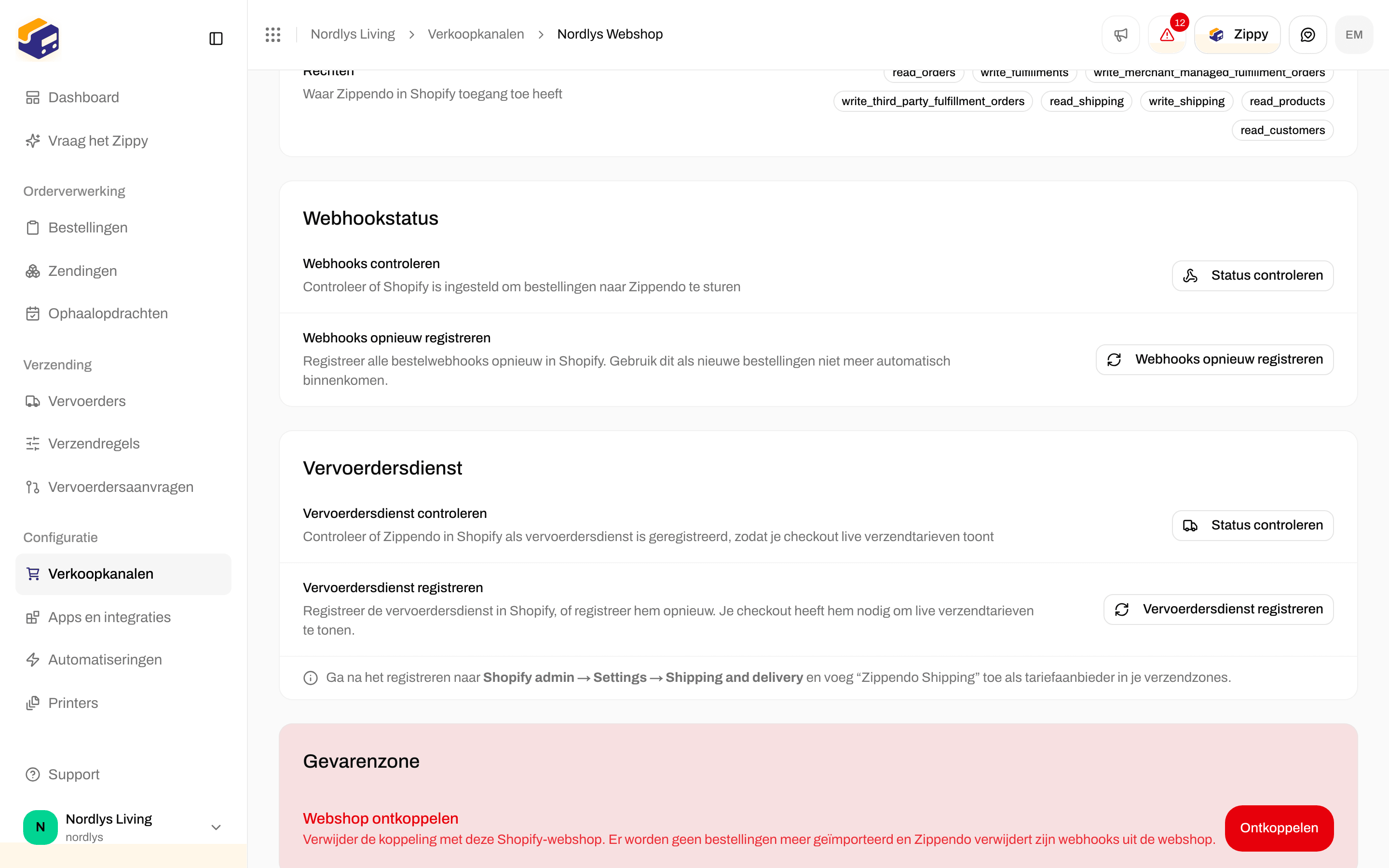
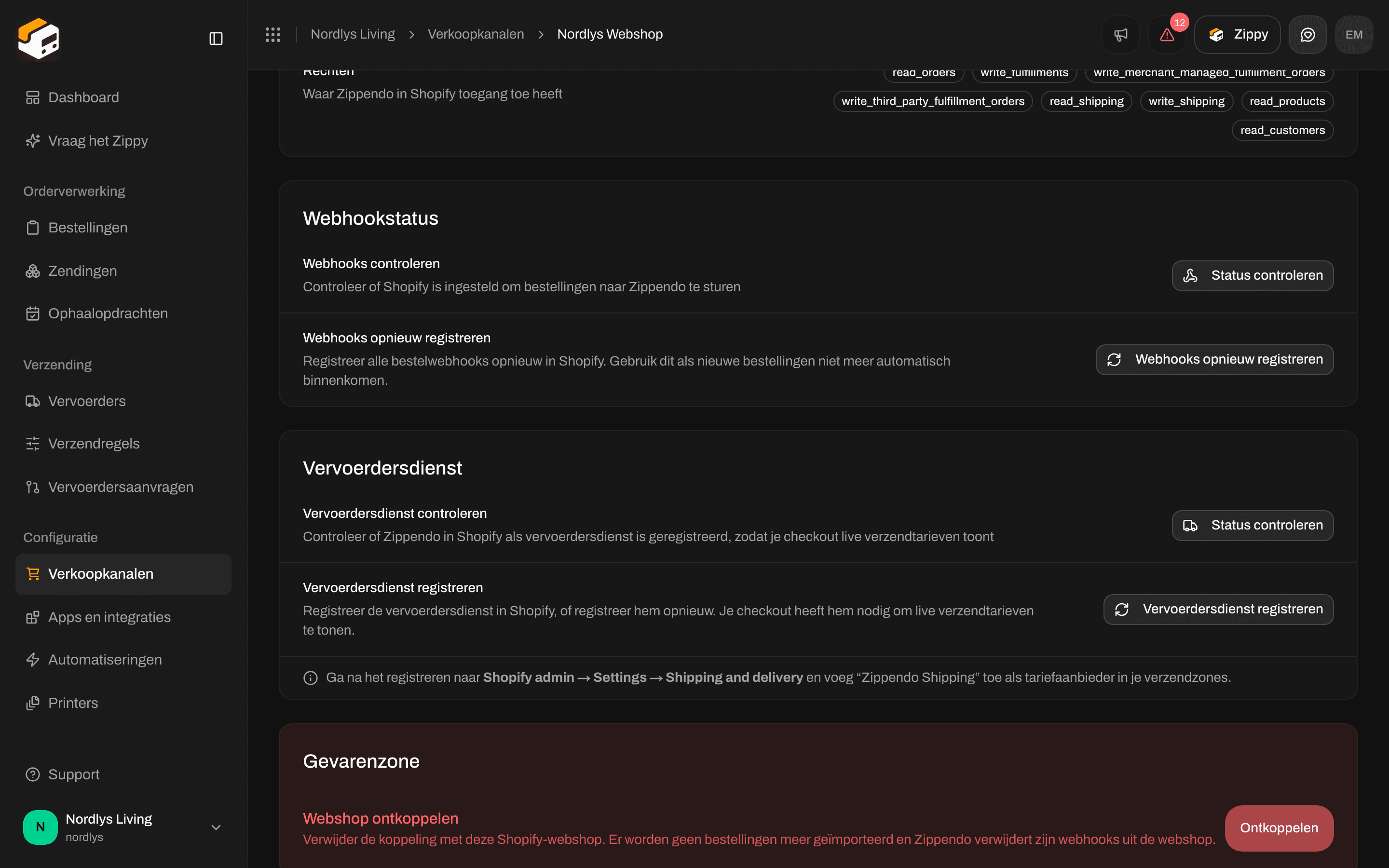
Kaart Vervoerdersdienst met Status controleren en Vervoerdersdienst registreren, en daaronder de GevarenzoneKaart Vervoerdersdienst met Status controleren en Vervoerdersdienst registreren, en daaronder de Gevarenzone

Vervoerdersdienst: controleer of Zippendo Shipping is ingesteld in Shopify

1

Op Status controleren klikken

Klik onder Vervoerdersdienst controleren op Status controleren. Staat er Geen vervoerdersdienst geregistreerd. De checkout toont geen verzendtarieven., ga dan naar de volgende stap.
2

Op Vervoerdersdienst registreren klikken

Gebruik Vervoerdersdienst registreren als de controle niets vindt, of nadat je de Shopify-webshop opnieuw hebt gekoppeld.
3

Zippendo Shipping toevoegen in Shopify

Deze stap doe je in Shopify, niet in Zippendo. Ga in je Shopify-beheer naar Settings → Shipping and delivery en voeg Zippendo Shipping toe als rate provider in je verzendzones.
Zolang Zippendo Shipping niet is toegevoegd aan je verzendzones in Shopify, zien klanten je Zippendo-verzendopties niet, ook niet als de controle in Zippendo het vindt en je regels zijn aangevinkt.

Zonder Carrier-Calculated Shipping: verzendmethoden toewijzen

Verzendmethoden toewijzen is voor Shopify-webshops zonder Shopify Carrier-Calculated Shipping. Je klanten kiezen een van je eigen Shopify-verzendmethoden en Zippendo koppelt de naam ervan aan een verzendregel, zodat de geïmporteerde bestelling klaar is om te verzenden. Klik op Toewijzing toevoegen, vul de naam van de Shopify-verzendmethode in (bijvoorbeeld GLS Home Delivery) en kies een Verzendregel. Kies bij een regel voor een afhaalpunt onder Afhaalpunt of Zippendo Automatisch het dichtstbijzijnde kiest of dat je Zelf kiezen doet. Klik op Wijzigingen opslaan. Gebruik je al Zippendo Shipping, dan kun je dit leeg laten.

WooCommerce: plugin en checkouttoken

Installeer voor WooCommerce de plugin Zippendo for WooCommerce op je WordPress-site en geef hem het Checkouttoken van het verkoopkanaal. De plugin toont dan je verzendregels en afhaalpunten in je WooCommerce-checkout.
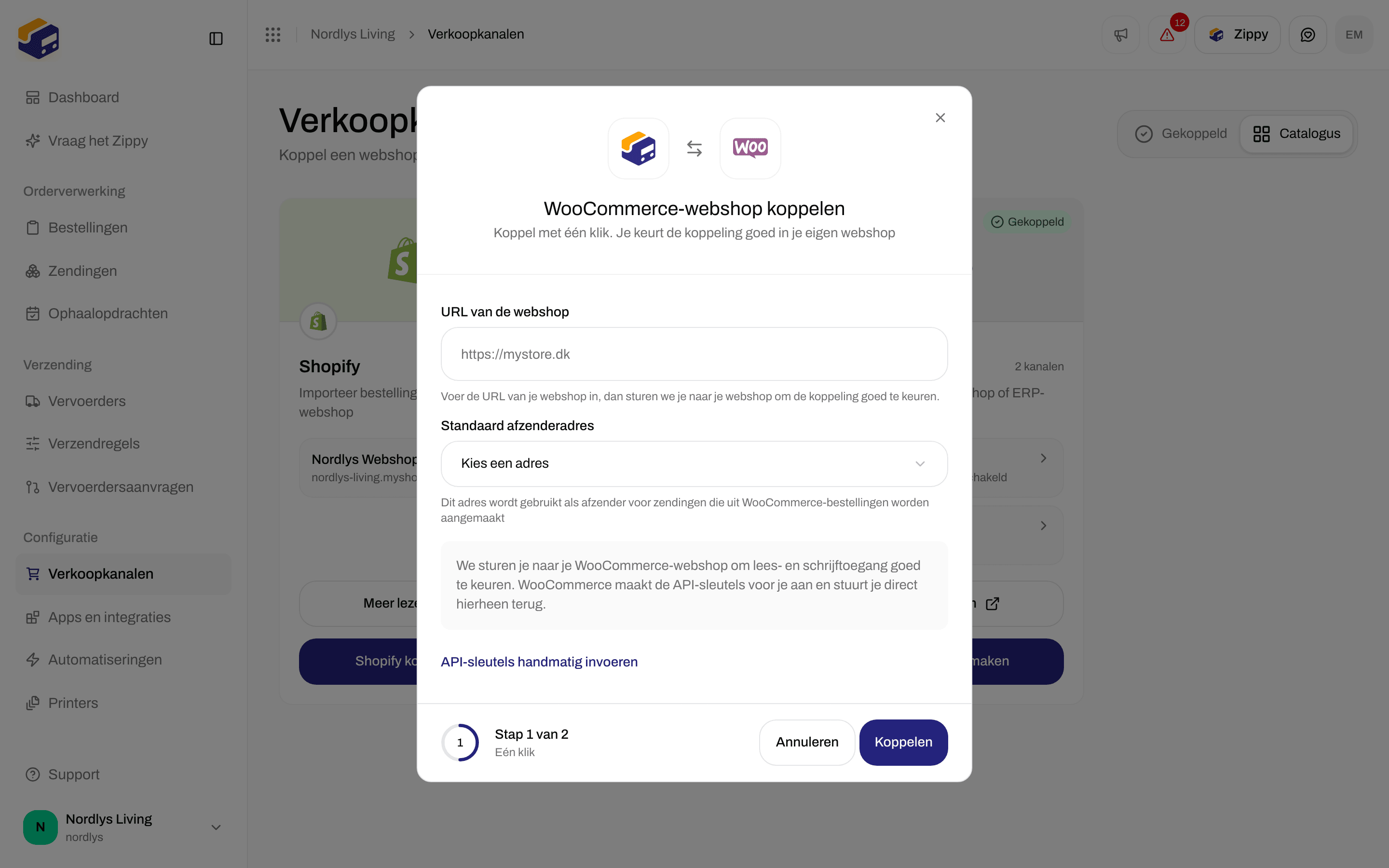
Venster WooCommerce-webshop koppelen met URL van de webshop, Standaard afzenderadres en KoppelenVenster WooCommerce-webshop koppelen met URL van de webshop, Standaard afzenderadres en Koppelen

WooCommerce-webshop koppelen: het adres van de webshop en het standaardafzenderadres, en keur daarna goed in je webshop

Koppel de webshop zoals beschreven in Verkoopkanalen koppelen. Open daarna het WooCommerce-verkoopkanaal en blijf op Bestellingen en checkout:
1

De plugin downloaden

Klik op de kaart Checkouttoken op Plugin downloaden en installeer Zippendo for WooCommerce op je WordPress-site.
2

Een checkouttoken genereren

Klik op Token genereren en kopieer het token meteen. Kopieer dit token nu. Je kunt het later niet meer zien, omdat Zippendo geen leesbare kopie bewaart.
3

Het token in de plugin plakken

Ga in WordPress naar WooCommerce → Settings → Shipping → Zippendo en plak het token in Checkout API key.
Token vervangen geeft je een nieuw token en zet het oude meteen buiten werking, dus plak het nieuwe in de plugin. Intrekken zet de plugin stil tot je een nieuw token genereert. De WooCommerce-checkout biedt je verzendregels aan die bij het land van de klant passen. Voor WooCommerce vink je in Zippendo geen regels aan. Koppeling testen op het tabblad Koppeling van het verkoopkanaal is iets anders: het controleert of Zippendo je webshop kan bereiken om bestellingen te importeren. Het test de prijzen in de checkout niet.
De prijzen in de WooCommerce-checkout komen uit je Verzendregels. Maak de regels eerst aan in Zippendo. De plugin toont alleen wat die regels voor de winkelwagen opleveren.

Eigen kanalen en je eigen checkout

Een Eigen kanaal brengt bestellingen binnen uit je eigen systeem. Het voegt niets toe aan een checkout. Heeft je ontwikkelaar je checkout gebouwd, dan kan hij of zij via de API aan Zippendo vragen welke verzendopties en prijzen er voor een winkelwagen zijn. Zie de Snelstart verzendofferten. Daarvoor is een API-token nodig uit Instellingen → API-instellingen, zie Instellingen, team en merken.

Je checkout testen

Zippendo heeft geen voorbeeldweergave van de checkout. Test waar je klanten winkelen: Ontbreekt een optie, controleer dan eerst de Bestemmingslanden, Harde grenzen en Verzendvoorwaarden van de regel. Zie ook Verzendofferte geeft geen tarieven terug.

Na de checkout

1

Controleren of de bestelling binnen is gekomen

Bij Bestellingen moeten het verkoopkanaal en de verzendregel overeenkomen met wat de klant koos. Zie Bestellingen.
2

De zending aanmaken

Open de bestelling en klik op Zending aanmaken (of Zending toevoegen). De regel vult de vervoerder en het verzendproduct in. Zie Een zending aanmaken.
3

Printen en volgen

Verzendregels

Bouw de opties die je checkout aanbiedt: landen, gewicht en prijs.

Shopify koppelen

Installeer de app en rond de installatie af in Zippendo.

Verkoopkanalen koppelen

WooCommerce en eigen kanalen, ook met meer dan één webshop.

Verzendofferten

Voor ontwikkelaars: verzendprijzen voor je eigen checkout.
Veld voor veld: Een verzendofferte ophalen · Shopify-instellingen · Afhaalpunten in de checkout en op zendingen