

Instellingen openen
Instellingen staat niet in de hoofdzijbalk. Klik op de organisatiewisselaar onderaan de zijbalk (de naam van je organisatie) en klik dan op Beheren. Instellingen wordt geopend op het tabblad Organisatie. Teamleden uitnodigen in hetzelfde menu gaat rechtstreeks naar het tabblad Team.

Open de organisatiewisselaar en klik op Beheren - of op Teamleden uitnodigen om rechtstreeks naar Team te gaan
Tabbladen van Instellingen
De pagina heet Instellingen. De tabbladen, in volgorde:Organisatie
Organisatie-instellingen is het eerste gedeelte. Wijzig de Naam van de organisatie (getoond in de organisatiewisselaar) en voeg desgewenst een Omschrijving toe.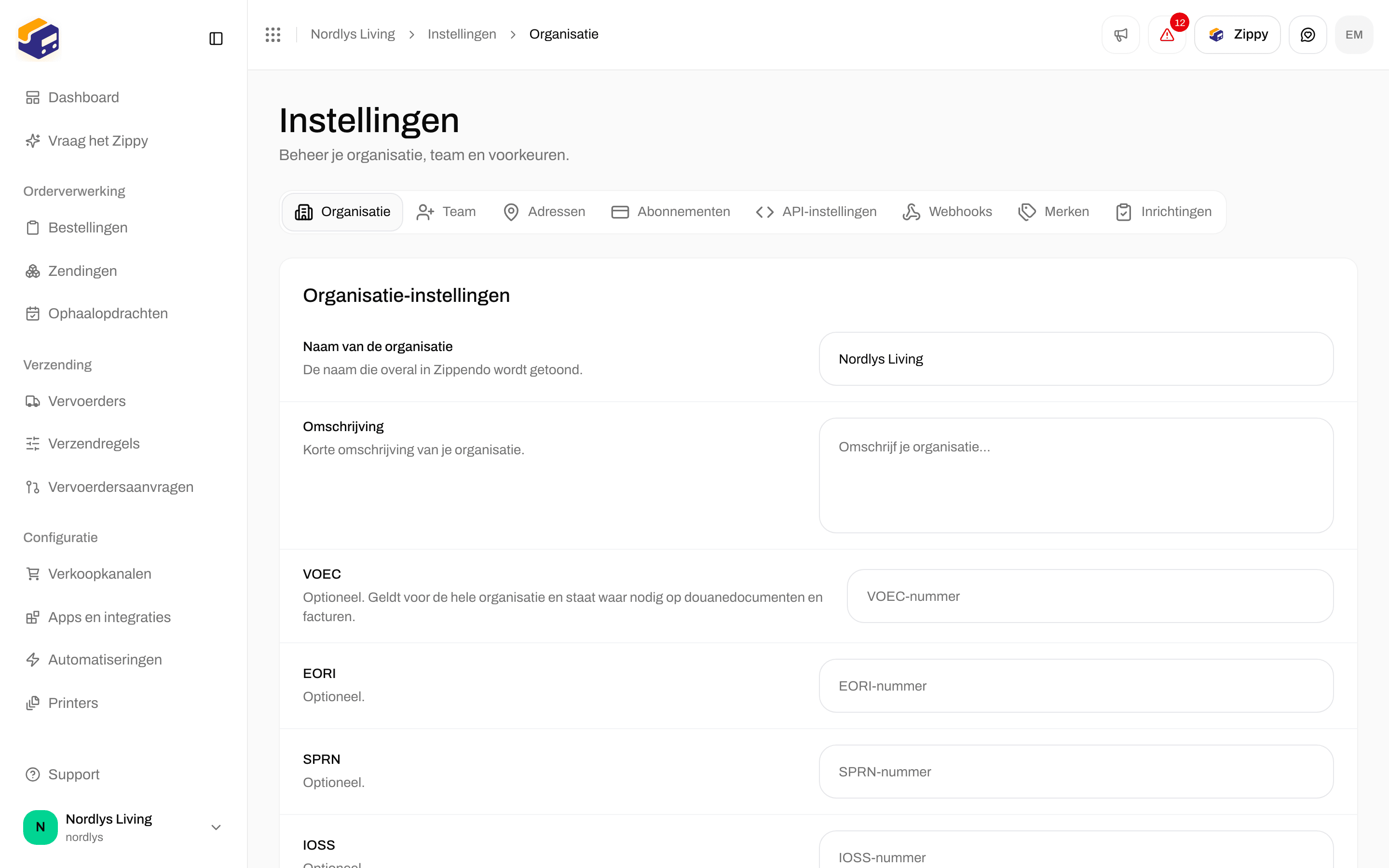
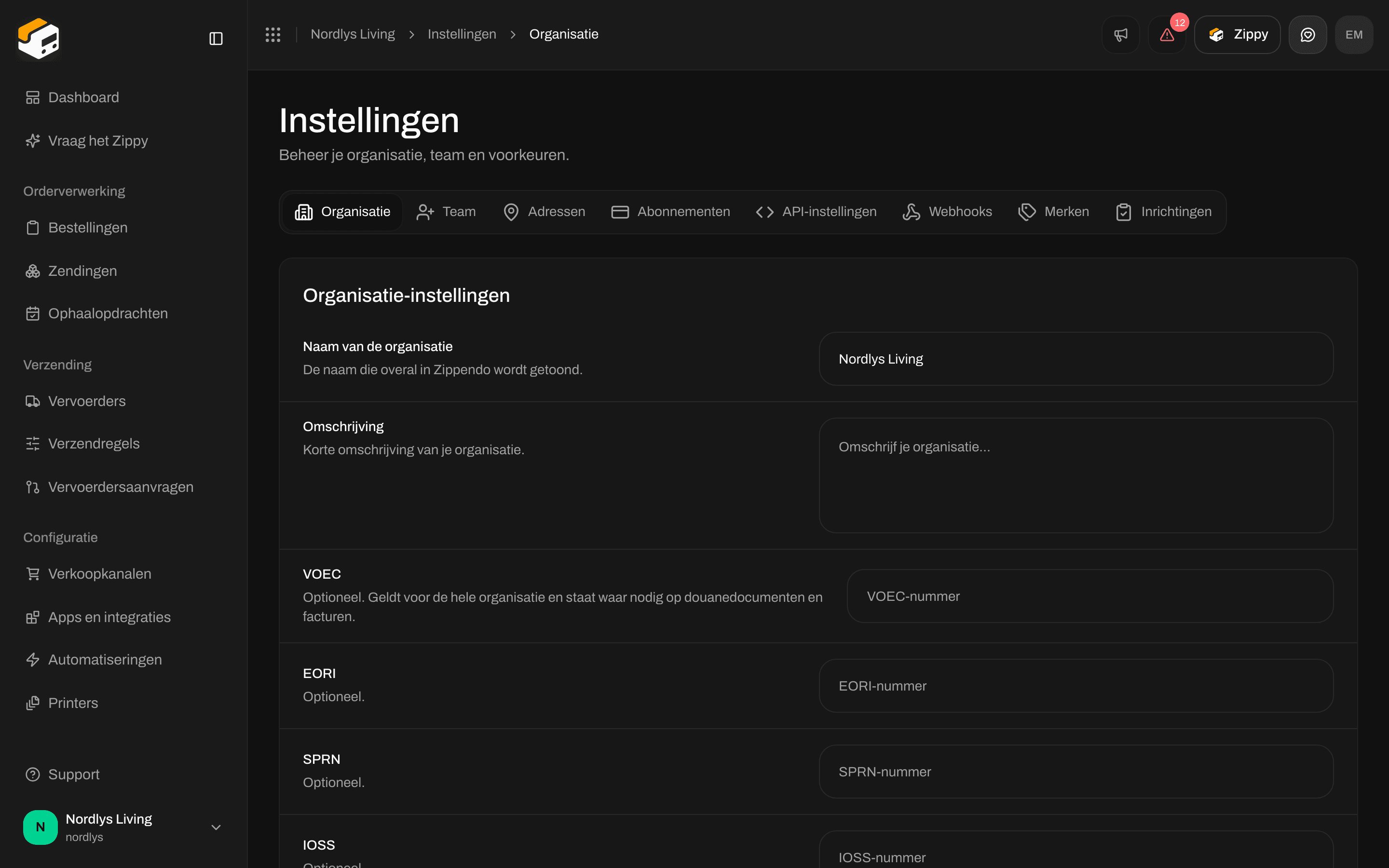
Organisatie-instellingen - naam, omschrijving en douane-identificatienummers
- VOEC
- EORI
- SPRN
- IOSS
- FDA
- DUNS
Team
Open Team (of klik op Teamleden uitnodigen in de organisatiewisselaar). De pagina heeft drie delen: Eigen rollen, Uitnodigingen en daaronder de teamlijst.
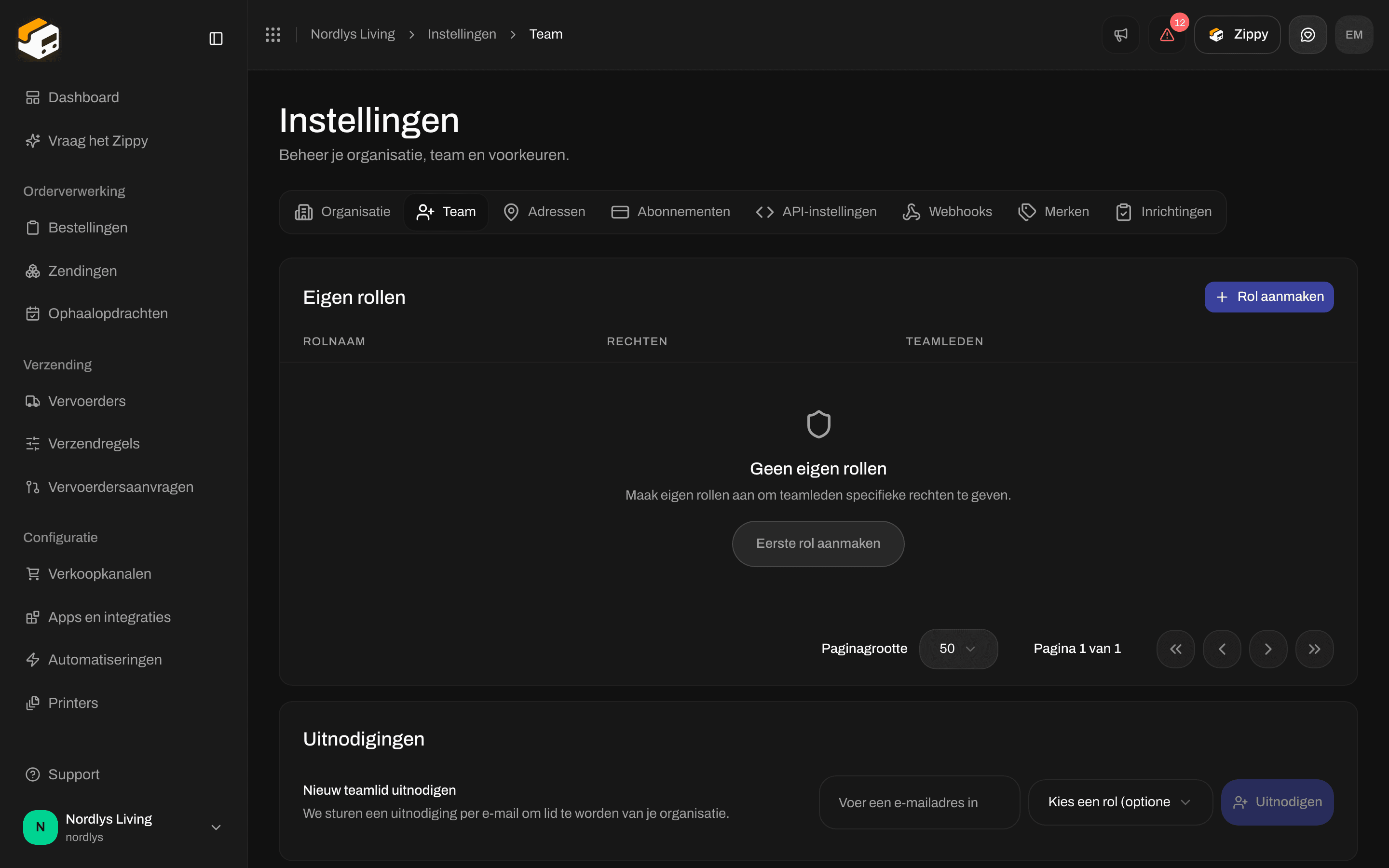
Team - Eigen rollen bovenaan, daarna de rij om uit te nodigen
Eigen rollen
Een eigen rol is een naam plus een set leesrechten en schrijfrechten. Elk teamlid kan het dagelijkse werk doen, ongeacht de rol. Rollen bepalen wie de organisatie kan beheren: met Organisatie bewerken kan iemand de organisatie-instellingen, de huisstijl en merken wijzigen en met Alles bewerken kan iemand ook rollen en teamleden beheren. Zie Rollen en rechten.Op Rol aanmaken klikken
De rol een naam geven en rechten kiezen
Op Rol aanmaken klikken
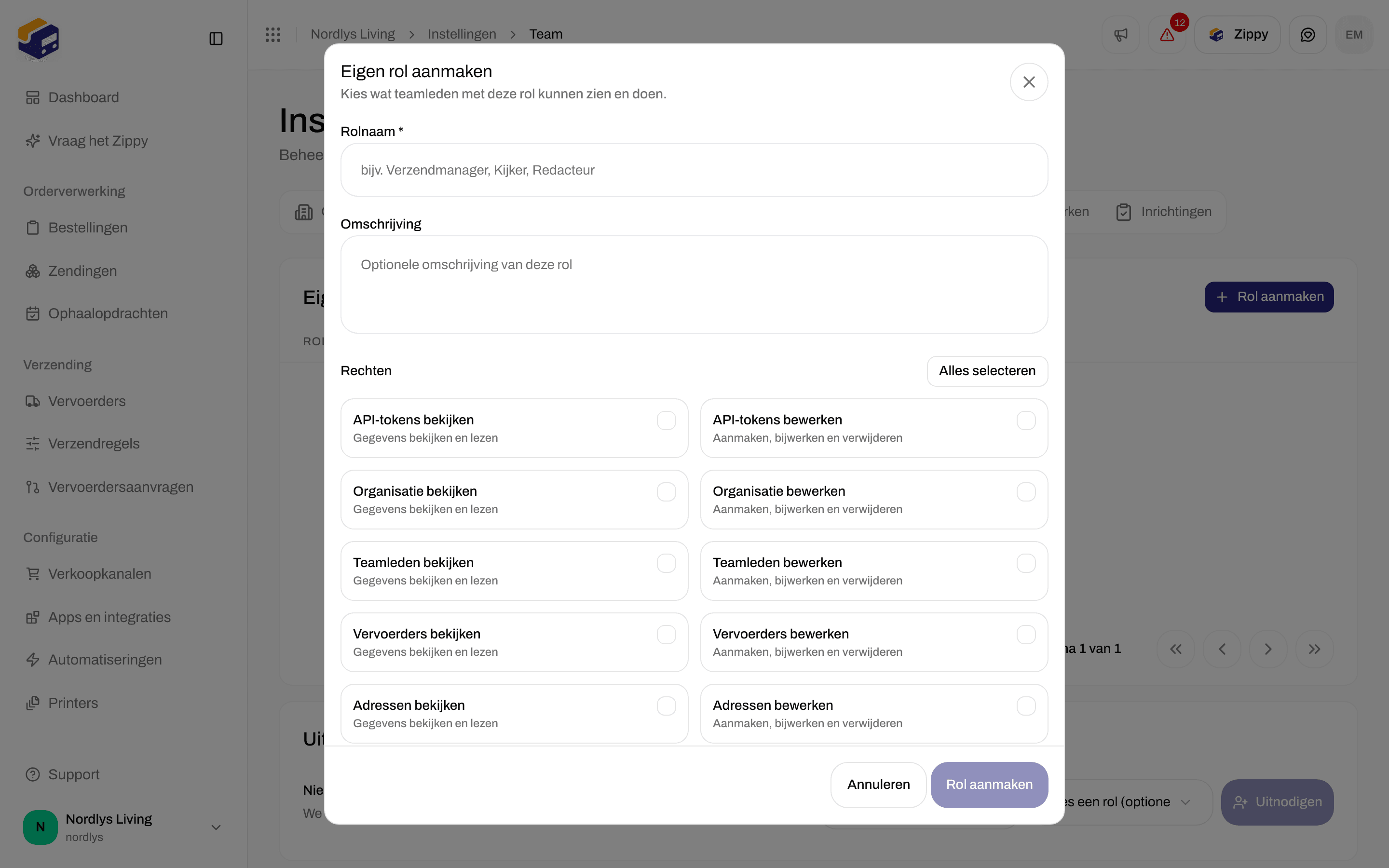
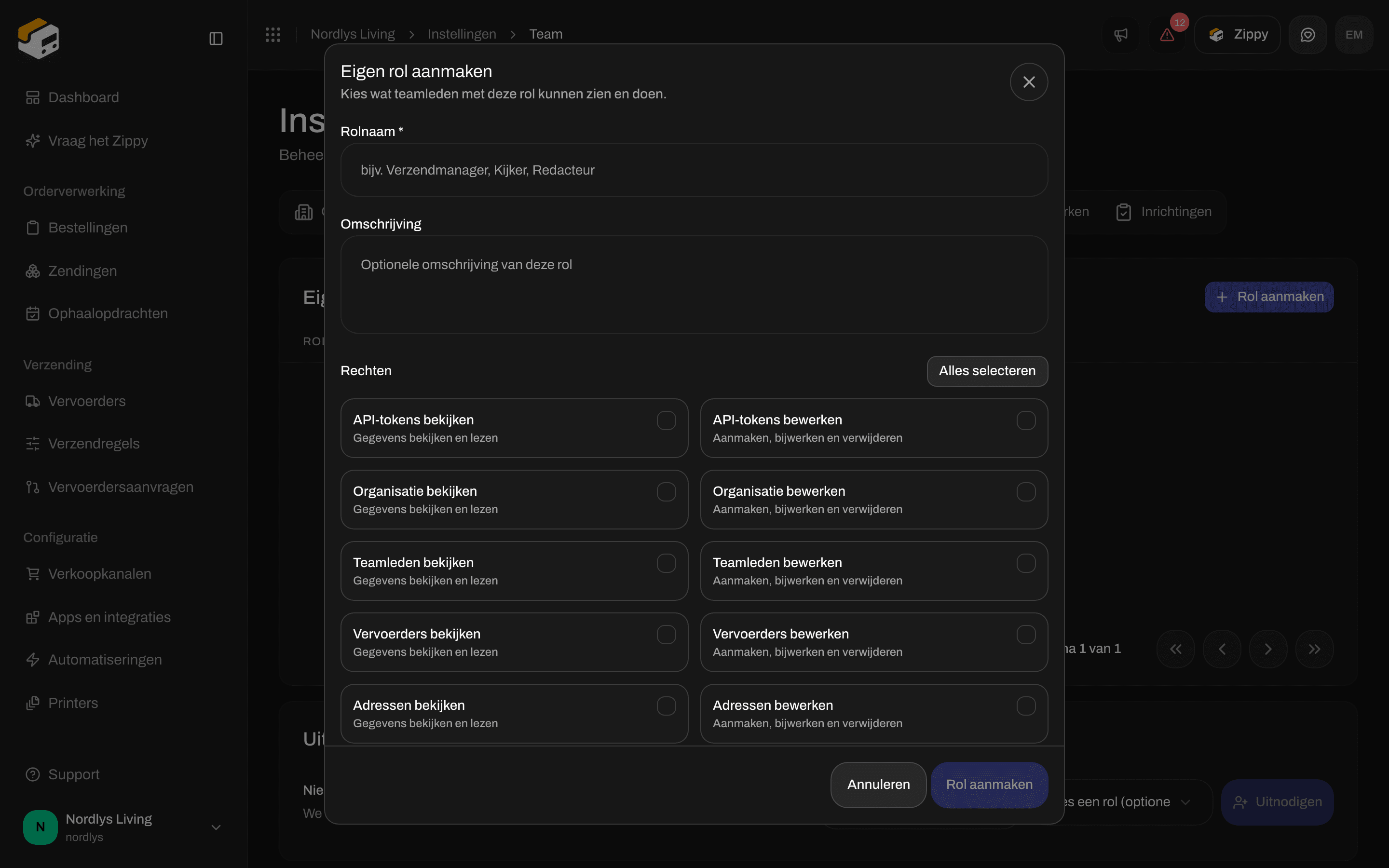
Eigen rol aanmaken - geef de rol een naam en kies de rechten
Iemand uitnodigen
Onder Uitnodigingen, in de rij Nieuw teamlid uitnodigen:Het e-mailadres invullen
Een rol kiezen (optioneel)
Op Uitnodigen klikken
Teamleden
De teamlijst toont iedereen met Naam en e-mail, Rol en Status (Actief of In afwachting). Je eigen rij zegt Jij. Je kunt je eigen rol of merkbeperking niet wijzigen en jezelf niet verwijderen. Om iemands rol te wijzigen kies je in de kolom Rol een nieuwe. Als je merken hebt, kun je daar ook Beperken tot merk wijzigen. Om iemand te verwijderen klik je in de rij op Teamlid verwijderen, typ jeDELETE en klik je op Verwijderen. Het teamlid kan deze organisatie dan niet meer openen.
Meer: Teamleden uitnodigen, Team en uitnodigingen.
Merken
Een merk is een aparte winkel of een apart label binnen je organisatie. Elk merk heeft zijn eigen bestellingen, zendingen en huisstijl op documenten, met één team en één factuur. Merken zijn inbegrepen bij Pro (maximaal 5) en Enterprise (onbeperkt). Bij andere abonnementen is het tabblad zichtbaar maar vergrendeld.

Merken begint leeg - Eerste merk aanmaken of Merk toevoegen
Instellingen → Merken openen
Een naam geven
Op Merk aanmaken klikken
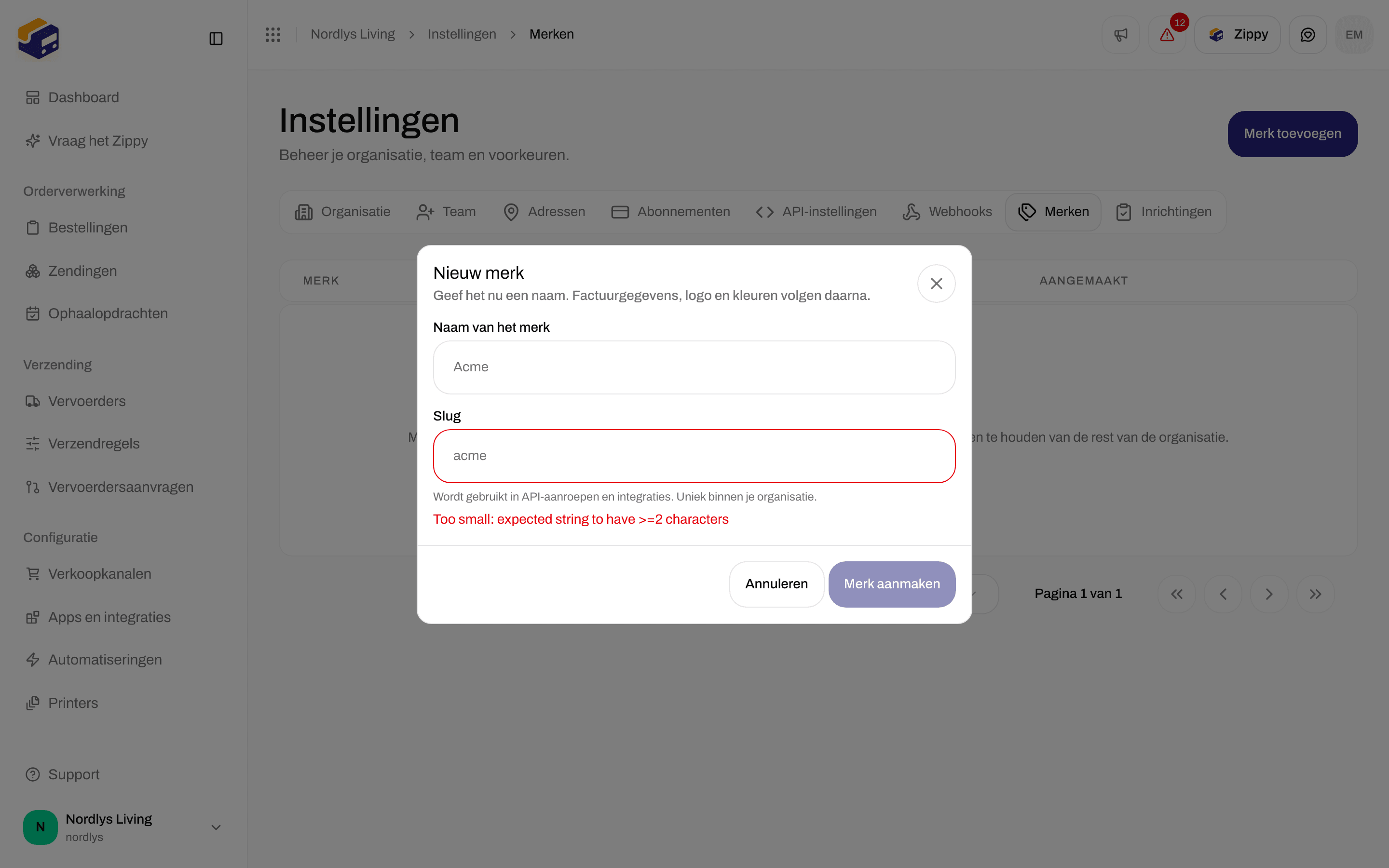
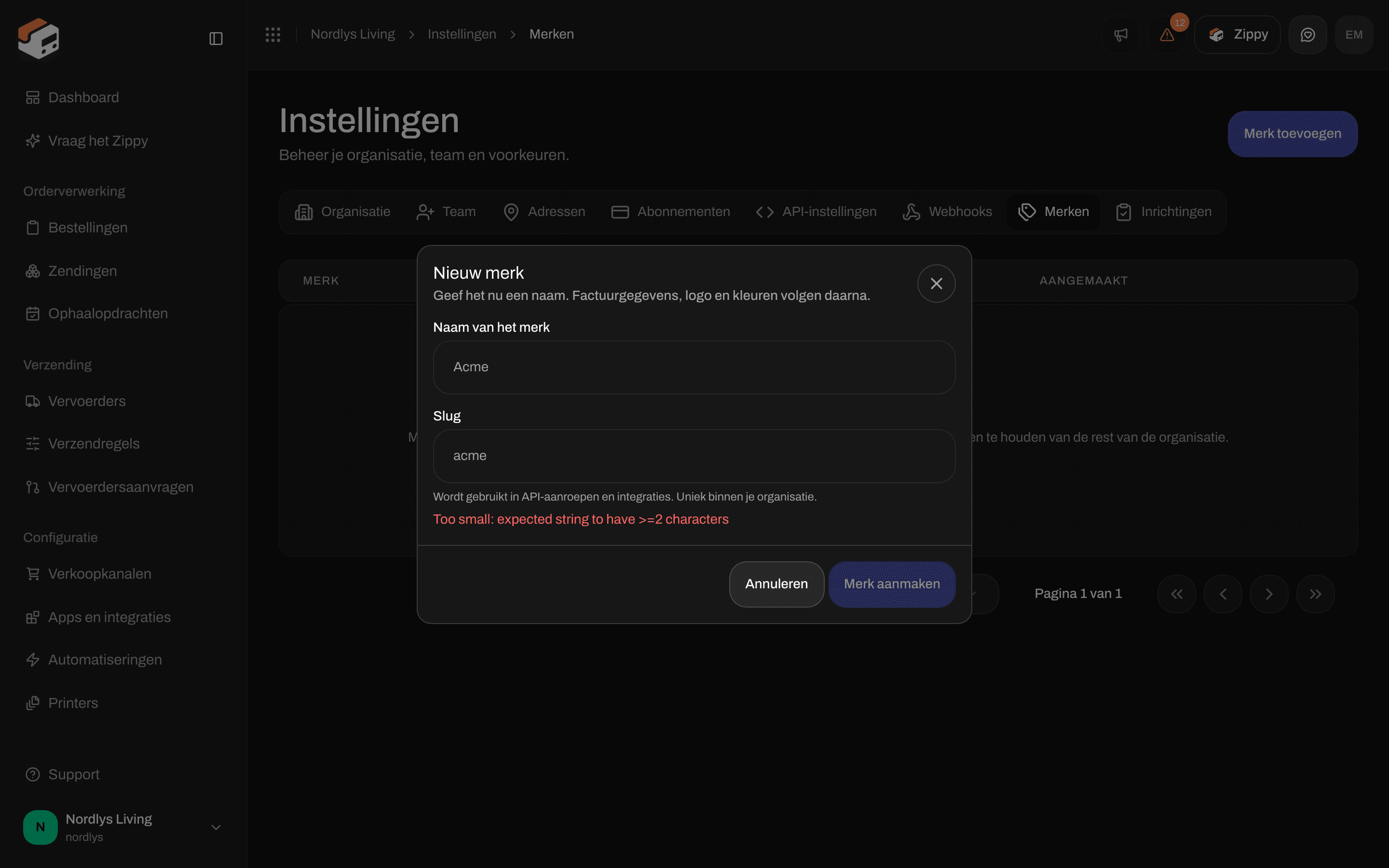
Nieuw merk vraagt alleen om Naam van het merk en Slug
Abonnementen
Abonnementen is het tabblad voor facturatie. Schakel tussen Maandelijks en Jaarlijks prijzen (Bespaar 20% met jaarlijks). De abonnementskaarten zijn Free, Standard, Growth (gemarkeerd als Populair) en Pro. Enterprise is een abonnement op maat dat je met het Zippendo-team regelt.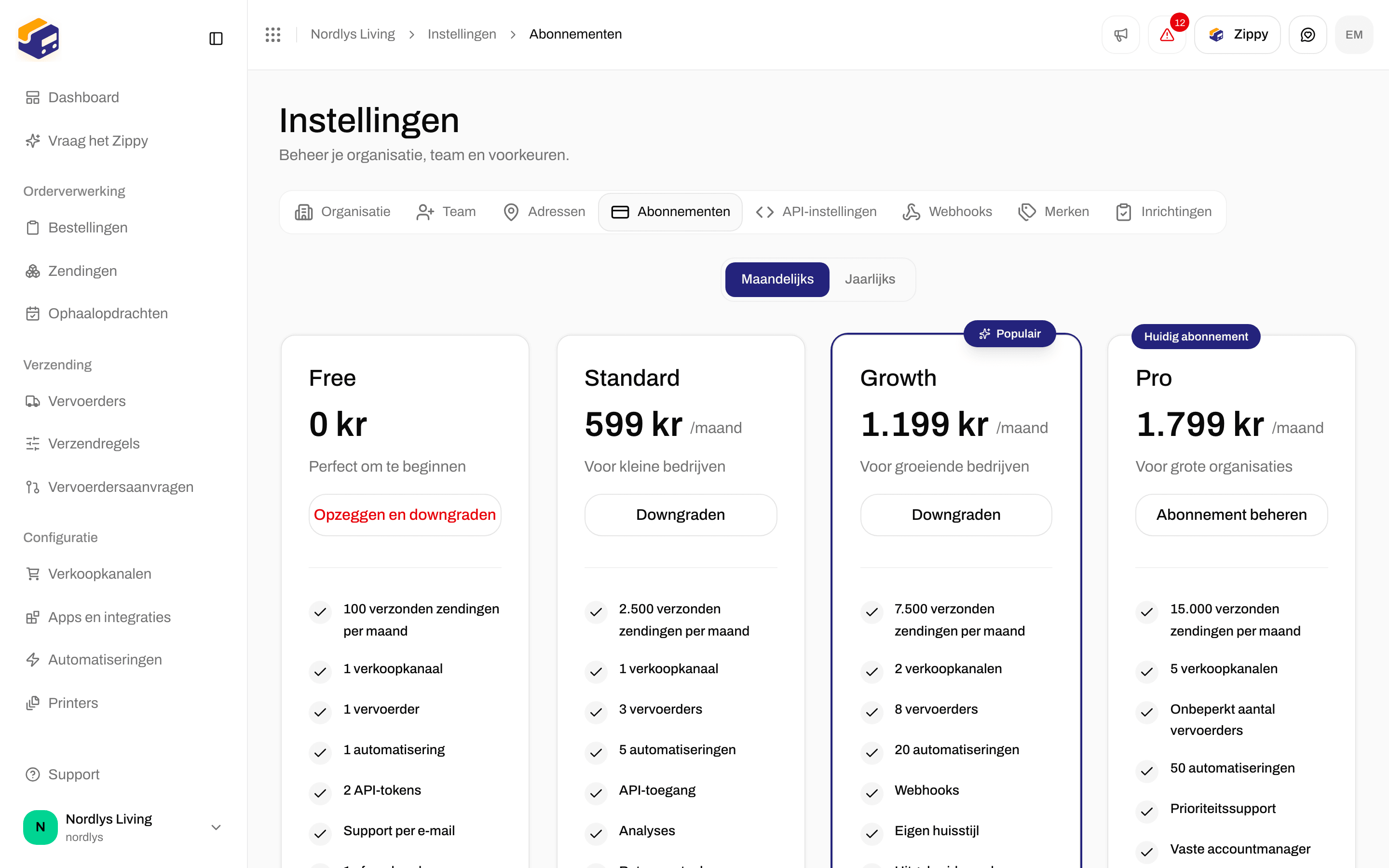
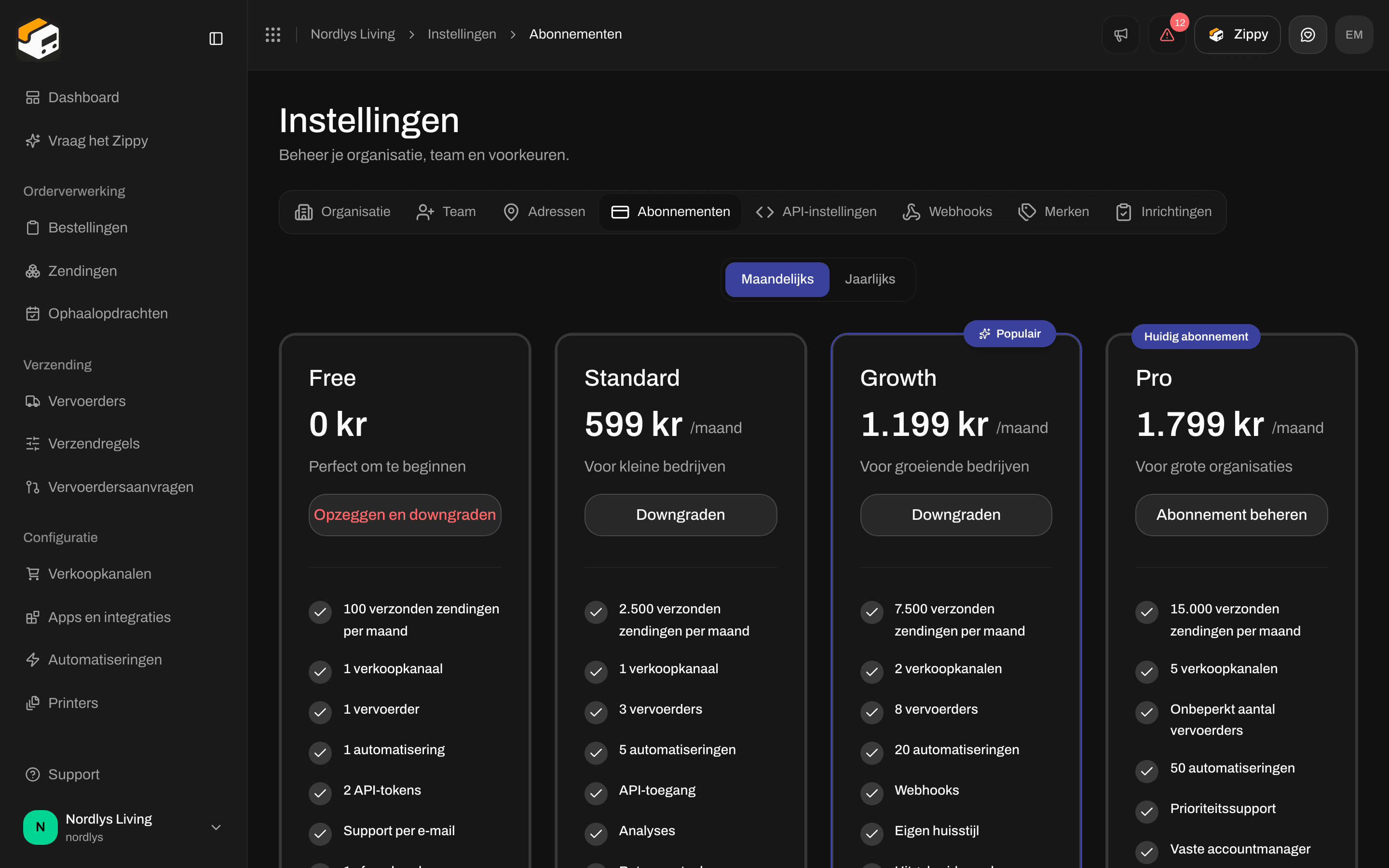
Abonnementen - van Free tot Pro, met het huidige abonnement gemarkeerd
- Huidig gebruik - Zendingen deze periode en de limieten van je abonnement voor teamleden, vervoerders, verkoopkanalen, verzendregels, adressen, API-tokens en automatiseringen.
- Instellingen voor meerverbruik - Meerverbruik toestaan. Als het aan staat, worden zendingen boven het aantal dat in je abonnement is inbegrepen per zending in rekening gebracht. Als het uit staat, stopt het verzenden bij de limiet van je abonnement. Je hebt een betaalkaart nodig om het in te schakelen.
- Add-ons - Extra vervoerder, Extra verkoopkanaal en Zippy.
- Facturatie beheren - opent het beveiligde Stripe-klantenportaal, waar je kaarten, facturen, belastinggegevens en factuuradres beheert.
API-tokens
API-instellingen toont de tokens die ontwikkelaars gebruiken om andere systemen met Zippendo te verbinden. Klik bovenaan op API-token toevoegen om er een aan te maken.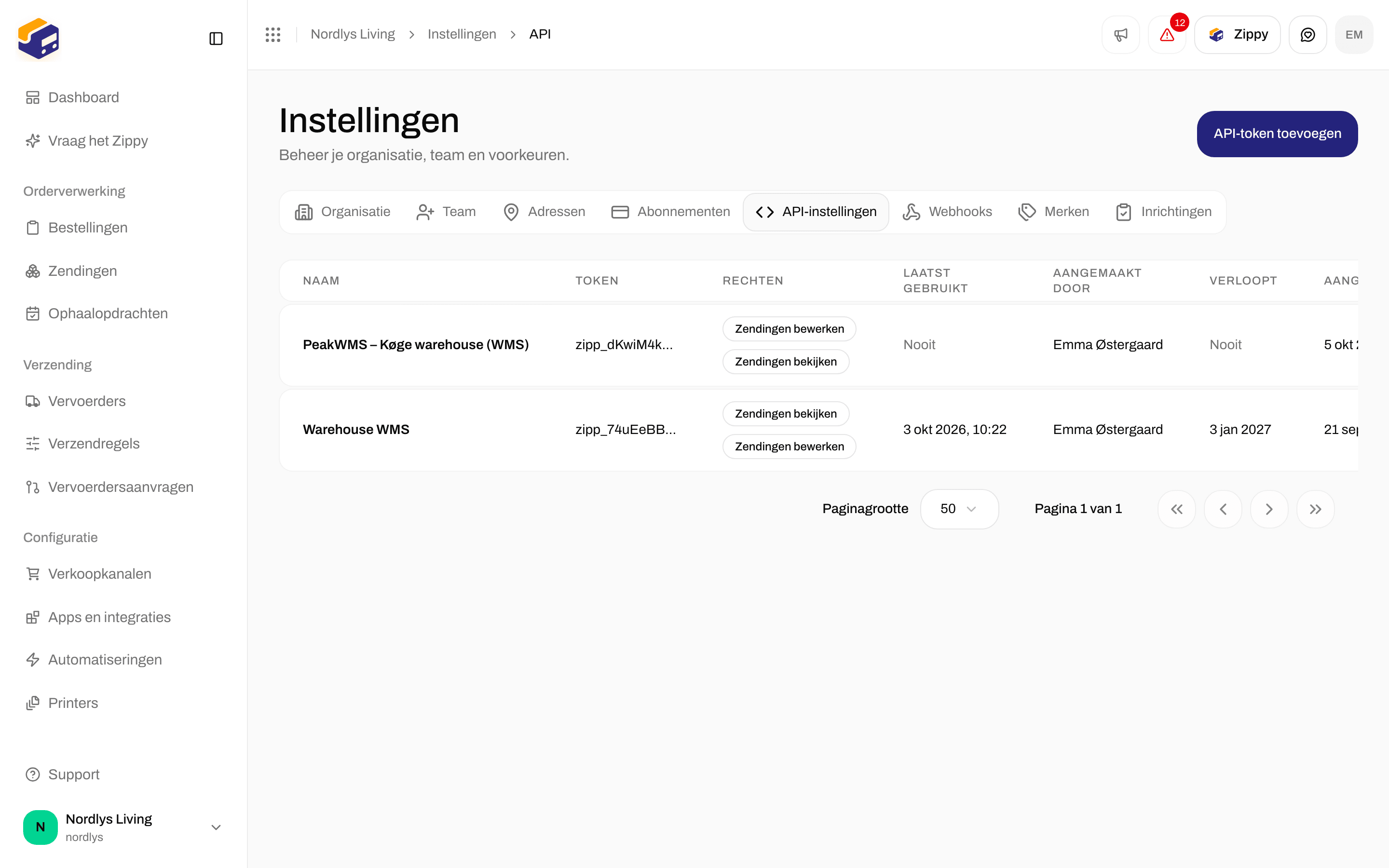

API-tokens is leeg totdat je er een aanmaakt
Op API-token toevoegen klikken
Naam, geldigheid en rechten
Op Token aanmaken klikken


API-token aanmaken - naam, optionele geldigheid en rechten
Webhooks, Inrichtingen en Adressen
Webhooks stuurt zending- en bestelgebeurtenissen naar een ander systeem zodra ze plaatsvinden. Klik op Webhook toevoegen om er een toe te voegen. Zie Webhooks en de quickstart voor webhooks. Inrichtingen bevat je eerste inrichting en een voor elke markt waarnaar je uitbreidt. Onder je inrichtingen nemen de importkaarten je inrichting over van een ander verzendplatform. Gebruik het wanneer je naar Zippendo verhuist. Een nieuwe organisatie heeft het niet nodig. Adressen bevat je afzender-, ophaal- en retouradressen. Je hebt minstens één afzenderadres nodig voordat je een zending kunt verzenden. Zie Afzenderadressen.Printers staan niet in Instellingen
Labelprinters staan onder Printers in de hoofdzijbalk.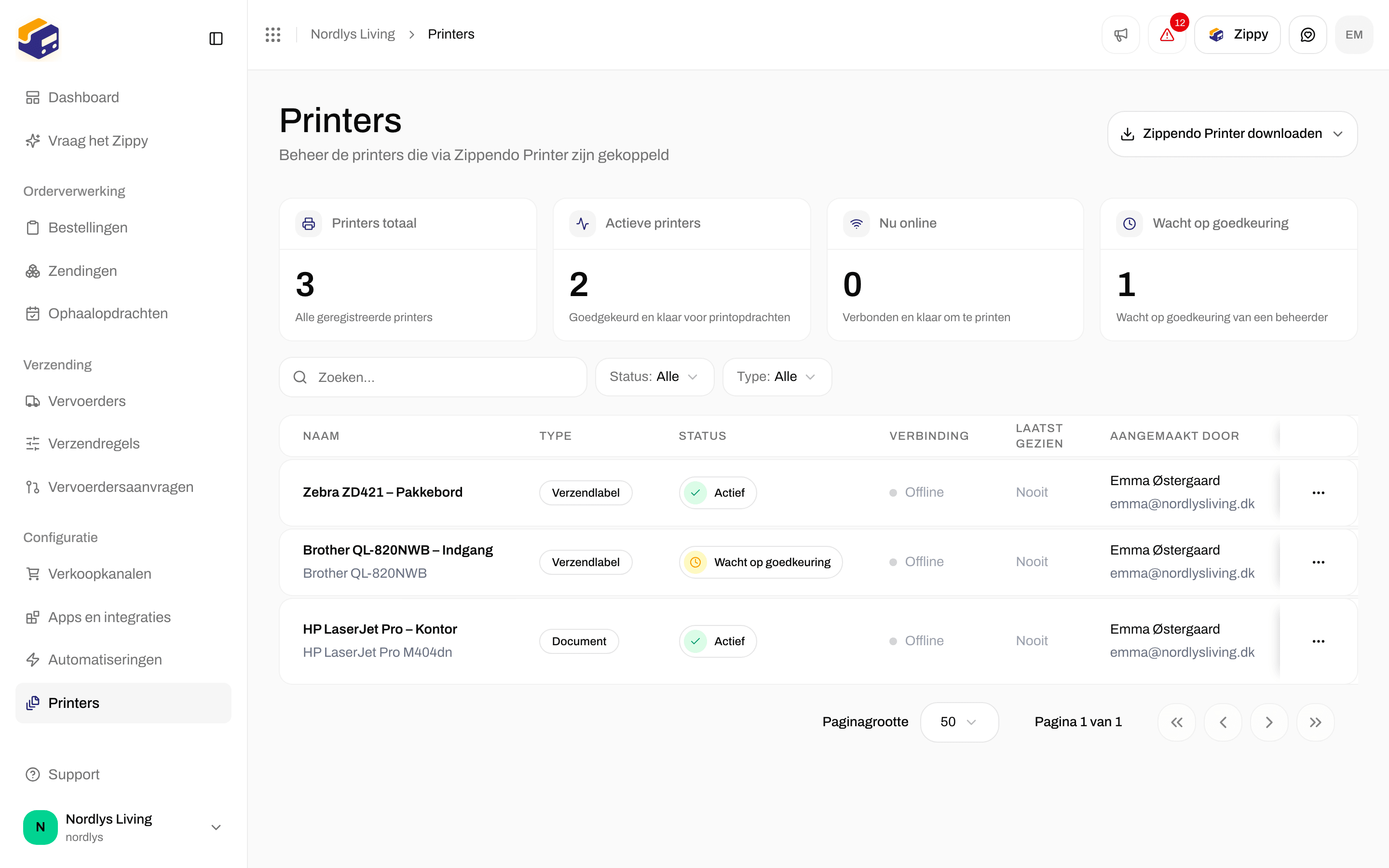
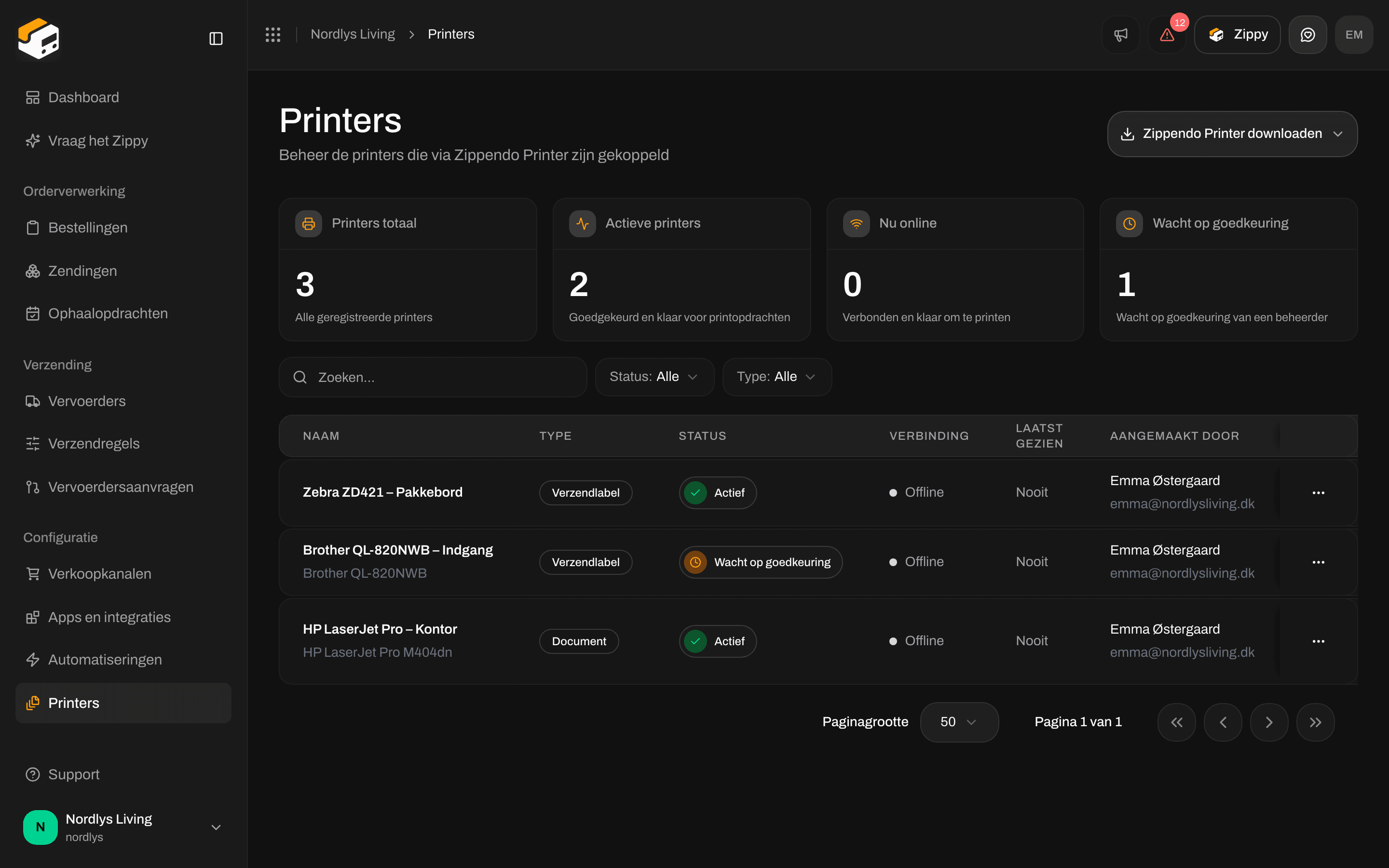
Printers is een eigen onderdeel van de zijbalk - download Zippendo Printer hier
Gevarenzone
Scroll naar de onderkant van het tabblad Organisatie. De Gevarenzone bevat Organisatie verwijderen.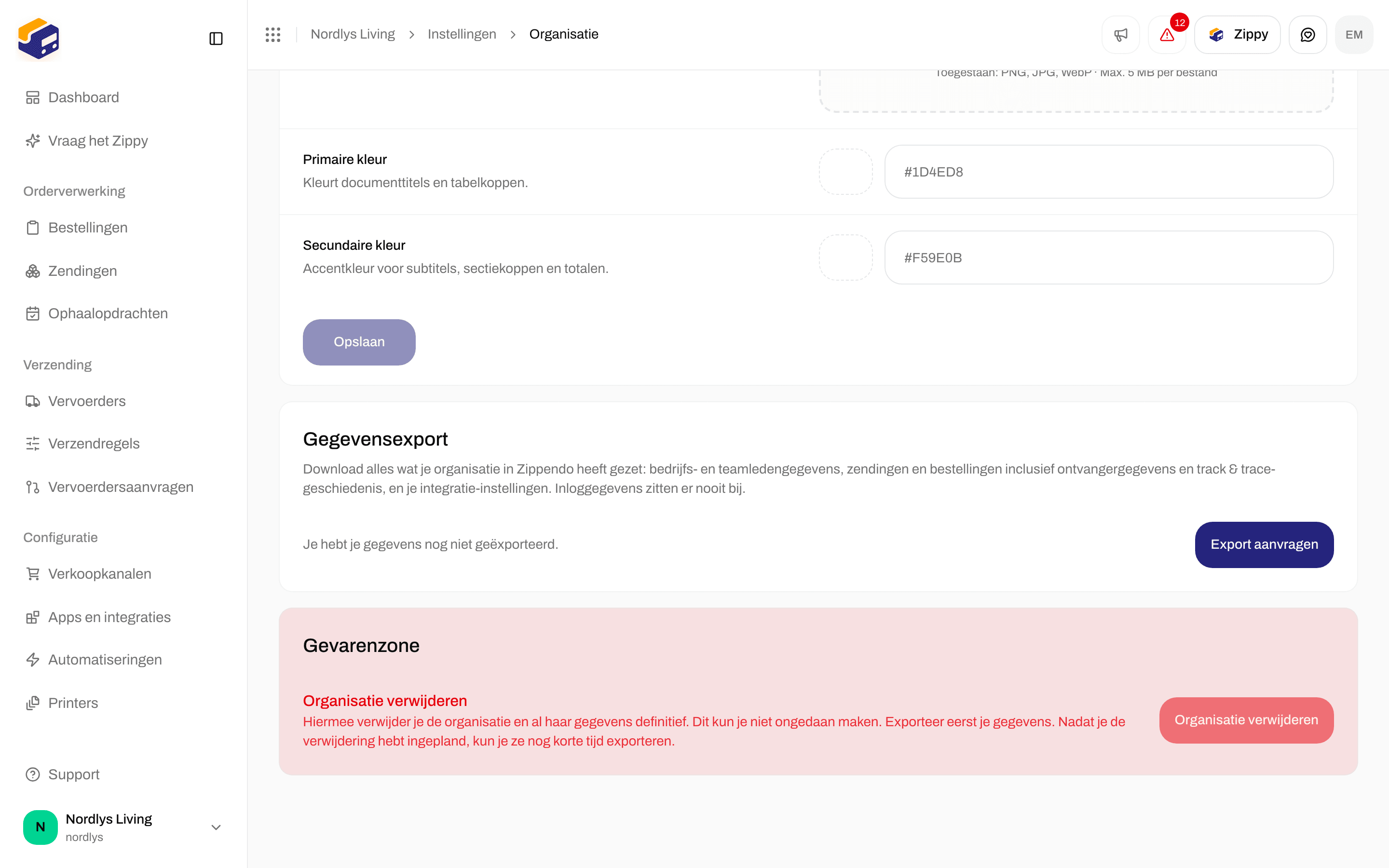
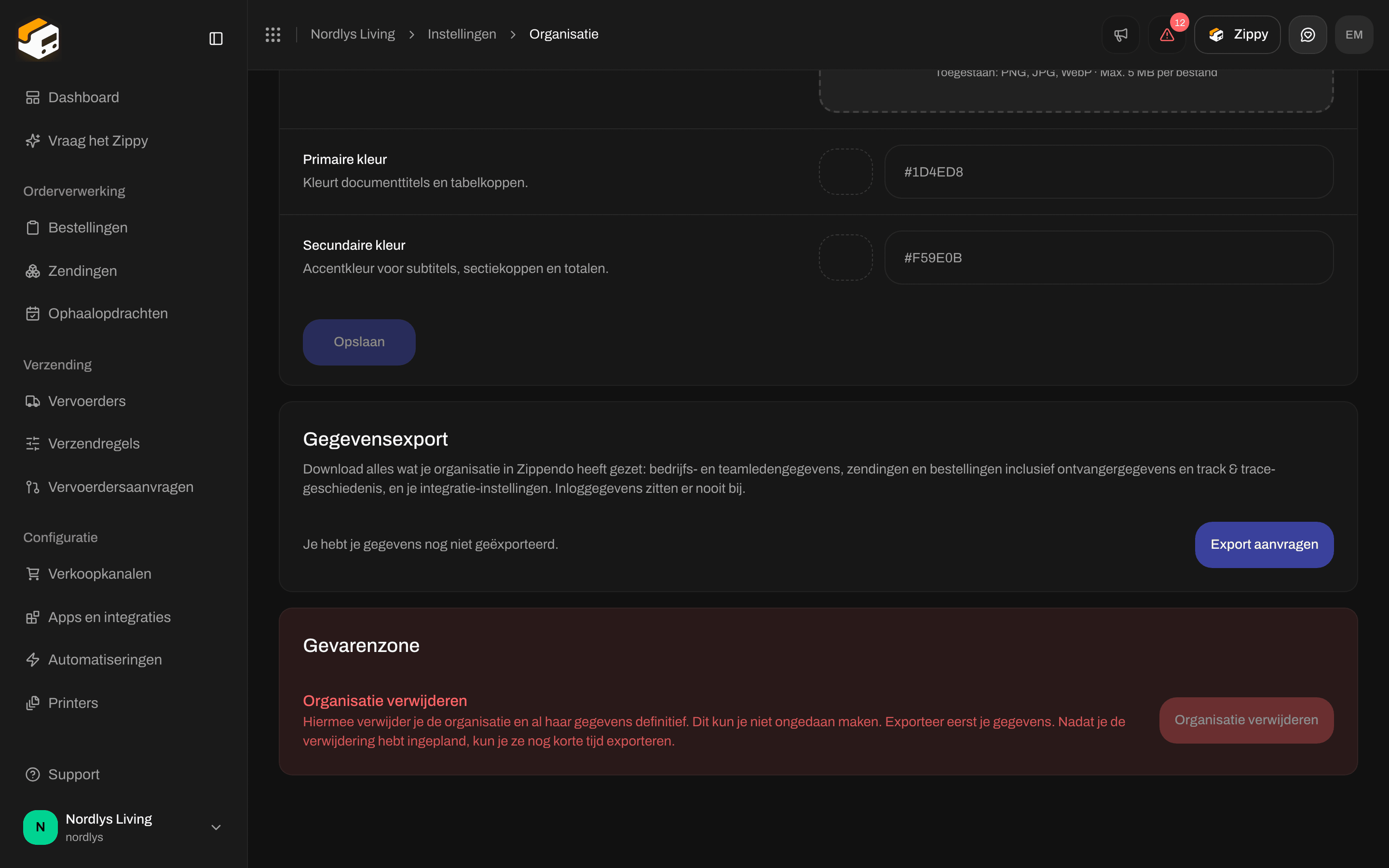
Onder Huisstijl en Gegevensexport staat de Gevarenzone als laatste en op Organisatie verwijderen kun je niet klikken
Volgende stappen
- Vervoerders - koppel GLS, PostNord of Bring en geef een vervoerder desgewenst aan één merk.
- Een zending aanmaken - je hebt een afzenderadres en een vervoerder nodig.
- REST API - gebruik het token dat je hierboven hebt aangemaakt.
- Veld voor veld: Teamleden uitnodigen · Een merk aanmaken · Organisatie-instellingen · Een API-token aanmaken