

Wat een regel doet
Een regel wordt op drie plekken gebruikt:- Prijzen bij het afrekenen: Shopify en WooCommerce tonen passende regels als verzendmethoden. Het land van de klant, het gewicht van de winkelwagen, de waarde en het aantal artikelen bepalen welke regels verschijnen en wat ze kosten. Zie Checkout.
- Bestellingen: als de klant bij het afrekenen een regel kiest (of een verzendmethode aan een regel is gekoppeld), bewaart de bestelling die regel. Een zending die van de bestelling wordt gemaakt, krijgt de vervoerder, het verzendproduct, de extra diensten en het afzenderadres van de regel.
- Zendingen: je kunt een regel toepassen op een conceptzending of een zending in afwachting, of de vervoerder handmatig blijven kiezen bij de zending.
Waar vind je ze
Verzendregels staat in de zijbalk onder Verzending, tussen Vervoerders en Vervoerdersaanvragen. De lijst toont van elke regel de naam, de vervoerder, de landen en een korte samenvatting van de voorwaarden. Klik op Verzendregel toevoegen om er een aan te maken, of klik op een rij om hem te wijzigen.
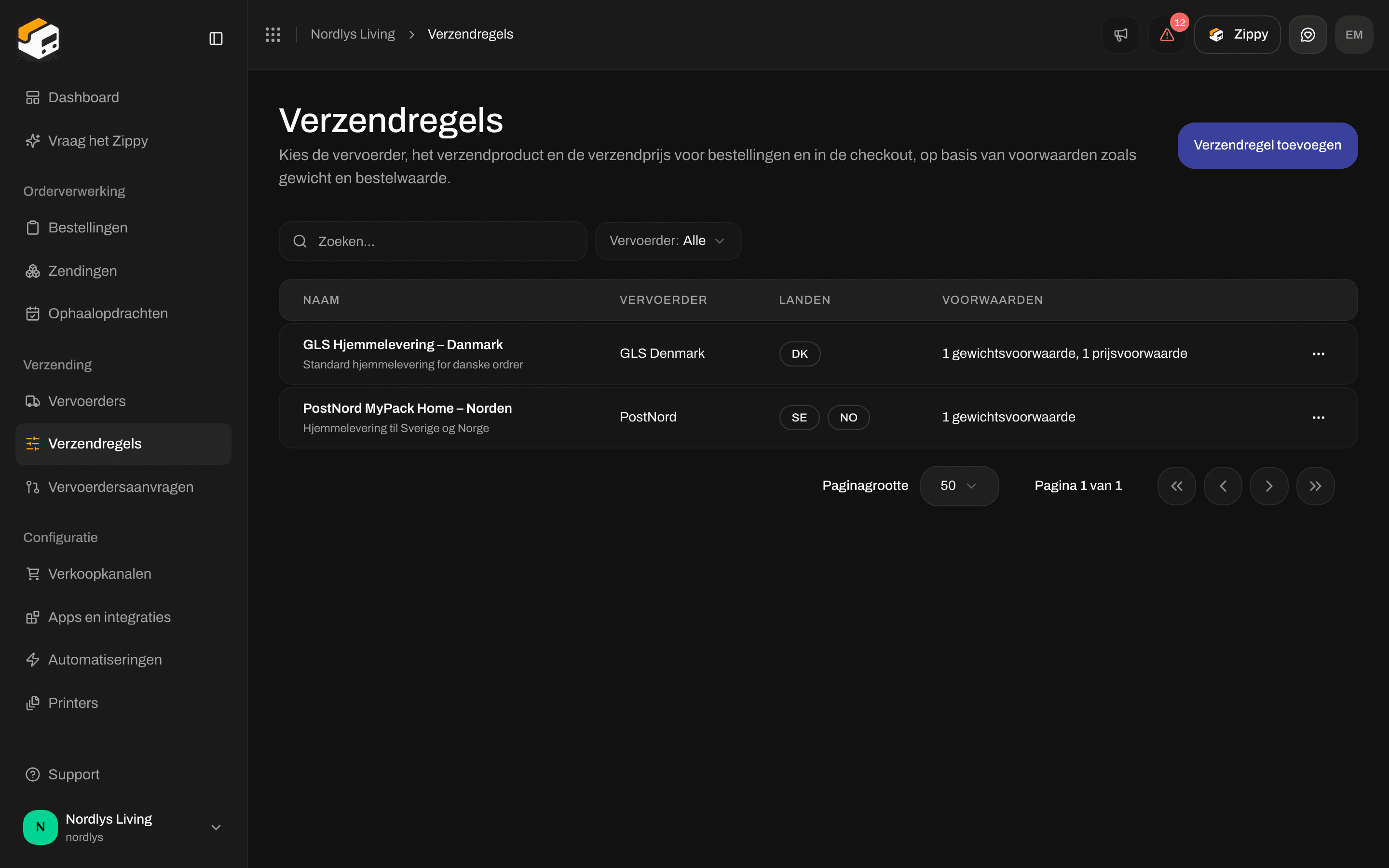
Verzendregels, met bestemmingslanden en een samenvatting van de voorwaarden
Een regel aanmaken
Het formulier openen
De regel een naam geven
GLS Hjemmelevering - Danmark, en niet als interne code. Je kunt een Omschrijving toevoegen.De richting kiezen
De vervoerder, het verzendproduct en de extra diensten kiezen
Het afzenderadres kiezen
De bestemmingslanden kiezen
Minstens één voorwaarde toevoegen
Opslaan
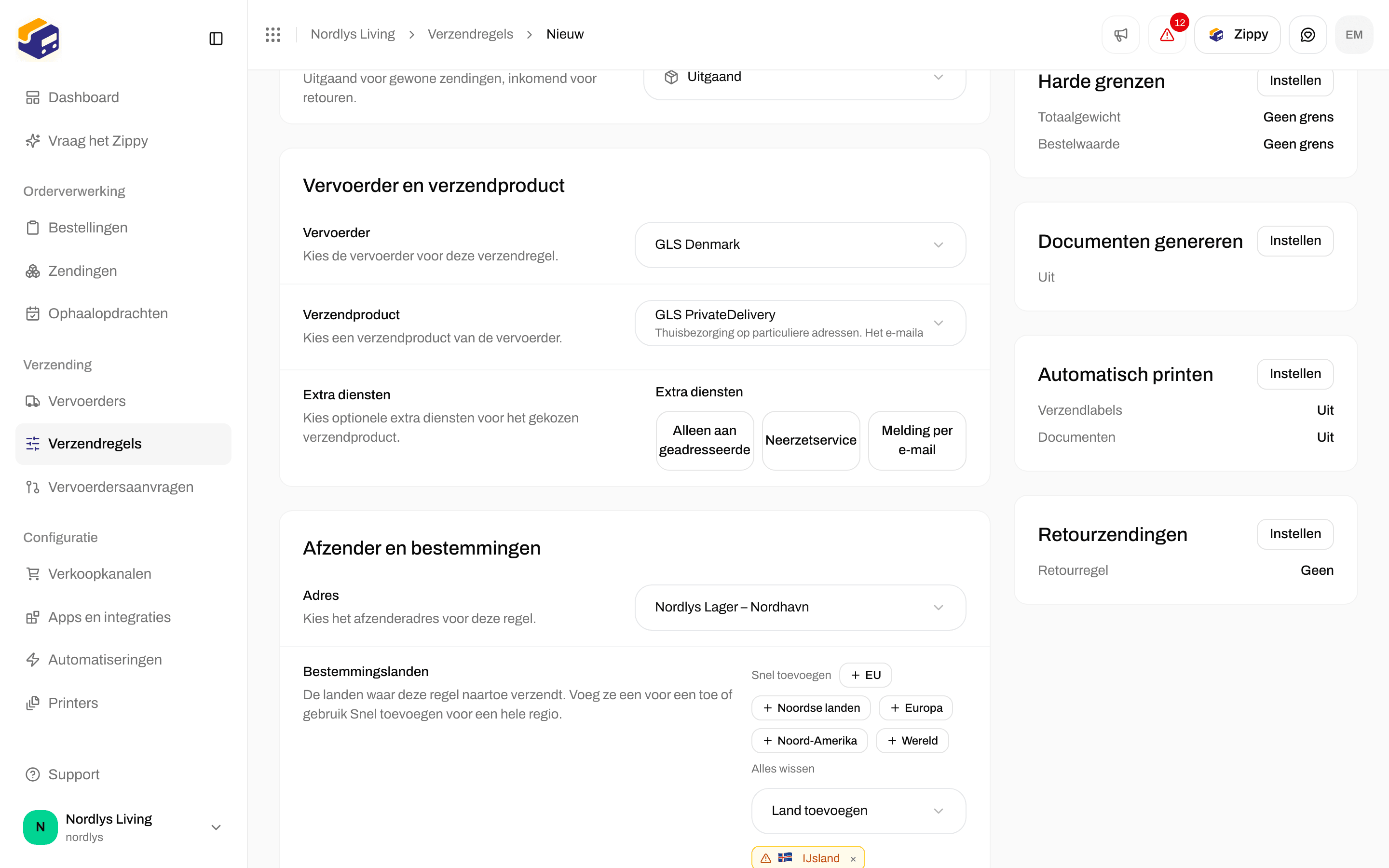

Het formulier na het kiezen van GLS Denmark, GLS PrivateDelivery, een afzenderadres en de Noordse landen
Voorwaarden
Voorwaarden beantwoorden één vraag: krijgt deze winkelwagen een verzendprijs van deze regel, en hoeveel? Ze kunnen geen vervoerder kiezen op SKU of op verkoopkanaal. Daarvoor bestaan geen voorwaarden. Het formulier kent vijf soorten: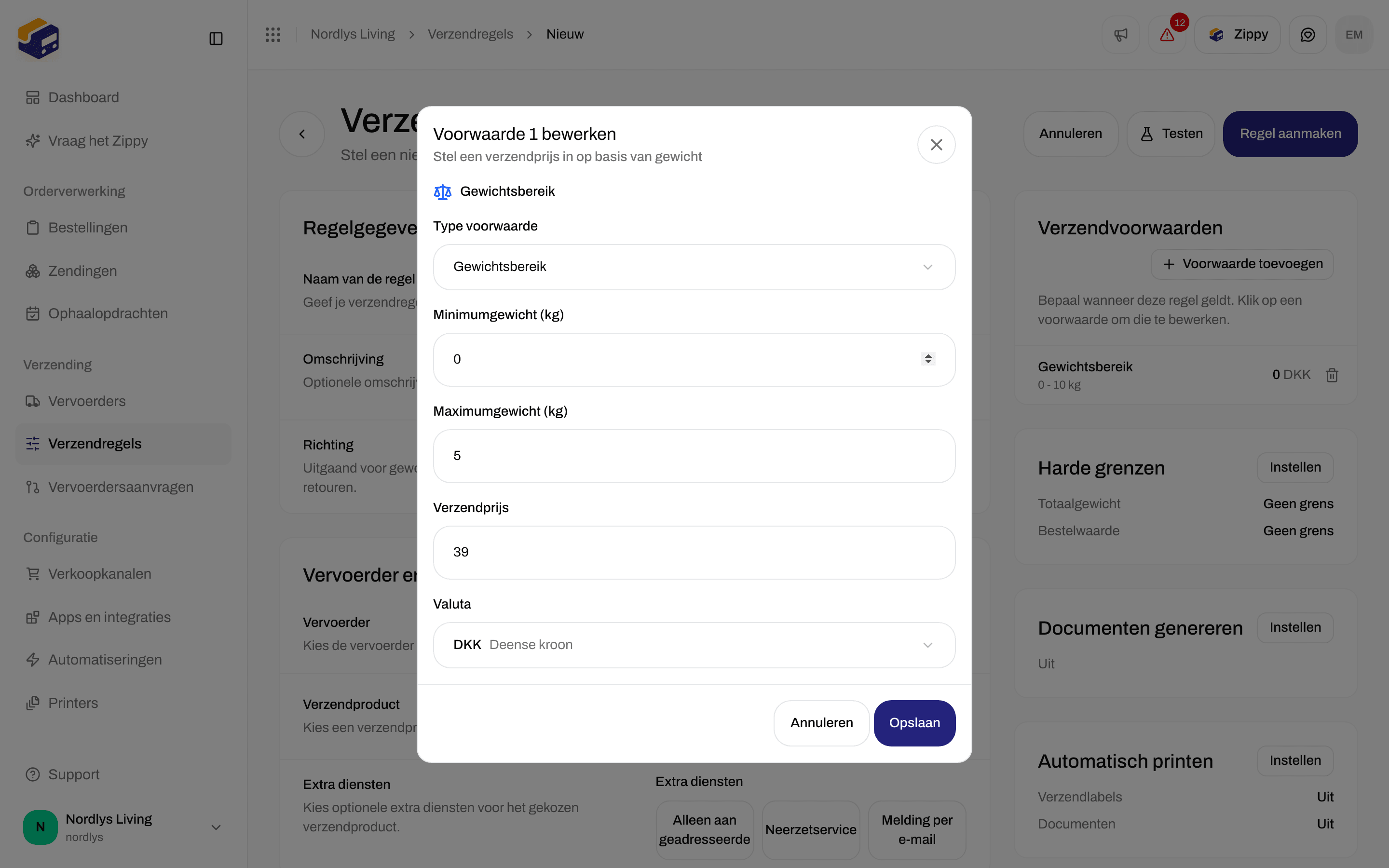
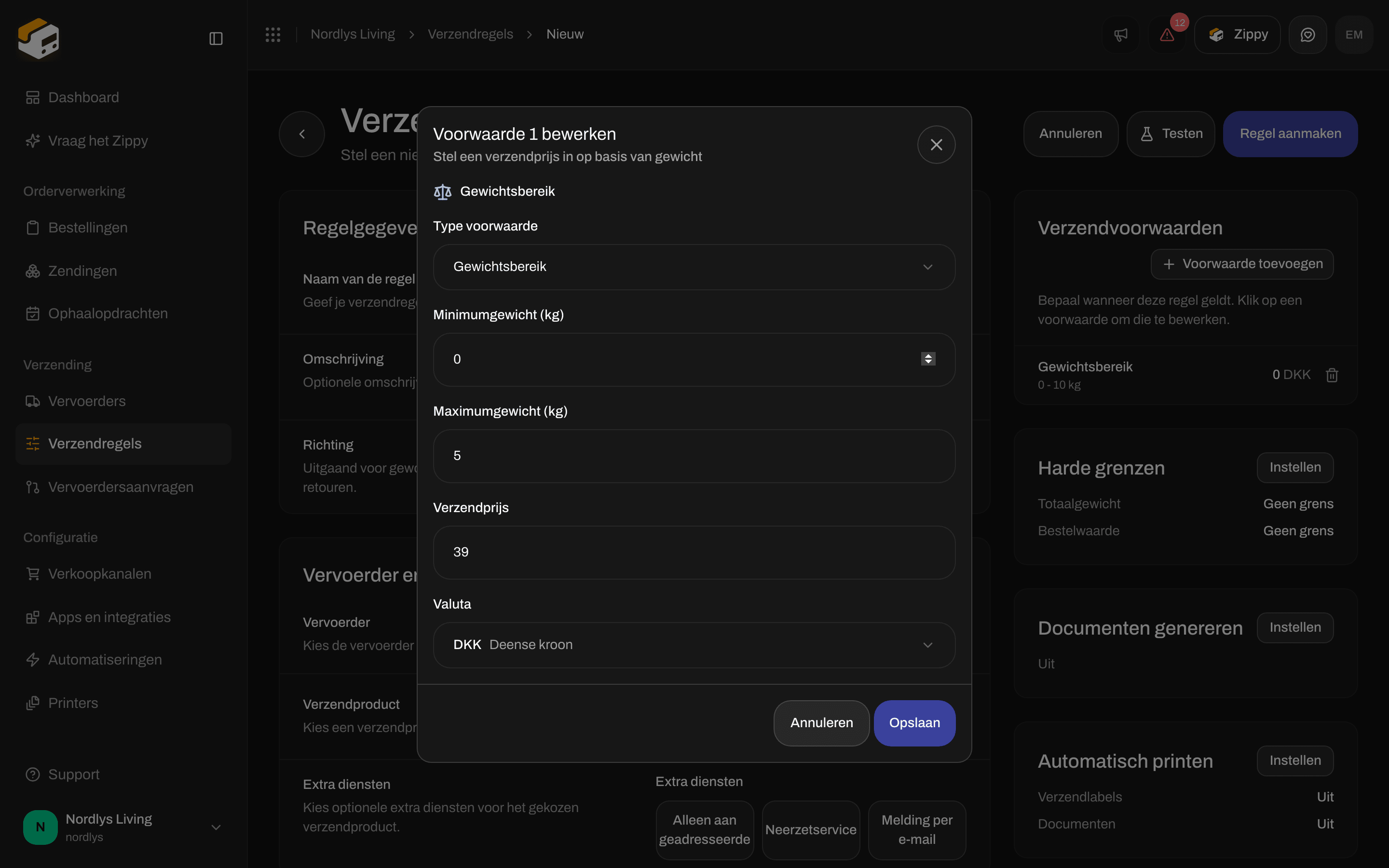
Een voorwaarde Gewichtsbereik: 0 tot 5 kg voor 39 DKK


Twee voorwaarden op één regel: 0 tot 5 kg voor 39 DKK en een vast tarief van 49 DKK als terugval
Hoe Zippendo de prijs kiest
Zippendo controleert elke voorwaarde van de regel. Van de voorwaarden die passen, wint die met de laagste verzendprijs. Een winkelwagen van 2 kg dat bij zowel “0 tot 5 kg voor 39 DKK” als “vast tarief 49 DKK” past, betaalt 39 DKK.Harde grenzen
Klik op Instellen op de kaart Harde grenzen. De grenzen (optioneel) kunnen de hele regel overslaan voordat een voorwaarde wordt gecontroleerd:- Totaalgewicht: een minimum en maximum in kg
- Bestelwaarde: een minimum en maximum, in de valuta van de bestelling
Voorbeelden
Bouw deze met de velden hierboven. Er zijn geen voorwaarden voor SKU of verkoopkanaal. Op bestemmingsland. Maak één regel per regio. Stel Bestemmingslanden in opDK voor binnenlands GLS en maak een tweede regel met SE en NO voor PostNord. Het land is het eerste wat bij het afrekenen wordt gecontroleerd.
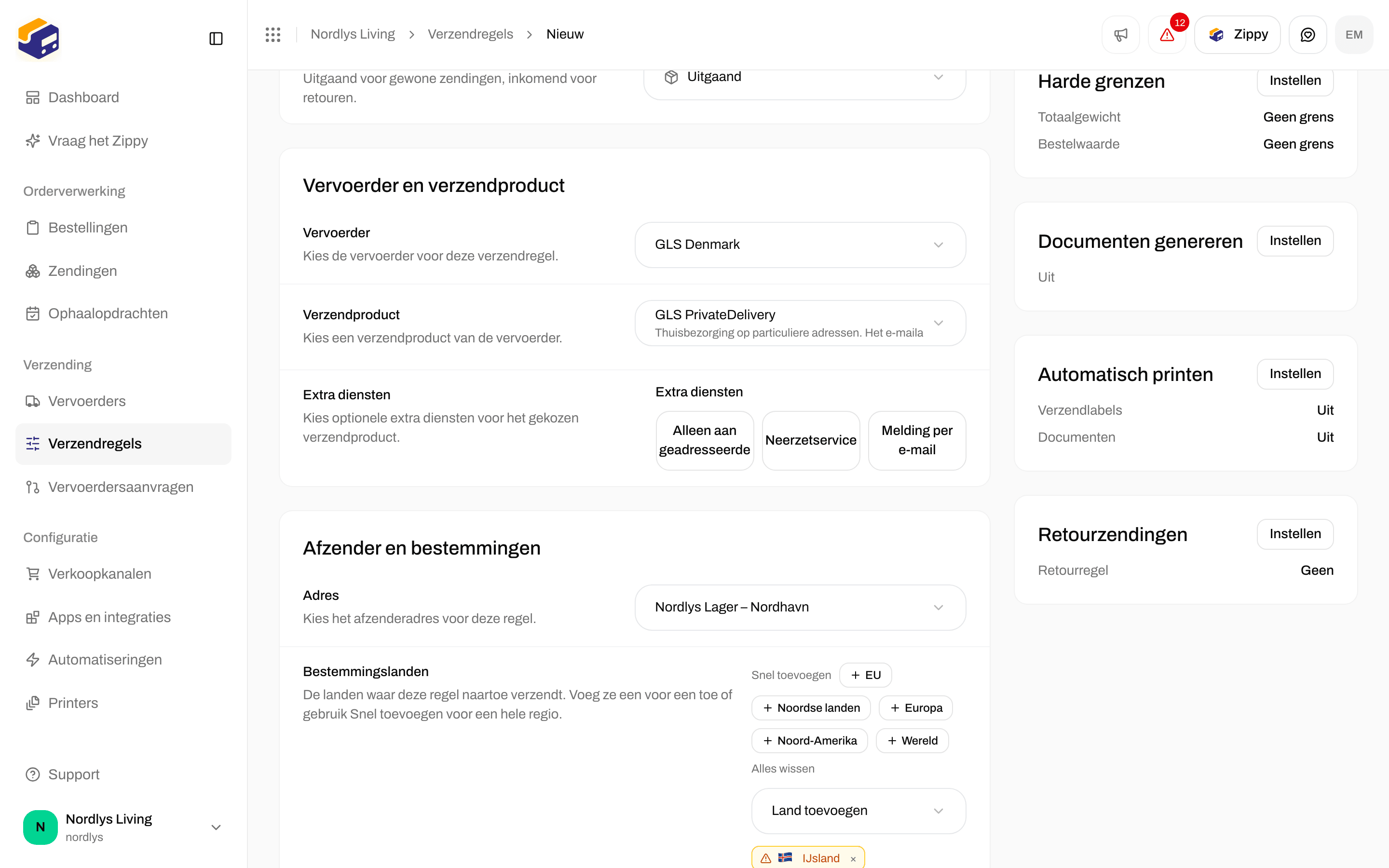
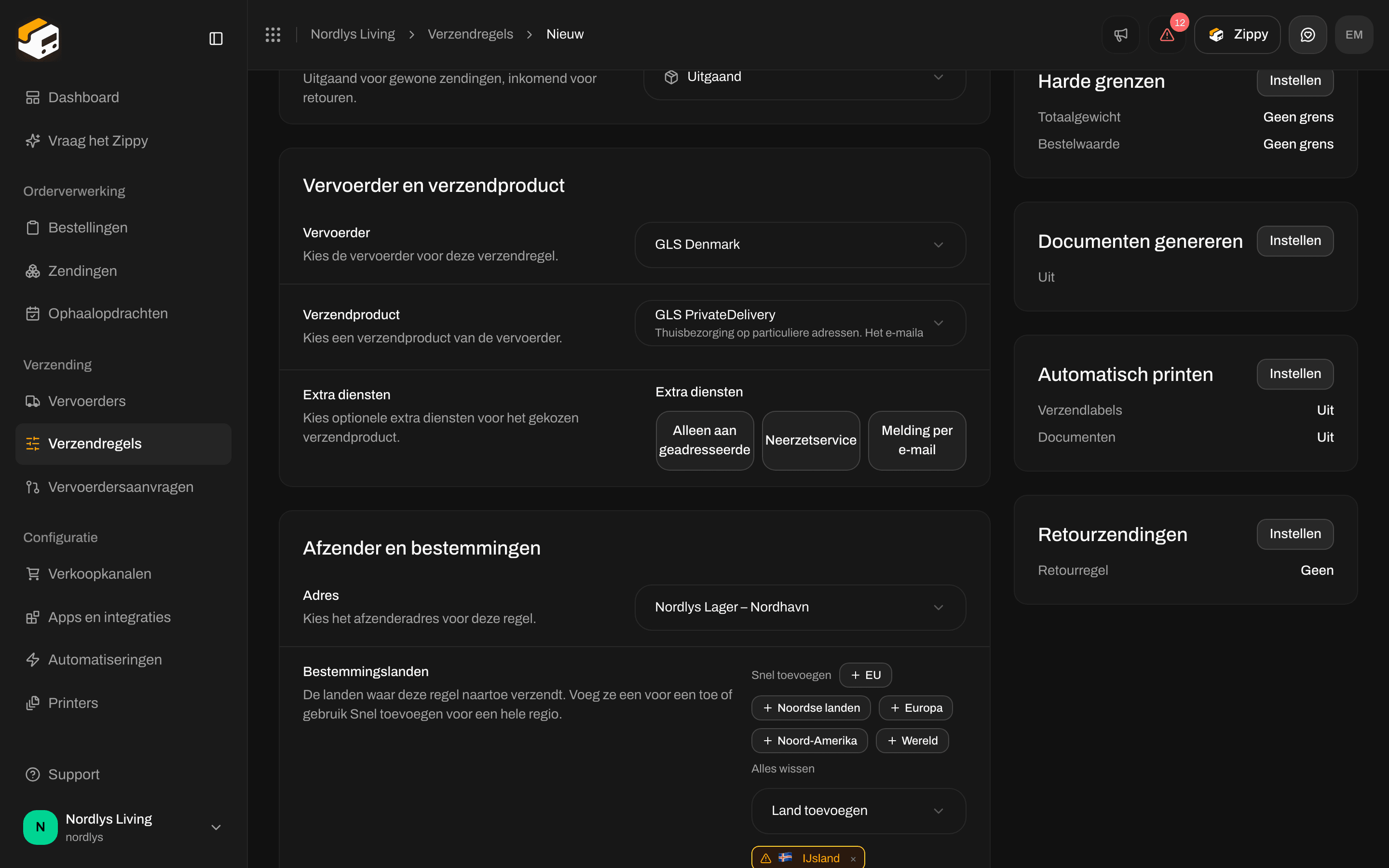
Bestemmingslanden na Snel toevoegen → Noordse landen
Verzendproducten en extra opties
De lijst Verzendproduct toont de verzendproducten van de vervoerder die je hebt gekozen. Thuisbezorging en bezorging bij een afhaalpunt zijn verschillende verzendproducten. Pas je een regel voor een afhaalpunt toe op een zending die nog geen afhaalpunt heeft, dan moet je er een kiezen. Onder Extra diensten verschijnen extra velden wanneer het verzendproduct (of een dienst die je hebt aangevinkt) extra gegevens nodig heeft. GLS PrivateDelivery heeft er meestal geen. Andere verzendproducten kunnen vragen om retouropties of andere gegevens voor de vervoerder. Vul de verplichte in voordat je opslaat. Geef je de vervoerder of het afzenderadres later aan een ander merk, dan mislukt het opslaan van deze regel tot je het Merk ervan wijzigt of een andere vervoerder of een ander adres kiest.Documenten, printen en retouren
Deze instellingen gelden wanneer een zending met deze regel wordt verzonden. Elke instelling heeft een eigen kaart: klik op Instellen om die te wijzigen en daarna op Klaar.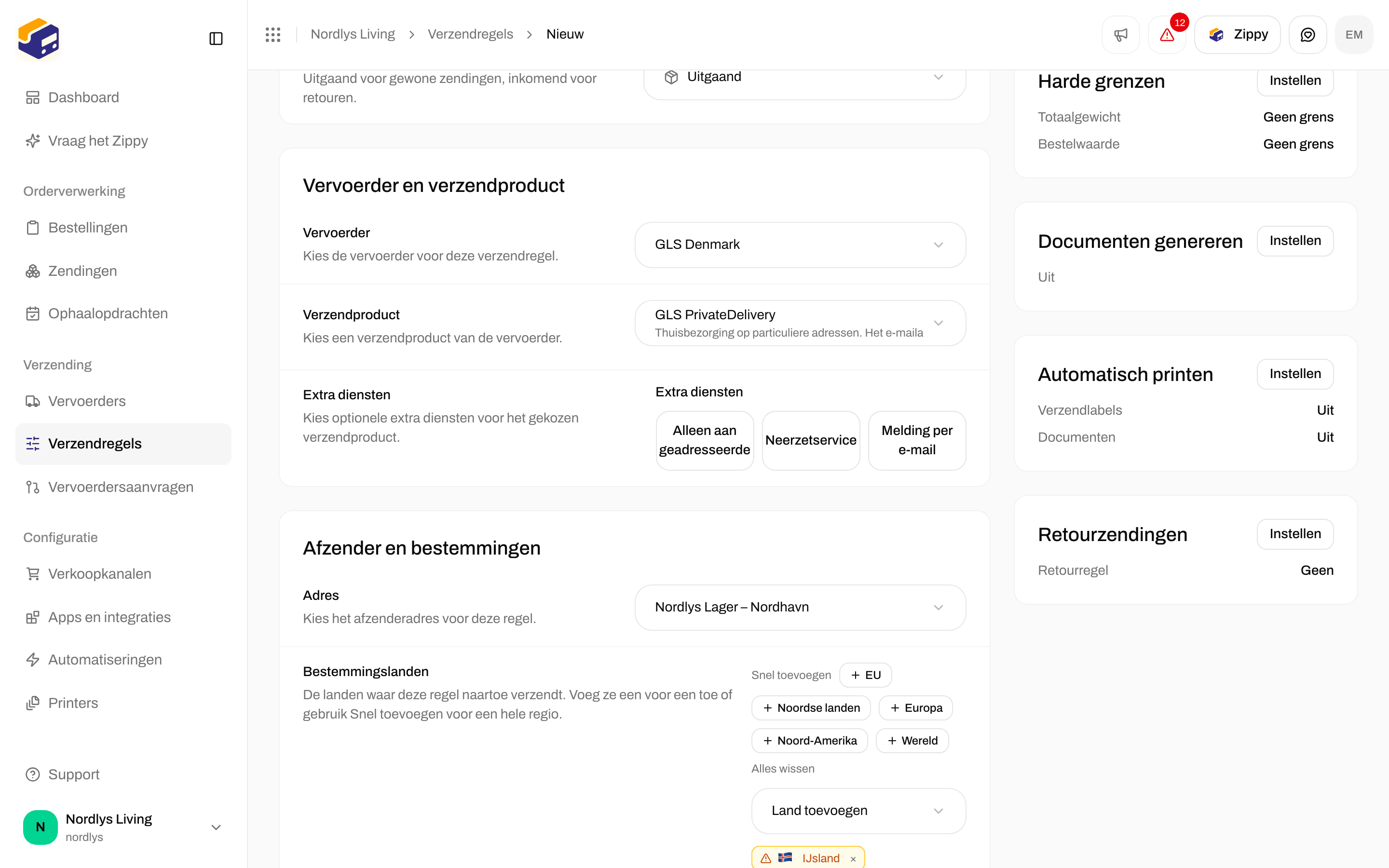
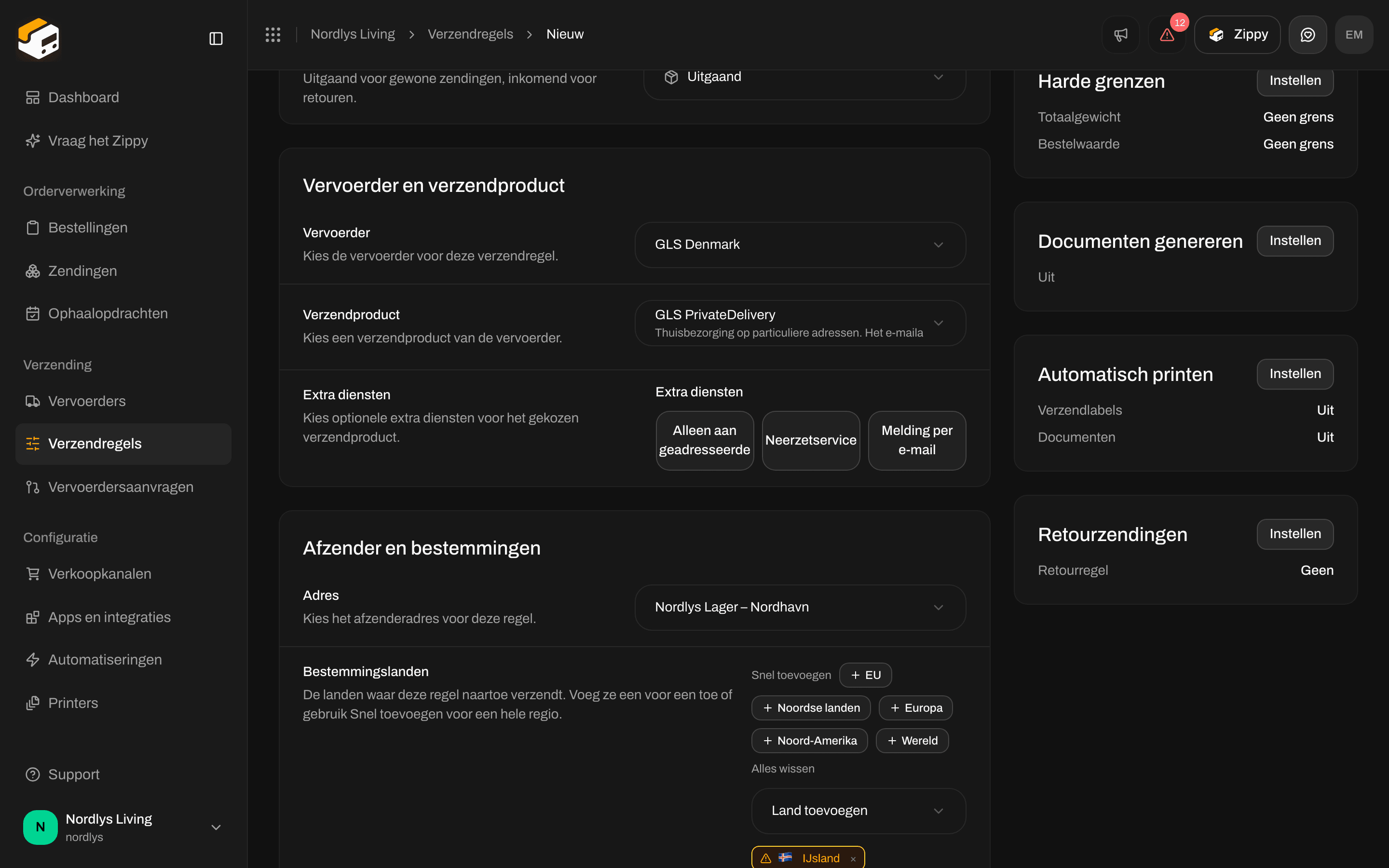
Documenten genereren, Automatisch printen en Retourzendingen op het formulier
- Proformafactuur genereren / Handelsfactuur genereren: Zippendo maakt douanepapieren aan voor zendingen die de EU verlaten. Sommige vervoerders maken deze documenten zelf aan en sturen ze mee met het verzendlabel. Het formulier meldt dan dat Zippendo geen eigen kopieën maakt.
- Pakbon genereren: een pakbon met de pakketten en artikelen, om in de doos te doen.
- Verzendlabels automatisch printen / Documenten automatisch printen: print op een goedgekeurde labelprinter of documentprinter zodra de zending is verzonden. De printers moeten Actief zijn.
- Verzendregel voor retouren: kies een inkomende regel voor retourzendingen. Retour automatisch aanmaken zodra de zending is verzonden maakt die retourzending aan en verzendt hem zodra de uitgaande zending is verzonden. Zie Retouren.
Merken
Gebruikt je organisatie merken, dan heeft het formulier een veld Merk. Een regel met een merk geldt alleen voor de bestellingen van dat merk en kan alleen vervoerders en afzenderadressen gebruiken die dat merk mag gebruiken (zijn eigen, of die door de hele organisatie worden gedeeld). Een regel zonder merk wordt door de hele organisatie gedeeld.Hoe regels worden gekozen (er is geen prioriteit)
Regels hebben geen prioriteitsnummer en de eerste die past, wint niet. Bij het afrekenen- Zippendo begint met de regels die voor dat verkoopkanaal zijn aangevinkt, of met elke regel in je organisatie als er geen zijn aangevinkt.
- Het houdt de regels over waarvan de Bestemmingslanden het land van de klant bevatten.
- Het laat regels vallen waar de winkelwagen buiten de Harde grenzen valt.
- Het laat regels vallen waarvan geen enkele voorwaarde past.
- Elke regel die overblijft, wordt aangeboden. Een regel voor thuisbezorging verschijnt één keer. Een regel voor een afhaalpunt verschijnt één keer voor elk afhaalpunt in de buurt.
Een regel wijzigen, niet meer gebruiken of verwijderen
Klik op een rij (of op Bewerken in het ⋯-menu van de rij) om Verzendregel bewerken te openen. Maak je wijzigingen en klik op Regel bijwerken. Er is geen aan/uit-schakelaar. Een opgeslagen regel kan altijd bij het afrekenen worden aangeboden, zolang de landen, harde grenzen, voorwaarden, het merk en de instellingen van het verkoopkanaal dat toestaan. Om een regel niet meer te gebruiken:- verwijder hem, of
- haal landen weg of scherp de harde grenzen aan zodat hij niet meer past, of
- haal het vinkje weg in de checkoutinstellingen van het verkoopkanaal.


Typ om te verwijderen de naam van de regel ter bevestiging
Een regel toepassen als je verzendt
Bij een bestelling
Open de bestelling. Het onderdeel Verzendregel toont de regel op de bestelling, of Geen regel op bestelling. Een bestelling zonder regel en zonder zendingen toont ook een vak Verzendregels instellen.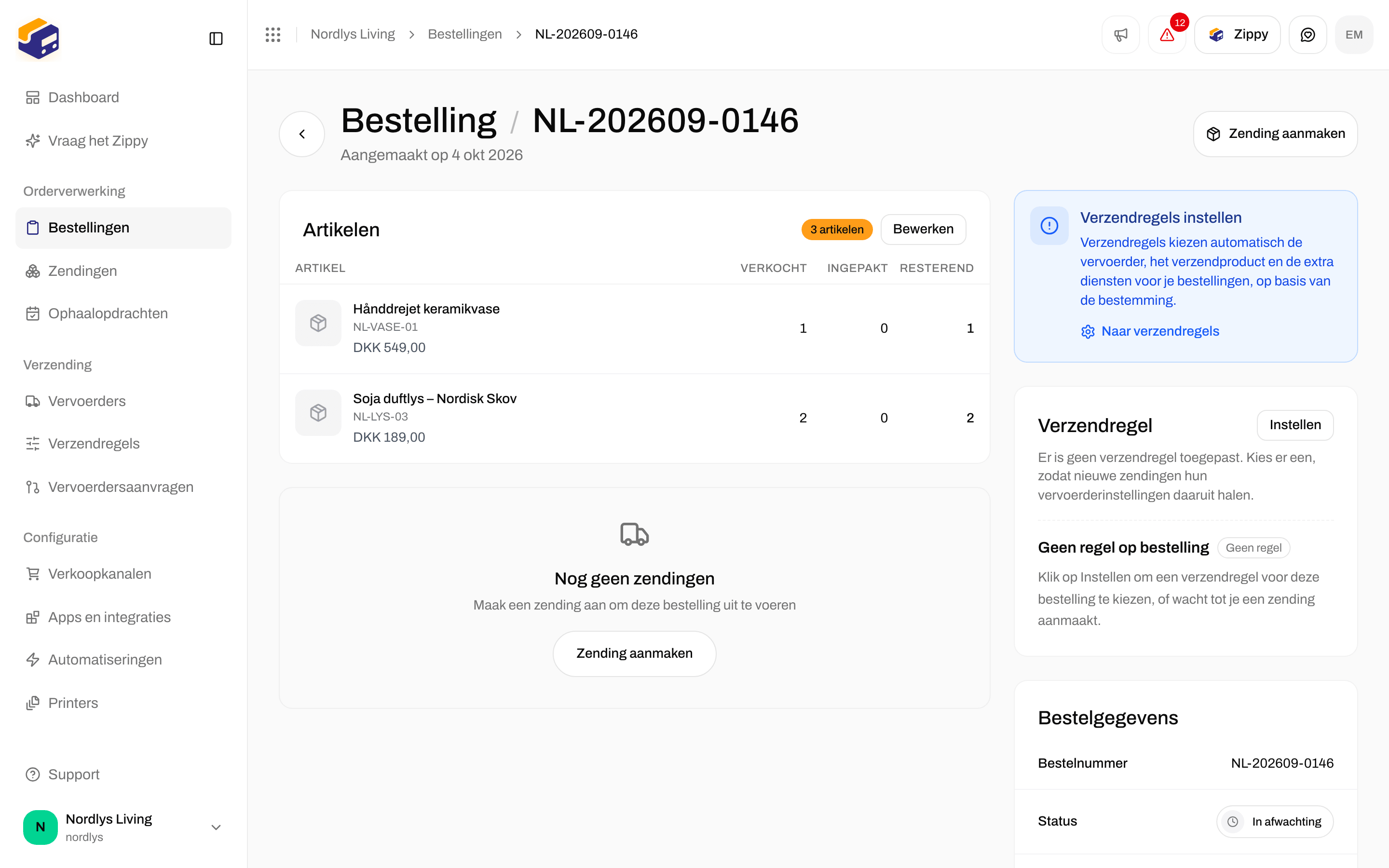
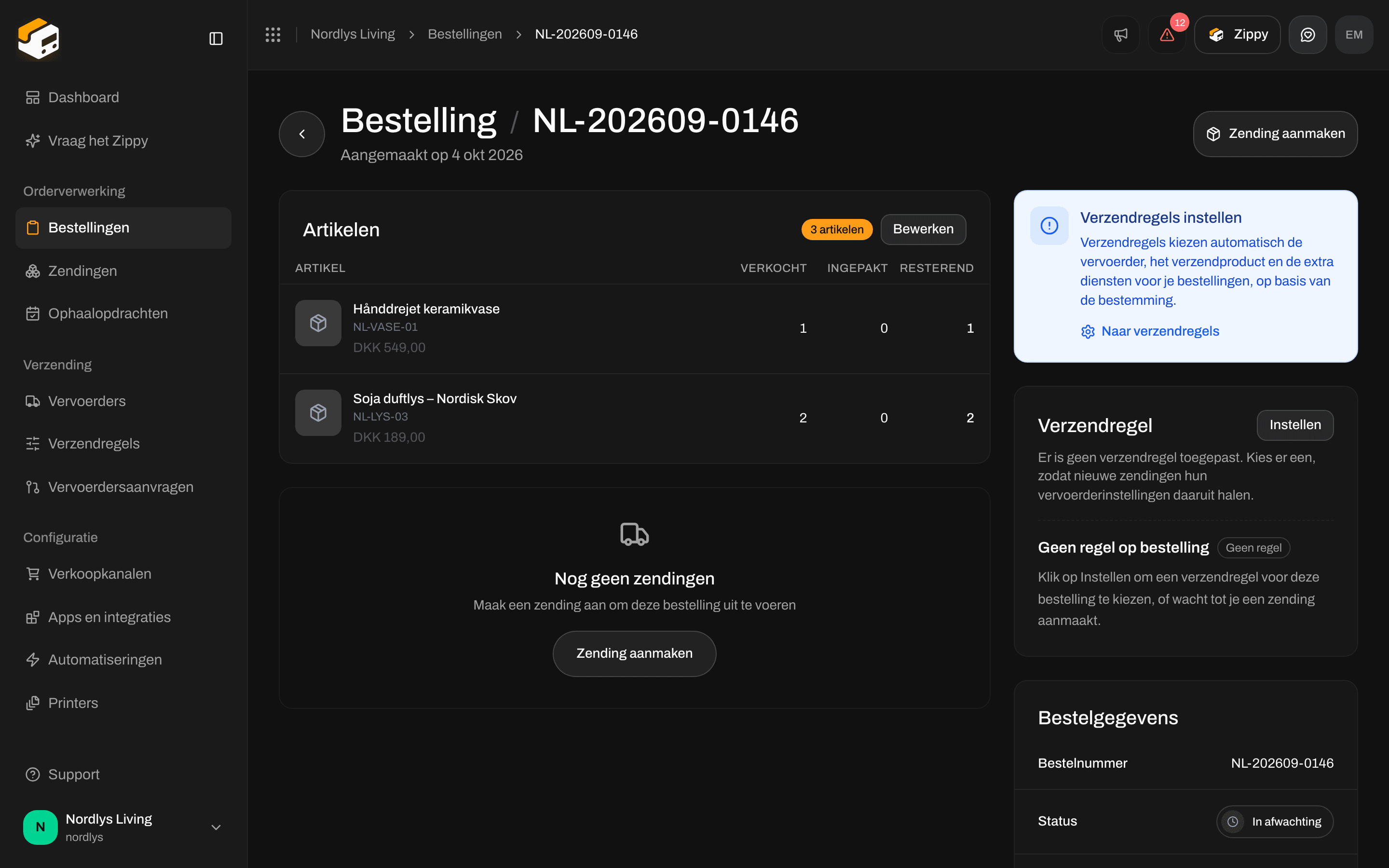
Een bestelling in afwachting zonder regel
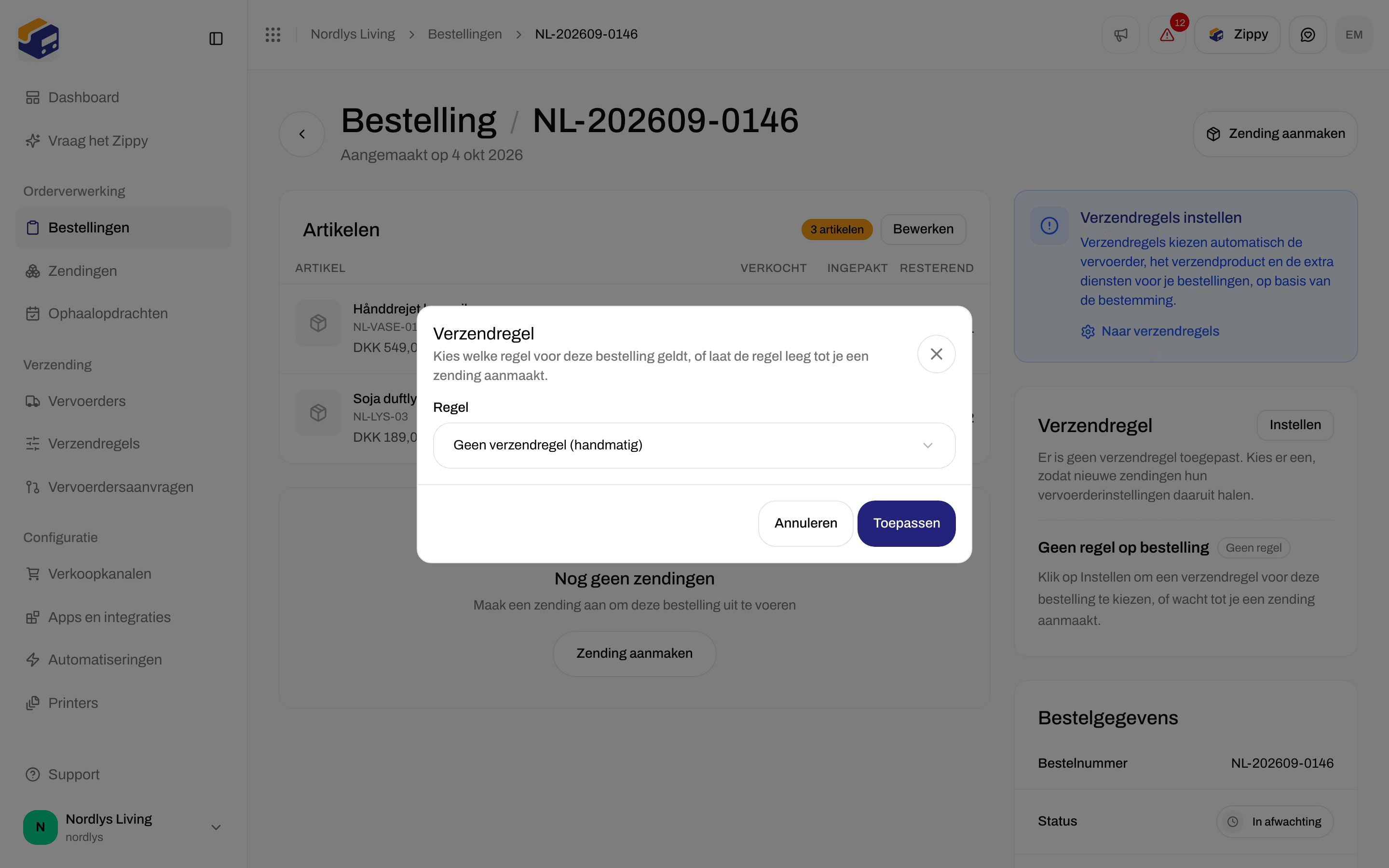
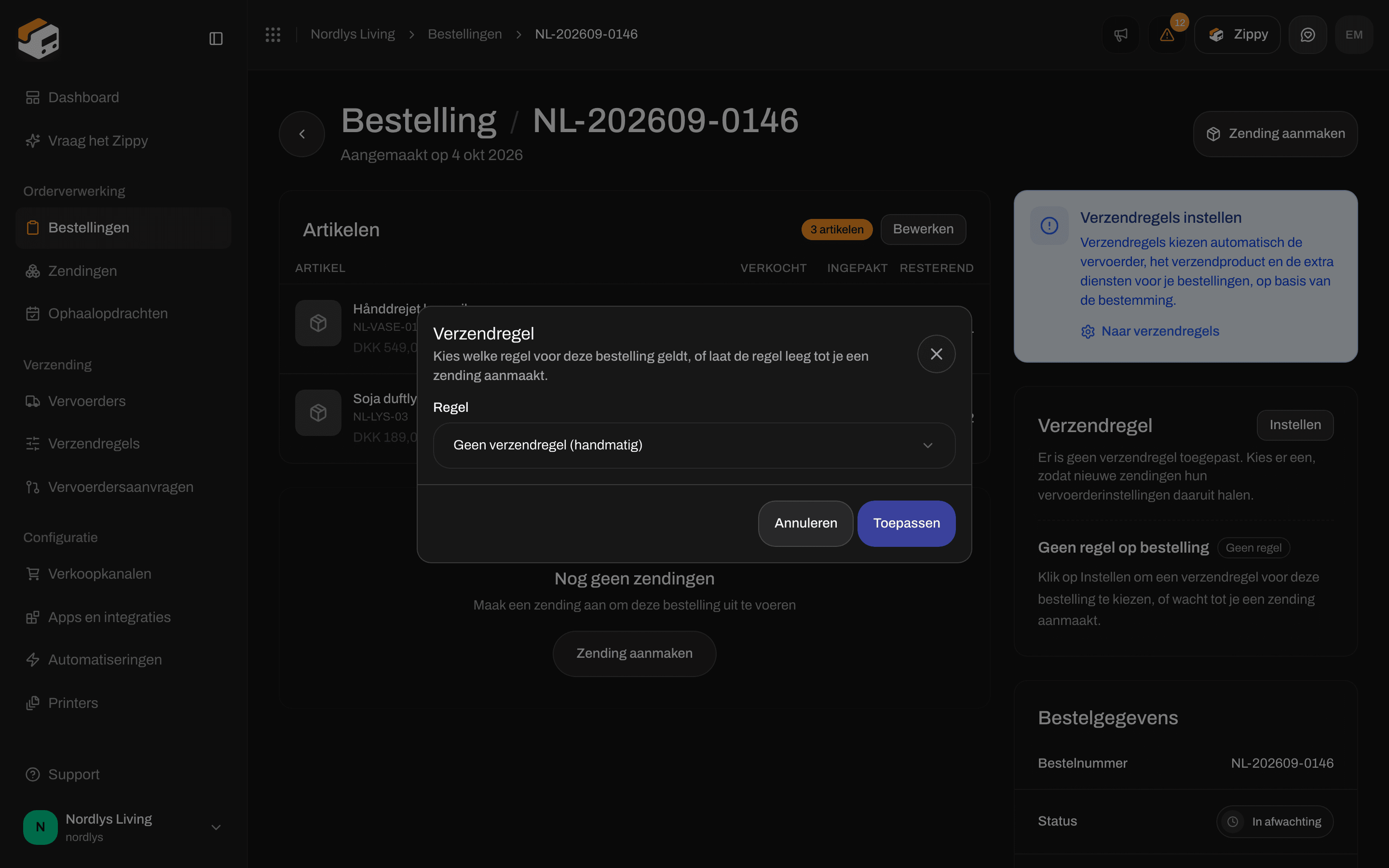
Geef de bestelling een verzendregel
Bij een zending
Conceptzendingen en zendingen in afwachting tonen een onderdeel Verzendregel op de zendingspagina. Handmatig ingesteld betekent dat de vervoerder bij de zending zelf is gekozen.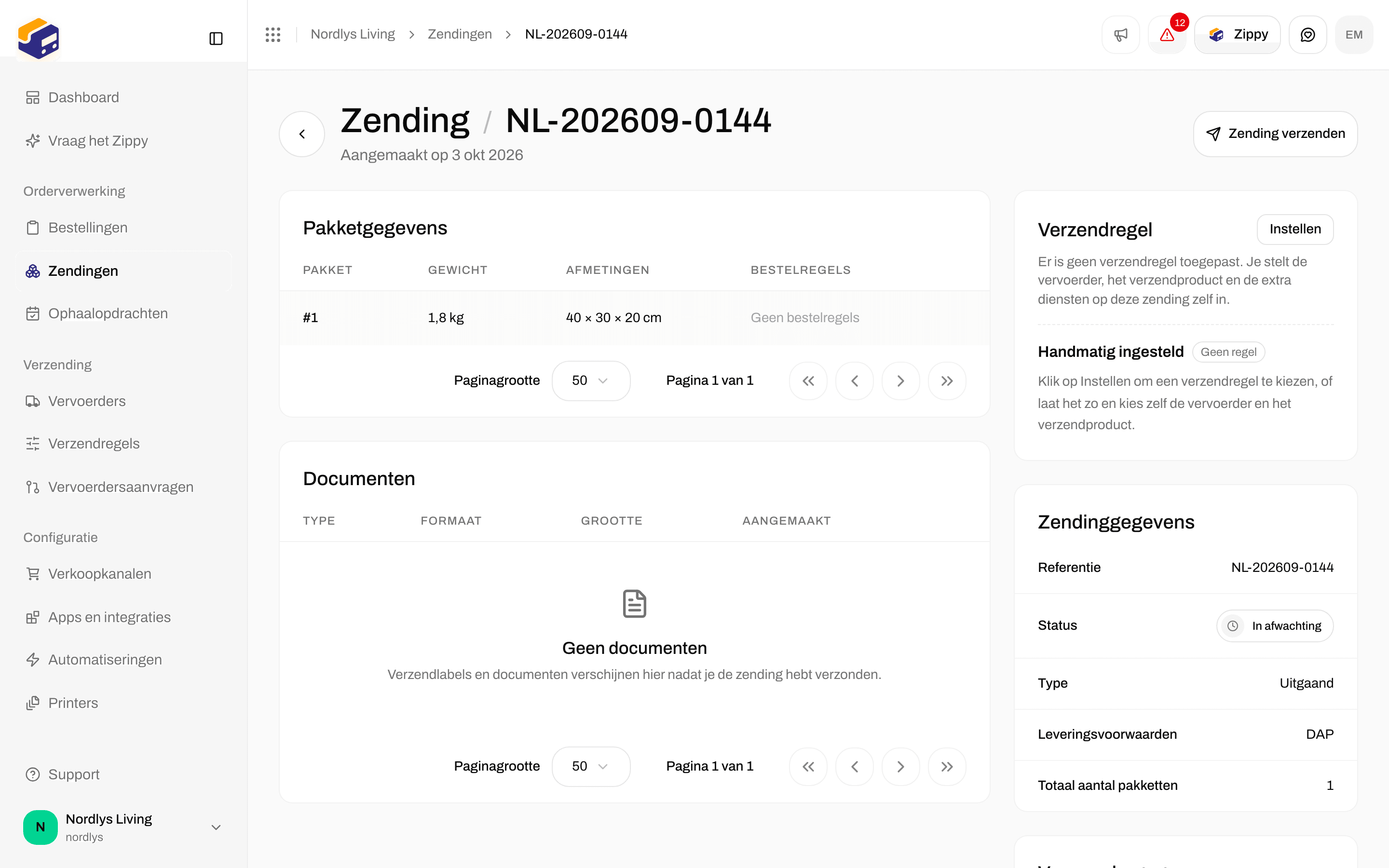

Een zending in afwachting zonder regel. De vervoerder is bij de zending gekozen
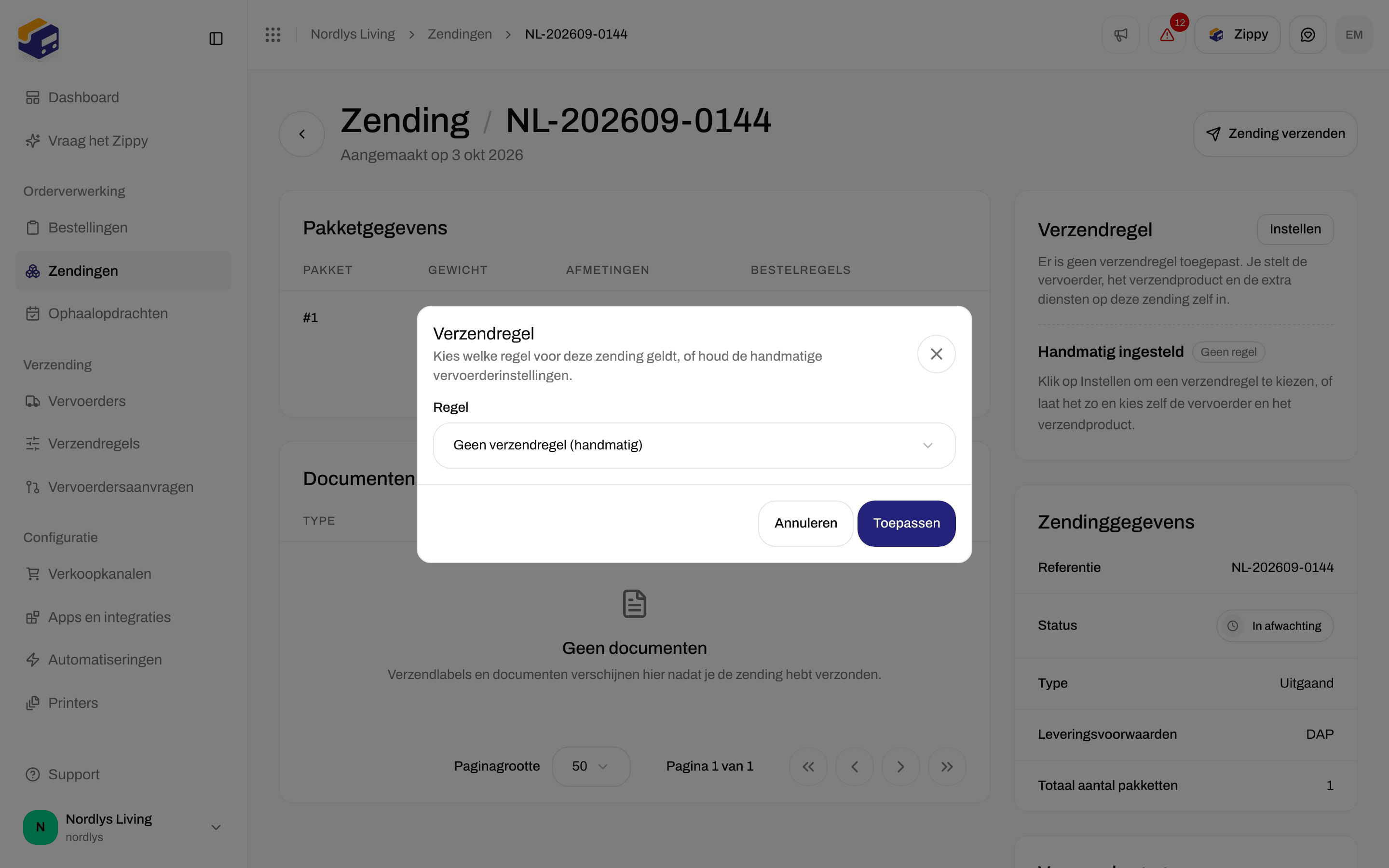
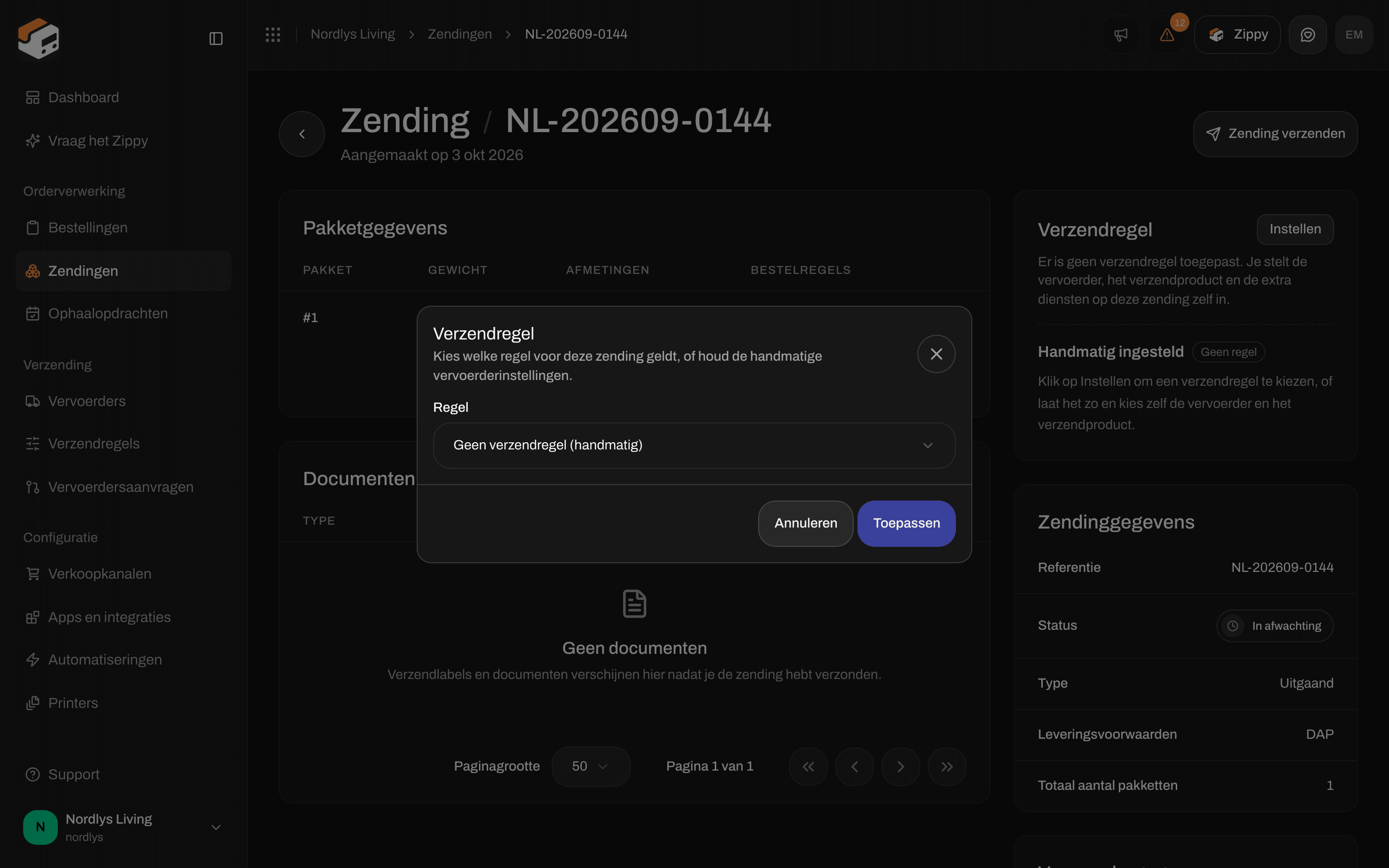
Een verzendregel toepassen op een zending in afwachting
Automatiseringen
In een automatisering zet de actie Verzendregel toepassen een regel naar keuze op een zending (bijvoorbeeld wanneer Zending aangemaakt plaatsvindt). Het doet hetzelfde als Toepassen in het venster: het controleert de voorwaarden niet opnieuw. Zie Een automatisering bouwen.Testen en controleren
Voorwaardentester
Klik op de pagina voor aanmaken of bewerken op Testen. Vul een voorbeeld in voor Gewicht (kg), Bestelwaarde en Aantal. De tester volgt dezelfde stappen als het afrekenen:- Valt de winkelwagen buiten de harde grenzen, dan wordt de hele regel overgeslagen.
- Elke passende voorwaarde wordt getoond en de goedkoopste is gemarkeerd met (beste).
- Je krijgt een waarschuwing als de prijs 0 is (gratis verzending), of als de passende prijzen ver uit elkaar liggen.
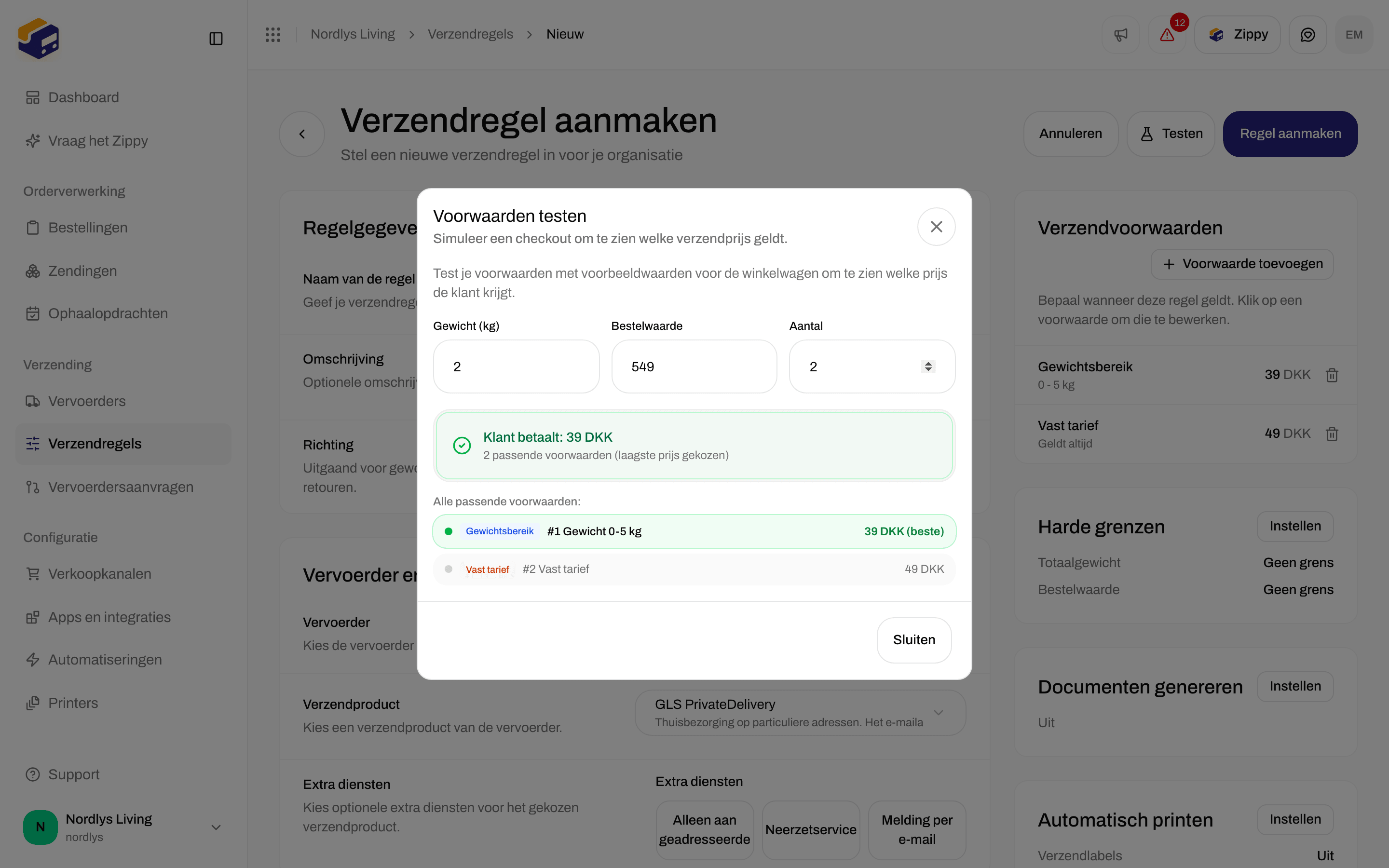
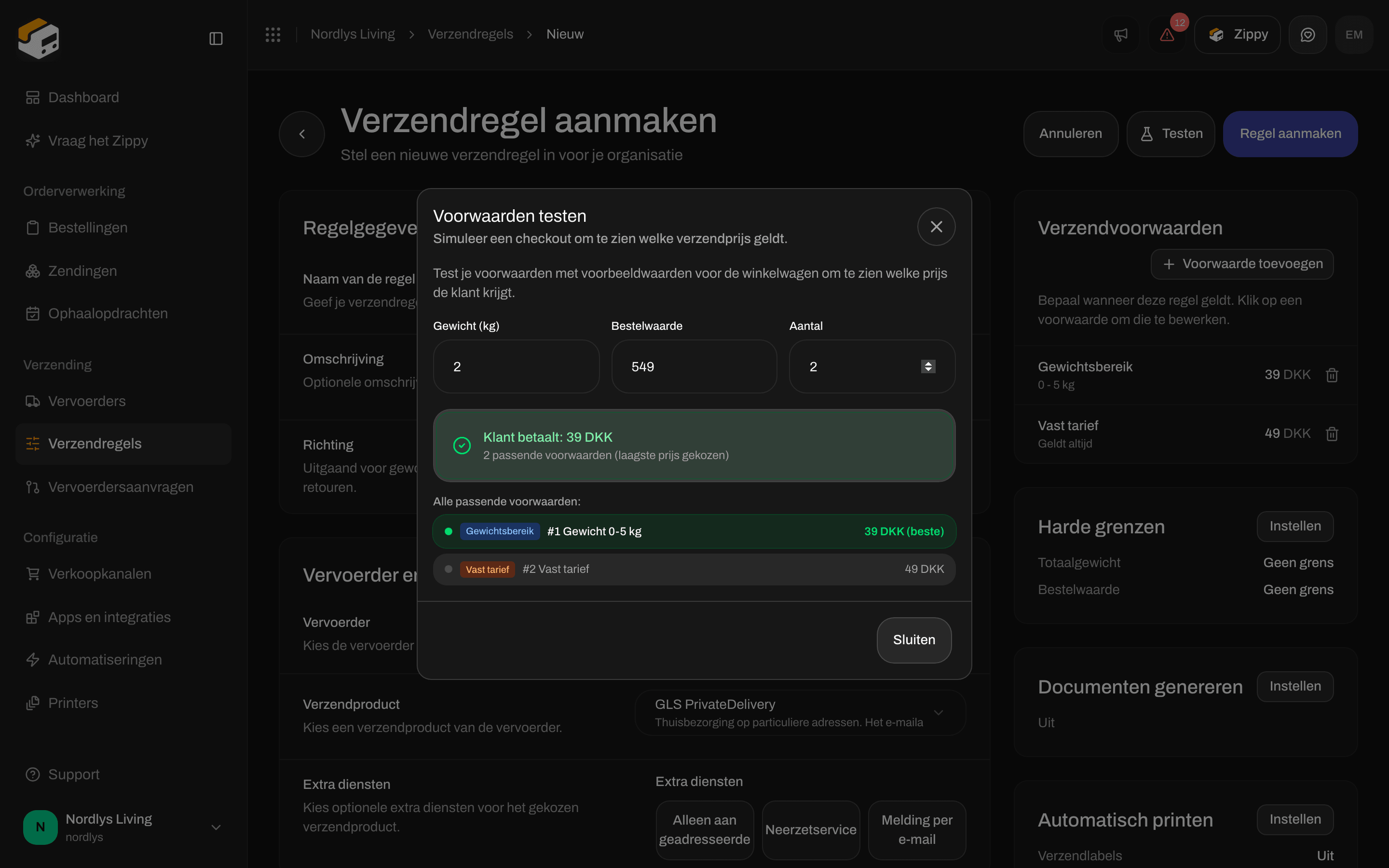
Voorwaardentester: een winkelwagen van 2 kg met een waarde van 549 past bij beide voorwaarden en 39 DKK wint
Een regel in de praktijk controleren
- Doorloop het afrekenen in je webshop (een testwebshop werkt ook) met een adres in een van de landen van de regel. Zie live tarieven in de checkout. De verzendmethode moet de naam van je regel dragen.
- Open de bestelling in Zippendo. Het onderdeel Verzendregel moet die regel als Actief tonen.
- Maak de zending aan en verzend hem. De vervoerder en het verzendproduct moeten overeenkomen met de regel. Heb je automatisch printen of documenten ingeschakeld, controleer dan het onderdeel Documenten van de zending en de opdrachtenlijst van de printer.
Veelvoorkomende problemen
- Geen verzendmethoden bij het afrekenen. Het land van de klant staat niet bij Bestemmingslanden, de winkelwagen valt buiten de harde grenzen, of er past geen voorwaarde. Een regel met voorwaarden waarvan er geen past, wordt verborgen. Hij wordt niet gratis aangeboden. (Een regel die zonder voorwaarden is opgeslagen, wat alleen via de API kan, wordt wel gratis aangeboden.)
- Je verwachtte dat de eerste passende regel zou winnen. Er is geen prioriteit. Bij het afrekenen wordt elke passende regel getoond. Beperk de landen, de harde grenzen of de regels die voor het verkoopkanaal zijn aangevinkt als je te veel verzendmethoden ziet.
- SKU of verkoopkanaal is geen voorwaarde. Vink regels aan bij het verkoopkanaal, of kies een regel bij de bestelling. In het voorwaardenvenster is er geen SKU-veld.
- Totaal of subtotaal bij de Shopify-checkout. Voorwaarden op het Totaal passen nooit bij de Shopify-checkout. Gebruik Subtotaal voor prijzen bij het afrekenen.
- Verzendproduct voor een afhaalpunt, geen afhaalpunt. Als je de regel toepast op een zending zonder afhaalpunt, word je gevraagd er een te kiezen. Bij het afrekenen wordt de keuze van de klant bewaard wanneer die een optie voor een afhaalpunt kiest.
- Merk komt niet overeen. Een regel met een merk wordt niet aangeboden in de webshop van een ander merk, ook niet als je hem daar hebt aangevinkt.
- Abonnementslimiet. Probeer je meer regels aan te maken dan je abonnement toestaat, dan vraagt Zippendo je te upgraden. Zie Verzendregels.
- Het formulier wordt niet opgeslagen. Naam, vervoerder, verzendproduct, adres, minstens één land en minstens één voorwaarde zijn verplicht.
- Geen bevestigingsmelding na het aanmaken. Na Regel aanmaken ga je terug naar de lijst en de nieuwe regel staat erin. Dat is de bevestiging.
Gerelateerd
- Naslag: Verzendregels
- Een zending aanmaken
- Checkout · Live tarieven in de Shopify-checkout · Verzendmethoden toewijzen
- Vervoerders · Bestellingen · Retouren · Verzendlabels en printen
- Verzendlabels automatisch printen · Merken · Een automatisering bouwen
- Veld voor veld: Velden van een verzendregel · Een verzendregel toepassen · Labels en documenten automatisch printen