

Wat een verkoopkanaal doet
Een verkoopkanaal is een benoemde koppeling in je organisatie. Zodra het is gekoppeld:- Verschijnen nieuwe bestellingen van die webshop of dat systeem onder Bestellingen.
- Staat de naam in de zijbalk onder Bestellingen per kanaal, zodat je de bestellingen van die webshop met één klik opent.
- Toont elke bestelling het Verkoopkanaal, de klant, het adres en de artikelen. Gebruik Zending aanmaken (of Bestelling verzenden als de bestelling al een zending heeft) om hem te verzenden.
De pagina Verkoopkanalen
Klik op Verkoopkanalen in de zijbalk. De pagina heeft twee tabbladen: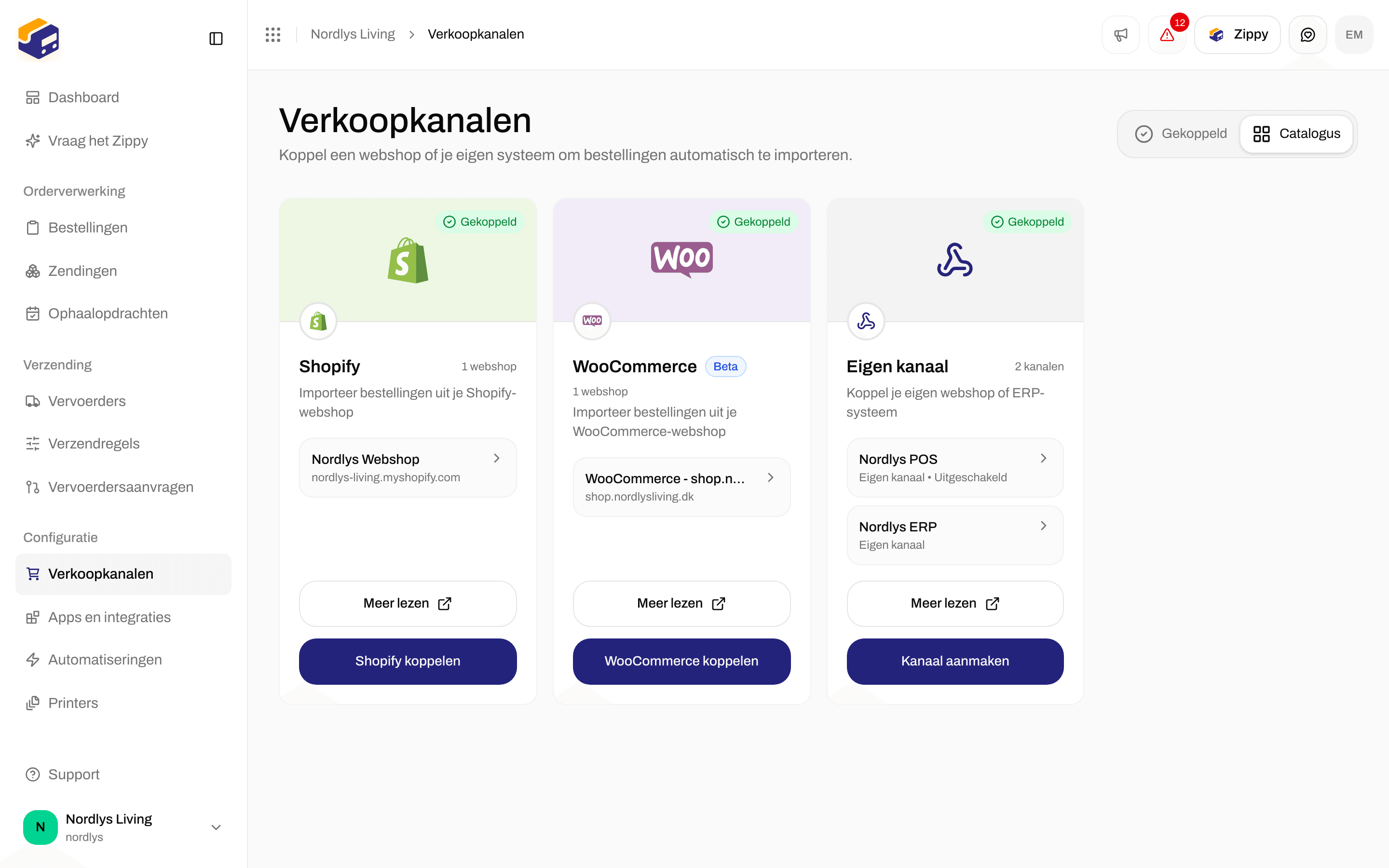

De drie manieren om te koppelen: Shopify, WooCommerce en Eigen kanaal

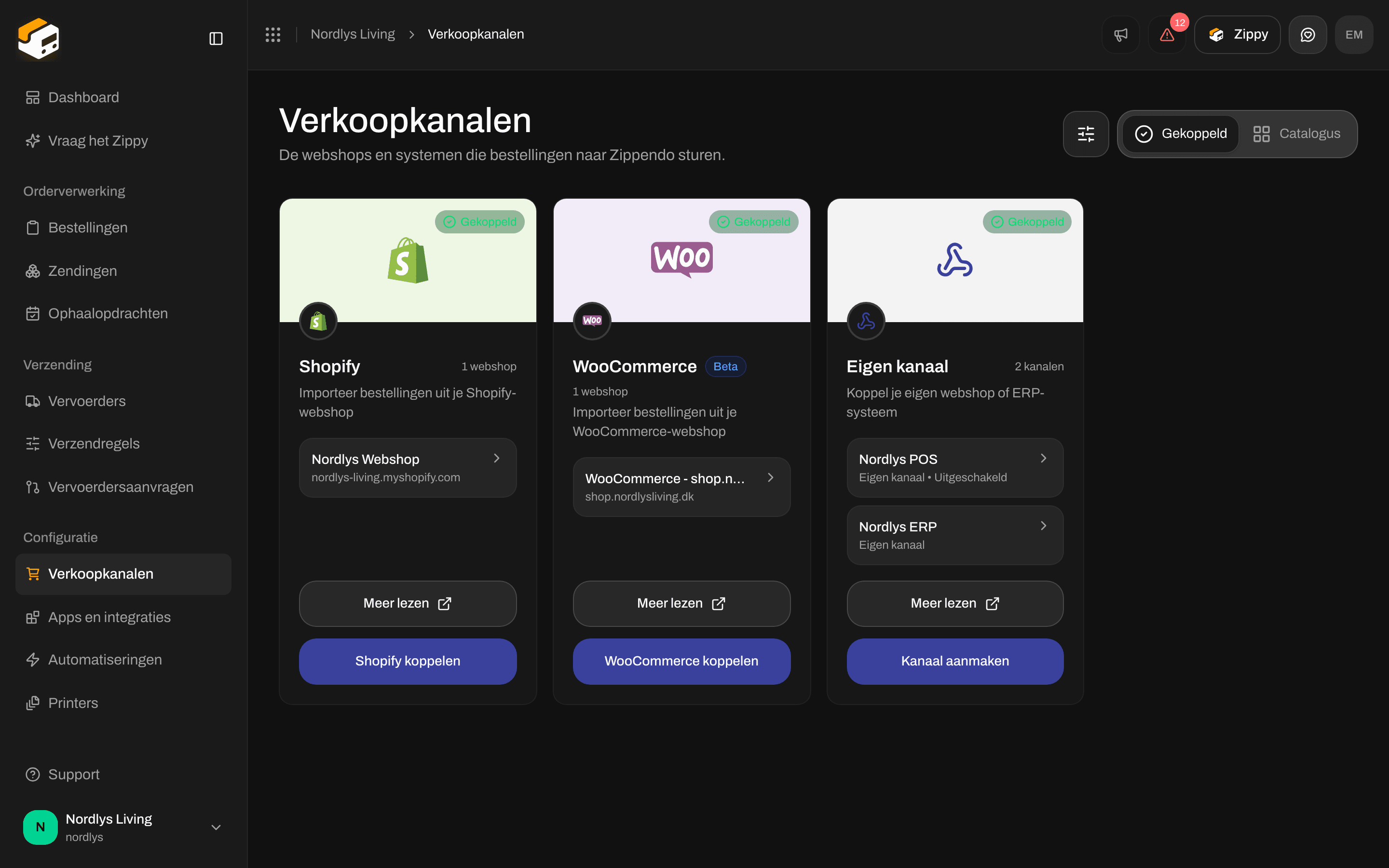
Gekoppelde verkoopkanalen, elk vermeld op de kaart van Shopify, WooCommerce of Eigen kanaal
- Rijen van Shopify en WooCommerce tonen de naam en het webadres.
- Rijen van eigen kanalen tonen de naam en Eigen kanaal.
- Uitgeschakeld wordt toegevoegd wanneer het verkoopkanaal is uitgeschakeld.
- Als je organisatie merken heeft, toont de rij het merk.
Overgebleven verkoopkanalen
Een rij met Geen actieve koppeling en Ontkoppeld is overgebleven van een webshop die is verwijderd. Hij heeft geen instellingenpagina. Als je hem niet meer nodig hebt, klik je op het prullenbakpictogram (Verwijderen) en bevestig je met Kanaal verwijderen. Dit verwijdert ook elke bestelling die erdoor is geïmporteerd en kan niet ongedaan worden gemaakt.WooCommerce koppelen
De snelste manier is koppelen met één klik: je vult het adres van je webshop in, keurt de koppeling goed in je eigen WooCommerce-beheer en WooCommerce maakt de API-sleutels voor je aan. Als je liever sleutels plakt die je zelf in WordPress hebt aangemaakt, klik je in hetzelfde venster op API-sleutels handmatig invoeren.Voordat je begint
- Beheertoegang tot je WooCommerce-webshop.
- Een webshopadres dat begint met
https://. Zo niet, gebruik dan de API-sleutels. - Een afzenderadres onder Instellingen → Adressen, als je nu een Standaard afzenderadres wilt kiezen (de afzender voor zendingen die uit de bestellingen van deze webshop worden aangemaakt). Je kunt dit overslaan en later instellen.
Koppelen met één klik
Het tabblad Catalogus openen
Op WooCommerce koppelen klikken
De URL van de webshop invullen
https://mystore.dk. Kies een Standaard afzenderadres als je er een wilt.Op Koppelen klikken


Het venster WooCommerce-webshop koppelen bij de stap Eén klik
API-sleutels handmatig invoeren
Gebruik dit wanneer je al sleutels hebt, of wanneer koppelen met één klik je webshop niet kan bereiken.Een API-sleutel aanmaken in WooCommerce
In Zippendo overschakelen naar API-sleutels
De URL van de webshop, Consumer key en Consumer secret invullen
Op Koppelen klikken
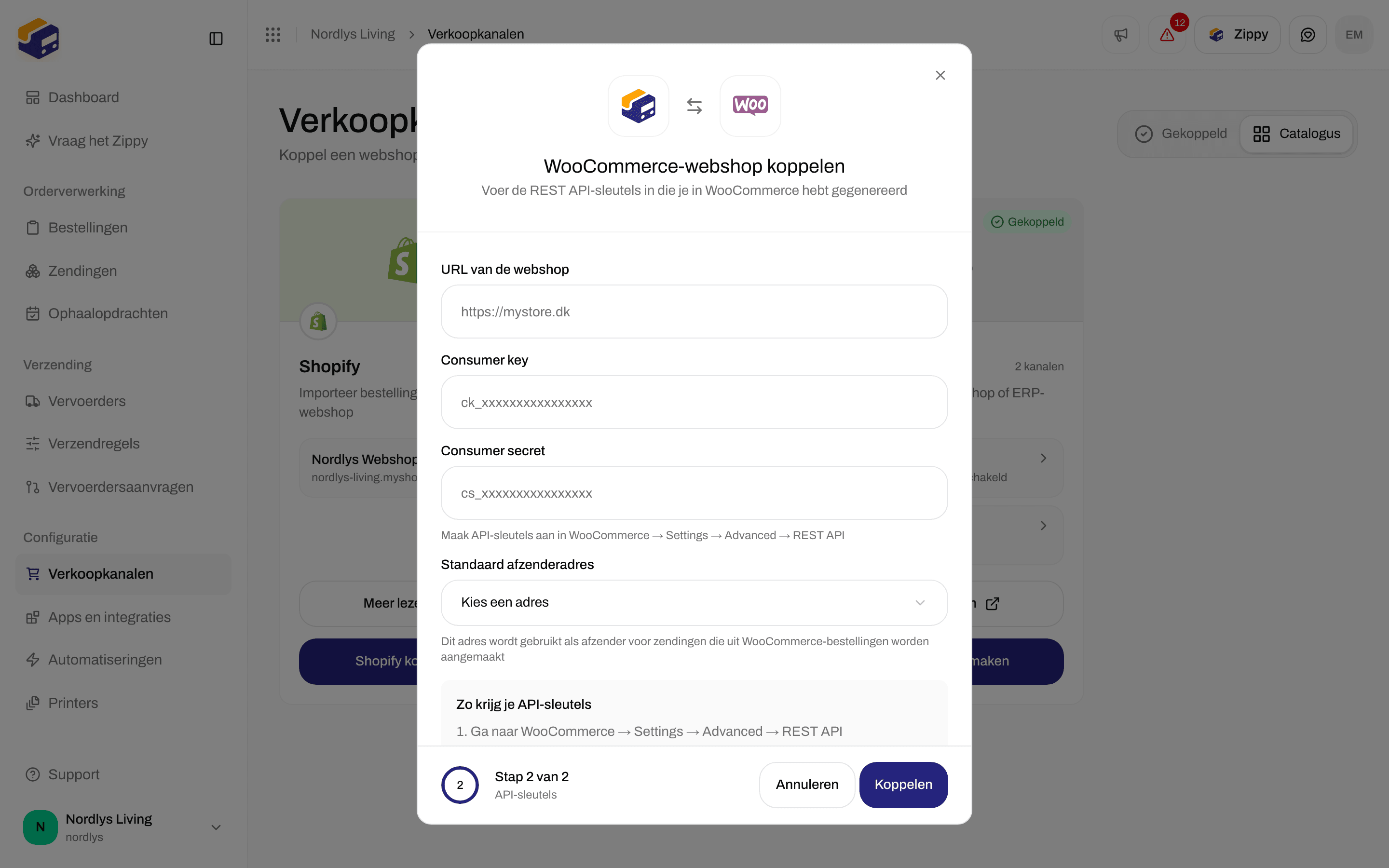
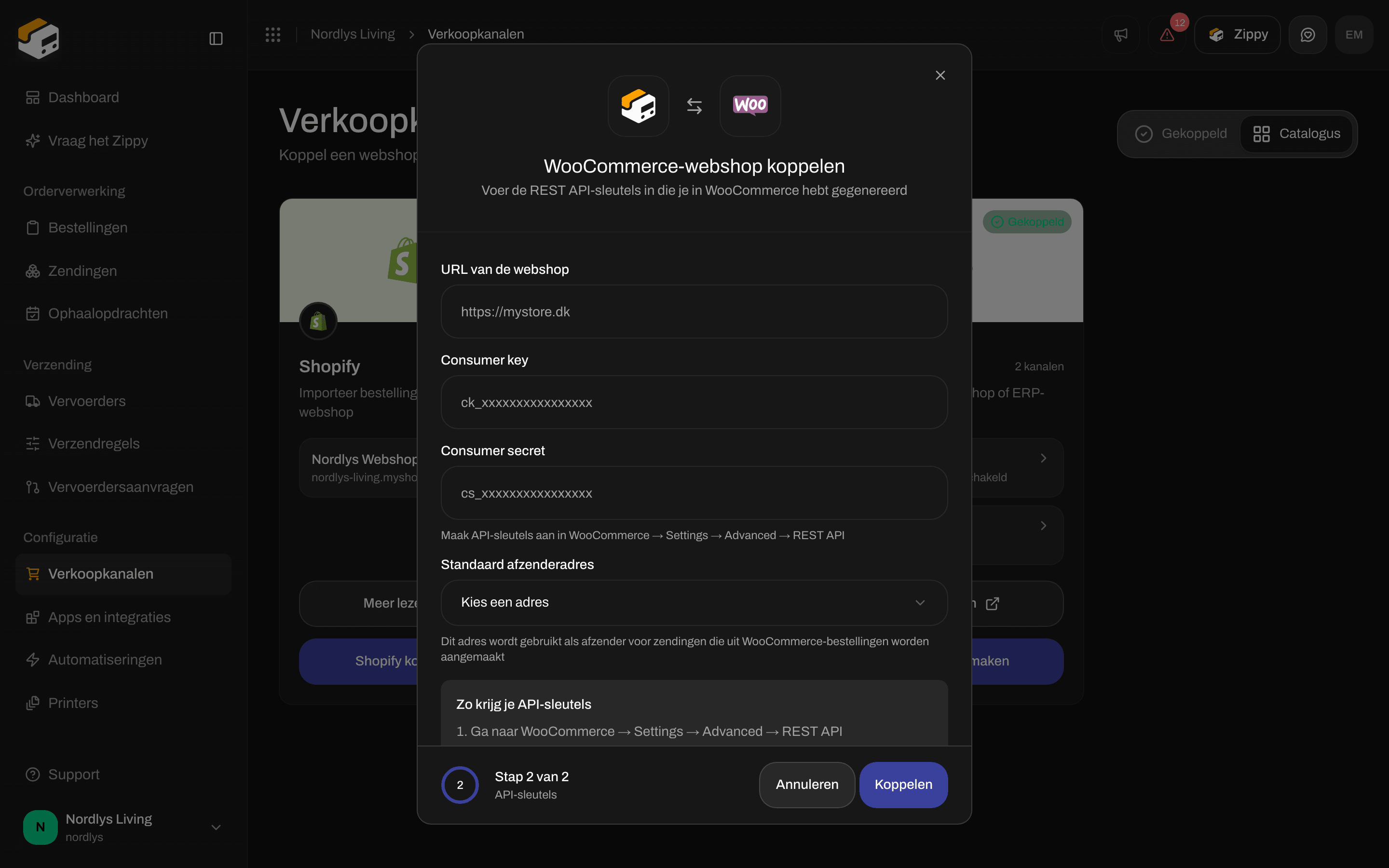
De stap API-sleutels met Consumer key, Consumer secret en Zo krijg je API-sleutels
WooCommerce-instellingen
Klik op het tabblad Gekoppeld op de webshop. De pagina toont het adres van je webshop onder de naam en WooCommerce-beheer opent je WordPress-beheer in een nieuw tabblad. De instellingen staan op twee tabbladen. Bestellingen en checkout- Bestellingen uit deze webshop importeren (onder Waarvoor je Zippendo gebruikt) - standaard aan. Zet het uit als een ander systeem, zoals een magazijnsysteem (WMS) of een ERP, de bestellingen afhandelt en Zippendo alleen wordt gebruikt voor verzendprijzen in de checkout. Zolang het uit staat, zijn de onderstaande instellingen voor het importeren van bestellingen verborgen.
- Automatisch synchroniseren - controleert regelmatig of er nieuwe bestellingen in de webshop zijn, als back-up voor het geval er een wordt gemist.
- Synchronisatie-interval (minuten) - hoe vaak er wordt gecontroleerd, van 5 tot 1440 minuten.
- Alleen niet-uitgevoerde bestellingen - importeer alleen bestellingen die nog niet zijn uitgevoerd.
- Zendingen automatisch aanmaken - maak een zending aan zodra er een nieuwe bestelling binnenkomt.
- Bestellingen in WooCommerce als voltooid markeren - standaard aan. Stuurt het trackingnummer terug naar WooCommerce wanneer je de zending verzendt.
- Merk - getoond als je organisatie merken heeft. Bestellingen uit dit verkoopkanaal horen bij dit merk.
- Standaard afzenderadres - de afzender voor zendingen die uit de bestellingen van deze webshop worden aangemaakt.
- Klik op Wijzigingen opslaan als je klaar bent.
- Checkouttoken - voor de Zippendo-plugin voor WooCommerce, die verzendprijzen en afhaalpunten in je checkout toont. Klik op Token genereren en kopieer het meteen: het wordt maar één keer getoond. Later kun je het Token vervangen of Intrekken.
- URL van de webshop, Status (Actief of Uitgeschakeld) en Laatste synchronisatie (of Nooit).
- Koppeling testen - controleert of Zippendo je webshop nog kan bereiken met de opgeslagen sleutels.
- Webhooks - hoe WooCommerce Zippendo meteen op de hoogte stelt van nieuwe bestellingen, met hun status (Actief of Uitgeschakeld door WooCommerce). WooCommerce schakelt er een uit nadat het meerdere keren achter elkaar mislukt. Klik op Opnieuw registreren om ze opnieuw in te stellen.
- Gevarenzone - Ontkoppelen verwijdert het verkoopkanaal. Nieuwe bestellingen komen niet meer binnen. Bestellingen die al in Zippendo staan, blijven.
Een eigen kanaal aanmaken
Gebruik Eigen kanaal voor een webshop, ERP- of magazijnsysteem dat geen kant-en-klare koppeling heeft. Je ontwikkelaar stelt je systeem in om bestellingen naar Zippendo te sturen, naar de Ingest-URL van het kanaal of via de Zippendo-API met een API-token. Trackingupdates gaan via webhooks in je instellingen terug naar je systeem, niet via het verkoopkanaal.Het tabblad Catalogus openen
Op Kanaal aanmaken klikken
Een naam voor het kanaal invullen
My webshop. Als je organisatie merken heeft, kun je ook een Merk kiezen.Op Kanaal aanmaken klikken

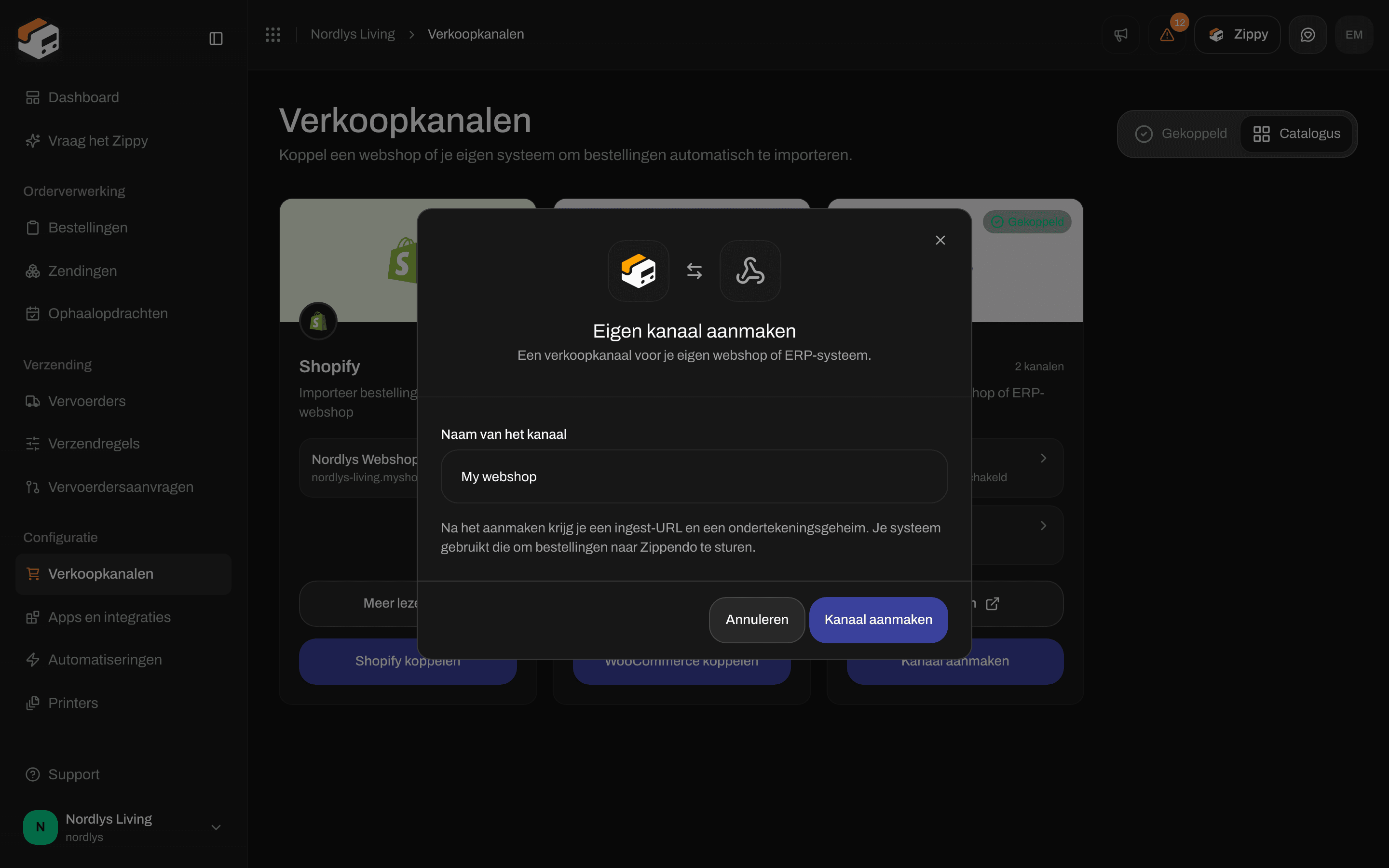
Het venster Eigen kanaal aanmaken
Instellingen van een eigen kanaal
De instellingenpagina heeft de naam van het kanaal als titel: Je eigen integratie: stuur bestellingen naar de ingest-URL of gebruik de API en de SDK’s. Documentatie bekijken opent Eigen kanalen, de technische referentie voor je ontwikkelaar.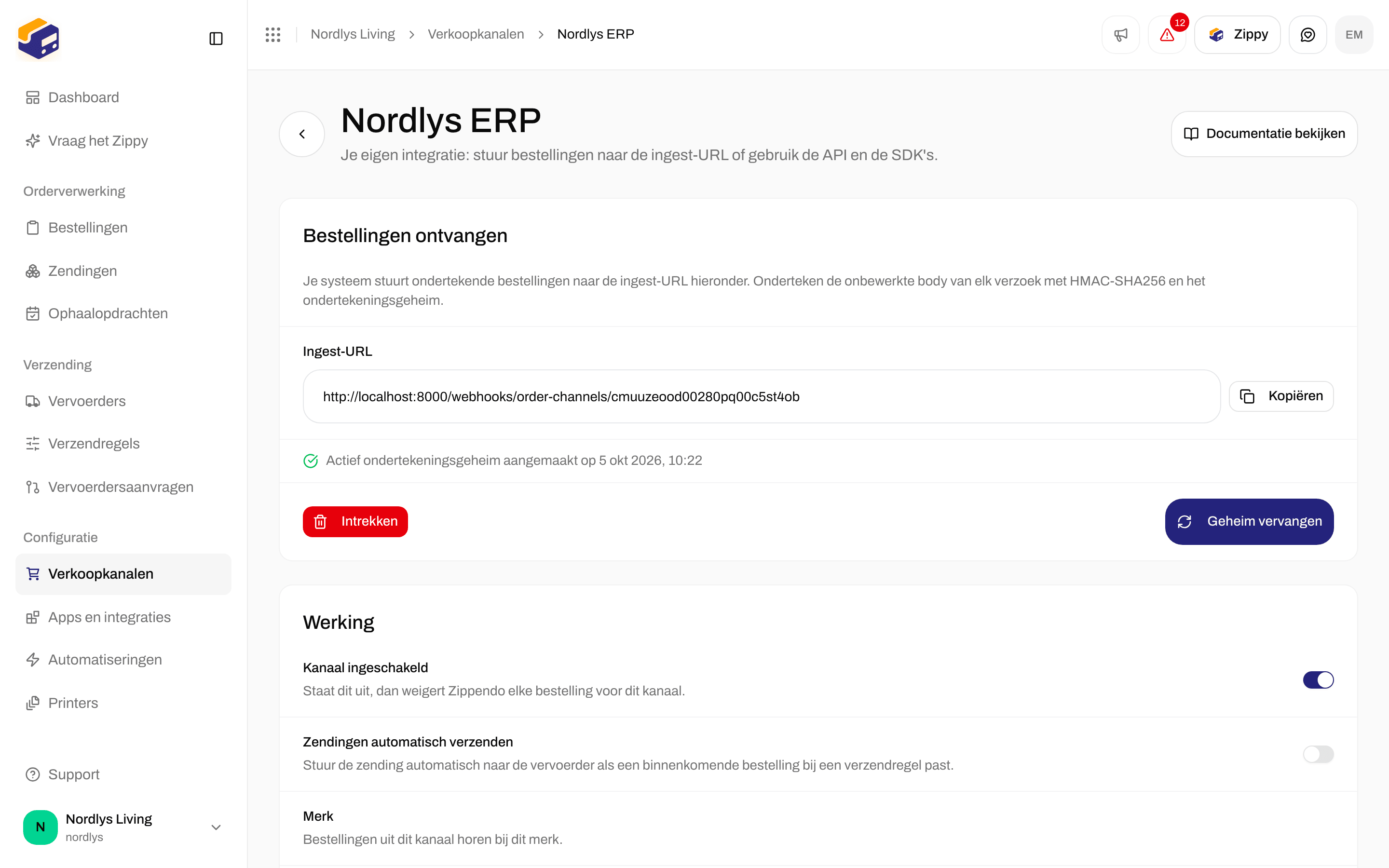

Instellingen van een eigen kanaal: Bestellingen ontvangen en Werking
- Ingest-URL - het adres waarnaar je systeem bestellingen stuurt. Klik op Kopiëren en geef het aan je ontwikkelaar. Kopieer het altijd van je eigen instellingenpagina.
- Geheim genereren - maakt het ondertekeningsgeheim aan dat je systeem gebruikt om te bewijzen dat de bestellingen van jou komen. Later kun je het Geheim vervangen of Intrekken.
- Kopieer het geheim zodra het verschijnt: Kopieer het geheim nu. Het wordt maar één keer getoond. Als je het later vervangt, werkt het huidige geheim meteen niet meer.
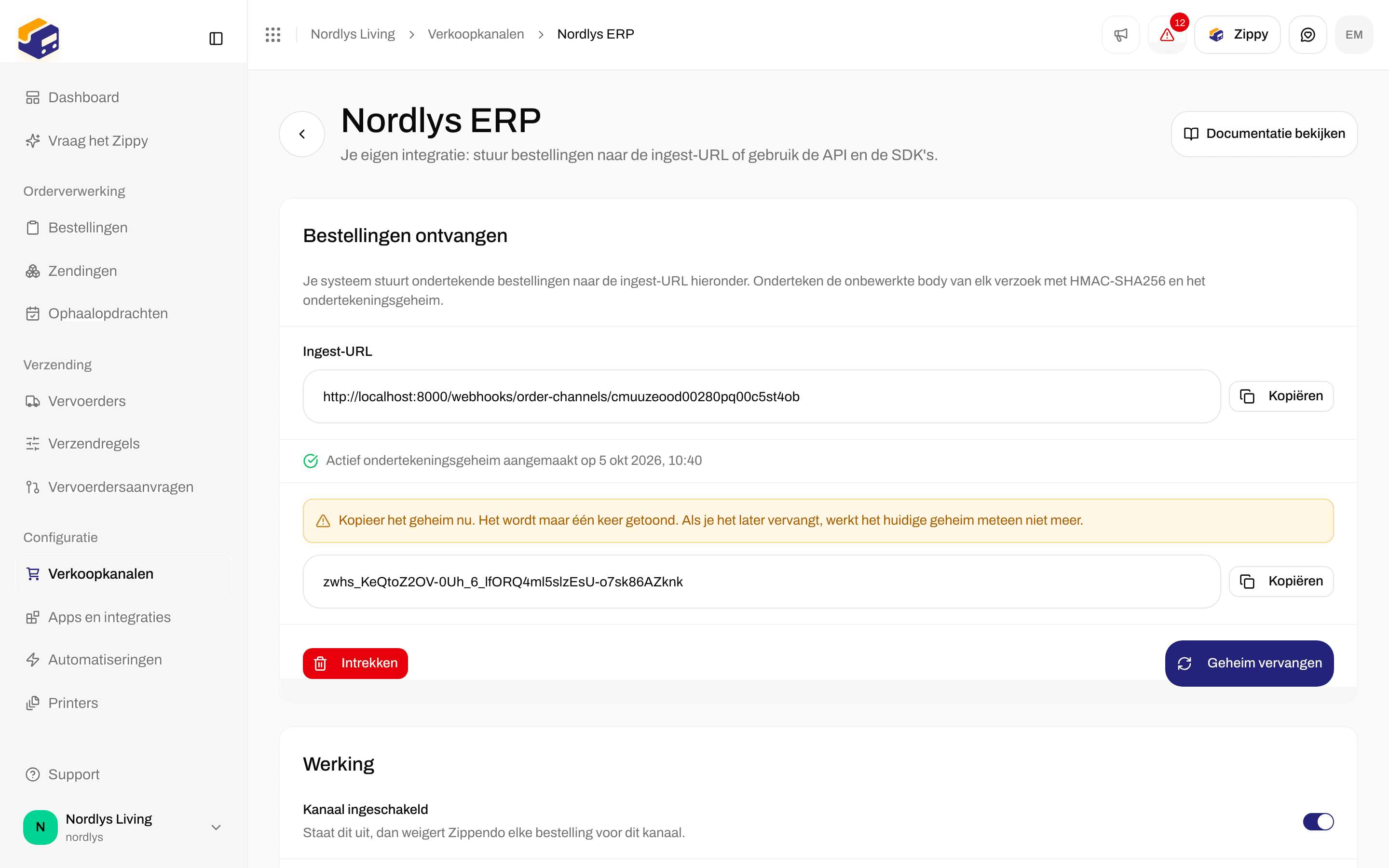

Kopieer het ondertekeningsgeheim direct na Geheim genereren of Geheim vervangen
Andere manieren waarop bestellingen binnenkomen
Het tabblad Catalogus heeft alleen Shopify, WooCommerce en Eigen kanaal. Bestellingen kunnen ook zo binnenkomen, altijd via een verkoopkanaal dat je al hebt:- De Zippendo-API: je ontwikkelaar maakt bestellingen aan voor een eigen kanaal (of een ander verkoopkanaal). Zippendo weigert een tweede bestelling met dezelfde Externe ID in hetzelfde verkoopkanaal, zodat een bestelling niet twee keer kan binnenkomen. Zie Eigen kanalen en de quickstart voor de REST API.
- Oudere handmatige verkoopkanalen: ze hebben geen kaart en geen instellingenpagina. Ze verschijnen als overgebleven rijen op het tabblad Gekoppeld. Klik op Verwijderen als je ze niet meer nodig hebt.
Hoe bestellingen verschijnen na het koppelen
WooCommerce meldt nieuwe, gewijzigde en geannuleerde bestellingen meteen aan Zippendo en Automatisch synchroniseren controleert op gemiste bestellingen met het interval dat je instelt. Een eigen kanaal krijgt bestellingen wanneer je systeem ze verstuurt, of wanneer je ontwikkelaar ze via de API aanmaakt. Hoe dan ook komen ze in dezelfde lijst terecht.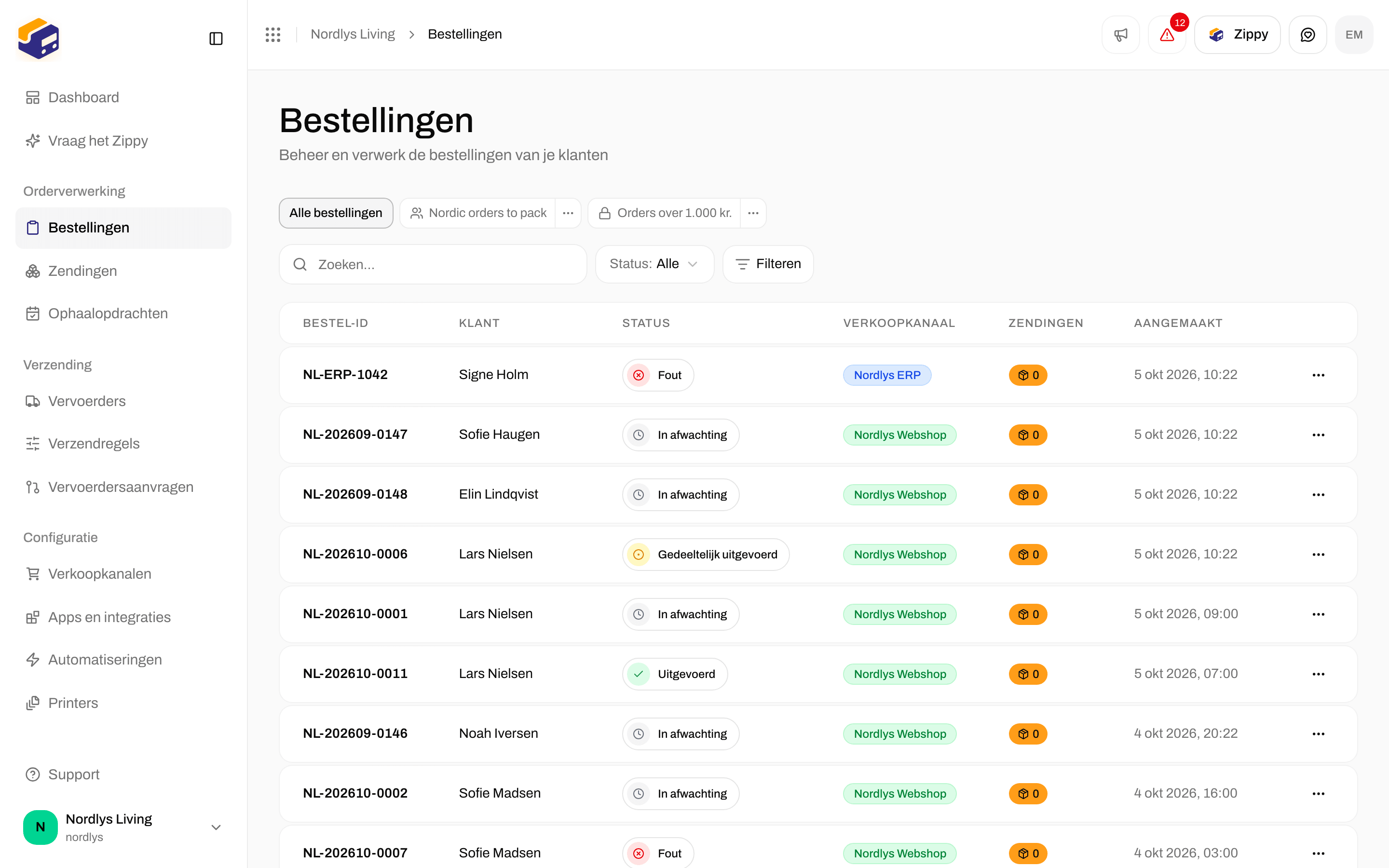
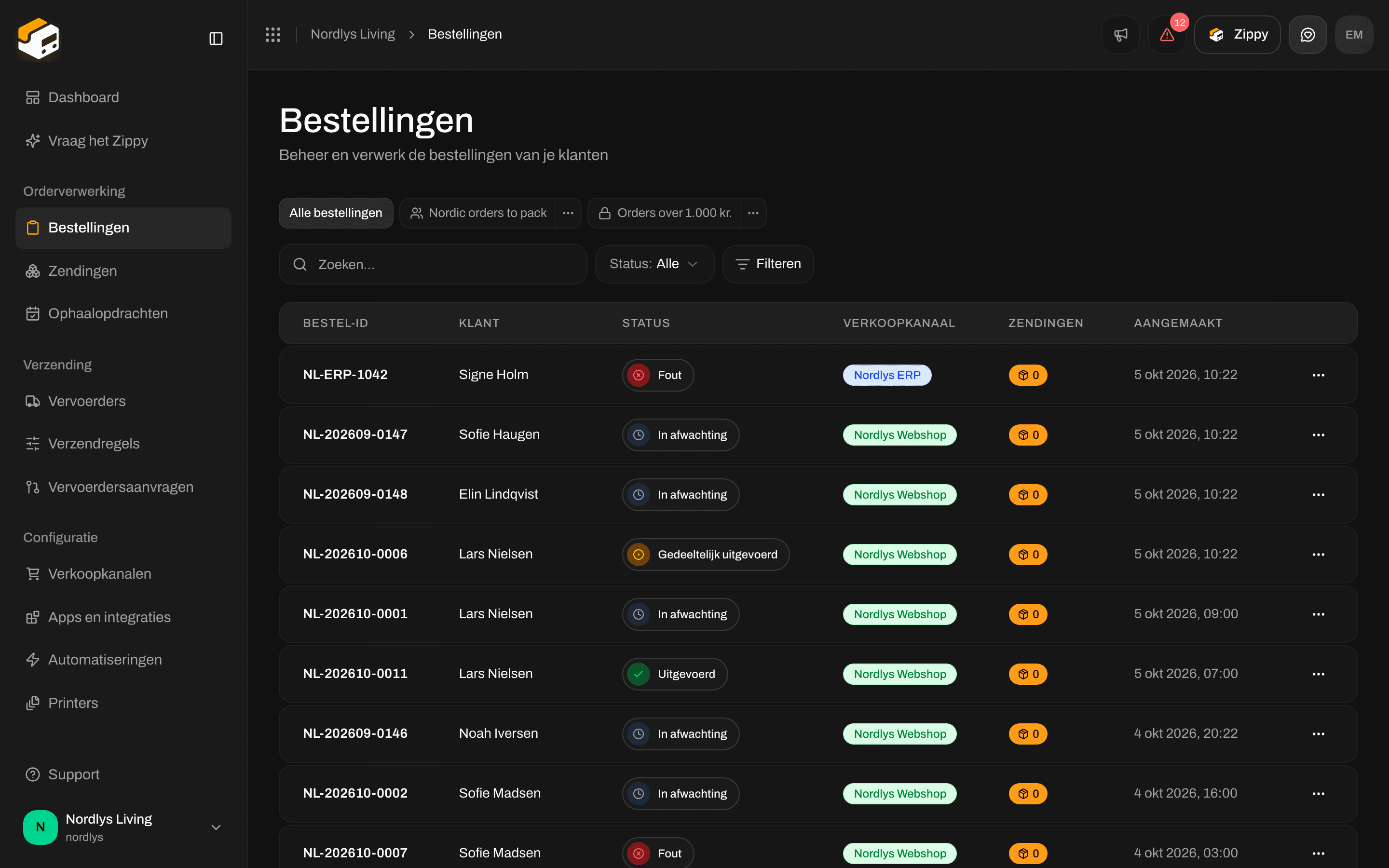
De bestellijst: Bestel-ID, Klant, Status, Verkoopkanaal, Zendingen en Aangemaakt
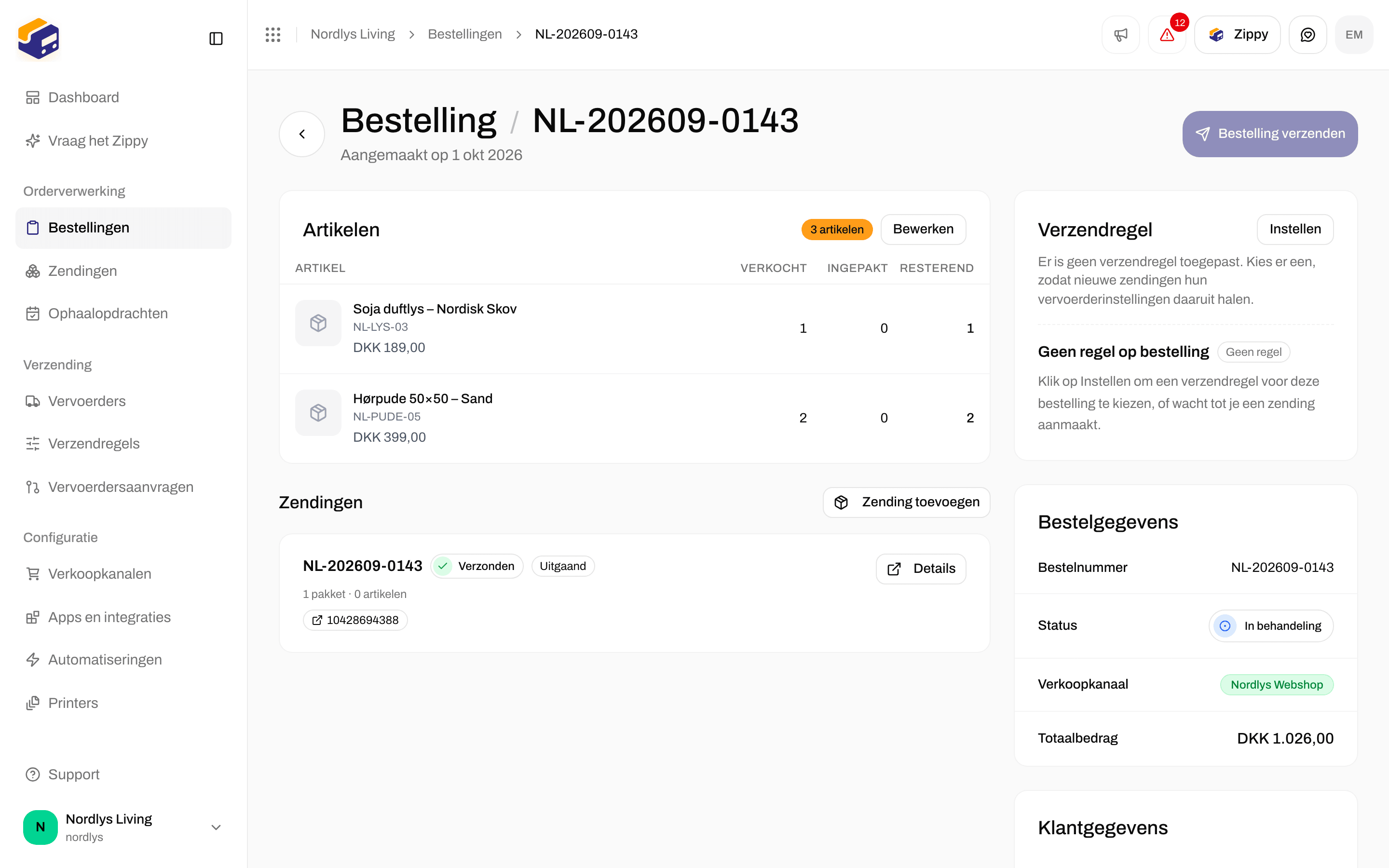

Een bestelling met zijn Verkoopkanaal en artikelen, en Bestelling verzenden omdat hij al een zending heeft
- Nog geen zending, en de bestelling is niet Uitgevoerd of Geannuleerd: de knop bovenaan is Zending aanmaken.
- De bestelling heeft al een zending: de knop bovenaan is Bestelling verzenden.
- Het gedeelte Zendingen toont de zendingen van de bestelling, of zegt Nog geen zendingen.