

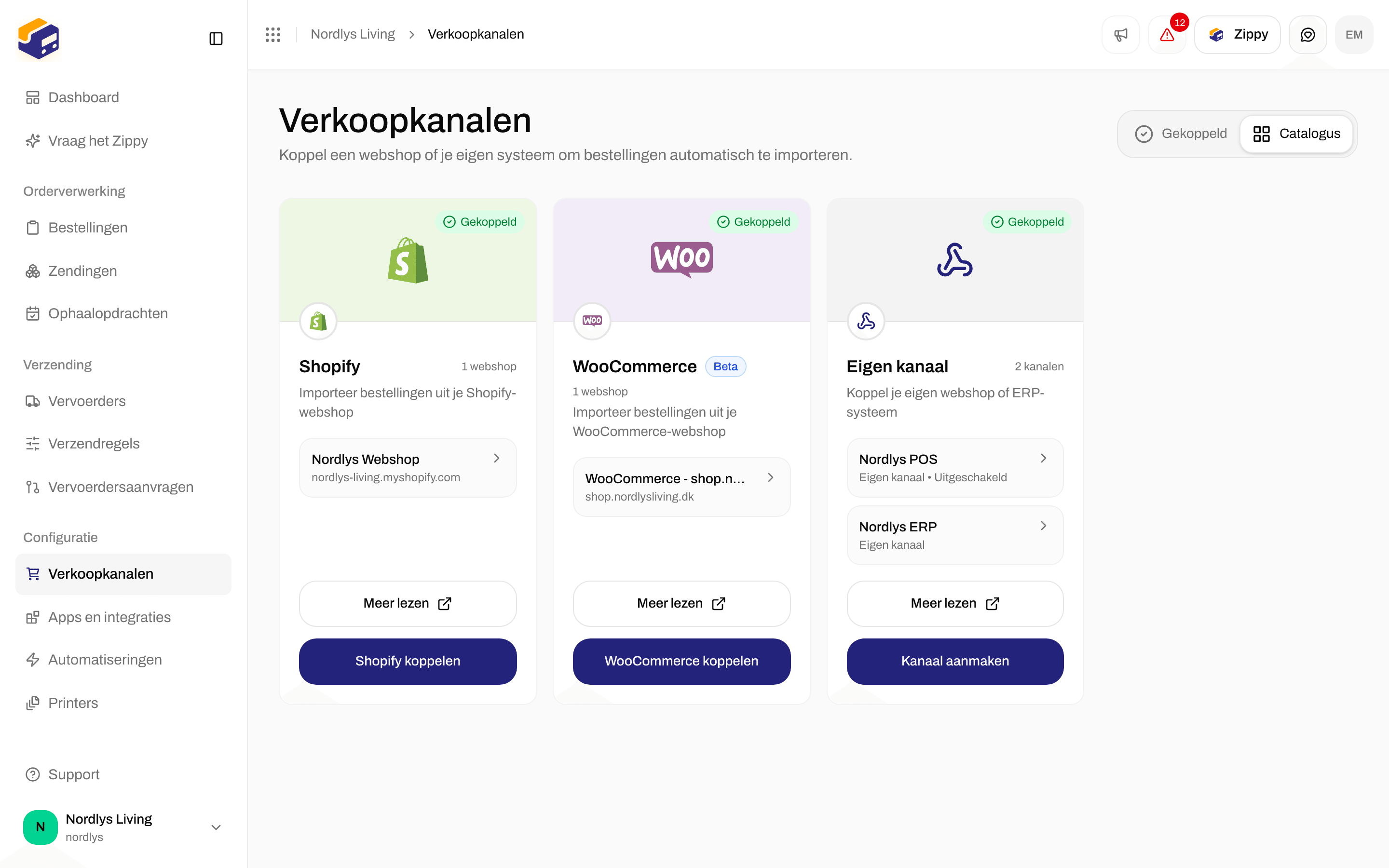

De kaart Eigen kanaal in de catalogus
Het kanaal aanmaken
Klik op Kanaal aanmaken. Het venster Eigen kanaal aanmaken opent: Een verkoopkanaal voor je eigen webshop of ERP-systeem.
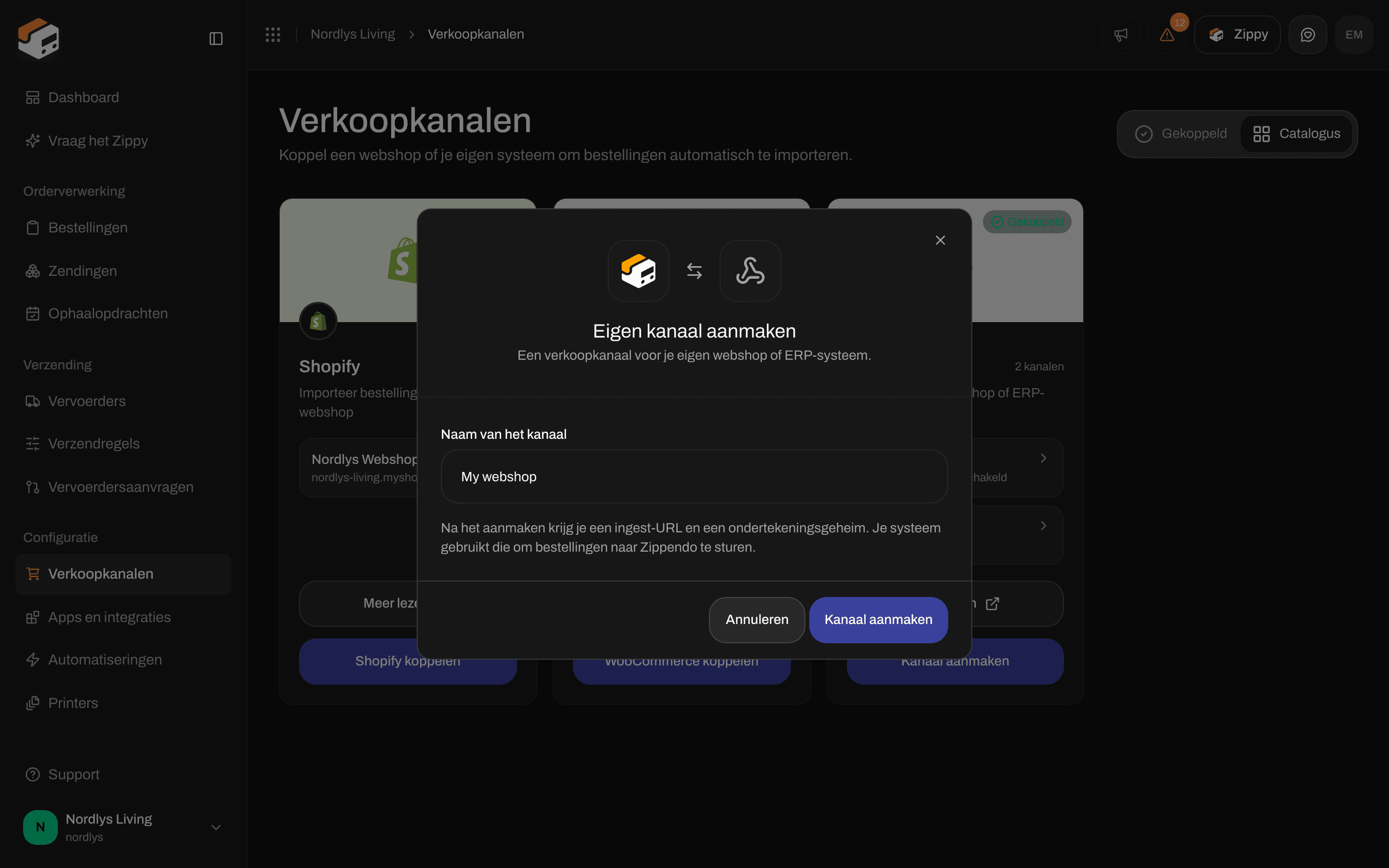
Eigen kanaal aanmaken: vul een Naam van het kanaal in
Klik op Kanaal aanmaken (de knop toont Aanmaken…). Je ziet Verkoopkanaal aangemaakt en Zippendo opent de instellingen van het nieuwe kanaal. Zie je Kan het verkoopkanaal niet aanmaken, probeer het dan opnieuw. Annuleren sluit het venster.
Bestellingen ontvangen
De instellingenpagina heeft bovenaan de naam van het kanaal en Je eigen integratie: stuur bestellingen naar de ingest-URL of gebruik de API en de SDK’s. Documentatie bekijken opent de referentie Eigen kanalen.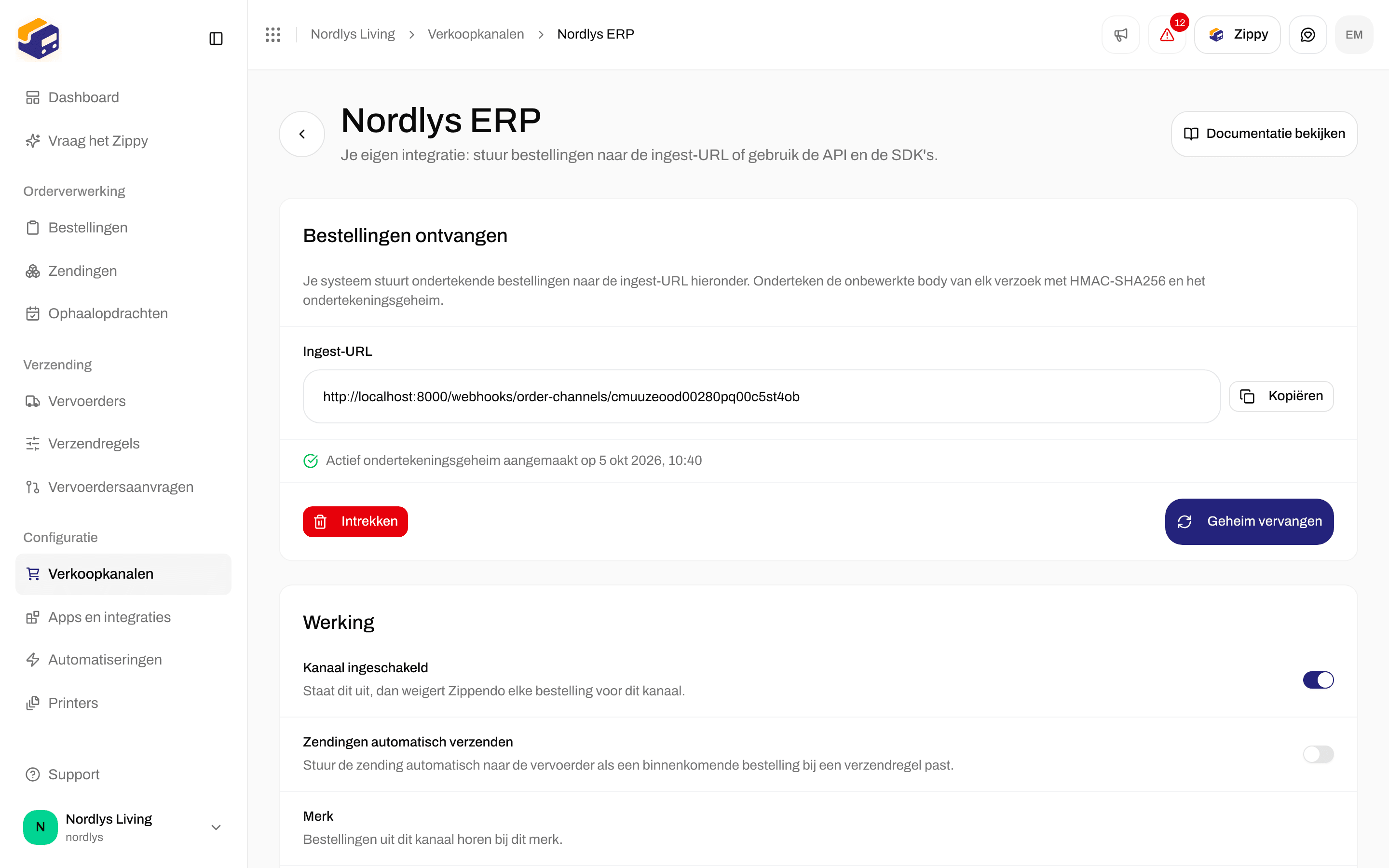

Bestellingen ontvangen: de Ingest-URL en Geheim genereren
Het kanaal accepteert pas bestellingen zodra er een ondertekeningsgeheim bestaat. Er is geen aparte schakelaar om het ontvangen van bestellingen aan te zetten.
Na Geheim genereren of Geheim vervangen wordt het geheim één keer getoond:

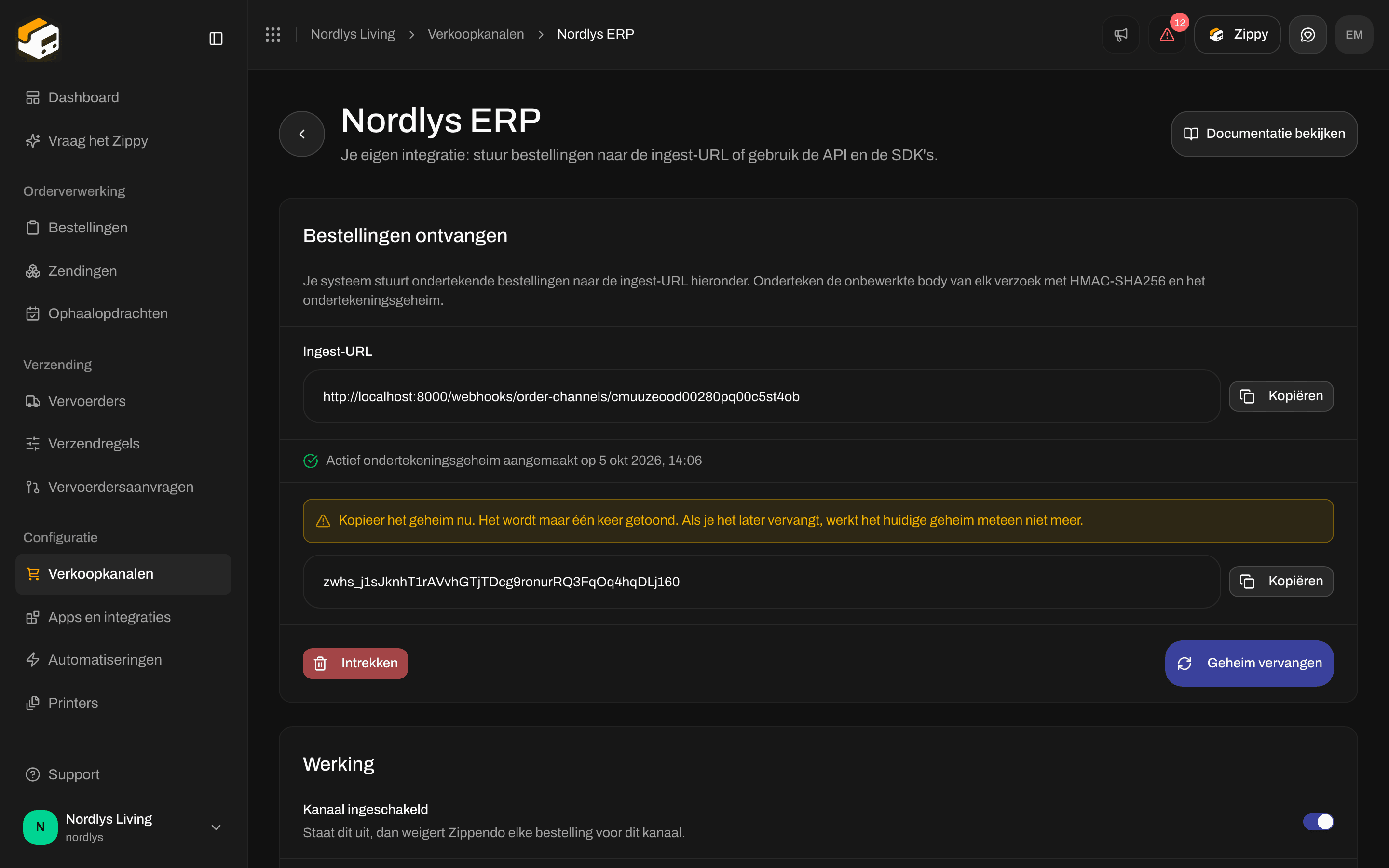
Kopieer het ondertekeningsgeheim nu. Het wordt maar één keer getoond
Een bestelling versturen
Doe eenPOST naar de Ingest-URL met twee headers:
order.created en order.updated maken de bestelling allebei aan of werken hem bij op basis van zijn externalId. De body van order.cancelled is { "externalId": "…" }. ping geeft 200 { "received": true } terug zonder iets te wijzigen.
externalId, orderNumber en orderLines (minstens één regel met name en quantity). Optioneel: customerName, customerEmail, shippingAddress, subtotalAmount, totalAmount, currency, notes, shippingMethodTitle en serviceCode. Volledige veldentabel: Eigen kanalen.
Liever verzoek en antwoord? Maak bestellingen aan met
POST /orgs/{orgId}/orders, met orderChannelId, en een API-token. Een tweede bestelling met dezelfde externalId op hetzelfde kanaal geeft 409 ORDER_EXISTS terug.
Om trackingnummers en statuswijzigingen terug te krijgen abonneer je je op de webhooks van je organisatie (shipment.dispatched, tracking.updated). Een eigen kanaal heeft geen eigen track & trace-callback en geen scherm voor het koppelen van verzendmethoden.
Een bestelling die je verstuurt verschijnt onder Bestellingen. De status kan Fout zijn wanneer Zippendo de bestelling heeft geïmporteerd maar geen zending kon aanmaken die klaar is om te verzenden, bijvoorbeeld omdat er geen verzendregel overeenkwam of het adres onvolledig is. De bestelling hoort nog steeds bij het kanaal.


Een bestelling die je systeem heeft verstuurd op de pagina Bestellingen
Werking


Werking: Kanaal ingeschakeld, Zendingen automatisch verzenden en Standaard afzenderadres
Wijzigingen opslaan (Opslaan…) slaat Zendingen automatisch verzenden en Standaard afzenderadres op. Je ziet Verkoopkanaal bijgewerkt, of Kan het verkoopkanaal niet bijwerken.
Een kanaal uitschakelen
Zet Kanaal ingeschakeld uit. Op het tabblad Gekoppeld zegt de rij van het kanaal in de kaart Eigen kanaal dan Uitgeschakeld. Eigen kanalen blijven altijd op het tabblad Gekoppeld staan en worden nooit overgebleven kanalen.

Een eigen kanaal dat is uitgeschakeld
Verwijderen
Zoek onder Gevarenzone Kanaal verwijderen: Verwijder dit eigen kanaal. Je integratie kan er dan geen bestellingen meer naartoe sturen.
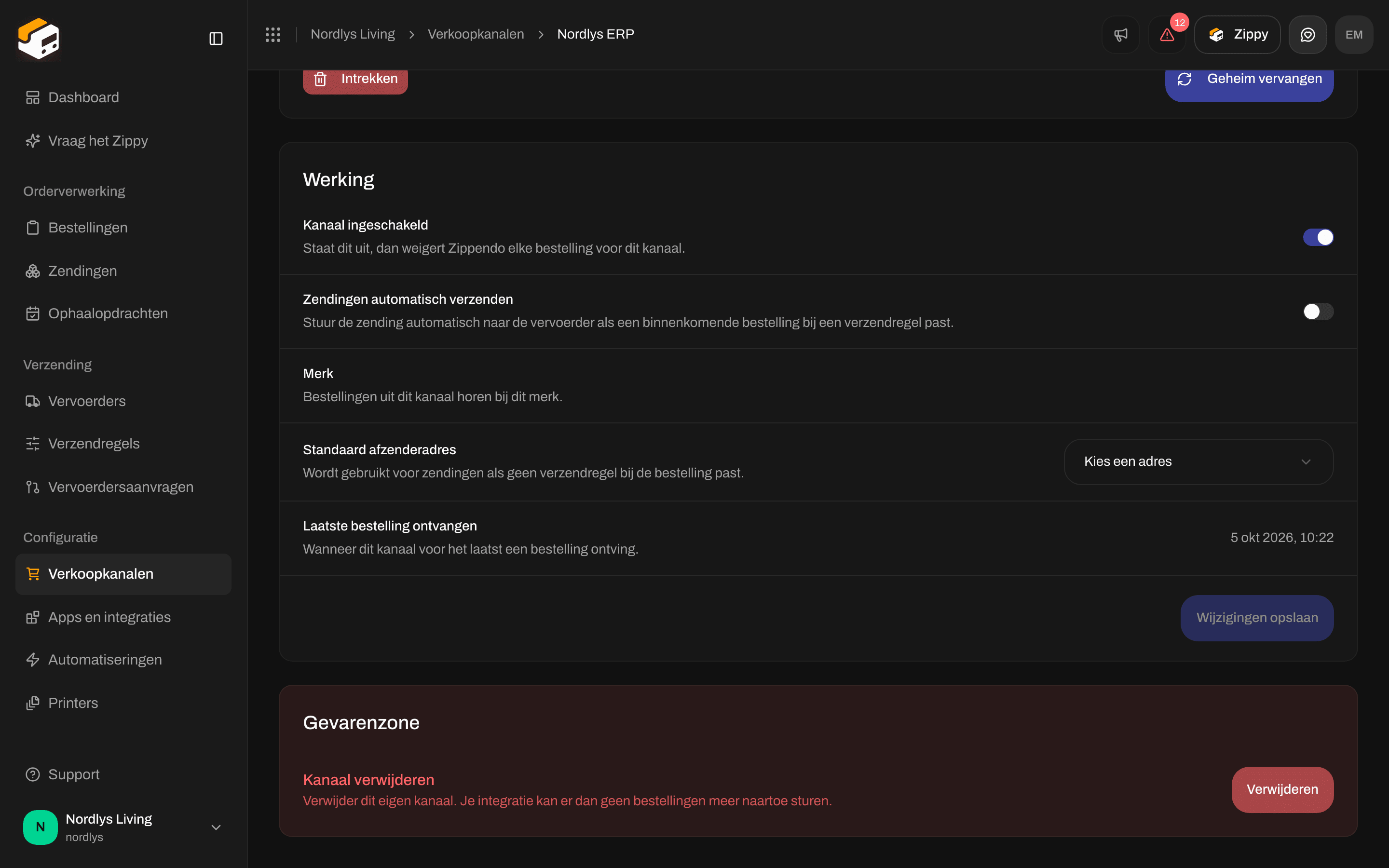
Kanaal verwijderen onder Gevarenzone
Gerelateerd
Verkoopkanalen koppelen
Maak het kanaal aan vanuit de catalogus en open daarna Bestellingen.
Referentie van eigen kanalen
Volledige payload, annuleren, ping en REST-voorbeelden.
Instellingen van verkoopkanalen
De pagina Verkoopkanalen, merken en overgebleven kanalen.
Een API-token aanmaken
Een token voor POST /orgs/{orgId}/orders in plaats van ondertekende pushes.