

Voordat je begint
Je hebt drie dingen nodig uit je Customer.io-account:- Site ID en API-sleutel: de trackinginloggegevens die Customer.io toont onder API and webhook credentials in je accountinstellingen.
- Je dataregio: of je Customer.io-account in de VS of in de EU wordt gehost.
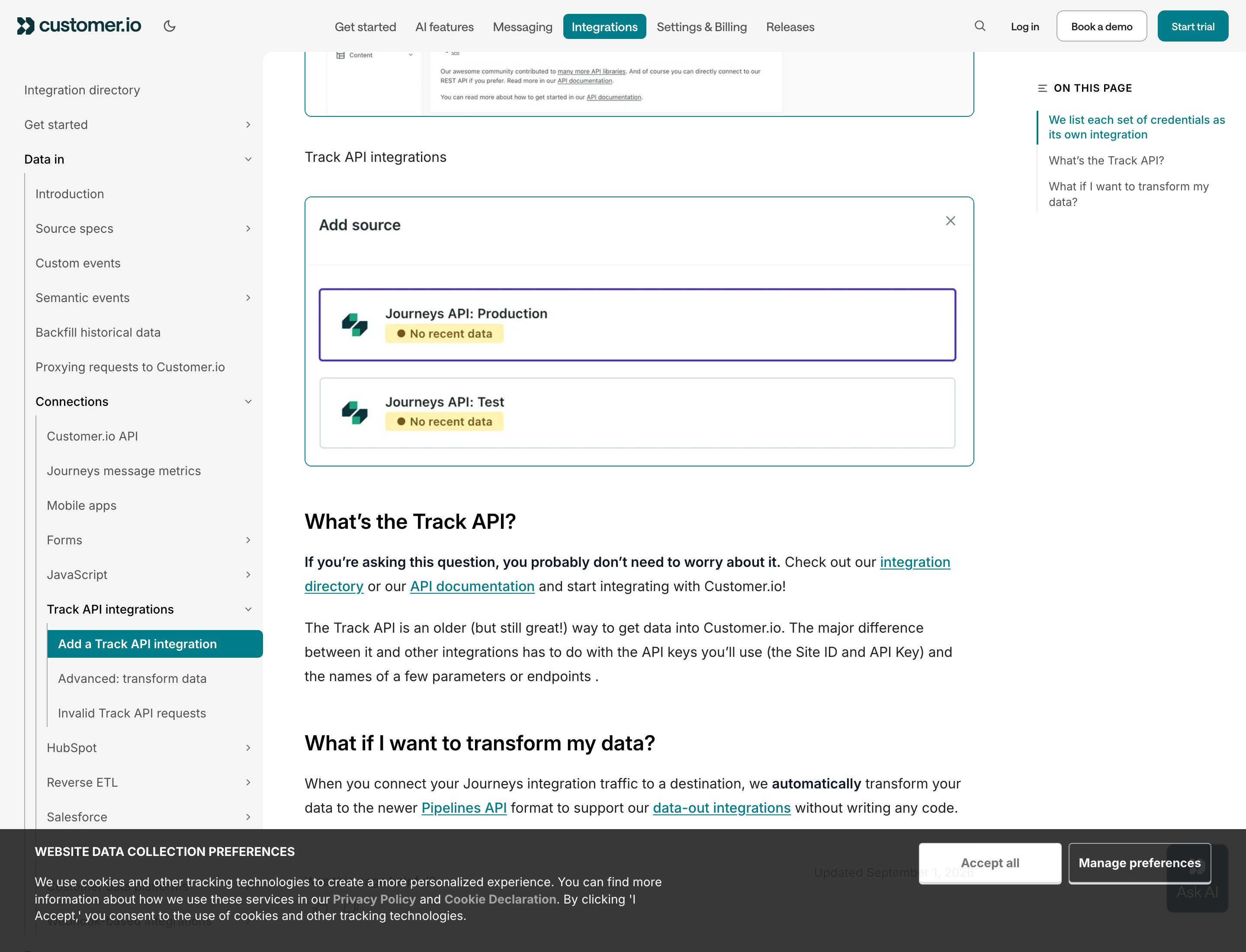
De handleiding van Customer.io over de Site ID en API-sleutel
Customer.io koppelen
1
Zoek Customer.io in de catalogus
Klik in de zijbalk op Apps en integraties en dan op Catalogus. Customer.io staat onder Apps. Klik op Koppelen, of op Koppeling toevoegen als je er al een hebt.
2
Bekijk de toegang
Lees wat Zippendo met de koppeling gaat doen en klik op Doorgaan.
3
Vul de gegevens van de koppeling in
Typ een Naam koppeling, zoals “Customer.io campagnes”. Plak je Site ID en API-sleutel. Open daarna de lijst Dataregio en kies VS (track.customer.io) of EU (track-eu.customer.io).
4
Kies de gebeurtenissen
Vink de gebeurtenissen aan die Customer.io moet ontvangen, of klik op Alles selecteren. Zie de lijst hieronder.
5
Klik op Koppelen
Je ziet Integratie gekoppeld en Customer.io staat op het tabblad Gekoppeld.
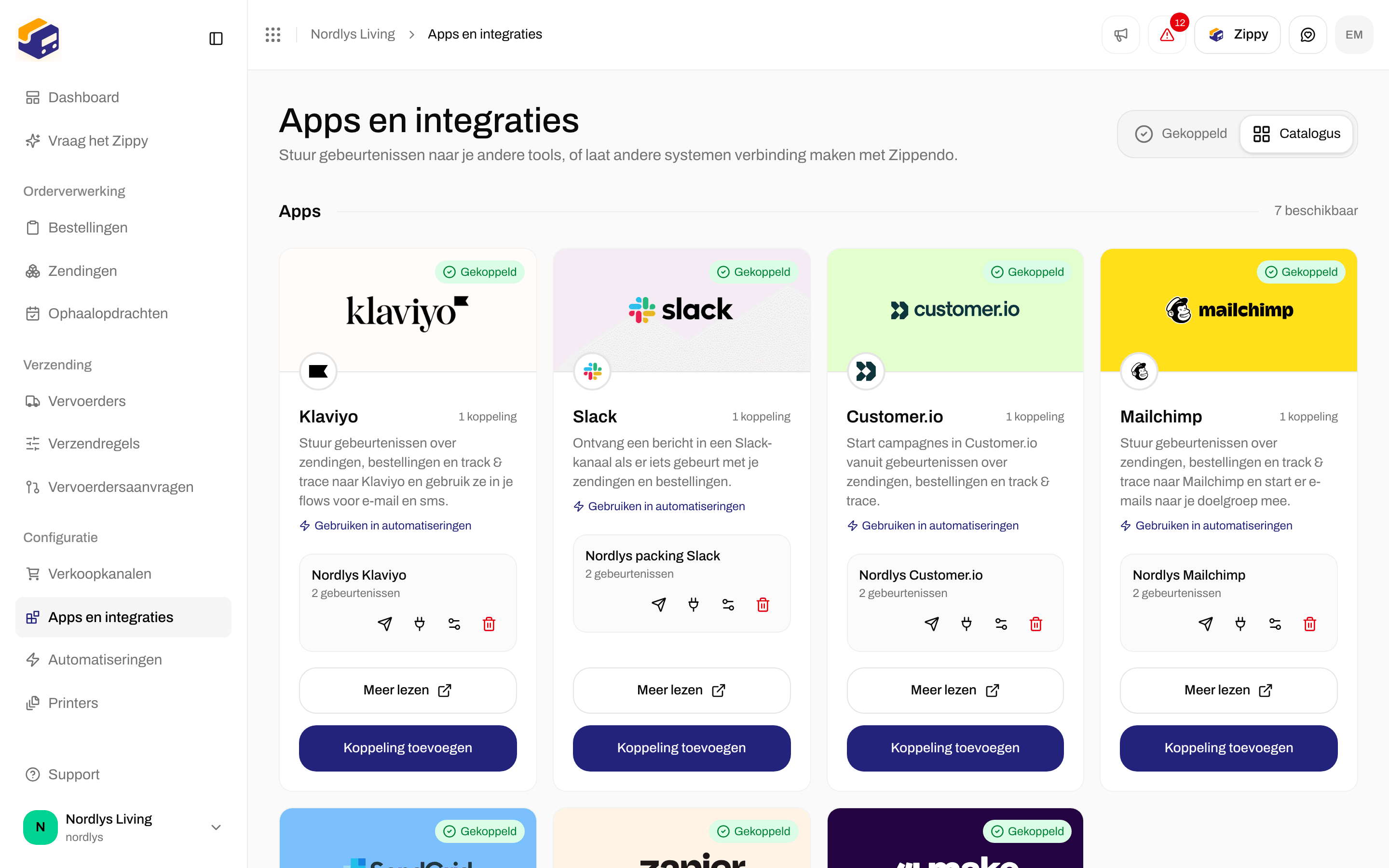
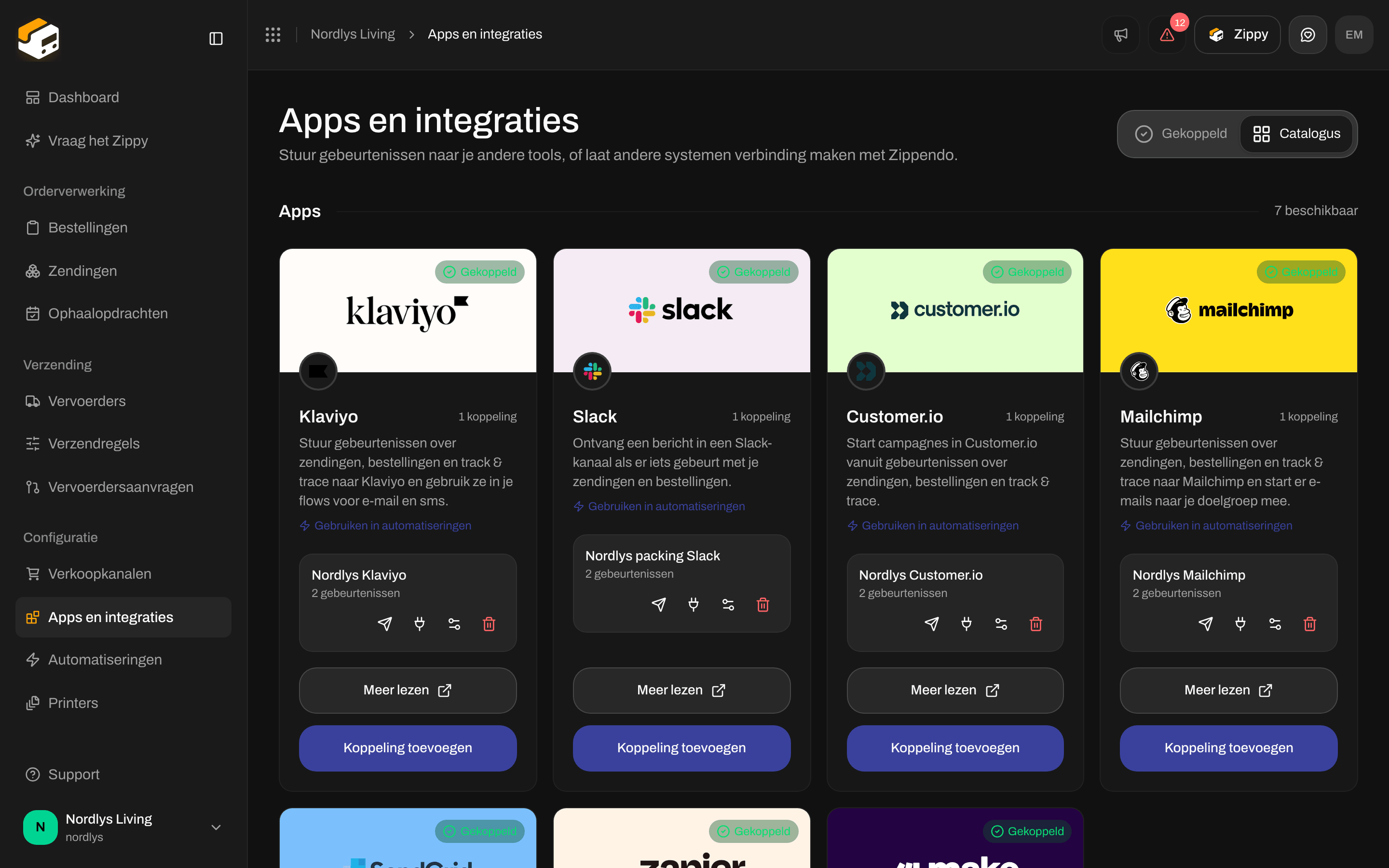
De Customer.io-kaart in de catalogus
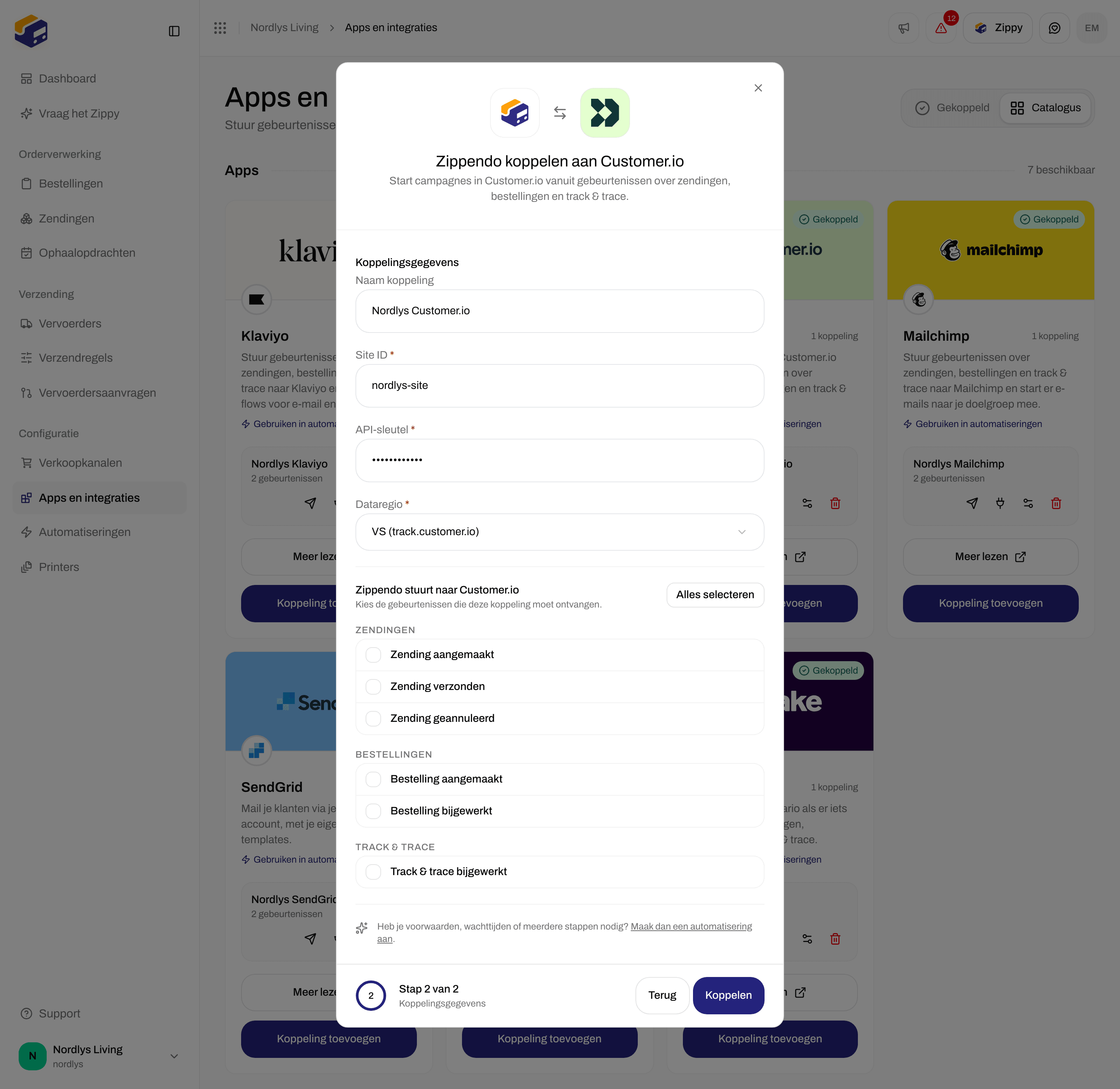

Customer.io koppelen: een naam, Site ID, API-sleutel en Dataregio
Gebeurtenissen die Customer.io kan ontvangen

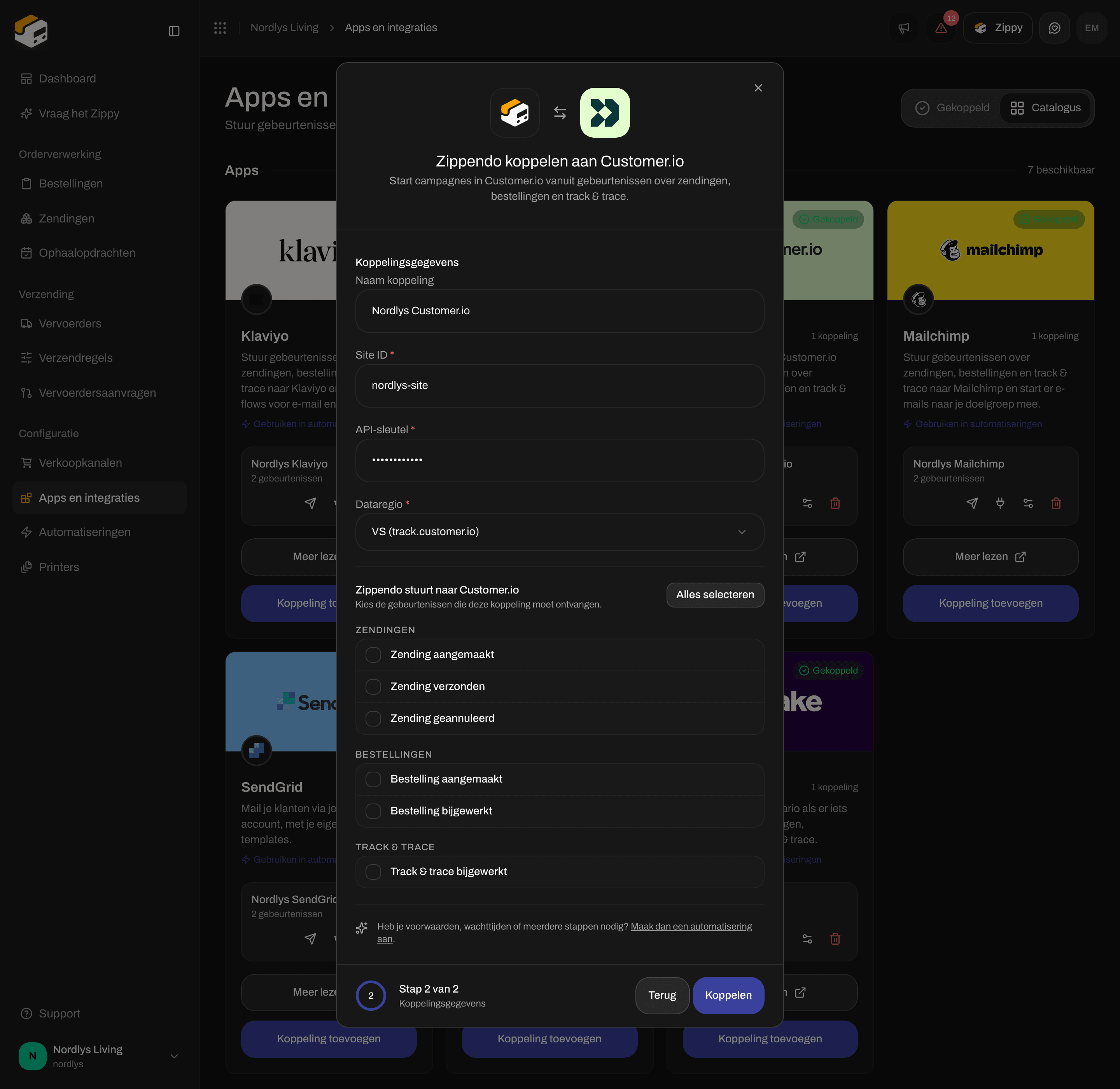
De bestel- en trackinggebeurtenissen voor Customer.io
shipment.dispatched voor Zending verzonden. Customer.io legt elke gebeurtenis vast bij de persoon met het e-mailadres van de klant. Een gebeurtenis zonder e-mailadres van de klant wordt vastgelegd als anonieme gebeurtenis.
Om een gebeurtenis een andere naam te geven, verstuur je hem vanuit een automatisering en vul je Eigen gebeurtenisnaam in (zie hieronder). Het koppelvenster heeft er geen veld voor.
Controleer de koppeling
Klik op het papieren vliegtuigje in de rij van de koppeling (Testgebeurtenis verzenden) en open dan het afleverlog (het stekkerpictogram). Een testgebeurtenis bevat geen klant, dus Customer.io legt hem vast als anonieme gebeurtenis. Een groen vinkje betekent dat je gegevens werken. 401 of 403 betekent dat Customer.io ze heeft geweigerd: controleer de Site ID, de API-sleutel en de Dataregio.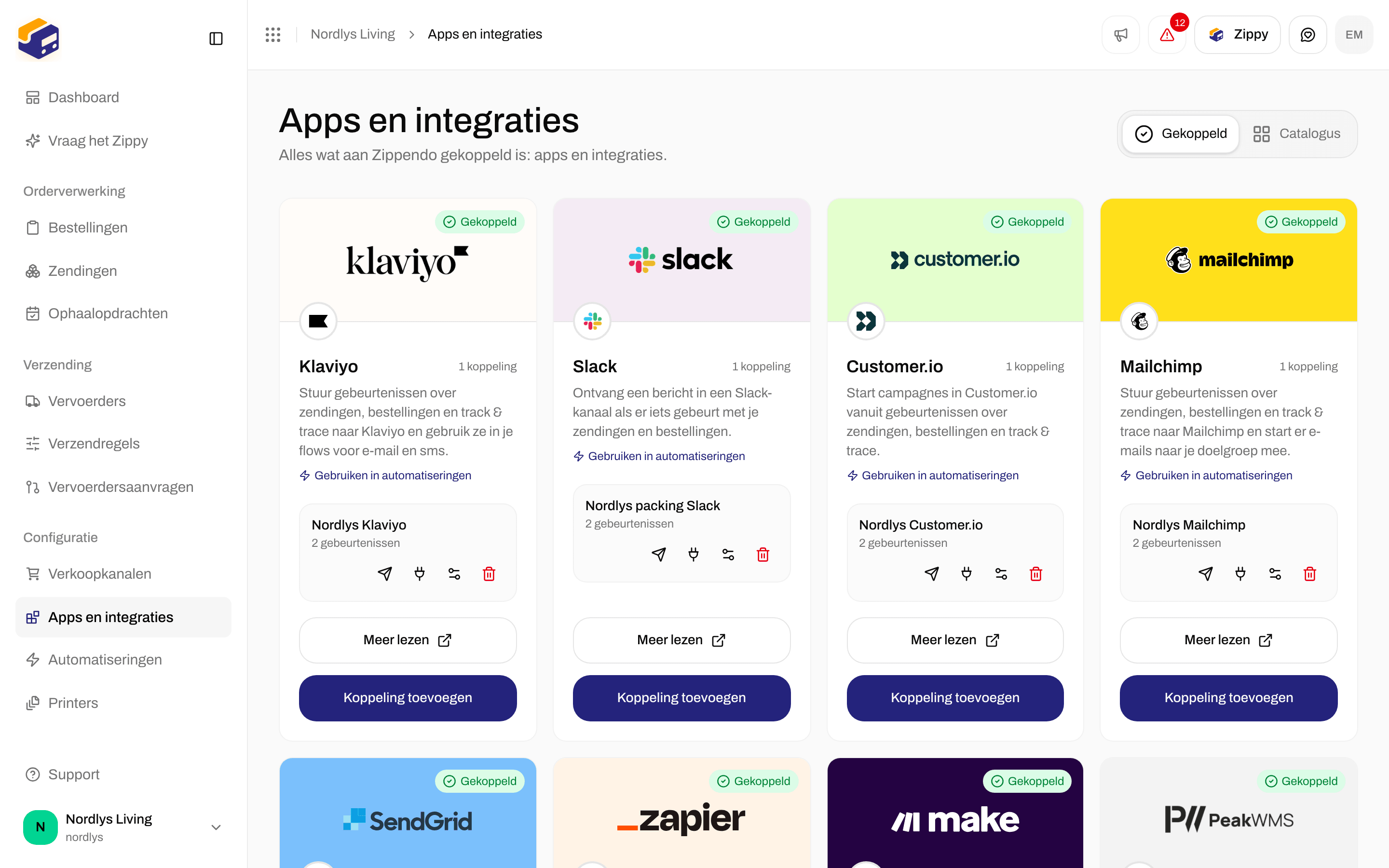
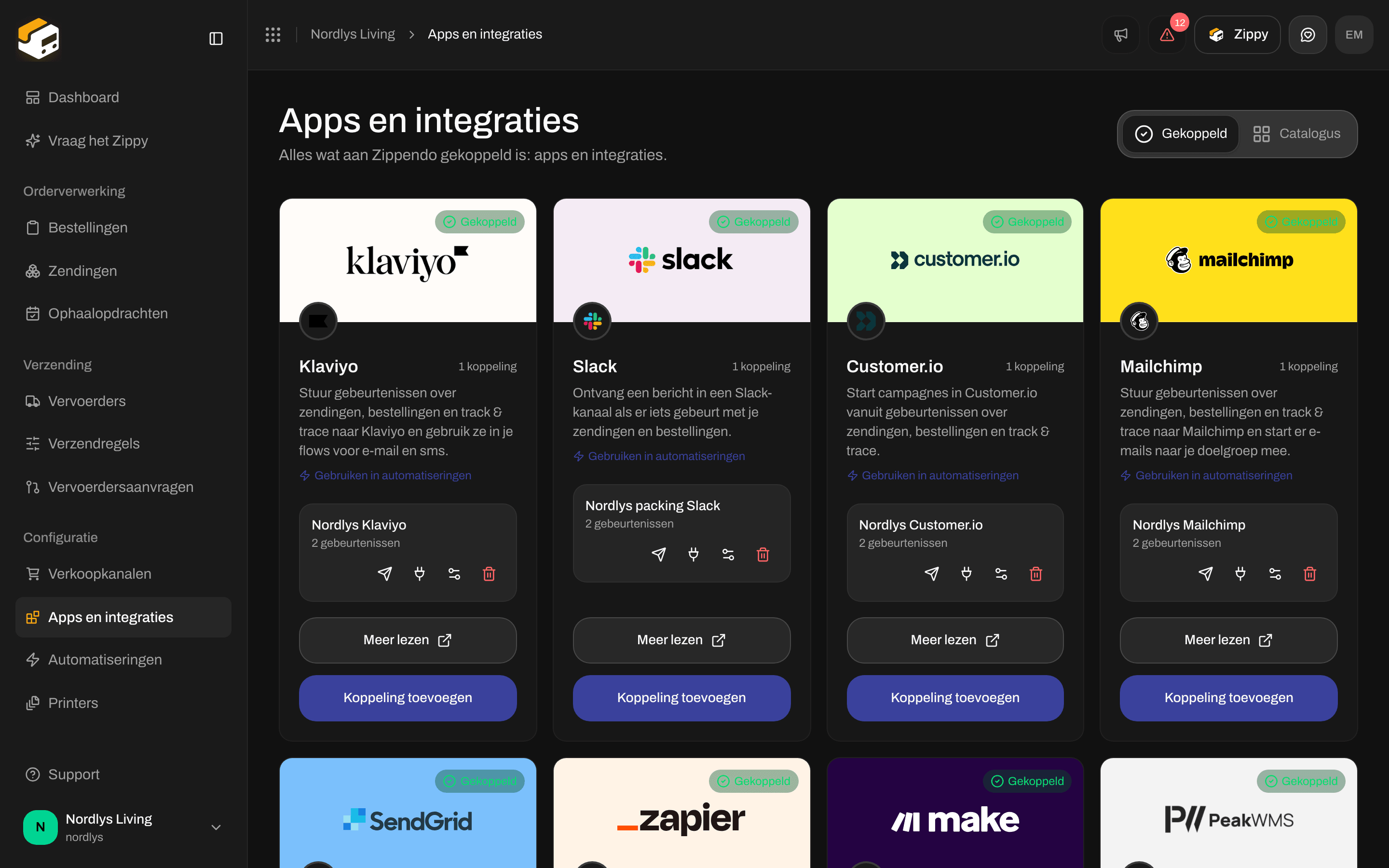
Een Customer.io-koppeling op het tabblad Gekoppeld
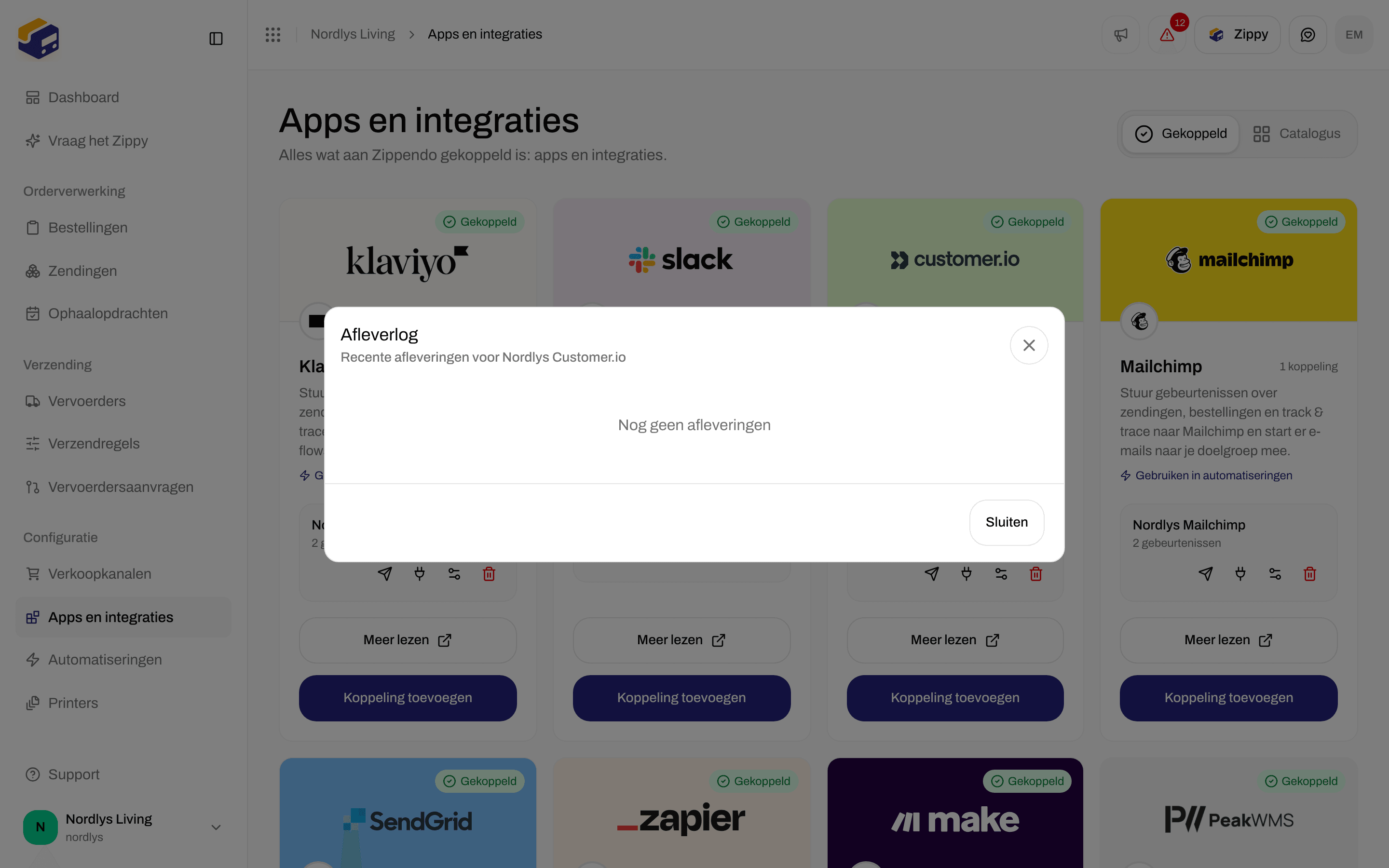

Het afleverlog voor de eerste gebeurtenis
De gegevens wijzigen of ontkoppelen
Klik op het schuifregelaarpictogram om Je koppeling met Customer.io bewerken te openen. Laat Site ID en API-sleutel leeg om te behouden wat is opgeslagen. Klik op Wijzigingen opslaan.
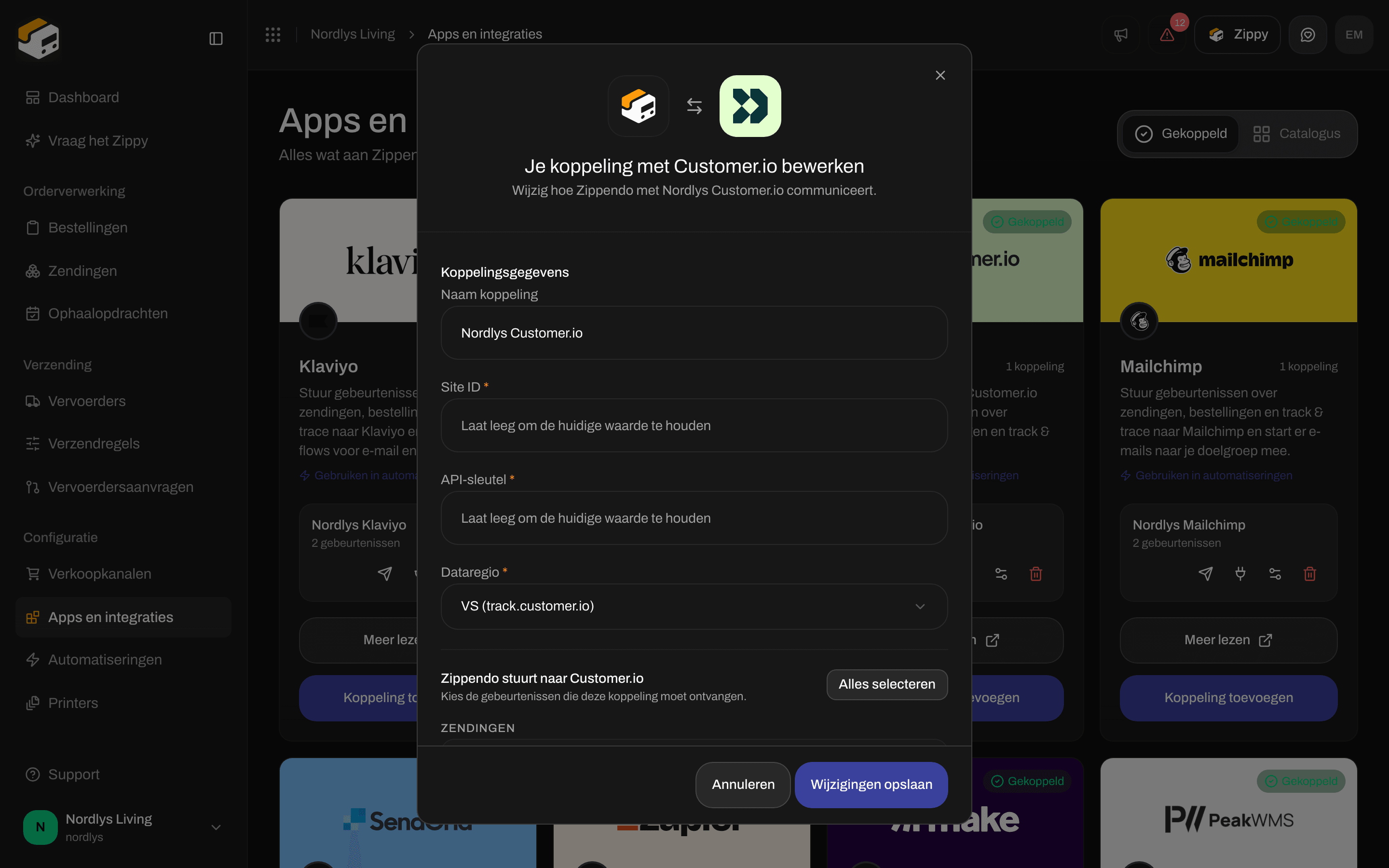
Een Customer.io-koppeling bewerken

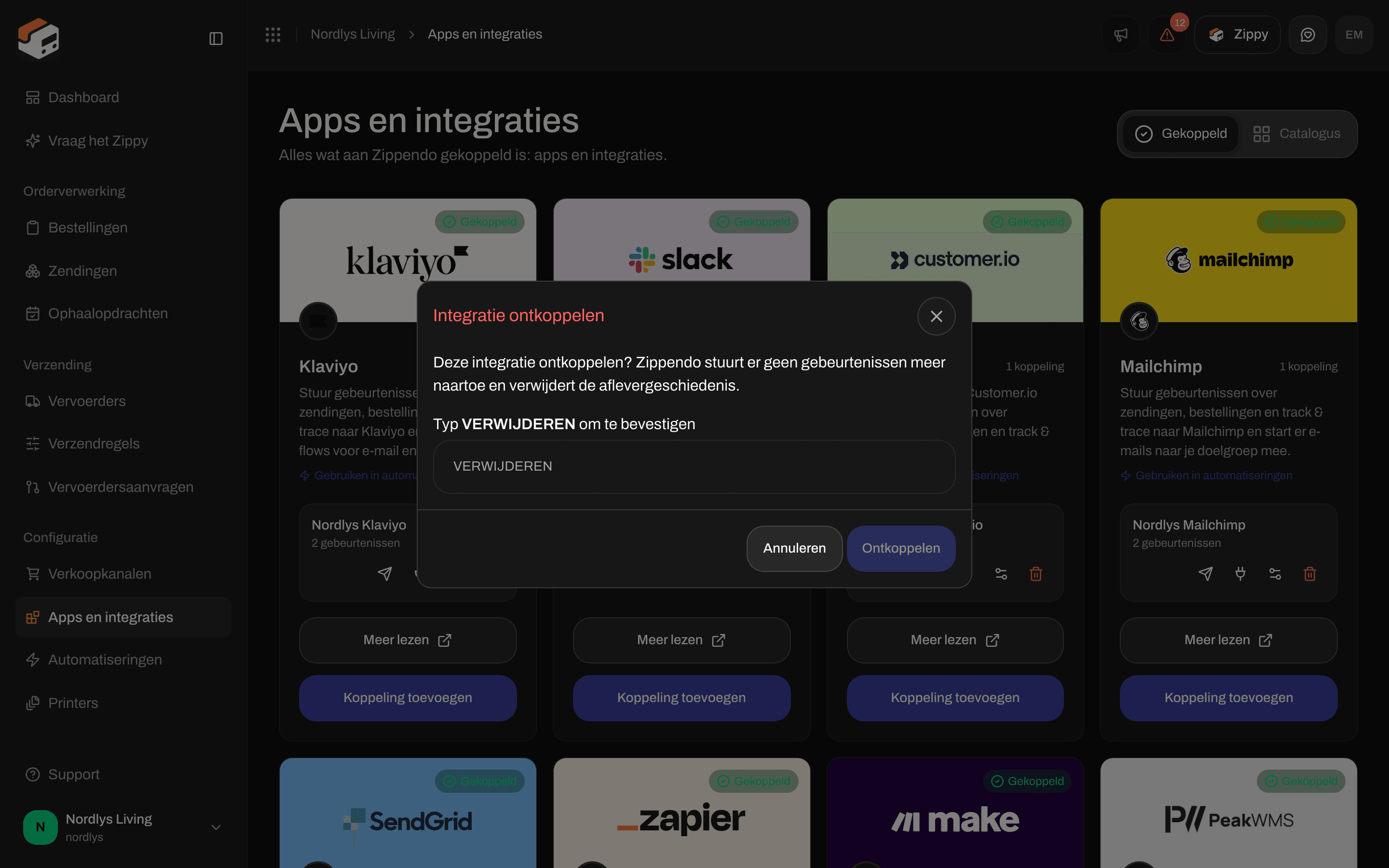
Typ DELETE om te ontkoppelen
Customer.io gebruiken in een automatisering
Voeg in Automatiseringen de stap Customer.io-gebeurtenis verzenden toe. Die stuurt de gebeurtenis die de automatisering heeft gestart naar Customer.io, maar alleen als je voorwaarden overeenkomen.
Zie Automatiseringen om de rest van de automatisering te bouwen.
Gerelateerd
- Een integratie koppelen - testen, afleverlog, bewerken en ontkoppelen voor elke app
- Customer.io - de uitgebreidere handleiding
- Problemen met integraties oplossen
- Automatiseringen
- Een vervoerder of integratie koppelen