

- Jij autoriseert Zippendo Printer. Als je inlogt in de app op je computer, opent die een pagina in je browser waar je toestemming geeft om je Zippendo-account te gebruiken.
- Iemand keurt elke printer goed. Elke printer die je in Zippendo Printer toevoegt, wacht als Wacht op goedkeuring tot iemand in je organisatie hem goedkeurt op de pagina Printers.
Zippendo Printer autoriseren in de browser
1
Begin in de app
Klik in Zippendo Printer op Inloggen via je browser. Je browser opent Zippendo.
2
Log in als erom wordt gevraagd
Gebruik hetzelfde e-mailadres en wachtwoord als in de Zippendo-app.
3
Controleer de pagina
De pagina Zippendo Printer autoriseren zegt Zippendo Printer vraagt toegang tot je Zippendo-account. Ze toont Ingelogd als met je e-mailadres en tot hoeveel organisaties Zippendo Printer toegang krijgt, bijvoorbeeld “Toegang tot 2 organisaties”.
4
Autoriseer
Klik op Zippendo Printer autoriseren. Als je browser vraagt of Zippendo Printer mag worden geopend, sta dat dan toe. De pagina verandert in Autorisatie voltooid. Sluit het tabblad en ga terug naar de app.
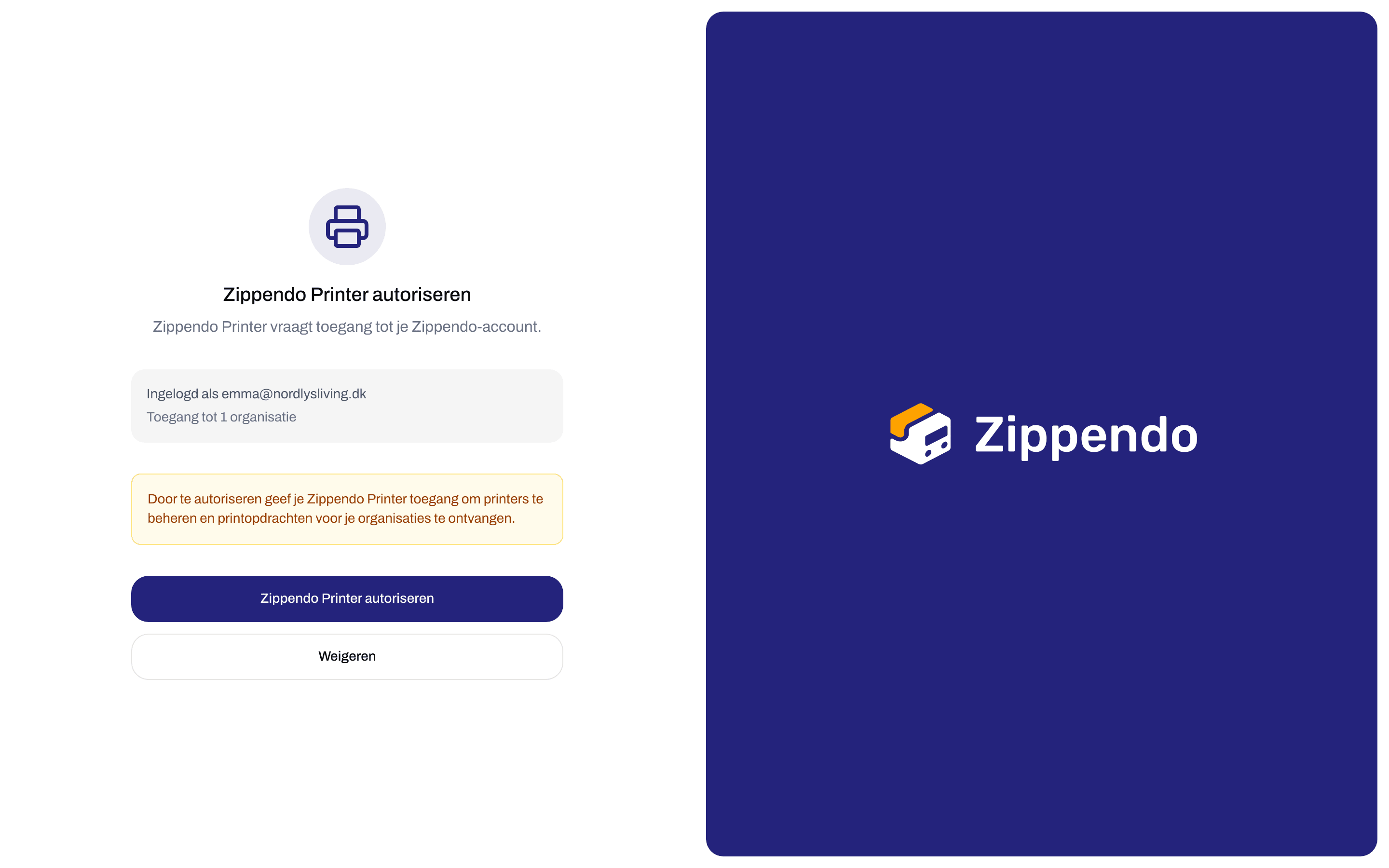
Zippendo Printer autoriseren toont je account en waartoe de app toegang krijgt


Autorisatie voltooid - sluit het tabblad en ga terug naar Zippendo Printer
Meldingen op de pagina
De pagina kan in plaats daarvan een van deze meldingen tonen. Bij geen ervan hoef je iets in te vullen. Sluit het tabblad en klik, als dat nodig is, in Zippendo Printer opnieuw op Inloggen via je browser.
Als klikken op een knop mislukt, toont de pagina We konden Zippendo Printer niet autoriseren. Probeer het opnieuw. of We konden het verzoek niet weigeren. Probeer het opnieuw.. Probeer het opnieuw, of begin opnieuw vanuit de app.
Een nieuwe printer goedkeuren
Nadat je een printer in Zippendo Printer hebt toegevoegd, verschijnt die op de pagina Printers met de status Wacht op goedkeuring. Het vak Wacht op goedkeuring bovenaan de pagina telt deze printers.1
Open Printers
Klik in de zijbalk op Printers.
2
Keur goed
Open het menu aan het eind van de rij van de printer en klik op Goedkeuren. Goedkeuren staat er alleen zolang de status Wacht op goedkeuring is.
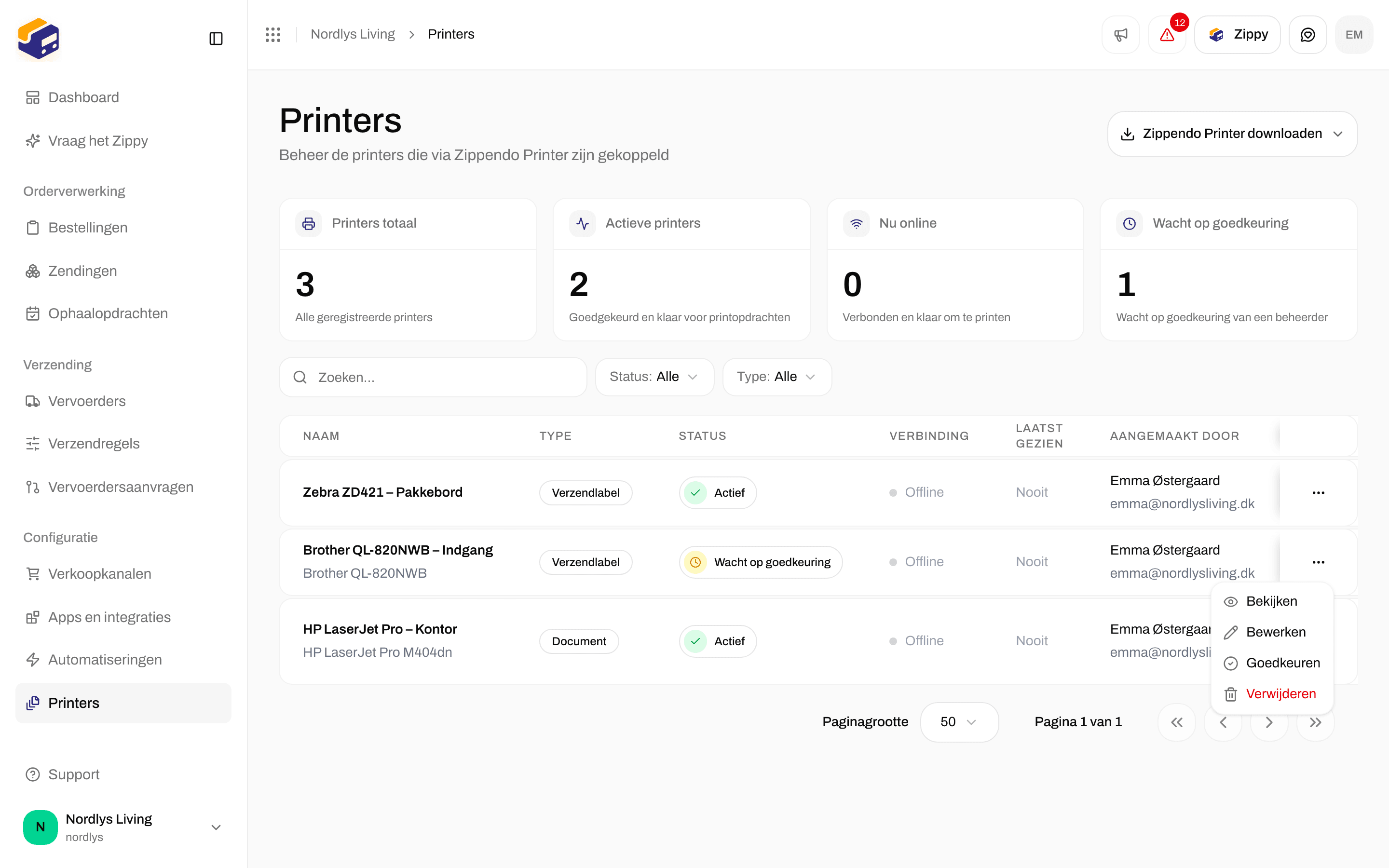
Goedkeuren staat in het rijmenu zolang de printer Wacht op goedkeuring is
Status en koppeling
Elke printer op Printers heeft een Status en een Koppeling. Ze staan los van elkaar.
Een printer kan tegelijk Actief en Offline zijn: hij is goedgekeurd, maar kan nu niet printen. Printopdrachten wachten tot hij terug is. Laatst gezien toont wanneer de app voor het laatst contact maakte, bijvoorbeeld “5 min. geleden”.
Een printer uitschakelen
Om te voorkomen dat een printer nieuwe opdrachten ontvangt, open je het menu op de rij en klik je op Uitschakelen. Uitschakelen verschijnt alleen bij Actief printers. Je ziet Printer uitgeschakeld. Een uitgeschakelde printer kan niet weer worden aangezet. Om hem opnieuw te gebruiken, verwijder je hem (bij Printers, of met het prullenbaksymbool in Zippendo Printer), voeg je hem opnieuw toe in Zippendo Printer en keur je hem goed. Zie Een printer toevoegen.Een printer vinden
Klik bovenaan Printers op Filters om de lijst te beperken:- Zoeken: typ een deel van de naam van de printer.
- Status: Actief, Wacht op goedkeuring of Uitgeschakeld.
- Type: Labelprinter of Documentprinter.
Gerelateerd
- Zippendo Printer instellen - installeren, inloggen en printers toevoegen
- Een printer toevoegen - printers hernoemen, het type wijzigen, brede labels draaien
- Printeropdrachten
- Printerinstellingen van een zending
- Printer offline of print niet
- Verzendlabels en printen