

Zending splitsen en Pakketten herverdelen werken alleen zolang de zending Concept of In afwachting is. Verplaatsen werkt ook bij Fout. Zodra een zending Verzonden is, zijn alle drie verdwenen. Zie Een zending in de wacht zetten, annuleren of verwijderen.
Bijbehorend stappenplan: Een zending aanmaken.
Pakketgegevens
Open de zending. De kaart Pakketgegevens toont elk pakket. Als er geen zijn, staat er Geen pakketten en Deze zending heeft geen pakketten.
Pakketten herverdelen staat rechtsboven op de kaart wanneer het beschikbaar is.
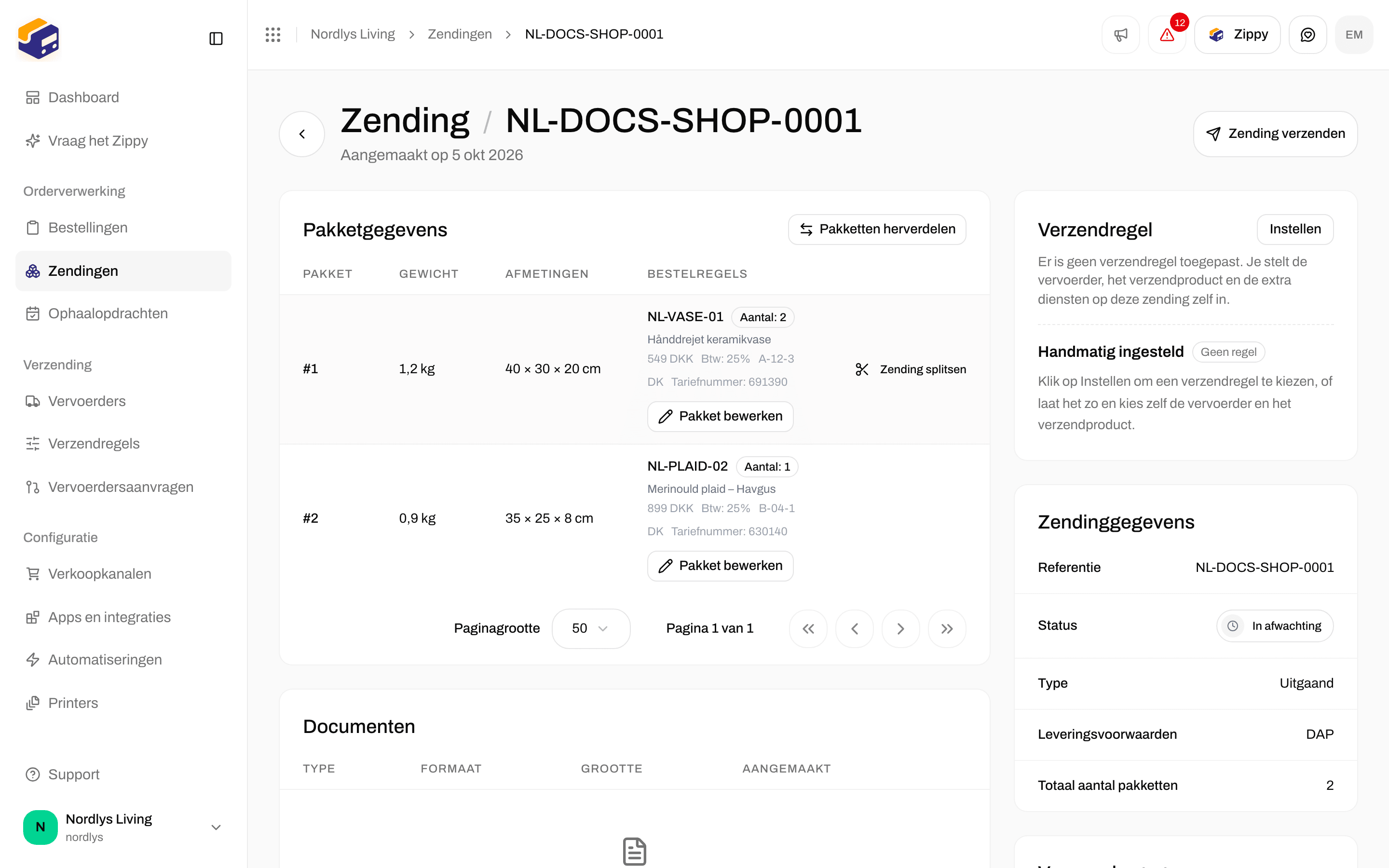
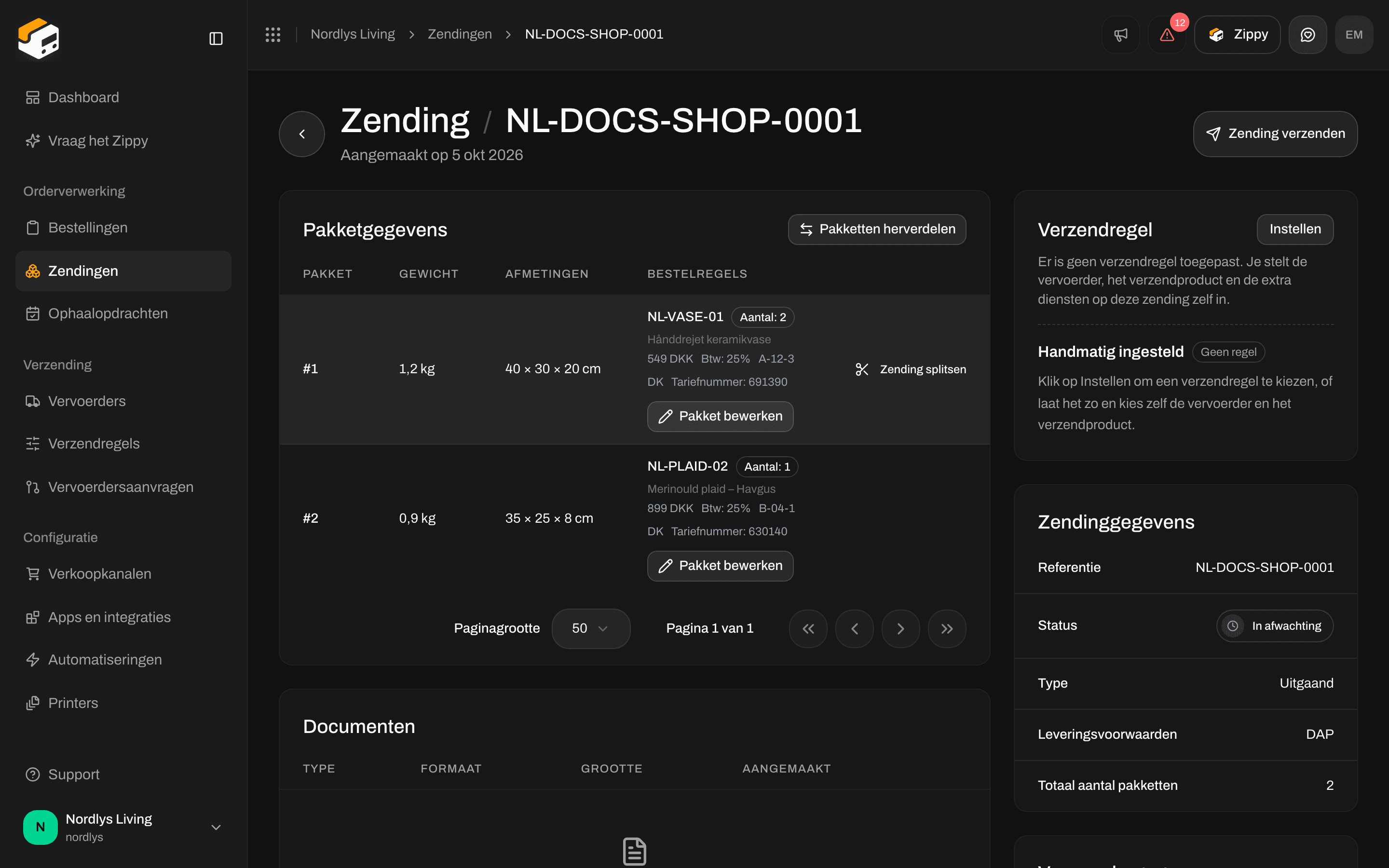
Pakketgegevens bij een zending in afwachting met twee pakketten: Pakketten herverdelen, Zending splitsen en Pakket bewerken
Wanneer de knoppen verschijnen
Een zending in afwachting met één regel met aantal 1 heeft bijvoorbeeld noch Zending splitsen noch Pakketten herverdelen. Een zending die niet bij een bestelling hoort, toont nooit Verplaatsen.
Zending splitsen
Klik bij een pakket op Zending splitsen. Er wordt een venster geopend met de titel Zending splitsen: Bestelregels tussen zendingen verplaatsen. De oorspronkelijke zending blijft links staan. Lege nieuwe kolommen worden genegeerd als je splitst. Het Zendingenbord werkt met slepen en neerzetten: Sleep een kaart om alles te verplaatsen, of gebruik Splitsen om een deel van het aantal te verplaatsen. Erboven zie je hoeveel kaarten, artikelen en nieuwe zendingen er zijn, en de knop Zending toevoegen.
Een lege kolom zegt Sleep regels hierheen. Onderaan elke kolom staat het aantal regels en artikelen, bijvoorbeeld “2 regels · 3 artikelen”.
Klik op Zending splitsen om af te ronden (er staat Splitsen… terwijl het bezig is), of op Annuleren. De knop is grijs, met de reden, wanneer:
- Verplaats minstens één regel naar een nieuwe zending
- Corrigeer de aantallen voordat je splitst
- Bezig met splitsen
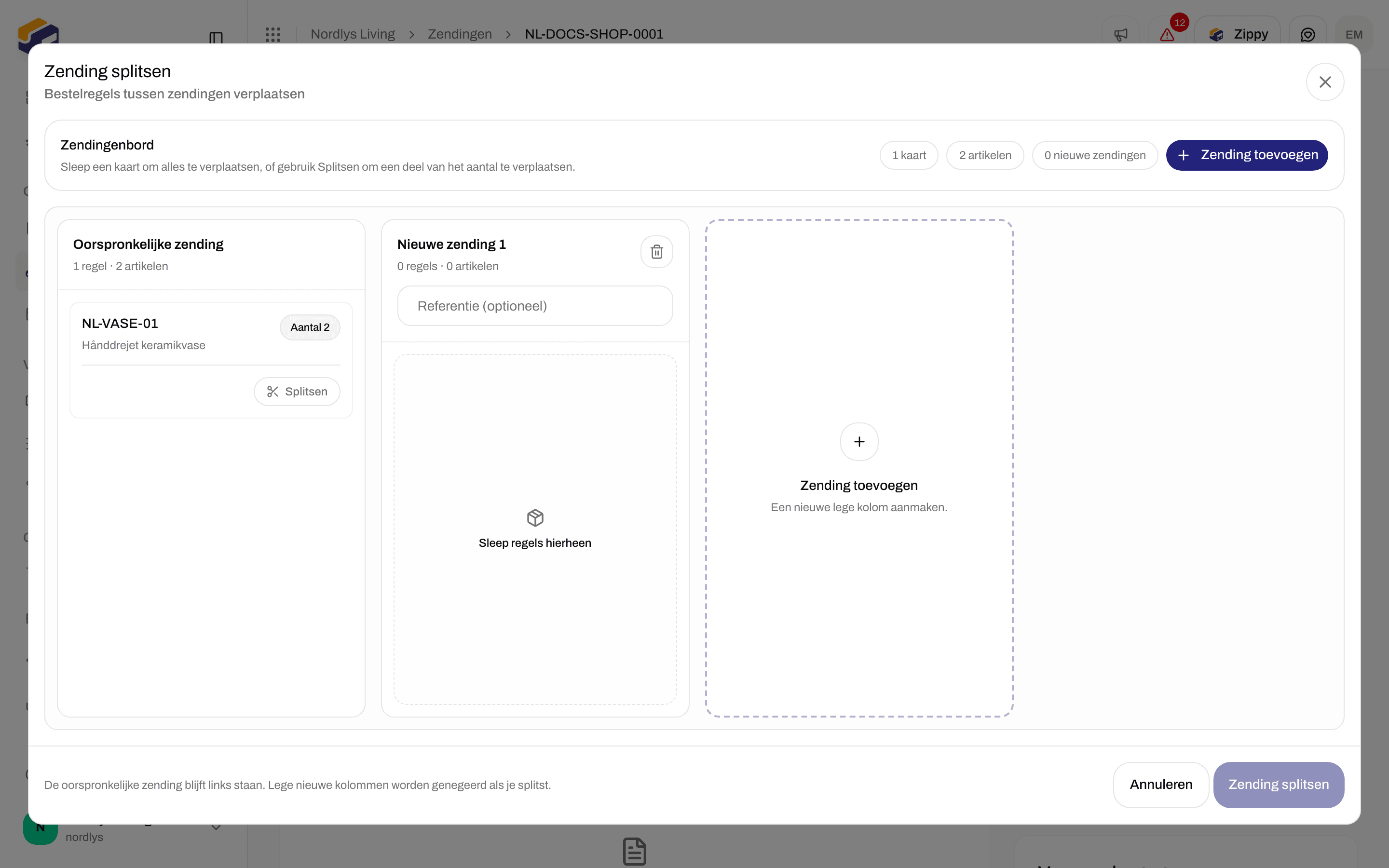

Zending splitsen: de oorspronkelijke zending links, een lege Nieuwe zending 1 en Zending toevoegen
Een deel van een regel splitsen
Klik bij een kaart met een aantal boven 1 op Splitsen om slechts een deel van de eenheden ergens anders heen te sturen:
Zippendo stelt de helft voor (naar beneden afgerond). Nadat je bevestigt, houdt de kaart de rest en verschijnt er een nieuwe kaart met de eenheden die je hebt afgesplitst. Sleep die kaart naar een andere kolom.
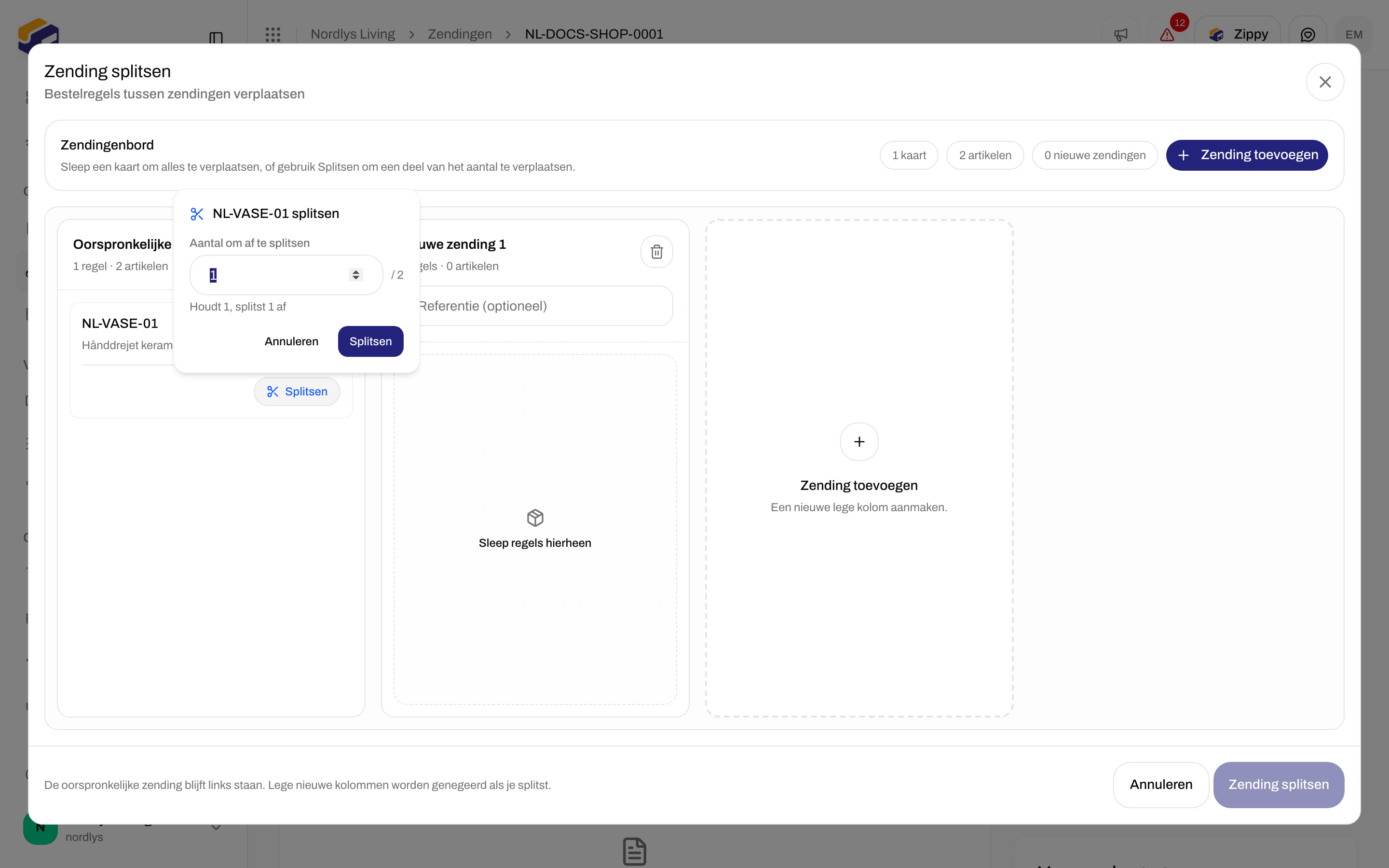

Een deel van een regel splitsen: kies hoeveel eenheden je afsplitst
Pakketten herverdelen
Gebruik dit om de inhoud van één zending over meer dozen te verdelen. Het maakt geen nieuwe zending aan. Het venster heeft de titel Pakketten herverdelen: Bestelregels tussen de pakketten van deze zending verplaatsen. Sleep bestelregels tussen pakketten. Lege pakketten worden genegeerd als je opslaat. Het Pakkettenbord werkt op dezelfde manier als het zendingenbord. Erboven zie je hoeveel kaarten, artikelen en pakketten er zijn, en Pakket toevoegen (Een nieuw leeg pakket aanmaken.). De kolommen zijn je bestaande pakketten (Pakket 1, Pakket 2, …) en nieuwe (Nieuw pakket 1, …) met de markering Nieuw. Pakket verwijderen verwijdert een kolom. Klik op Pakketten opslaan om af te ronden (Opslaan… terwijl het bezig is). De knop is grijs, met de reden, wanneer:- Verplaats minstens één regel naar een ander pakket
- Corrigeer de aantallen voordat je opslaat
- Bezig met opslaan
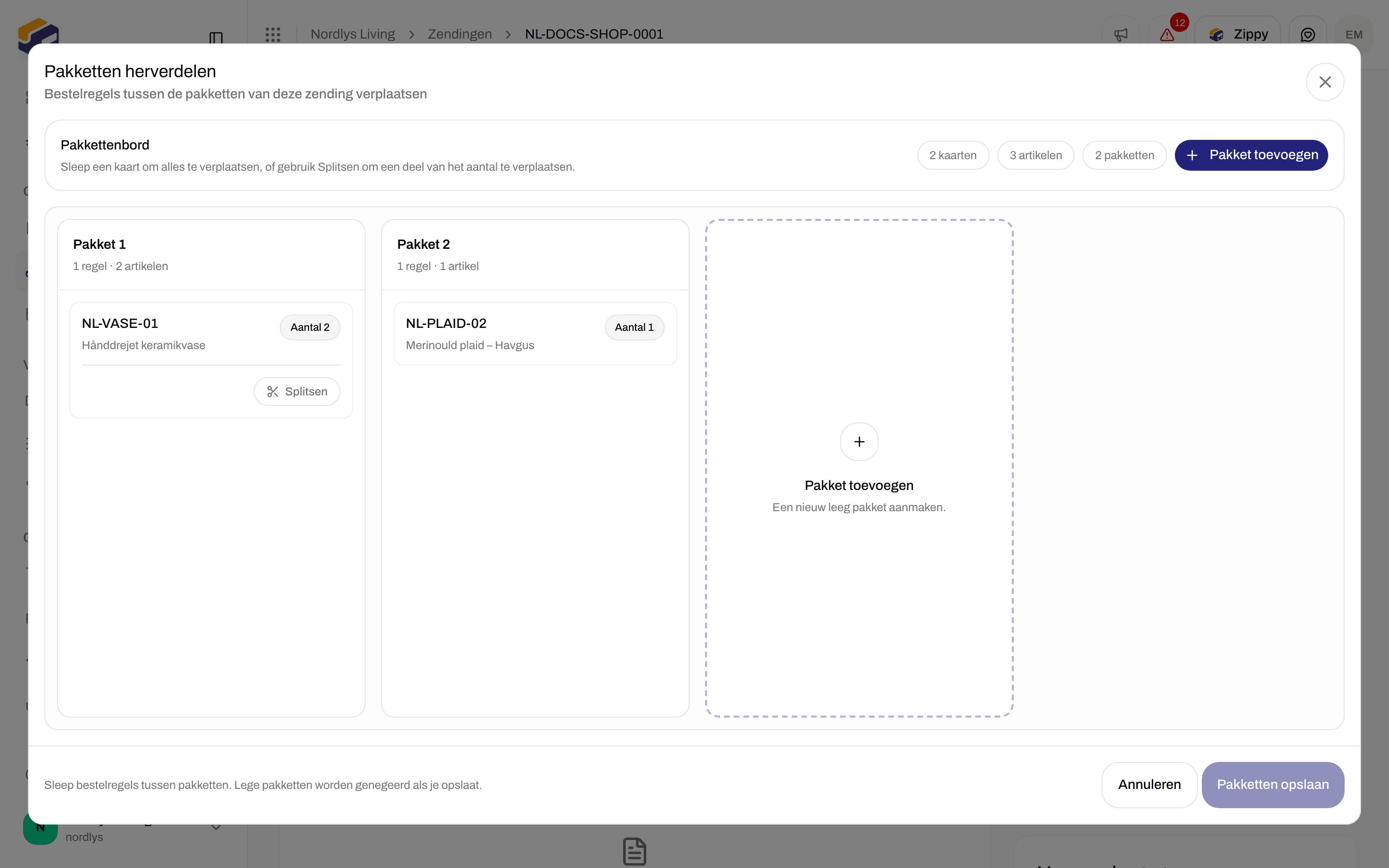
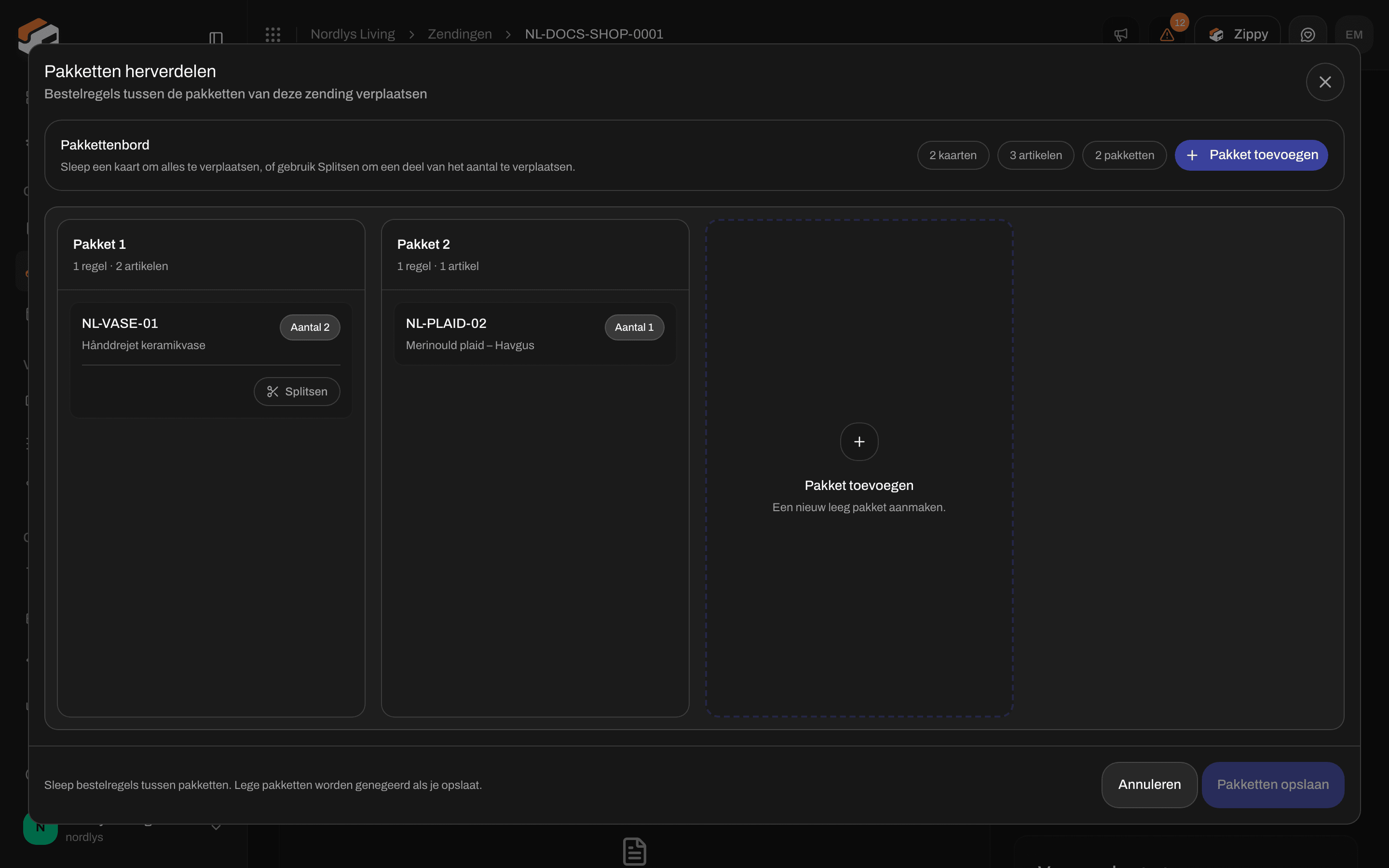
Pakketten herverdelen: het Pakkettenbord met de bestaande pakketten en Pakket toevoegen
Een pakket naar een andere zending verplaatsen
Dit staat alleen op het tabblad Zendingen van de bestelling. Elke zendingkaart toont zijn pakketten (Pakket 1, Pakket 2, …) met wat erin zit, of Geen inhoud.- Klik naast het pakket op Verplaatsen.
- Kies in de lijst de zending waarnaar je het wilt verplaatsen, bijvoorbeeld Verplaatsen naar ORDER-1002-2.
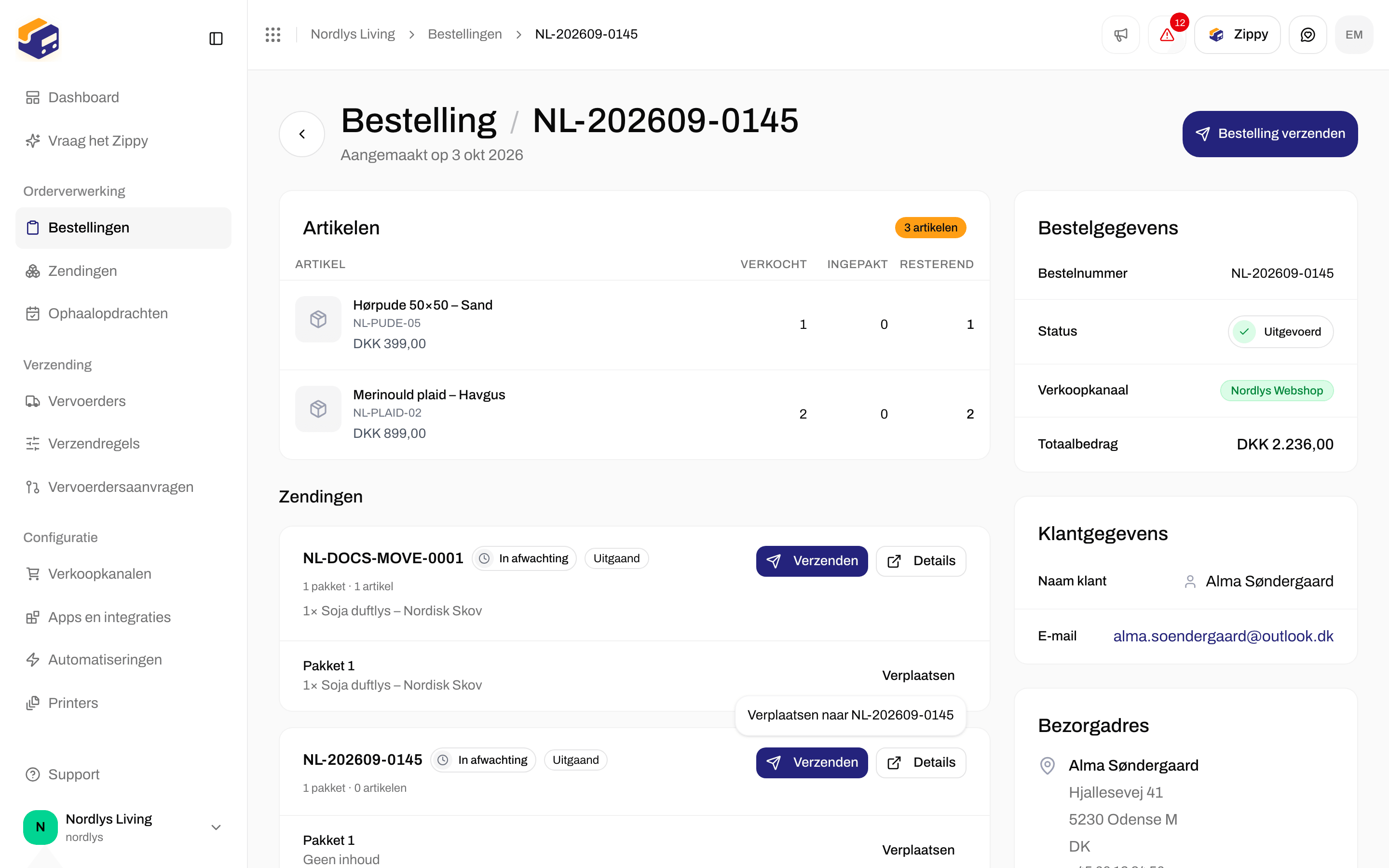

Verplaatsen toont de andere zending in afwachting bij dezelfde bestelling
Gebruik Pakketten herverdelen wanneer één zending in twee dozen moet vertrekken. Gebruik Zending splitsen wanneer een deel als aparte zending met een eigen verzendlabel moet vertrekken. Gebruik Verplaatsen wanneer een doos bij een andere zending van dezelfde bestelling hoort.