

Hoeveel automatiseringen je kunt hebben
Waar vind je het
Klik in de zijbalk op Automatiseringen. De pagina toont Alle automatiseringen.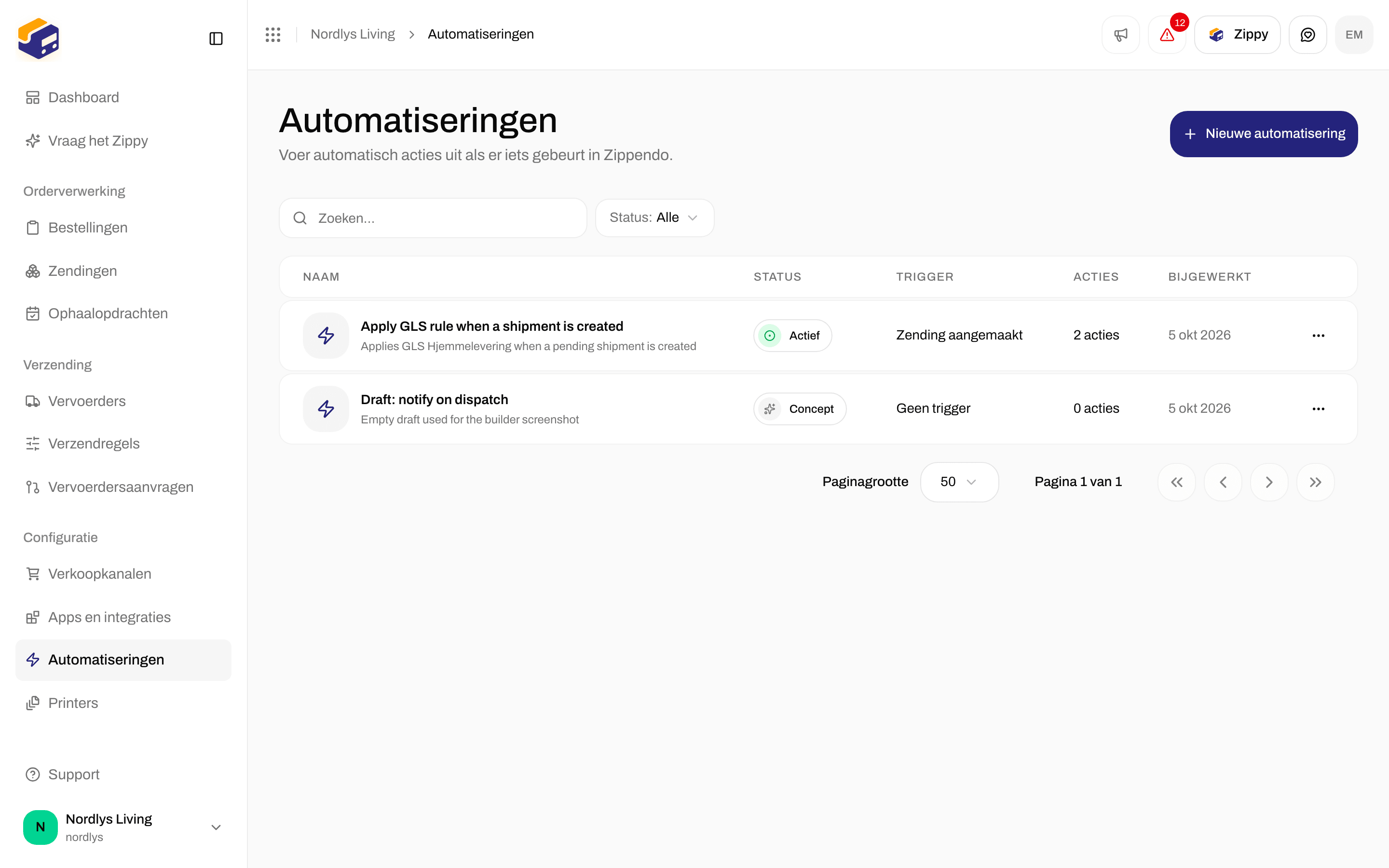
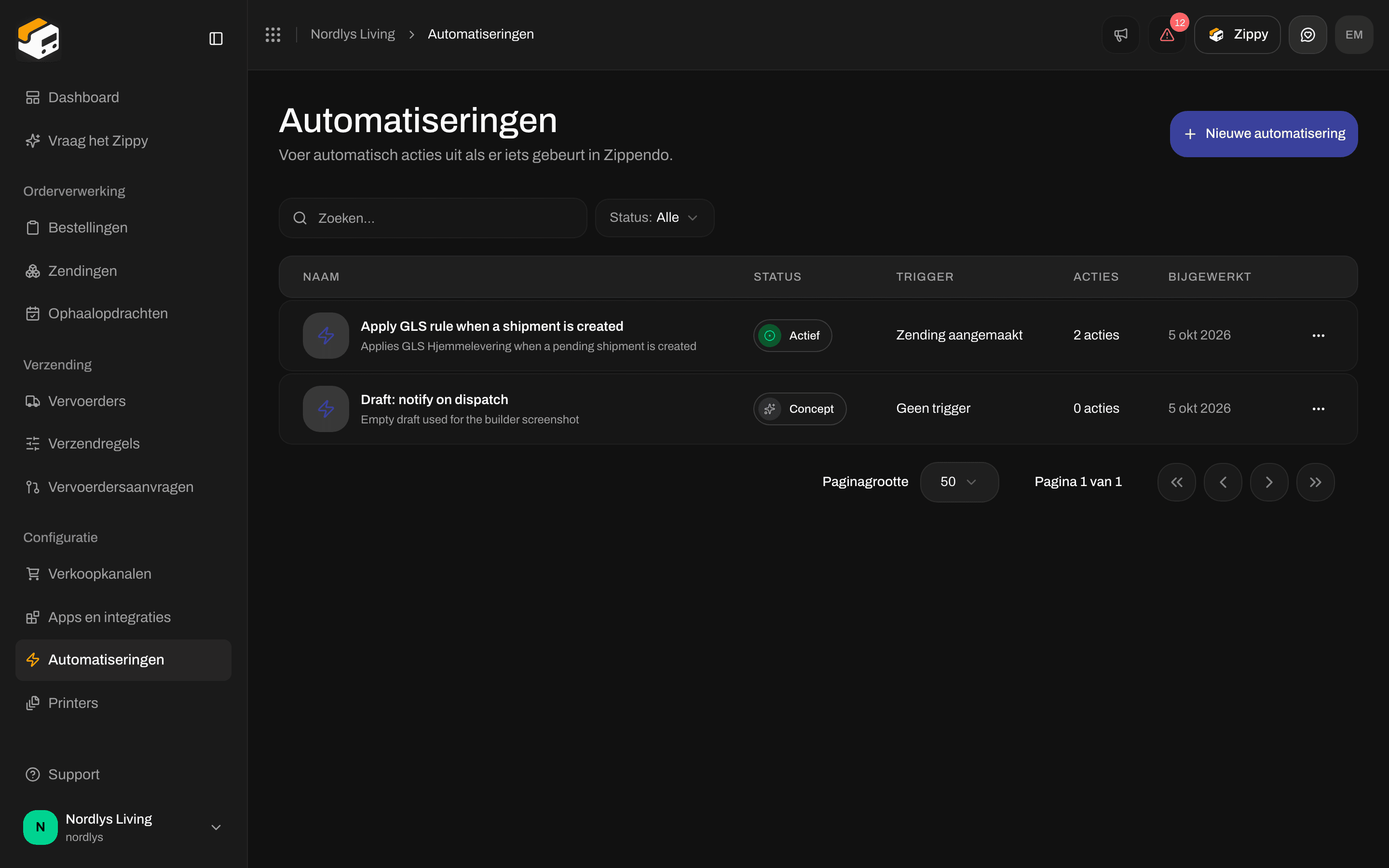
De pagina Automatiseringen met de lijst met automatiseringen en Nieuwe automatisering

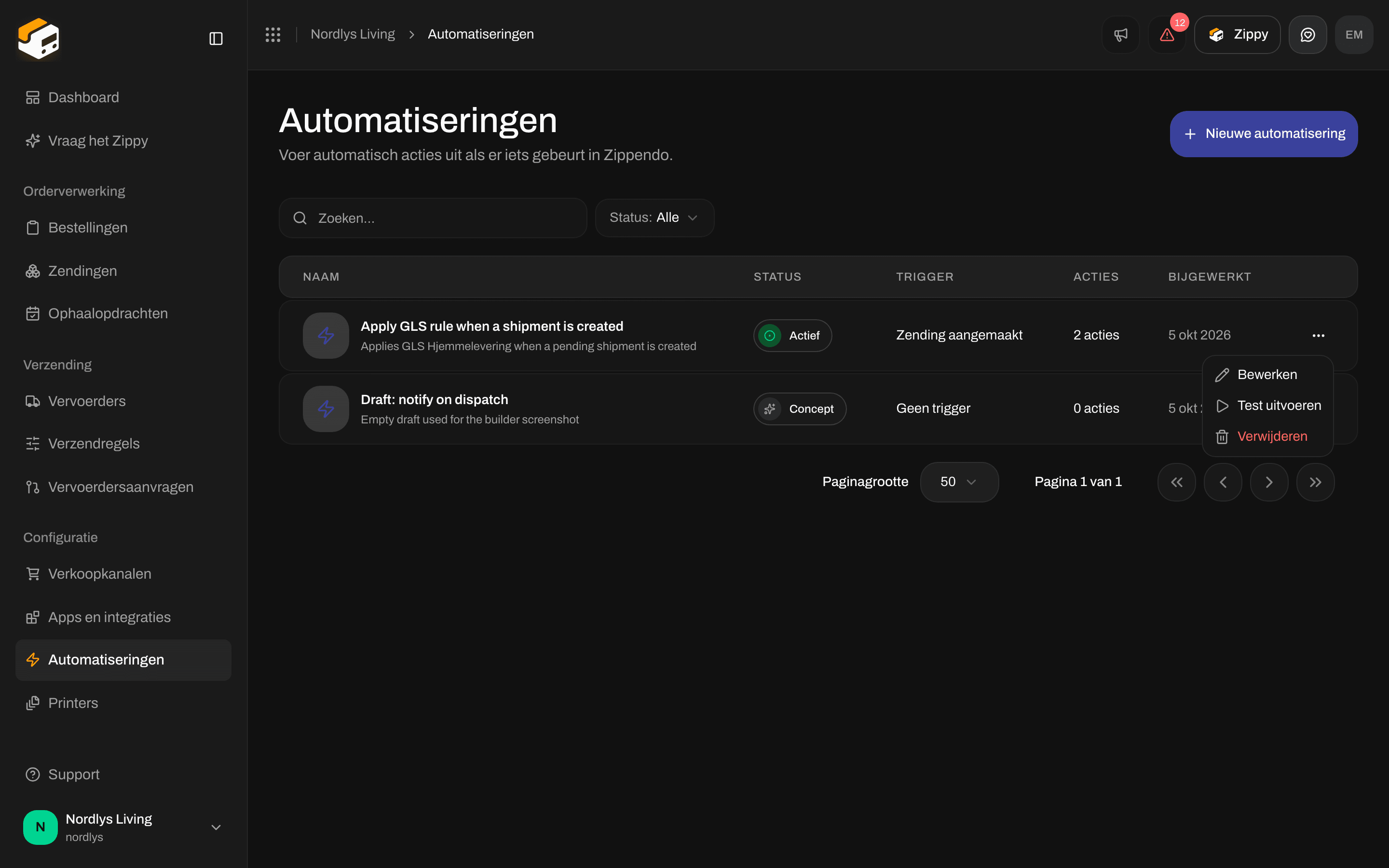
Het rijmenu: Bewerken, Test uitvoeren en Verwijderen


Filters op de lijst Automatiseringen: Zoeken en Status
Waaruit een automatisering bestaat
Je bouwt een automatisering op een canvas door blokken toe te voegen en er lijnen tussen te trekken. Elke automatisering heeft:Triggers
Acties
Zendingen
Bestellingen
Printen
Berichten en andere apps
Controles, wachttijden en het einde
- Veldvergelijking en Splitsing controleren allebei één detail van de gebeurtenis. Vul Veld in (welk detail, zie “Details uit de gebeurtenis invoegen” hieronder), Vergelijking (bijvoorbeeld Is gelijk aan, Bevat of Groter dan) en Waarde. Verbind zowel het Ja-pad (het detail komt overeen) als het Nee-pad. De controle is exact, inclusief hoofdletters:
postnordkomt niet overeen metPostNord. - Wachttijd wacht voor de volgende stap. Vul Duur in (1 of meer) en Eenheid (Seconden, Minuten of Uren).
- Afsluiten beëindigt een pad. Verbind elk pad met Afsluiten.
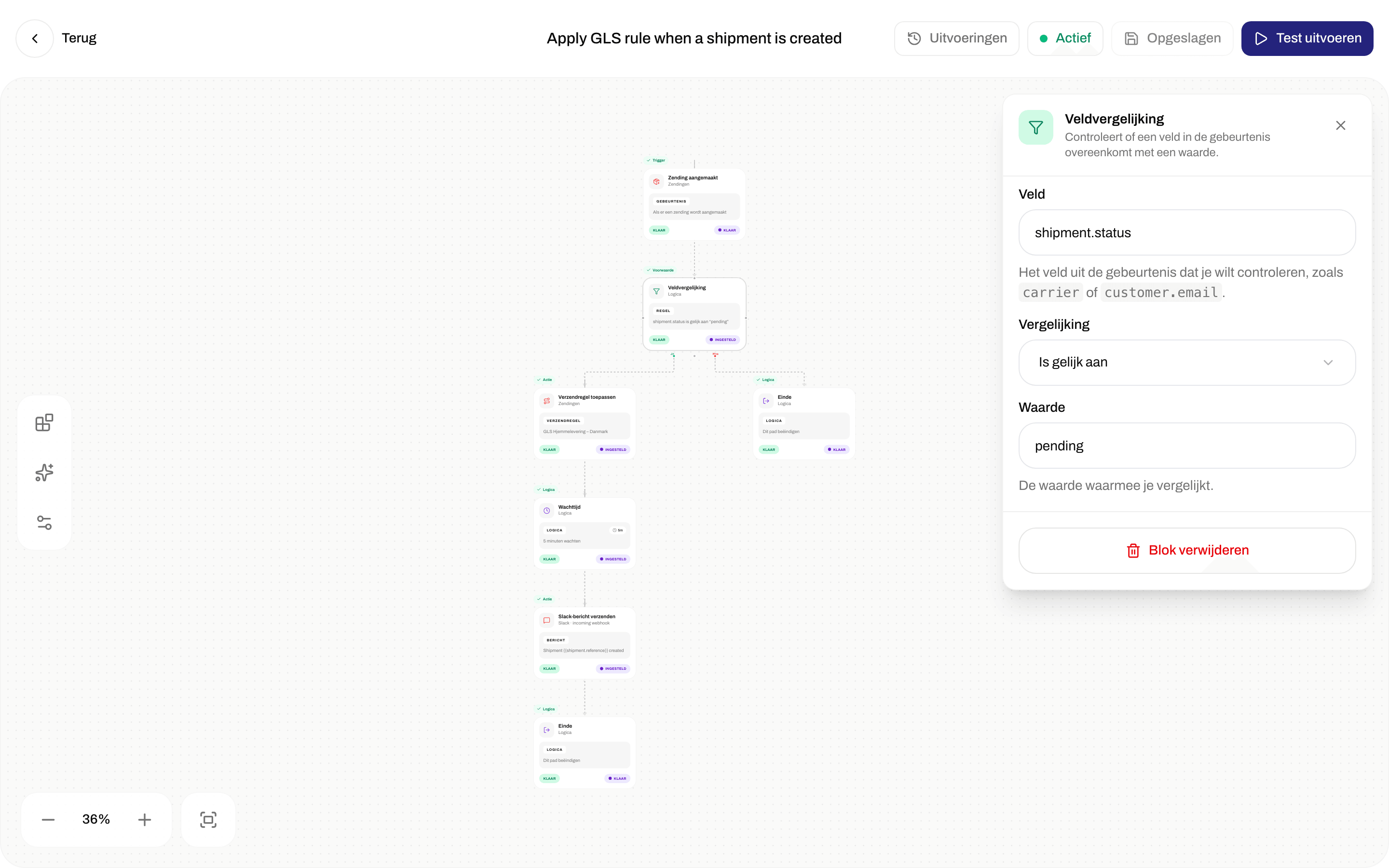
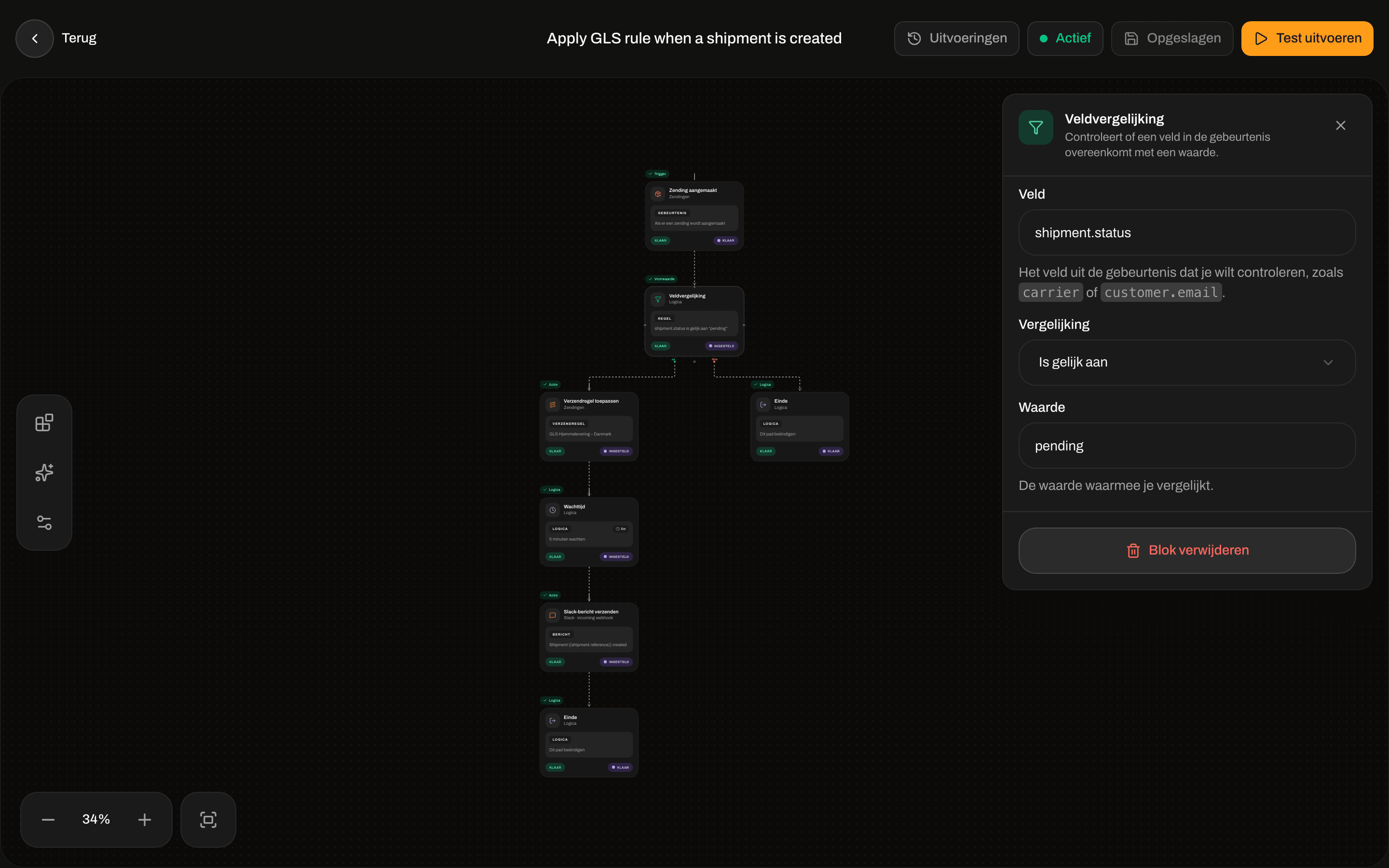
Veldvergelijking: Veld, Vergelijking en Waarde


Wachttijd: Duur en Eenheid
Voorbeeld: een bericht in Slack plaatsen wanneer een zending wordt verzonden
Maak de automatisering aan
Voeg de trigger toe
Voeg de actie toe
Shipment {{shipment.reference}} is on its way.Sluit het pad af
Sla op
Test hem
Schakel hem in
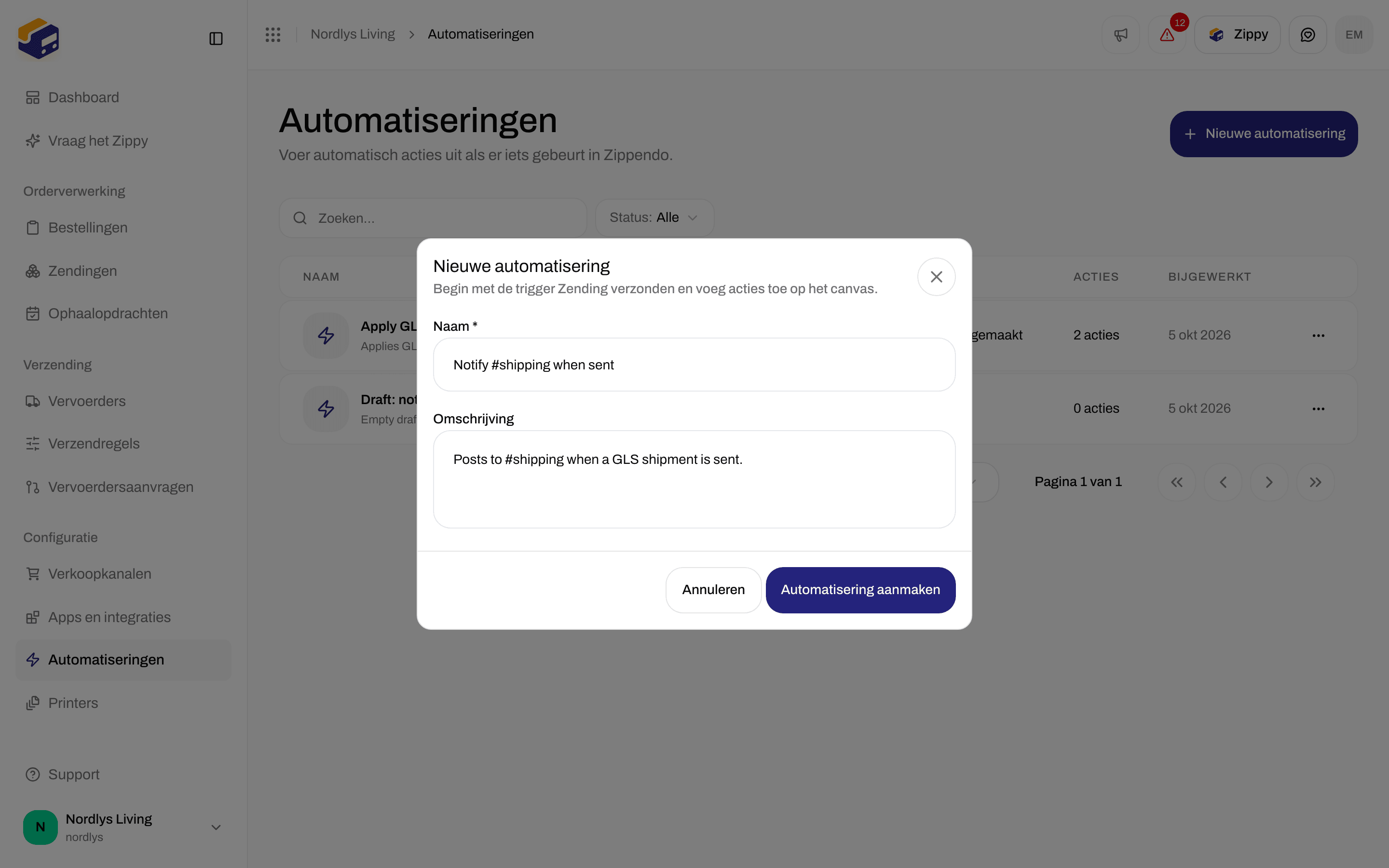
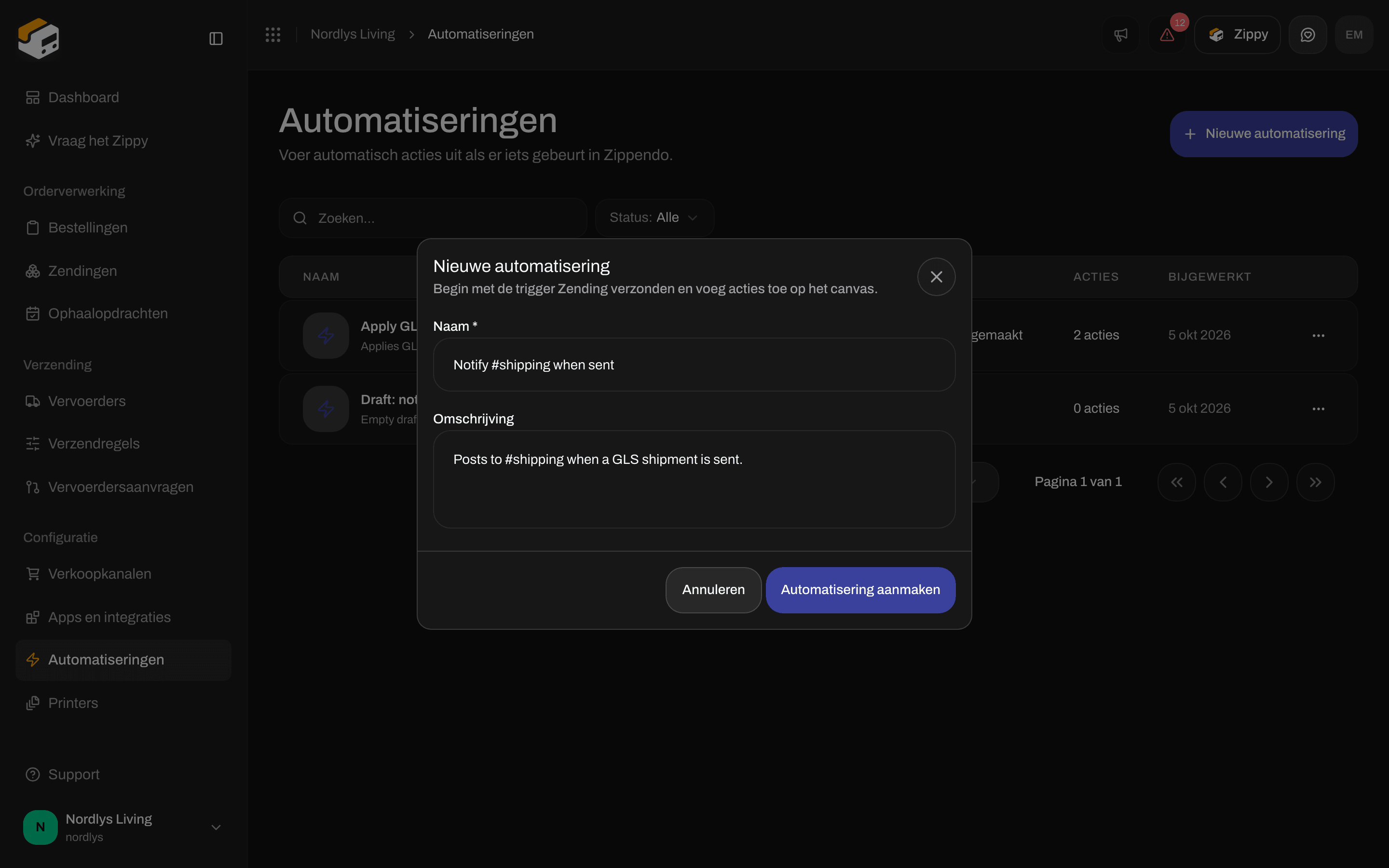
Nieuwe automatisering: Naam en Omschrijving


Een lege automatisering, klaar voor het eerste blok


Het paneel Elementen toont Triggers, Acties, Voorwaarden en Logica

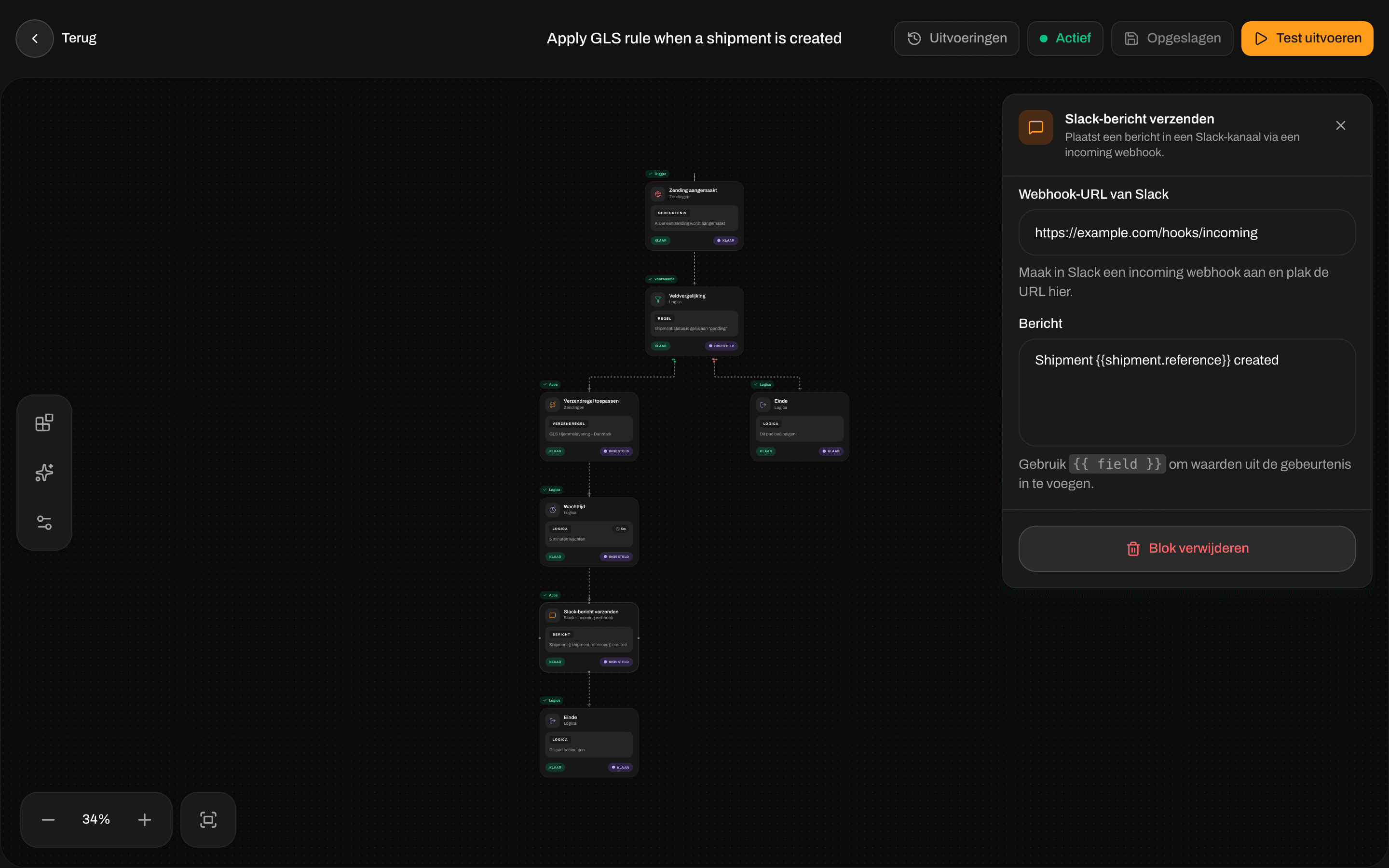
Slack-bericht verzenden: de Webhook-URL van Slack en het bericht
De editor


Een voltooide automatisering: trigger, Veldvergelijking, Verzendregel toepassen, Wachttijd, Slack-bericht verzenden en Stoppen

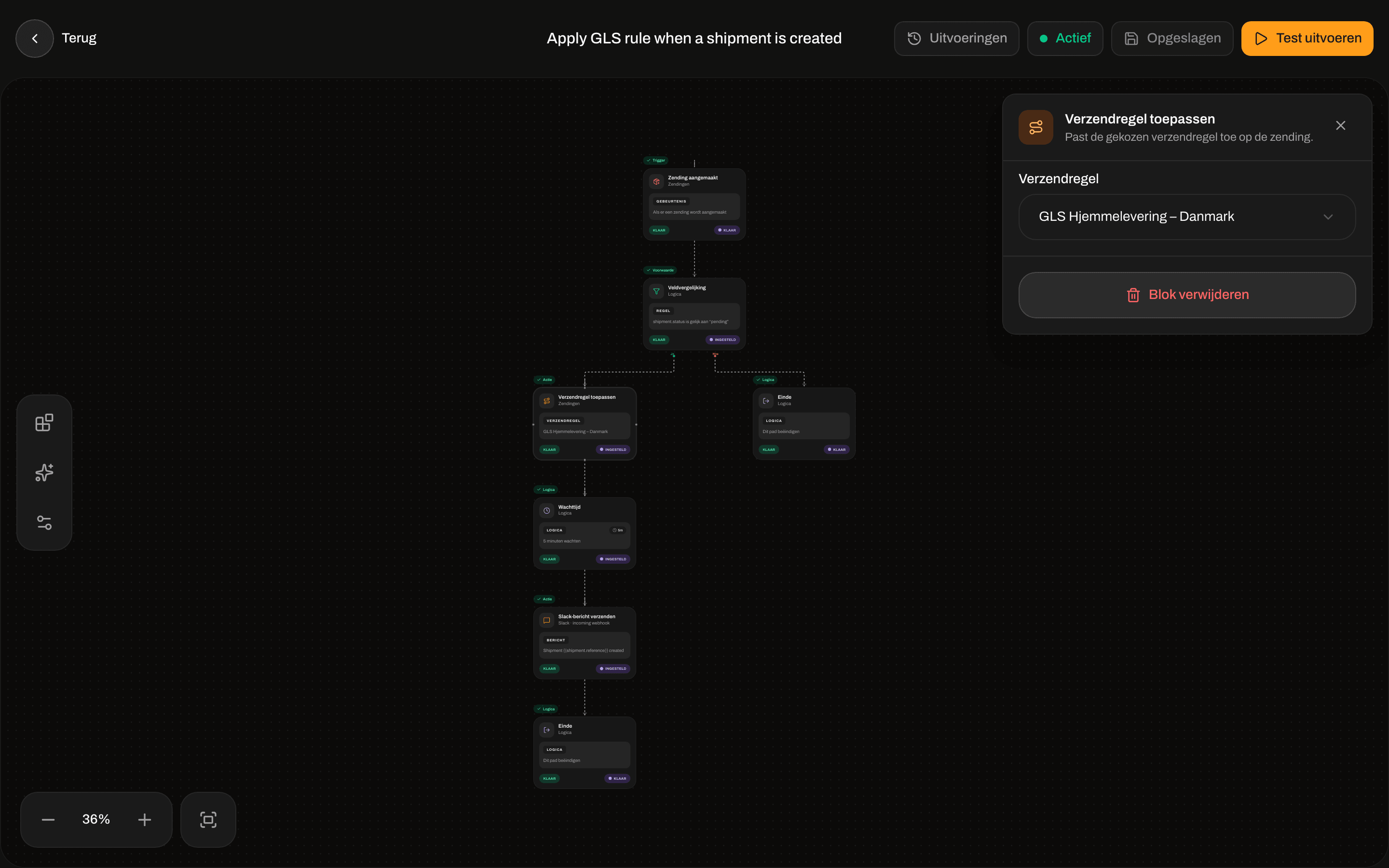
Verzendregel toepassen: kies de regel uit de lijst
Als opslaan niet lukt
Ontbreekt er iets, dan verschijnt een rode teller in de bovenbalk, bijvoorbeeld 2 problemen blokkeren het activeren. Klik erop om de lijst te zien en klik dan op een probleem om naar het blok te gaan waar het over gaat (Hele automatisering betekent dat het probleem niet in één blok zit). Opslaan en Test uitvoeren tonen Kan niet opslaan. Los eerst de problemen op. of Kan niet uitvoeren. Los eerst de problemen op. totdat elk probleem is opgelost. De meest voorkomende:Details uit de gebeurtenis invoegen
In Bericht, Referentiesjabloon, Body-sjabloon en de waarden onder Eigen eigenschappen kun je details invoegen uit de gebeurtenis die de automatisering heeft gestart. Typ de naam van het detail tussen dubbele accolades. In Veldvergelijking en Splitsing typ je de naam zonder accolades in Veld.carrier de korte code van de vervoerder in kleine letters, zoals postnord of gls_dk.
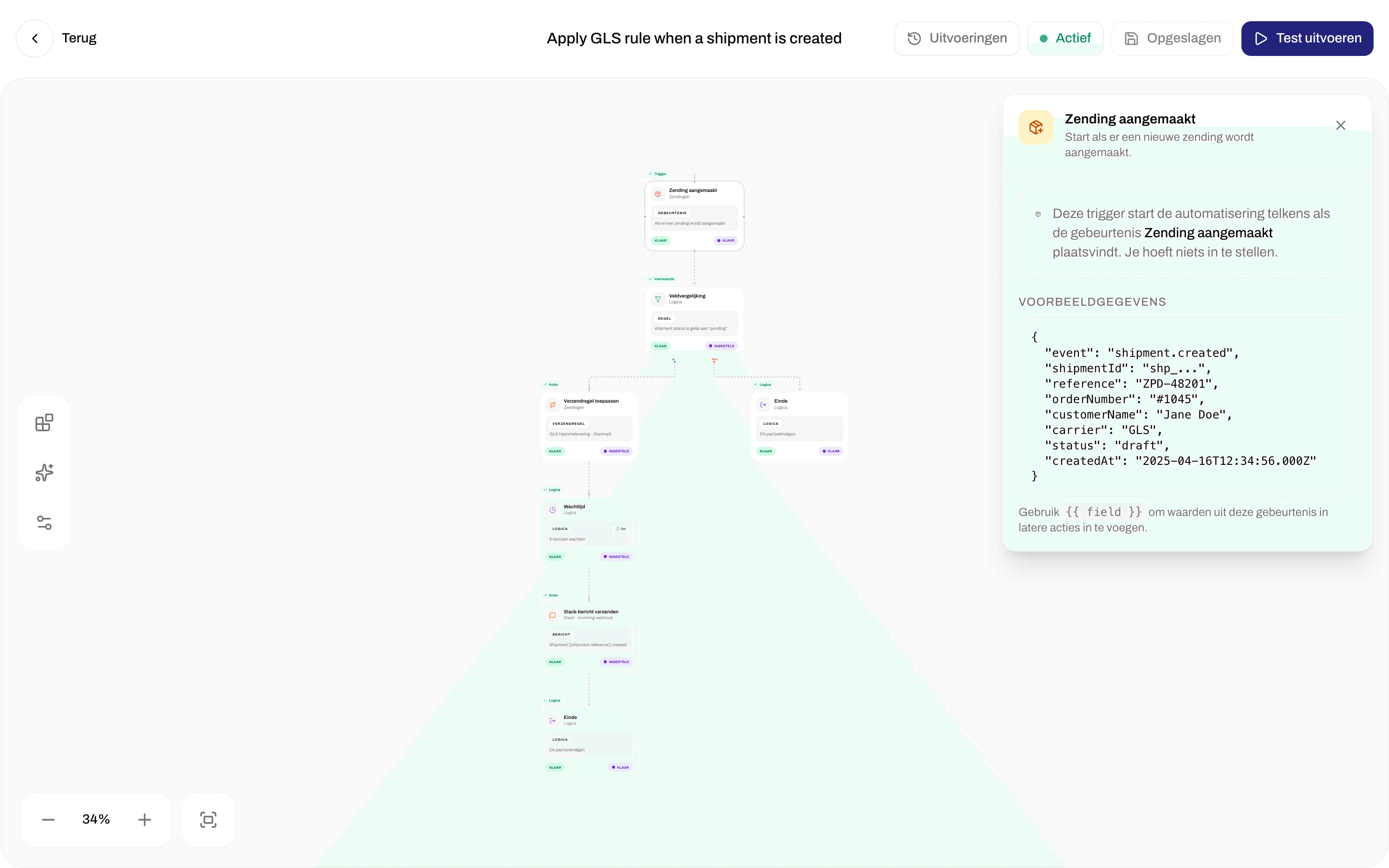
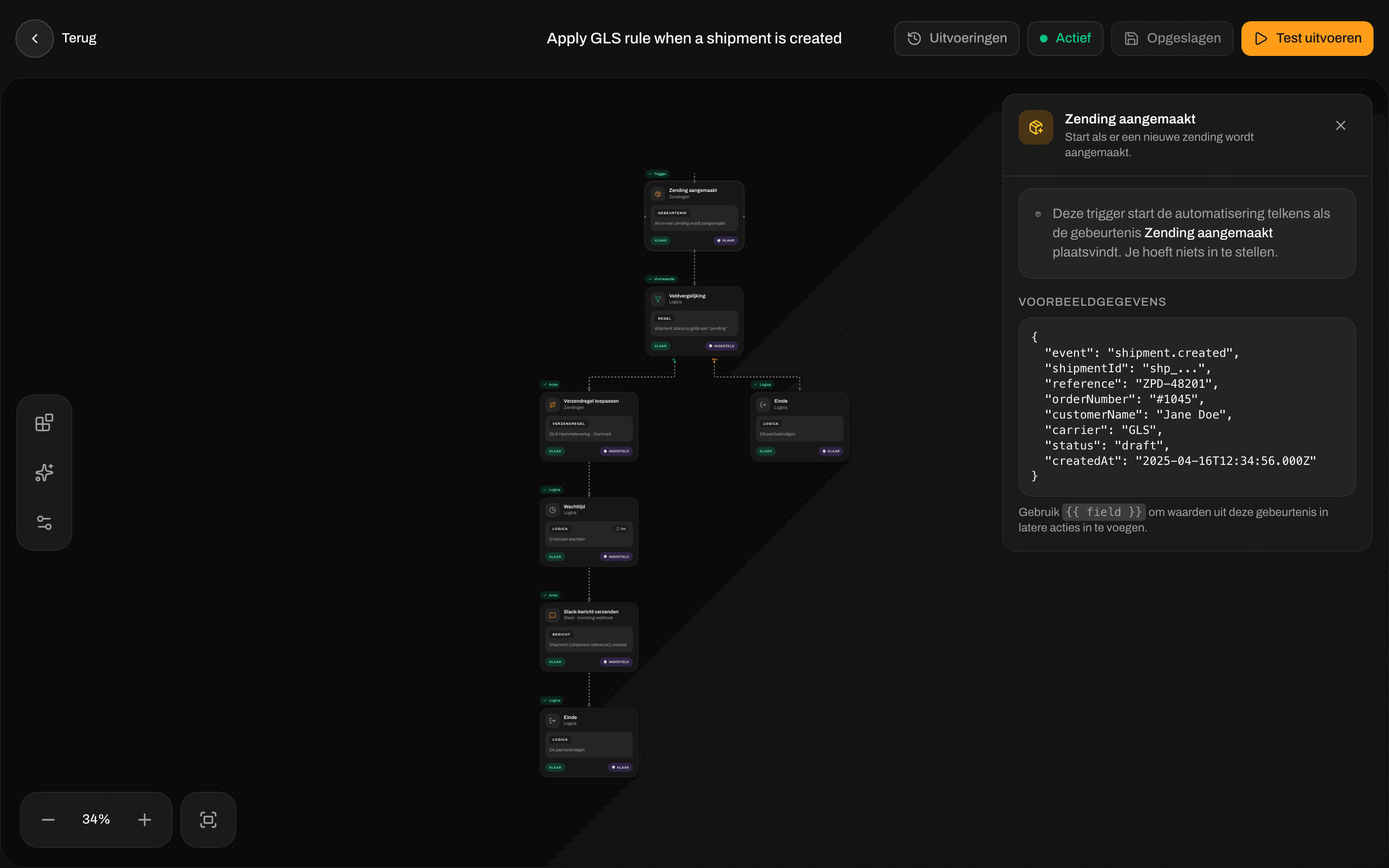
Een trigger heeft geen instellingen om in te vullen
Test uitvoeren
Test uitvoeren in de editor (of in het rijmenu op de lijst) start de automatisering één keer, direct. Achter een testuitvoering zit geen echte zending of bestelling. Het laat zien dat de stappen zijn verbonden en dat berichten worden verstuurd (met de details van de gebeurtenis leeg), maar acties die een zending of bestelling wijzigen, mislukken in een test. Om die uit te proberen schakel je de automatisering in en laat je een echte gebeurtenis hem starten. Een testuitvoering toont de melding Testuitvoering gestart. Zie je Kan de testuitvoering niet starten, controleer dan of de automatisering een trigger heeft en is opgeslagen.Uitvoeringen
Klik in de bovenbalk op Uitvoeringen om de laatste uitvoeringen te zien. Elke uitvoering toont de gebeurtenis die hem startte, wanneer hij startte, hoeveel stappen er liepen en hoe lang het duurde. Een groen vinkje betekent dat hij is voltooid, een rood kruis dat hij is mislukt (of dat hij nog wacht op een Wachttijd). Klik op een uitvoering om elke stap te zien en de fout, als die er was. Voor de eerste uitvoering zie je Nog geen uitvoeringen.
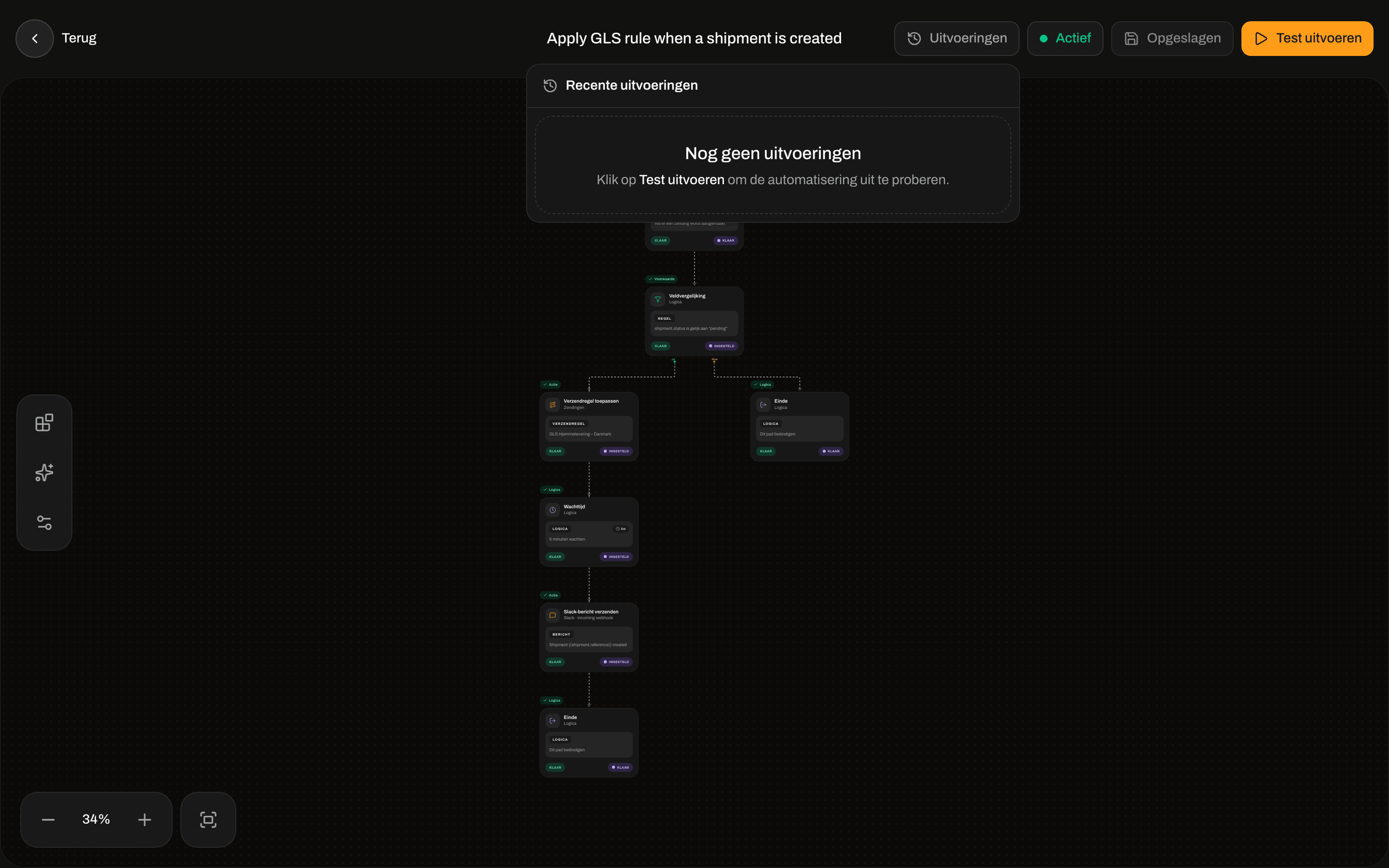
Recente uitvoeringen, leeg tot de eerste uitvoering
Uitschakelen of verwijderen
- Uitschakelen: open de automatisering en klik op Actief. Dat verandert in Gepauzeerd en de automatisering stopt met draaien. Klik op Gepauzeerd om hem weer in te schakelen. Je kunt hem alleen inschakelen als er geen problemen zijn: tot die tijd toont hij Los eerst de problemen op om te activeren.
- Verwijderen: open op de lijst het rijmenu en klik op Verwijderen. Typ
DELETEen klik op Verwijderen. De automatisering en de geschiedenis van zijn uitvoeringen worden definitief verwijderd.
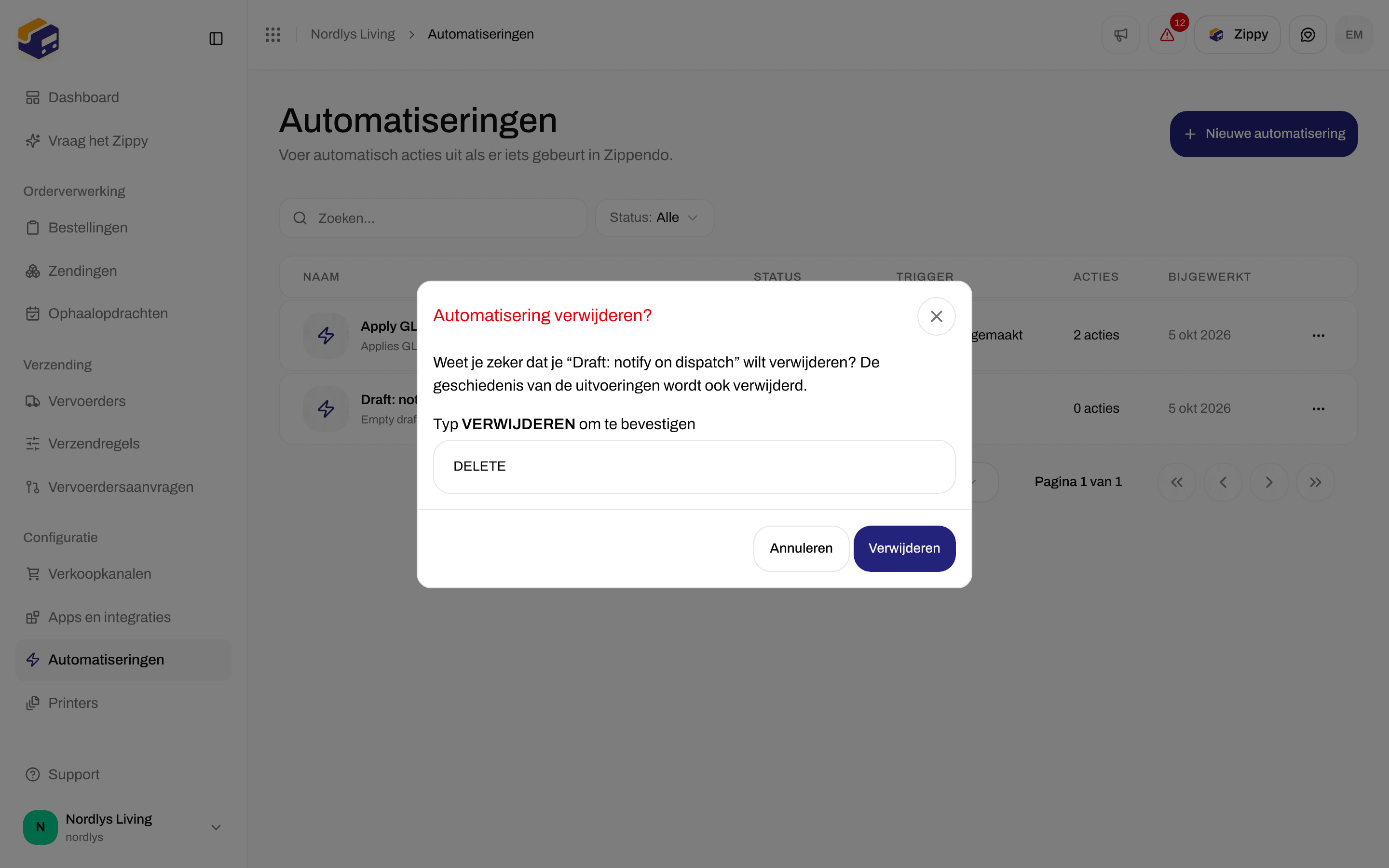

Automatisering verwijderen?: typ DELETE om te bevestigen
Meldingen die je kunt zien
Gerelateerd
- Handleidingen: Verzendregels · Retouren
- Velden van verzendregels · Een verzendregel toepassen · Automatisch printen
- Retourzendingen · Een zending in de wacht zetten, annuleren of verwijderen · Een zending verzenden
- Slack, Klaviyo en andere apps koppelen · Webhooks
- Zoeken en filters · Een merk aanmaken · Facturatie en gebruik