

Zending aanmaken en Zending verzenden
Wat je controleert voordat je verzendt
Open Zendingen en klik op de zending met de status In afwachting. Zending verzenden staat rechtsboven. Alles wat je moet controleren staat op de zendingspagina: Zendinggegevens
Vervoerdergegevens: Vervoerder, Verzendproduct en Extra diensten. Klik op het potlood om ze te wijzigen zolang de zending In afwachting, Concept of Fout is. Als de kaart Verzendregel Handmatig ingesteld zegt, kun je in plaats daarvan een verzendregel toepassen.
Adressen: Afzender, Ontvanger en Afhaalpunt wanneer het product bij een afhaalpunt bezorgt. Zie Afzender, ontvanger en andere partijen en Een afhaalpunt kiezen.
Pakketgegevens: gewicht, afmetingen en bestelregels, inclusief Land van herkomst en Tariefnummer voor zendingen die een douanegrens passeren. Zie Douane en documenten.
Printerinstellingen en Verzendregel: alleen zichtbaar zolang de zending Concept of In afwachting is. Printers zijn optioneel. Het verzendlabel wordt ook aangemaakt als er geen printer is ingesteld.


Een zending in afwachting. Zending verzenden bovenaan stuurt hem meteen naar de vervoerder.
1
De zending in afwachting openen
De status moet In afwachting zijn. Een zending met de status Concept kan nog niet worden verzonden. Pas een verzendregel toe om hem In afwachting te maken.
2
De zendingspagina controleren
Controleer de partijen, het product, de pakketten, de printers en het afhaalpunt. Corrigeer alles zolang je het nog kunt bewerken.
3
Op Zending verzenden klikken
De knop toont Verzenden… terwijl Zippendo met de vervoerder praat. Als het klaar is, zie je Zending verzonden, verandert de status in Verzonden en bevat de kaart Documenten het Verzendlabel.
Wanneer de verzendknop verschijnt
Een Verzonden zending met het type Uitgaand kan Retourzending aanmaken tonen wanneer de verzendregel een retourregel heeft. Dat maakt een retourzending aan; het verzendt deze zending niet opnieuw. Zie Retourzendingen.
Elke zending van een bestelling verzenden
Als een bestelling al zendingen heeft, is de knop bovenaan de bestelling Bestelling verzenden in plaats van Zending aanmaken. Die verzendt in één keer elke zending van die bestelling met de status In afwachting of Fout.- Als er niets kan worden verzonden, is de knop grijs en toont hij Geen zendingen klaar om te verzenden.
- Terwijl het bezig is, toont hij Verzenden….
Elke zendingkaart bij de bestelling heeft ook een eigen knop Verzenden (Verzenden… terwijl het bezig is). Die doet hetzelfde als Zending verzenden.
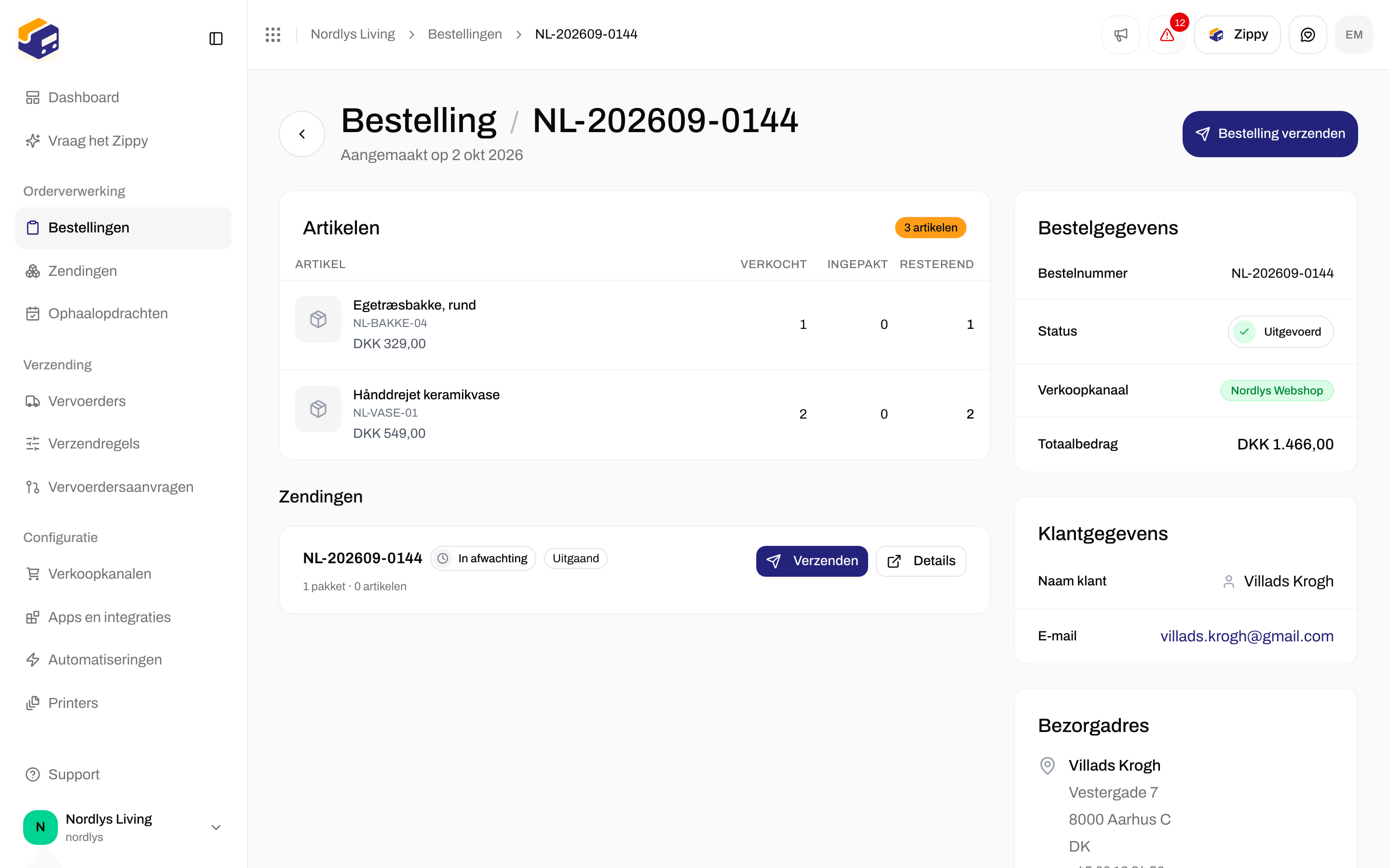

Bestelling verzenden verzendt elke zending van de bestelling met de status In afwachting of Fout. Elke kaart heeft ook Verzenden.
Verzenden vanuit de lijst Zendingen
In de lijst Zendingen heeft elke rij met de status In afwachting een knop Verzenden naast het rijmenu (Opnieuw verzenden bij een rij met de status Fout). Die doet hetzelfde als Zending verzenden, zonder de zending te openen. Rijen worden een voor een verzonden: terwijl een rij wordt verzonden, wachten de andere knoppen. Er is geen scherm om veel zendingen met één klik te verzenden. Gebruik Bestelling verzenden om er meerdere tegelijk te verzenden (ontwikkelaars kunnen ook in bulk verzenden via de API).Als de vervoerder nee zegt
Als de vervoerder de zending weigert, verandert de status in Fout. Een rood vak met de titel Verzenden van de zending mislukt toont de redenen en de knop bovenaan verandert in Opnieuw verzenden. Elke reden is eerst in gewone woorden opgeschreven, met daaronder het eigen bericht van de vervoerder als dat iets toevoegt.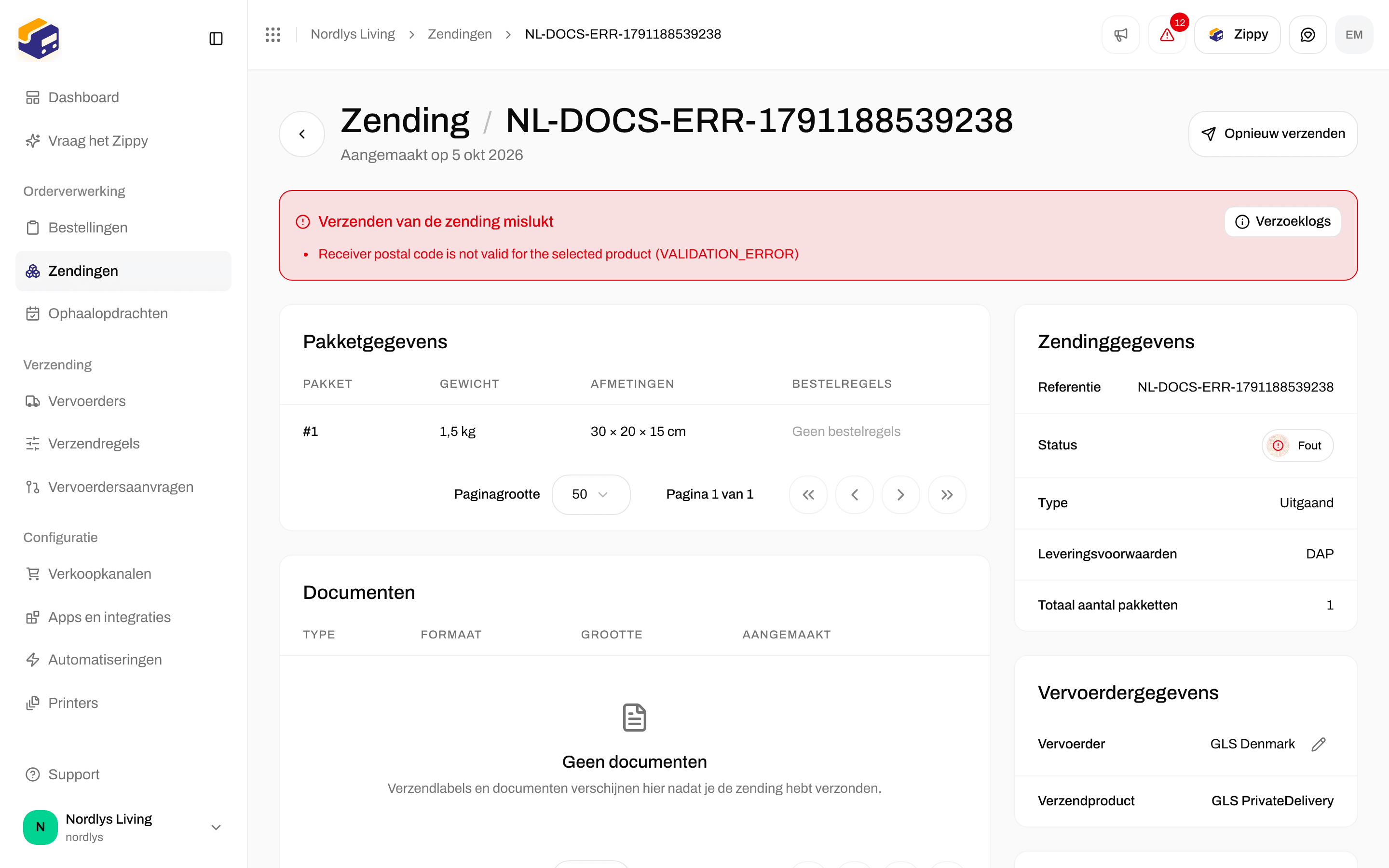

Een zending die de vervoerder heeft geweigerd. De redenen staan in de lijst, met Opnieuw verzenden bovenaan en Verzoeklogs in het vak.
Als de inbegrepen zendingen van je abonnement op zijn en Meerverbruik toestaan uit staat, wordt het verzenden gepauzeerd tot de volgende periode. Zie Het gebruik van je abonnement hieronder en Facturatie en gebruik.
Los het probleem op en klik dan op Opnieuw verzenden. Een nieuwe poging die slaagt, telt als één zending. Je kunt een verzendlabel niet annuleren vanuit dit scherm. Zie Een zending in de wacht zetten, annuleren of verwijderen.
Verzoeklogs
Verzoeklogs toont de berichten die Zippendo met de vervoerder heeft uitgewisseld. De knop staat in het rode foutvak en in de kaart Zendinggegevens wanneer er logs zijn maar geen fouten. De support kan je vragen het te openen. Het venster heeft de titel Verzoeklogs. Elk item toont welke stap het was:
Elk item toont ook hoe lang het duurde en of het is gelukt (mislukte items zijn rood). Klik op een item om de Fout, het Verzoek en het Antwoord te zien.
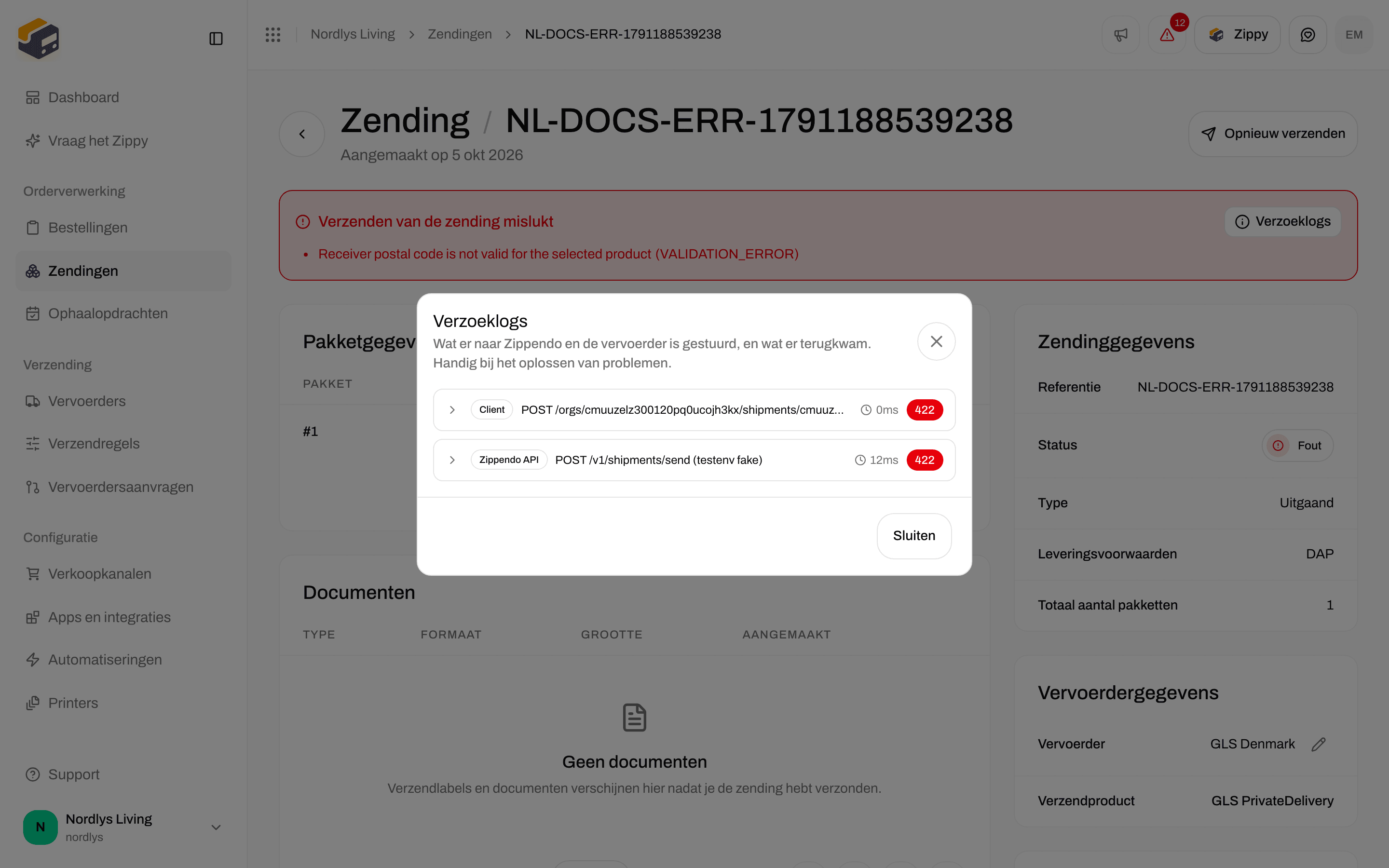
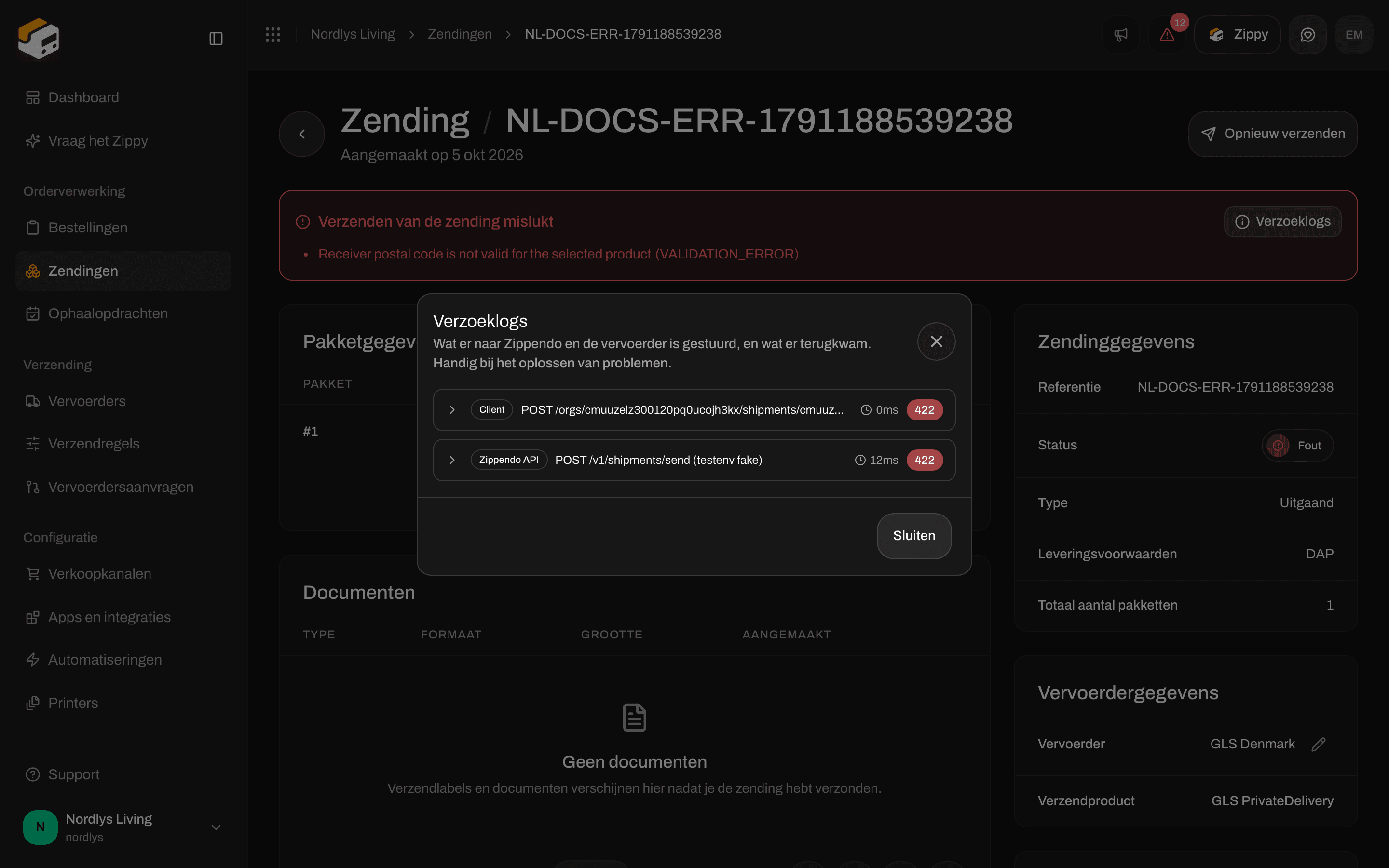
Verzoeklogs toont elke stap met het resultaat. Klik op een item voor de details.
Verzonden, maar nog geen verzendlabel
Af en toe accepteert een vervoerder de zending maar geeft hij het verzendlabel niet meteen uit. De zending is verzonden en de pagina toont Zending verzonden met een waarschuwing in plaats van een verzendlabel. Klik in de waarschuwing op Verzendlabel ophalen om het de vervoerder opnieuw te vragen. De knop toont Verzendlabel ophalen… terwijl het bezig is.Het gebruik van je abonnement
Elke zending die met succes wordt verzonden telt als één zending in je abonnement, ook een Opnieuw verzenden dat slaagt. Een verzendlabel opnieuw downloaden of printen telt niet mee. Om je gebruik te zien open je het organisatiemenu, klik je op Beheren en dan op Abonnementen. Het vak Huidig gebruik toont:- Zendingen deze periode, bijvoorbeeld “120 / 500 zendingen gebruikt”
- Meerverbruik toestaan: als het uit staat, wordt het verzenden gepauzeerd wanneer je je inbegrepen zendingen hebt bereikt. Als het aan staat, worden extra zendingen als meerverbruik gefactureerd.

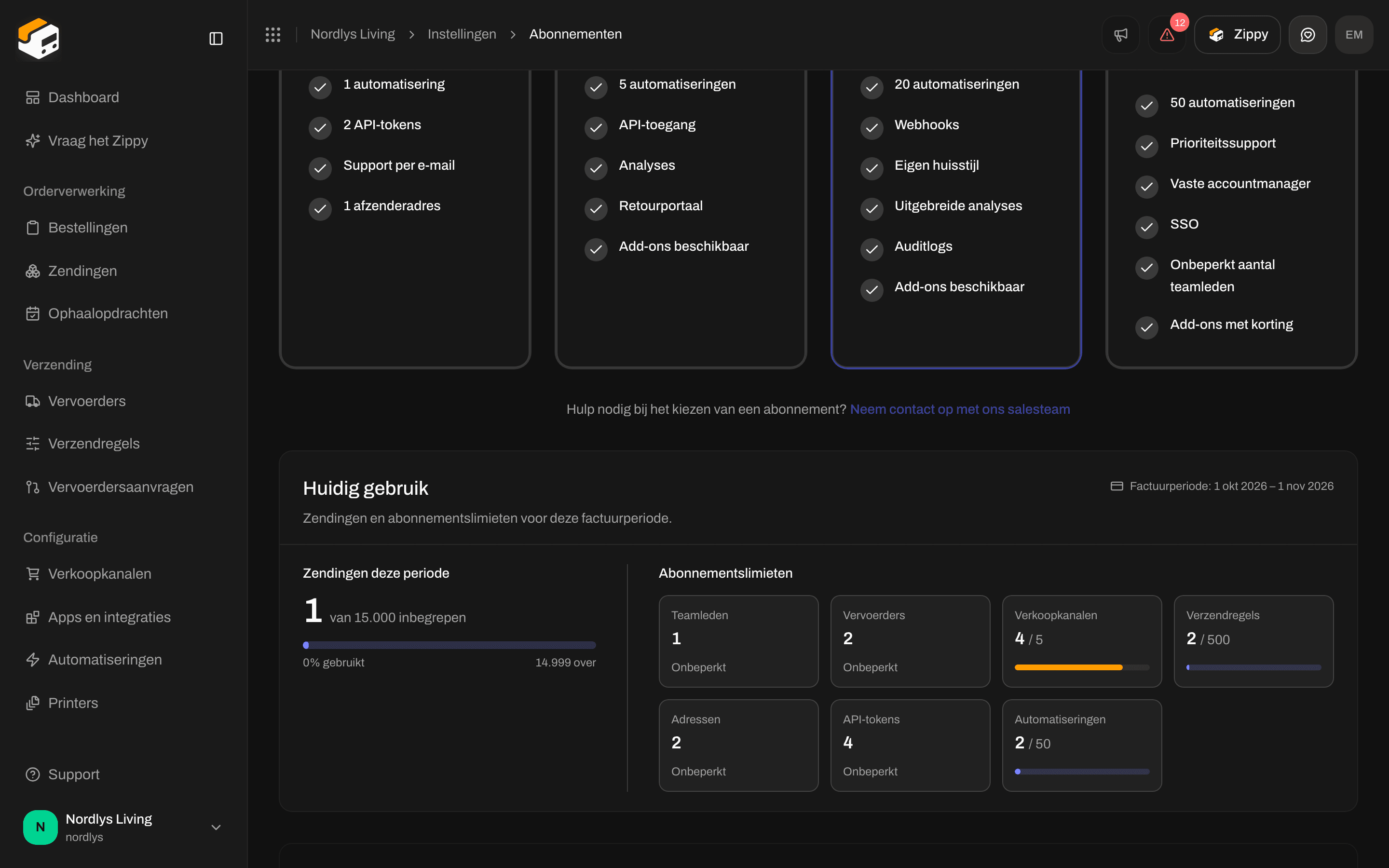
Huidig gebruik telt verzonden zendingen, geen downloads van verzendlabels