

Je organisatie verwijderen
Onderaan Instellingen → Organisatie, onder Gegevensexport, bij Organisatie verwijderen:Hiermee verwijder je de organisatie en al haar gegevens definitief. Dit kun je niet ongedaan maken. Exporteer eerst je gegevens. Na het plannen van de verwijdering kun je ze nog korte tijd exporteren.

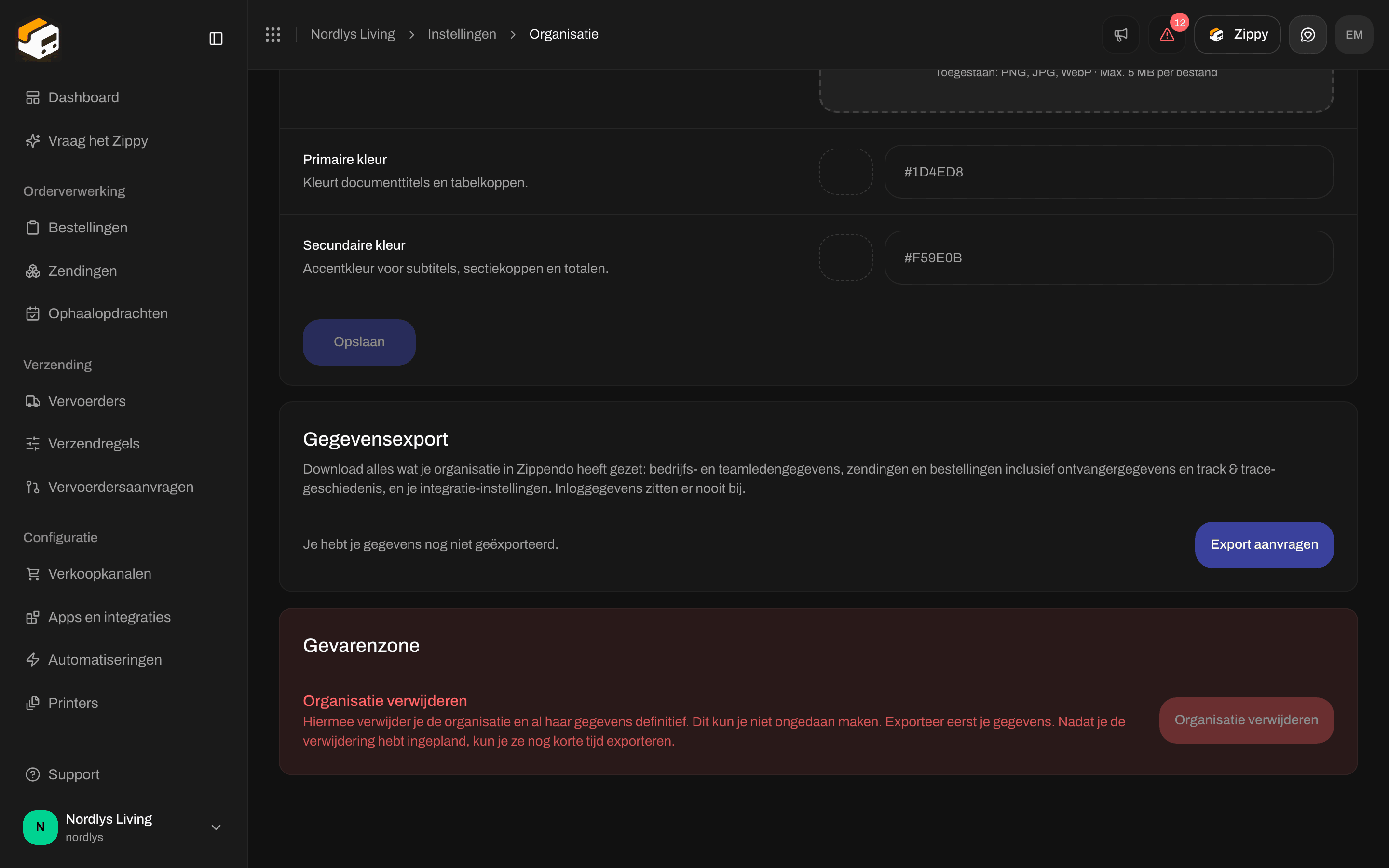
Gevarenzone op het tabblad Organisatie - de knop Organisatie verwijderen kan niet worden aangeklikt
- De organisatie en al haar gegevens, zoals bestellingen, zendingen, vervoerders en instellingen, worden definitief verwijderd. Ze kunnen niet worden hersteld.
- Exporteer je gegevens voordat je om verwijdering vraagt. Nadat de verwijdering is gepland, kun je nog korte tijd exporteren. Zie Organisatiegegevens exporteren.
- Wil je alleen stoppen met betalen, dan hoef je niets te verwijderen. Zeg in plaats daarvan je abonnement op en stap over op het abonnement Free, zie Facturatie en gebruik.
Je account verwijderen
Onderaan je pagina Profielinstellingen, bij Account verwijderen:Hiermee verwijder je je account en al je gegevens definitief. Dit kun je niet ongedaan maken.
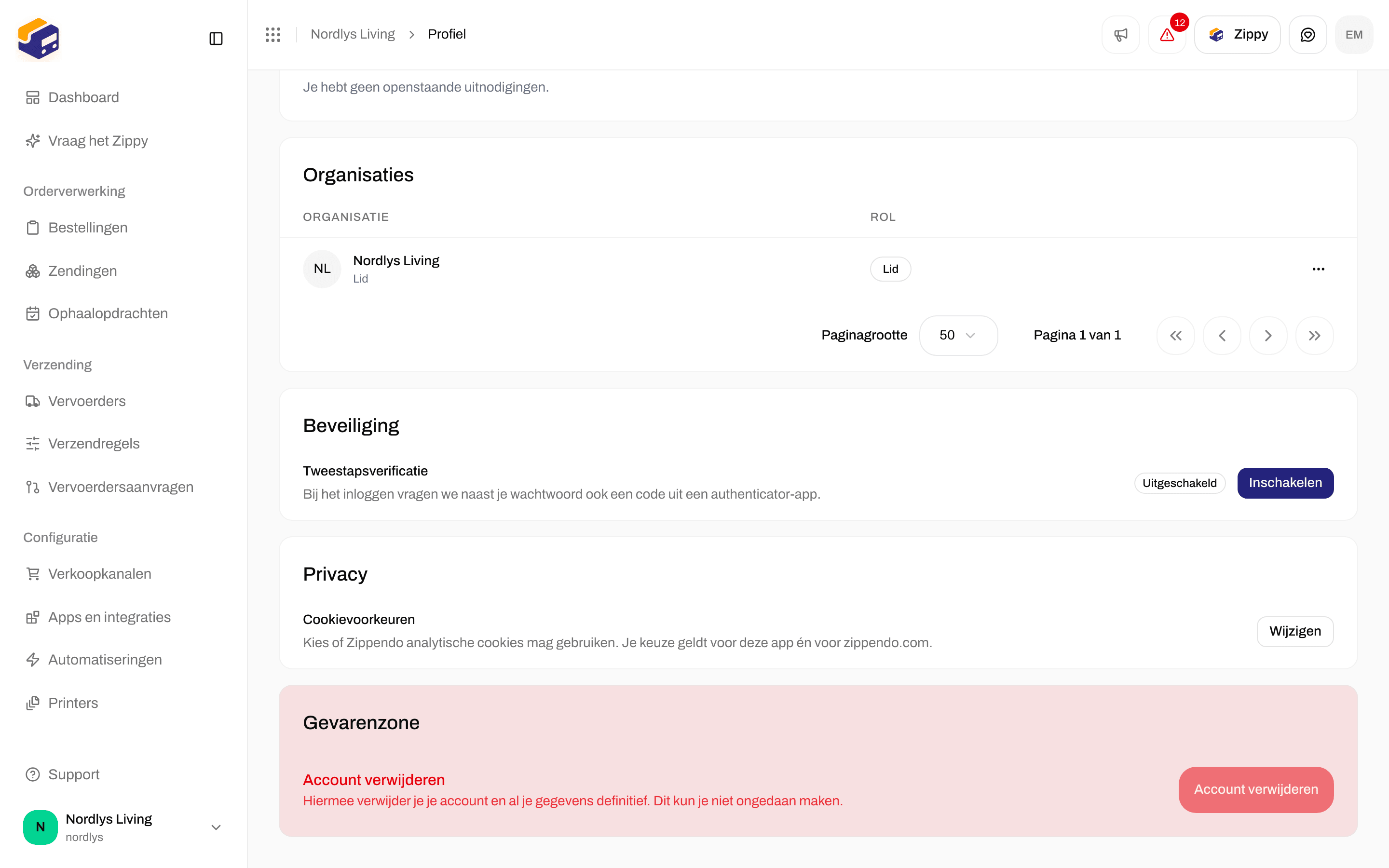
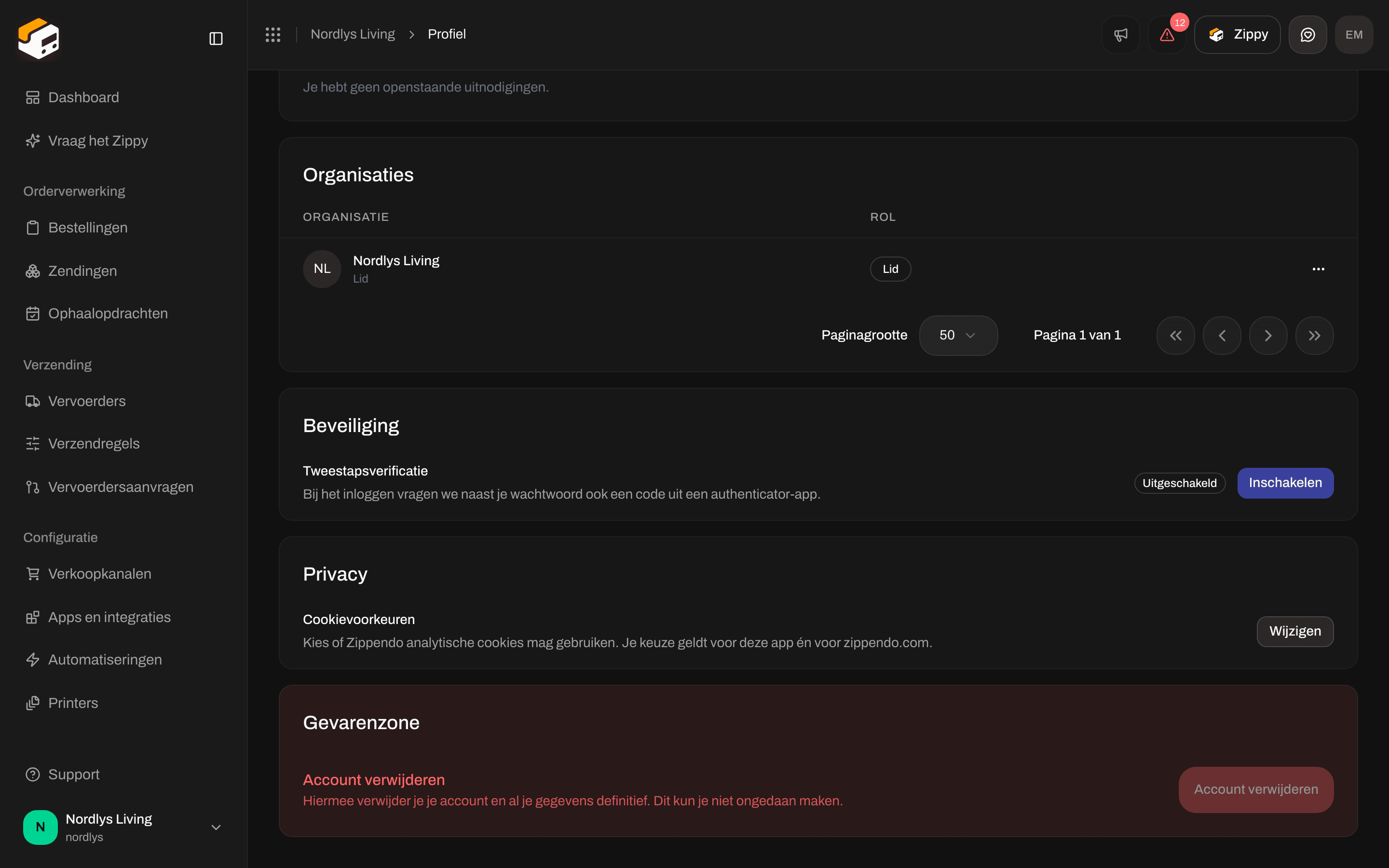
Gevarenzone bij Profielinstellingen - de knop Account verwijderen kan niet worden aangeklikt
Een teamlid verwijderen
Een teamlid verwijderen neemt zijn toegang tot deze organisatie weg.1
Het teamlid zoeken
Open Instellingen → Team. Open het menu op de rij van het teamlid en klik op Teamlid verwijderen. Je kunt jezelf niet verwijderen (jouw rij is gemarkeerd met Jij).
2
Bevestigen
Het venster Teamlid verwijderen vraagt bijvoorbeeld: Weet je zeker dat je Anna Jensen uit deze organisatie wilt verwijderen? Dit kun je niet ongedaan maken. Typ VERWIJDEREN in hoofdletters en klik dan op Verwijderen.
Een vervoerder verwijderen
Een vervoerder verwijderen haalt hem, en de inloggegevens die je ervoor hebt ingevoerd, uit Zippendo.1
De vervoerder openen
Ga naar Vervoerders → Mijn vervoerders, klik bij de vervoerder op Vervoerder bewerken en klik dan bovenaan de pagina op Verwijderen.
2
Bevestigen
Het venster Vervoerder verwijderen? zegt bijvoorbeeld: Hiermee verwijder je definitief: vervoerder “PostNord”. Dit kun je niet ongedaan maken. Typ de naam van de vervoerder in hoofdletters, bijvoorbeeld
POSTNORD. Verwijderen kan worden aangeklikt zodra de tekst overeenkomt.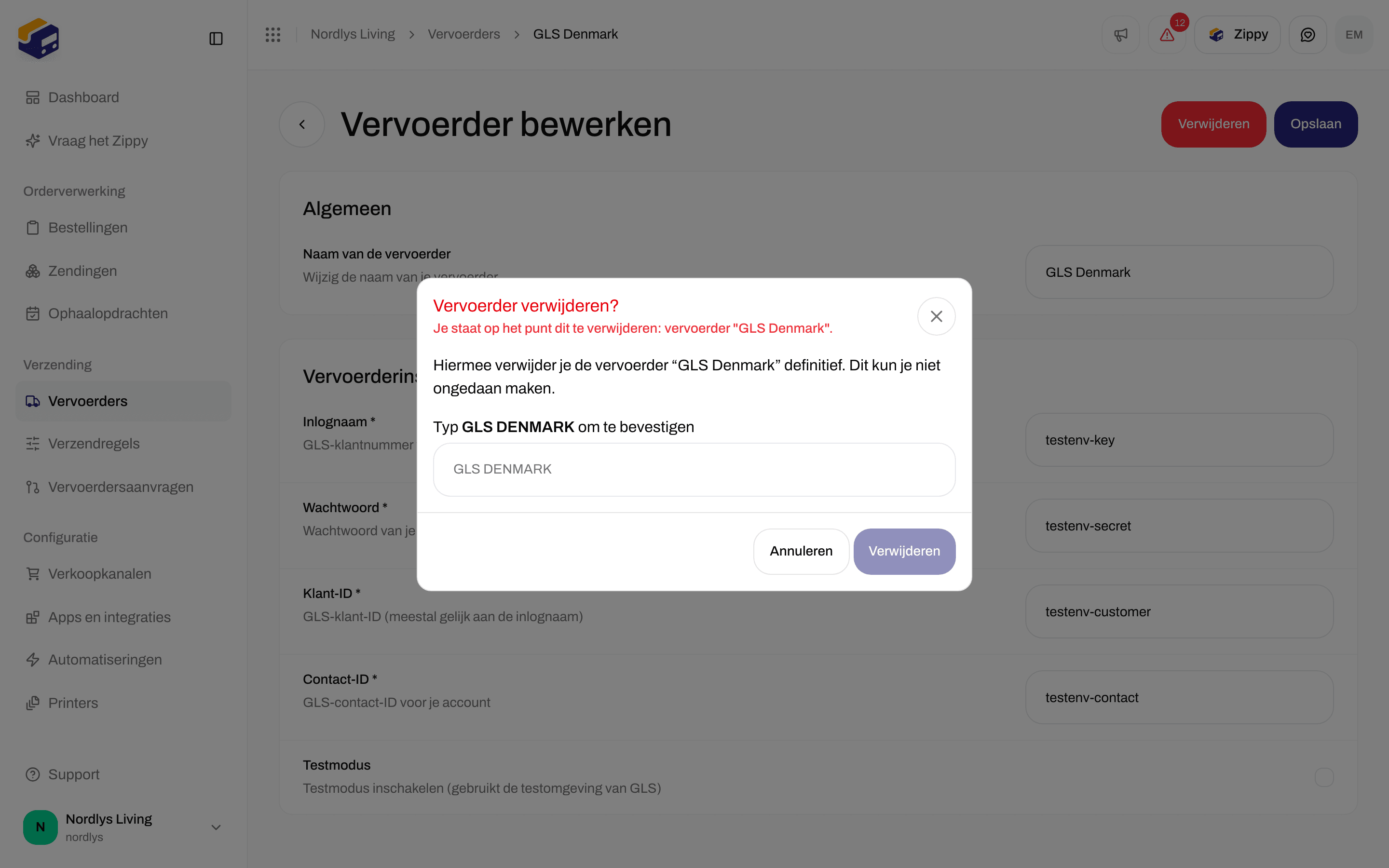
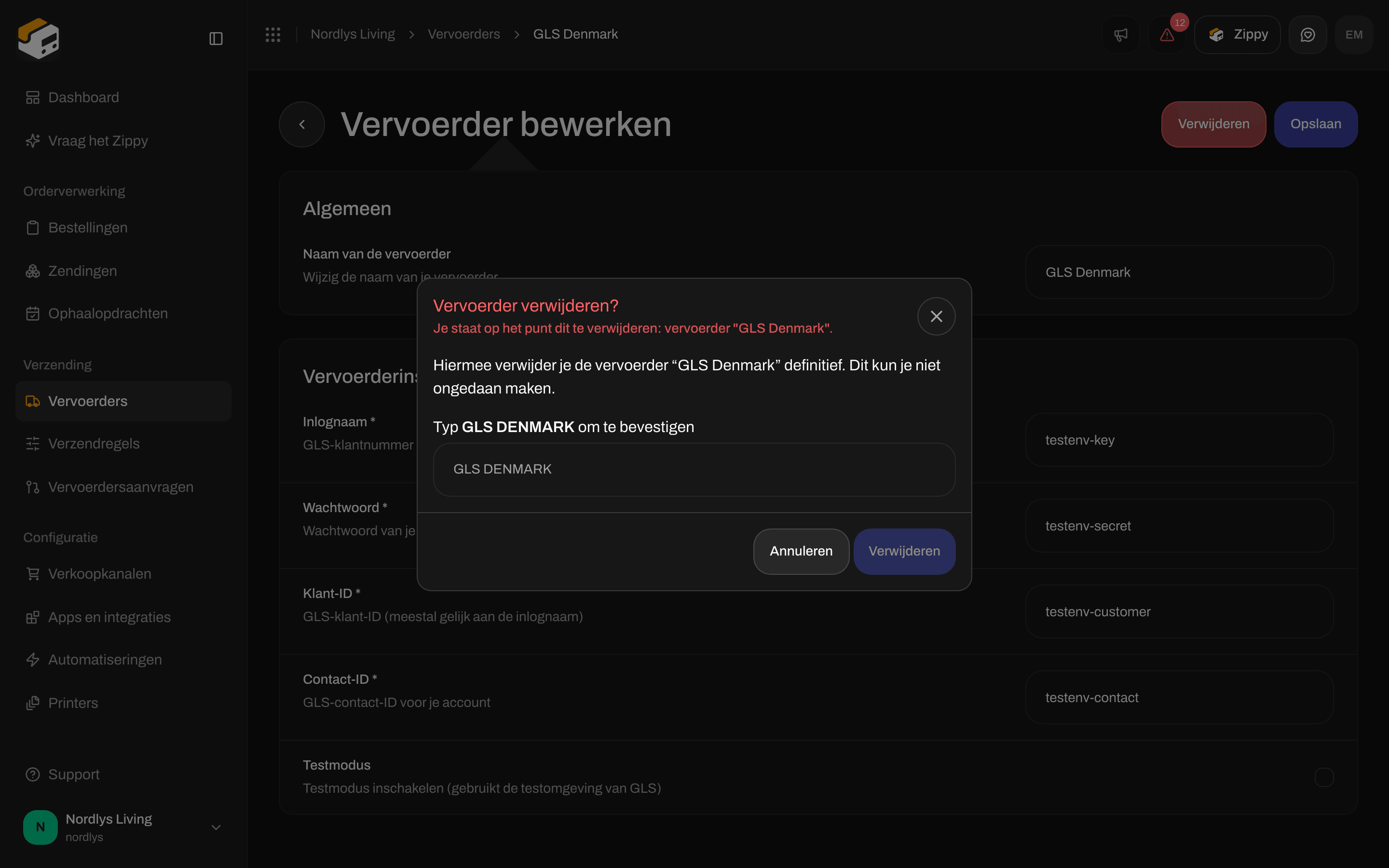
Vervoerder verwijderen - typ de naam van de vervoerder in hoofdletters om te bevestigen
Een Shopify-webshop ontkoppelen
Open Verkoopkanalen, klik op je Shopify-kanaal en open het tabblad Koppeling en integratie. Onder Gevarenzone zegt Webshop ontkoppelen: Verwijder de koppeling met deze Shopify-webshop. Er worden geen bestellingen meer geïmporteerd en Zippendo verwijdert zijn webhooks uit de webshop.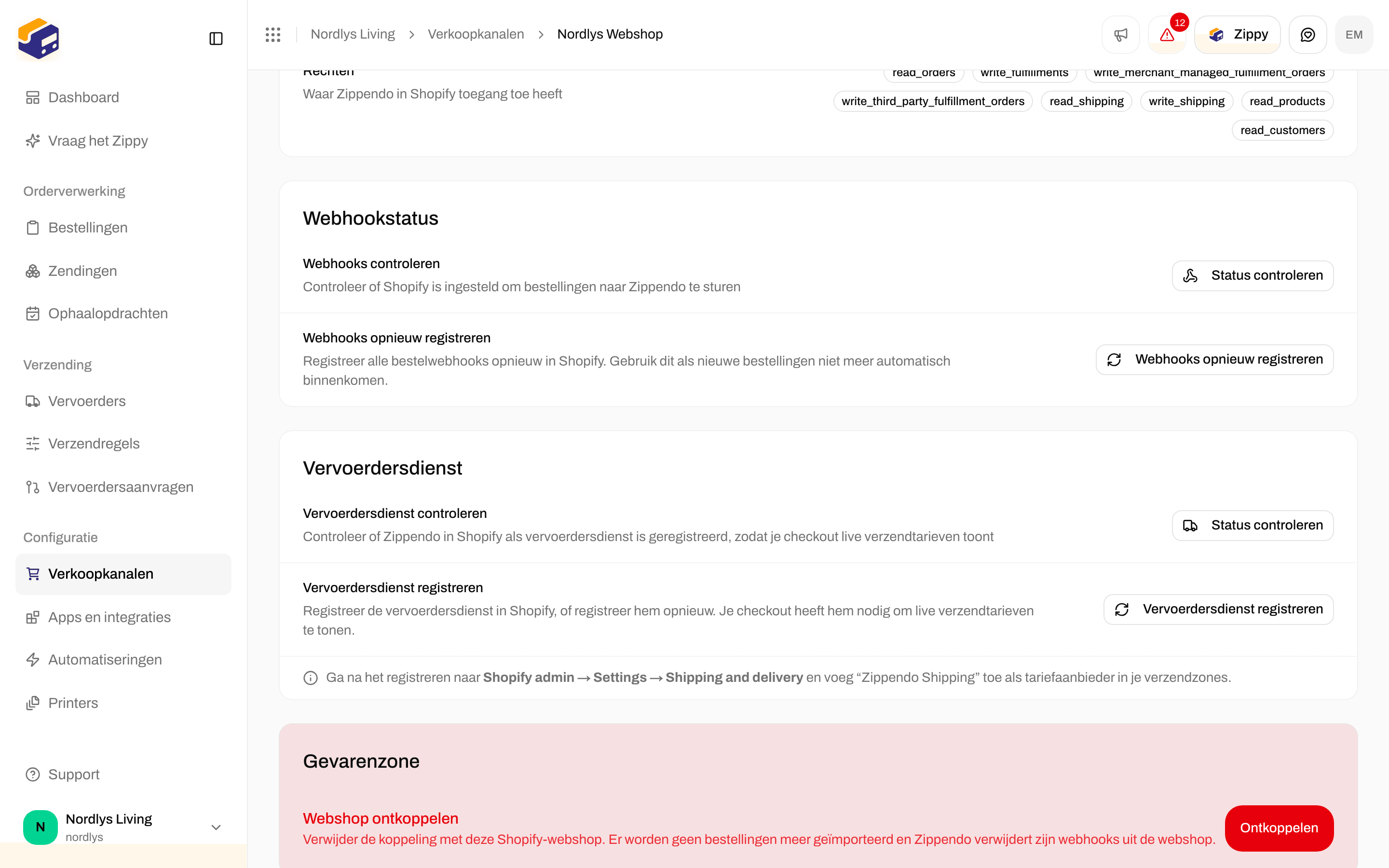
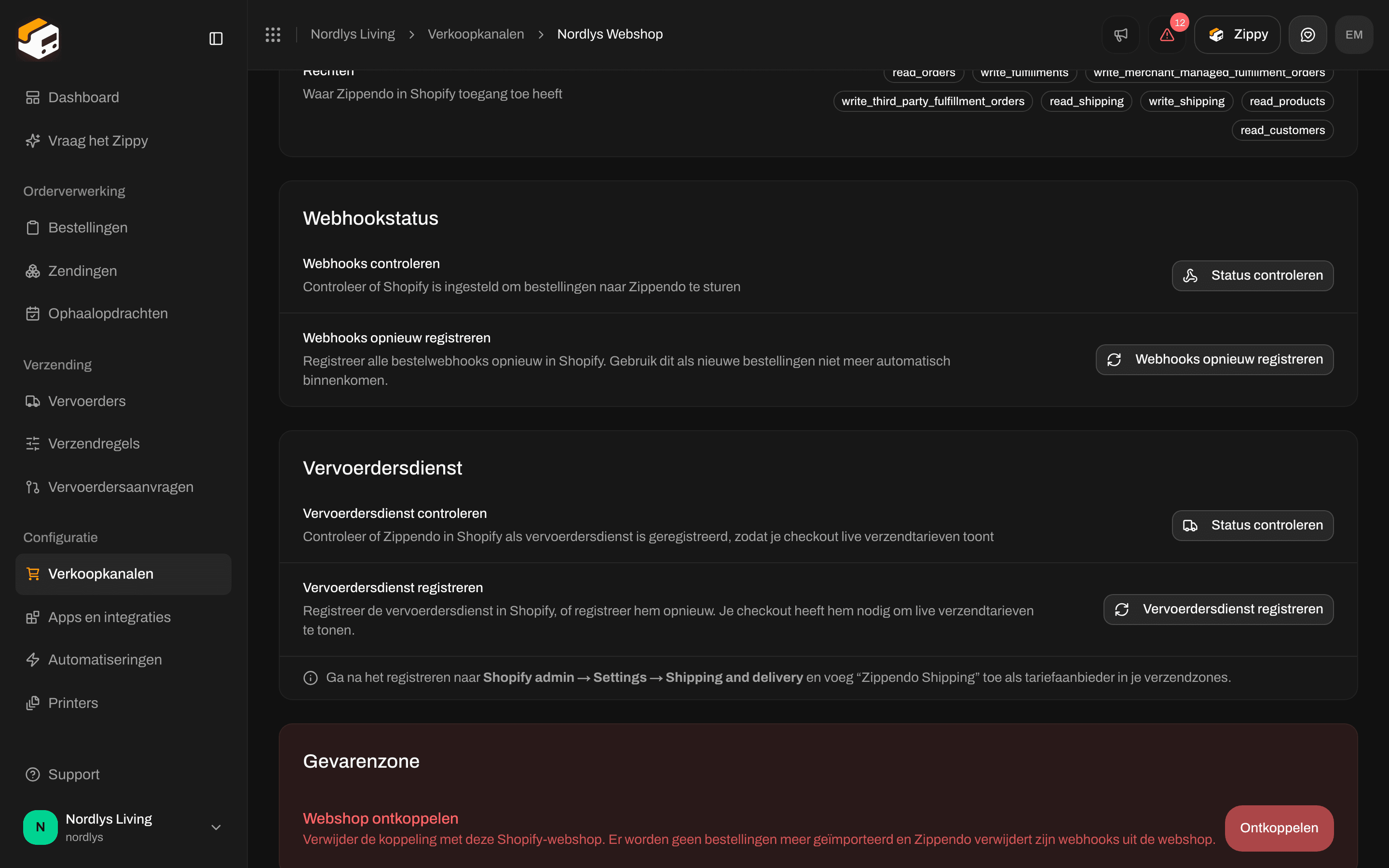
Shopify Gevarenzone - Webshop ontkoppelen
WooCommerce ontkoppelen of een eigen kanaal verwijderen
Open Verkoopkanalen en klik op het kanaal. De sectie Gevarenzone staat op de kanaalpagina.
Meer over elk kanaal: WooCommerce koppelen en API voor eigen kanalen.
Gerelateerd
- Organisatiegegevens exporteren - download je gegevens voordat je vraagt je organisatie te verwijderen.
- Organisatie-instellingen - de rest van het tabblad Organisatie.
- Profiel, taal en tweestapsverificatie - Account verwijderen en Verlaten.
- Teamleden uitnodigen - een uitnodiging intrekken of een teamlid verwijderen.
- Inloggegevens van de vervoerder
- Shopify-instellingen
- WooCommerce koppelen
- API voor eigen kanalen