

Bij een zending
Open een zending. Op de zendingspagina toont de kaart Printerinstellingen de printers van de zending.- Zijn er geen printers gekozen, dan staat er Geen printers, Niet ingesteld en Nog geen printers gekozen. Voeg ze toe, zodat Zippendo weet waar verzendlabels en documenten naartoe moeten.
- Zijn er printers gekozen, dan staat er Verzendlabels en documenten gaan naar deze printers als je deze zending verzendt of print. en toont het de printer bij Verzendlabel en bij Document, of Niet ingesteld.


Printerinstellingen bij een zending zonder gekozen printers
De printers kiezen
1
Klik op Instellen
Klik in het vak Printerinstellingen op Instellen. Het venster Printerinstellingen opent: Kies waar verzendlabels en documenten naartoe gaan als deze zending wordt geprint.
2
Kies de printers
Kies een Labelprinter en een Documentprinter, of Geen.
3
Sla op
Klik op Opslaan. Je ziet Printerinstellingen bijgewerkt.
Kies Geen om een printer van de zending te verwijderen.


Het venster Printerinstellingen met een labelprinter en een documentprinter
Bij Zending aanmaken
Wanneer je een zending met de hand aanmaakt, kun je in het vak Printerinstellingen meteen de printers kiezen:
Laat beide op Geen staan als je later wilt printen vanuit de kaart Documenten.

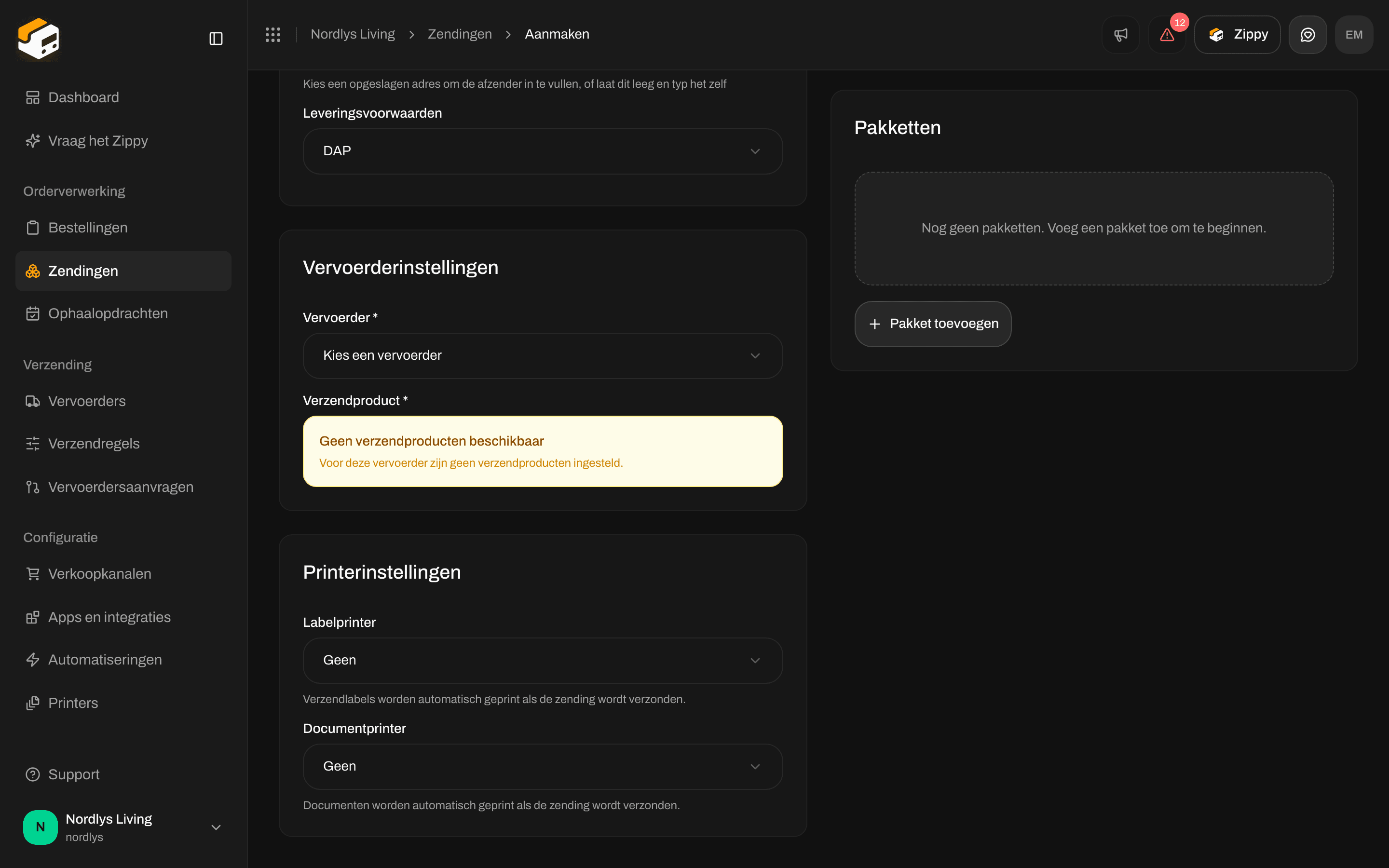
Printerinstellingen bij Zending aanmaken: beide printers beginnen als Geen
Wat er wordt geprint wanneer je verzendt
- De zending heeft geen verzendregel: een hier gekozen printer print automatisch wanneer je de zending verzendt. Het verzendlabel gaat naar de labelprinter. Pakbonnen, facturen en andere documenten gaan naar de documentprinter.
- De zending heeft een verzendregel: automatisch printen volgt de instellingen van Automatisch printen van de regel en de hier gekozen printers worden daarvoor niet gebruikt. Zie Verzendlabels en documenten automatisch printen.
Met de hand printen met Alles printen
In de kaart Documenten op de zendingspagina print Alles printen alles in de kaart en print Printen in het menu van een rij één document. Zippendo gebruikt eerst de printers van de verzendregel en daarna de printers die bij de zending zijn gekozen. Is er voor wat je print geen labelprinter of documentprinter ingesteld, dan opent Documenten printen: Kies welke printers je gebruikt voor de documenten van deze zending.
Kies in elke lijst een printer en klik op Printen. Deze keuzes gelden alleen voor deze afdruk. Om ze te bewaren gebruik je Instellen zoals hierboven beschreven.
Is er geen actieve printer van het juiste type, dan zie je Geen actieve labelprinters gevonden. Stel eerst een printer in. of Geen actieve documentprinters gevonden. Stel eerst een printer in. Voeg er eerst een toe en keur hem goed: Zippendo Printer instellen.
Na het printen zie je bijvoorbeeld “2 printopdrachten aangemaakt”. Zie je “1 document kon niet worden geprint”, dan is de gekozen printer mogelijk uitgeschakeld of van het verkeerde type. Controleer hem op Printers.

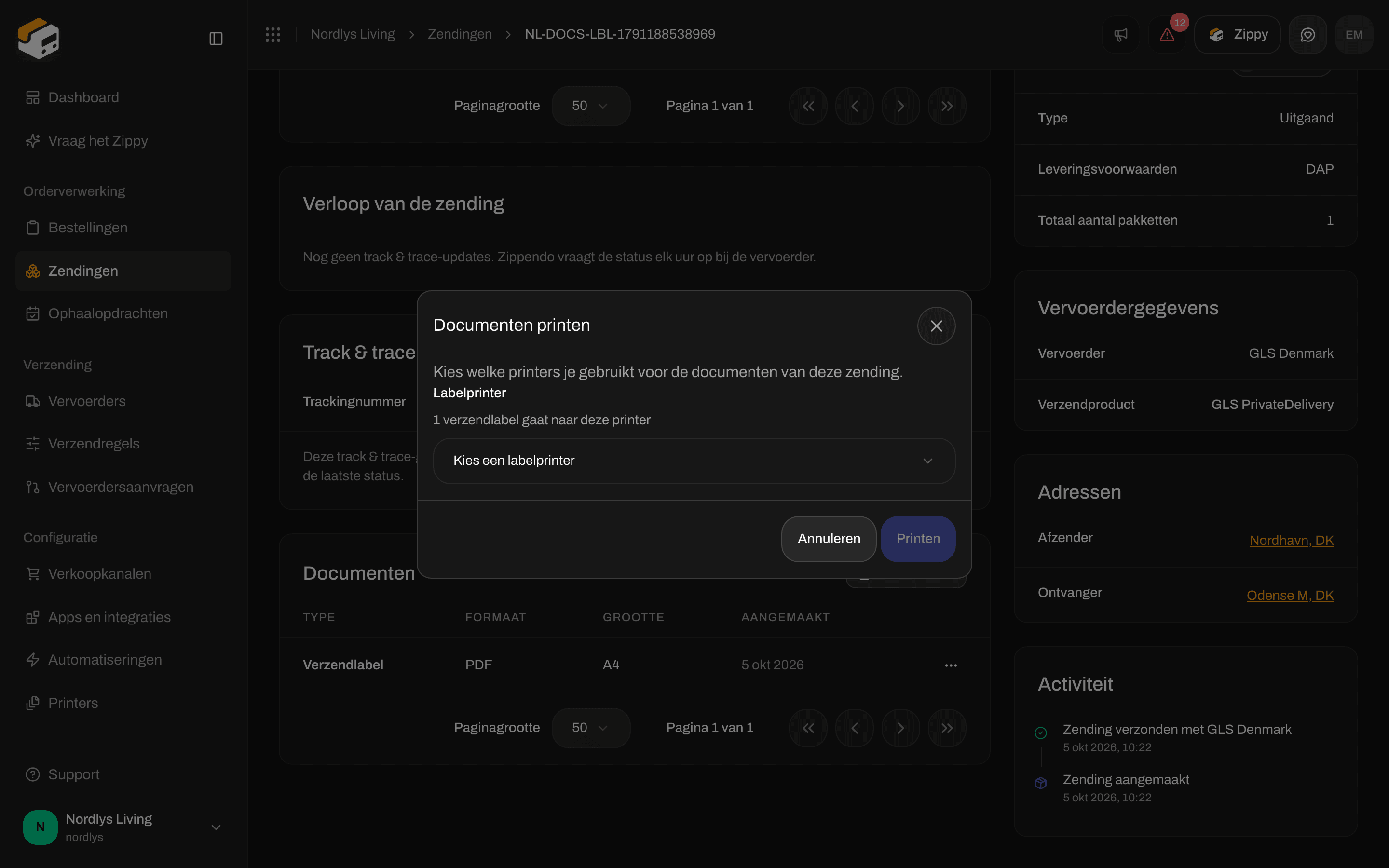
Documenten printen vraagt om een labelprinter voor deze afdruk
Gerelateerd
- Verzendlabels en documenten automatisch printen - printers en automatisch printen bij een verzendregel
- Printopdrachten
- Printers toevoegen en beheren
- Zippendo Printer instellen
- Verzendlabels en printen