

Waar je het vindt
- Nieuwe vervoerder: klik in de zijbalk op Vervoerders → Alle vervoerders → Koppelen bij de vervoerder. Testmodus staat onder Optionele velden in het venster Vervoerder koppelen.
- Gekoppelde vervoerder: klik op Vervoerders → Mijn vervoerders → Vervoerder bewerken. Testmodus staat in de sectie Vervoerderinstellingen.

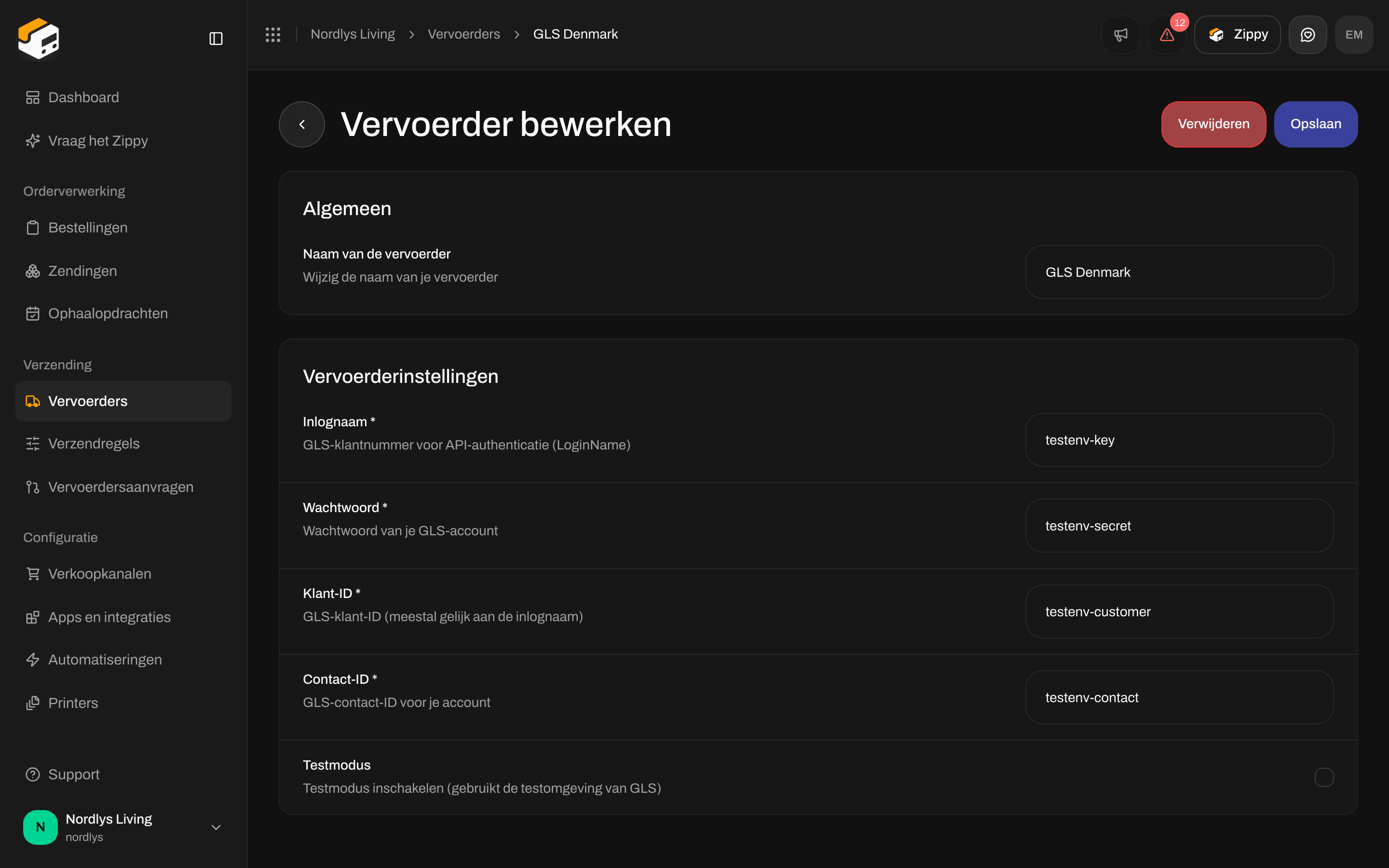
Testmodus bij de vervoerderinstellingen van GLS Denmark
Welke inloggegevens je gebruikt
Sommige vervoerders geven je aparte testinloggegevens. Andere gebruiken dezelfde voor testen en voor echte zendingen.
Testmodus verandert verder niets in Zippendo. De zending krijgt nog steeds een verzendlabel en trackingnummer en telt net als elke andere mee voor de zendingen in je abonnement. De vervoerder vervoert een testzending nooit, dus verwacht er weinig of geen trackinggebeurtenissen bij.
Testen met Posti
Volgens Posti factureert het een zending pas als het pakket echt wordt verzonden, dus een testlabel dat je nooit afgeeft, kost niets. Posti stuurt de ontvanger een melding, dus zet je eigen e-mailadres en telefoonnummer op een testzending. Zippendo kan een zending van Posti niet annuleren. Zie Posti koppelen.Een vervoerder testen en dan live gaan
1
De vervoerder koppelen met Testmodus aan
Vul de inloggegevens in die de vervoerder je voor testen heeft gegeven (zie de tabel hierboven) en vink Testmodus aan.
2
Een testzending verzenden
Maak een zending aan met deze vervoerder en verzend hem. Controleer of het verzendlabel en het trackingnummer terugkomen.
3
Overschakelen naar live
Open de vervoerder met Vervoerder bewerken. Haal het vinkje bij Testmodus weg, vervang eventuele testinloggegevens door je echte en klik op Opslaan.
Niet hetzelfde als
- Testen op het live systeem van de vervoerder bij een vervoerdersaanvraag. Die schakelaar hoort bij een nieuwe vervoerder aanvragen, niet bij een vervoerder die je hebt gekoppeld.
- App-webhooks en track-&-tracewebhooks van vervoerders. Testmodus stelt geen van beide in. Zie Webhooks en Tracking-webhooks van vervoerders.