Een afhaalpunt is de winkel of pakketautomaat waar de ontvanger het pakket ophaalt in plaats van het aan de deur te krijgen. Zippendo vraagt er alleen om als het gekozen Verzendproduct bij een afhaalpunt bezorgt. Voor het verschil tussen afhaalpunten en ophaalopdrachten van de vervoerder, zie Afhaalpunten. Het volledige stappenplan staat in Een zending aanmaken. Het koppelen van de vervoerder staat in Vervoerders.
Er is geen zoekvak. Zippendo zoekt de afhaalpunten in de buurt van het adres van de ontvanger (straat, postcode, plaats en landcode) en toont ze in een lijst en op een kaart. Vul eerst de ontvanger in. Zie Afzender, ontvanger en andere partijen.

Wanneer de kaart Afhaalpunt verschijnt

De kaart Afhaalpunt verschijnt alleen als het gekozen product bij een afhaalpunt bezorgt. Producten voor thuisbezorging tonen hem nooit. Kies bij Zending aanmaken eerst Vervoerder *, dan Verzendproduct *. Voorbeelden van producten die de kaart tonen: Retourproducten zoals GLS ShopReturn en PostNord Return tonen de kaart niet. De klant kan het pakket inleveren bij elk afhaalpunt van de vervoerder, dus je kiest er geen. Een ophaalopdracht, waarbij de vervoerder pakketten ophaalt op jouw adres, is iets anders. Zie Een ophaalopdracht plannen.
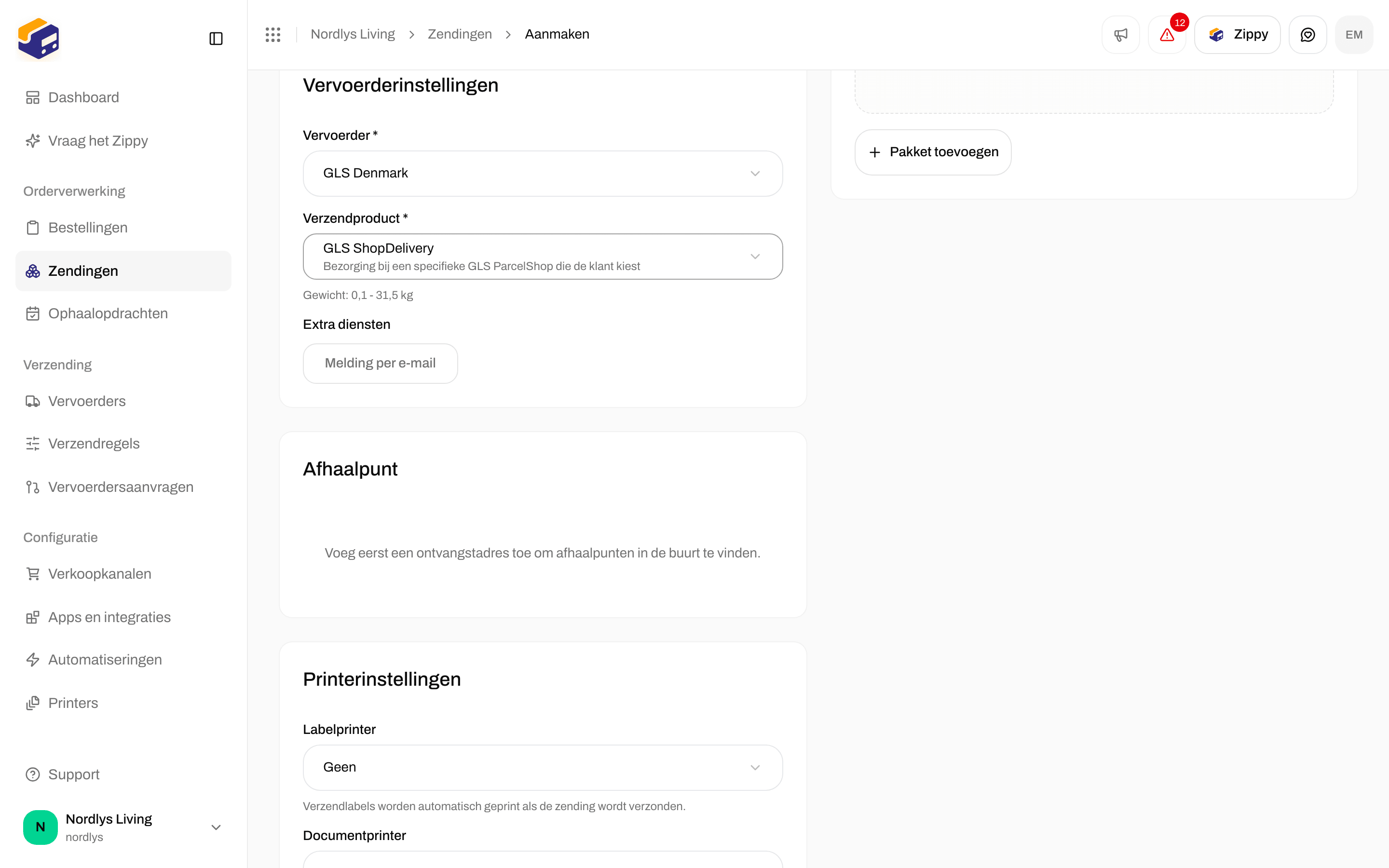
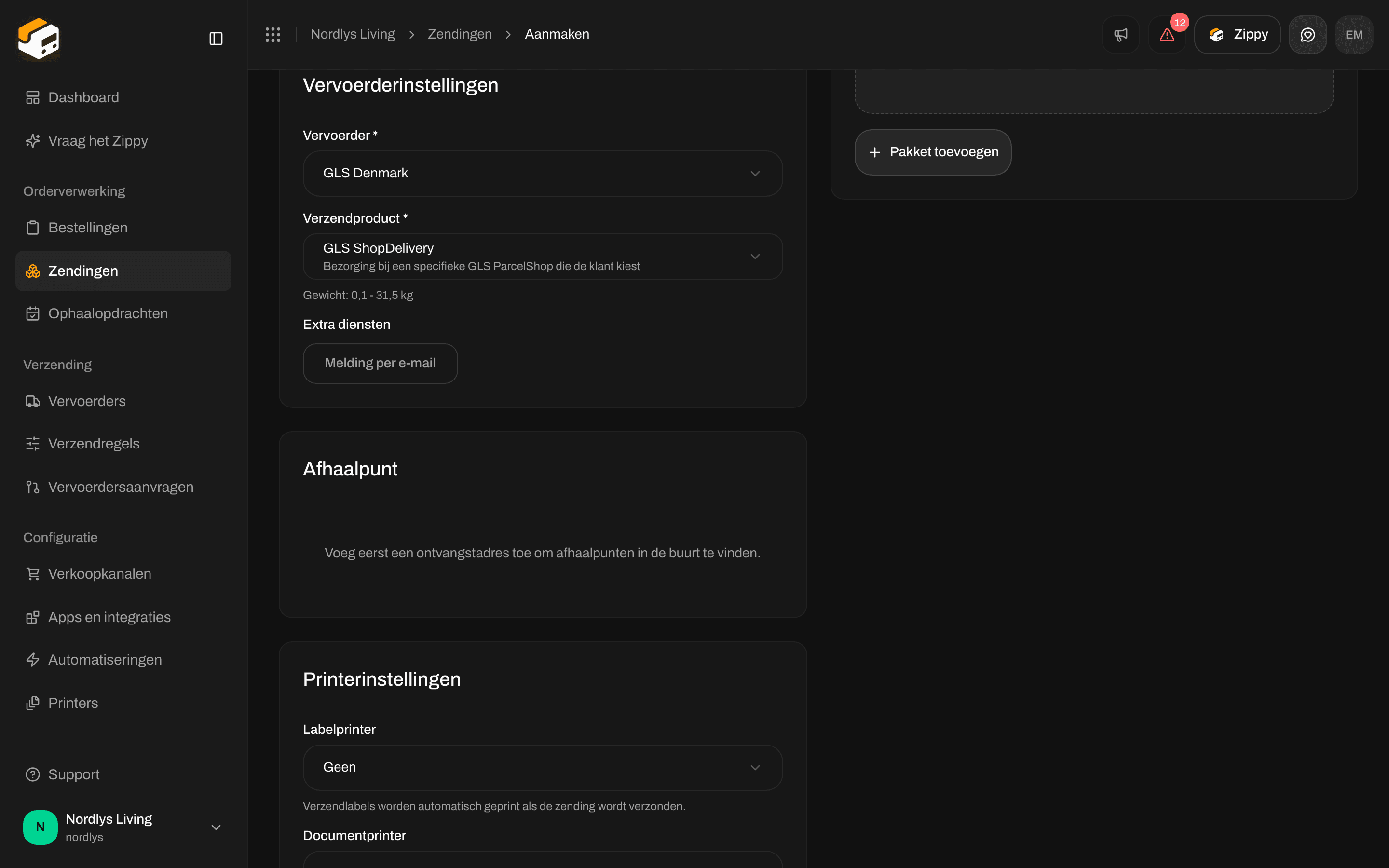
Zending aanmaken met GLS ShopDelivery gekozen en de kaart Afhaalpunt die eerst om een ontvangstadres vraagtZending aanmaken met GLS ShopDelivery gekozen en de kaart Afhaalpunt die eerst om een ontvangstadres vraagt

GLS ShopDelivery voegt de kaart Afhaalpunt toe. Zolang er geen ontvanger is, vraagt de kaart je eerst een adres toe te voegen.
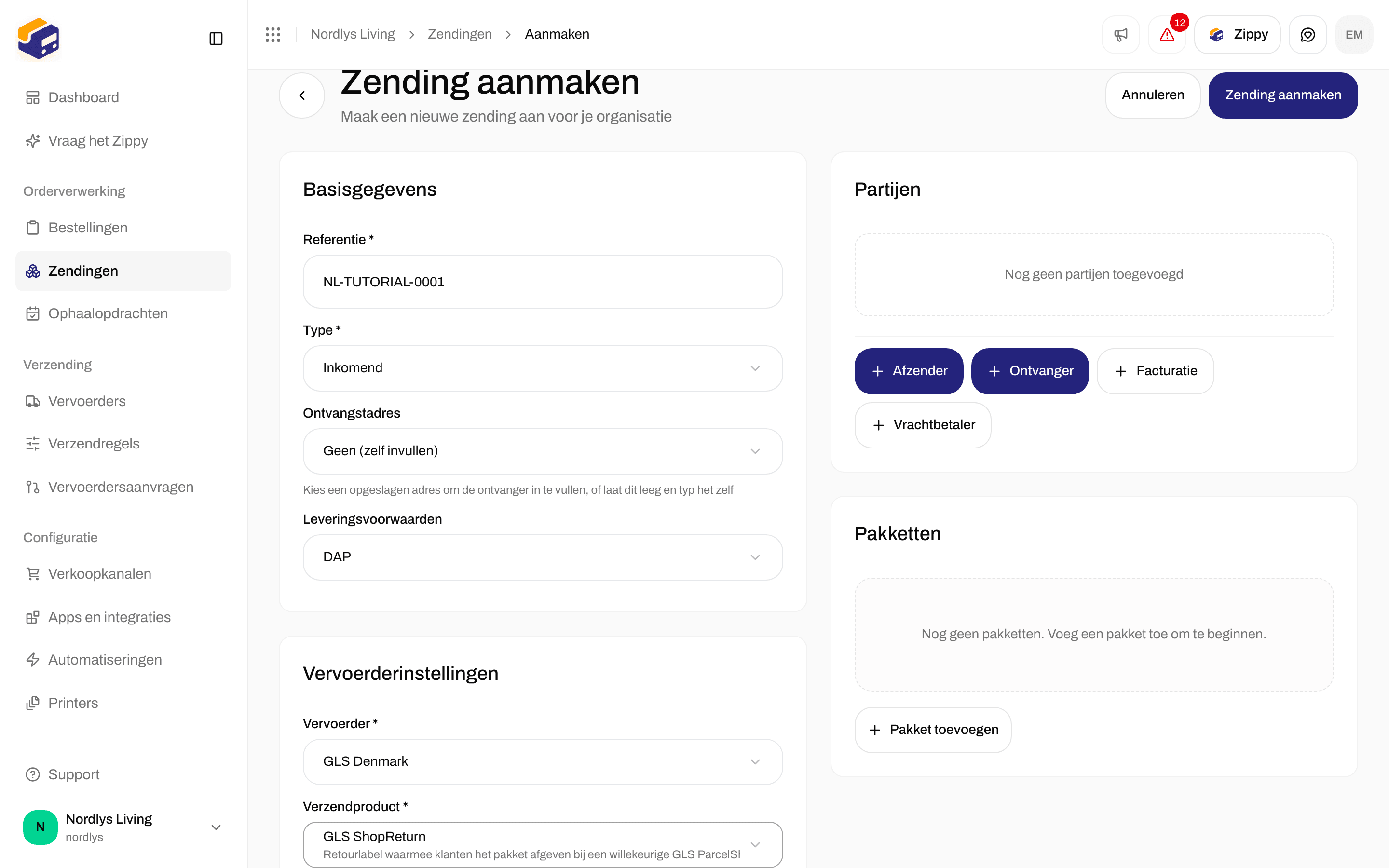
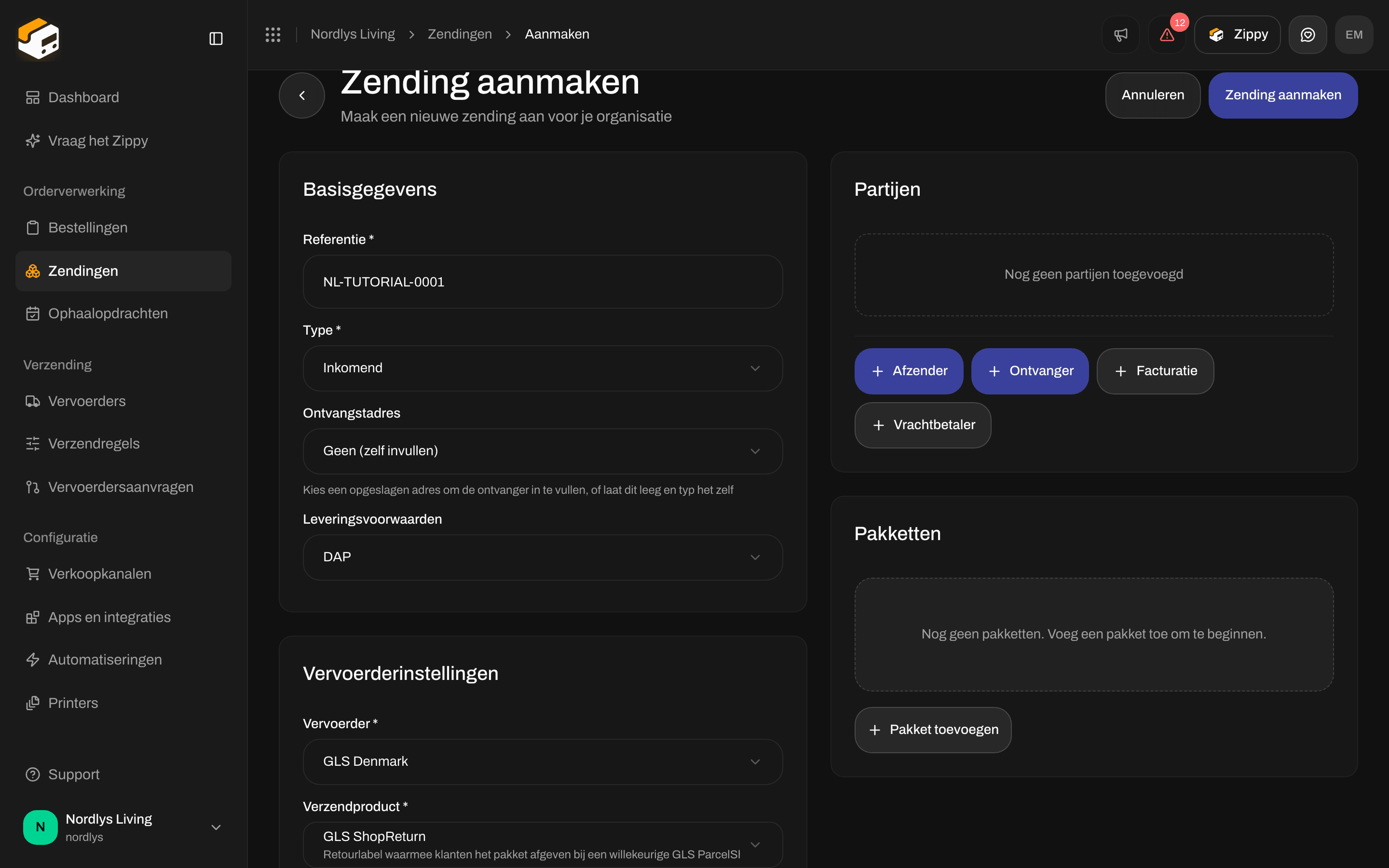
Zet je Type * op Inkomend en kies je GLS ShopReturn, dan verdwijnt de kaart.
Zending aanmaken met Type Inkomend en GLS ShopReturn gekozen, met Vervoerderinstellingen en zonder kaart AfhaalpuntZending aanmaken met Type Inkomend en GLS ShopReturn gekozen, met Vervoerderinstellingen en zonder kaart Afhaalpunt

Een retourzending met GLS ShopReturn heeft geen kaart Afhaalpunt. De klant kan het pakket inleveren bij elk GLS-afhaalpunt.

Maak je een zending aan vanuit een bestelling, dan geldt hetzelfde: als het Verzendproduct bij een afhaalpunt bezorgt, verschijnt Afhaalpunt * onder de velden van de vervoerder.

De kaart Afhaalpunt

Voordat de lijst verschijnt

Opnieuw proberen zoekt opnieuw. Is de postcode of het land onjuist, corrigeer dan eerst het ontvangstadres.

Nadat de lijst verschijnt

Zippendo kiest automatisch het dichtstbijzijnde afhaalpunt zodra de lijst binnenkomt, tenzij er al een is gekozen.
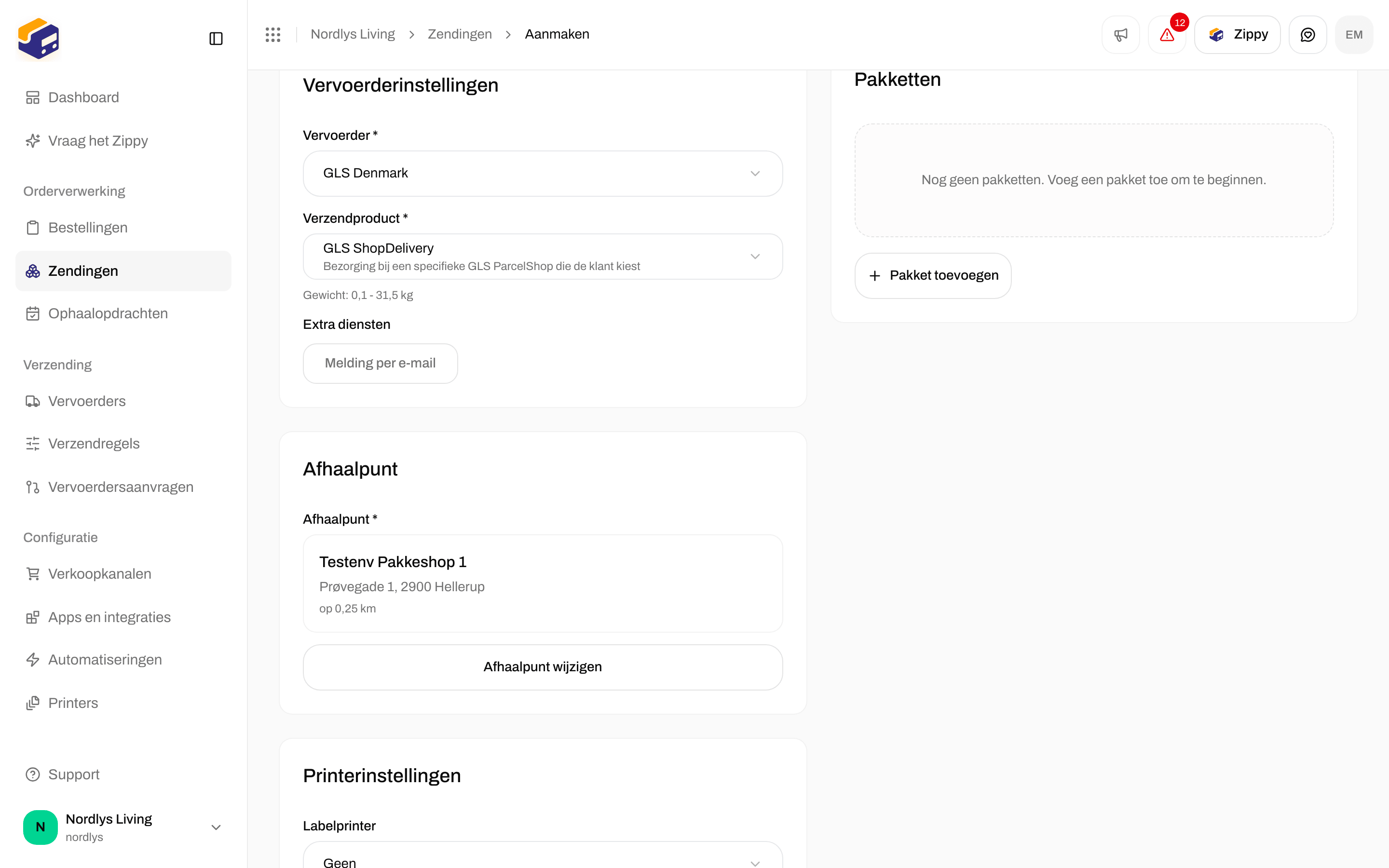
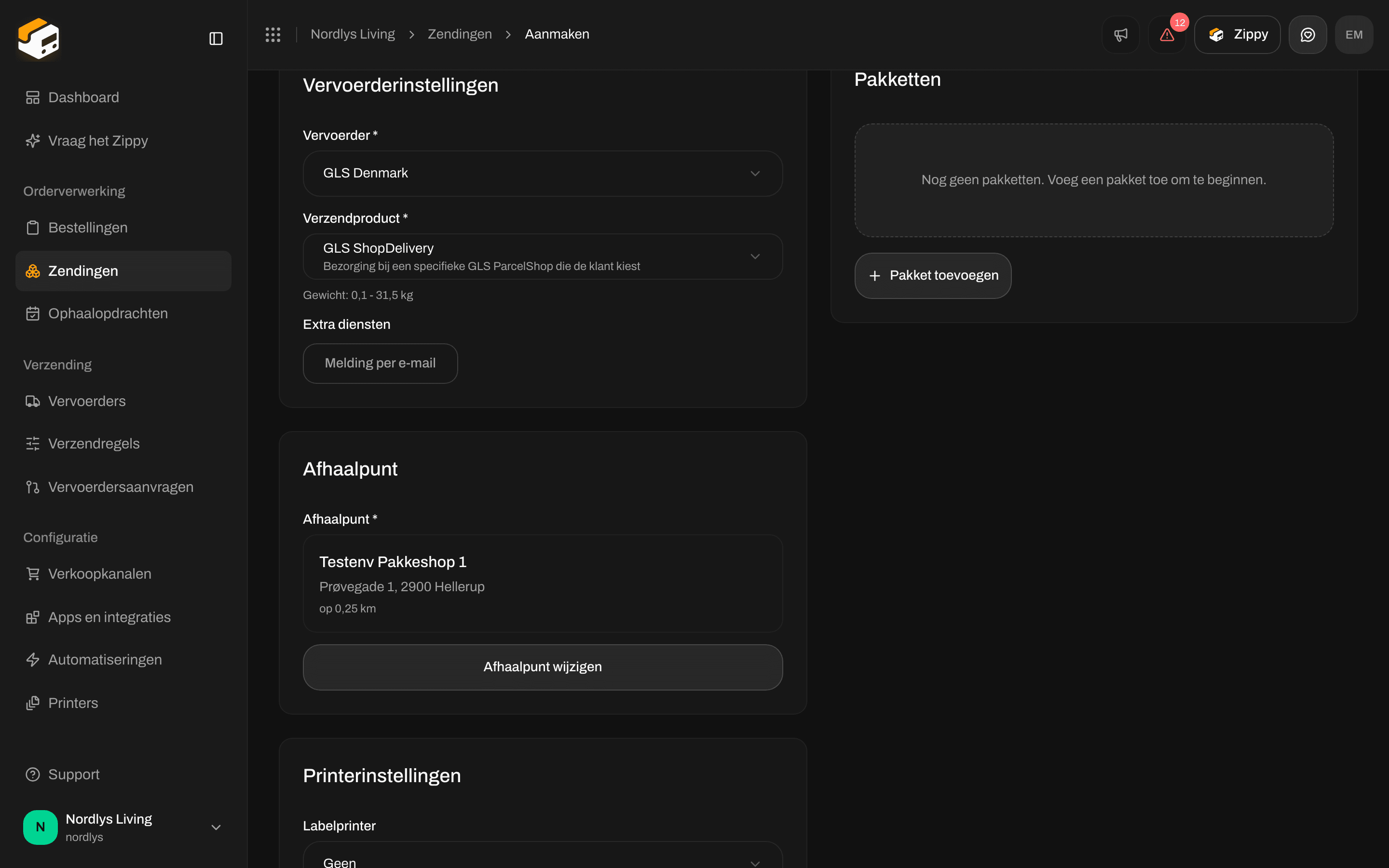
Kaart Afhaalpunt met een gekozen afhaalpunt dat de naam, het adres en de afstand toontKaart Afhaalpunt met een gekozen afhaalpunt dat de naam, het adres en de afstand toont

Met een volledige ontvanger is het dichtstbijzijnde afhaalpunt ingevuld en is Afhaalpunt wijzigen beschikbaar

Kiezen uit de lijst en de kaart

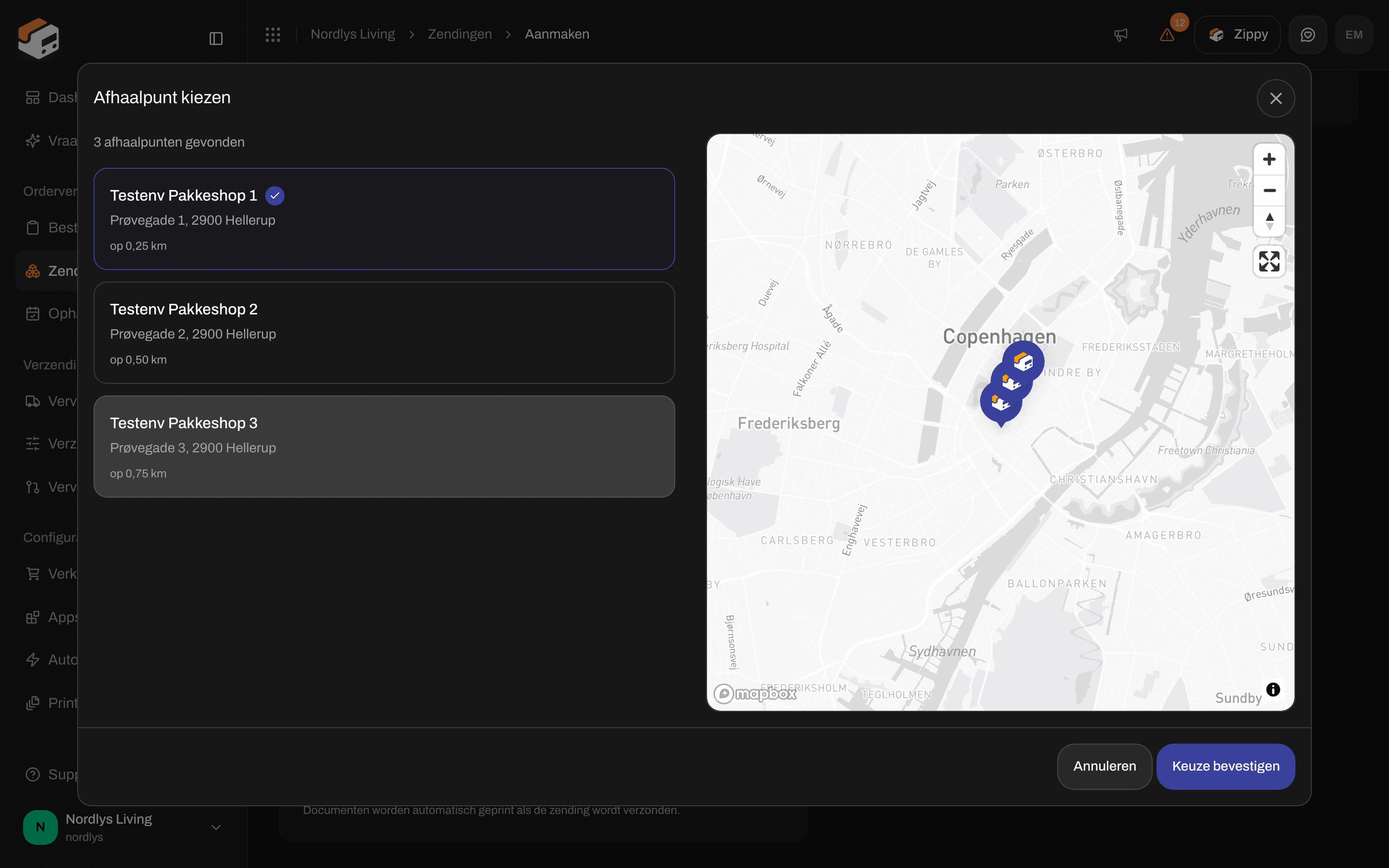
Afhaalpunt kiezen of Afhaalpunt wijzigen opent een venster met de titel Afhaalpunt kiezen. Links staat de lijst:
  • Het aantal gevonden punten, bijvoorbeeld 12 afhaalpunten gevonden
  • Elk afhaalpunt met naam, adres en afstand, en een vinkje bij het punt dat je hebt gekozen
  • Klik op een afhaalpunt om het te kiezen. De pin op de kaart licht ook op.
  • Kan afhaalpunten niet laden of Geen afhaalpunten gevonden als de lijst leeg is
Rechts staat de kaart:
  • De kaart centreert op het gekozen afhaalpunt (of het eerste) en toont een pin voor elk resultaat. De gekozen pin is groen, de andere zijn blauw.
  • Klik op een pin om dat afhaalpunt te kiezen.
  • Geen kaart beschikbaar als de kaart niet getoond kan worden
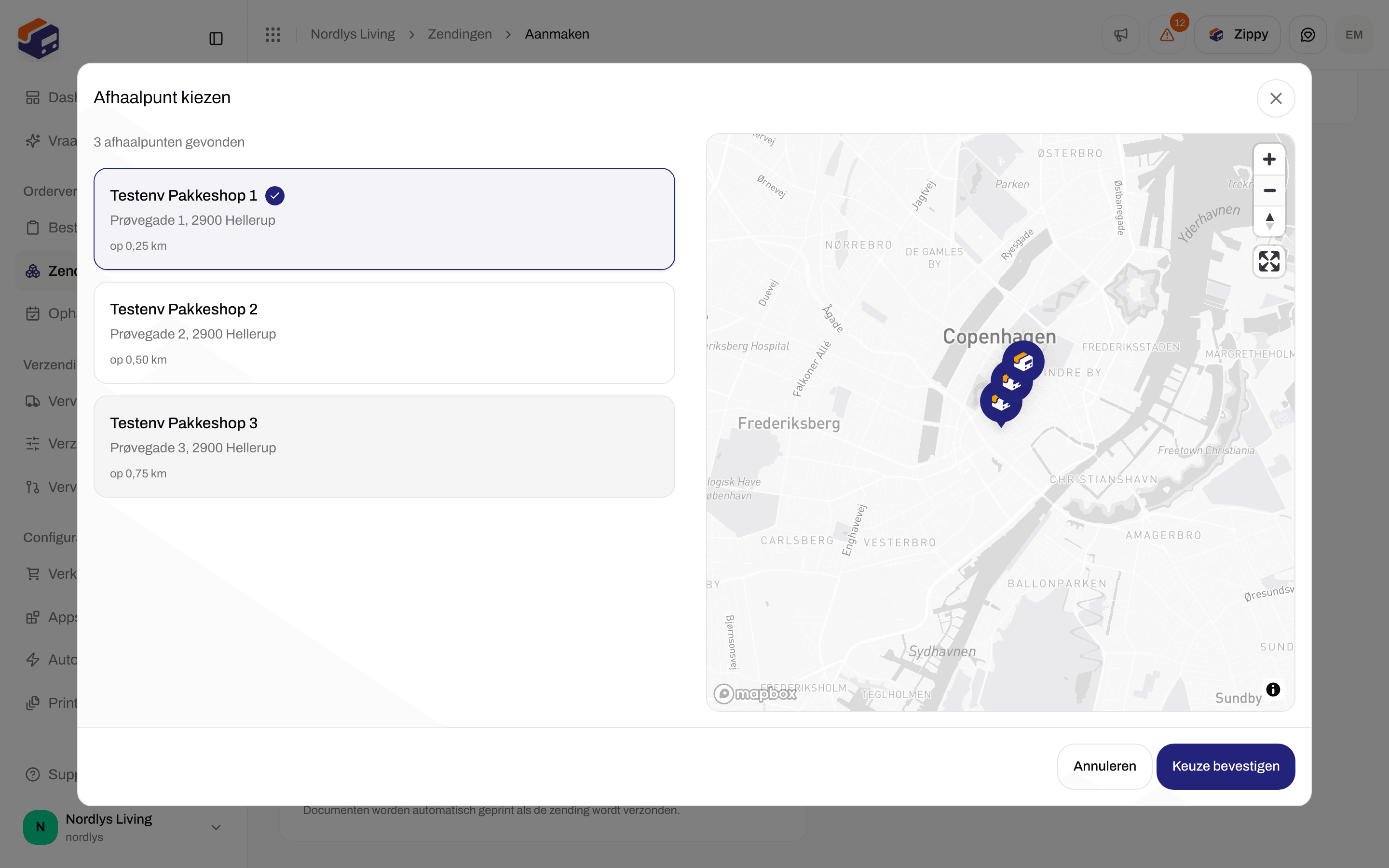
Klik op Keuze bevestigen om het afhaalpunt te gebruiken (de knop verschijnt zodra je er een kiest), of op Annuleren om het venster te sluiten. Bij een bestaande zending toont de knop Opslaan… terwijl hij opslaat.
Venster Afhaalpunt kiezen met afhaalpunten in de buurt naast een kaartVenster Afhaalpunt kiezen met afhaalpunten in de buurt naast een kaart

Afhaalpunt kiezen: de lijst links, de kaart rechts, Keuze bevestigen onderaan

Bij Zending aanmaken zet Keuze bevestigen het afhaalpunt op het formulier. De zending wordt opgeslagen als je op Zending aanmaken klikt.

Vanuit een bestelling

Open de bestelling onder Bestellingen en klik op Zending aanmaken. Vul in:
  • Afzenderadres
  • Vervoerder
  • Verzendproduct
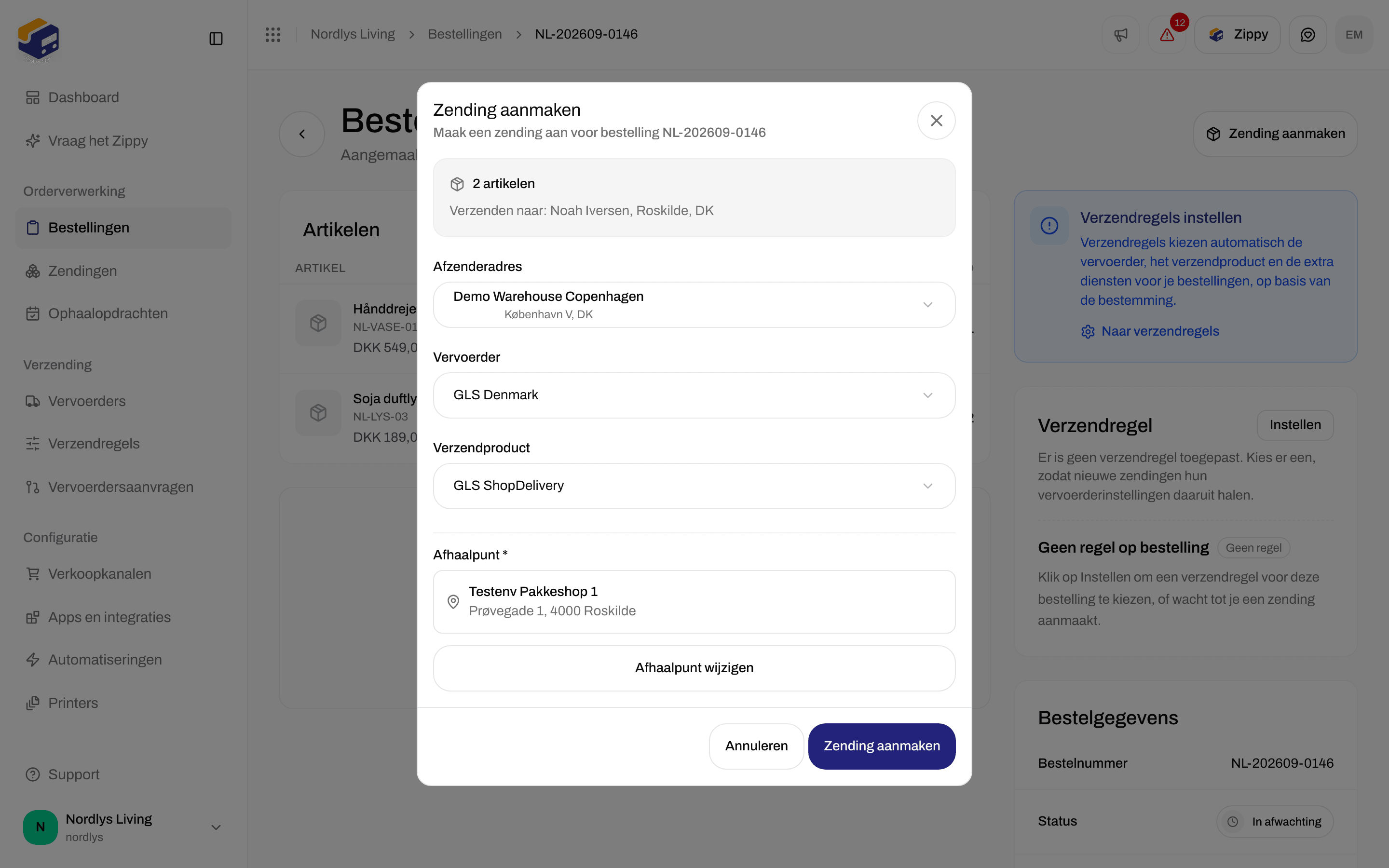
Als het product bij een afhaalpunt bezorgt, verschijnt Afhaalpunt *. Het dichtstbijzijnde is al voor je ingevuld. Gebruik Afhaalpunt wijzigen of Afhaalpunt kiezen om een ander te kiezen. Zending aanmaken blijft grijs tot er een afhaalpunt is gekozen. Gebruikt de bestelling een verzendregel waarvan het product bij een afhaalpunt bezorgt, dan verschijnt hetzelfde veld Afhaalpunt *. Zie Een verzendregel toepassen.
Venster Zending aanmaken met GLS ShopDelivery en een verplicht AfhaalpuntVenster Zending aanmaken met GLS ShopDelivery en een verplicht Afhaalpunt

Zending aanmaken vanuit een bestelling: Afhaalpunt is verplicht voor GLS ShopDelivery

Later wijzigen

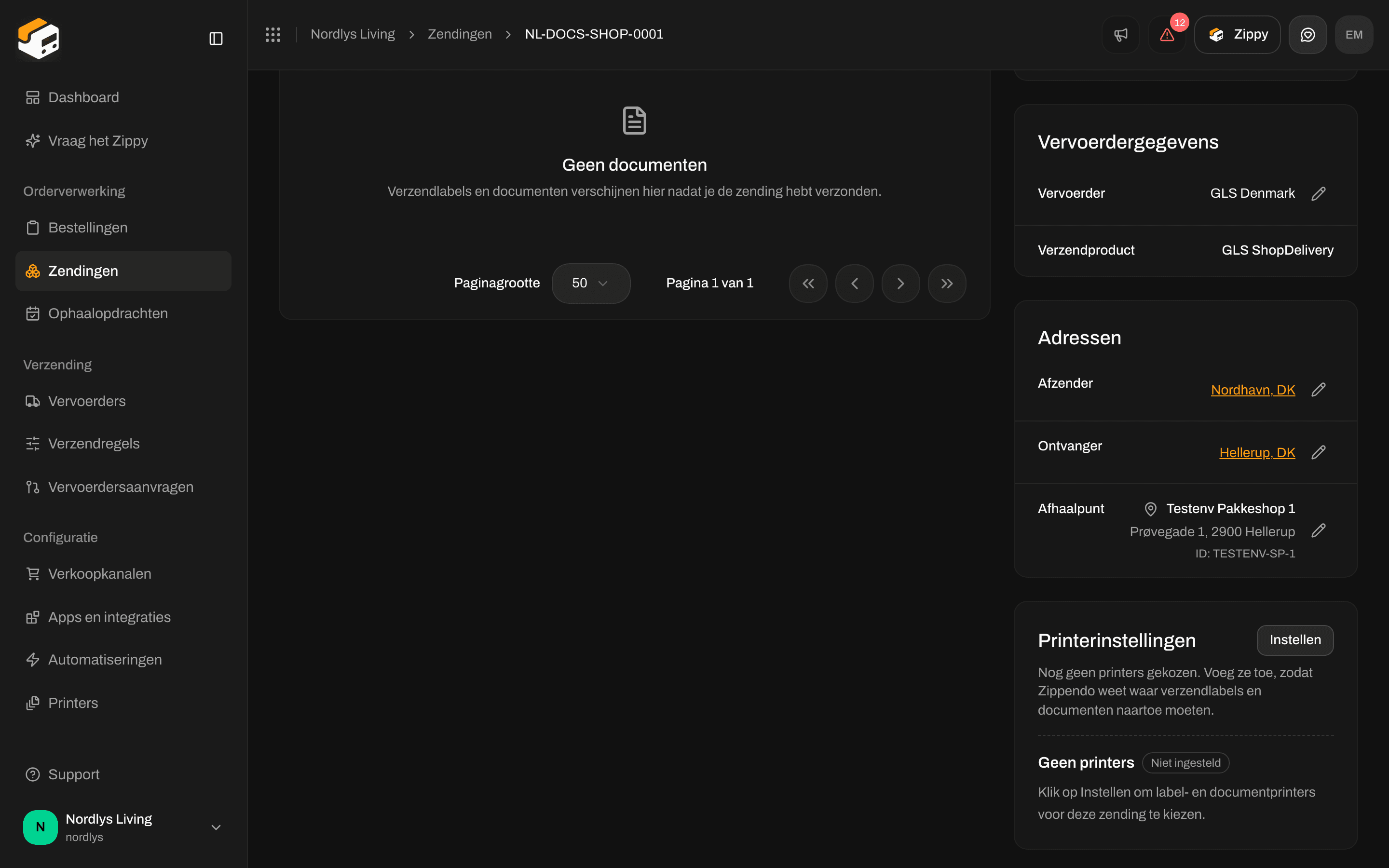
Op de zendingspagina toont de kaart Adressen de Afzender, Ontvanger en, als er een afhaalpunt is ingesteld, het Afhaalpunt:
  • Een pinicoon en de naam van het afhaalpunt. Is alleen het nummer bekend, bijvoorbeeld omdat de klant het in de checkout koos, dan zie je in plaats daarvan het woord Afhaalpunt.
  • Het adres, als Zippendo dat heeft
  • Het nummer van het afhaalpunt, bijvoorbeeld “ID: 95117”
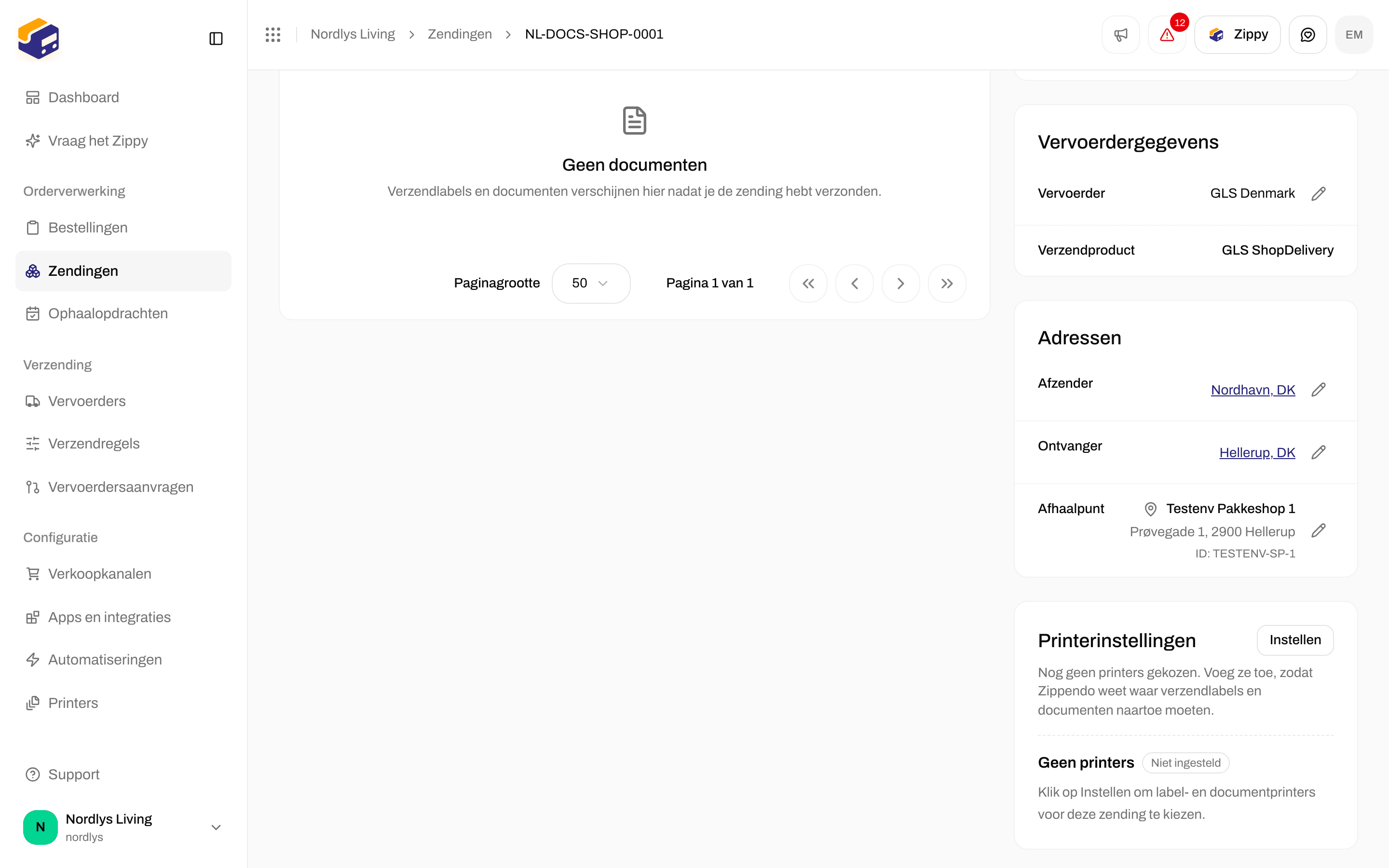
Het potlood ernaast is beschikbaar zolang de zending In afwachting, Concept of Fout is. Het opent hetzelfde venster Afhaalpunt kiezen, en Keuze bevestigen slaat direct op. Je ziet Afhaalpunt bijgewerkt of Kan het afhaalpunt niet bijwerken. Zodra de zending Verzonden is, is het potlood weg. Het verzendlabel is dan al gemaakt, dus het afhaalpunt kan niet meer veranderen. Zie Een zending vasthouden, annuleren of verwijderen.
Sectie Adressen van een zending met Afzender, Ontvanger en Afhaalpunt, met een potlood om te bewerkenSectie Adressen van een zending met Afzender, Ontvanger en Afhaalpunt, met een potlood om te bewerken

Adressen van een zending, met de naam, het adres en het nummer van het afhaalpunt en het potlood
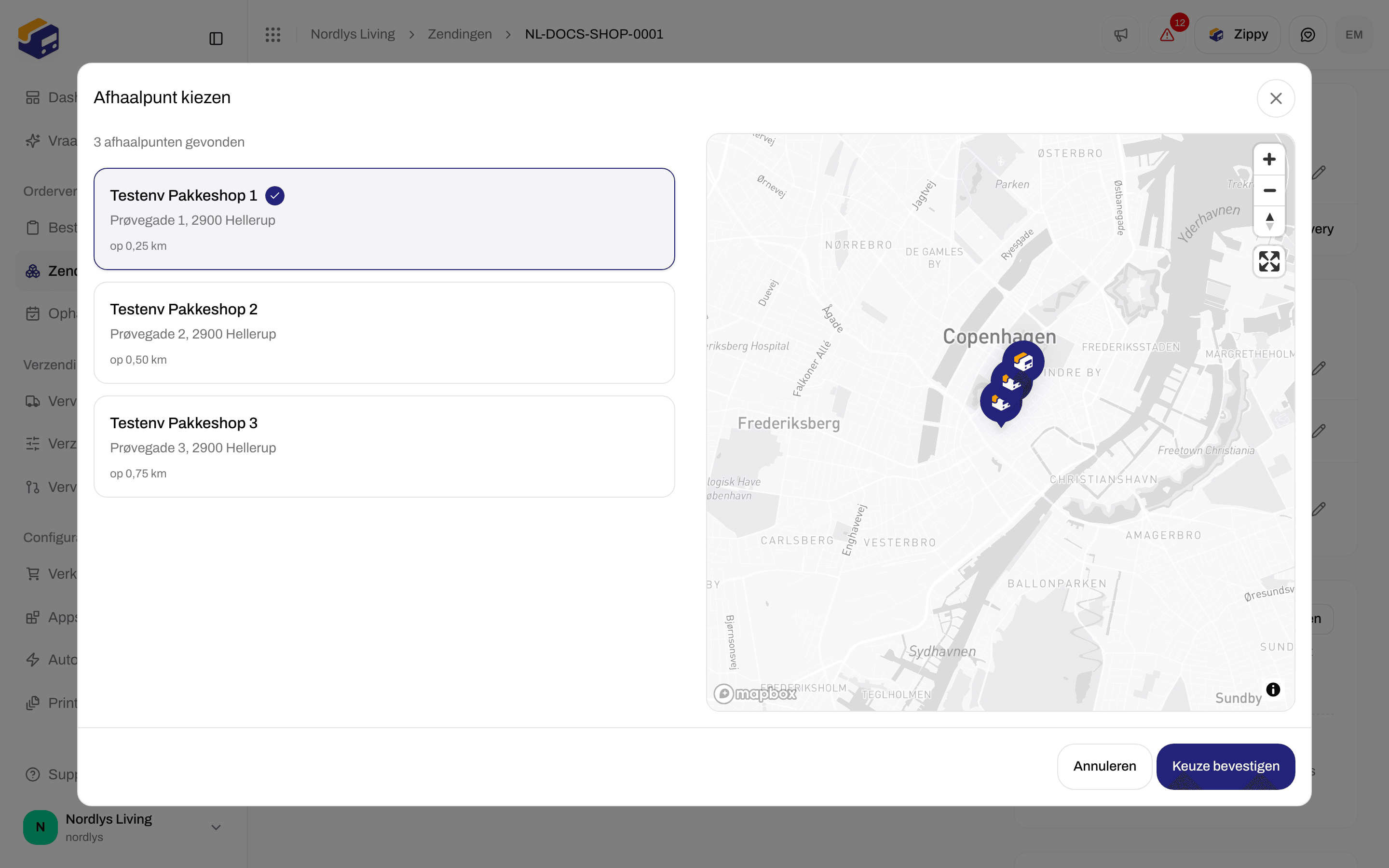
Venster Afhaalpunt kiezen, geopend vanuit de sectie Adressen van de zending om het afhaalpunt te wijzigenVenster Afhaalpunt kiezen, geopend vanuit de sectie Adressen van de zending om het afhaalpunt te wijzigen

Het afhaalpunt wijzigen bij een zending in afwachting. Keuze bevestigen slaat het op.

Je kunt het product ook wijzigen met het potlood bij Vervoerdergegevens (het venster Vervoerderinstellingen bewerken). Bezorgt het nieuwe product bij een afhaalpunt, dan verschijnt daar Afhaalpunt * met dezelfde berichten. Wijzigingen opslaan blijft grijs tot er een afhaalpunt is gekozen.

Berichten

Een zending met een product voor een afhaalpunt kan niet worden verzonden zonder afhaalpunt. Zie Een zending verzenden.
Je bent klaar als Afhaalpunt * een naam en adres toont, of als Adressen bij de zending in afwachting een Afhaalpunt vermeldt. Verzend dan de zending om het verzendlabel te krijgen.