

Bewerken wordt niet getoond als de bestelling Uitgevoerd of Geannuleerd is. Die bestellingen kunnen niet worden gewijzigd.
Kaart Artikelen
Klik in de zijbalk op Bestellingen en open een bestelling. De kaart Artikelen toont:
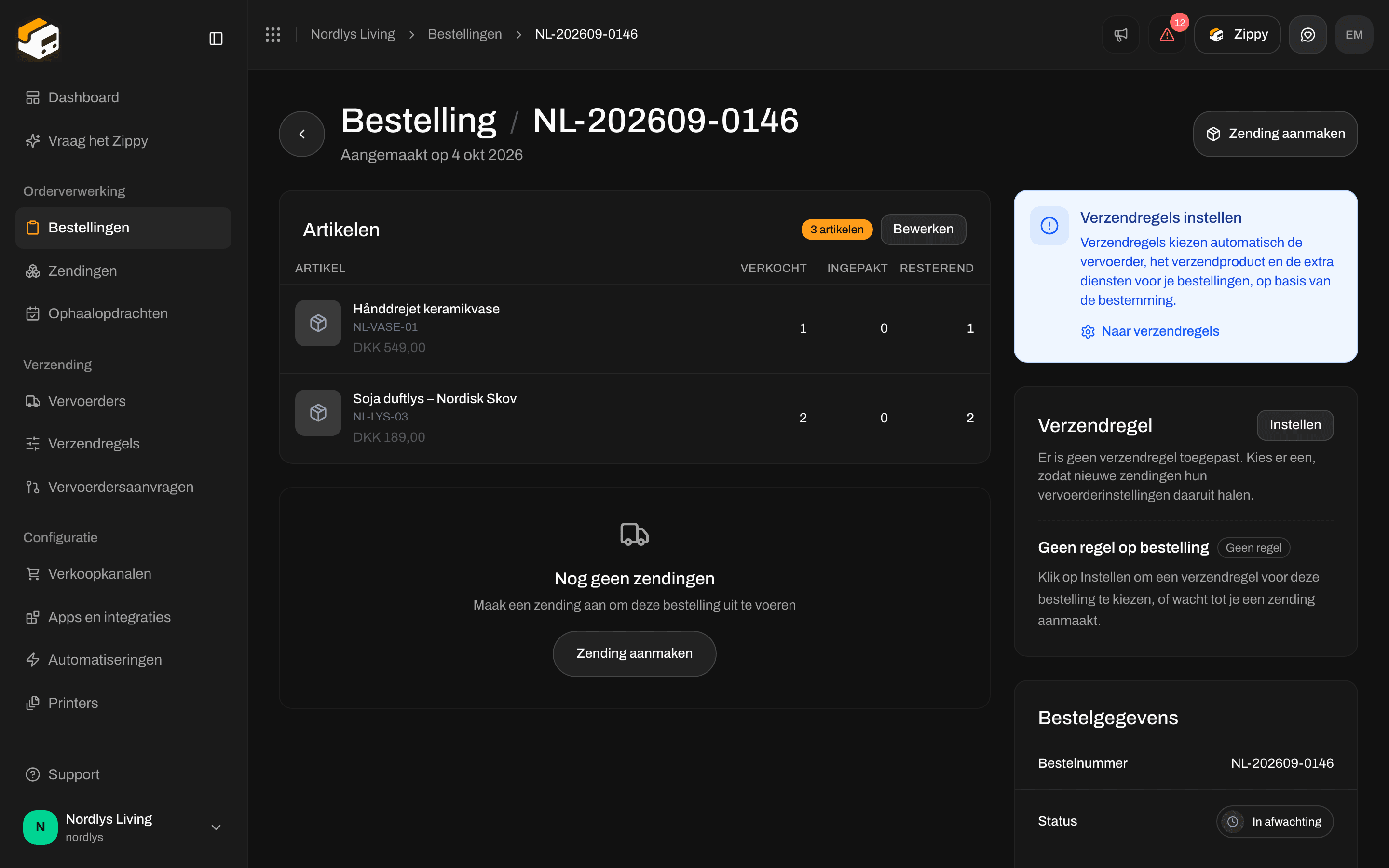
Artikelen: het aantal artikelen, Bewerken en elke regel met verkochte, ingepakte en resterende aantallen
De regels bewerken
1
Open de bestelling
Klik in de zijbalk op Bestellingen en dan op de bestelling.
2
Klik op Bewerken
Klik op de kaart Artikelen op Bewerken. Het venster Bestelregels bewerken opent: Je wijzigingen vervangen alle regels van deze bestelling. Houd minstens één regel over.
3
Wijzig de regels
Werk de onderstaande velden bij. Klik op Regel toevoegen om een product toe te voegen, of op het prullenbaksymbool om een regel te verwijderen.
4
Opslaan
Klik op Opslaan. Je ziet Bestelling bijgewerkt. Zendingen van de bestelling die nog niet zijn verzonden, krijgen dezelfde wijzigingen. Als je Kan de bestelling niet bijwerken ziet, probeer het dan opnieuw.
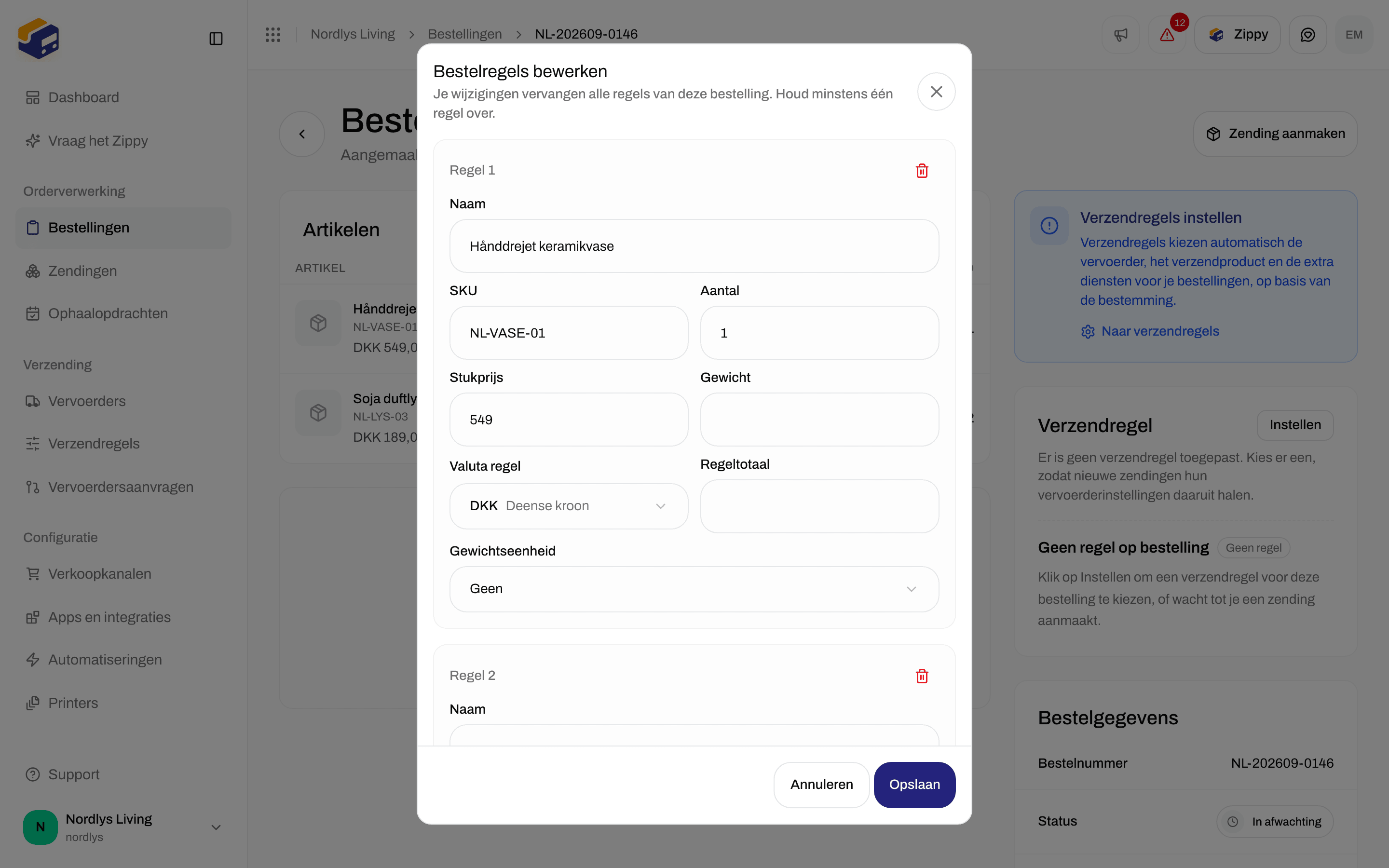
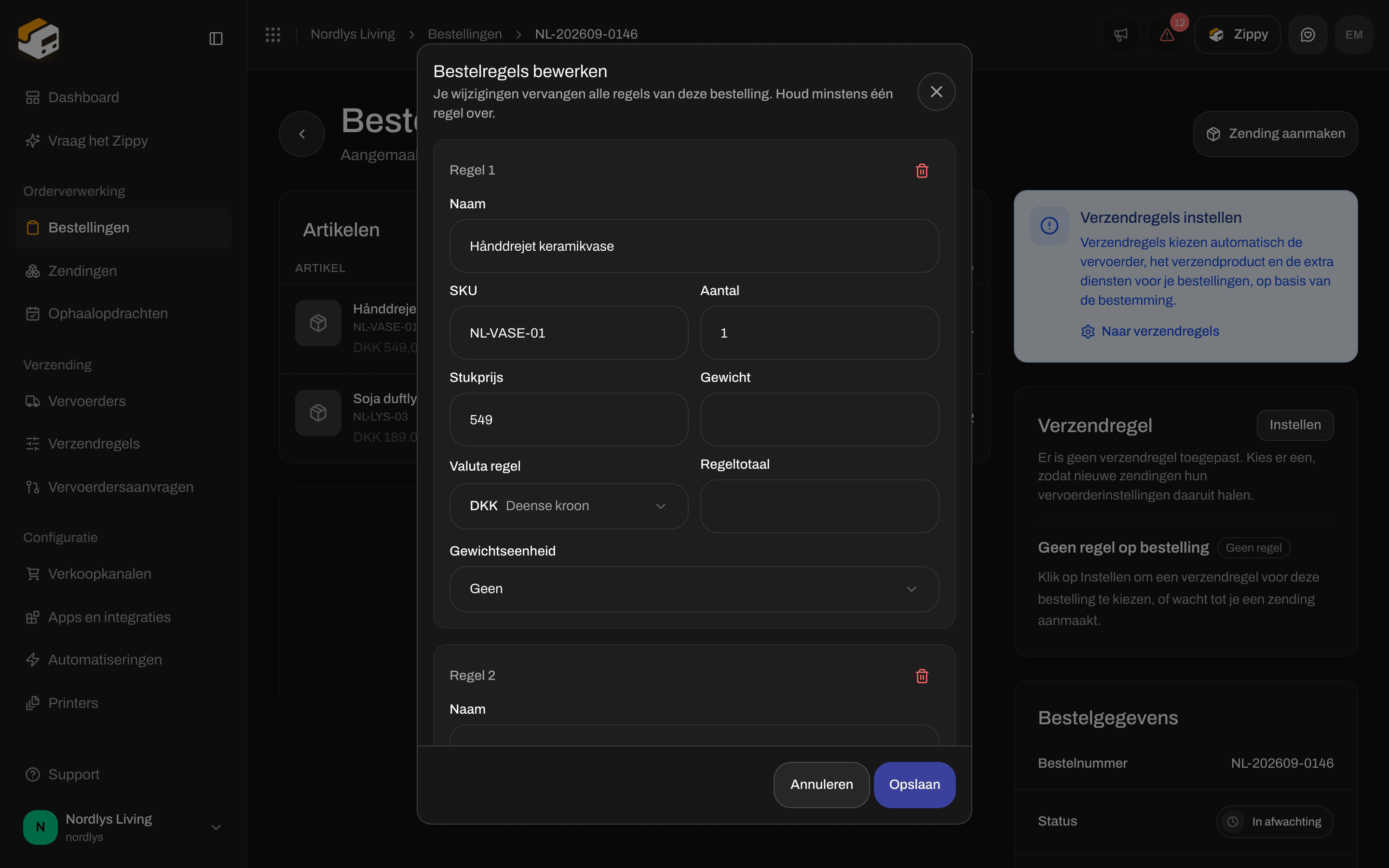
Bestelregels bewerken: elk veld van een regel, Regel toevoegen en Opslaan
Velden bij elke regel
Elke regel heeft als kop Regel 1, Regel 2 enzovoort. Het prullenbaksymbool verschijnt alleen als er meer dan één regel is, omdat een bestelling minstens één regel nodig heeft.
Regel toevoegen voegt een regel toe met de naam “Nieuwe regel” met Aantal 1, in de valuta van je organisatie, met de andere velden leeg. Annuleren sluit het venster zonder op te slaan.
Als je probeert op te slaan zonder regels, zie je Minstens één bestelregel is verplicht.
Wanneer Bewerken niet wordt getoond
Als een bestelling die nog kan worden bewerkt geen regels heeft, opent Bewerken met één “Nieuwe regel” klaar om in te vullen.
Sommige productgegevens die uit je webshop komen, zoals variant, barcode, tariefnummer, land van herkomst, leverancier en afbeelding, staan niet in dit venster. Zippendo bewaart ze bij de regels die je niet verwijdert.
Pakketten splitsen en verplaatsen verandert op welke zending een artikel is ingepakt. Het verandert de regels van de bestelling niet. Zie Pakketten splitsen en verplaatsen.
Je bent klaar als Artikelen de nieuwe namen, SKU’s en aantallen toont. Als de bestelling al een zending heeft die nog niet is verzonden, open die dan en controleer of Pakketgegevens dezelfde regels toont.