

Waar vind je het
- De knop Zippy bovenaan elke pagina opent Zippy in een paneel in de rechterbenedenhoek. Je kunt ook op ⌘J (Mac) of Ctrl+J (Windows) drukken. Druk op Escape om het paneel te sluiten.
- Vraag het Zippy in de zijbalk opent Zippy als volledige pagina. Zie “De Zippy-pagina” hieronder.
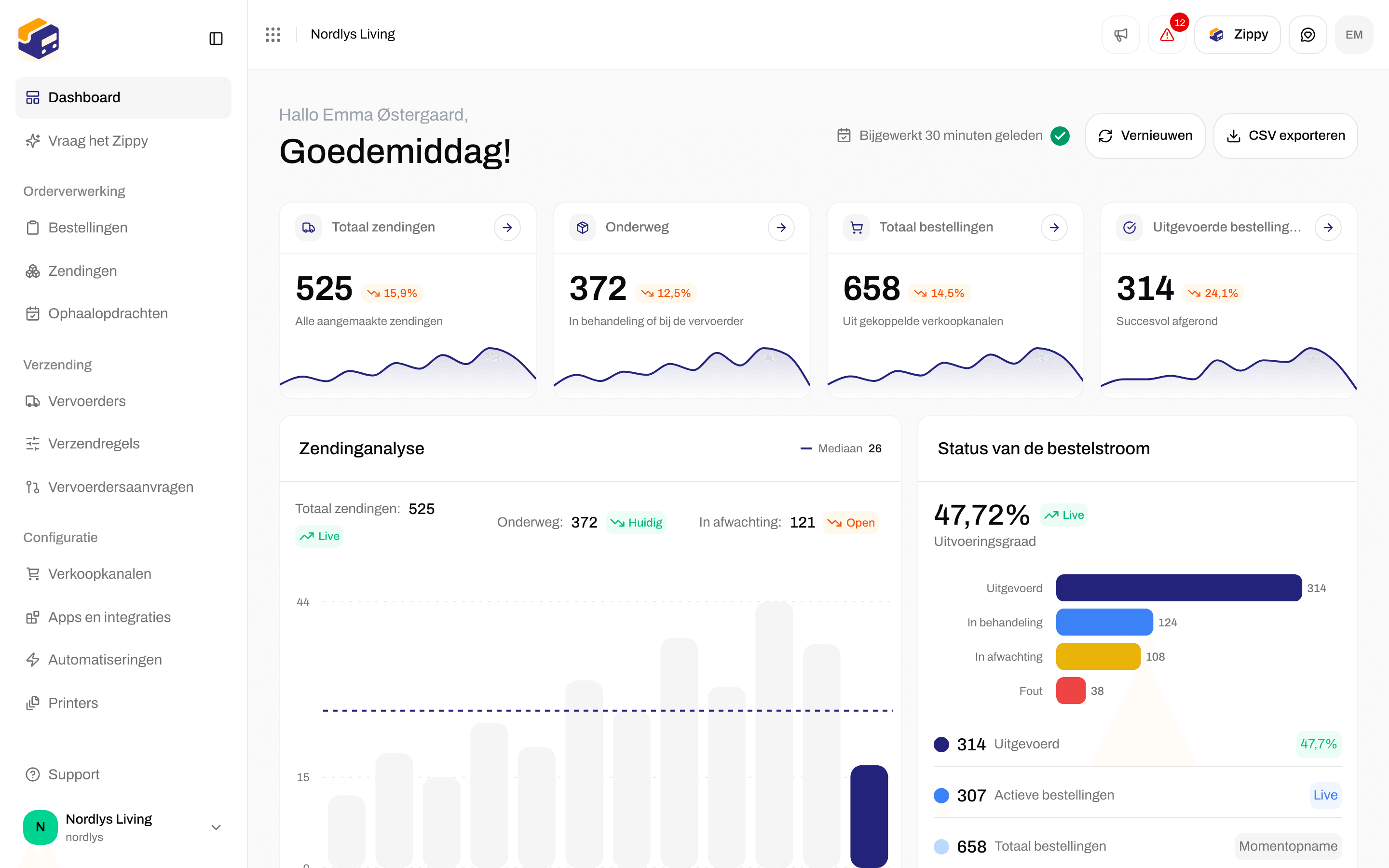
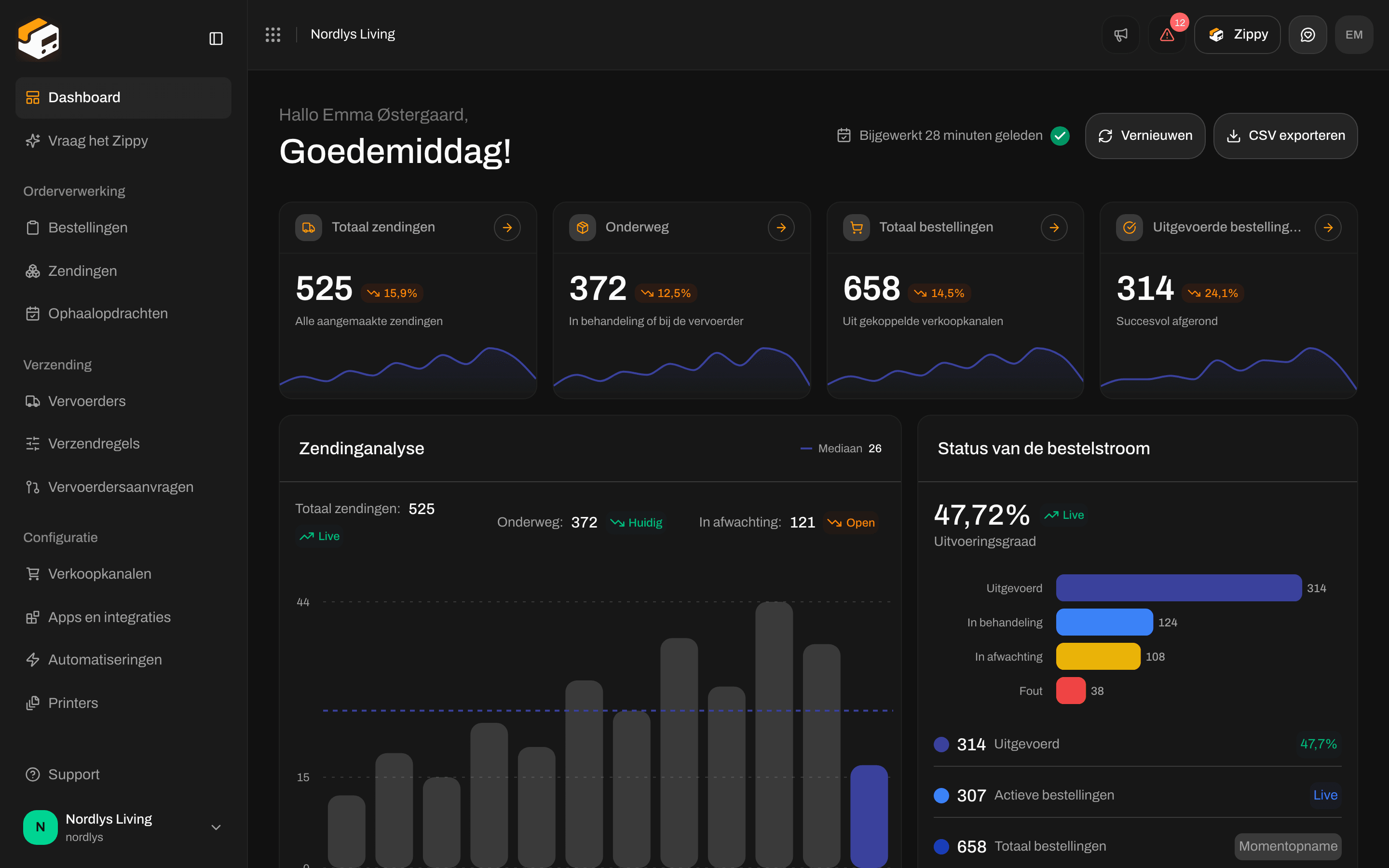
De knop Zippy bovenaan de pagina; ⌘J of Ctrl+J doet hetzelfde
Zippy inschakelen
Zippy staat uit totdat een beheerder van de organisatie het inschakelt. Tot die tijd toont Zippy Zippy inschakelen, met een opmerking dat je chats, en de zendinggegevens die ze noemen, worden gestuurd naar de AI-aanbieder van Zippendo, een subverwerker onder je verwerkersovereenkomst. De opmerking verwijst naar de lijst met subverwerkers.1
Open Zippy
Klik op de knop Zippy of op Vraag het Zippy in de zijbalk.
2
Schakel het in
Lees de opmerking en klik op Zippy inschakelen. Je ziet Zippy staat aan en Zippy is klaar voor iedereen in je organisatie.
Credits en de add-on Zippy
Elk antwoord van Zippy gebruikt credits. Langere antwoorden, en antwoorden waarbij Zippy veel gegevens opzoekt, gebruiken er meer.- Inbegrepen credits: zodra Zippy is ingeschakeld, krijgt je organisatie elke maand een aantal credits zonder extra kosten, met een limiet per dag. De regel onder het berichtvak toont hoeveel credits er vandaag nog over zijn.
- De add-on Zippy: voor meer voeg je Zippy toe aan je abonnement: € 20/maand incl. 2.500 credits, daarna € 0,70 per 100 credits. Met de add-on is er geen dagelijkse limiet. De regel onder het berichtvak toont dan hoeveel van de inbegrepen credits je deze maand hebt gebruikt. Koop of verwijder de add-on onder Add-ons bij Facturatie en gebruik met Zippy kopen of Zippy verwijderen.
Het paneel
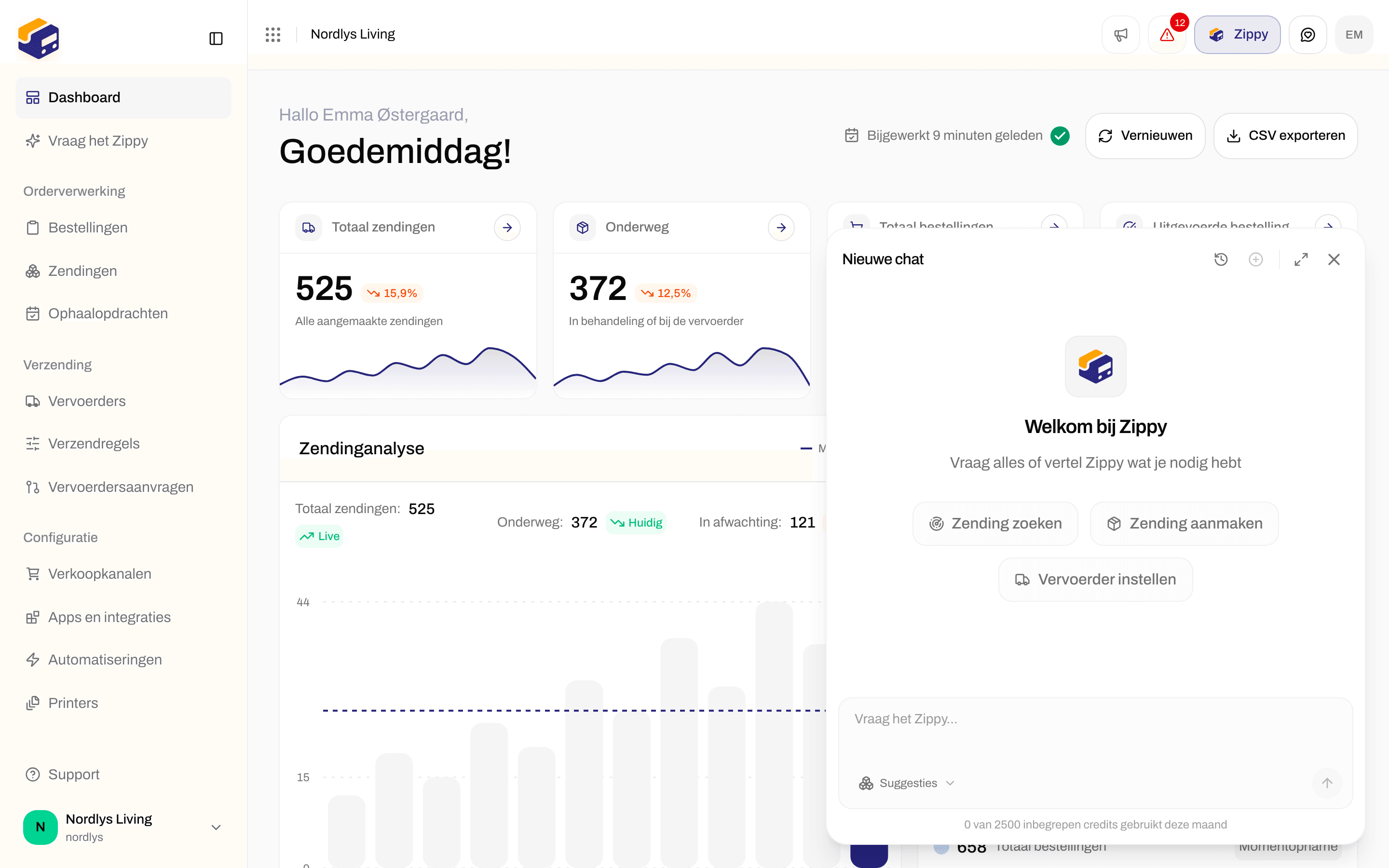
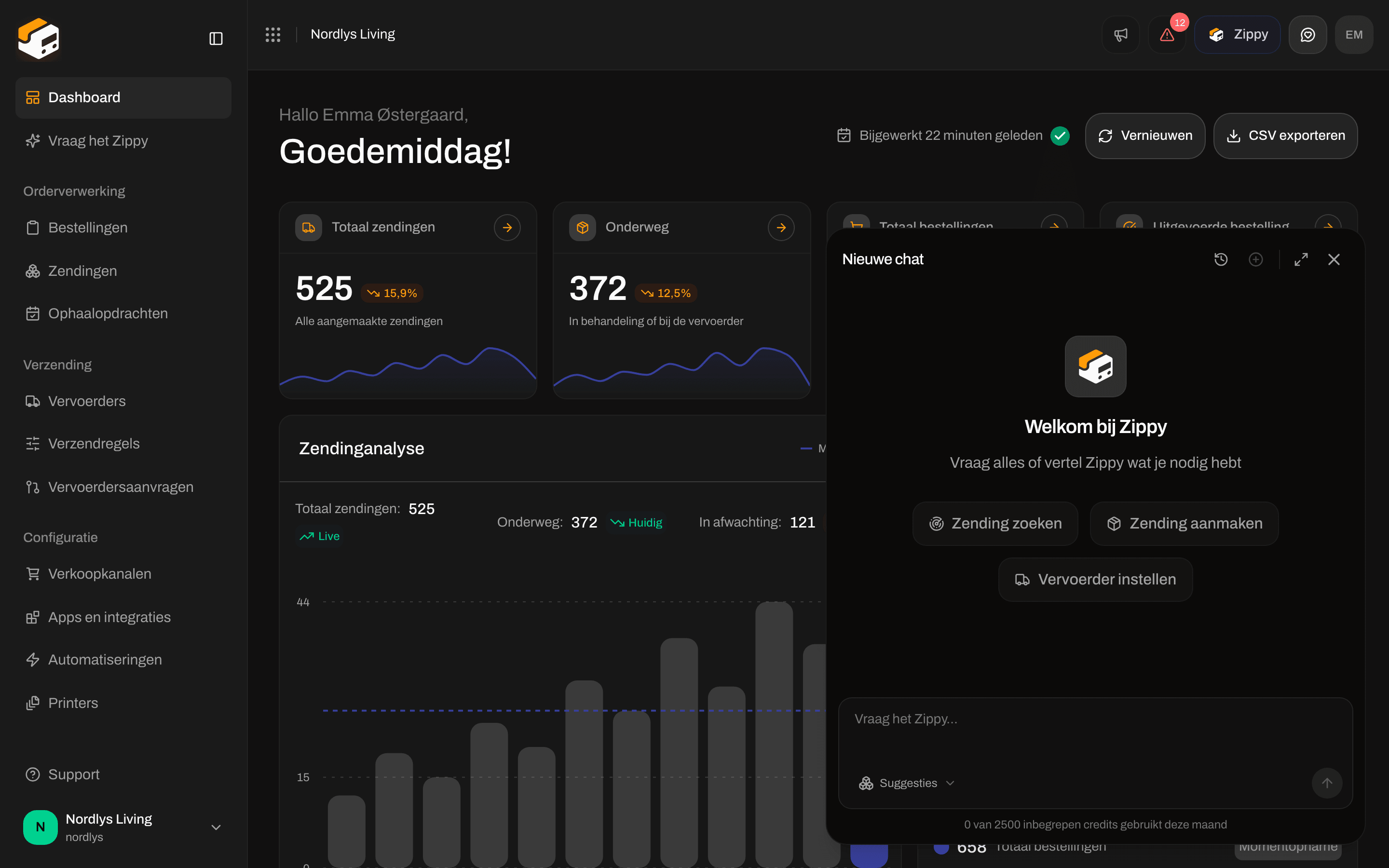
Een nieuwe chat: Welkom bij Zippy, drie suggesties en het berichtvak
Een vraag stellen
Typ in Vraag het Zippy… en druk op Enter om te versturen. Shift+Enter begint een nieuwe regel. Suggesties onder het vak toont vier kant-en-klare vragen. Als je er een kiest, komt de tekst in het vak te staan, zodat je hem kunt wijzigen voordat je verstuurt.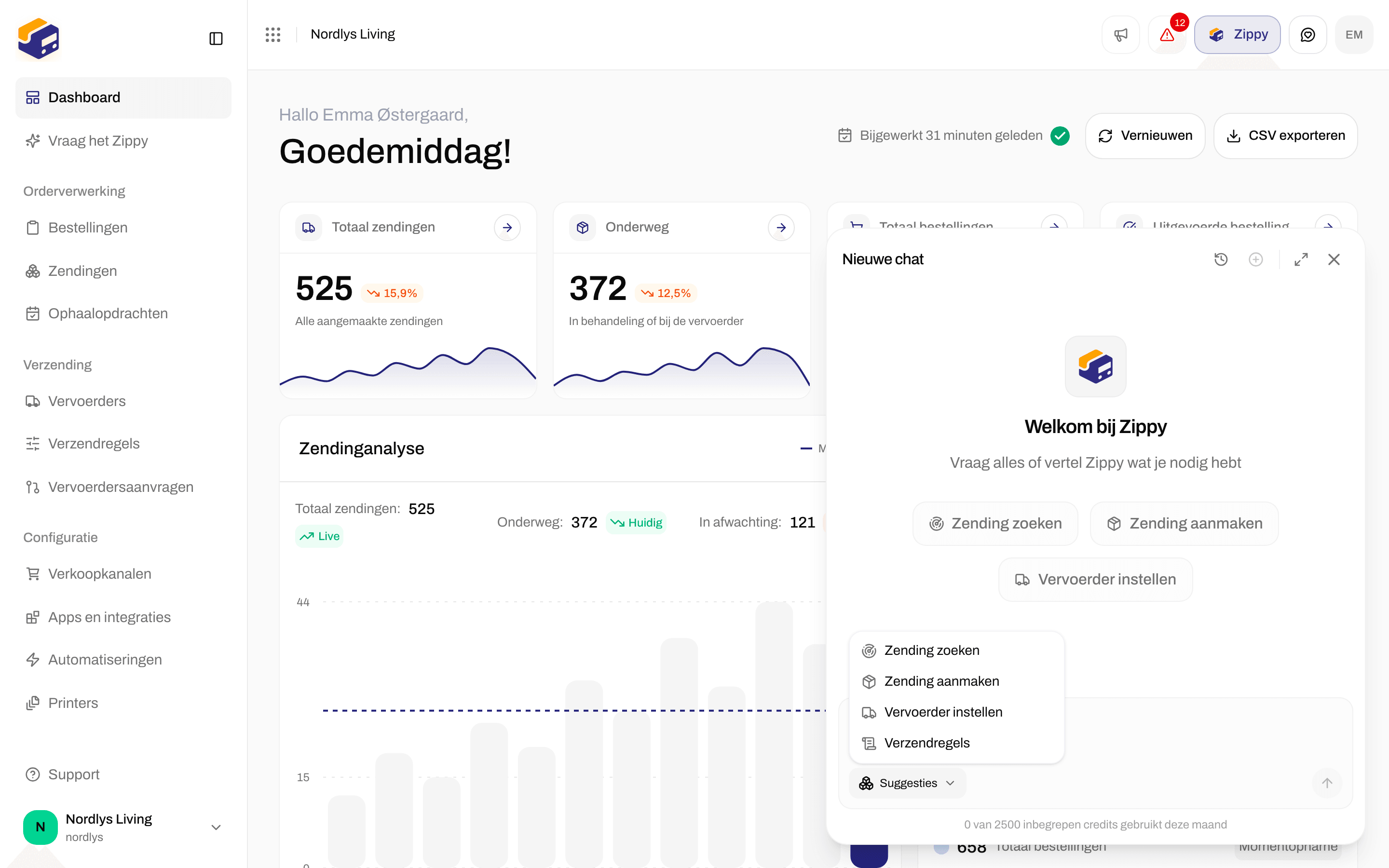
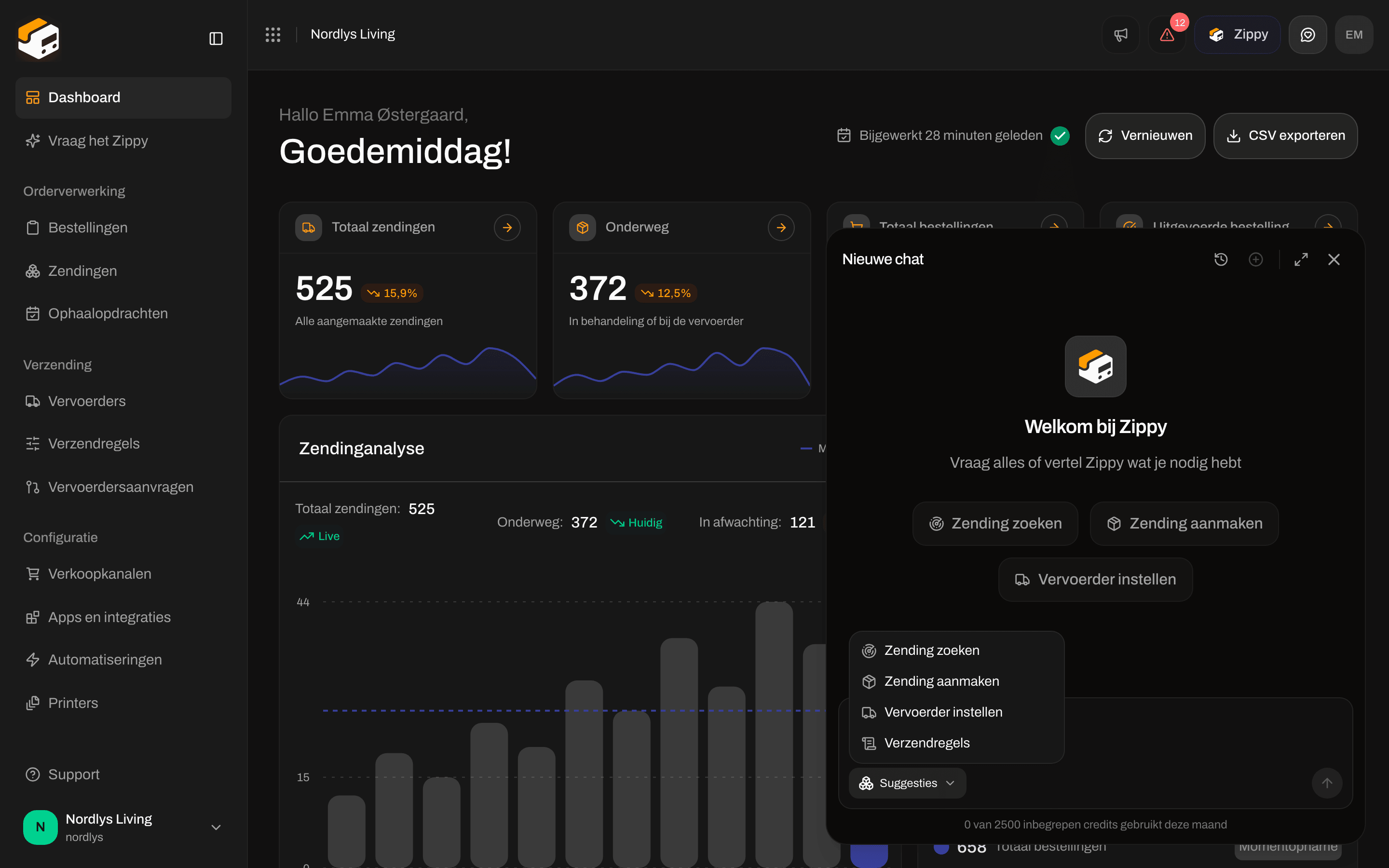
Suggesties: Zending zoeken, Zending aanmaken, Vervoerder instellen en Verzendregels
De Zippy-pagina
Klik op Vraag het Zippy in de zijbalk, of op Volledige pagina openen in het paneel, om Zippy op een volledige pagina te gebruiken. Een nieuwe chat begroet je bij je naam en vraagt Wat wil je vandaag verzenden? Onder het berichtvak staan vier kaarten, een voor elke bovenstaande suggestie, met een korte regel over wat Zippy gaat doen. Klik op een kaart om hem te versturen. Naast de verzendknop toont een kleine knop je gekoppelde verkoopkanalen, of Koppel een webshop als je er geen hebt. Hij opent Verkoopkanalen. Bovenaan de pagina: Geschiedenis opent Je chats, Nieuwe chat start een nieuwe chat en Openen als paneel verplaatst de chat terug naar het paneel in de hoek.Terwijl Zippy werkt
- Zippy denkt na verschijnt terwijl het een antwoord voorbereidt.
- Elke stap die Zippy zet wordt getoond als een korte regel, zoals Adressen worden opgezocht of Aangemaakt. Klik op Details tonen om te zien wat het heeft gevonden.
- Wanneer je omhoog scrolt, brengt Naar het nieuwste bericht scrollen je terug naar het nieuwste antwoord.
Een vervoerder koppelen via Zippy
Wanneer je Zippy vraagt een vervoerder te koppelen, verschijnt er een formulier in de chat: Voer hieronder de inloggegevens van de vervoerder in. Ze gaan rechtstreeks naar Zippendo en Zippy ziet ze nooit. Vul de inloggegevens van de vervoerder in en klik op Vervoerder koppelen. Als het klaar is, zie je dat de vervoerder is gekoppeld en kun je Zippy vragen verzendregels in te stellen of er een zending mee te verzenden.Tokens en geheimen
Zippy ziet nooit je inloggegevens van vervoerders, tokens of geheimen en ze worden nooit in de chat getoond. Wanneer Zippy voor je een nieuw token of geheim aanmaakt, zoals een WooCommerce-checkouttoken, toont de stap het één keer met Kopieer dit nu. Het wordt niet opnieuw getoond en Zippy kan het niet zien. Kopieer het meteen: het wordt niet opnieuw getoond wanneer je de chat heropent. Plak zelf nooit een wachtwoord of geheim in de chat. Voordat Zippy iets verwijdert, zoals een zending, een bestelling of een vervoerder, vraagt het je om te bevestigen.Chatgeschiedenis
Klik op Geschiedenis om je eerdere chats te zien.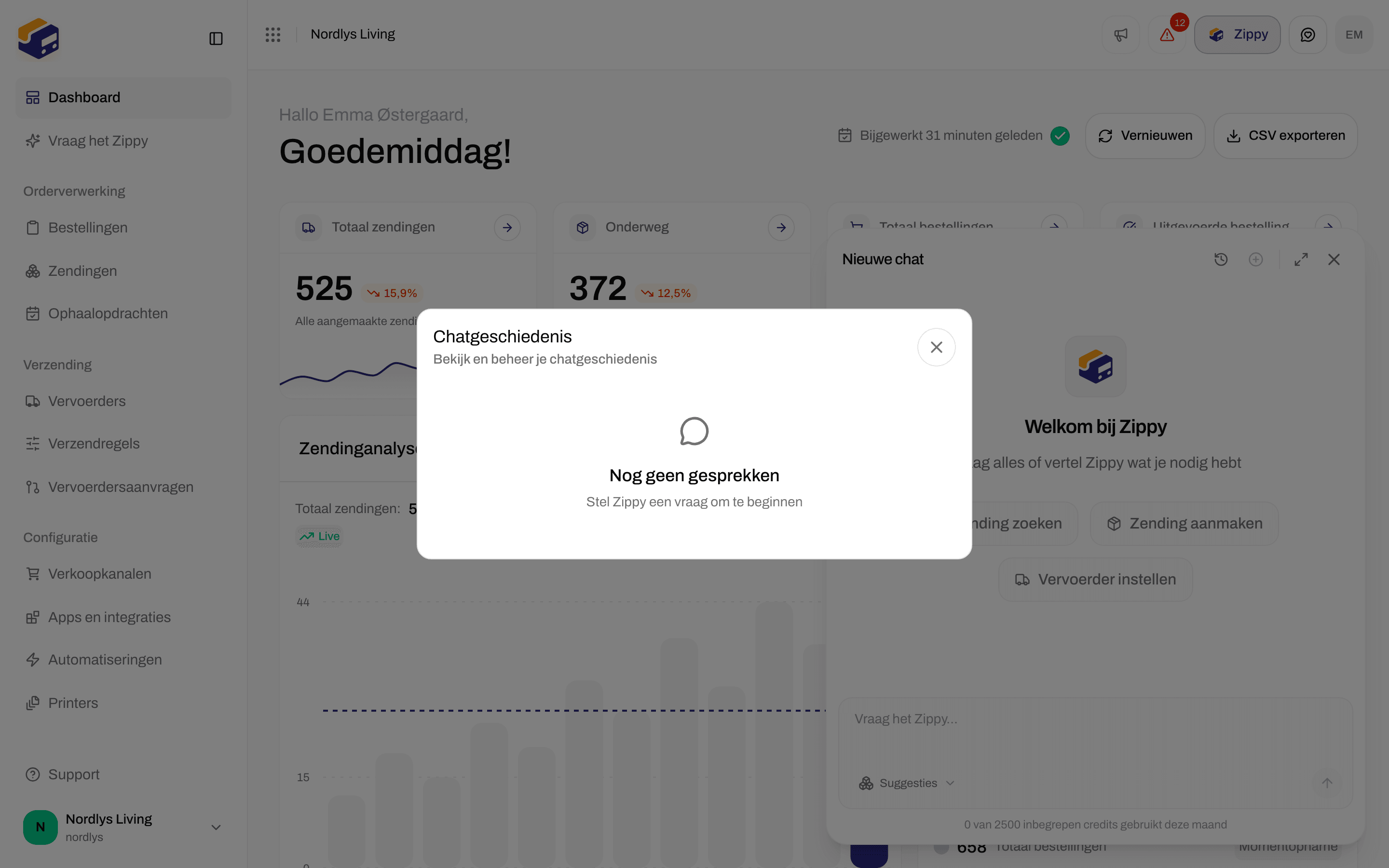

Chatgeschiedenis voor je eerste chat
- Voor je eerste chat toont het Nog geen gesprekken.
- Elke chat toont zijn titel, wanneer hij voor het laatst is gebruikt (Vandaag, Gisteren, “3 dagen geleden” of een datum) en hoeveel berichten hij heeft.
- Typ in Zoek op titel, datum of berichten… om een chat te vinden. Zoekopdracht wissen maakt het vak leeg.
- Klik op een chat om hem te openen. Klik op het prullenbakpictogram om hem direct te verwijderen, zonder bevestiging.
Wat Zippy wel en niet kan
Zippy kan de meeste dingen opzoeken en wijzigen die je ook in Zippendo kunt, bijvoorbeeld:- Een zending vinden op trackingnummer, referentie of ontvanger
- Een zending aanmaken vanuit een bestelling of helemaal opnieuw, stap voor stap
- Een vervoerder koppelen en de verzendproducten kiezen waarmee je verzendt
- Verzendregels uitleggen, of instellen welke vervoerder, welk verzendproduct en welke extra diensten elke bestelling krijgt
Meldingen die je kunt zien
Uitgeschakeld voor je organisatie
Zippendo kan Zippy voor een organisatie uitschakelen, bijvoorbeeld een organisatie die alleen de API gebruikt. De knop Zippy, Vraag het Zippy in de zijbalk en het paneel verdwijnen dan voor elk teamlid en de Zippy-pagina toont Zippy is uitgeschakeld. Je chatgeschiedenis blijft bewaard. Neem contact op met de support van Zippendo als je Zippy terug wilt.Gerelateerd
- Facturatie en gebruik: de add-on Zippy kopen of verwijderen
- Dashboard: waar de knop Zippy staat
- MCP-overzicht: koppel een eigen AI-agent
- Een zending verzenden · Velden van verzendregels