

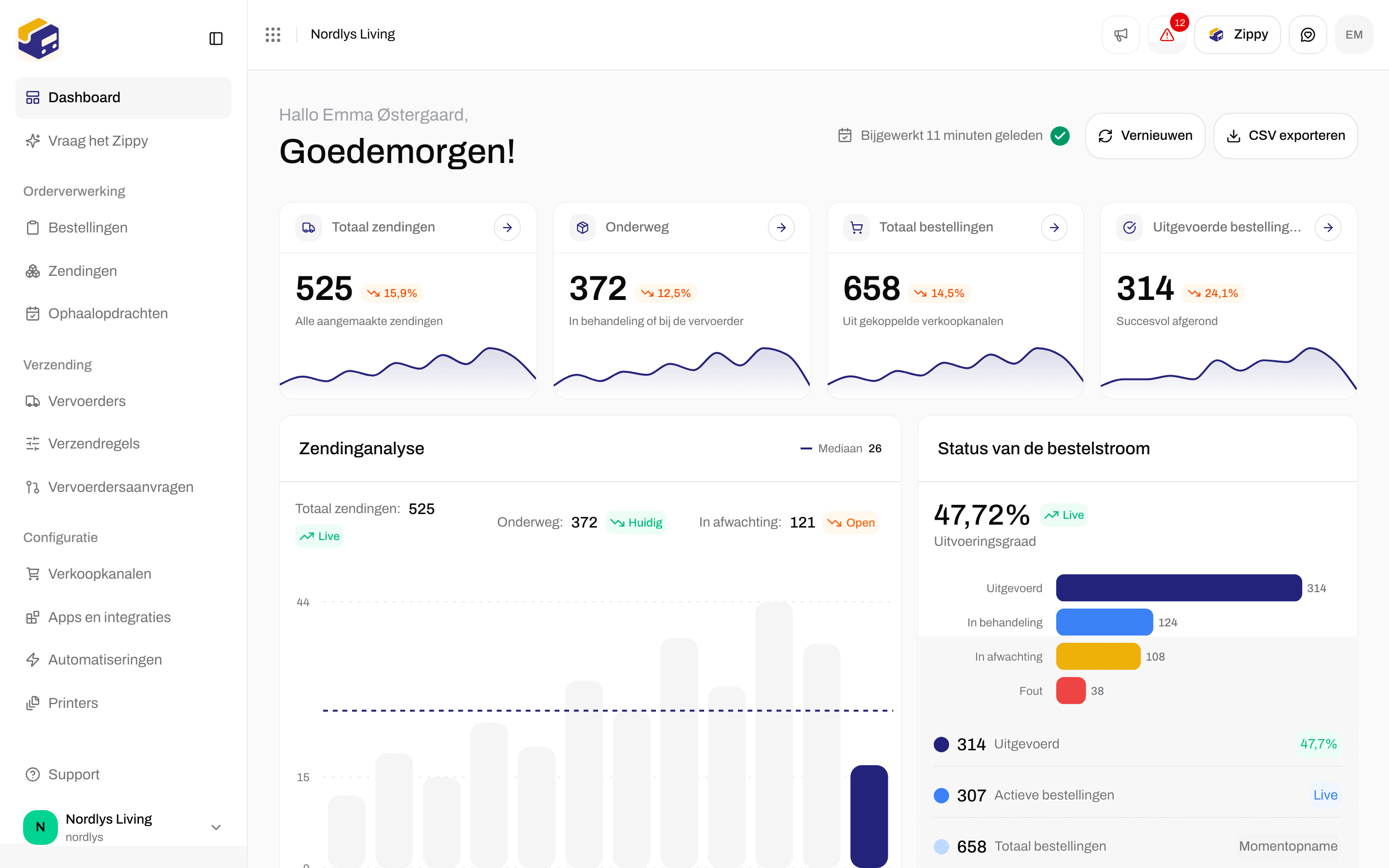
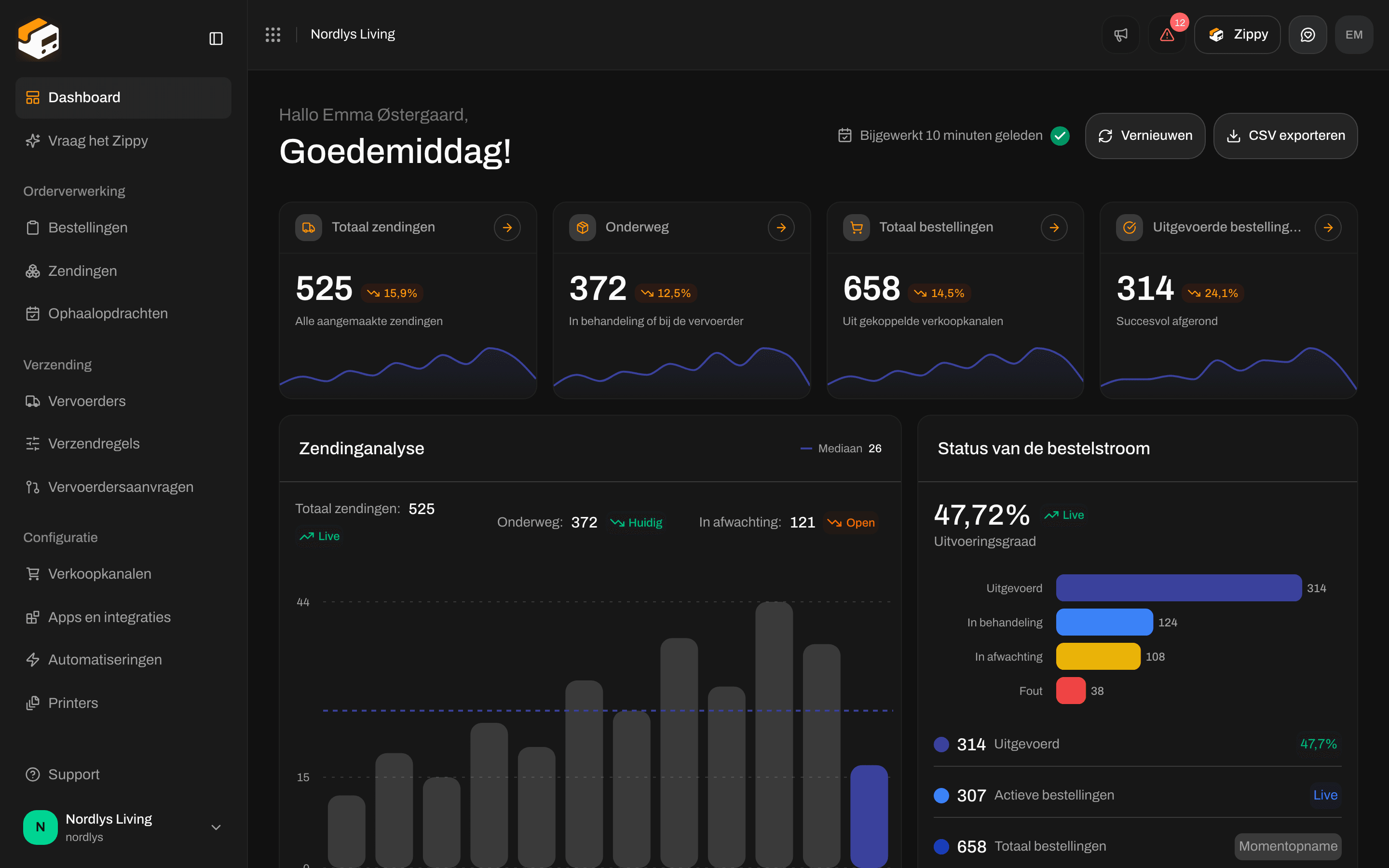
Het Dashboard als je inlogt: begroeting, Vernieuwen en CSV exporteren, vier kerncijfers, Zendinganalyse en Status van de bestelstroom
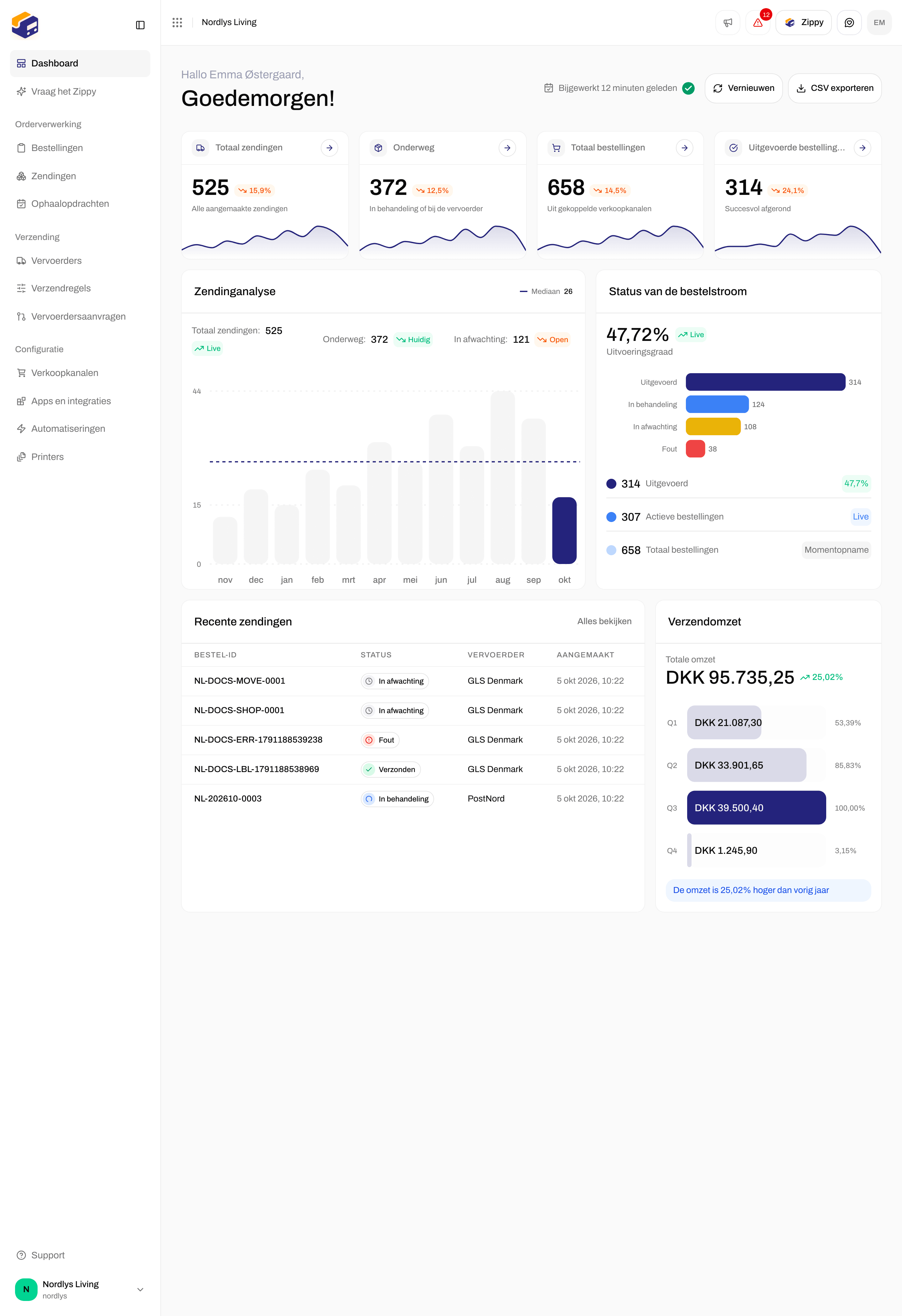
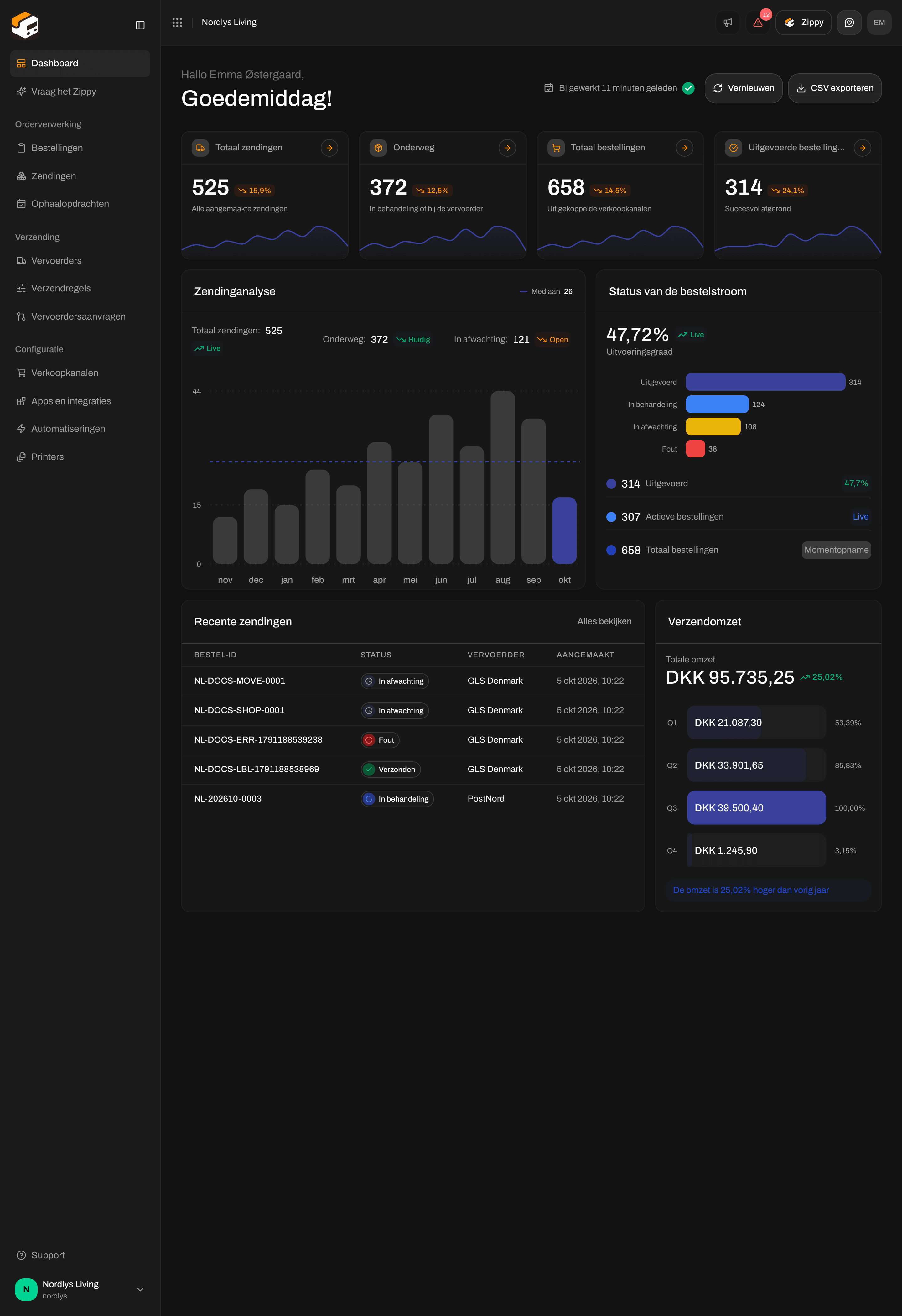
Verderop op de pagina: Recente zendingen en Verzendomzet staan onder de grafieken
Gebruik het als je dagelijkse startpunt
1
Bekijk de begroeting en hoe actueel de cijfers zijn
De kop begroet je met Goedemorgen, Goedemiddag of Goedenavond en je naam. Rechts toont Bijgewerkt wanneer de cijfers voor het laatst zijn berekend. Vernieuwen berekent ze opnieuw. CSV exporteren downloadt dezelfde cijfers als bestand.
2
Bekijk de vier kerncijfers
Bekijk Totaal zendingen, Onderweg, Totaal bestellingen en Uitgevoerde bestellingen. Elk toont de verandering van de ene maand op de andere en een kleine trendlijn voor de laatste twaalf maanden. Klik op de pijl op een kaart om de bijbehorende lijst te openen.
3
Bekijk de Status van de bestelstroom
Status van de bestelstroom toont je uitvoeringsgraad en hoeveel bestellingen Uitgevoerd, In behandeling, In afwachting of Gedeeltelijk zijn. Het vertelt je of bestellingen vooruitgaan of vastlopen.
4
Open werk vanuit Recente zendingen
Scrol omlaag naar Recente zendingen. Klik op een rij om die zending te openen. Verzendomzet ernaast toont de waarde van je zendingen per kwartaal.
Kerncijfers
De bovenste rij heeft vier kaarten:
Het grote cijfer is een totaal over alle tijd. Het percentage vergelijkt de laatste twee volledige maanden. De trendlijn toont dat cijfer maand voor maand over de laatste twaalf maanden.
Klik op de pijl (Alles bekijken) op een kaart om direct naar de lijst te gaan.
Zendinganalyse en Status van de bestelstroom
Onder de kerncijfers staan twee grafieken naast elkaar. Zendinganalyse toont hoeveel zendingen je elke maand hebt aangemaakt over de laatste twaalf maanden, met een gestreepte lijn Mediaan. Boven de balken zie je:- Totaal zendingen: alle zendingen
- Onderweg: zendingen die nu onderweg zijn
- In afwachting: zendingen die nog niet zijn verzonden (concept, in afwachting of in de wacht)
- Uitvoeringsgraad: uitgevoerde bestellingen gedeeld door alle bestellingen
- Balken voor de meest voorkomende statussen (bijvoorbeeld Uitgevoerd, In behandeling, In afwachting, Gedeeltelijk)
- Totalen voor Uitgevoerd, Actieve bestellingen (elke bestelling die niet is uitgevoerd of geannuleerd) en Totaal bestellingen
Recente zendingen en omzet
Scrol voorbij de grafieken. De onderste rij heeft Recente zendingen en Verzendomzet.
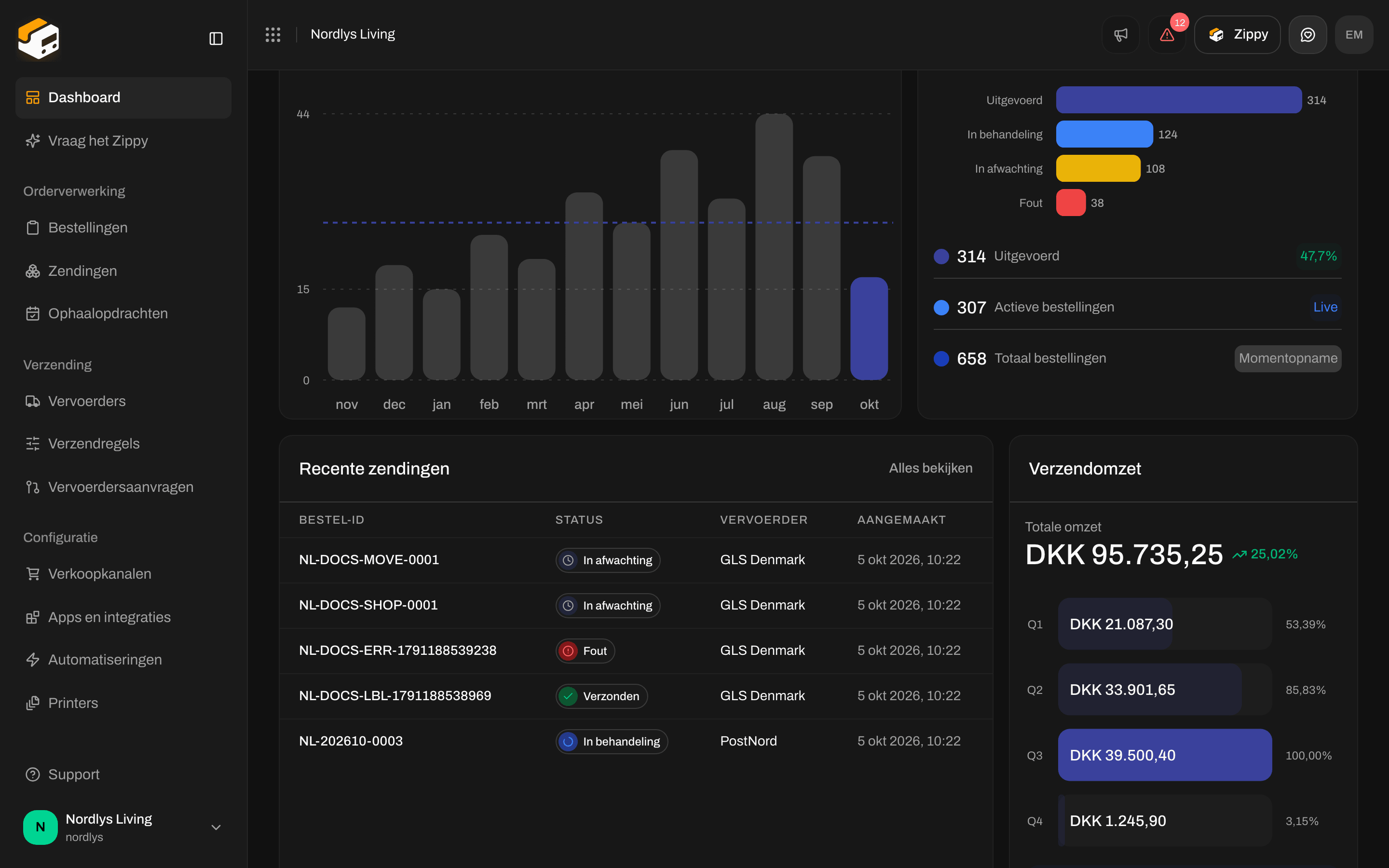
Verderop: Recente zendingen (je laatste zendingen) en Verzendomzet (dit jaar, per kwartaal)
Je kunt op het Dashboard geen eigen datums kiezen. Om andere cijfers te zien wissel je van organisatie of merk (zie hieronder), of open je Bestellingen of Zendingen en filter je daar.
Vernieuwen en CSV
Zippendo bewaart de cijfers van het Dashboard tot een uur voordat het ze opnieuw berekent.- Bijgewerkt: hoe lang geleden de cijfers zijn berekend. Wijs ernaar om het exacte tijdstip te zien.
- Vernieuwen: berekent de cijfers nu opnieuw. Een melding bevestigt Dashboard bijgewerkt.
- CSV exporteren: downloadt de cijfers en lijsten op de pagina (het overzicht, zendingen per maand, omzet per kwartaal, bestellingen per status en recente zendingen).
Merken
Het Dashboard volgt het merk dat je hebt gekozen. De cijfers, grafieken en Recente zendingen tellen alleen dat merk. Heeft je organisatie merken, dan staat bovenaan de zijbalk een merkkeuze. Kies een merk, of Alle merken om de hele organisatie te zien. Zonder merken is de keuze verborgen. Er zijn geen extra merkfilters op de pagina zelf. Merken instellen: Instellingen, team en merken en Merken. Van organisatie wisselen: Wisselen van organisatie.Leeg of vol
Een Dashboard in gebruik ziet eruit zoals de afbeeldingen hierboven: cijfers boven nul, een grafiek van twaalf maanden, statusbalken en rijen onder Recente zendingen. Een nieuwe organisatie toont dezelfde kaarten. De cijfers zijn 0, de grafieken zijn vlak en Recente zendingen zegt Nog geen zendingen. De zendingen die je aanmaakt, verschijnen hier. Dat verandert zodra je een zending aanmaakt of je bestellingen binnenkomen. Tot de inrichting klaar is, verschijnt er boven de kerncijfers een kaart Installatiewizard. Die toont hoeveel inrichtingsstappen klaar zijn en de volgende, en Verder met inrichten opent de volledige lijst. De kaart verdwijnt zodra je organisatie de eerste zending heeft. Zie Aan de slag. Vanaf 80% van de zendingen die in je abonnement voor de maand zijn inbegrepen, verschijnt er bovenaan de pagina een waarschuwing over het gebruik.Het Dashboard verbergt nooit kaarten als er geen data is. Een leeg Dashboard toont nullen en lege grafieken, in dezelfde opmaak.
Wat je hierna opent
Bestellingen
Verzend de bestellingen uit je webshop, vanuit de lijst of vanuit elke bestelling.
Een zending aanmaken
Maak een zending aan vanuit Zendingen of vanuit een bestelling.
Verzendlabels en printen
Verzend een zending in afwachting en print het verzendlabel.
Aan de slag
Afzenderadres, eerste vervoerder en de installatiewizard.