

Waar je het vindt
Klik in de zijbalk op Dashboard. Bovenaan de pagina word je begroet (bijvoorbeeld “Hoi Emma, goedemorgen”) en rechts staan drie bedieningselementen. Er zijn geen filters en geen datumkiezer op het dashboard. Heeft je organisatie merken, dan toont het dashboard het merk dat je in het organisatiemenu hebt gekozen: Van organisatie en merk wisselen.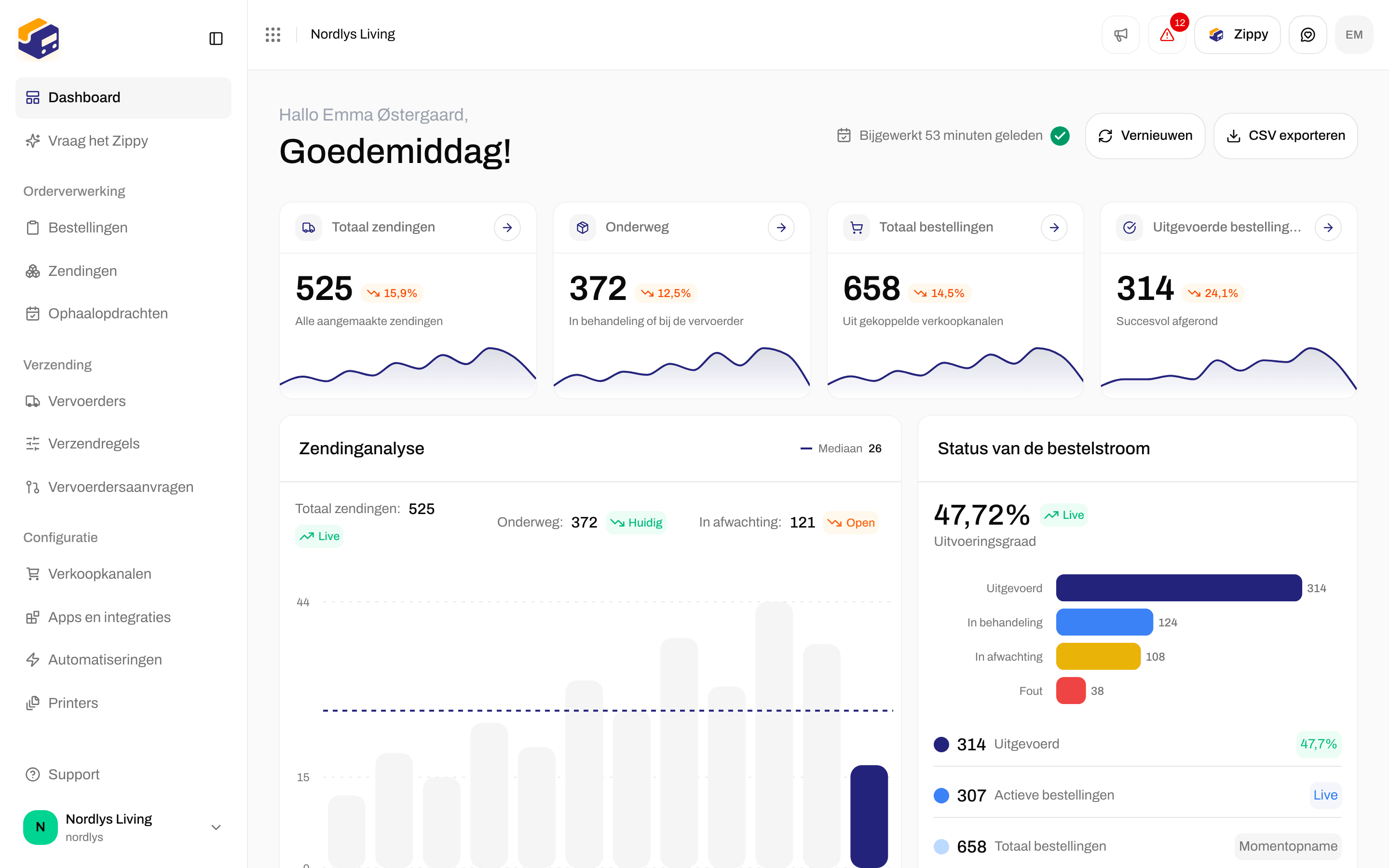

De bovenkant van het dashboard: Bijgewerkt, Vernieuwen en CSV exporteren
CSV exporteren slaat precies op wat op het scherm staat en laadt niets nieuws. Klik eerst op Vernieuwen als je de nieuwste cijfers in het bestand wilt.
Het bestand exporteren
1
Vernieuwen
Klik op Vernieuwen en wacht op Dashboard bijgewerkt.
2
Exporteren
Klik op CSV exporteren. Het bestand wordt direct gedownload.
3
Openen
Open het bestand in Excel, Numbers of Google Sheets.
Het bestand
Het bestand is genoemd naar je organisatie en de dag waarop de cijfers zijn berekend, bijvoorbeeldzippendo-dashboard-nordic-goods-2026-06-22.csv.
- Deense letters zoals æ, ø en å worden in Excel correct getoond.
- Met Zippendo in het Engels worden kolommen gescheiden door komma’s. In het Deens (en andere talen) worden ze gescheiden door puntkomma’s, zodat je spreadsheet ze goed in kolommen splitst.
- Een cel die begint met
=,+of@, zoals sommige zendingreferenties, krijgt een'ervoor, zodat je spreadsheet hem als tekst toont in plaats van te proberen hem te berekenen.
Wat erin staat, van boven naar beneden
Elk deel wordt gescheiden door een lege rij. De koppen staan in de taal waarin je Zippendo gebruikt. Export van Zippendo-dashboard: de naam van je Organisatie en wanneer de cijfers zijn Gegenereerd. Overzicht, met de kolommen Statistiek en Waarde:
Zendingen per maand: Maand en Zendingen, voor de laatste twaalf maanden.
Omzet per kwartaal: Kwartaal, Omzet en Valuta.
Bestellingen per status: Status en Bestellingen, met dezelfde statussen als de kaart Status van de bestelstroom: In afwachting, In behandeling, Gedeeltelijk, Uitgevoerd, Fout, Geannuleerd.
Recente zendingen: de zendingen op de kaart Recente zendingen:


Verderop op het dashboard: de kaarten Recente zendingen en Verzendomzet zijn de laatste delen van het bestand
Andere exports
De lijsten Bestellingen en Zendingen hebben filters maar geen CSV-download.
Je bent klaar als het bestand
zippendo-dashboard-…csv in je spreadsheet opent met Export van Zippendo-dashboard op de eerste rij en de cijfers bij Overzicht overeenkomen met de kaarten op het dashboard.