

Wegwijs
- De kop toont Shopify-kanaal en de naam van de webshop. Als je meer dan één Shopify-webshop hebt, klik je op de naam van de webshop om te wisselen. De lijst markeert elke webshop als Actief of Uit, en Nog een webshop koppelen voegt er nog een toe. Instellingen worden per webshop opgeslagen.
- Shopify admin opent je Shopify admin in een nieuw tabblad.
- De instellingen zijn verdeeld over twee tabbladen: Bestellingen en checkout, dat als eerste opent, en Koppeling en integratie.
Bestellingen en checkout


Bestellingen en checkout: bestellingen importeren, orderverwerking en standaardadres
Waarvoor je Zippendo gebruikt
Bestellingen uit deze webshop importeren staat standaard aan. Zet het uit als een ander systeem, zoals een magazijnsysteem (WMS) of een ERP, je bestellingen beheert en je Zippendo alleen voor het verzenden gebruikt. De schakelaar wordt direct opgeslagen. Zolang het uit staat, werken checkouttarieven en het kiezen van een afhaalpunt nog steeds. Bestellingen worden niet geïmporteerd, en Zippendo markeert bestellingen niet als uitgevoerd en stuurt geen tracking terug naar Shopify. De kaarten Instellingen voor bestellingen importeren en Instellingen orderverwerking zijn verborgen. Als je het weer aanzet, vraagt Zippendo om bevestiging, want als een ander systeem deze bestellingen al uitvoert, gaan zowel dat systeem als Zippendo zendingen voor dezelfde bestelling aanmaken. Meer in Shopify koppelen.Instellingen voor bestellingen importeren
Na Bestellingen opnieuw importeren zie je Synchronisatie van bestellingen gestart en Bestellingen worden op de achtergrond geïmporteerd, of Kan de bestellingen niet importeren.
Hoe ver terug er wordt geïmporteerd, kies je één keer, als je de app installeert. Zie Koppelen via de Shopify App Store hieronder.
Instellingen orderverwerking
Standaardinstellingen voor zendingen
Verzendtarieven in de checkout
Kies welke verzendregels je Shopify-checkout aanbiedt, en hoeveel afhaalpunten die toont. Je webshop heeft hiervoor “Carrier-Calculated Shipping” van Shopify nodig. Zie Live tarieven in de Shopify-checkout.
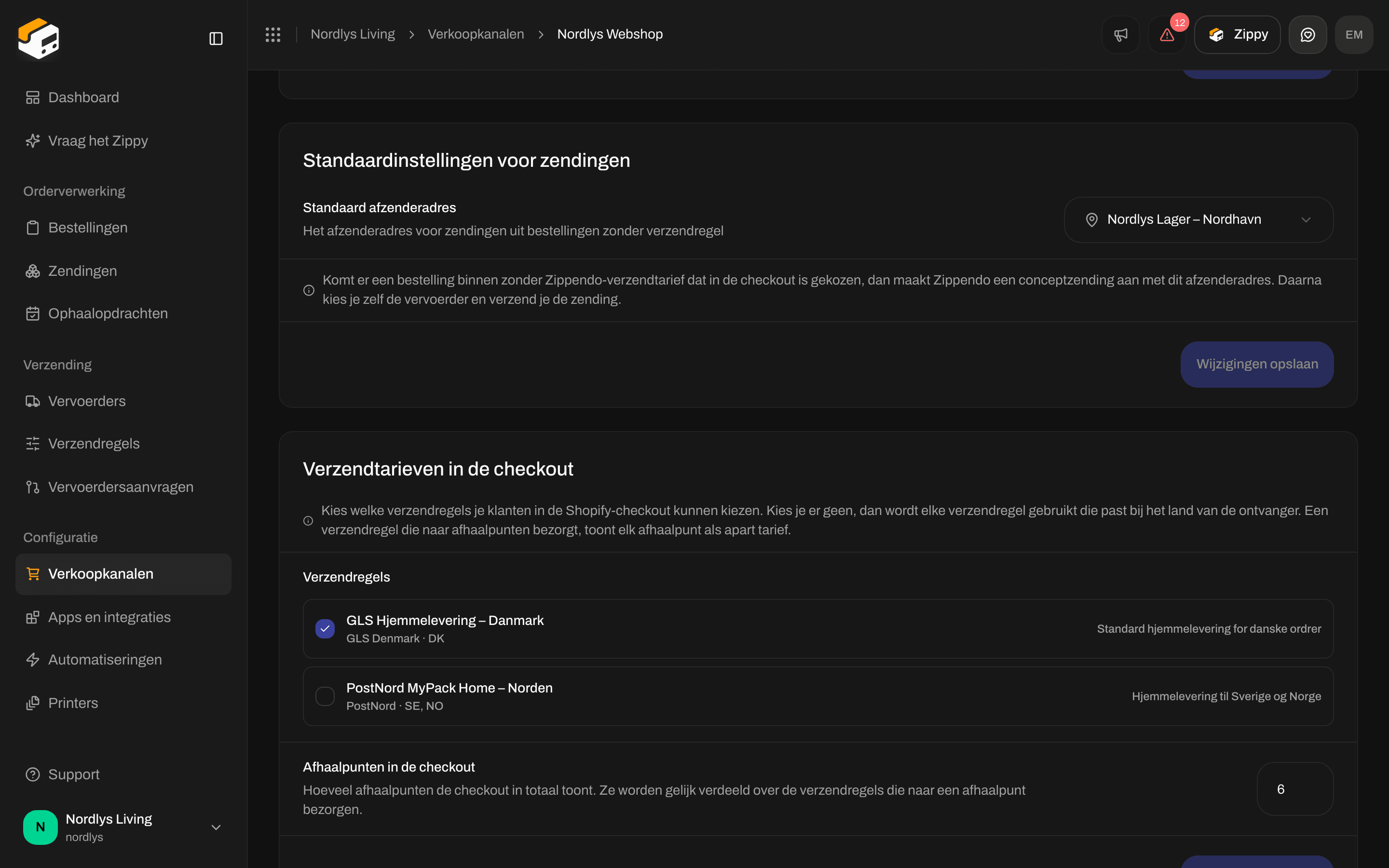
Verzendtarieven in de checkout: vink de verzendregels aan en stel het aantal afhaalpunten in
Elke afhaalpuntregel toont elk afhaalpunt als een eigen tarief. Afhaalpunten in de checkout wordt verdeeld over de afhaalpuntregels die voor die checkout gelden, naar boven afgerond per regel. Voorbeeld: met 5 en twee afhaalpuntregels toont elke regel tot 3 afhaalpunten, dus tot 6 in totaal. Met één afhaalpuntregel toont die er tot 5. Een vervoerder kan er minder teruggeven.
Klik op Wijzigingen opslaan in deze kaart om de regels en het aantal op te slaan.
Verzendmethoden toewijzen
Gebruik dit als je webshop geen “Carrier-Calculated Shipping” van Shopify heeft en handmatige verzendtarieven gebruikt. Je koppelt de naam van elk handmatig tarief aan een verzendregel, zodat geïmporteerde bestellingen klaar zijn om te verzenden. Volledige handleiding: Shopify zonder carrier-calculated shipping.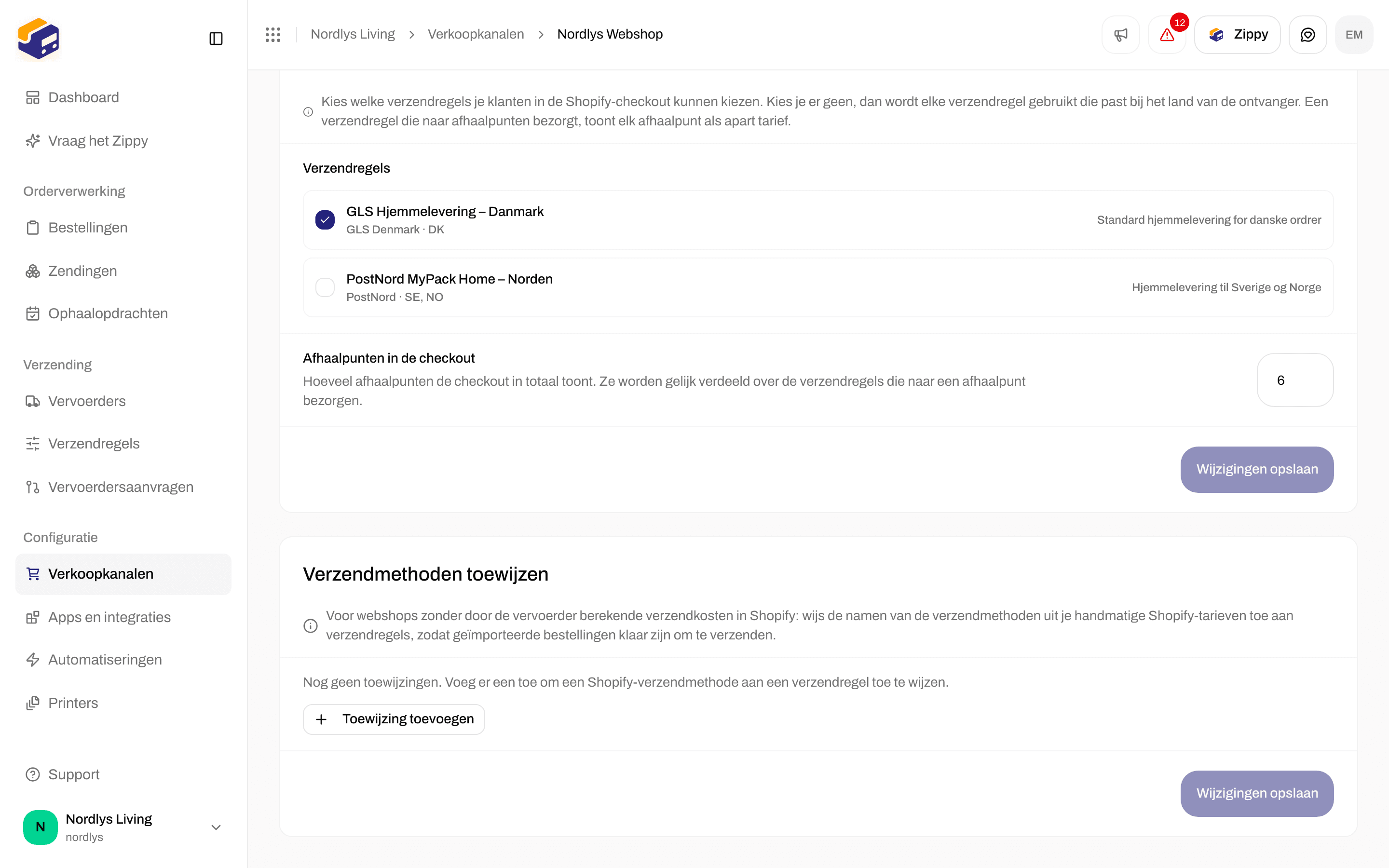
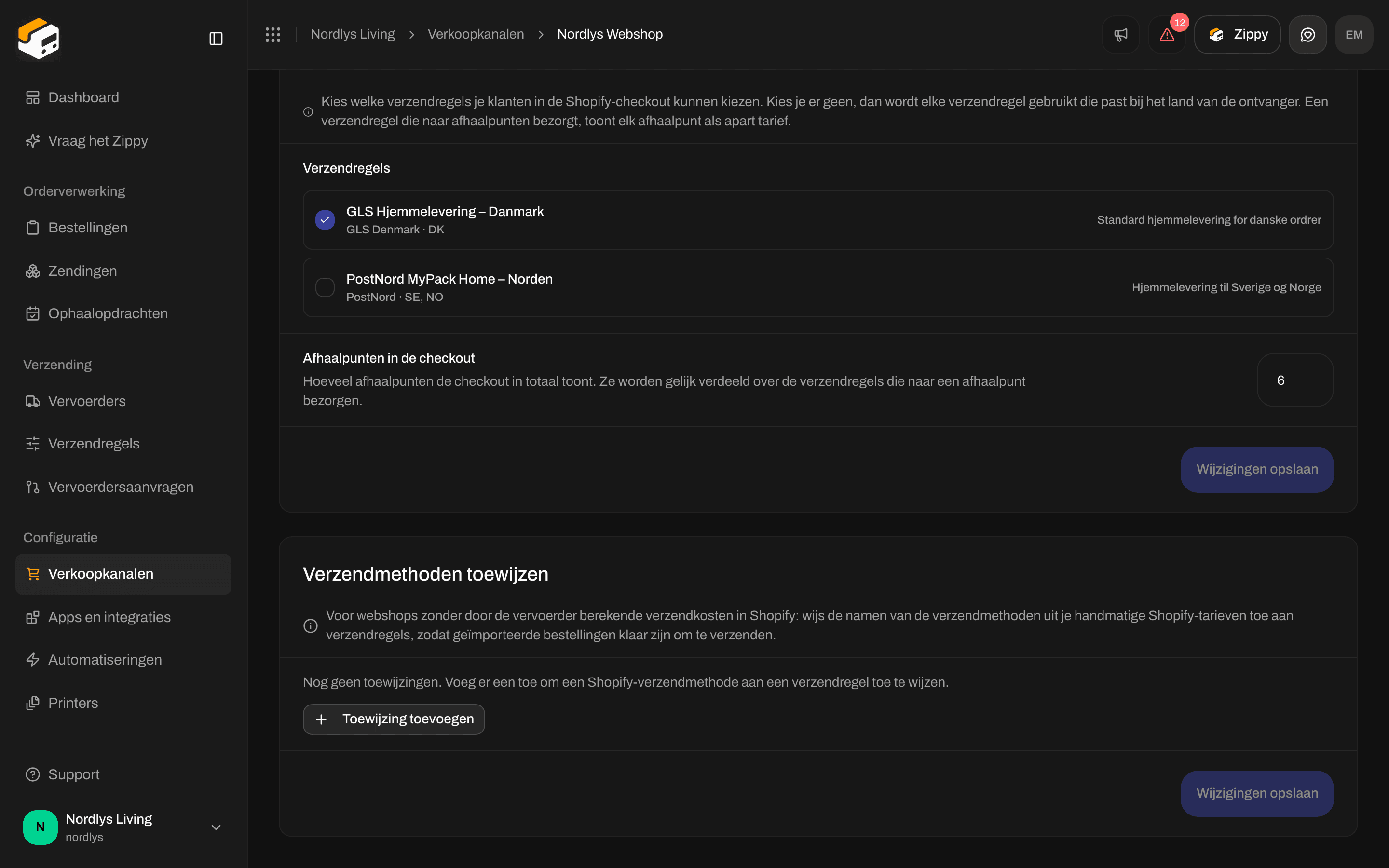
Verzendmethoden toewijzen: koppel de namen van je Shopify-tarieven aan verzendregels
Het prullenbaksymbool verwijdert een rij. Wijzigingen opslaan blijft inactief tot elke rij zowel een verzendmethode als een regel heeft. Als je een rij wijzigt naar een regel voor thuisbezorging, vervalt de keuze voor het afhaalpunt als je opslaat.
Merken
Deze kaart verschijnt alleen als je organisatie merken heeft.Koppeling en integratie
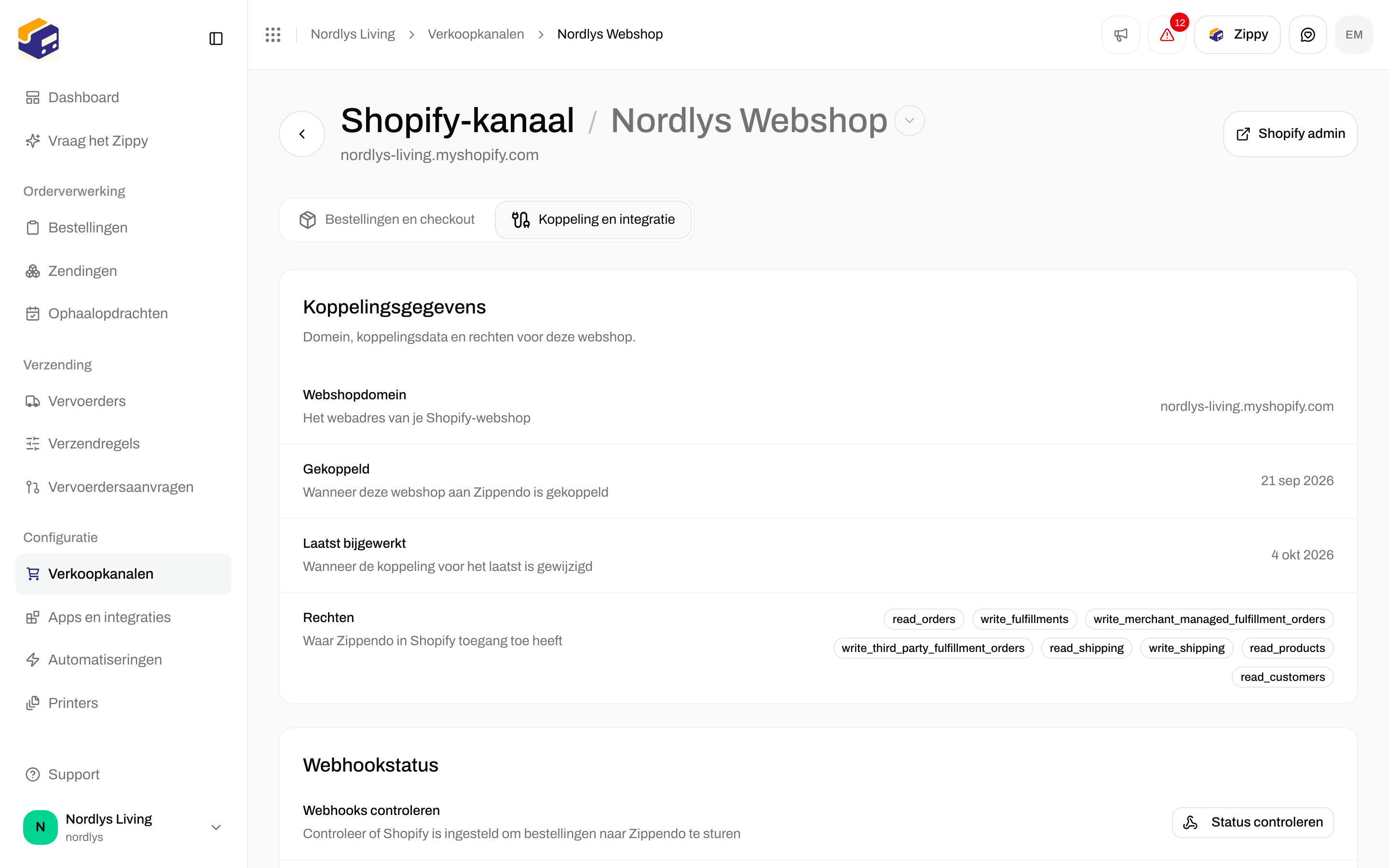

Koppeling en integratie: Koppelingsgegevens, Webhookstatus, Vervoerdersdienst en Gevarenzone
Koppelingsgegevens
Alleen om te lezen.Webhookstatus
Shopify gebruikt webhooks om Zippendo te laten weten over nieuwe en gewijzigde bestellingen. Dit zijn niet de webhooks die je instelt voor je eigen systemen, en niet de trackingwebhooks van vervoerders.
Mogelijke meldingen: Webhooks geregistreerd, Sommige webhooks konden niet worden geregistreerd, Geen webhooks geregistreerd, Kan de webhooks niet controleren en Kan de webhooks niet registreren. Als registreren blijft mislukken, neem dan contact op met support.
Vervoerdersdienst
Shopify heeft deze registratie van de “vervoerdersdienst” nodig om in de checkout tarieven bij Zippendo op te vragen.
Ga na het registreren naar Shopify admin → Settings → Shipping and delivery en voeg “Zippendo Shipping” toe als tariefaanbieder in je verzendzones. Stap voor stap: Live tarieven in de Shopify-checkout.
Mogelijke meldingen: Shopify carrier service geregistreerd, Kan de Shopify carrier service niet controleren en Kan de Shopify carrier service niet registreren.
Gevarenzone
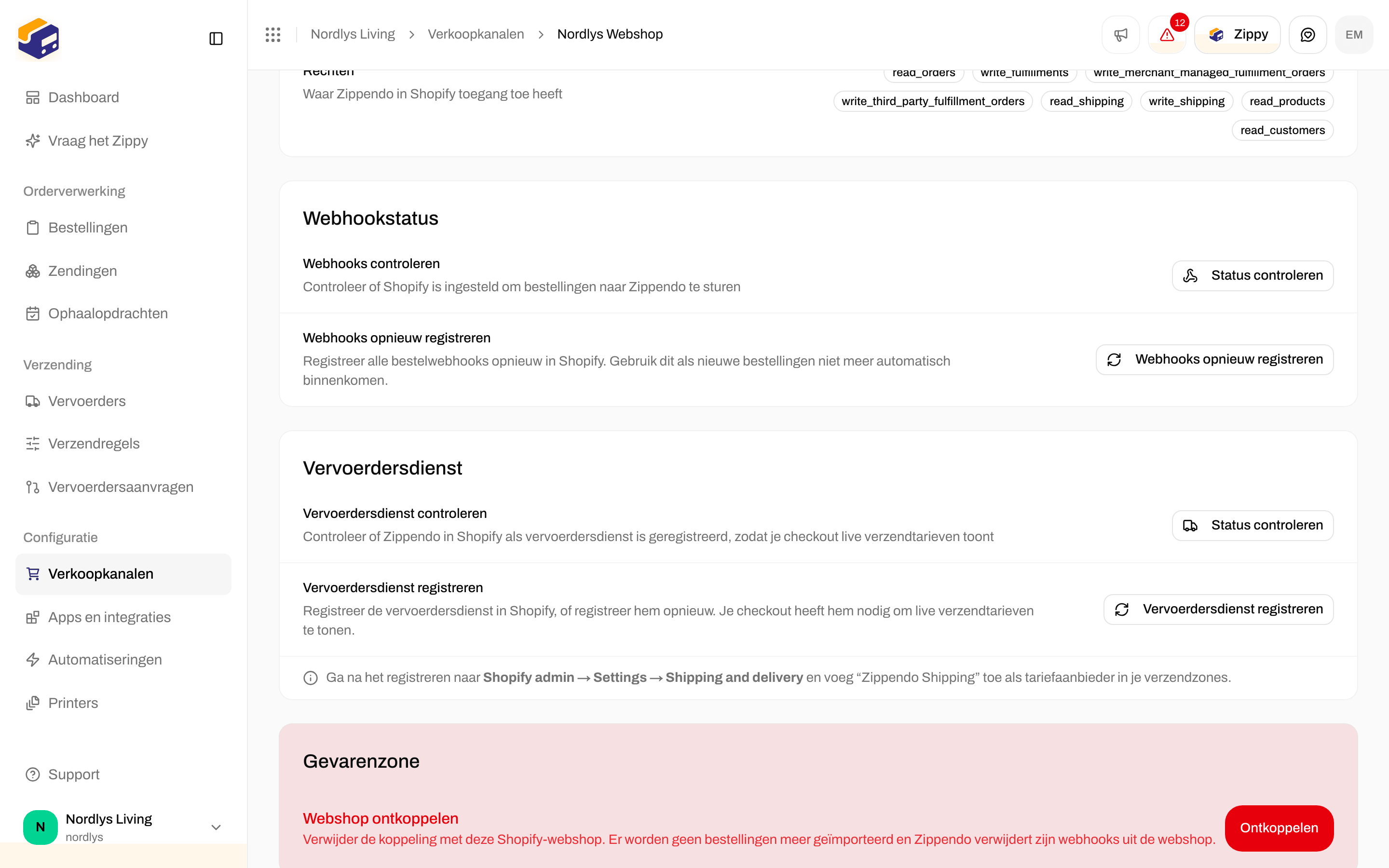

Webshop ontkoppelen verwijdert de koppeling met deze Shopify-webshop
Koppelen via de Shopify App Store
Als je Zippendo installeert vanuit de Shopify App Store, stuurt Shopify je naar een Zippendo-pagina om de installatie af te ronden. Op die pagina kies je:
Klik op Shopify-webshop koppelen. Als het klaar is, kom je op Verkoopkanalen terecht.
Als er iets mis is, zie je een van deze meldingen:

Zippendo in de Shopify App Store. Klik op Install en keur dan de rechten goed in je eigen Shopify admin
Gerelateerd
- Shopify koppelen
- Checkout
- Velden van verzendregels
- Afhaalpunten
- Webhooks - gebeurtenissen die Zippendo naar je eigen systemen stuurt, niet die van Shopify
- Trackingwebhooks van vervoerders
- Instellingen van verkoopkanalen