Als je Shopify koppelt, wordt je Shopify-webshop toegevoegd als verkoopkanaal. Nieuwe bestellingen komen binnen onder Bestellingen, je maakt er zendingen van aan en verzendt ze, en Zippendo kan de bestelling in Shopify als uitgevoerd markeren, met het trackingnummer, zodra de zending is verzonden. Je begint altijd in de Shopify App Store. Zippendo vraagt je nooit het adres van je Shopify-webshop te typen.

Wat koppelen doet

Zodra je hebt gekoppeld, doet Zippendo het volgende:
  • Je webshop wordt toegevoegd onder Verkoopkanalen, op het tabblad Gekoppeld.
  • Nieuwe en gewijzigde bestellingen worden uit Shopify opgehaald zodra ze gebeuren. Hiervoor hoef je niets in te stellen in Shopify.
  • Zippendo Shipping wordt toegevoegd aan Shopify, zodat je verzendregels als verzendprijzen kunnen verschijnen in de Shopify-checkout. Hiervoor is Carrier-Calculated Shipping nodig in je Shopify-abonnement. Zie Live tarieven in de Shopify-checkout.
  • Je bestaande bestellingen worden geïmporteerd als je daar bij het koppelen om hebt gevraagd.
  • Orderverwerking synchroniseren met Shopify wordt ingeschakeld: als je een zending in Zippendo verzendt, wordt de Shopify-bestelling als uitgevoerd gemarkeerd met het trackingnummer. Dit verzendt de zending niet zelf.
Al een betalende klant van Zippendo? Je bestaande abonnement loopt ongewijzigd door. Als je de app installeert, wordt je facturatie niet naar Shopify verplaatst.

Voordat je begint

  • Een Shopify-webshop en toestemming om er apps op te installeren (de eigenaar van de Shopify-webshop, of een medewerkersaccount dat rechten voor apps mag goedkeuren).
  • Een Zippendo-organisatie. Installeer je de app voordat je een account hebt, dan kun je tijdens de installatie een Zippendo-account aanmaken of Inloggen.
  • Een afzenderadres, als je tijdens het koppelen een standaardafzender wilt kiezen. Je kunt dit overslaan en later een Standaard afzenderadres instellen.
  • Een gekoppelde vervoerder en verzendregels, als je verzendprijzen in de checkout wilt, of als je wilt dat nieuwe zendingen vanuit een regel worden ingevuld.
  • Carrier-Calculated Shipping in je Shopify-abonnement, als je de verzendprijzen van Zippendo in de checkout wilt. Shopify biedt het alleen bij sommige abonnementen. Zonder dit komen je bestellingen nog steeds binnen: gebruik dan in plaats daarvan het toewijzen van verzendmethoden.
Als je de app installeert, vraagt Shopify je toegang goed te keuren. Zippendo gebruikt die om:
  • je bestellingen te lezen, zodat ze in Zippendo binnenkomen
  • bestellingen als uitgevoerd te markeren en het trackingnummer toe te voegen
  • verzendprijzen en afhaalpunten in de checkout te tonen
  • productgegevens te lezen voor verzendlabels en douane: gewicht, douanecodes, land van herkomst en barcode
  • de naam en het e-mailadres van de klant voor het verzendlabel te lezen
Gebruikt je organisatie merken, kies dan na het koppelen het Merk op het tabblad Bestellingen en checkout van de webshop. De installatie vraagt niet om een merk en de rij van de webshop onder Verkoopkanalen toont het niet.

Je webshop koppelen

1

Het tabblad Catalogus openen

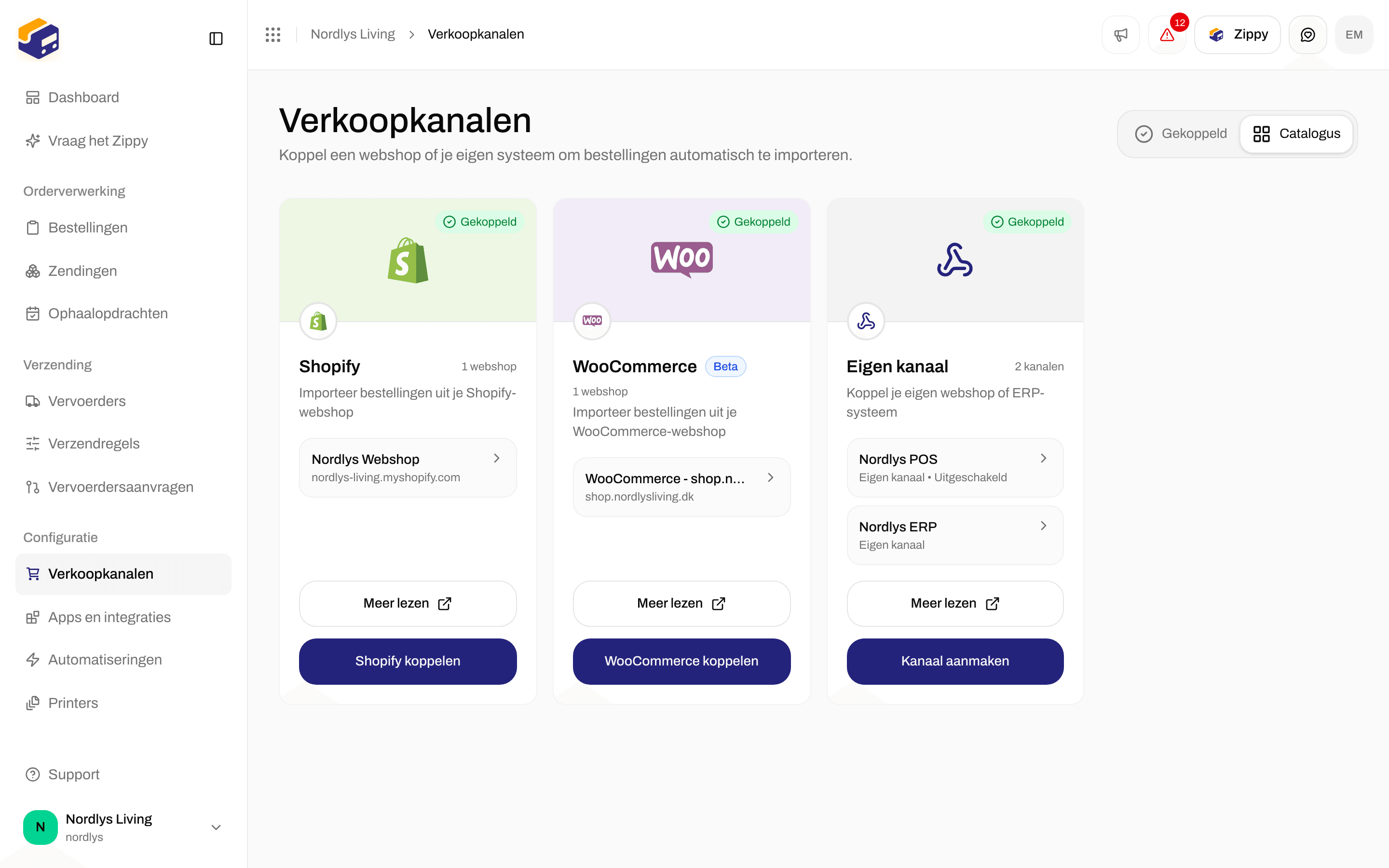
Klik in de zijbalk op Verkoopkanalen en open dan het tabblad Catalogus.
Tabblad Catalogus met de kaarten Shopify, WooCommerce en Eigen kanaal. De kaart Shopify zegt Bestellingen importeren uit je Shopify-webshop en heeft een knop Shopify koppelenTabblad Catalogus met de kaarten Shopify, WooCommerce en Eigen kanaal. De kaart Shopify zegt Bestellingen importeren uit je Shopify-webshop en heeft een knop Shopify koppelen

De kaart Shopify op het tabblad Catalogus van Verkoopkanalen

2

Op Shopify koppelen klikken

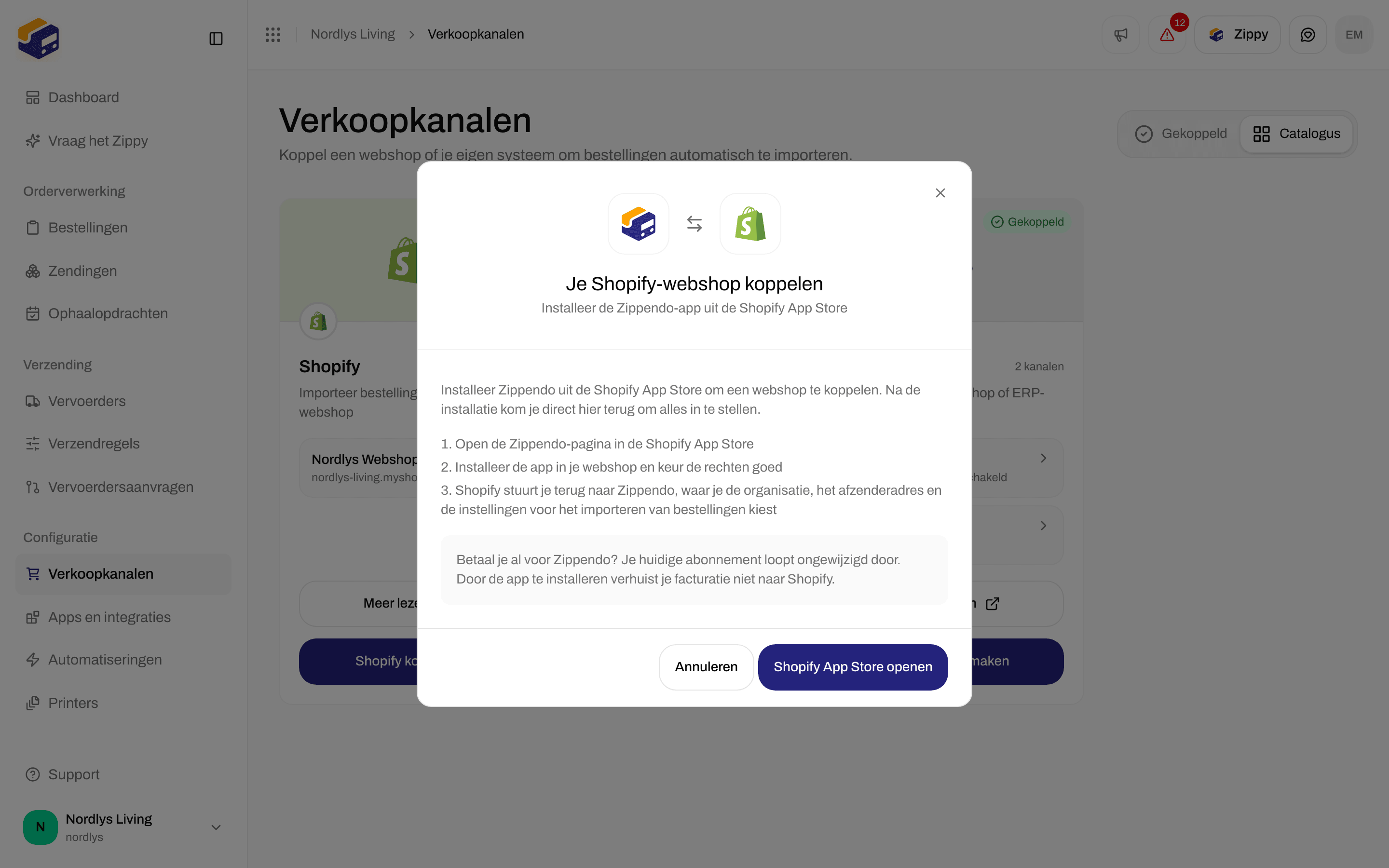
Klik op de kaart Shopify op Shopify koppelen. Er opent een venster met de naam Je Shopify-webshop koppelen.
Venster met de titel Je Shopify-webshop koppelen met drie stappen: de vermelding in de App Store openen, installeren en de rechten goedkeuren, en dan stuurt Shopify je terug naar Zippendo om de organisatie, het afzenderadres en de instellingen voor bestellingen importeren te kiezenVenster met de titel Je Shopify-webshop koppelen met drie stappen: de vermelding in de App Store openen, installeren en de rechten goedkeuren, en dan stuurt Shopify je terug naar Zippendo om de organisatie, het afzenderadres en de instellingen voor bestellingen importeren te kiezen

Het venster Je Shopify-webshop koppelen

Het venster somt op wat er daarna gebeurt:
  1. De vermelding van Zippendo in de Shopify App Store openen
  2. De app installeren in je webshop en de rechten goedkeuren
  3. Shopify stuurt je terug naar Zippendo, waar je de organisatie, het afzenderadres en de instellingen voor bestellingen importeren kiest
Klik op Shopify App Store openen. De vermelding opent in een nieuw browsertabblad.
3

De app installeren in Shopify

Klik in de Shopify App Store op Install en kies de Shopify-webshop die je wilt koppelen.
Vermelding van Zippendo in de Shopify App Store met de knop Install, de prijzen en de verzendfuncties

Zippendo in de Shopify App Store: klik op Install
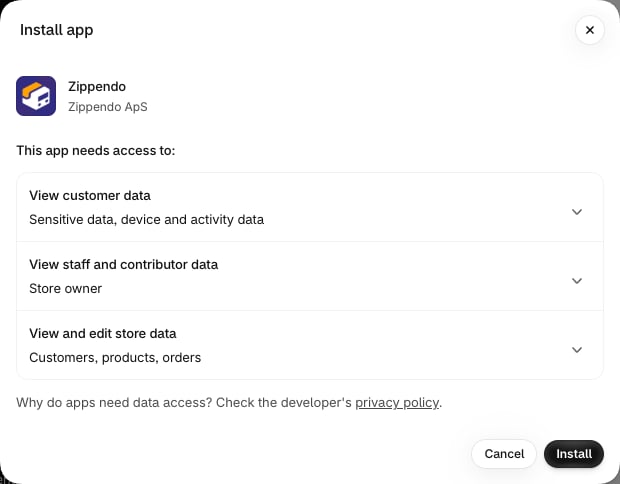
Shopify opent Install app in je Shopify admin. Controleer de lijst met toegang en klik dan op Install.
Venster Install app voor Zippendo van Zippendo ApS, met de webshopgegevens die de app kan bekijken en bewerken, en de knoppen Cancel en Install

Het venster Install app in de Shopify admin
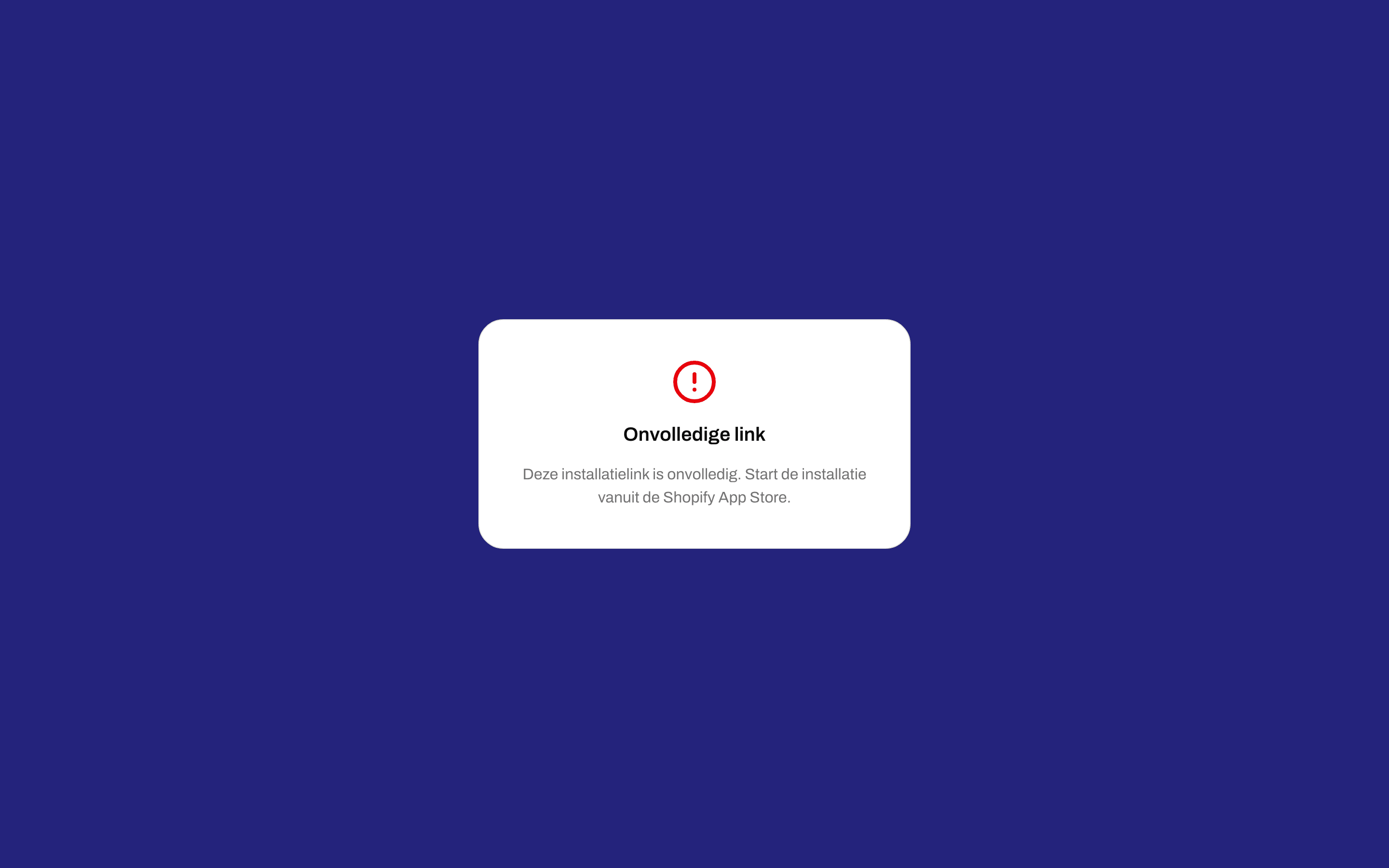
Nadat je op Install hebt geklikt, stuurt Shopify je direct terug naar Zippendo. Rond de volgende stappen af binnen ongeveer 30 minuten.Open je de Zippendo-pagina zonder van Shopify te komen, dan toont hij Onvolledige link. Begin opnieuw vanuit de Shopify App Store.
Melding Onvolledige link die vraagt de installatie te starten vanuit de Shopify App StoreMelding Onvolledige link die vraagt de installatie te starten vanuit de Shopify App Store

De pagina die je ziet als je niet van de Shopify App Store kwam

4

Inloggen of een account aanmaken

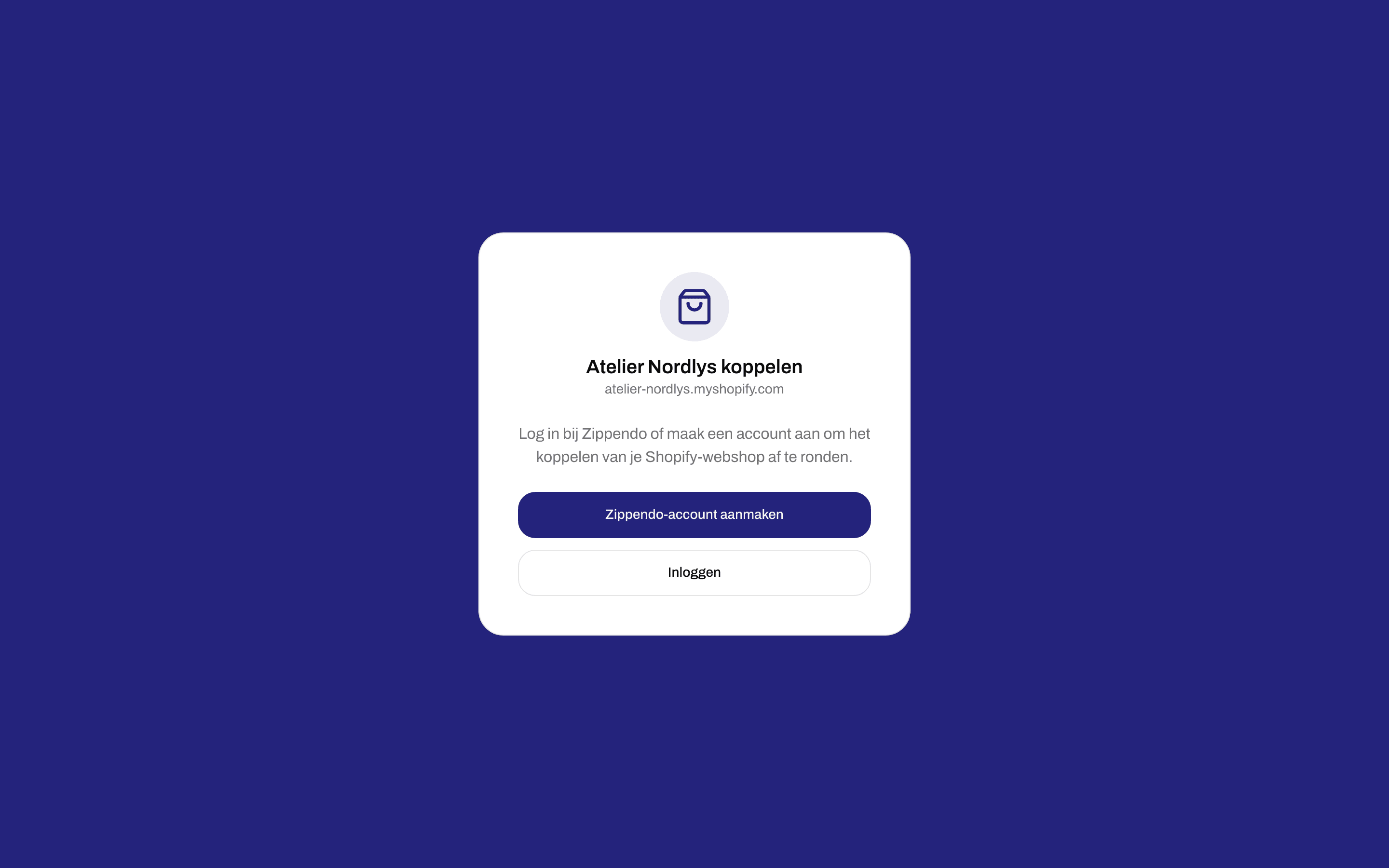
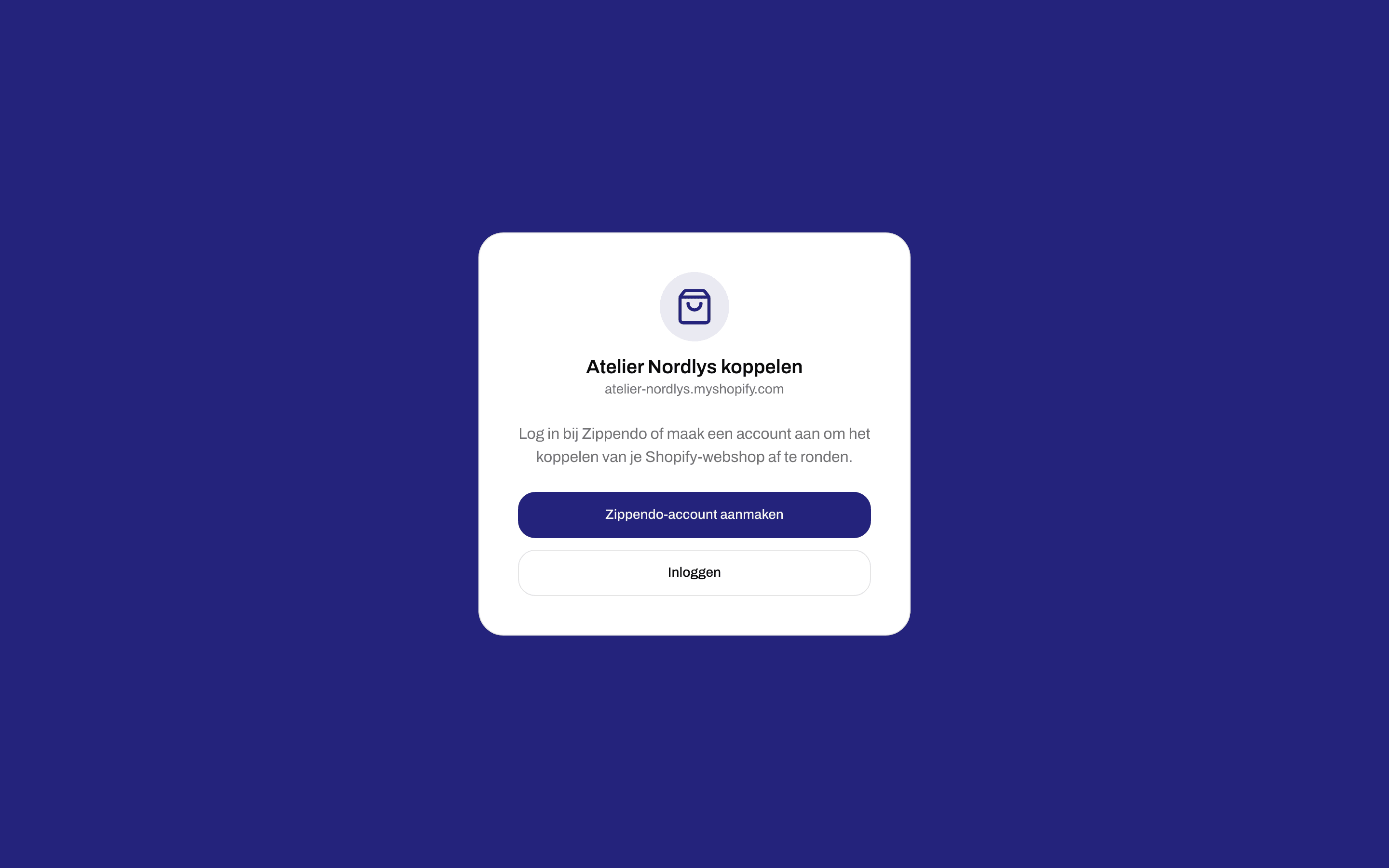
Ben je niet ingelogd, dan toont Zippendo de naam en het adres van je Shopify-webshop en vraagt je in te loggen.
Koppelpagina voor een Shopify-webshop met de knoppen Zippendo-account aanmaken en InloggenKoppelpagina voor een Shopify-webshop met de knoppen Zippendo-account aanmaken en Inloggen

Koppelen terwijl je bent uitgelogd

Klik op Zippendo-account aanmaken of Inloggen. Daarna kom je terug op dezelfde pagina.
5

De organisatie, afzender en import kiezen
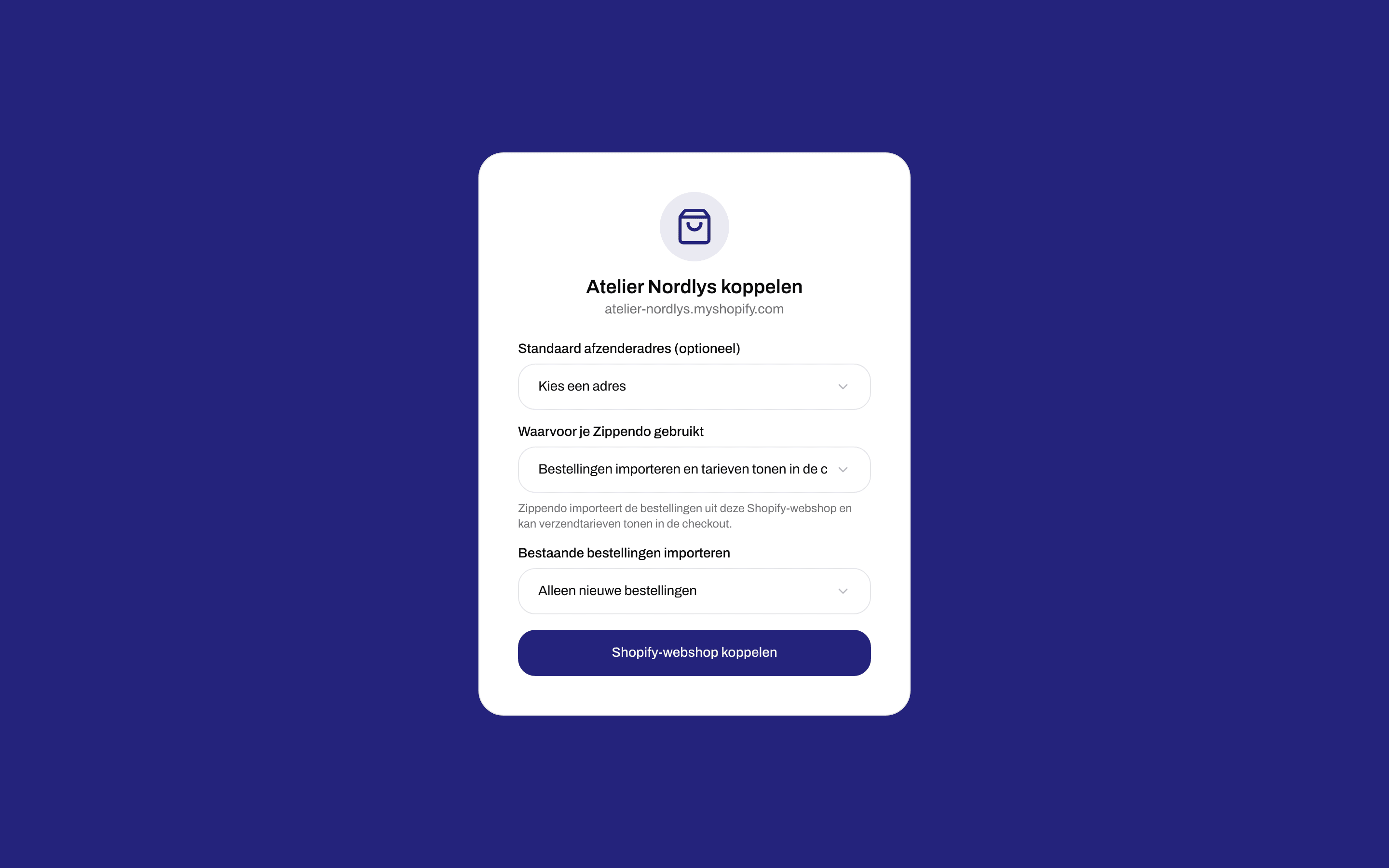
Zodra je bent ingelogd, rond je hier de koppeling af.
Koppelformulier voor een Shopify-webshop met Standaard afzenderadres (optioneel), Bestaande bestellingen importeren ingesteld op Alleen nieuwe bestellingen en een knop Shopify-webshop koppelenKoppelformulier voor een Shopify-webshop met Standaard afzenderadres (optioneel), Bestaande bestellingen importeren ingesteld op Alleen nieuwe bestellingen en een knop Shopify-webshop koppelen

De laatste stap: afzenderadres, bestellingen importeren en Shopify-webshop koppelen

  • Organisatie - alleen zichtbaar als je tot meer dan één organisatie behoort.
  • Standaard afzenderadres (optioneel) - de afzender die wordt gebruikt als een zending zonder verzendregel wordt aangemaakt. Heb je nog geen adressen, voeg er dan later een toe onder Instellingen → Adressen.
  • Waarvoor je Zippendo gebruikt - Bestellingen importeren en tarieven tonen in de checkout (de gebruikelijke keuze), of Alleen checkouttarieven (een ander systeem verwerkt de bestellingen). Kies de tweede als een magazijnsysteem (WMS) of een ERP je Shopify-bestellingen al afhandelt. Verzendprijzen en afhaalpunten in de checkout werken dan nog steeds, maar Zippendo importeert de bestellingen niet en markeert ze niet als uitgevoerd. Je kunt dit later wijzigen.
  • Bestaande bestellingen importeren - Alleen nieuwe bestellingen, De laatste 30 dagen importeren of Importeren vanaf een bepaalde datum (niet meer dan een maand terug). Alleen zichtbaar als Zippendo bestellingen importeert.
Klik op Shopify-webshop koppelen.
Je komt terecht op Verkoopkanalen met een bericht dat de webshop is gekoppeld: Nieuwe bestellingen worden nu direct geïmporteerd.
Is de link van Shopify verlopen of al gebruikt, dan toont de pagina Installatie niet beschikbaar. Installeer de app opnieuw vanuit Shopify.

Na het koppelen

Je webshop verschijnt op de kaart Shopify op het tabblad Gekoppeld van Verkoopkanalen, met zijn naam en zijn Shopify-adres (eindigend op myshopify.com).
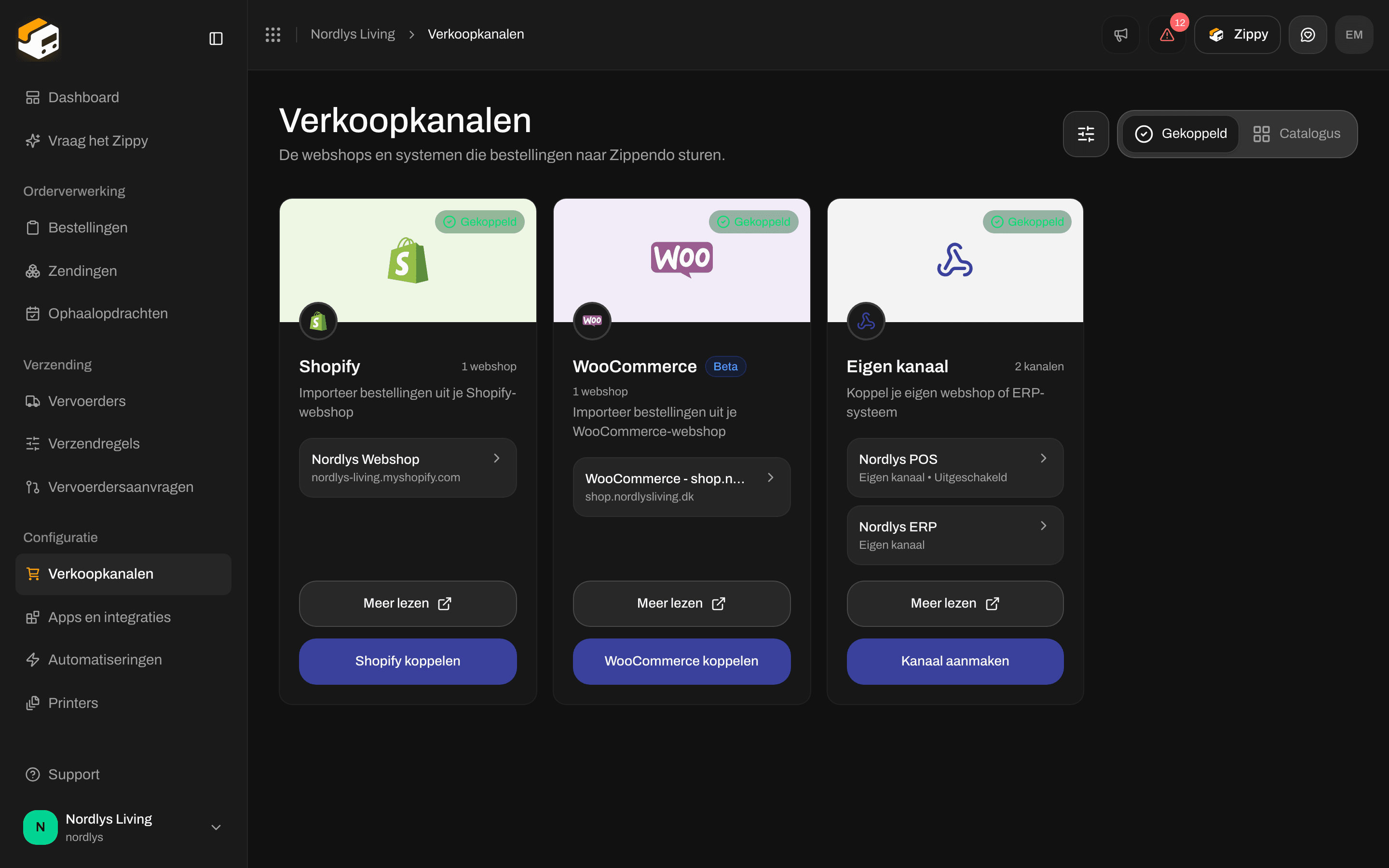
Gekoppelde verkoopkanalen met een Shopify-webshop, zijn myshopify.com-adres en de datum waarop hij is gekoppeldGekoppelde verkoopkanalen met een Shopify-webshop, zijn myshopify.com-adres en de datum waarop hij is gekoppeld

Een gekoppelde Shopify-webshop onder Verkoopkanalen

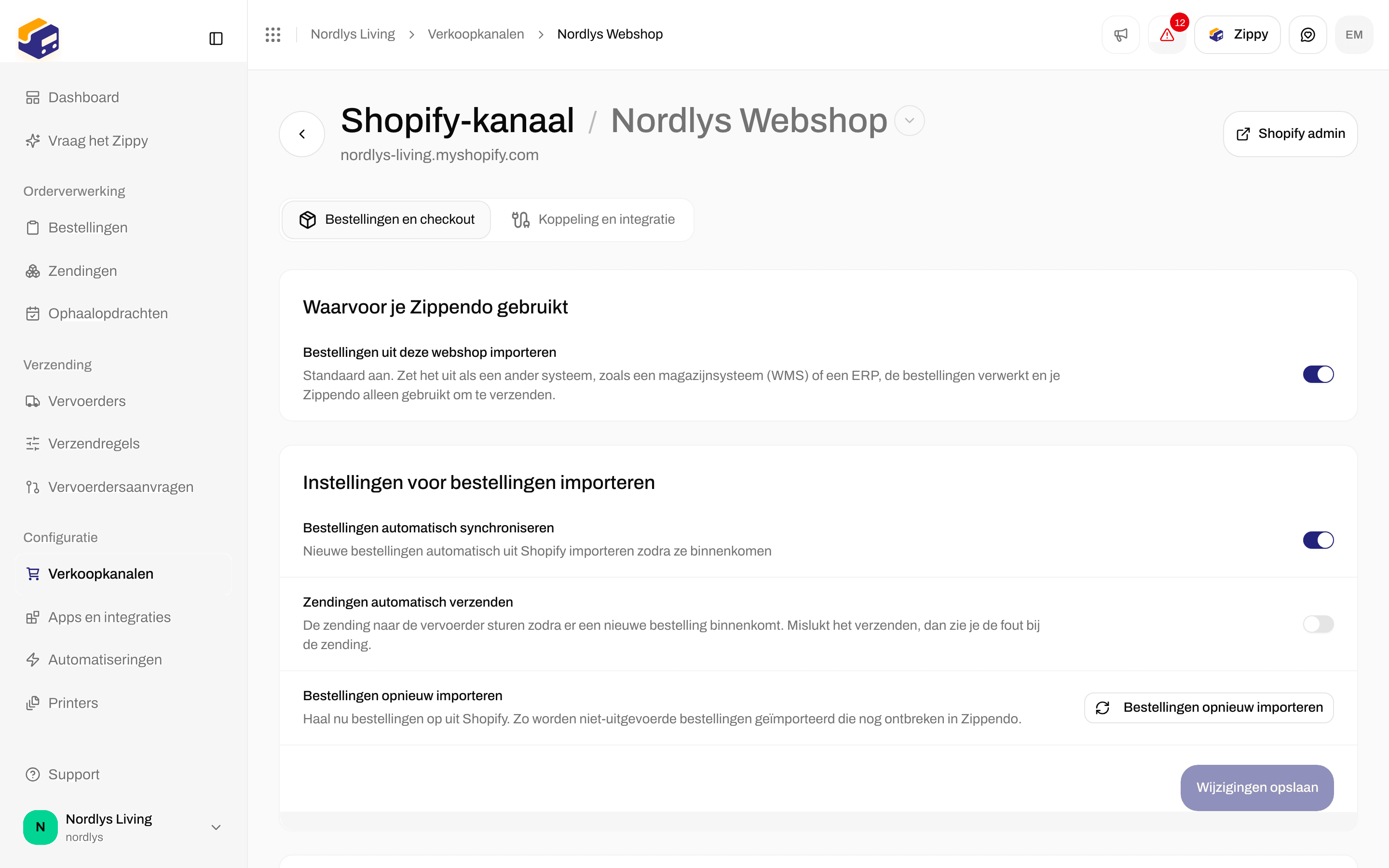
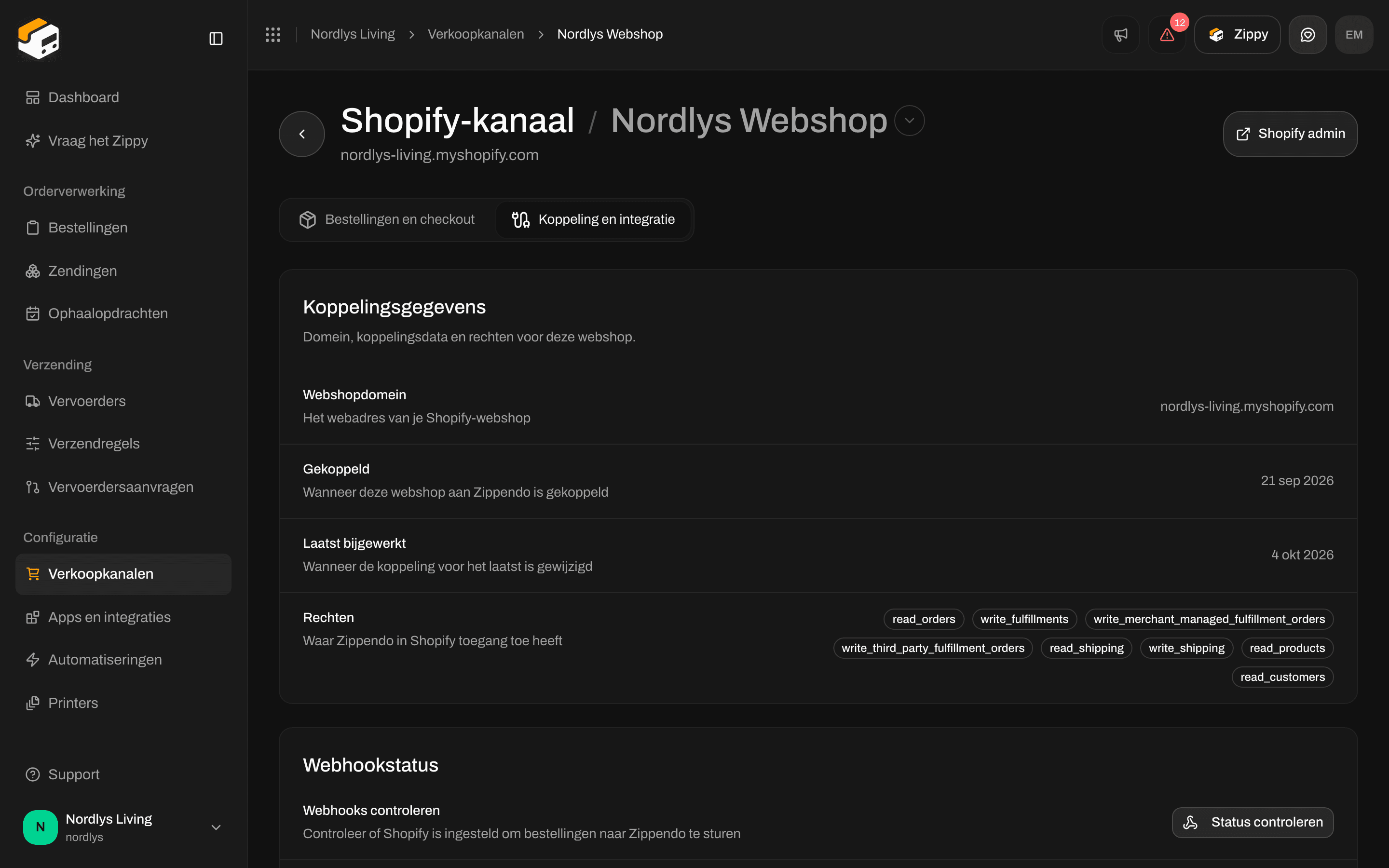
Klik op de webshop om zijn instellingen te openen. De pagina heet Shopify-kanaal. Shopify admin bovenaan opent je Shopify admin in een nieuw tabblad. Er zijn twee tabbladen: Bestellingen en checkout en Koppeling en integratie. Verwijder je de app in Shopify zonder hem in Zippendo te ontkoppelen, dan toont de rij van de webshop App verwijderd in Shopify.

Bestellingen en checkout

Tabblad Bestellingen en checkout met Bestellingen automatisch synchroniseren aan, Zendingen automatisch verzenden uit, Bestellingen opnieuw importeren en Orderverwerking synchroniseren met Shopify aanTabblad Bestellingen en checkout met Bestellingen automatisch synchroniseren aan, Zendingen automatisch verzenden uit, Bestellingen opnieuw importeren en Orderverwerking synchroniseren met Shopify aan

Instellingen voor bestellingen importeren en Instellingen orderverwerking

Waarvoor je Zippendo gebruikt
  • Bestellingen uit deze webshop importeren - standaard aan. Zet het uit als een ander systeem, zoals een magazijnsysteem (WMS) of een ERP, de bestellingen afhandelt en Zippendo alleen wordt gebruikt voor verzendprijzen in de checkout. Zolang het uitstaat, zijn de twee onderstaande secties verborgen. Weer aanzetten vraagt om bevestiging, omdat beide systemen dan zendingen voor dezelfde bestelling zouden kunnen aanmaken.
Instellingen voor bestellingen importeren
  • Bestellingen automatisch synchroniseren - nieuwe Shopify-bestellingen komen vanzelf in Zippendo binnen.
  • Zendingen automatisch verzenden - verzendt de zending naar de vervoerder zodra er een nieuwe bestelling binnenkomt. Mislukt het verzenden, dan zie je de fout bij de zending. Standaard uit.
  • Bestellingen opnieuw importeren - haalt alle niet-uitgevoerde bestellingen op die in Zippendo ontbreken.
Klik op Wijzigingen opslaan nadat je een schakelaar hebt gewijzigd. Instellingen orderverwerking
  • Orderverwerking synchroniseren met Shopify - markeert de Shopify-bestelling als uitgevoerd, met het trackingnummer, als je de zending ervan in Zippendo verzendt. Standaard aan. Het verzendt de zending zelf niet.

Standaardafzender, prijzen in de checkout en verzendmethoden toewijzen

Je koppelt geen Shopify-locaties of -producten. De afzender is je Zippendo-afzenderadres, de artikelen komen uit de bestelling en de vervoerder komt uit een verzendregel: gekozen door de klant in de checkout, of gekoppeld op basis van de naam van de verzendmethode.
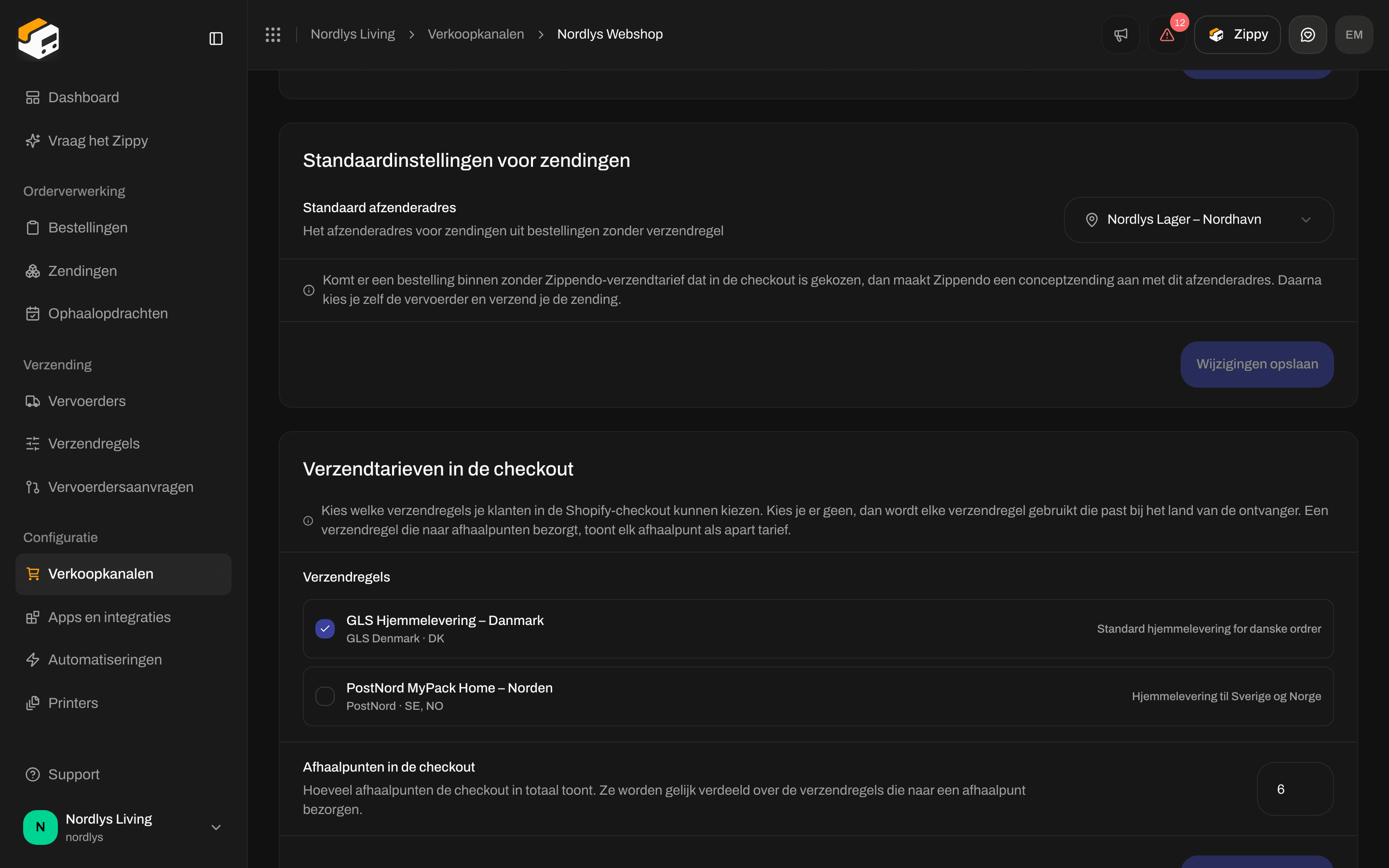
Standaardinstellingen voor zendingen met een Standaard afzenderadres, en Verzendtarieven in de checkout met één verzendregel aangevinkt en Afhaalpunten in de checkout ingesteld op 6Standaardinstellingen voor zendingen met een Standaard afzenderadres, en Verzendtarieven in de checkout met één verzendregel aangevinkt en Afhaalpunten in de checkout ingesteld op 6

Standaard afzenderadres en Verzendtarieven in de checkout

  • Standaard afzenderadres (onder Standaardinstellingen voor zendingen) - de afzender voor bestellingen waarbij de klant in de checkout geen verzendprijs van Zippendo koos. Zippendo maakt een conceptzending aan met dit adres en jij kiest de vervoerder en verzendt hem.
  • Verzendtarieven in de checkout - vink de verzendregels aan die je in de Shopify-checkout wilt aanbieden. Vink je er geen aan, dan wordt elke regel voor het land van de klant aangeboden. Afhaalpunten in de checkout (1 tot 20, standaard 6) is hoeveel afhaalpunten er in totaal worden getoond, verdeeld over de regels voor afhaalpunten.
  • Ga in Shopify naar Settings → Shipping and delivery en voeg Zippendo Shipping toe aan je verzendzones. Zie Live tarieven in de Shopify-checkout.
Sectie Verzendmethoden toewijzen met Nog geen toewijzingen en een knop Toewijzing toevoegenSectie Verzendmethoden toewijzen met Nog geen toewijzingen en een knop Toewijzing toevoegen

Verzendmethoden toewijzen, leeg tot je een rij toevoegt

Verzendmethoden toewijzen is voor Shopify-webshops zonder Carrier-Calculated Shipping. Klik op Toewijzing toevoegen, typ de naam van de Shopify-verzendmethode (bijvoorbeeld GLS Home Delivery) en kies een Verzendregel. Kies bij een regel voor een afhaalpunt onder Afhaalpunt of Zippendo het Automatisch het dichtstbijzijnde kiest of dat je Zelf kiezen. Klik op Wijzigingen opslaan. Alle details: Shopify zonder door de vervoerder berekende verzendkosten. Heeft je organisatie merken, dan kun je met een kaart Merken op dit tabblad het Merk kiezen waartoe de bestellingen van de webshop behoren.

Koppeling en integratie

Tabblad Koppeling en integratie met het webshopdomein, de koppeldatum, de rechten en Webhookstatus met Status controlerenTabblad Koppeling en integratie met het webshopdomein, de koppeldatum, de rechten en Webhookstatus met Status controleren

Koppelingsgegevens en Webhookstatus

  • Koppelingsgegevens - Webshopdomein, Gekoppeld, Laatst bijgewerkt en Rechten (wat je Zippendo in Shopify hebt toegestaan).
  • Webhookstatus - Status controleren toont of Shopify is ingesteld om bestellingen naar Zippendo te sturen. Komen er geen bestellingen binnen, klik dan op Webhooks opnieuw registreren.
  • Vervoerdersdienst - Status controleren toont of Zippendo Shipping is ingesteld in Shopify. Ontbreken de verzendprijzen in de checkout, klik dan op Vervoerdersdienst registreren.
Om een tweede Shopify-webshop te koppelen, klik je bovenaan deze pagina op de naam van de Shopify-webshop en kies je Nog een webshop koppelen. Je doorloopt dezelfde stappen in de App Store. Elke Shopify-webshop heeft zijn eigen instellingen.

Hoe bestellingen binnenkomen

  1. Een klant plaatst een bestelling in je Shopify-webshop.
  2. Shopify laat het Zippendo direct weten. Wordt er iets gemist, dan haalt Bestellingen opnieuw importeren het op.
  3. De bestelling verschijnt onder Bestellingen bij dit verkoopkanaal.
  4. Koos de klant in de checkout een van je verzendprijzen van Zippendo, dan krijgt de zending die verzendregel (en het afhaalpunt dat de klant koos). Komt de naam van de verzendmethode overeen met een toewijzing, dan wordt die regel gebruikt. Anders maakt Zippendo een conceptzending aan met je Standaard afzenderadres.
  5. Je maakt de zending aan of verzendt hem zoals gebruikelijk vanuit Bestellingen.
Bestellingen die in Shopify al zijn uitgevoerd, komen binnen als uitgevoerd en Zippendo maakt er geen zending voor aan, zodat er niets dubbel wordt verzonden.

Wat je ziet bij Bestellingen

Open Bestellingen. Shopify-bestellingen tonen de naam van het verkoopkanaal in de kolom Verkoopkanaal, naast Bestel-ID, Klant, Status, Zendingen en Aangemaakt.
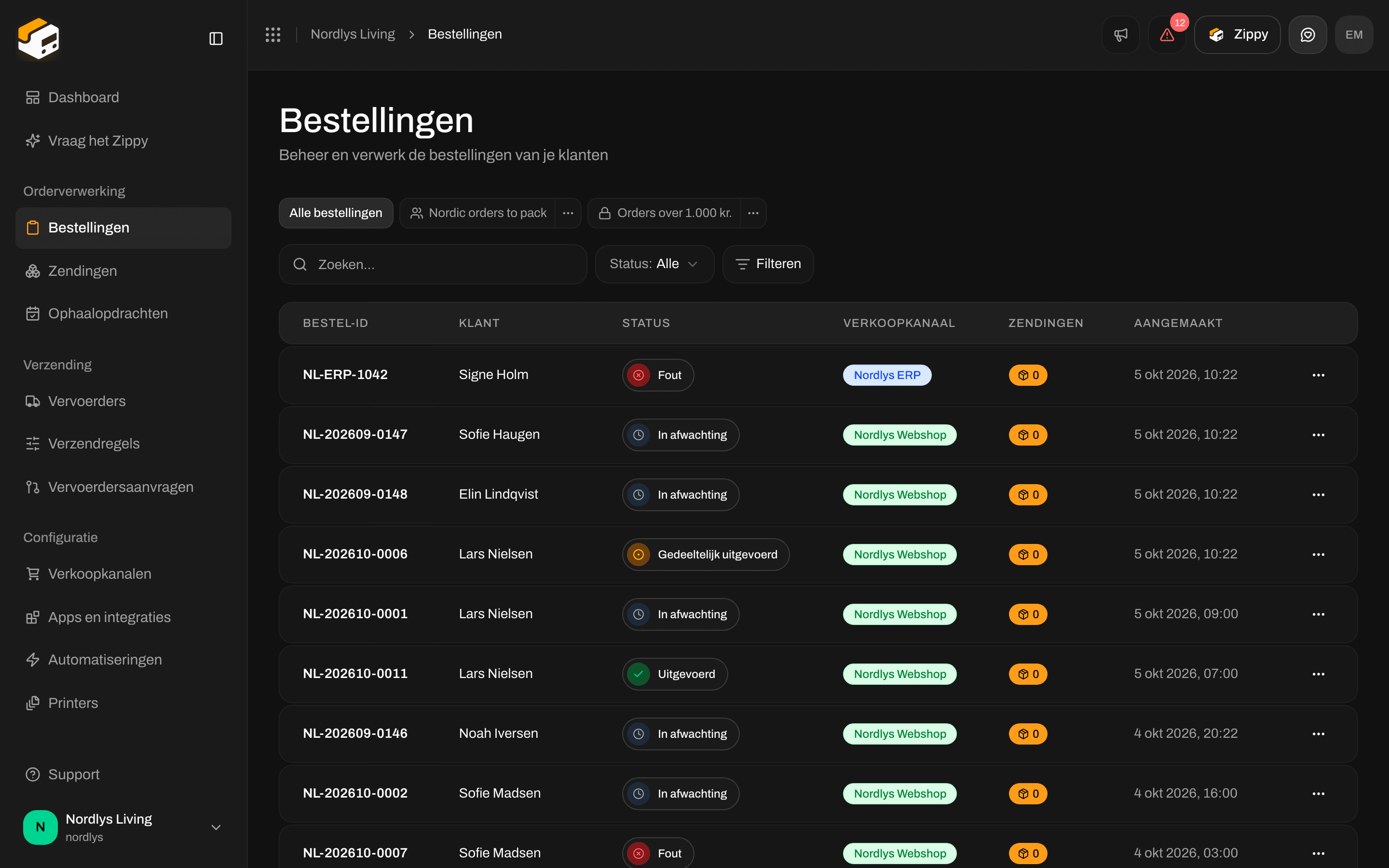
Lijst met bestellingen met de titel Alle bestellingen, met het verkoopkanaal Shopify in de kolom VerkoopkanaalLijst met bestellingen met de titel Alle bestellingen, met het verkoopkanaal Shopify in de kolom Verkoopkanaal

Bestellingen uit de Shopify-webshop in de lijst met bestellingen
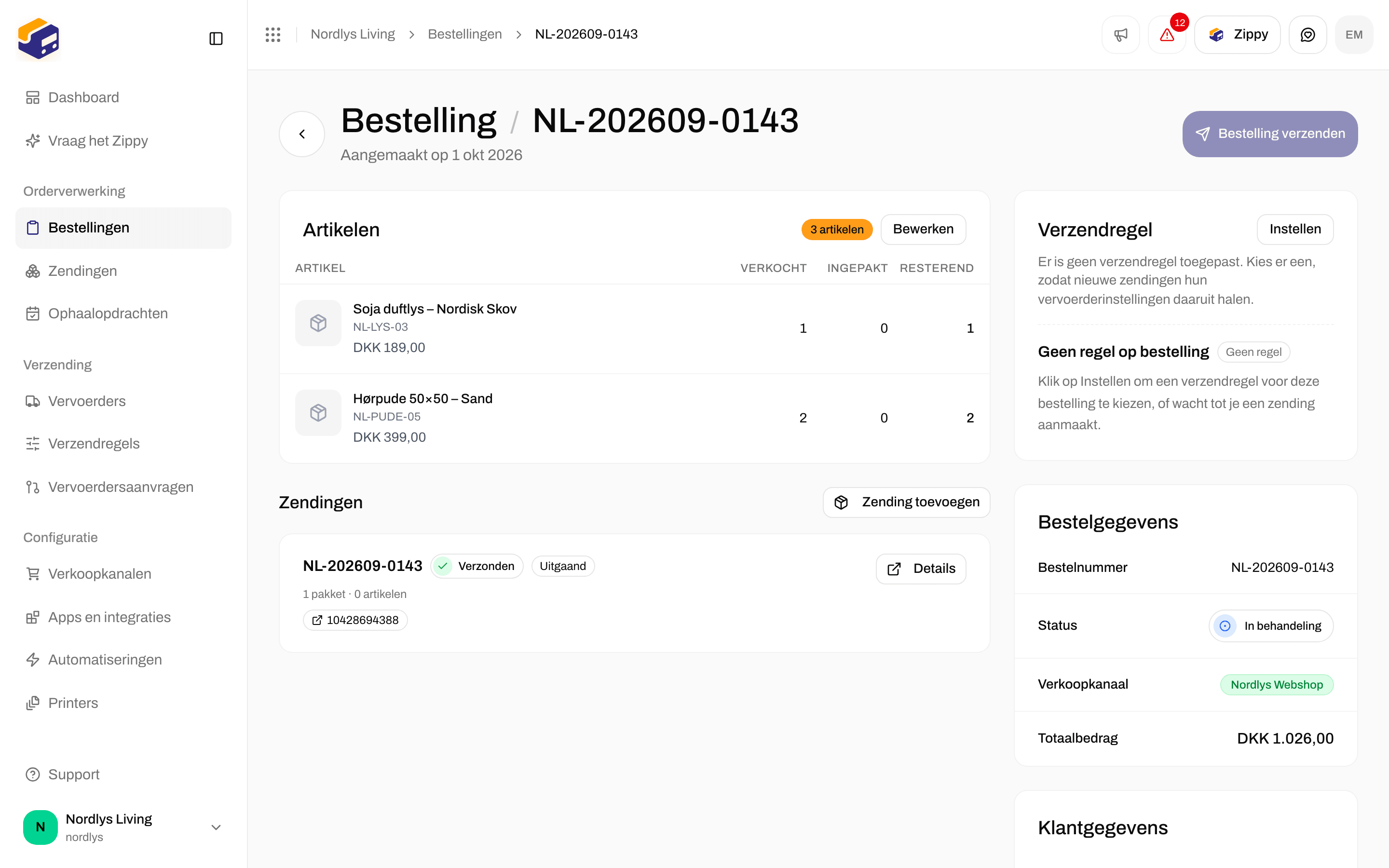
Open een bestelling. Bestelgegevens toont het Verkoopkanaal. Gebruik Zending aanmaken of Bestelling verzenden bovenaan de pagina. Zie Bestellingen.
Bestelpagina met het verkoopkanaal Shopify, de status In behandeling en de artikelenBestelpagina met het verkoopkanaal Shopify, de status In behandeling en de artikelen

Een bestelling uit Shopify met zijn Verkoopkanaal

De statussen die je ziet, zijn In afwachting, In behandeling, Gedeeltelijk uitgevoerd, Uitgevoerd, Geannuleerd en Fout. Zie Bestelstatussen.

Ontkoppelen en opnieuw koppelen

Tabblad Koppeling met Webhookstatus, Vervoerdersdienst en de Gevarenzone met Webshop ontkoppelenTabblad Koppeling met Webhookstatus, Vervoerdersdienst en de Gevarenzone met Webshop ontkoppelen

Webshop ontkoppelen onder Gevarenzone

Scroll bij Koppeling en integratie naar Gevarenzone → Webshop ontkoppelen: Verwijder de koppeling met deze Shopify-webshop. Er worden geen bestellingen meer geïmporteerd en Zippendo verwijdert zijn webhooks uit de webshop. Klik op Ontkoppelen en bevestig. Het bericht Shopify-webshop ontkoppeld vertelt je dat het gelukt is.
Ontkoppelen stopt het binnenkomen van nieuwe bestellingen en stopt dat Zippendo bestellingen in Shopify als uitgevoerd markeert. Bestellingen die al in Zippendo staan, blijven. Koppel de webshop opnieuw als je ze weer wilt synchroniseren.
Om dezelfde Shopify-webshop opnieuw aan dezelfde organisatie te koppelen, installeer je Zippendo opnieuw vanuit de Shopify App Store en rond je de stappen af. De webshop komt terug met zijn instellingen en bestellingen. Je kunt een Shopify-webshop niet aan een andere Zippendo-organisatie koppelen. Een Shopify-webshop blijft gekoppeld aan de eerste organisatie die hem heeft gekoppeld.

Veelvoorkomende fouten

Volgende stappen

Bestellingen

Open een bestelling en maak een zending aan.

Checkout

Toon je verzendregels en afhaalpunten in de Shopify-checkout.

Verkoopkanalen koppelen

Voeg WooCommerce of je eigen systeem toe naast Shopify.

Verzendmethoden toewijzen

Koppel je Shopify-verzendmethoden aan verzendregels als je geen Carrier-Calculated Shipping hebt.
Veld voor veld: Shopify-instellingen · Een verzendofferte ophalen