


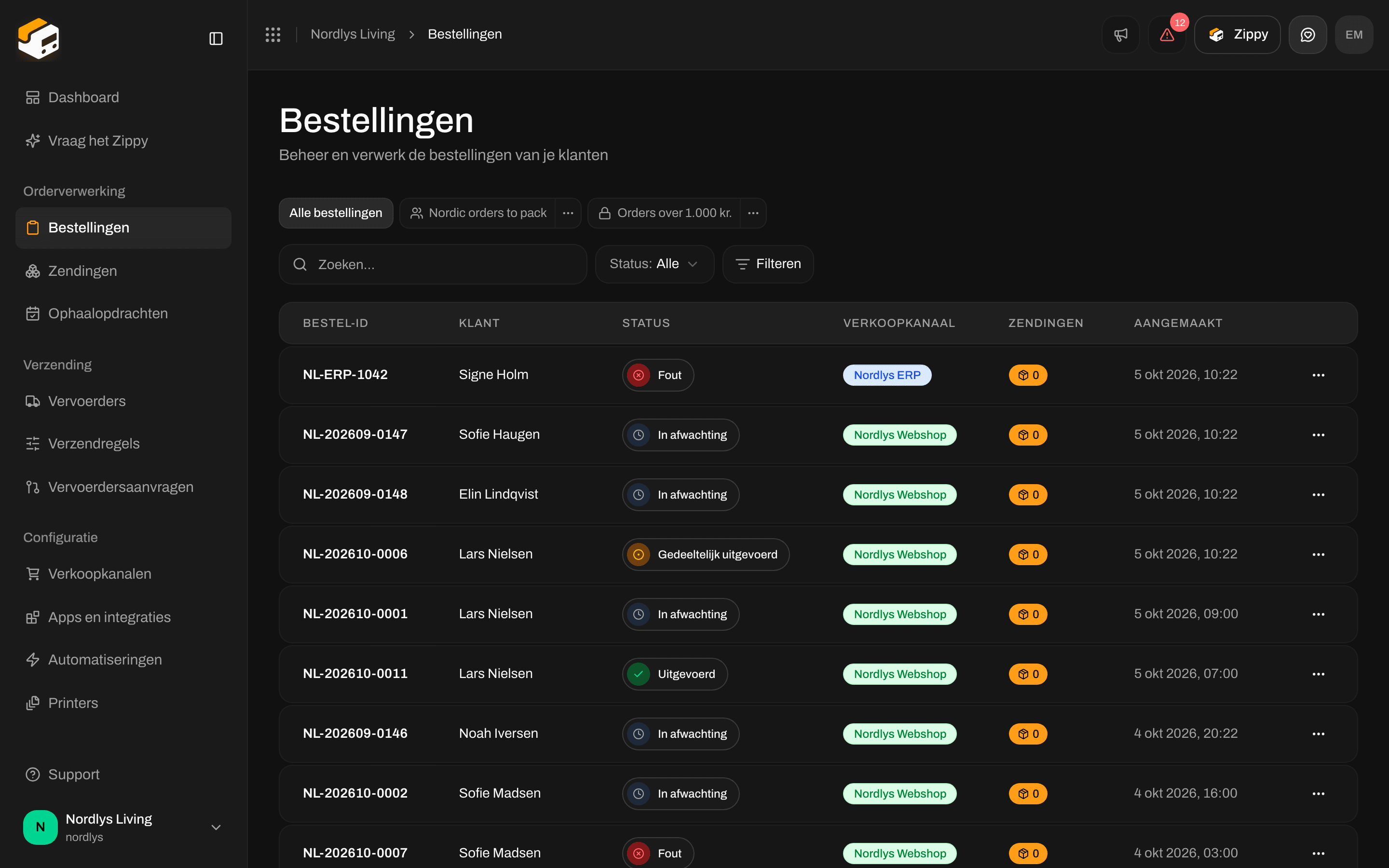
De bestellijst: bestelnummer, klant, status, verkoopkanaal, aantal zendingen en aanmaakdatum
- Bestel-ID - het bestelnummer uit je webshop
- Klant - de naam van de klant
- Status - zie Bestelstatussen
- Verkoopkanaal - het verkoopkanaal waar de bestelling vandaan kwam. De kleur van het label toont het type: Shopify, WooCommerce, handmatig of aangepast.
- Zendingen - hoeveel zendingen de bestelling al heeft
- Aangemaakt - wanneer de bestelling is aangemaakt
Zoeken en filters
Boven de tabel vind je een zoekvak Zoeken, een lijst Status en een knop Filteren. De lijst wordt bijgewerkt zodra je typt of een status kiest. Met Filteren beperk je de lijst op bijna alles wat er nog meer is (land, klant, verkoopkanaal, totaalbedrag, datums en meer), combineer je meerdere filters en sla je het resultaat op als weergave die je team opnieuw kan openen. Daar is een eigen handleiding voor: Filters en opgeslagen weergaven.
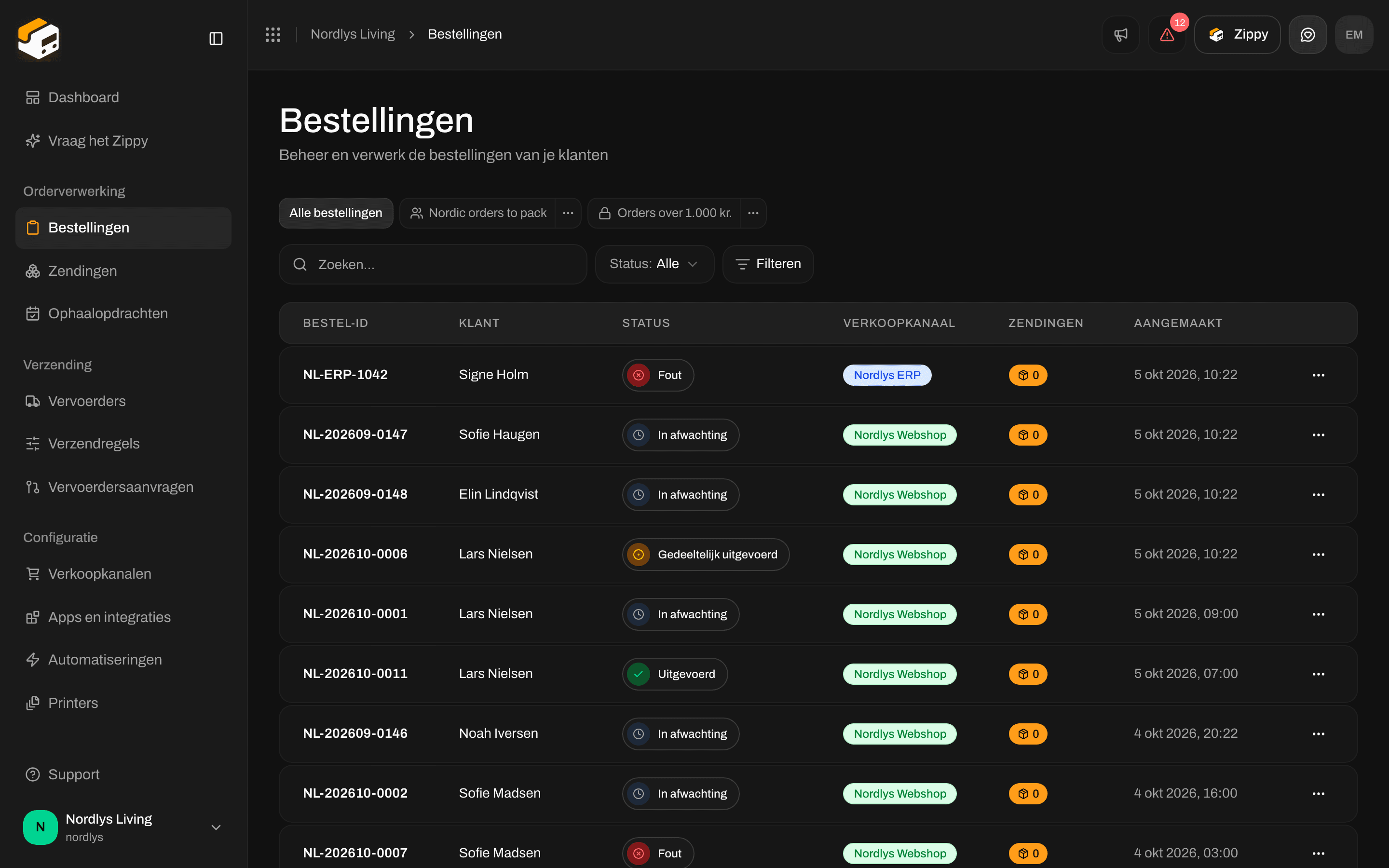
Zoeken, Status en de knop Filteren boven de bestellingentabel
- Zoeken - typ een bestelnummer, een klantnaam of een e-mailadres van een klant.
- Status - Alle, of een van In afwachting, In behandeling, Gedeeltelijk uitgevoerd, Uitgevoerd, Geannuleerd en Fout.
- Filteren - al het andere, gecombineerd zoals je het nodig hebt.
Zoeken
Typ een deel van een naam, bijvoorbeeld de voornaam van een klant, en de lijst houdt alleen de bestellingen over die overeenkomen.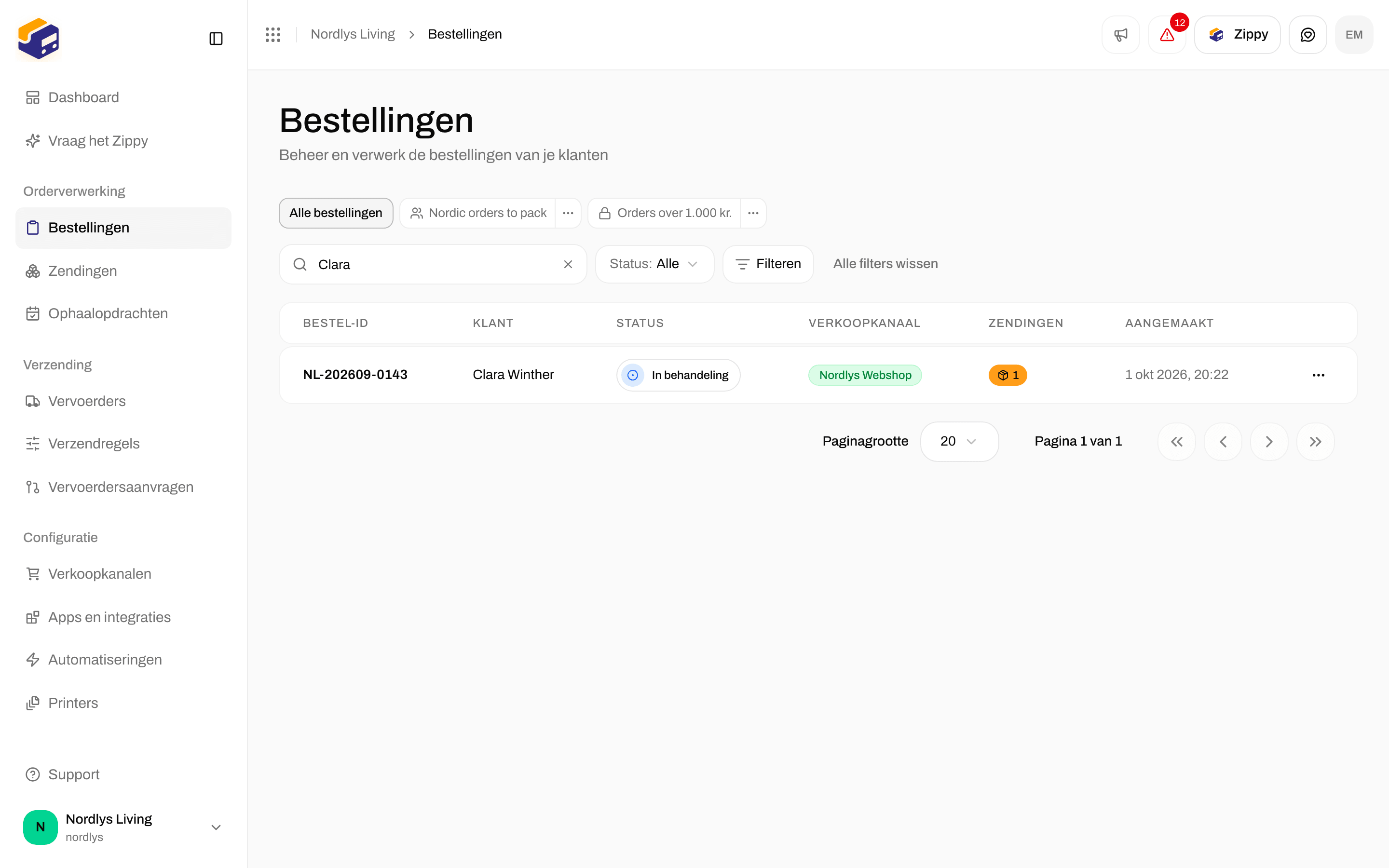
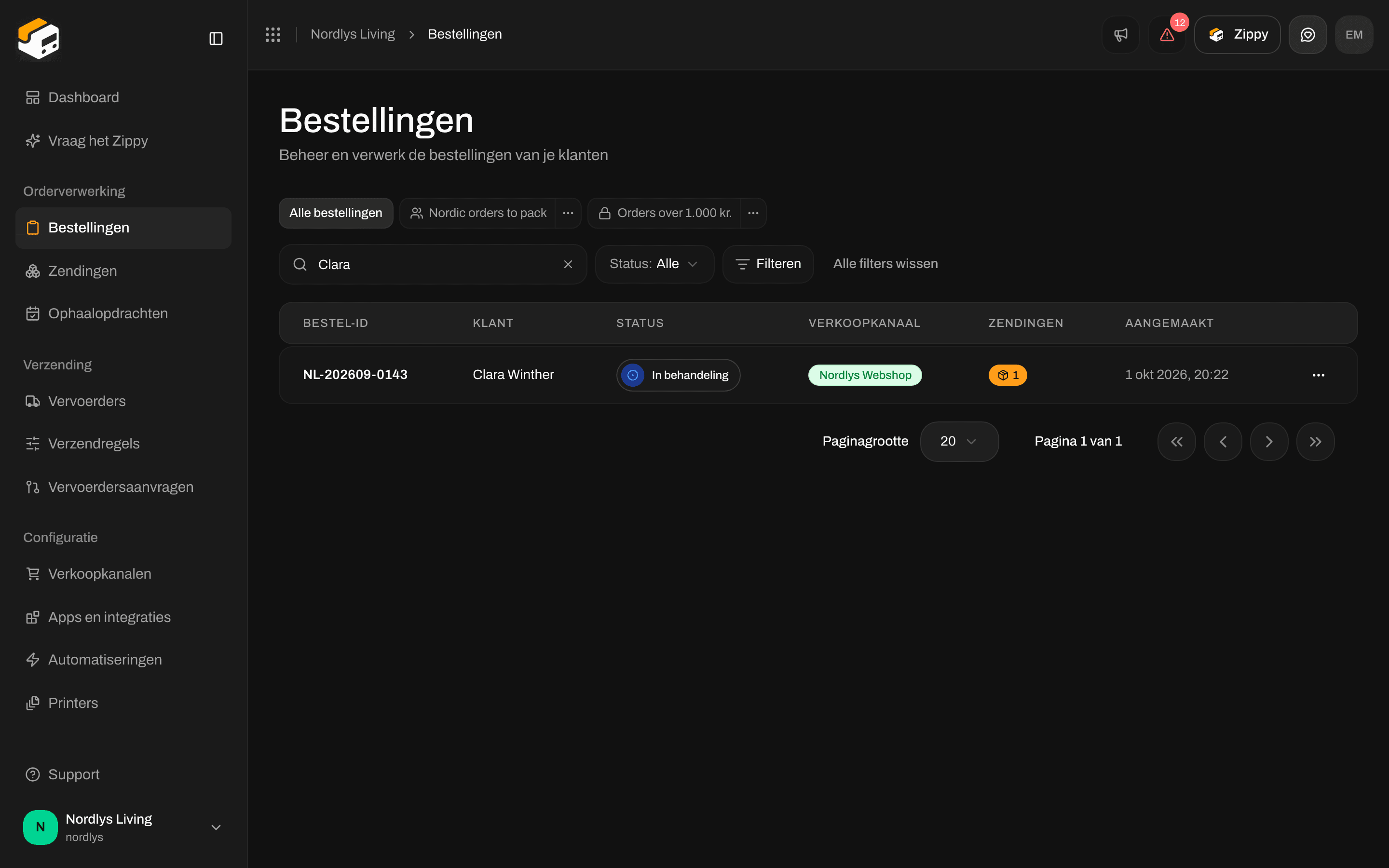
Een zoekopdracht waarbij één bestelling overblijft
Status
Kies In afwachting in de lijst Status om alleen de bestellingen te zien die wachten. Veel teams beginnen de dag met deze lijst.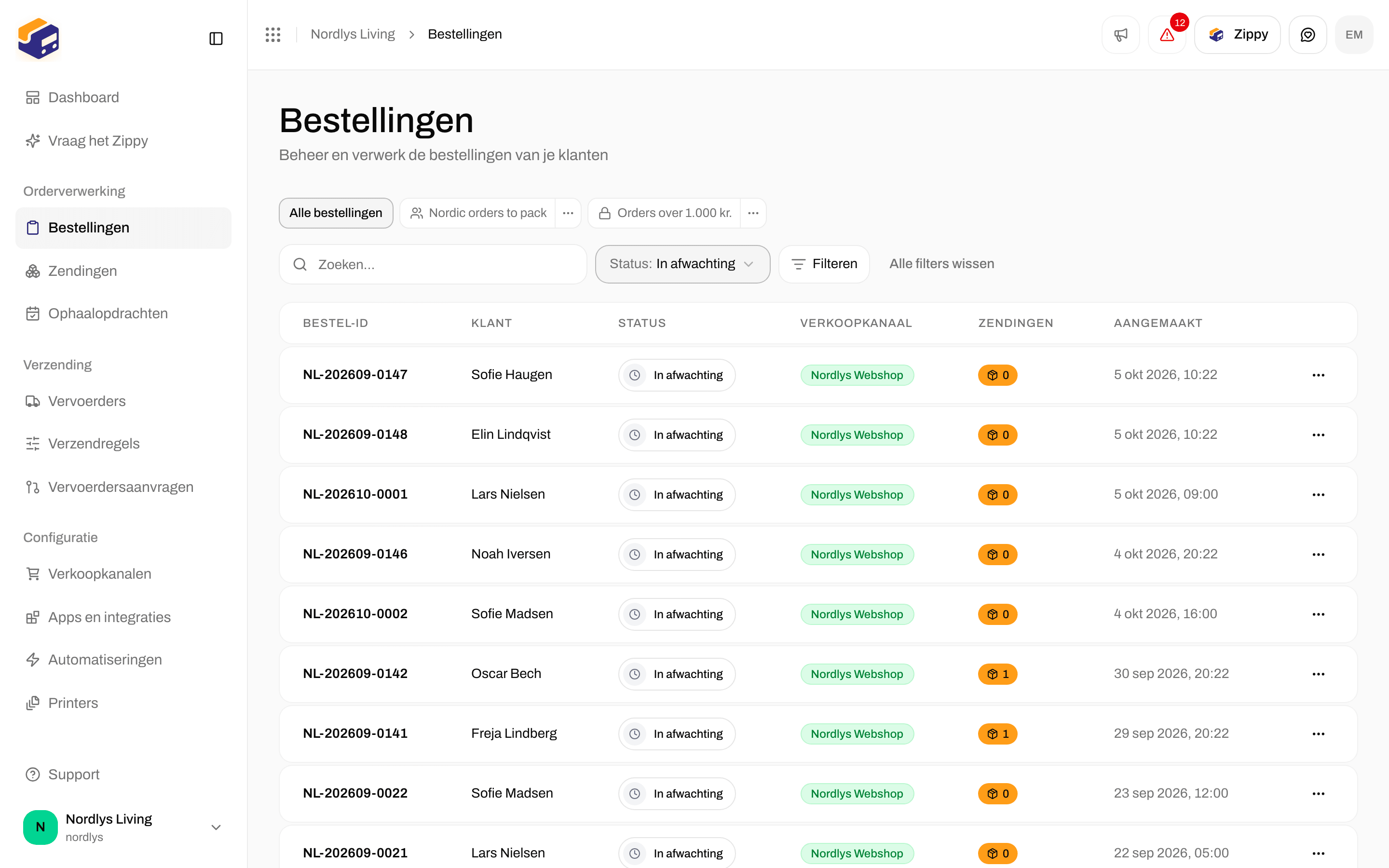
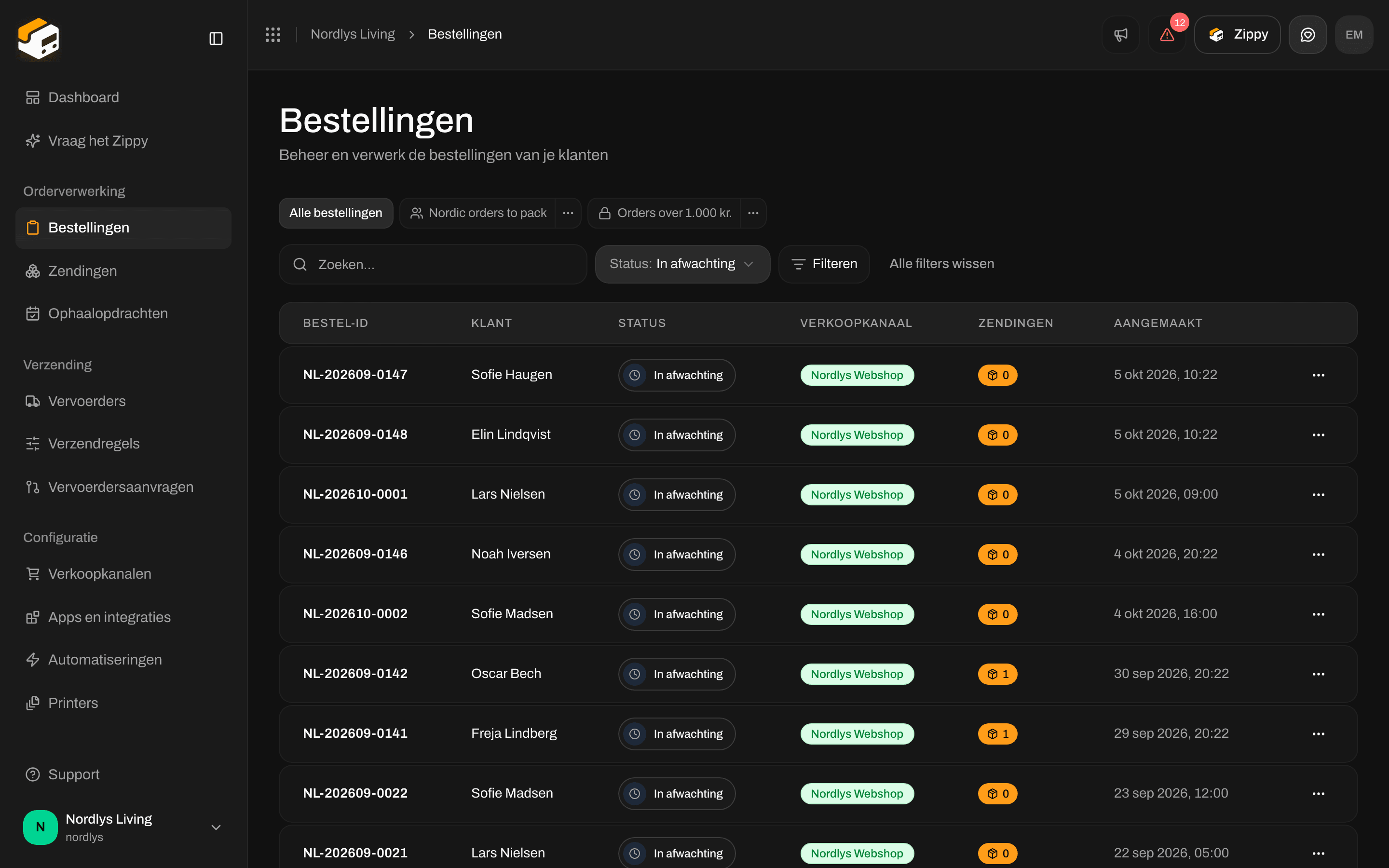
Status ingesteld op In afwachting
Verkoopkanaal
Om alleen de bestellingen van één webshop te zien, klik je op Filteren, kies je Verkoopkanaal en vink je de webshop aan. Boven de tabel verschijnt een klein label en de lijst toont alleen de bestellingen van die webshop. Vink het weer uit, of klik op de × op het label, om elk verkoopkanaal te zien.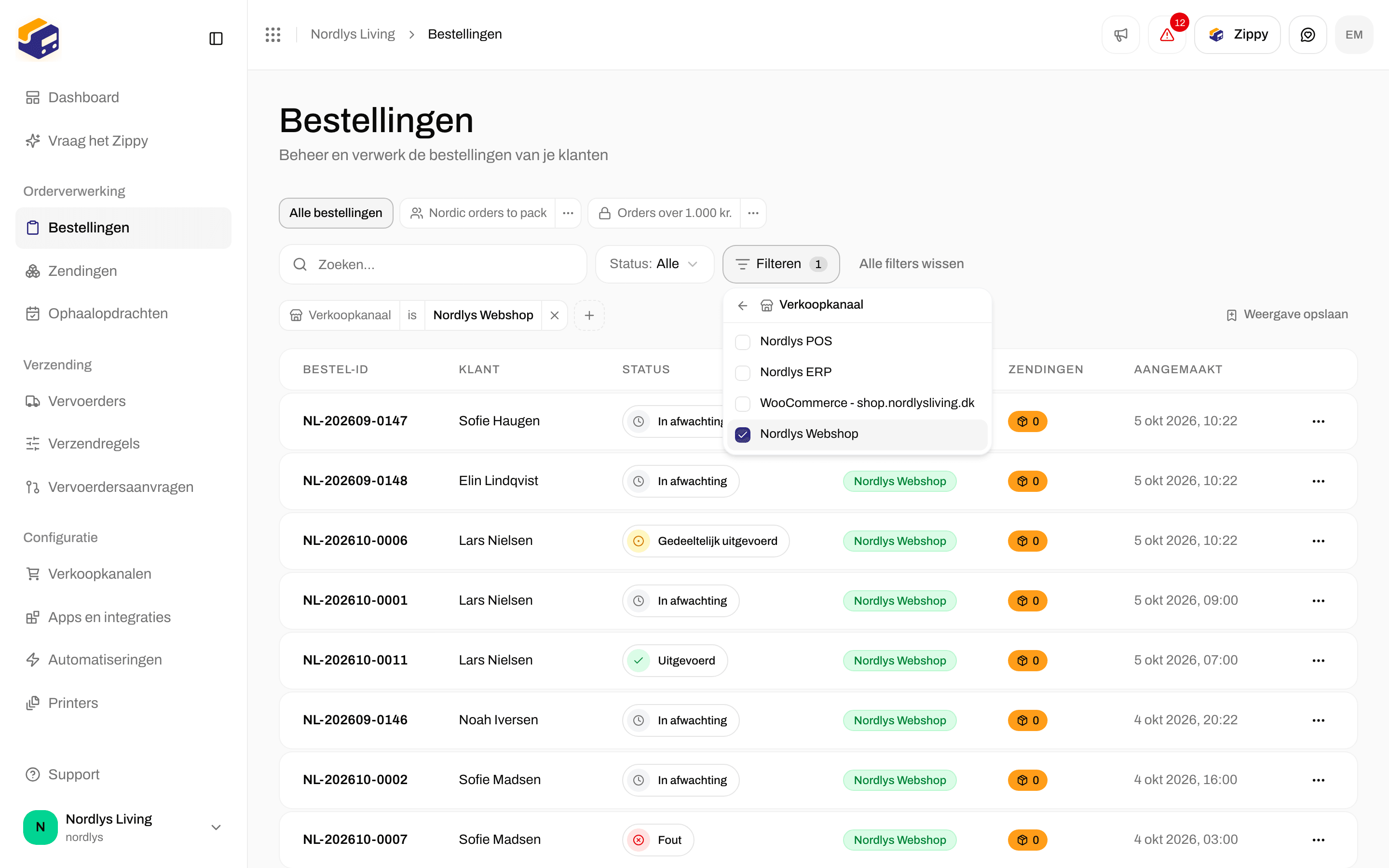
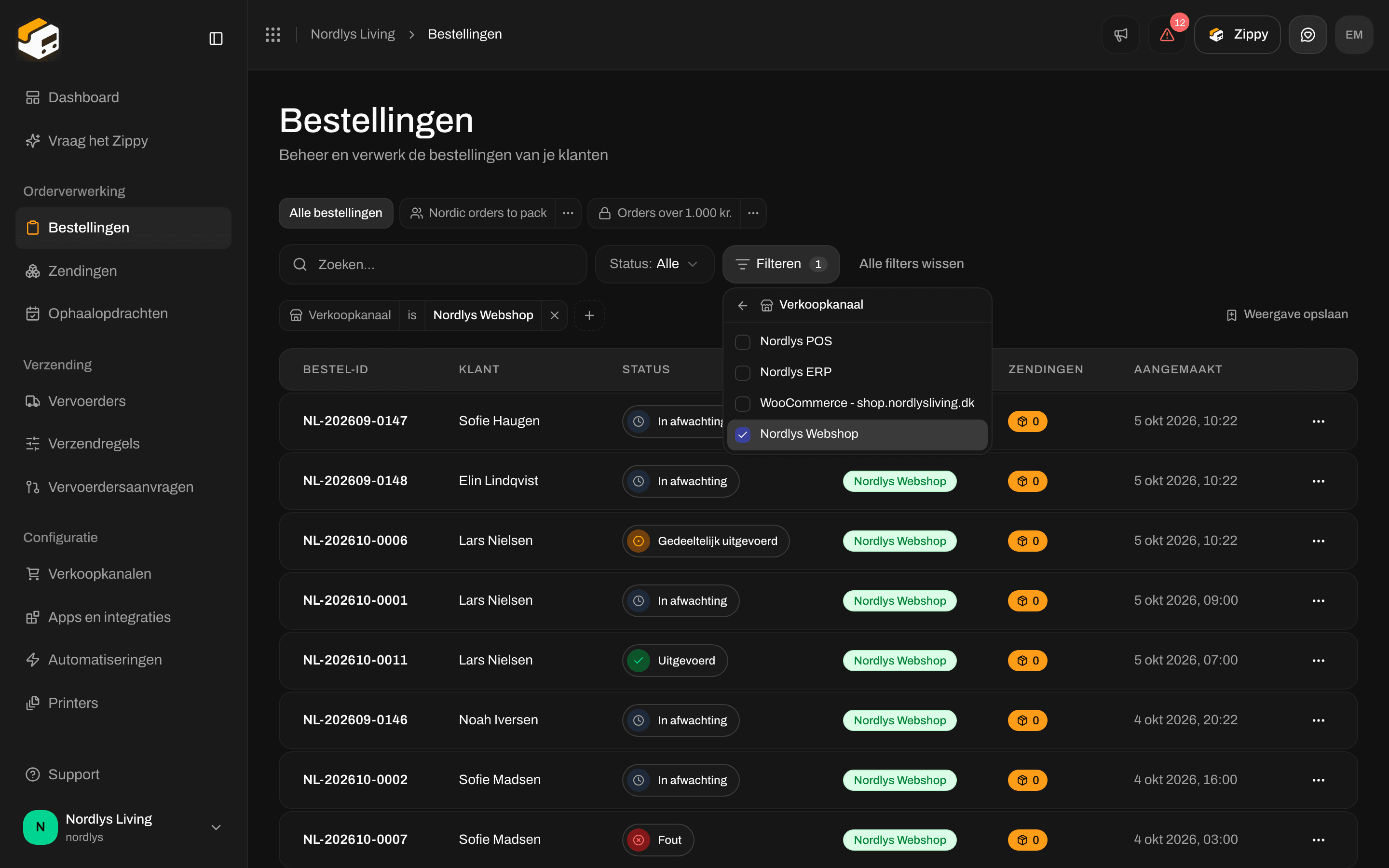
Alleen bestellingen van één verkoopkanaal
Lege lijst
Als een zoekopdracht of filter niets overlaat, zegt de tabel Geen bestellingen die aan deze filters voldoen en biedt ze Filters wissen aan. Je bestellingen zijn er nog. Het filter verbergt ze alleen.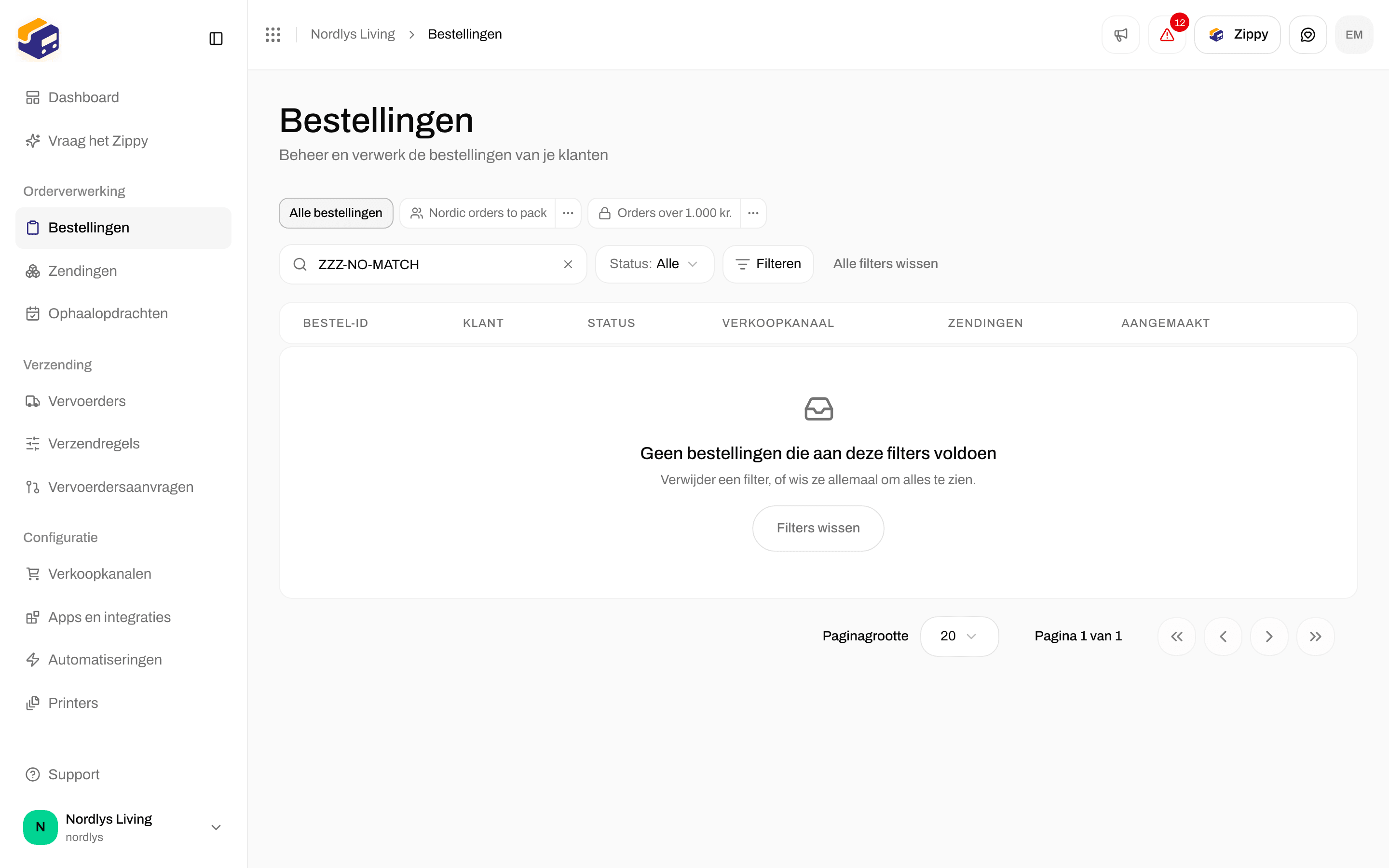
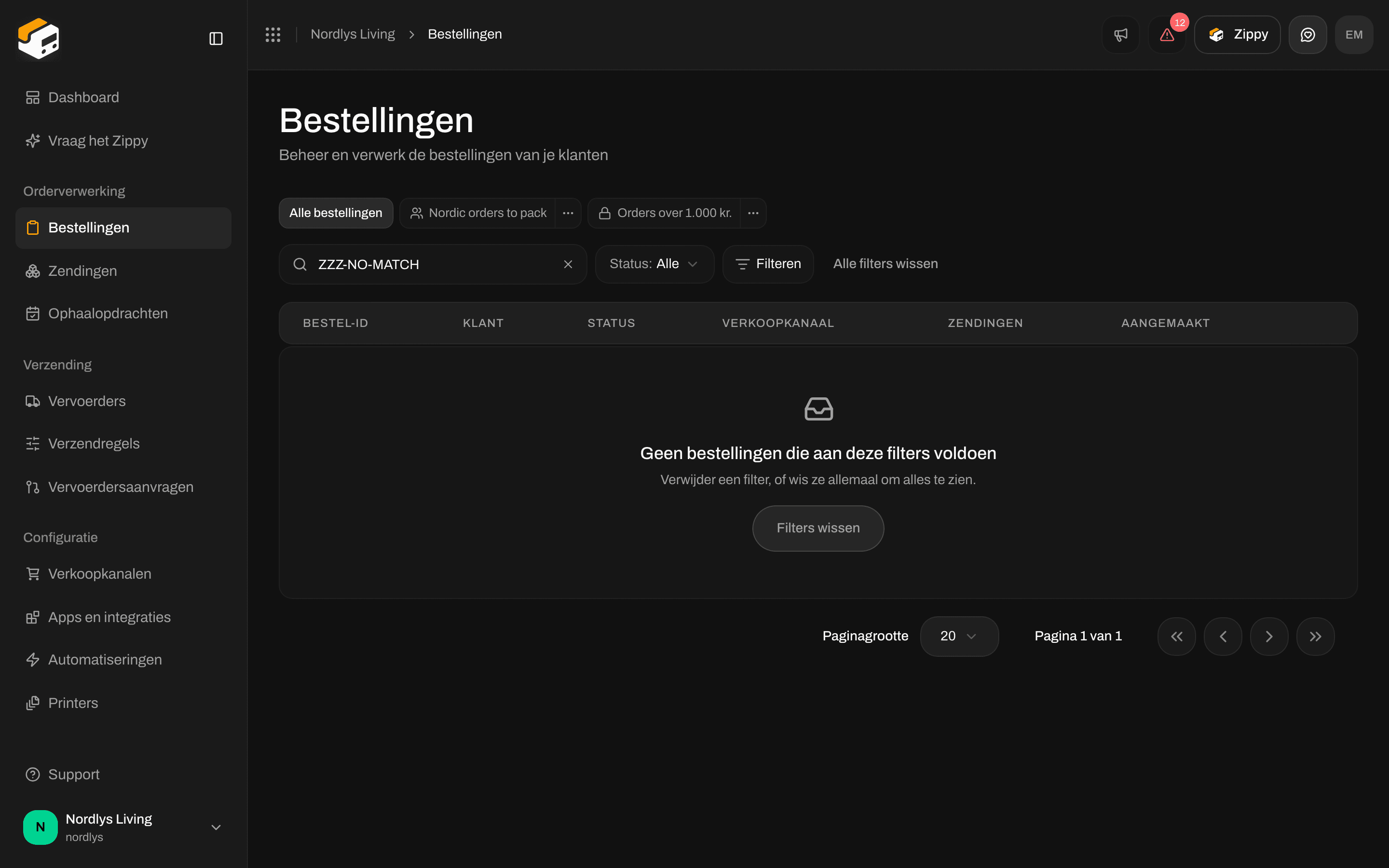
Geen bestellingen komen overeen met de zoekopdracht, met Filters wissen
Acties per rij
Het menu ⋯ op een rij heeft Bekijken, Zending aanmaken (alleen als de bestelling niet Uitgevoerd of Geannuleerd is) en Verwijderen.
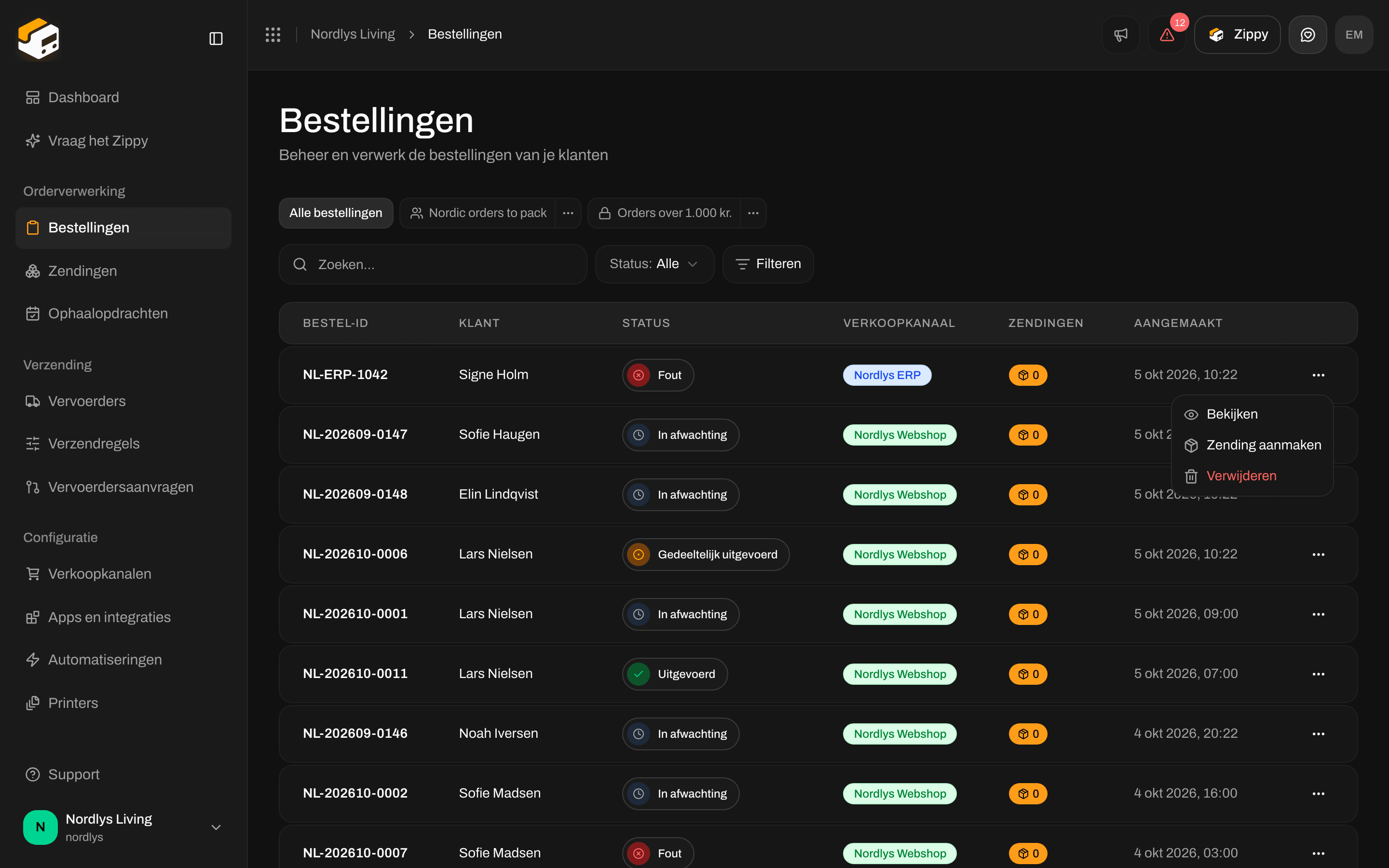
Het rijmenu bij een uitgevoerde bestelling: Bekijken en Verwijderen, zonder Zending aanmaken
De bestelpagina
Klik op een rij, of op Bekijken. De paginatitel is Bestelling / {order number}, met daaronder Aangemaakt op en de besteldatum. Alles staat op één pagina:- Artikelen en Zendingen links
- Verzendregel, Bestelgegevens, Klantgegevens en Bezorgadres rechts
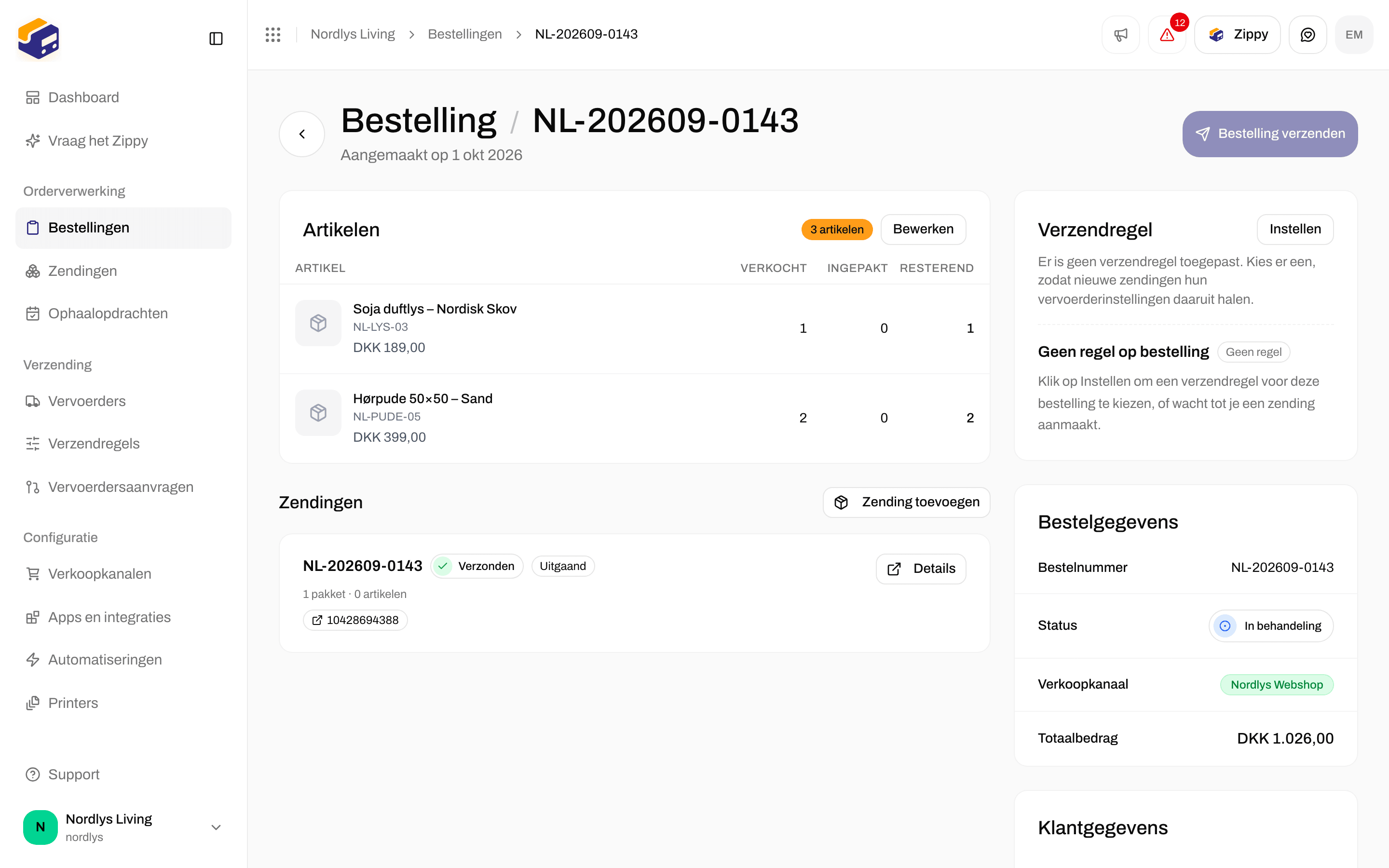

Een bestelling met zijn artikelen, zijn zending, de verzendregel en de bestelgegevens. De knop bovenaan is Bestelling verzenden omdat de bestelling al een zending heeft
De knop bovenaan
- De bestelling heeft nog geen zendingen en is niet Uitgevoerd of Geannuleerd: Zending aanmaken.
- De bestelling heeft minstens één zending: Bestelling verzenden. Die verzendt elke zending van de bestelling die nog In afwachting is of de status Fout heeft. Kan geen enkele worden verzonden, dan is de knop grijs en staat er Geen zendingen klaar om te verzenden.
Artikelen
Artikelen toont elk product van de bestelling met naam, SKU en prijs, en drie aantallen: Verkocht (hoeveel de klant kocht), Ingepakt (hoeveel er al in een zending zitten) en Resterend (hoeveel er nog weg moeten). Klik op Bewerken om de artikelen te wijzigen, zolang de bestelling niet Uitgevoerd of Geannuleerd is. Opslaan vervangt de hele lijst en de bestelling heeft minstens één artikel nodig. Veld voor veld: Bestelregels bewerken.Verzendregel
De kaart Verzendregel toont de regel van de bestelling. Een regel vult de vervoerder, het verzendproduct, de extra diensten en het afzenderadres in voor nieuwe zendingen. Klik op Instellen om een regel te kiezen, of kies Geen verzendregel (handmatig). Heeft de bestelling geen regel, dan staat er op de kaart Geen regel op bestelling en kies je de vervoerder zelf als je de zending aanmaakt. Heeft de bestelling geen regel en nog geen zendingen, dan kan er een vak Verzendregels instellen verschijnen met een link Naar verzendregels. Zie Verzendregels en Een verzendregel toepassen.Bestel- en klantgegevens
Bestelgegevens toont:- Bestelnummer
- Status
- Verkoopkanaal
- Externe ID (als de webshop er een stuurde)
- Totaalbedrag
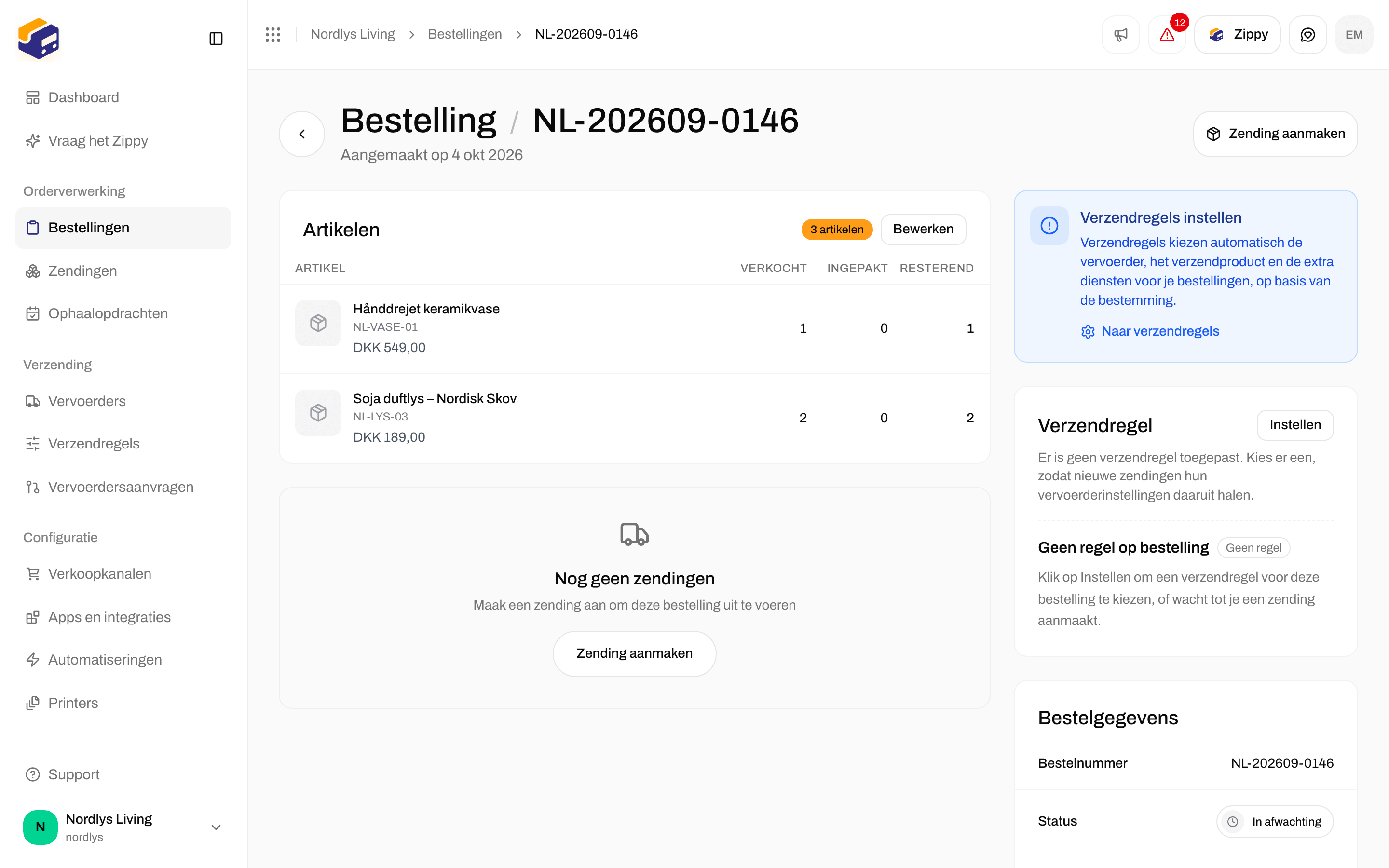
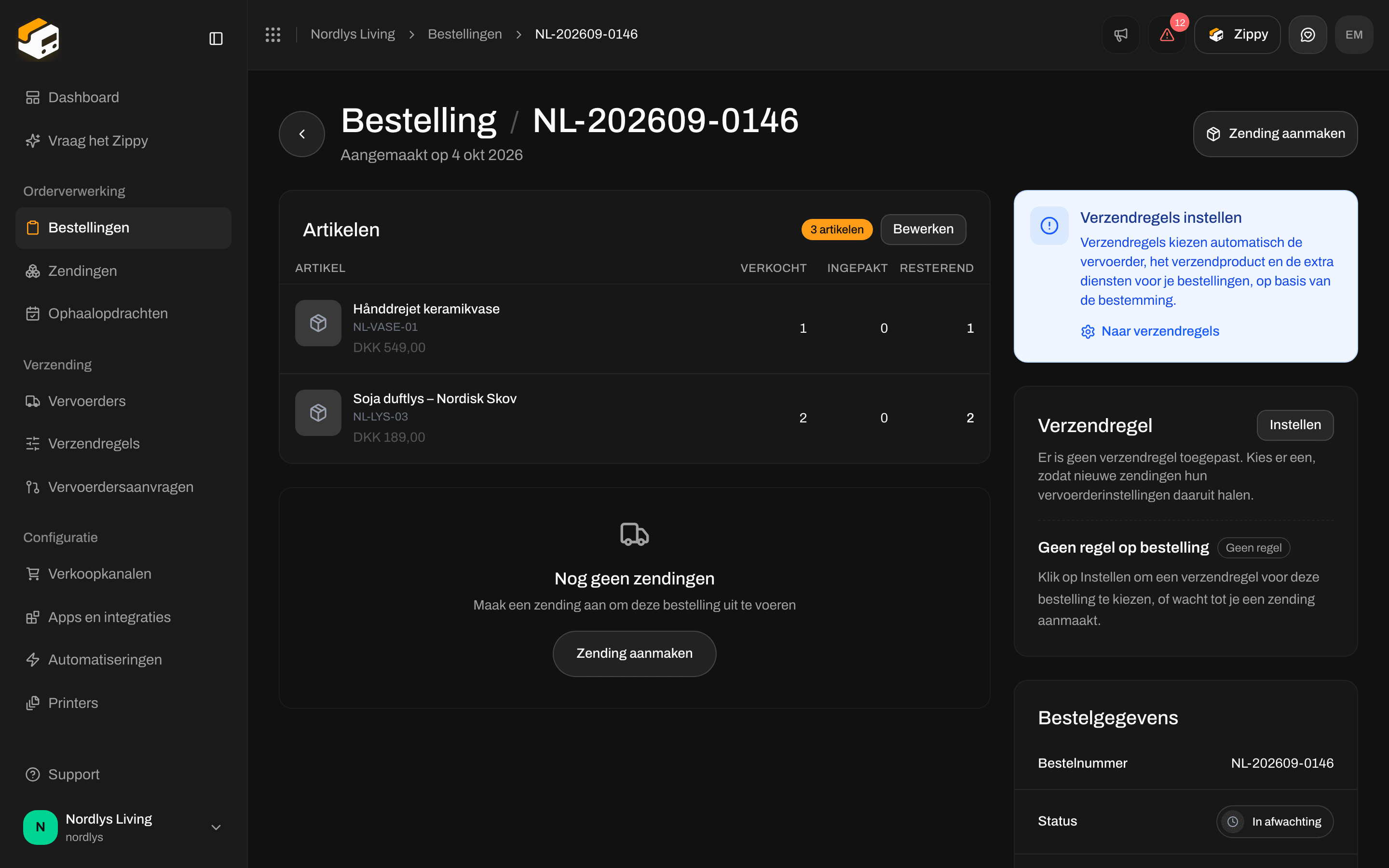
Een bestelling in afwachting zonder zendingen: Zending aanmaken bovenaan en het vak Verzendregels instellen
Open en uitgevoerde bestellingen
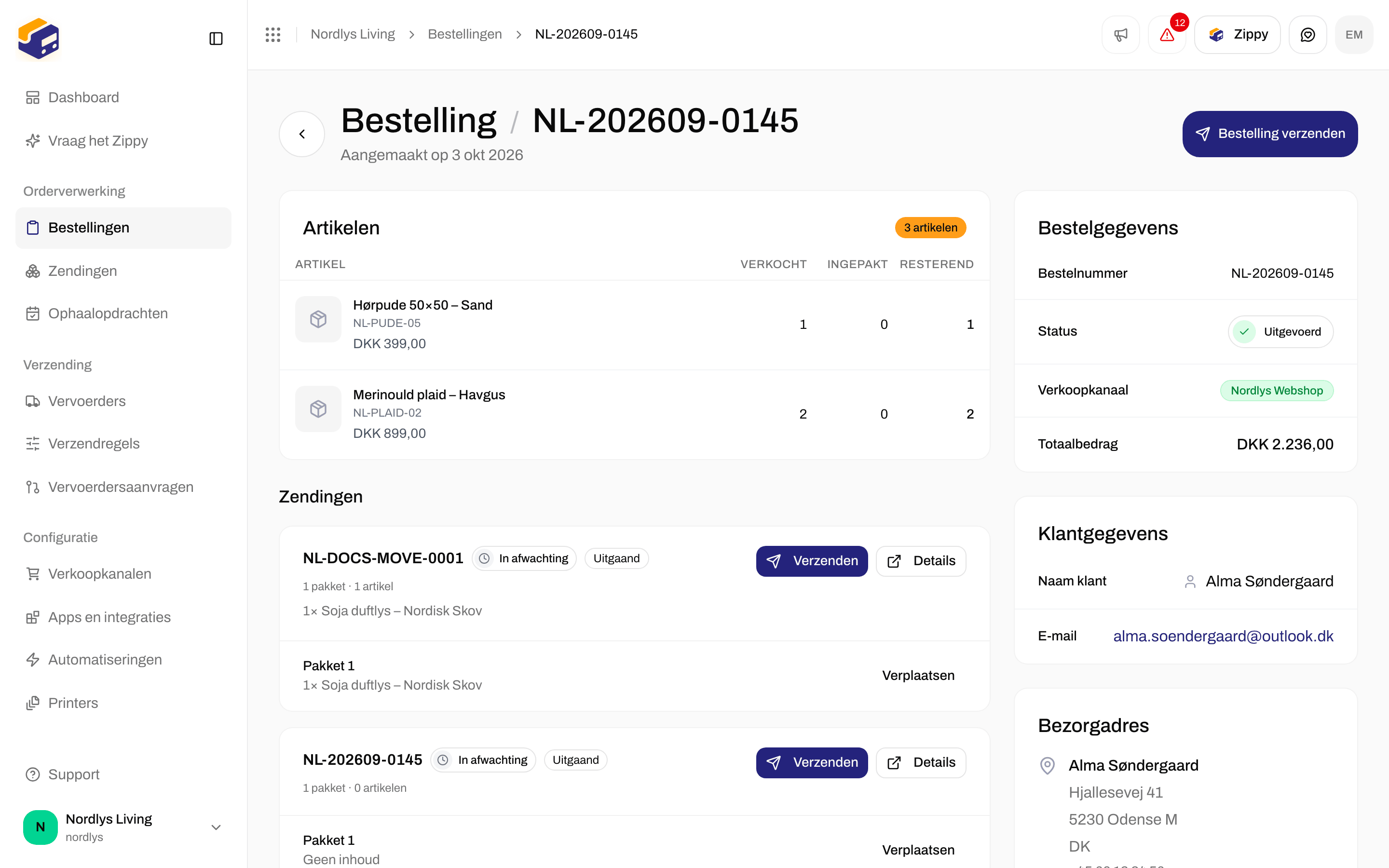
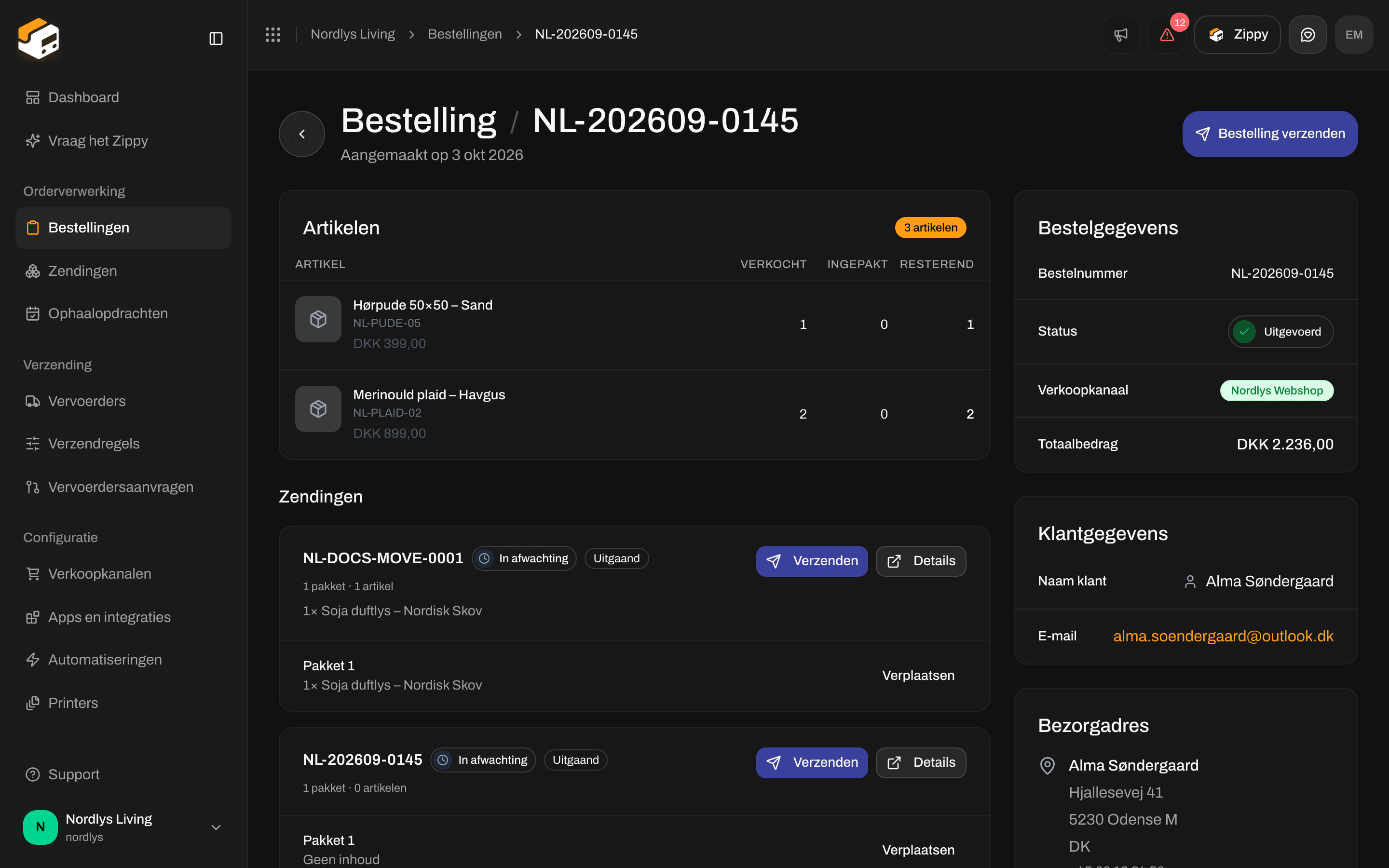
Een uitgevoerde bestelling: de status Uitgevoerd, de klant en het adres, en artikelen zonder Bewerken
Waar bestellingen vandaan komen
Elke bestelling hoort bij een verkoopkanaal. De kolom Verkoopkanaal in de lijst en de rij Verkoopkanaal bij de bestelling tonen hetzelfde. Bestellingen verschijnen pas nadat je een verkoopkanaal hebt gekoppeld. Een zending die je zelf aanmaakt onder Zendingen maakt geen bestelling aan. Om te controleren of een webshop bestellingen stuurt, klik je er in de zijbalk op onder Bestellingen per kanaal. Ontbreekt hij, koppel hem dan onder Verkoopkanalen.Zendingen bij de bestelling
De sectie Zendingen op de bestelpagina toont elke zending als kaart met:- de referentie van de zending, de status en Uitgaand of Inkomend
- het aantal pakketten en artikelen, bijvoorbeeld “1 pakket · 2 artikelen”, en wat erin zit
- het trackingnummer, zodra de zending is verzonden
- Details, waarmee je de zending opent
- Verzenden, als de zending In afwachting is of de status Fout heeft

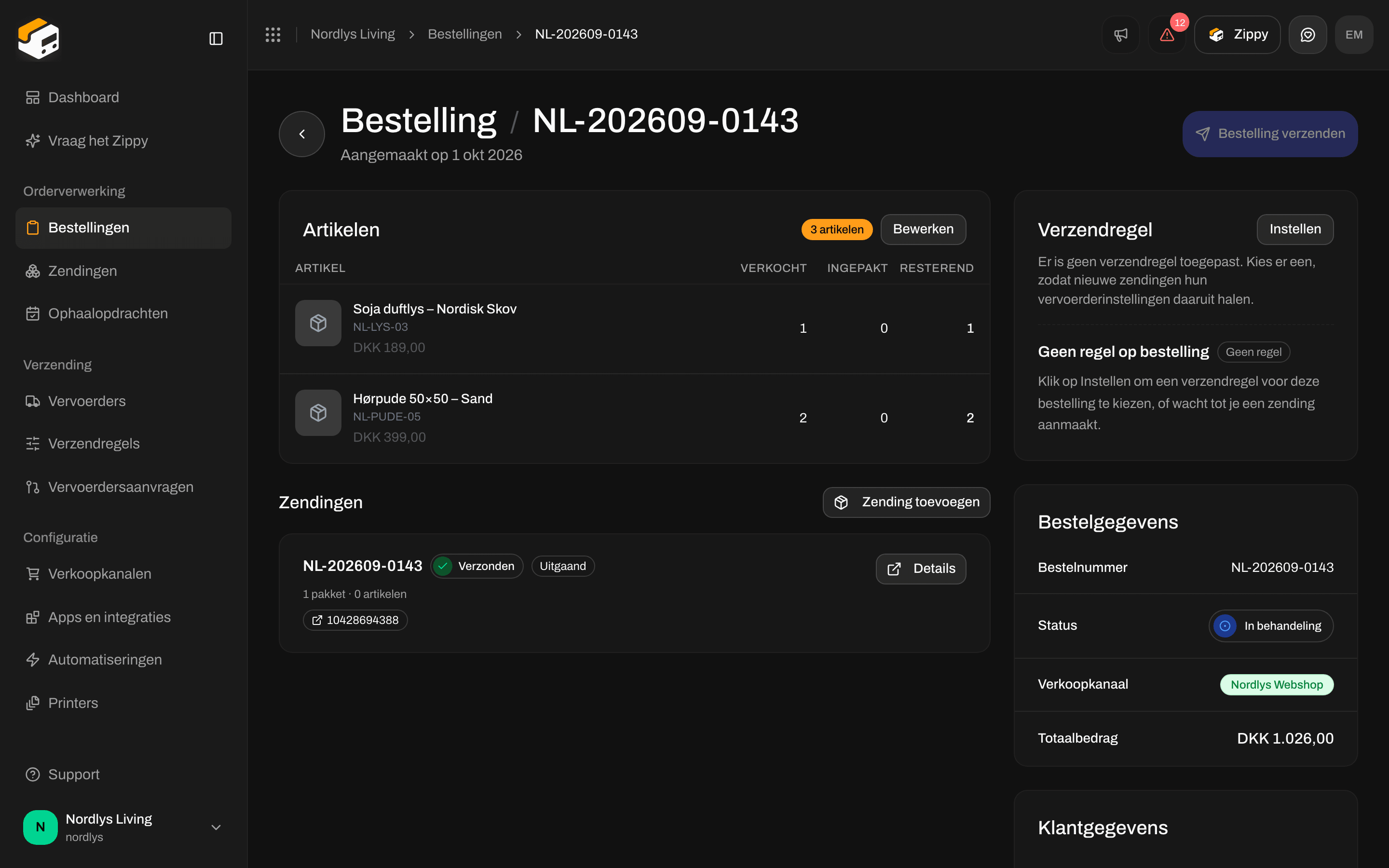
Een bestelling met een verzonden zending: Zending toevoegen en de zendingkaart


Een bestelling zonder zendingen
Een zending aanmaken vanuit een bestelling
Open een bestelling zonder zendingen
Controleer het overzicht
Kies hoe je verzendt
Klik op Zending aanmaken
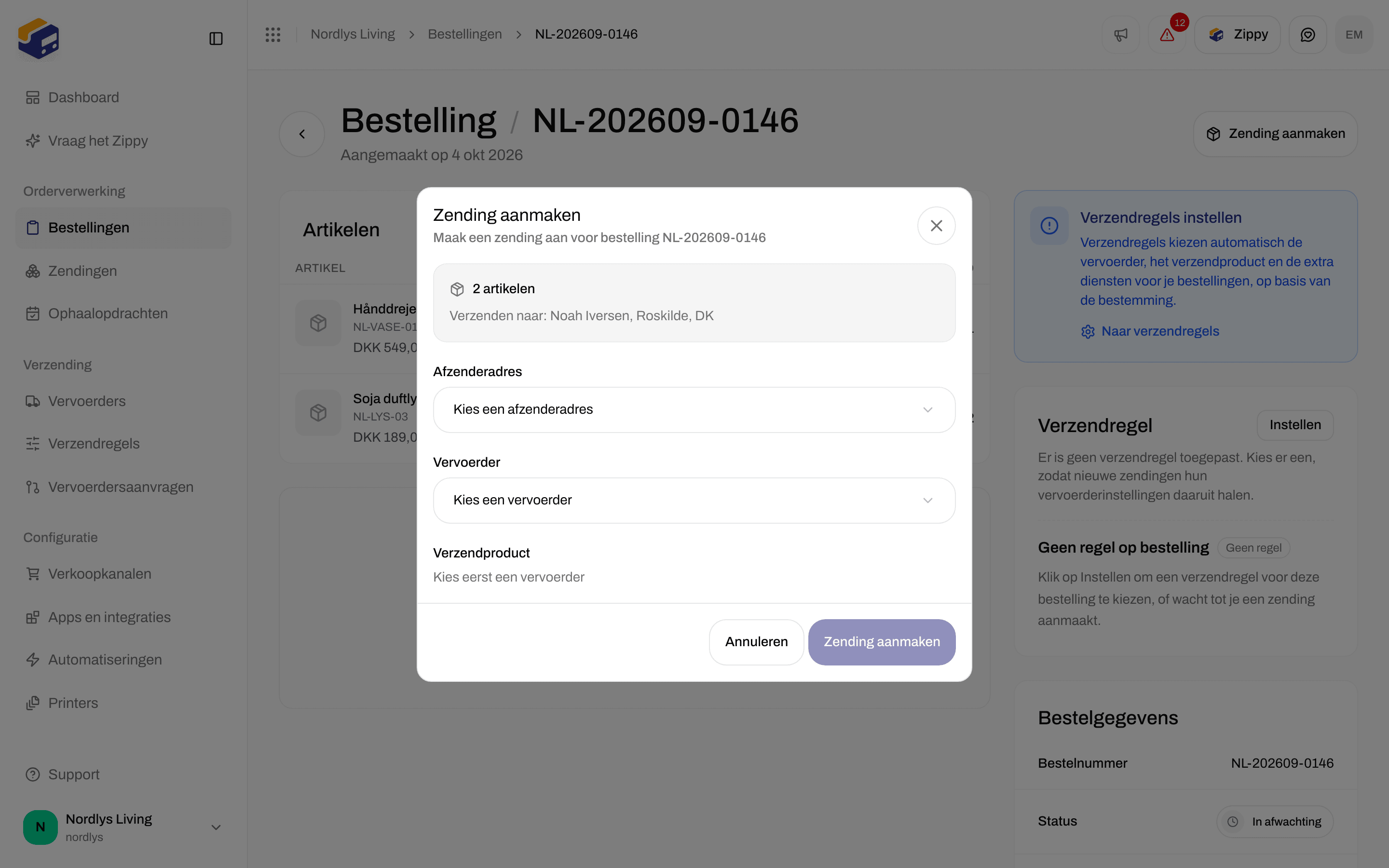
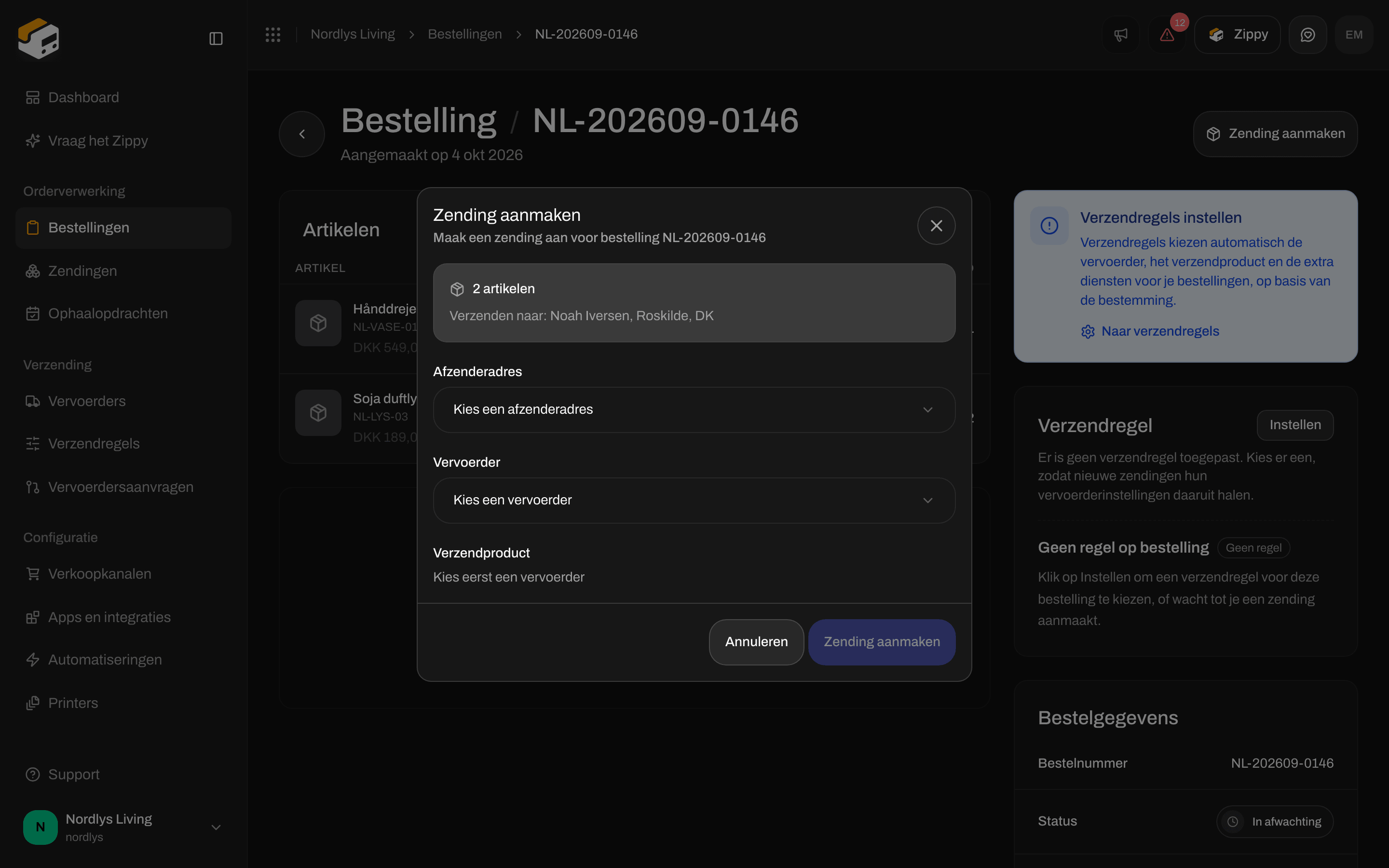
Het venster Zending aanmaken: aantal artikelen, de ontvanger, en Afzenderadres, Vervoerder en Verzendproduct
Meer dan één zending bij één bestelling
Eén bestelling kan meerdere zendingen hebben.- Zending toevoegen in de sectie Zendingen (zolang de bestelling niet Uitgevoerd of Geannuleerd is) opent het venster Zending aanmaken opnieuw. Gebruik het voor een tweede doos, een latere levering of een ander verzendproduct.
- Heeft een bestelling twee of meer zendingen met de status Concept, In afwachting of Fout, dan krijgt elk pakket op die kaarten een knop Verplaatsen. Kies Verplaatsen naar en de referentie van de andere zending om het pakket daarheen te verplaatsen.
- Om een zending in tweeën te splitsen, open je hem met Details en klik je op een pakket op Zending splitsen. Dit werkt zolang de zending Concept of In afwachting is, en alleen bij een pakket met meer dan één artikelregel of een aantal boven 1.
Als een zending mislukt
Als de vervoerder een zending niet accepteert:- Wordt de status van de zending Fout. Verzenden blijft op de kaart staan, zodat je het opnieuw kunt proberen nadat je het adres of de vervoerderinstellingen hebt aangepast.
- Kan een zending niet worden getoond, dan zegt zijn kaart Kan de zending niet laden.
- Bestelling verzenden bovenaan probeert elke zending van de bestelling die kan worden verzonden. Een melding vertelt je hoe het ging, bijvoorbeeld 2 zendingen verzonden, 1 verzonden, 1 mislukt of 1 verzonden, 1 mislukt, 1 niet geprobeerd. Verzend die opnieuw.