

Het verzendlabel ophalen
Open Zendingen, zoek de zending in afwachting en open hem. De knop bovenaan is Zending verzenden.
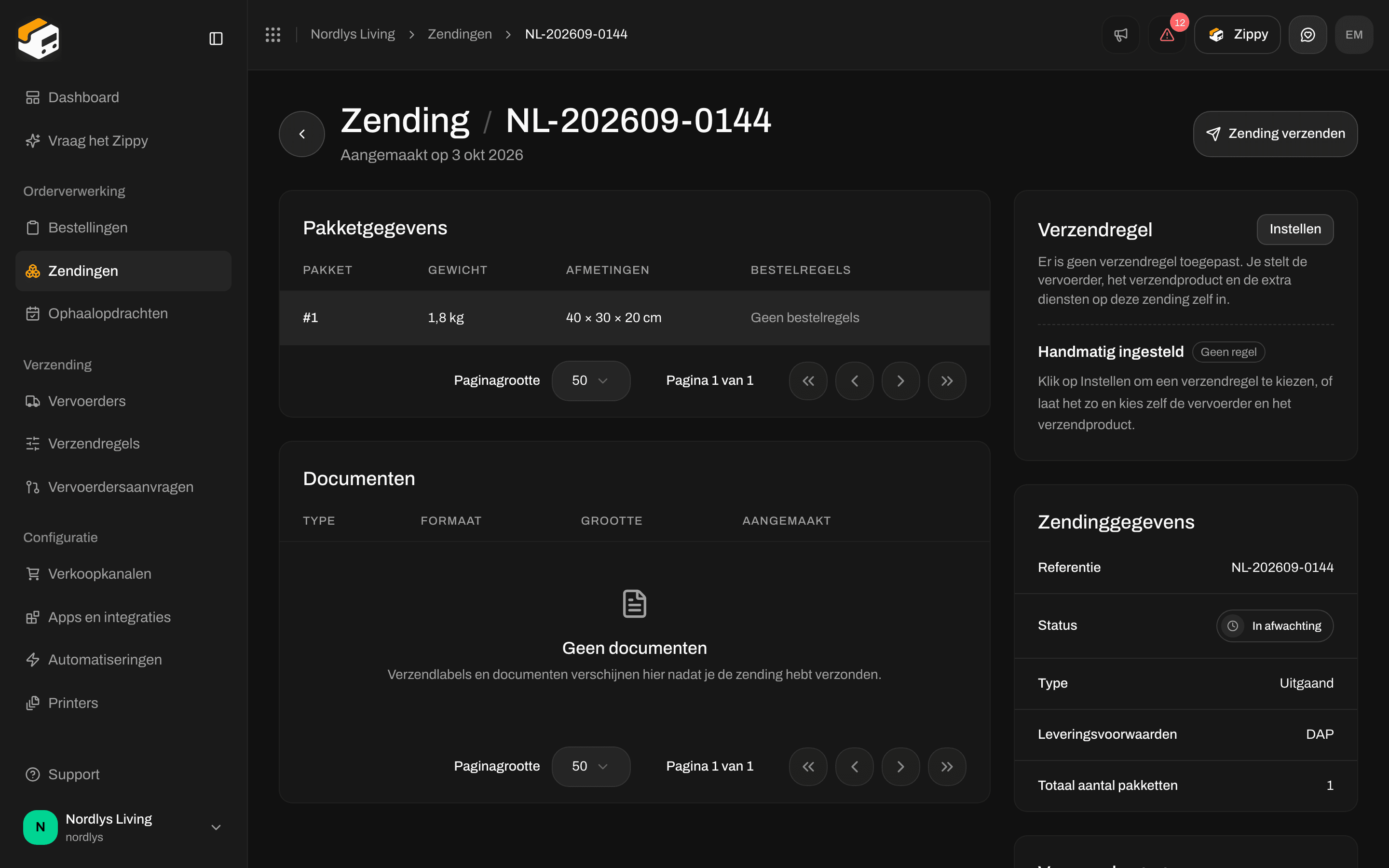
Zending verzenden stuurt de zending naar de vervoerder en maakt het verzendlabel aan
De zending in afwachting openen
Op Zending verzenden klikken
Documenten controleren

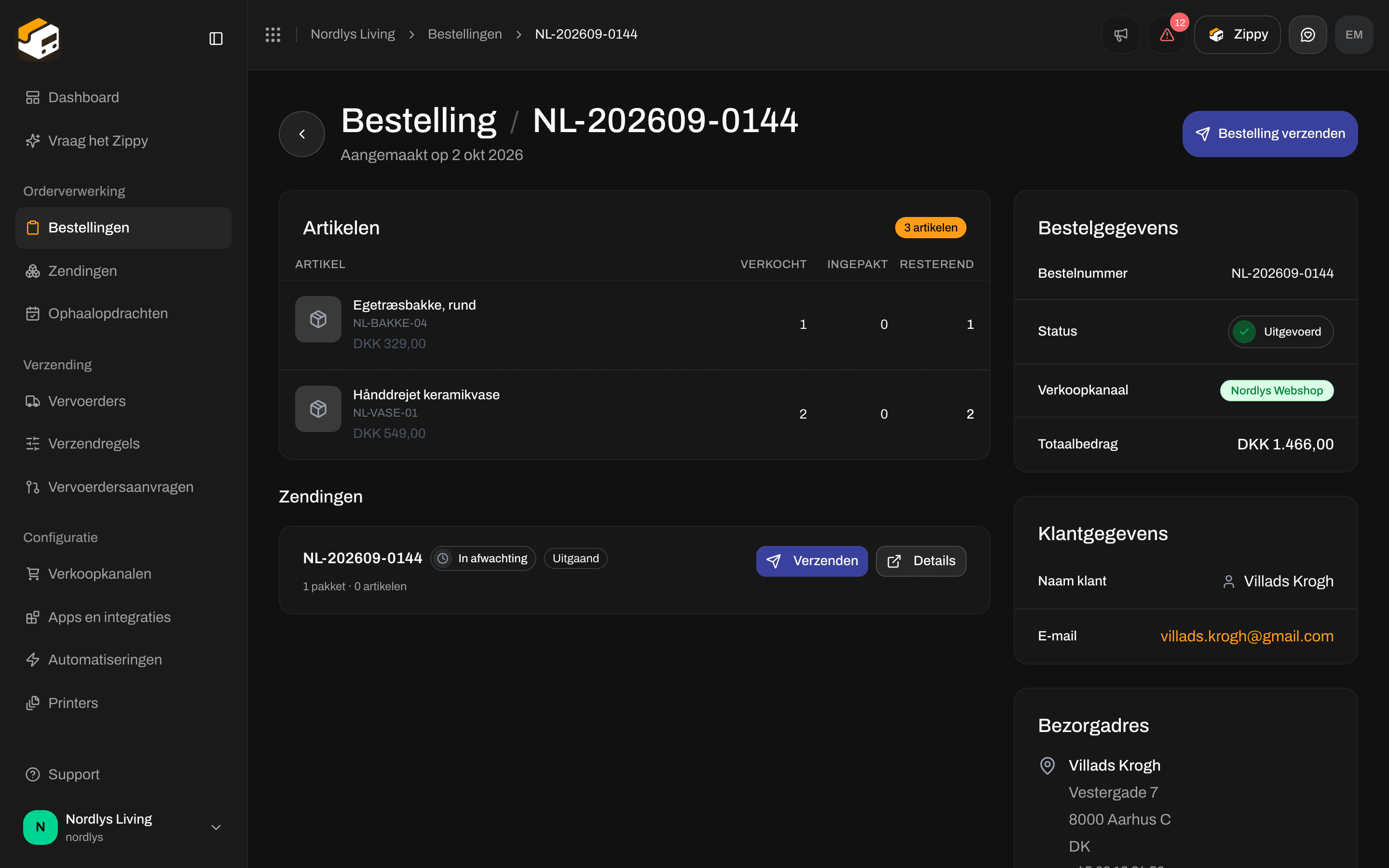
Bestelling verzenden verzendt elke zending van de bestelling die klaarstaat
Bekijken en downloaden
Bij Documenten is elke rij één document. Klik op een rij om het te openen. Het menu ⋯ op de rij heeft Bekijken, Downloaden en Printen.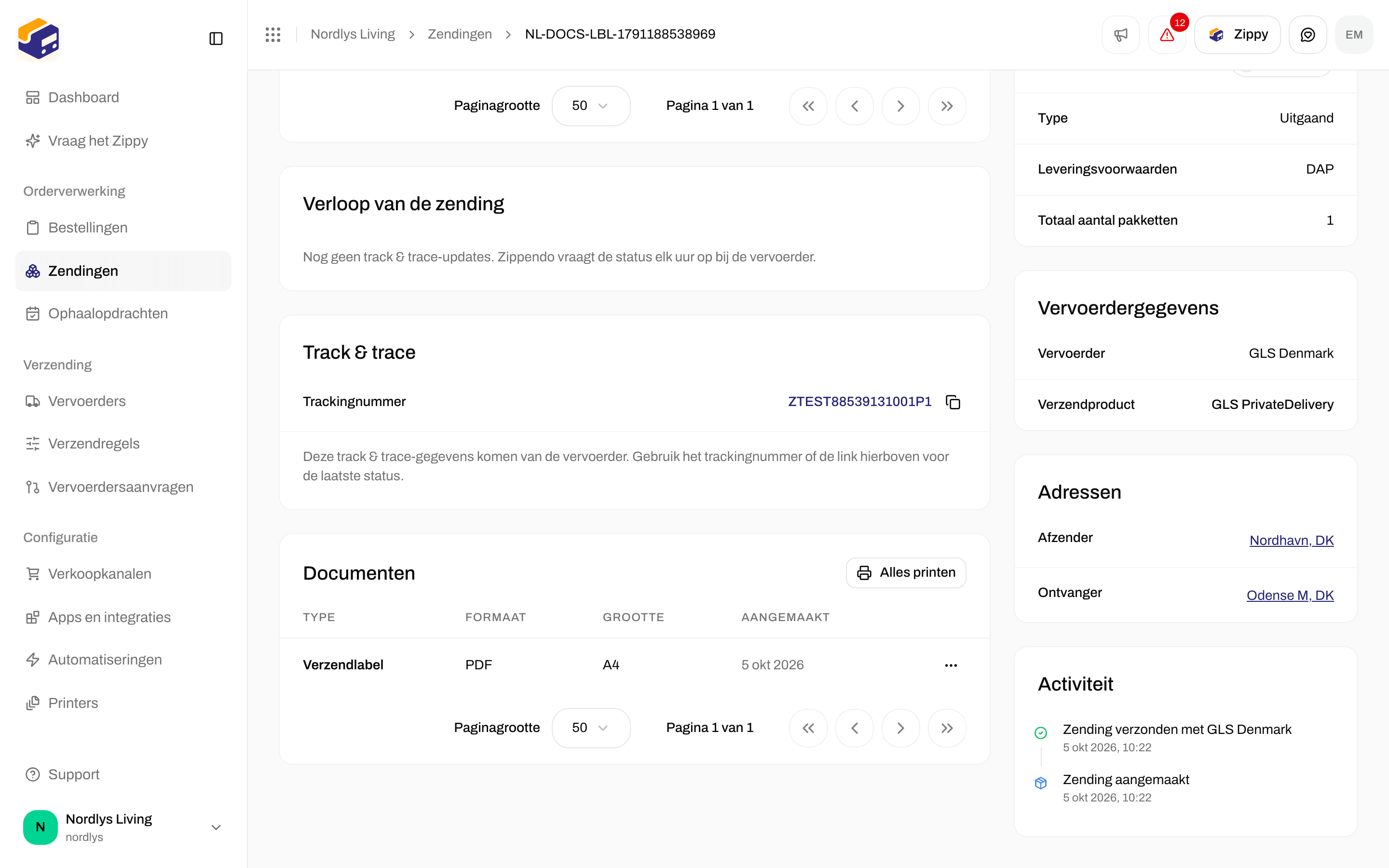
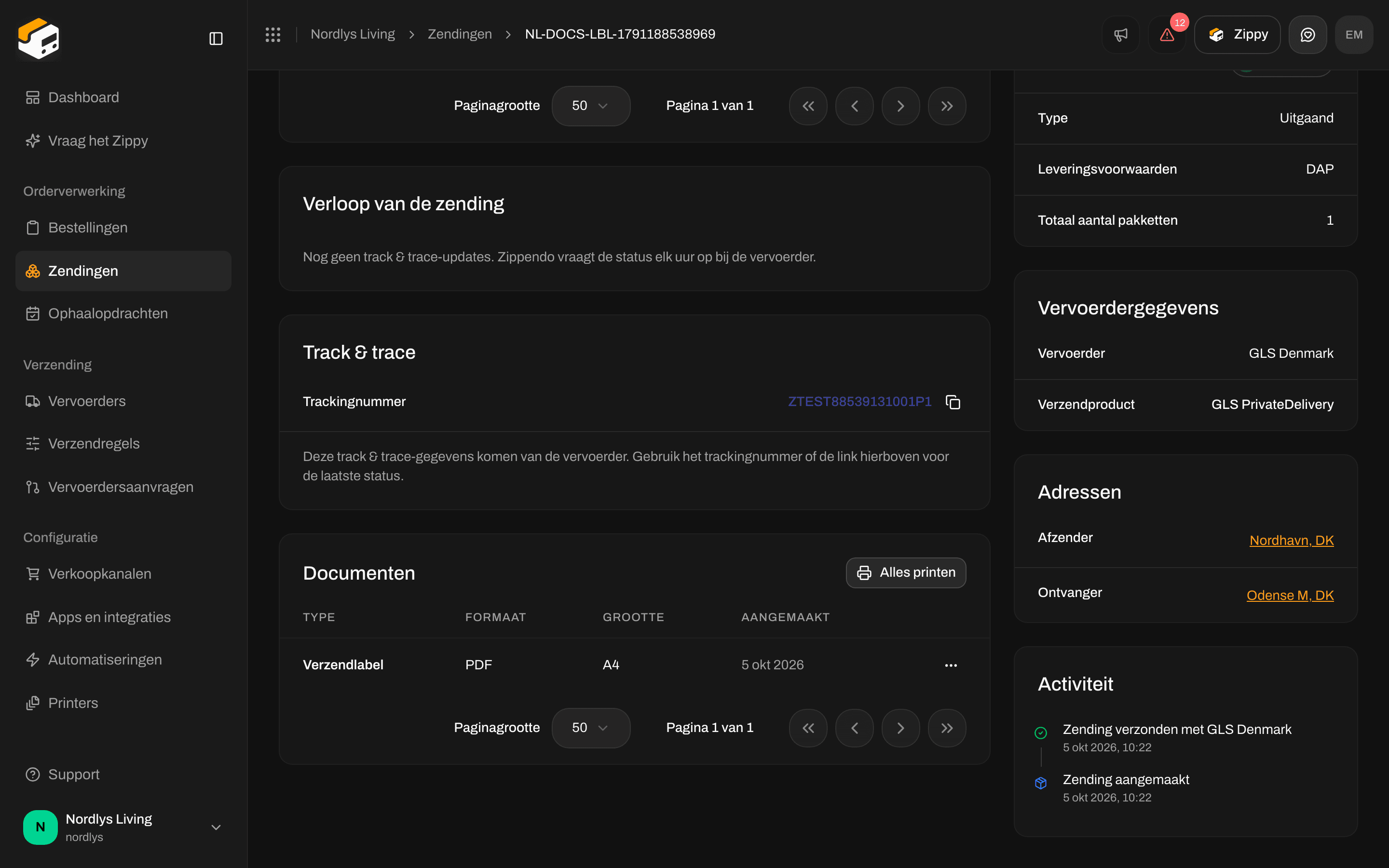
Documenten toont het verzendlabel na een geslaagde verzending
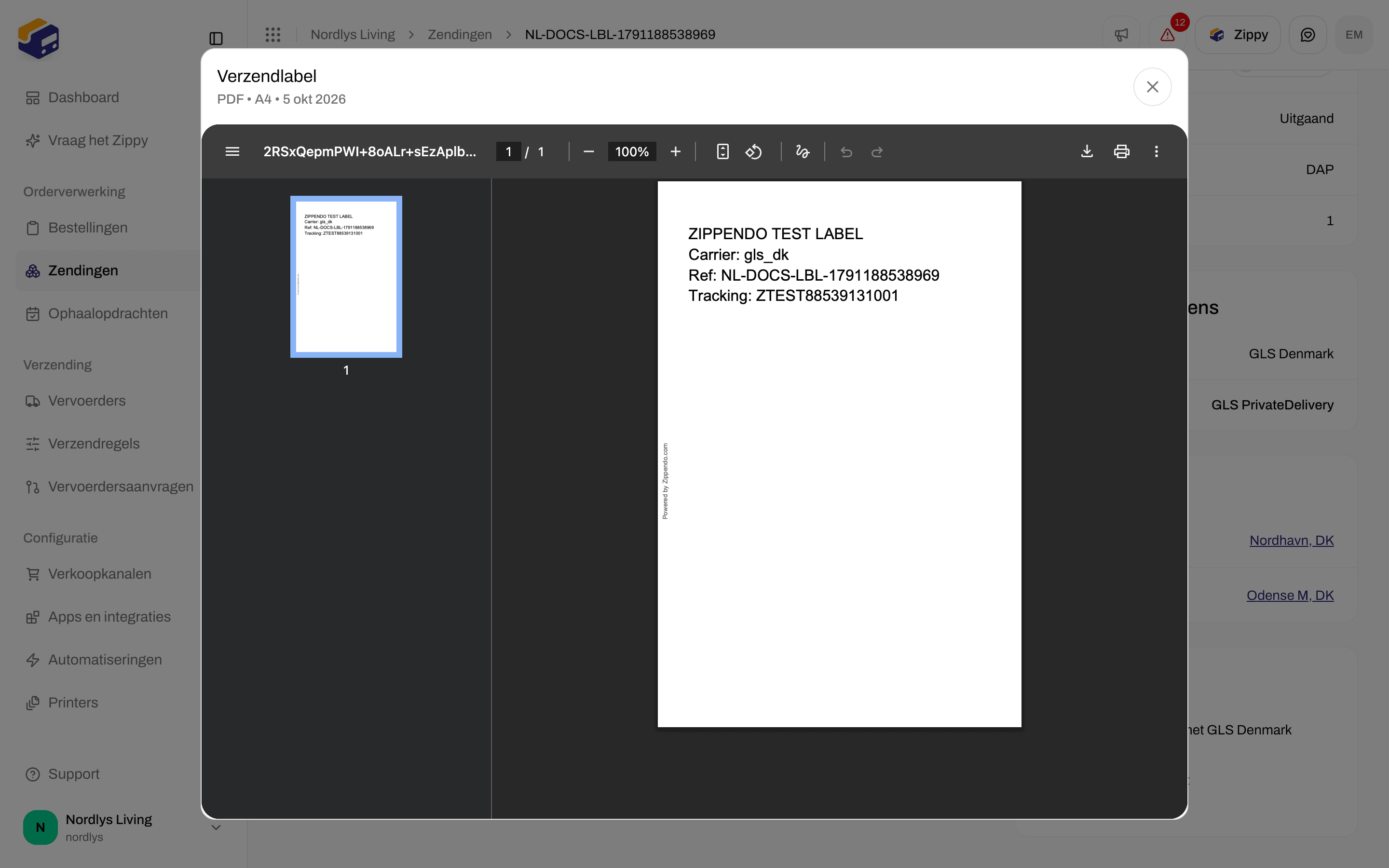

Bekijken opent het verzendlabel. De voorvertoning toont de vervoerder, de referentie van de zending en het trackingnummer
label.pdf). Dat bestand kun je net als elk ander bestand vanaf je computer printen. Dat gaat niet via Zippendo Printer.
In de sectie Zendingen van een bestelling kan het menu ⋯ op elke zendingkaart ook het verzendlabel downloaden (bijvoorbeeld Verzendlabel (PDF)) en de andere documenten.
Formaten en andere documenten
De kolom Formaat toont wat de vervoerder of Zippendo heeft gemaakt: pdf, png, jpg, zpl of svg. Een ZPL-bestand is een set instructies voor een labelprinter, geen pagina die je kunt bekijken. Download het voor een Zebra-compatibele printer. De kolom Type kan tonen:- Verzendlabel
- Douanefactuur
- Handelsfactuur
- Proformafactuur
- Pakbon
- Certificaat van oorsprong
- CN22-douaneaangifte
- CN23-douaneaangifte
- Overig
Printen met Zippendo Printer
Printen en Alles printen openen niet het printvenster van je browser. Ze sturen de documenten naar Zippendo Printer, een kleine app die je installeert op de computer naast je printer. Die print op een labelprinter of documentprinter die op die computer is aangesloten.Zippendo Printer installeren
Printen vanuit de zending
Printers kiezen als er geen is ingesteld
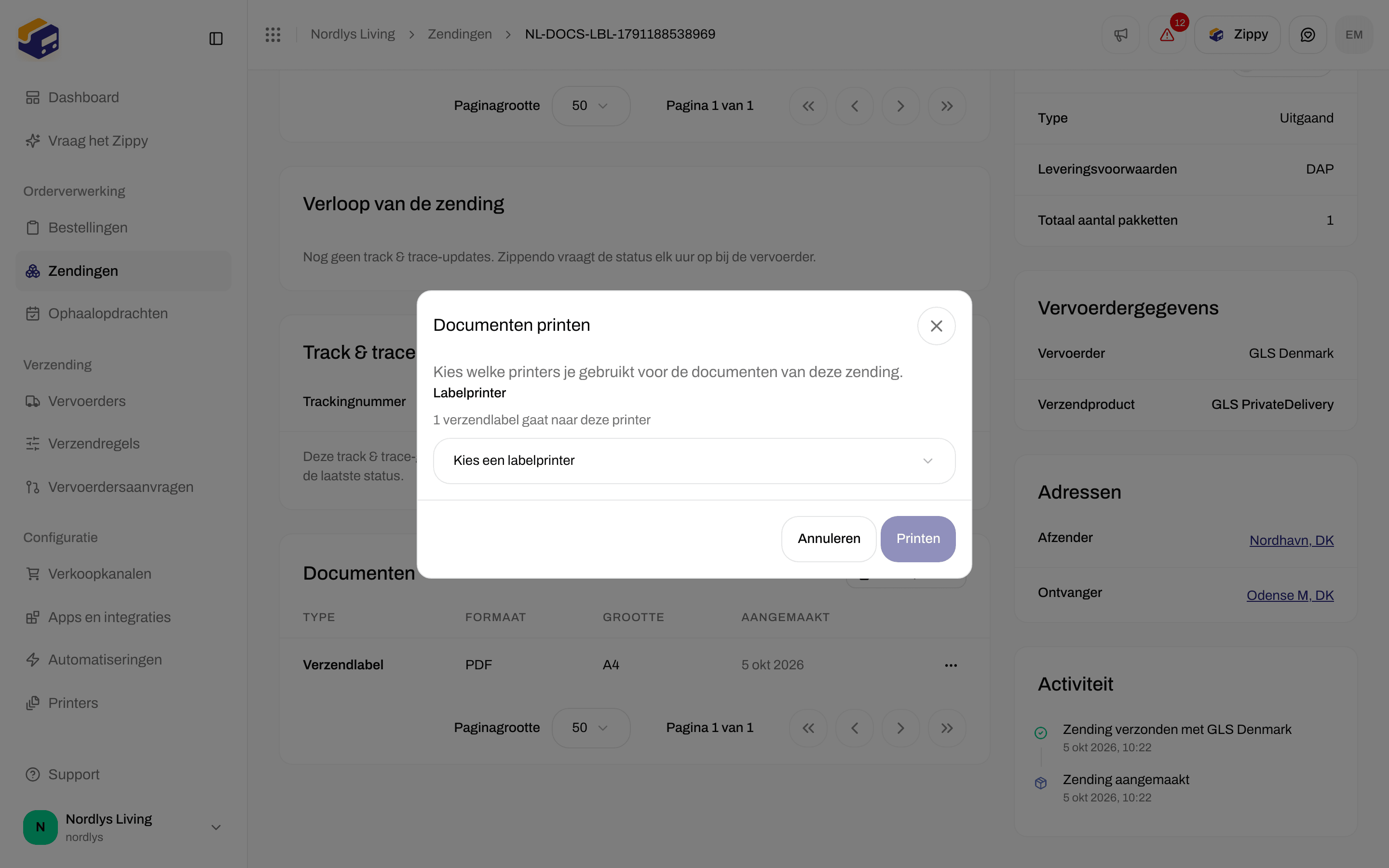
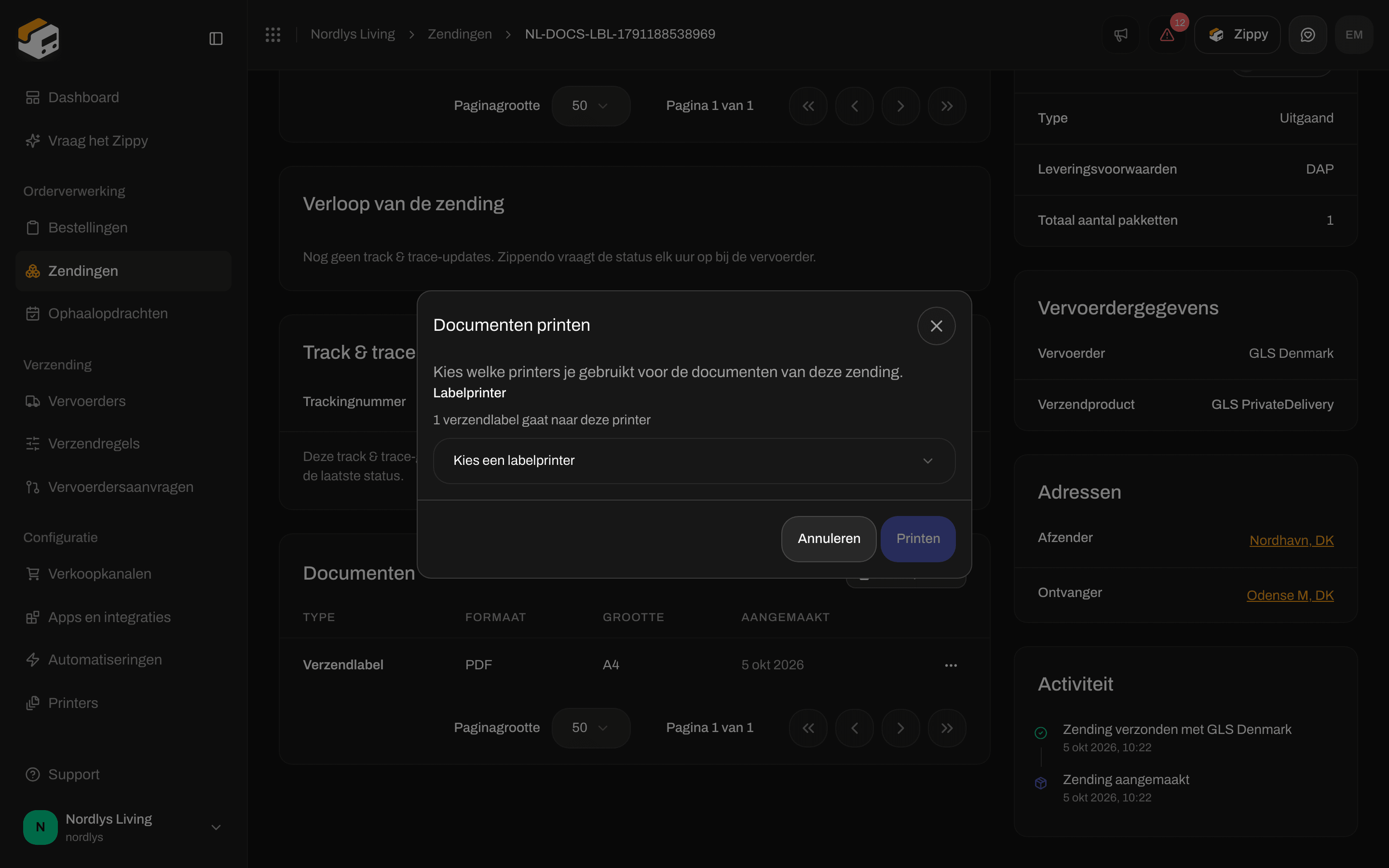
Alles printen opent Documenten printen als er geen printer is ingesteld

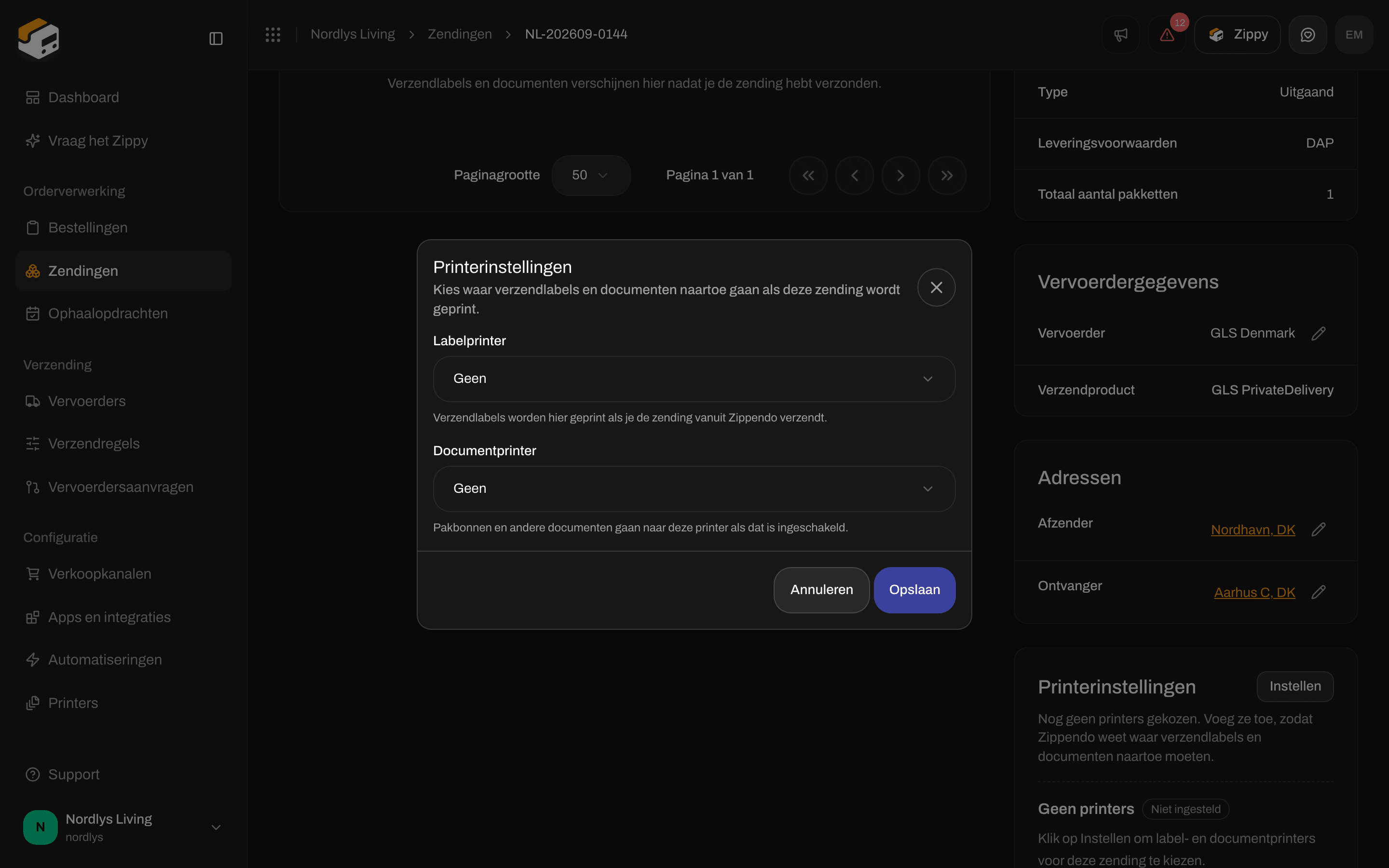
Printers kiezen bij een zending in afwachting
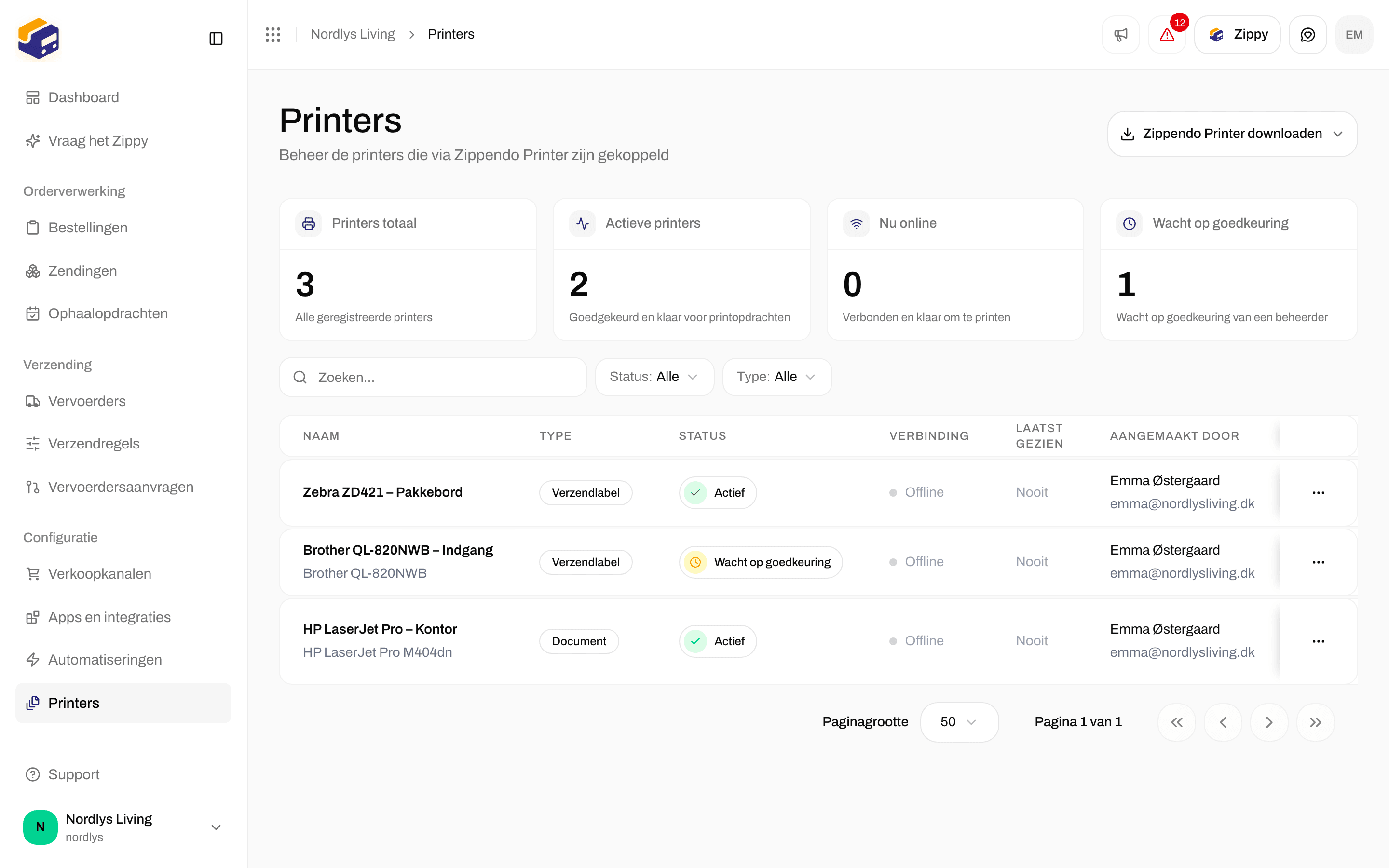

Printers toont je printers en de knop Zippendo Printer downloaden
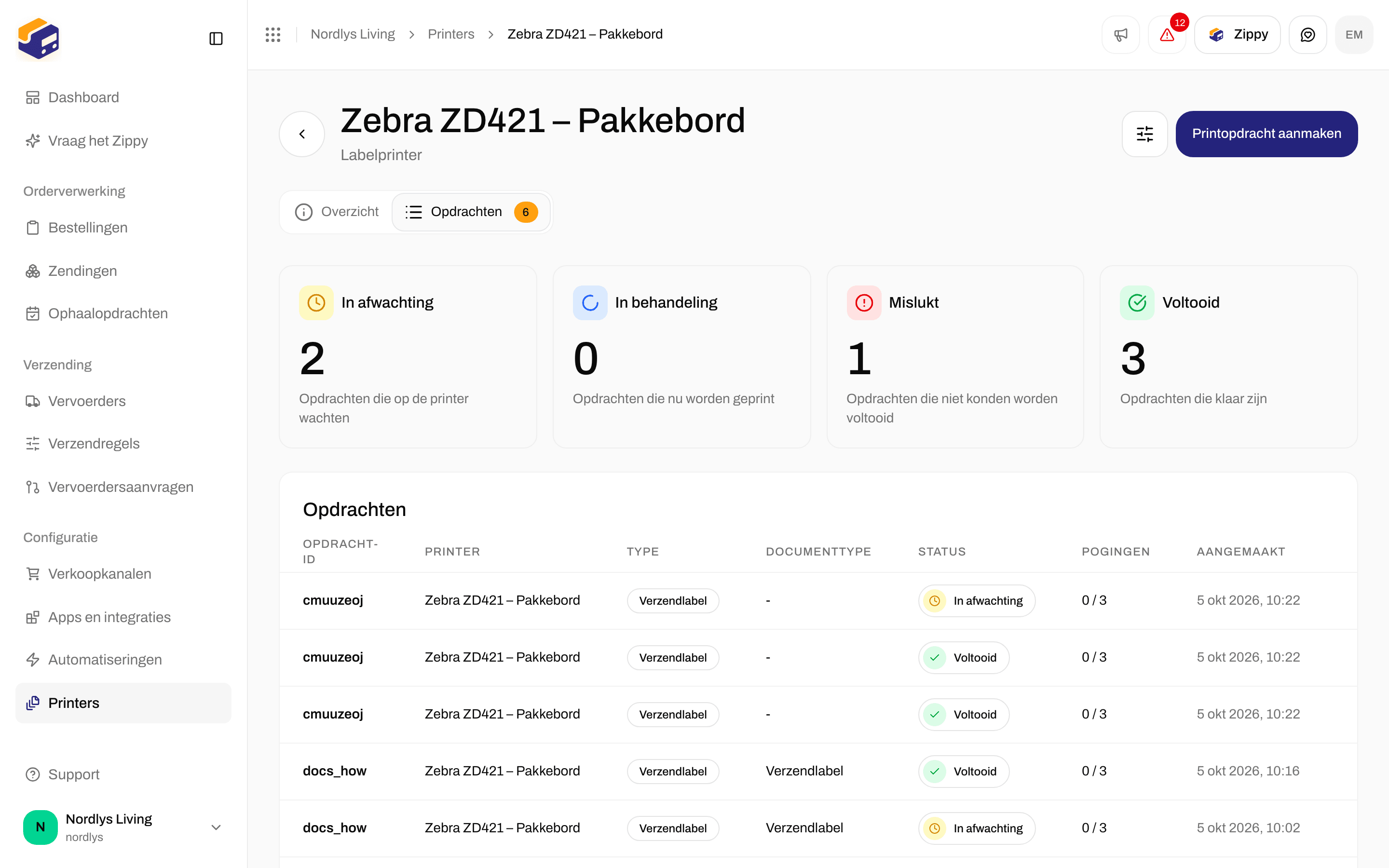

Het tabblad Opdrachten toont printopdrachten in afwachting en voltooide printopdrachten
Brede verzendlabels draaien
Je kunt een verzendlabel niet draaien in de voorvertoning. Draaien is een printerinstelling: klik op Bewerken bij de printer en zet Brede pagina’s naar staand draaien aan. De hint luidt Draait liggende (brede) pagina’s 90° bij het printen. Handig voor brede verzendlabels van vervoerders op staande labelrollen.

Brede pagina's naar staand draaien in het venster Printer bewerken
Automatisch printen als een zending wordt verzonden
Klik bij een verzendregel op Instellen op de kaart Automatisch printen:- Verzendlabels automatisch printen: Print verzendlabels automatisch zodra een zending is verzonden. Kies een Labelprinter.
- Documenten automatisch printen: Print documenten (facturen, douaneaangiften) automatisch zodra een zending is verzonden. Kies een Documentprinter.
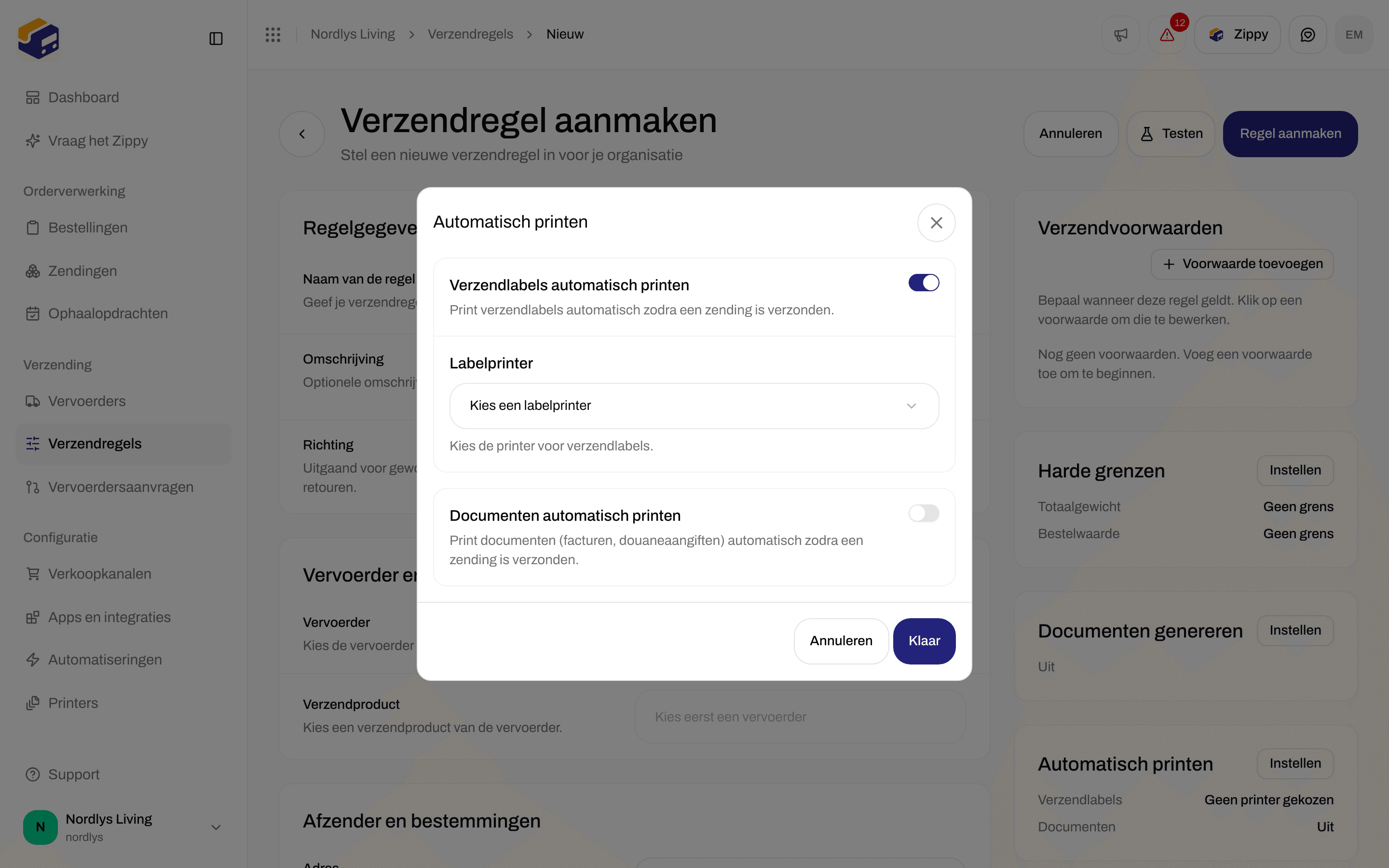
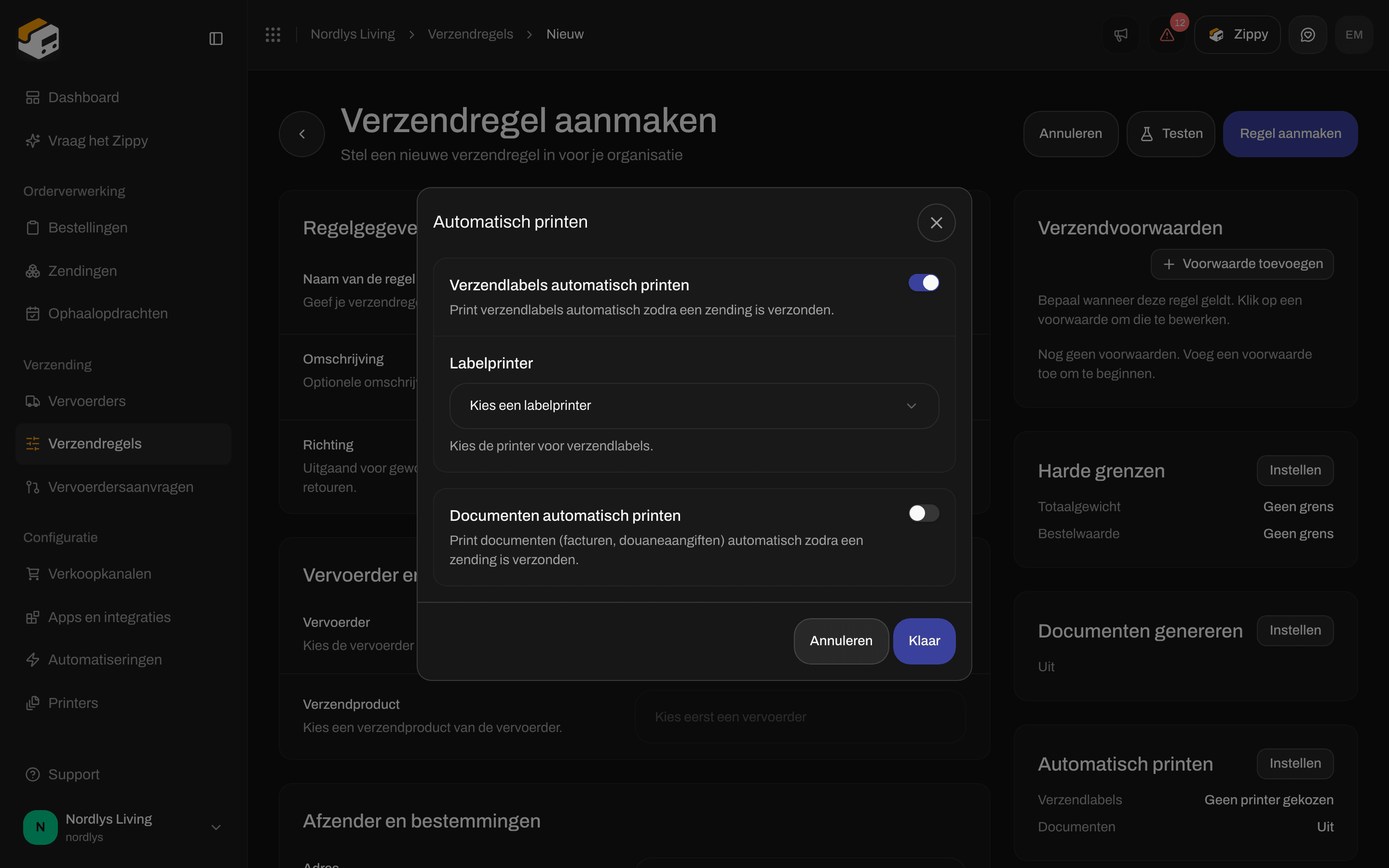
Automatisch printen bij een nieuwe verzendregel
Als het verzenden mislukt
Accepteert de vervoerder de zending niet, dan wordt de status Fout en verandert de knop bovenaan in Opnieuw verzenden. Een vak met de titel Verzenden van de zending mislukt toont de reden van de vervoerder. Verzoeklogs toont wat Zippendo naar de vervoerder heeft gestuurd en wat er terugkwam. Support kan je hierom vragen.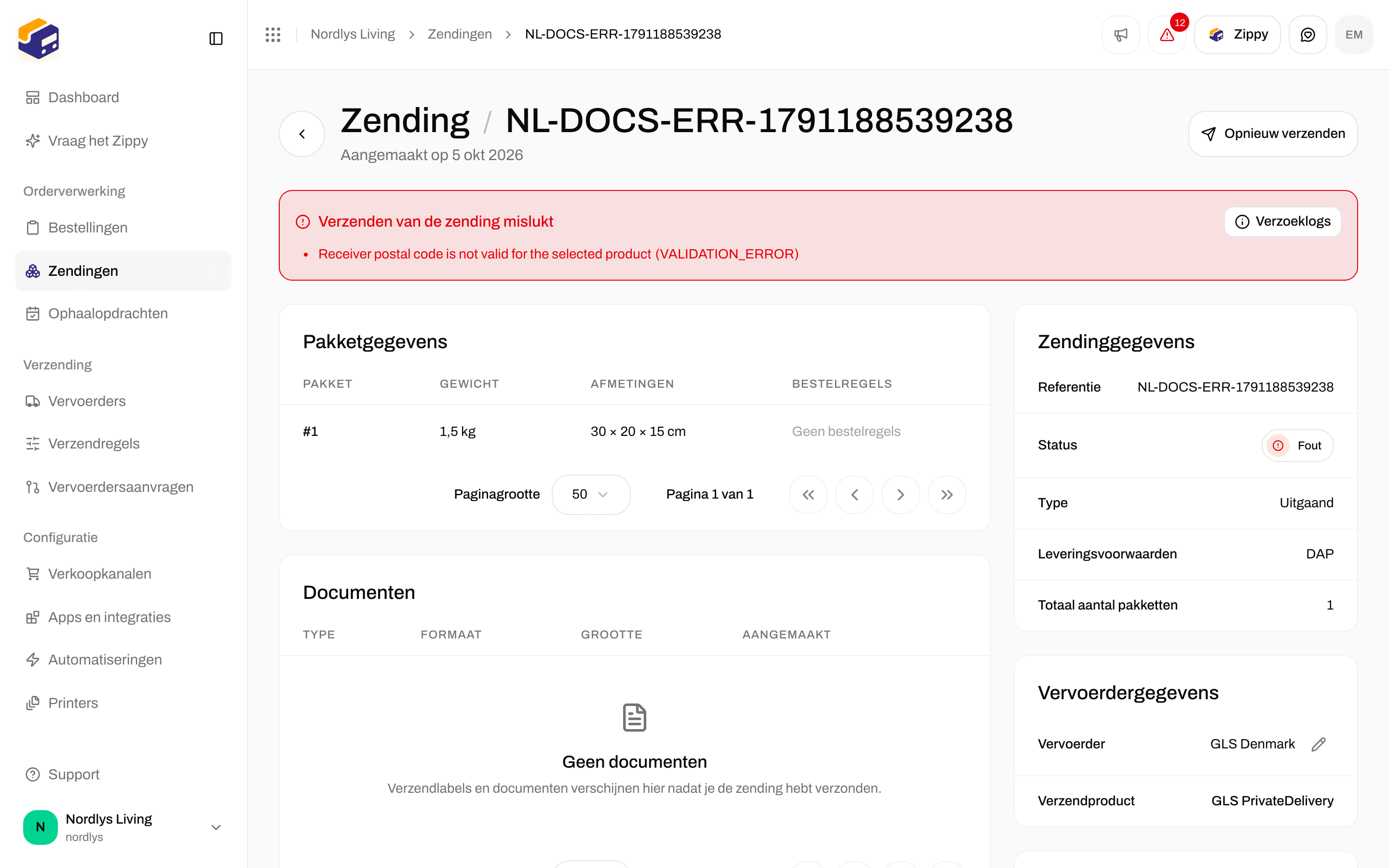

Opnieuw verzenden nadat de vervoerder de zending heeft geweigerd
Zendingen en je abonnement
Elke geslaagde verzending telt als één zending in je abonnement. Onder Instellingen → Abonnementen toont Huidig gebruik de Zendingen deze periode en hoeveel van je inbegrepen aantal je hebt gebruikt. Staat meerverbruik aan, dan worden extra zendingen gefactureerd. Staat het uit, dan stopt het verzenden als je de limiet bereikt.

Huidig gebruik telt verzonden zendingen, geen downloads