

Een printer toevoegen
1
Zippendo Printer downloaden
Klik in de zijbalk op Printers en dan op Zippendo Printer downloaden. Kies macOS (Apple Silicon), macOS (Intel) of Windows. Installeer de app op de computer waarmee je printer is verbonden.
2
Inloggen
Klik in Zippendo Printer op Inloggen via je browser en klik in de browser op Zippendo Printer autoriseren.
3
De printer toevoegen in de app
Klik op Voeg je eerste printer toe (of + Printer toevoegen). Kies de Organisatie, de Printer op deze computer, een Weergavenaam en het Type printer en klik dan op Printer toevoegen.
4
Goedkeuren in Zippendo
Open bij Printers het menu aan het einde van de rij van de nieuwe printer en klik op Goedkeuren. De status verandert van Wacht op goedkeuring in Actief.
Je kunt dezelfde printer twee keer toevoegen, één keer van elk type. Elke printer in je organisatie heeft een eigen naam nodig.
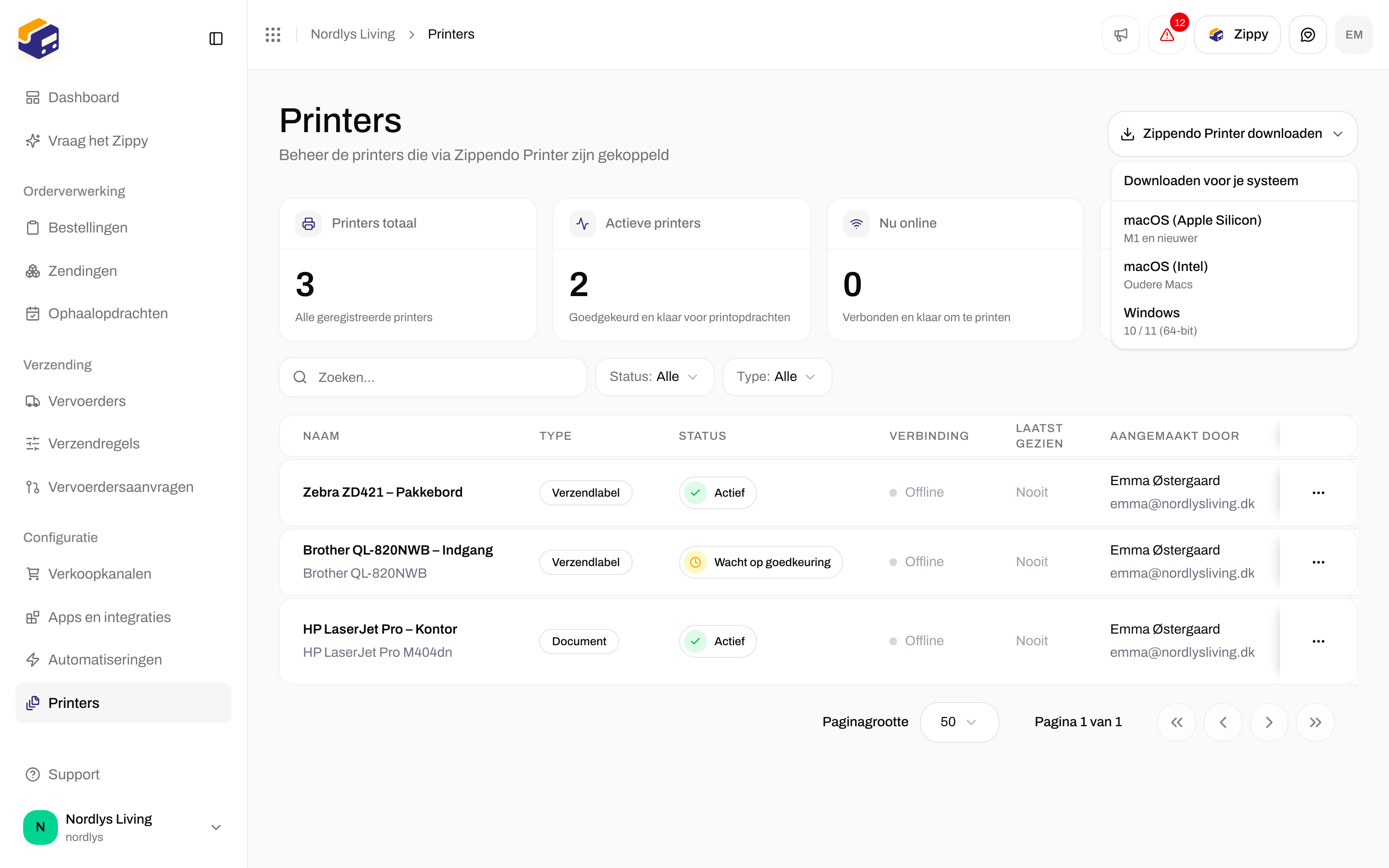

Zippendo Printer downloaden toont macOS Apple Silicon, macOS Intel en Windows
De pagina Printers
Klik in de zijbalk op Printers. Zolang er geen printer is toegevoegd, staat er op de pagina Nog geen printers en Printers verschijnen hier zodra je ze toevoegt in Zippendo Printer. Vier vakken bovenaan tellen je printers: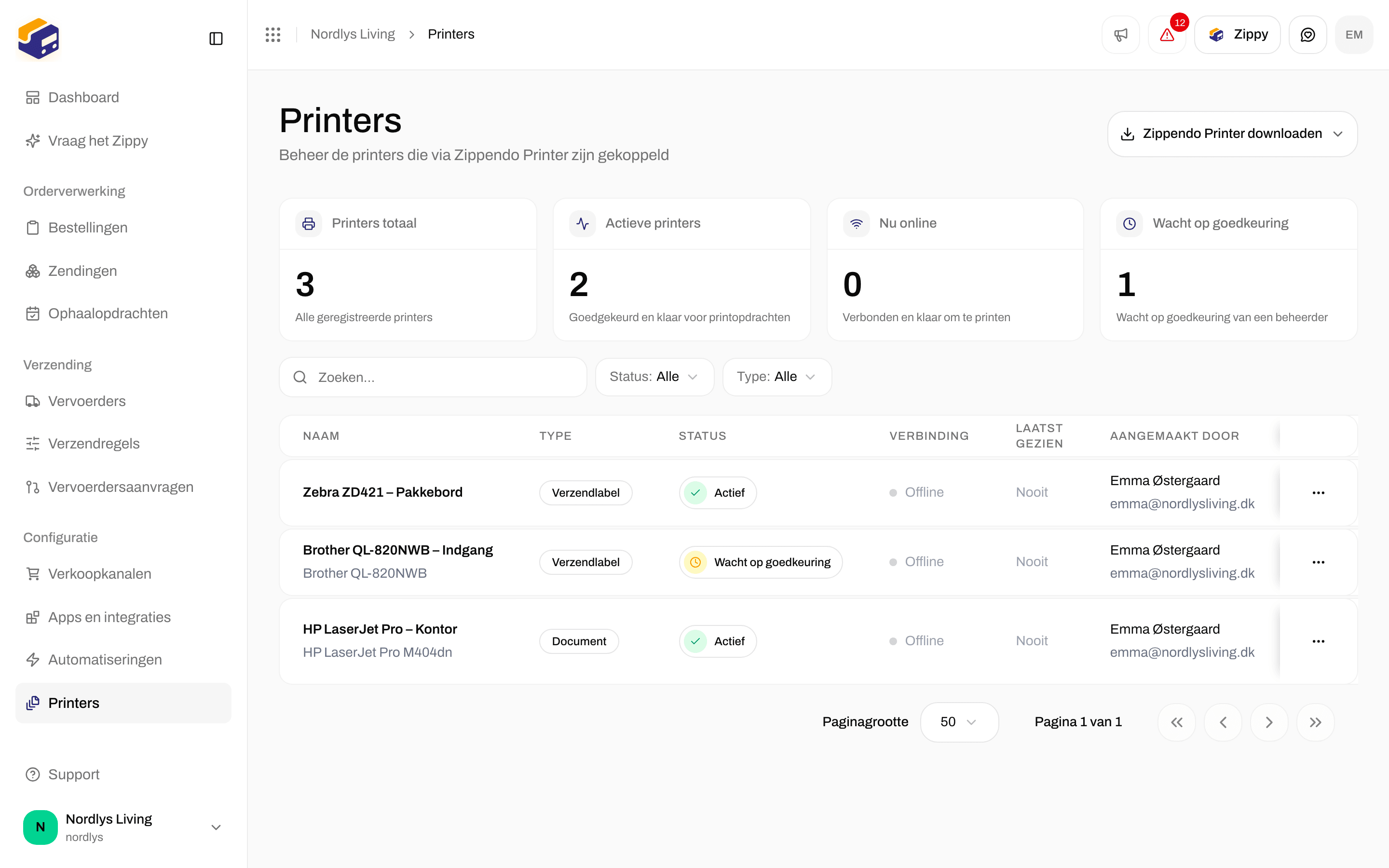
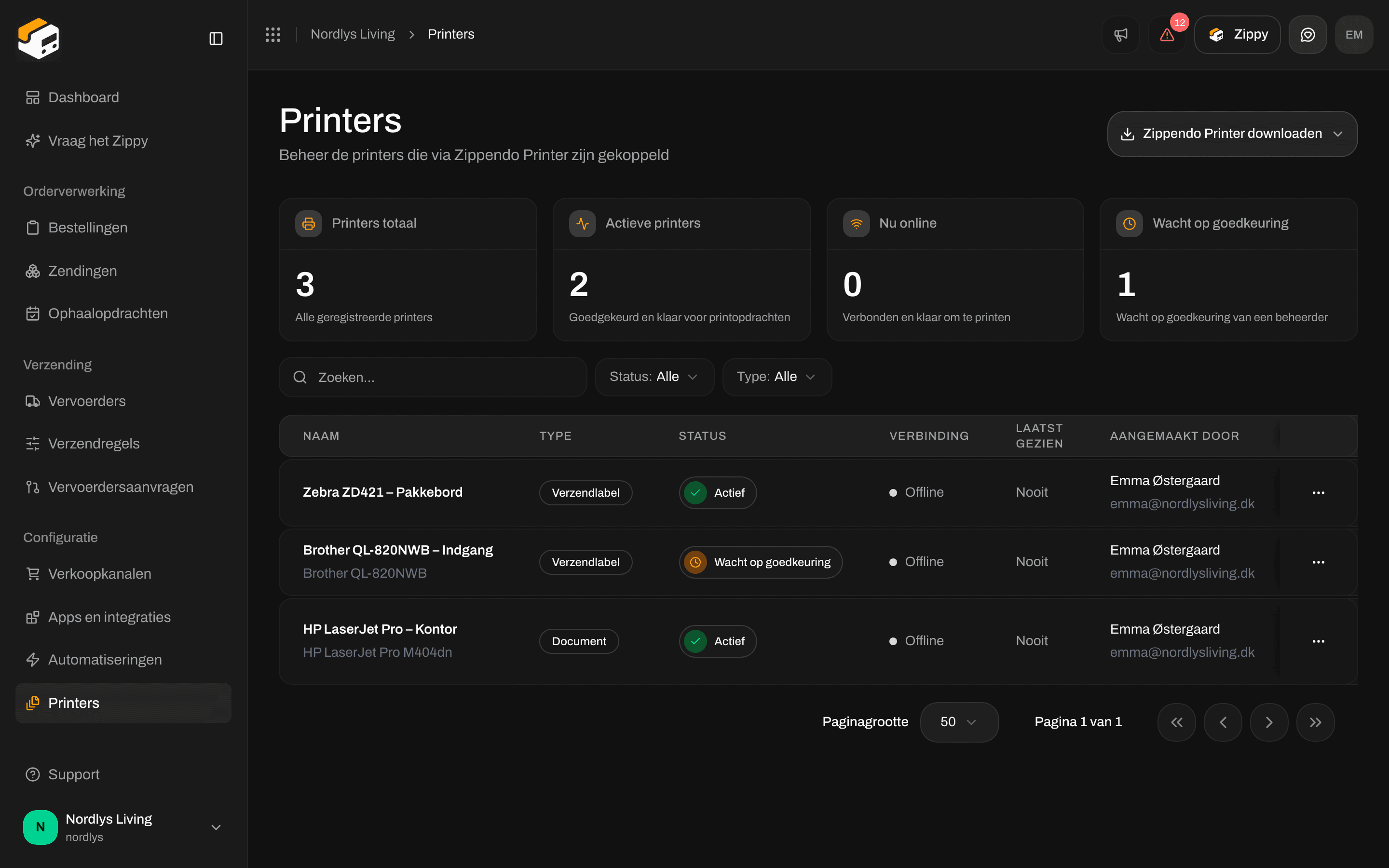
De pagina Printers met een actieve labelprinter die offline is
Kolommen
Actief en Online zijn aparte dingen. Actief betekent goedgekeurd. Online betekent dat Zippendo Printer draait en de computer de printer nu kan zien. Een Actief printer die Offline is, houdt zijn printopdrachten vast tot hij weer online is. Zie Printer offline of print niet.
Rijmenu
Open het menu aan het einde van een rij:Filters
Klik bovenaan de pagina op Filters. Gebruik Zoeken voor een deel van de naam van een printer, Status voor Actief, Wacht op goedkeuring of Uitgeschakeld en Type voor Labelprinter of Documentprinter. Klik op Filters toevoegen om ze toe te passen, of op Alle filters wissen om opnieuw te beginnen.

Filters op de pagina Printers: Zoeken, Status en Type
Een printer bewerken
Klik in het rijmenu op Bewerken. Printer bewerken gaat open:
Opslaan is pas klikbaar als je iets wijzigt. Je ziet Printer bijgewerkt. Annuleren sluit het venster zonder op te slaan.
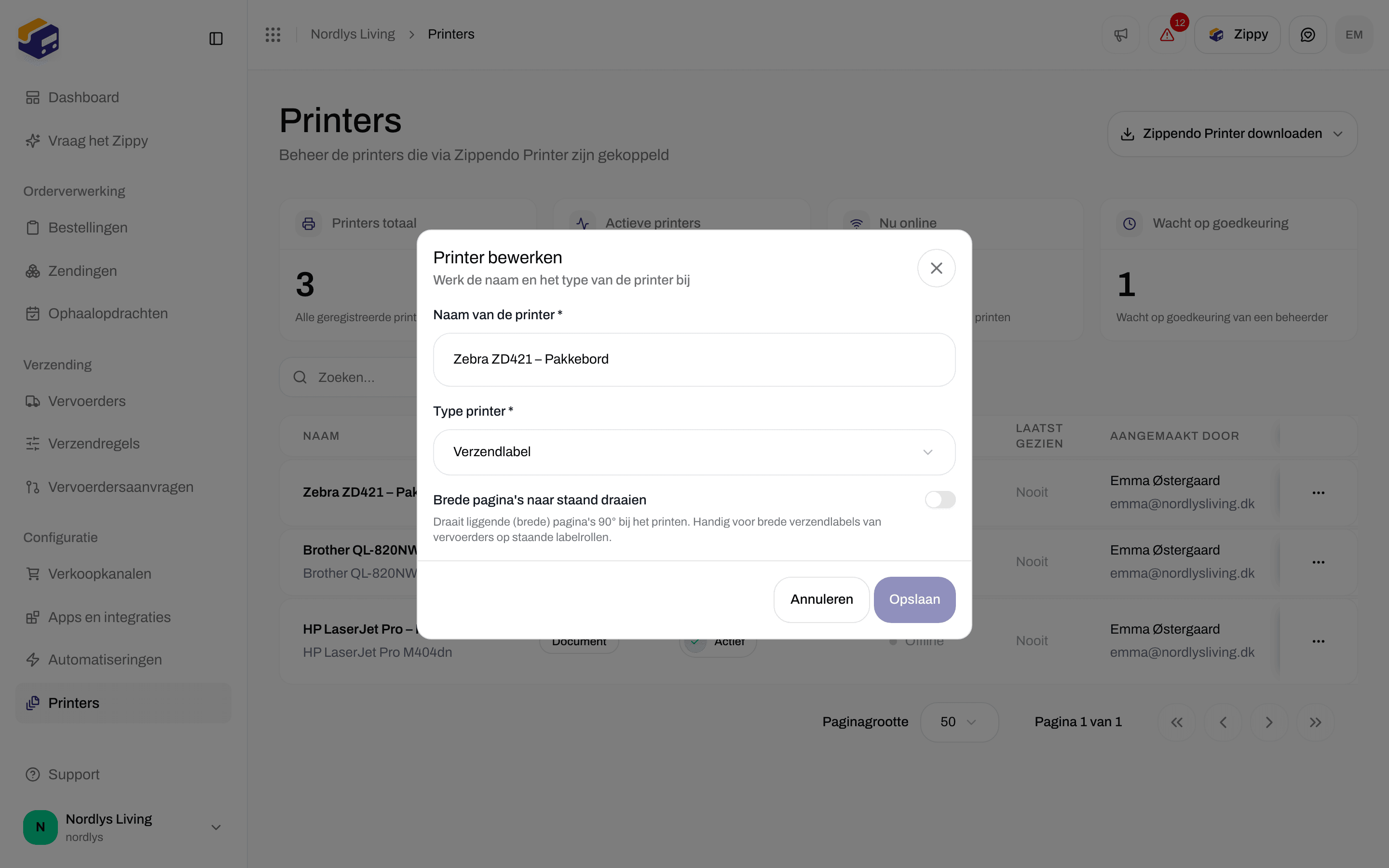

Printer bewerken: naam, type en Brede pagina's naar staand draaien
Een printer verwijderen
Klik in het rijmenu op Verwijderen. Printer verwijderen? waarschuwt dat de printer definitief wordt verwijderd en dat dit niet ongedaan kan worden gemaakt. Typ de naam van de printer in hoofdletters, bijvoorbeeldLABEL PRINTER 1, en bevestig. Je ziet Printer verwijderd.
Om de printer later weer te gebruiken, voeg je hem opnieuw toe in Zippendo Printer en keur je hem goed.
De pagina van de printer
Klik op de rij van een printer om zijn pagina te openen. Die heeft twee tabbladen:- Overzicht: Printergegevens met de Status, de Verbinding, het Type, wanneer en door wie hij is aangemaakt, wanneer hij voor het laatst is gezien en wanneer en door wie hij is goedgekeurd.
- Opdrachten: elke printopdracht die naar deze printer is gestuurd. Zie Printopdrachten.
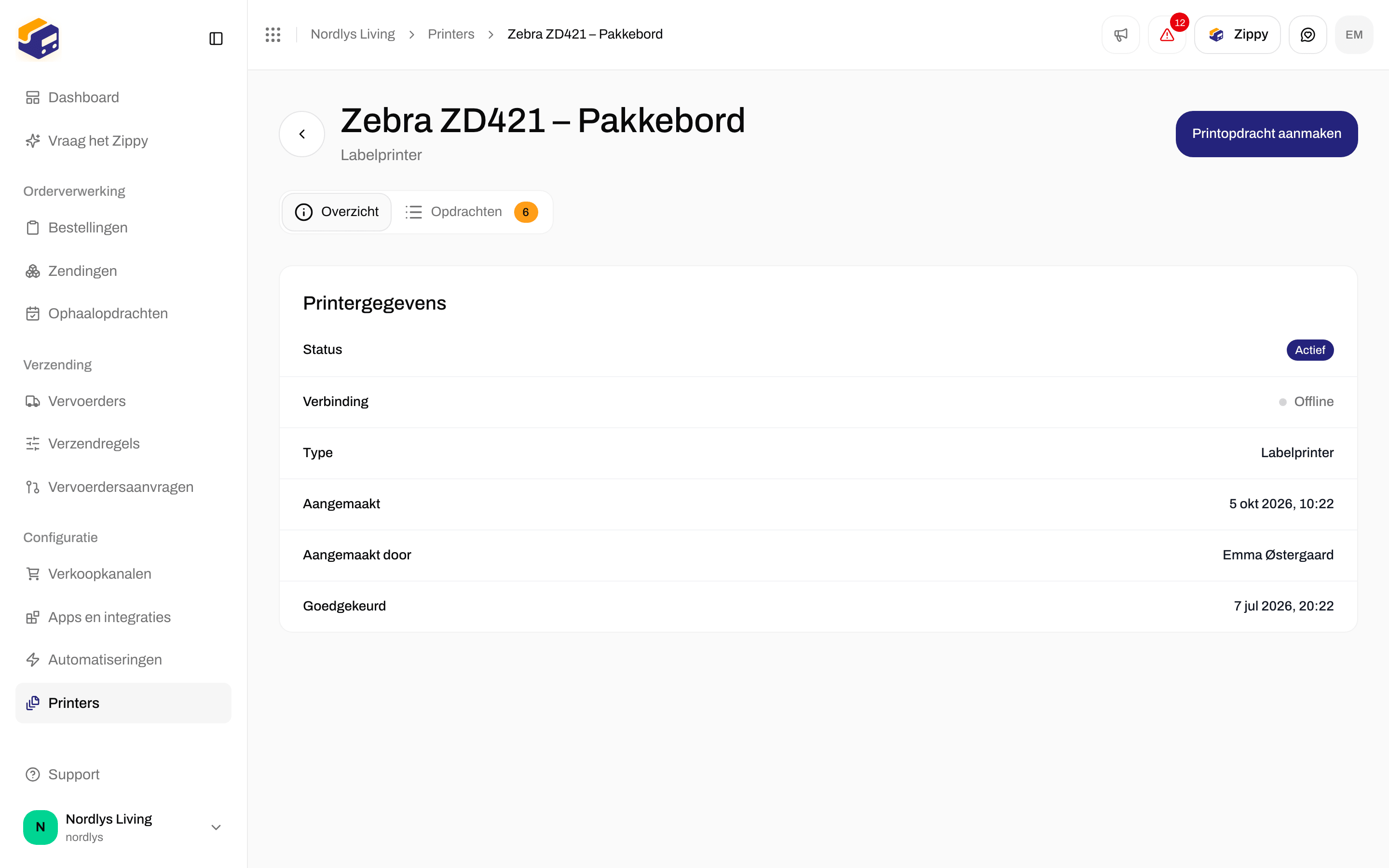
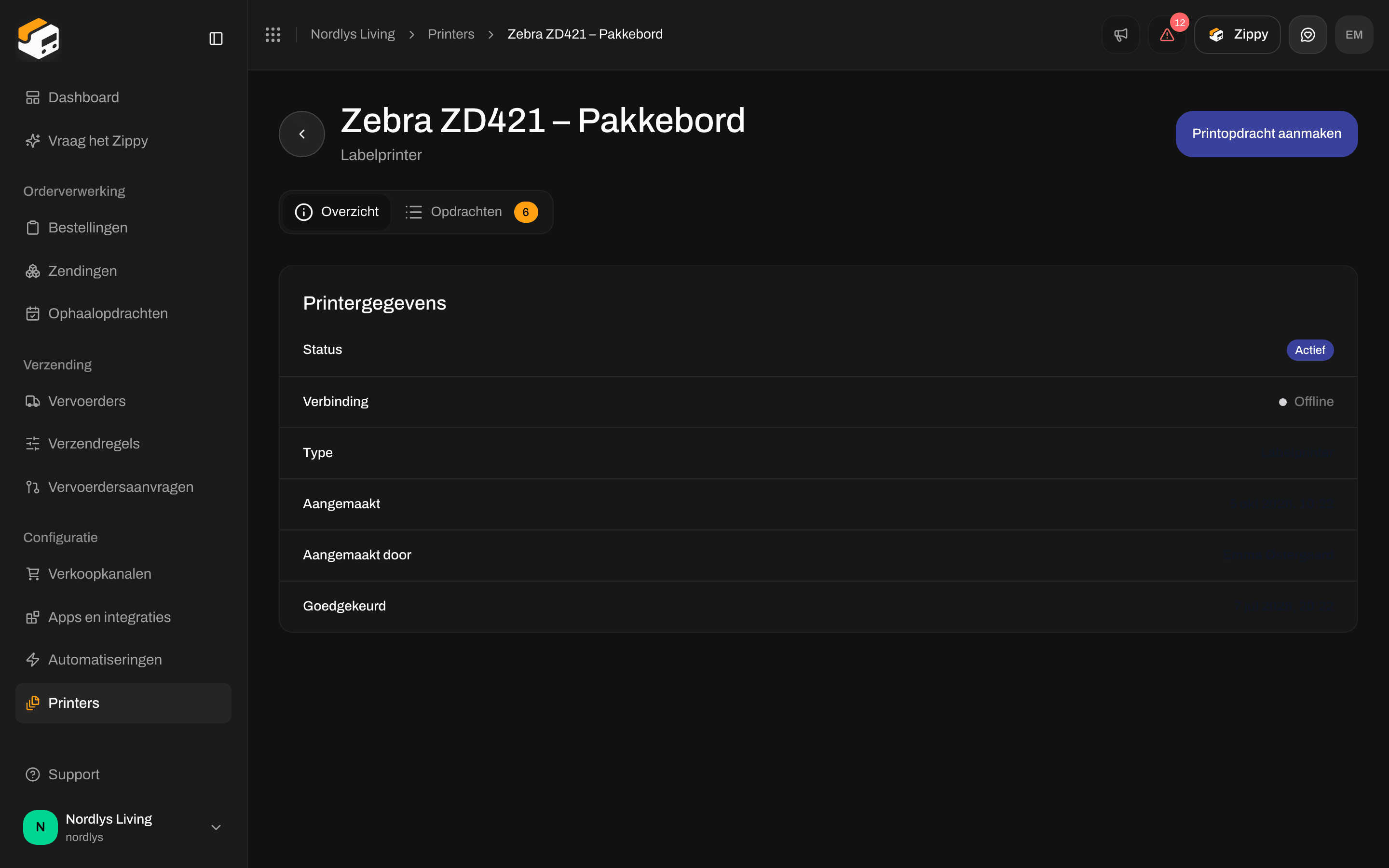
Het Overzicht van een printer: Actief en Offline
De documenten van een zending printen
Open een zending en zoek de kaart Documenten. Alles printen print alles in de kaart. Printen in het menu van een rij print dat ene document. Beide sturen de documenten via Zippendo Printer naar je printers. Het printvenster van je browser opent niet. Verzendlabels gaan naar een Actieve labelprinter. Al het andere gaat naar een Actieve documentprinter. Zippendo kiest de printers in deze volgorde:- De printers die in de verzendregel van de zending zijn gekozen.
- De printers die op de zending zelf zijn gekozen. Zie Printerinstellingen voor zendingen.
- Heeft geen van beide een printer, dan opent Documenten printen zodat je er een kunt kiezen voor deze afdruk.
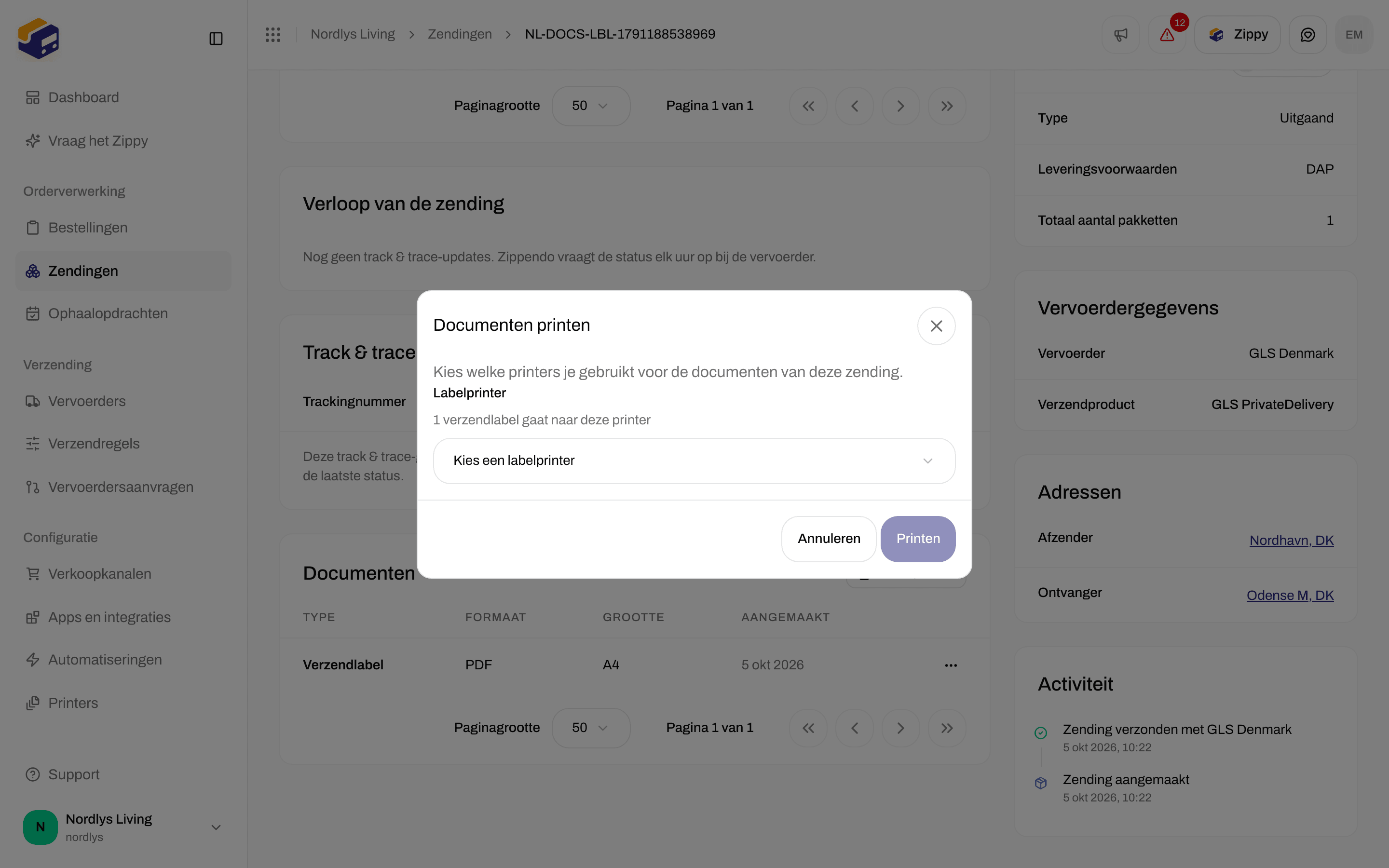
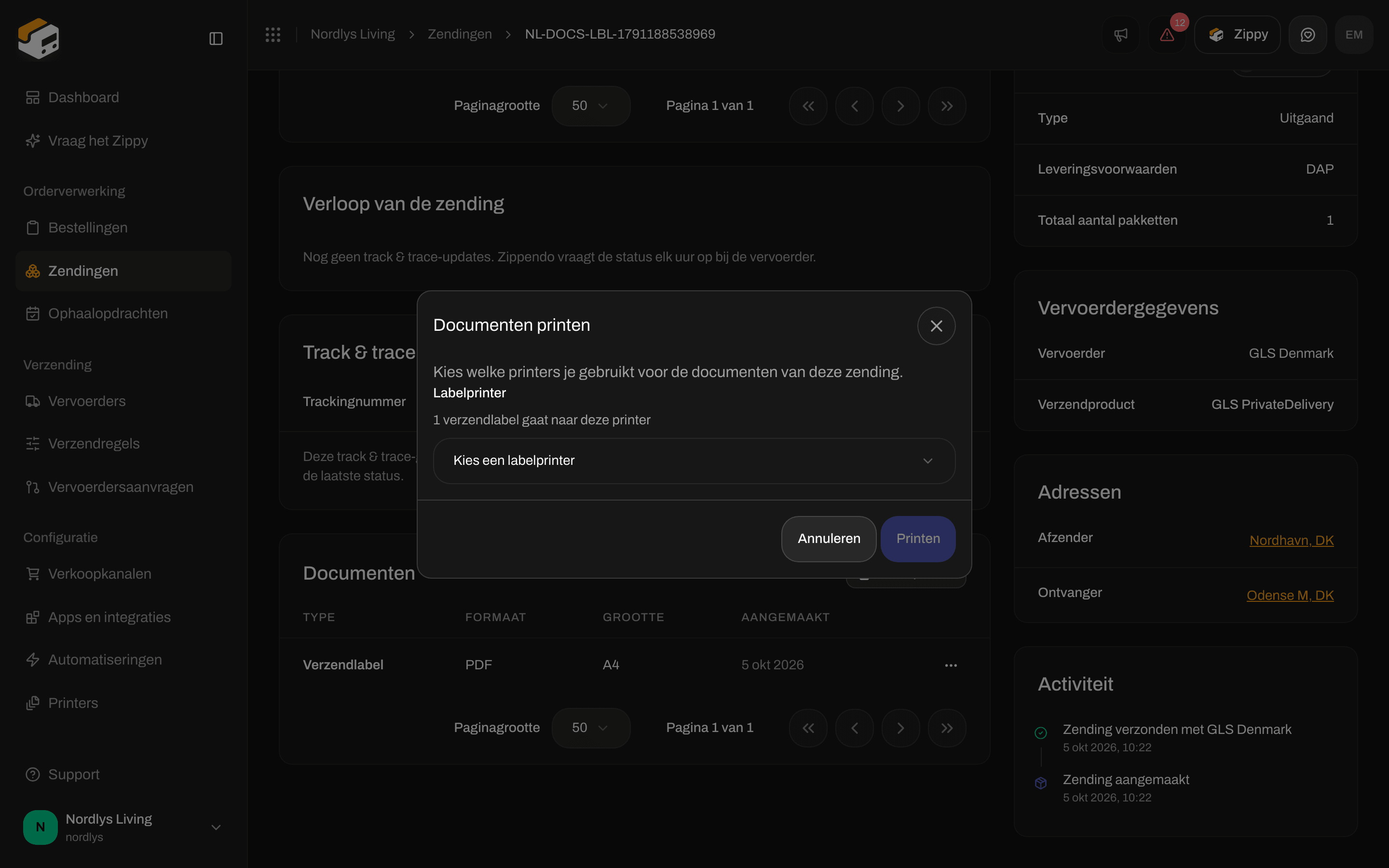
Documenten printen opent wanneer er geen printer voor de zending is gekozen
Volgende stappen
Zippendo Printer instellen
Installeer de app, log in via je browser en voeg een printer toe.
Zippendo Printer autoriseren
De inlogpagina in de browser en het goedkeuren van printers.
Printopdrachten
Volg, probeer opnieuw en verwijder printopdrachten.
Automatisch printen
Print verzendlabels en documenten wanneer een zending wordt verzonden.
Verzendlabels en printen
Verzend een zending en bekijk, download of print dan het verzendlabel.