

Waar vind je het
Klik onderaan de zijbalk op de organisatiekiezer, dan op Beheren, en open het tabblad Merken. Om merken aan te maken, te bewerken of te archiveren heb je een rol nodig met Organisatie bewerken of Alles bewerken (zie Rollen en rechten) en je account mag niet tot één merk beperkt zijn.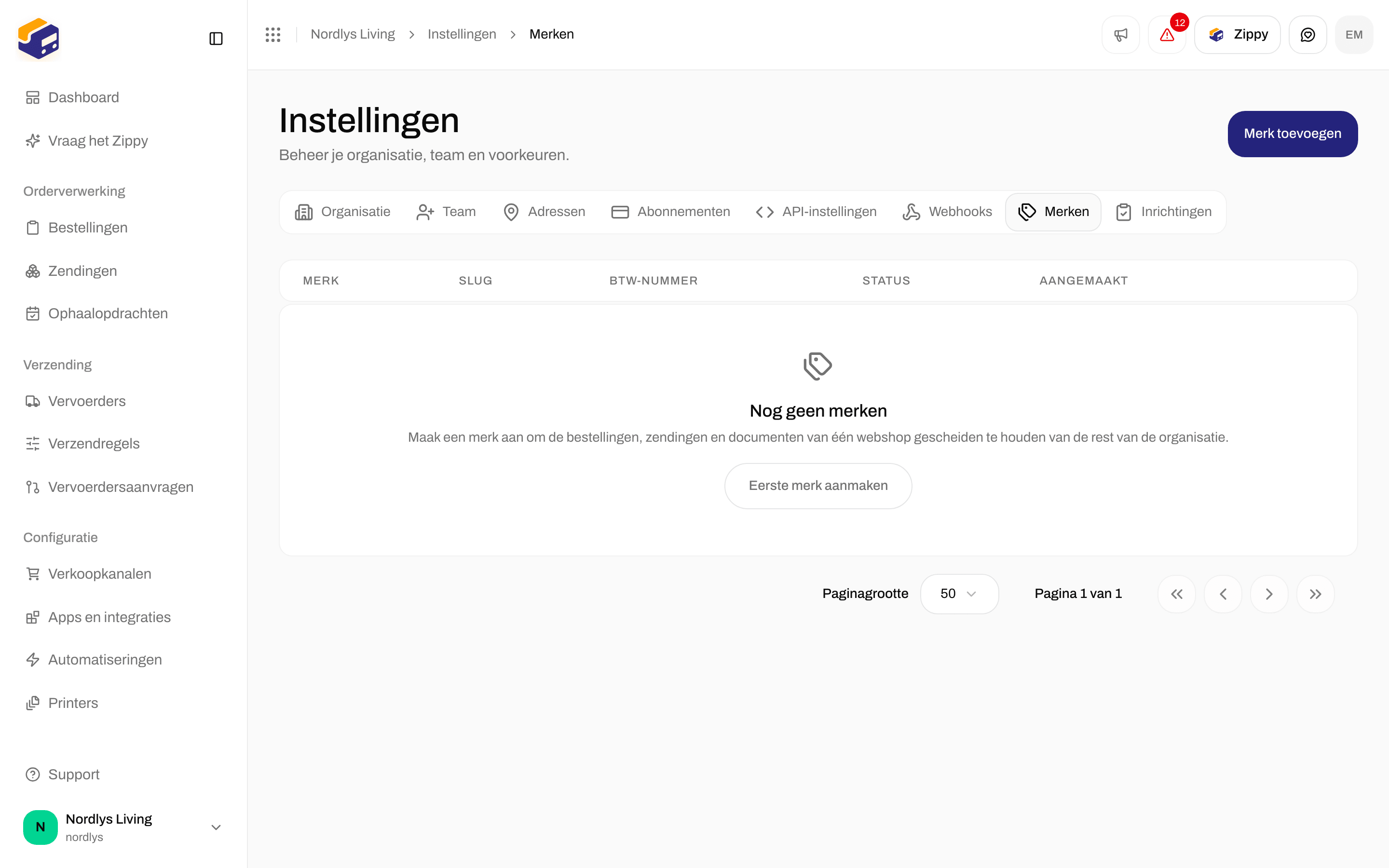
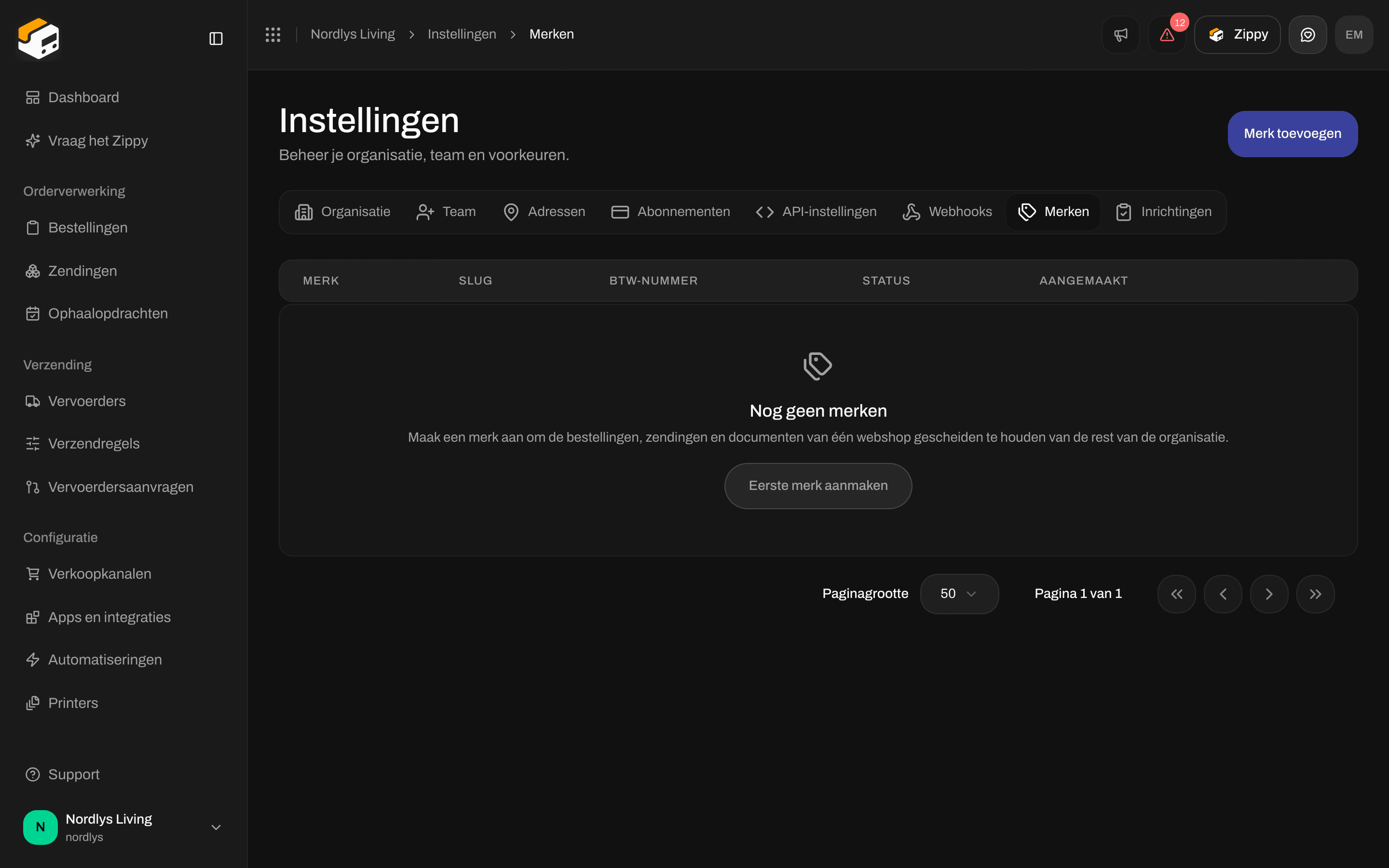
Merken begint leeg - Eerste merk aanmaken of Merk toevoegen
Als het tabblad vergrendeld is
Bij een abonnement zonder merken toont het tabblad Merken zijn beschikbaar bij Pro. Klik op Abonnement upgraden om Abonnementen te openen. Zie Facturatie en gebruik.Als je account tot één merk beperkt is
Het tabblad Merken is verborgen. Open je het toch, dan zie je Je kunt vanuit dit account geen merken beheren. Vraag een teamlid dat de hele organisatie kan zien om merken aan te maken, te bewerken of te archiveren.Het merk aanmaken
Het venster Nieuw merk vraagt alleen om een naam en een slug. Factuurgegevens, logo en kleuren komen op de volgende pagina.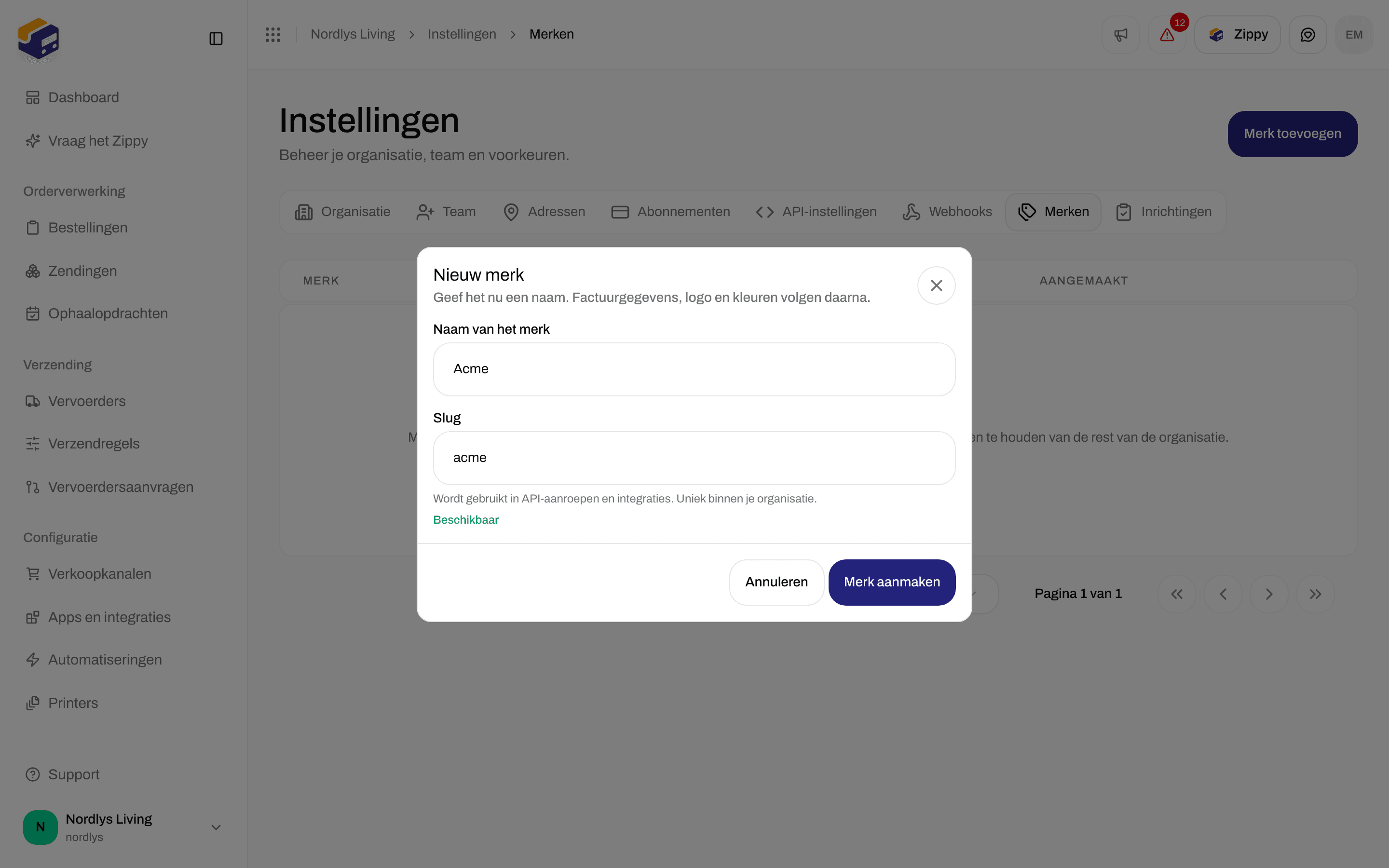
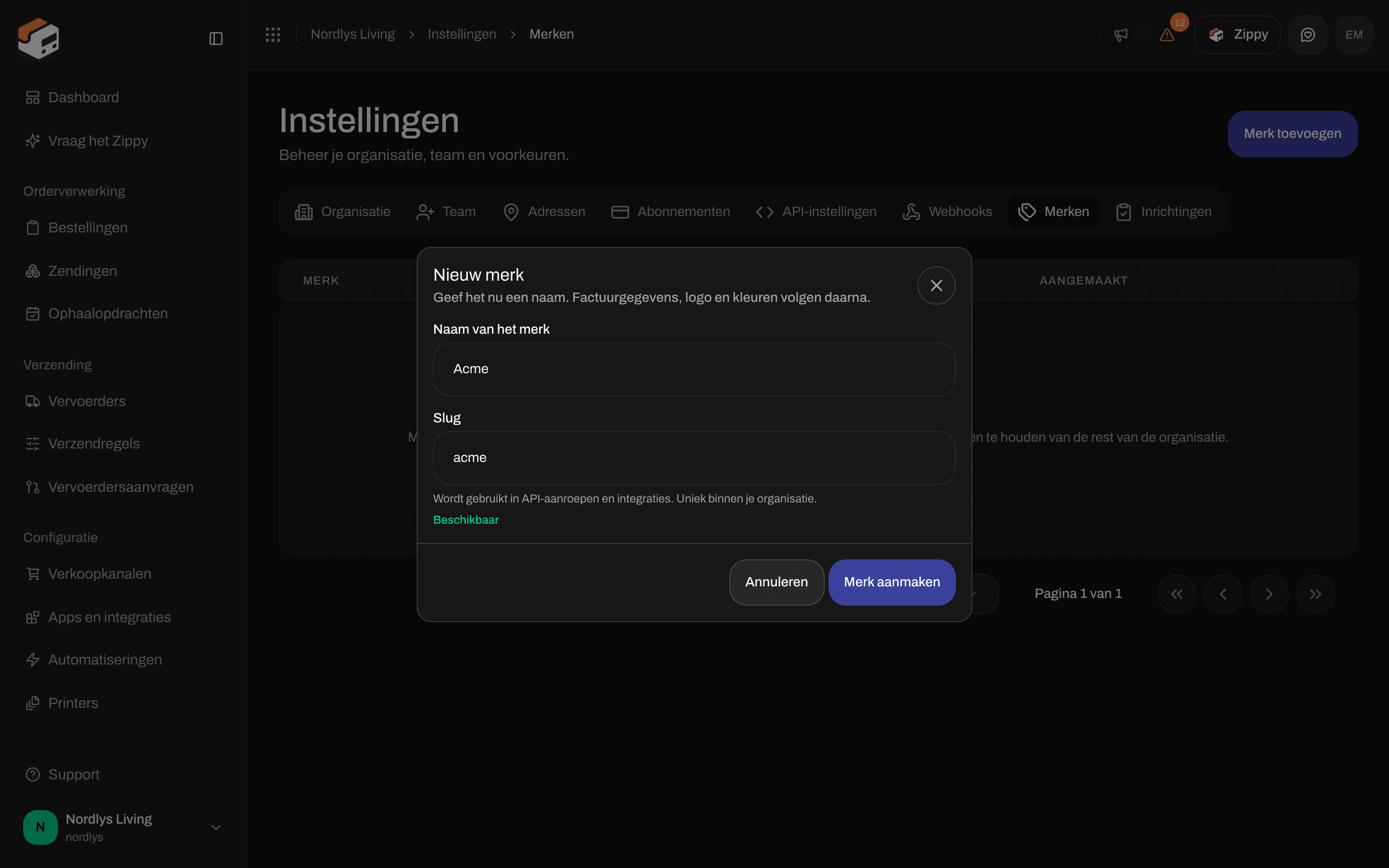
Nieuw merk vraagt alleen om Naam van het merk en Slug
Pas je de slug zelf aan, dan volgt hij de naam niet meer.
1
Nieuw merk openen
Klik op Eerste merk aanmaken, of op Merk toevoegen als je al merken hebt.
2
Geef het een naam
Vul de Naam van het merk in. Controleer de Slug en pas hem aan als je een andere code wilt.
3
Op Merk aanmaken klikken
De knop blijft grijs tot beide velden geldig zijn en de slug beschikbaar is. Je ziet Merk aangemaakt en Zippendo opent de pagina van het nieuwe merk.
De merkpagina invullen
Vul in wat voor dit merk anders moet zijn. Klik als je klaar bent bovenaan de pagina op Wijzigingen opslaan. Je ziet Merk bijgewerkt.Douane-identificatienummers
De schakelaar Douanegegevens van de organisatie gebruiken bepaalt onder wiens btw-nummer en douane-identificatienummers het merk verzendt:- Ingeschakeld (de standaard): het merk gebruikt het btw-nummer en de douane-identificatienummers van de organisatie uit Organisatie-instellingen. Wat je in de eigen velden van het merk typt, wordt bewaard maar niet gebruikt.
- Uitgeschakeld: het merk geeft alleen zijn eigen nummers aan. Velden die je leeg laat, worden helemaal niet aangegeven en de waarden van de organisatie vullen de gaten niet aan.
Je merken beheren
De lijst toont Merk, Slug, Btw-nummer (een streepje betekent dat het merk dat van de organisatie gebruikt), Status (Actief of Gearchiveerd) en Aangemaakt. Klik op een rij om het merk te openen. Het menu aan het einde van elke rij bevat:
Gearchiveerde merken tellen nog steeds mee voor de merklimiet van je abonnement.
Om een merk te verwijderen, klik je op Verwijderen, typ je de naam van het merk in hoofdletters ter bevestiging en klik je op Verwijderen. Je ziet Merk verwijderd. Zijn er nog bestellingen, zendingen of instellingen aan het merk gekoppeld, dan zie je Er zijn nog gegevens aan dit merk gekoppeld, zoals bestellingen, zendingen of vervoerders. Archiveer het merk in plaats van het te verwijderen. Archiveer het dan.
Open je een merk dat niet meer bestaat, dan zie je Merk niet gevonden. Laadt de lijst niet, dan zie je Kan de merken niet laden. Klik op Opnieuw proberen.
Gerelateerd
- Van organisatie en merk wisselen - werk in Alle merken of in één merk.
- Huisstijl van de organisatie - logo en kleuren voor de organisatie en elk merk.
- Organisatie-instellingen - de douane-identificatienummers die merken kunnen gebruiken.
- Teamleden uitnodigen - De genodigde beperken tot een merk.
- Facturatie en gebruik - merken bij Pro en Enterprise.
- Merken - hoe merken je gegevens scheiden.