

Een regel toepassen is niet hetzelfde als een zending aanmaken. Bij het toepassen wordt de regel op de bestelling of zending gezet en kunnen de vervoerderinstellingen ervan worden gekopieerd naar de bestaande zendingen van de bestelling met de status Concept en In afwachting. Zendingen maak je nog steeds aan met Zending aanmaken.
Waar vind je het
Beide kaarten hebben bovenaan een knop Instellen.
Bij een bestelling
Als er een regel is ingesteld, toont de kaart:- Vervoerder, verzendproduct en extra diensten komen voor nieuwe zendingen uit deze opgeslagen regel.
- De naam van de regel met een badge Actief
- De extra diensten van de regel, of Geen extra diensten in deze regel
- Er is geen verzendregel toegepast. Kies er een, dan halen nieuwe zendingen hun vervoerderinstellingen daaruit.
- Geen regel op bestelling met een badge Geen regel
- Open Instellen om een verzendregel voor deze bestelling te kiezen, of wacht tot je een zending aanmaakt.
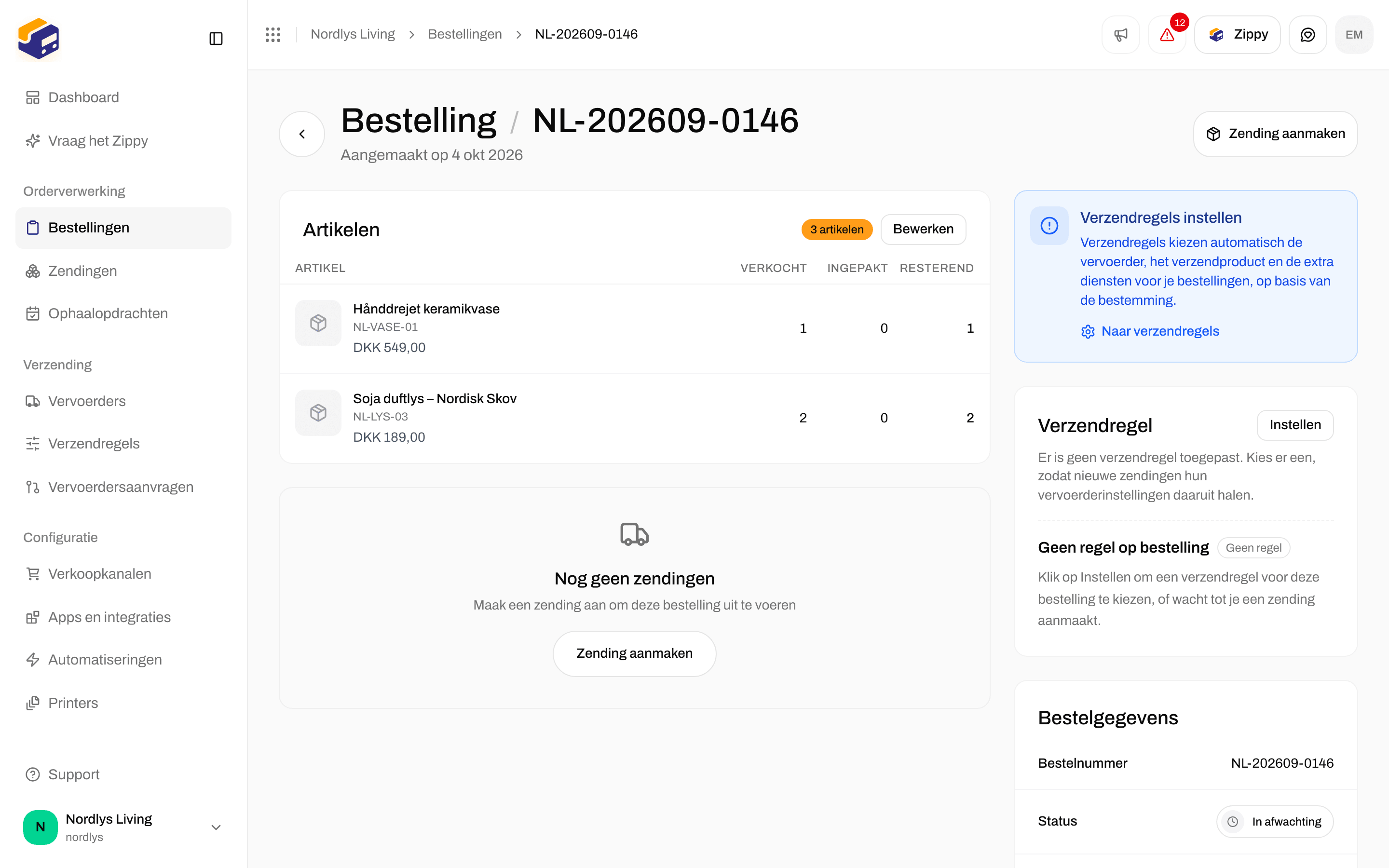
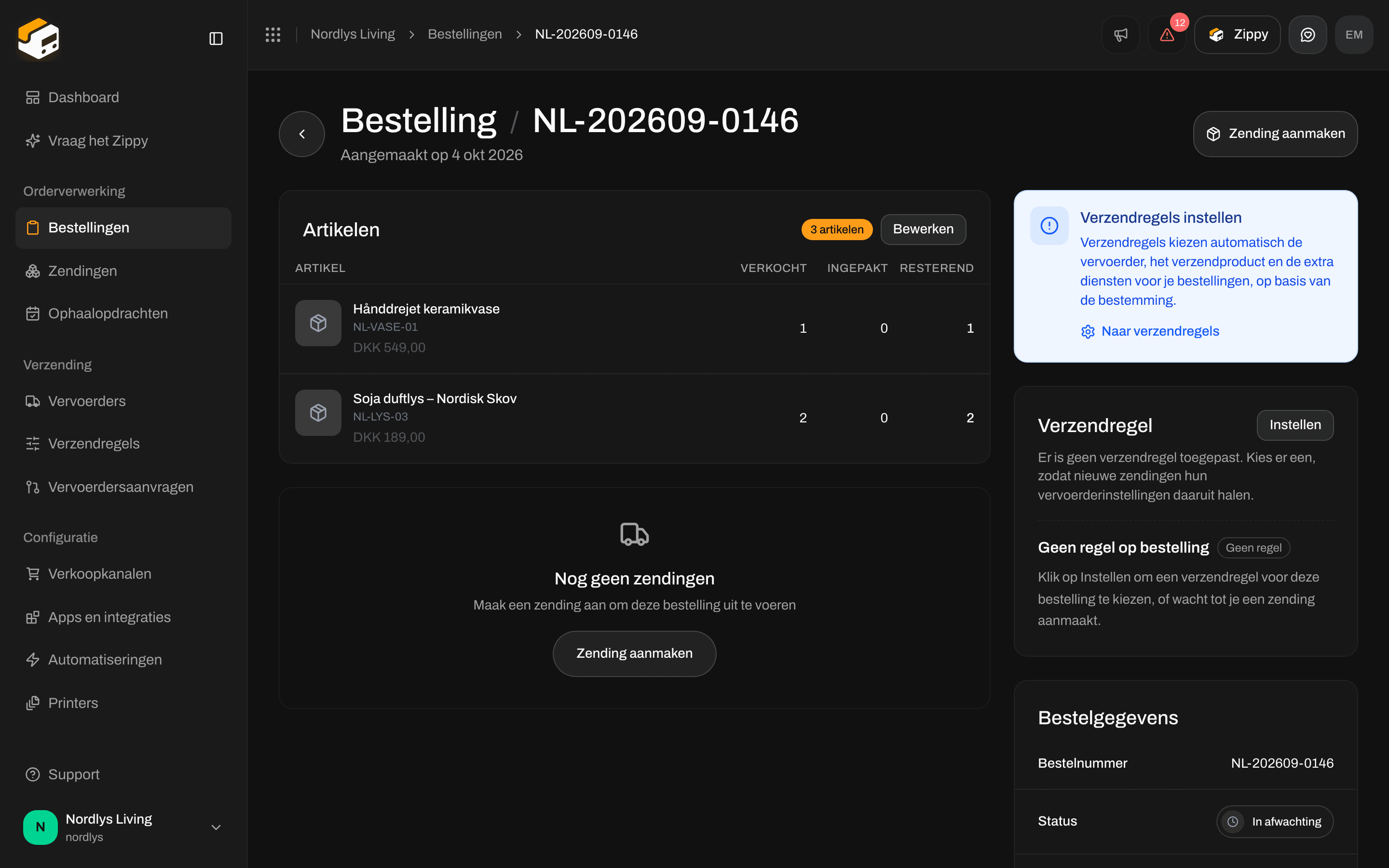
De kaart Verzendregel van een bestelling met Instellen
Bij een zending
Als er een regel is ingesteld, toont de kaart:- Vervoerder, verzendproduct en extra diensten komen uit deze opgeslagen regel.
- De naam van de regel met een badge Actief
- De extra diensten van de regel, of Geen extra diensten in deze regel
- Er is geen verzendregel toegepast. Je stelt de vervoerder, het verzendproduct en de extra diensten zelf in bij deze zending.
- Handmatig ingesteld met een badge Geen regel
- Open Instellen om een verzendregel te kiezen, of laat het zo en kies de vervoerder en het verzendproduct zelf.
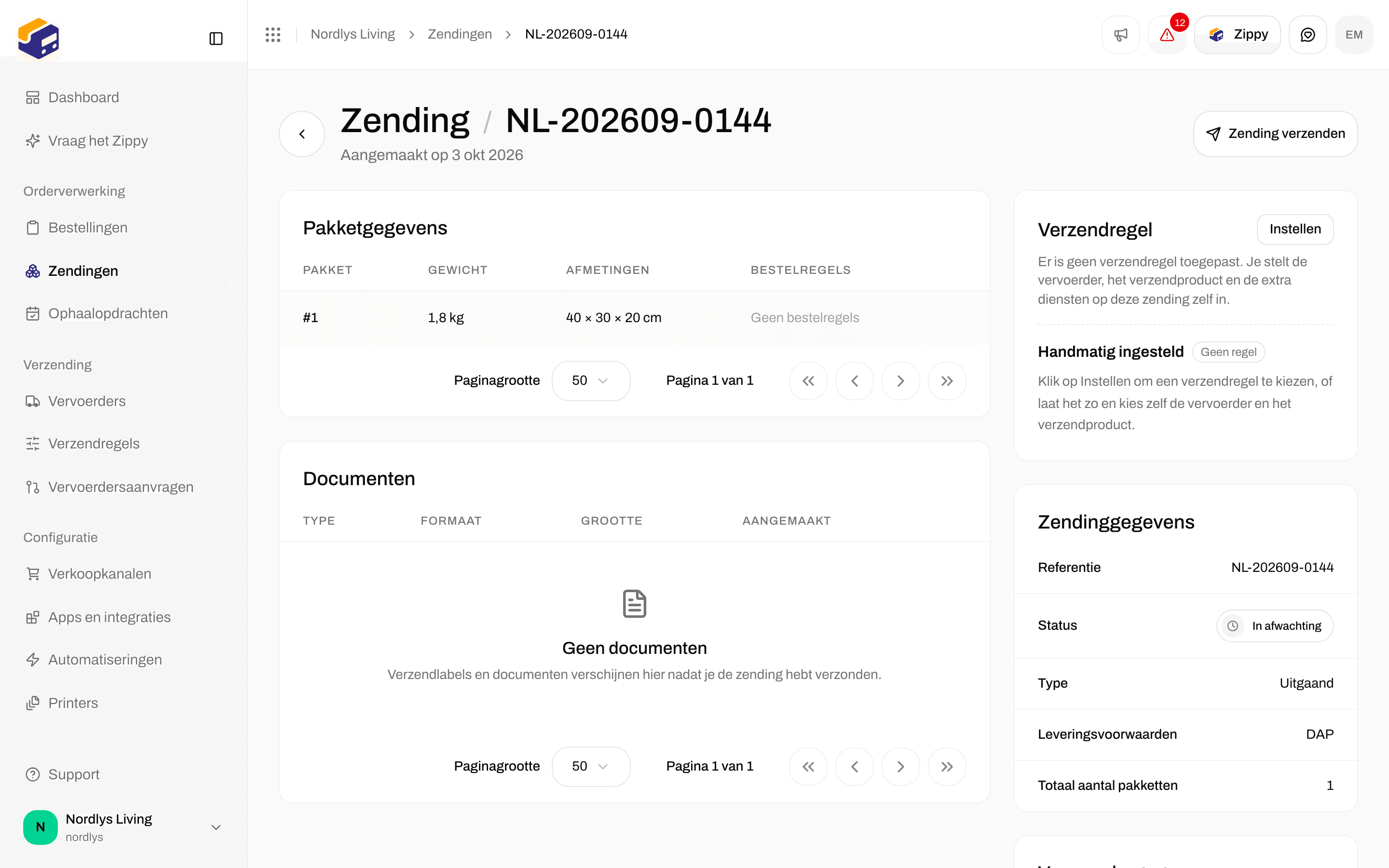
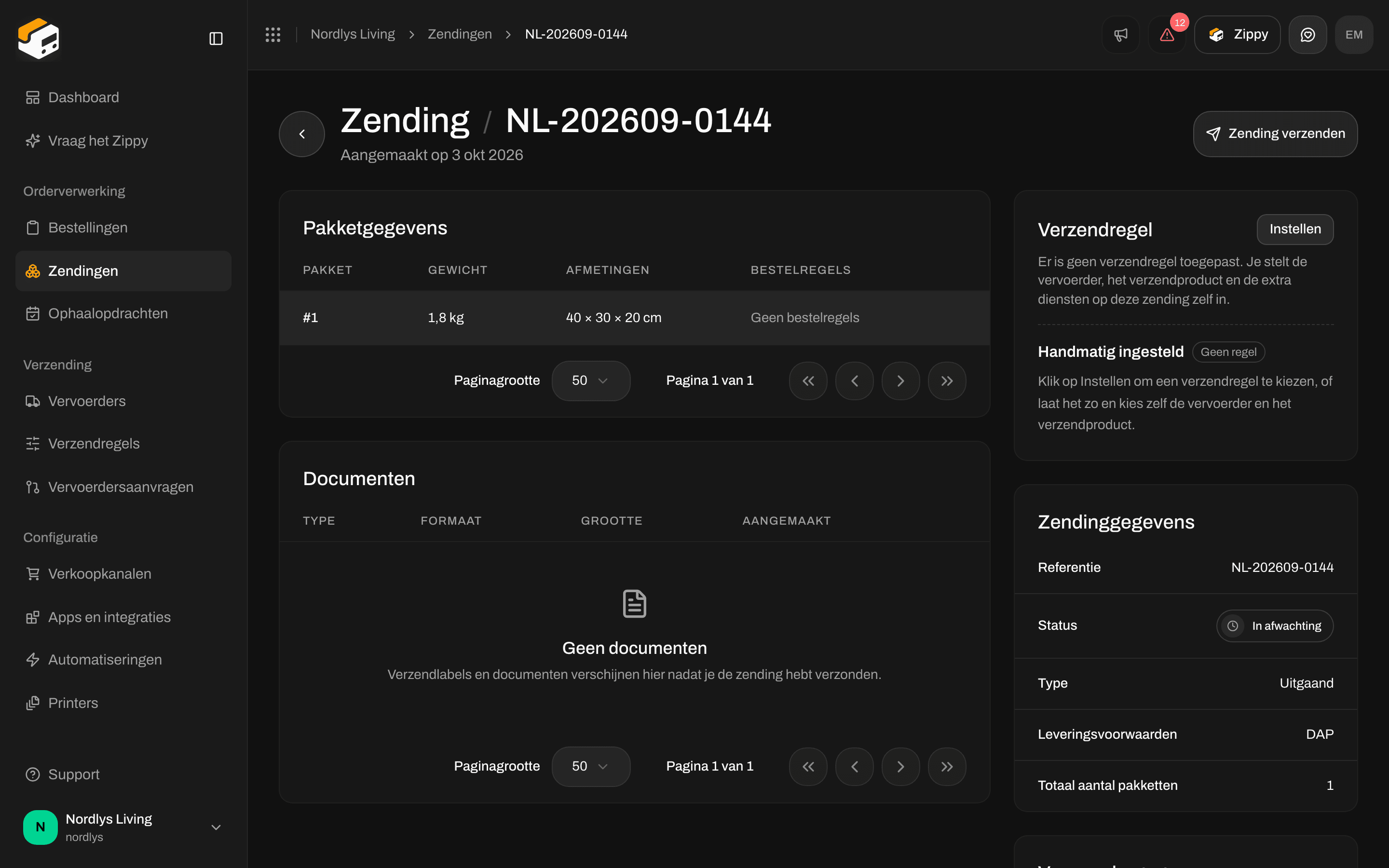
Een zending in afwachting: de kaart Verzendregel naast Printerinstellingen
Een regel toepassen op een bestelling
Klik op Instellen op de kaart Verzendregel van de bestelling. Er opent een venster met de titel Verzendregel: Kies welke regel voor deze bestelling geldt, of laat geen regel staan tot je een zending aanmaakt.
Terwijl de regels laden, zie je Verzendregels laden…. Heb je er nog geen, dan zie je Geen verzendregels ingesteld en een link Verzendregels instellen naar de pagina Verzendregels.
Toepassen is grijs zolang de regels laden, of zolang een afhaalpunt nodig is en er geen is gekozen (zie hieronder Afhaalpunt).


Het venster Verzendregel van de bestelling. Regel begint bij Geen verzendregel (handmatig).
1
Klik op Instellen
Op de kaart Verzendregel van de bestelling.
2
Kies een regel
Kies een regel op naam, of Geen verzendregel (handmatig) om de regel te verwijderen.
3
Bepaal wat er met bestaande zendingen gebeurt
Laat Ook toepassen op … bestaande zendingen aangevinkt om elke zending van de bestelling met de status Concept en In afwachting bij te werken. Vink het uit om alleen de bestelling te wijzigen. Zendingen met de status In behandeling, Verzonden en Fout worden nooit meegenomen.
4
Kies een afhaalpunt (als erom gevraagd wordt)
Levert het verzendproduct van de regel af bij een afhaalpunt en heeft een van de zendingen er nog geen, vul dan Afhaalpunt * in. Zie hieronder Afhaalpunt.
5
Klik op Toepassen
De knop toont Toepassen…. Zippendo slaat de bestelling op en zet daarna de regel op de zendingen als het vakje is aangevinkt.
Een regel toepassen op een zending
Klik op Instellen op de kaart Verzendregel van de zending. Er opent een venster met de titel Verzendregel: Kies welke regel voor deze zending geldt, of houd handmatige vervoerderinstellingen. Regel werkt zoals bij de bestelling: Geen verzendregel (handmatig) of een regel op naam, met dezelfde laad- en lege-meldingen. Klik op Toepassen (Toepassen… terwijl het bezig is) of op Annuleren. Dit venster wijzigt alleen deze zending. Een zending met de status Concept wordt In afwachting zodra je een regel toepast, zodat je hem kunt verzenden.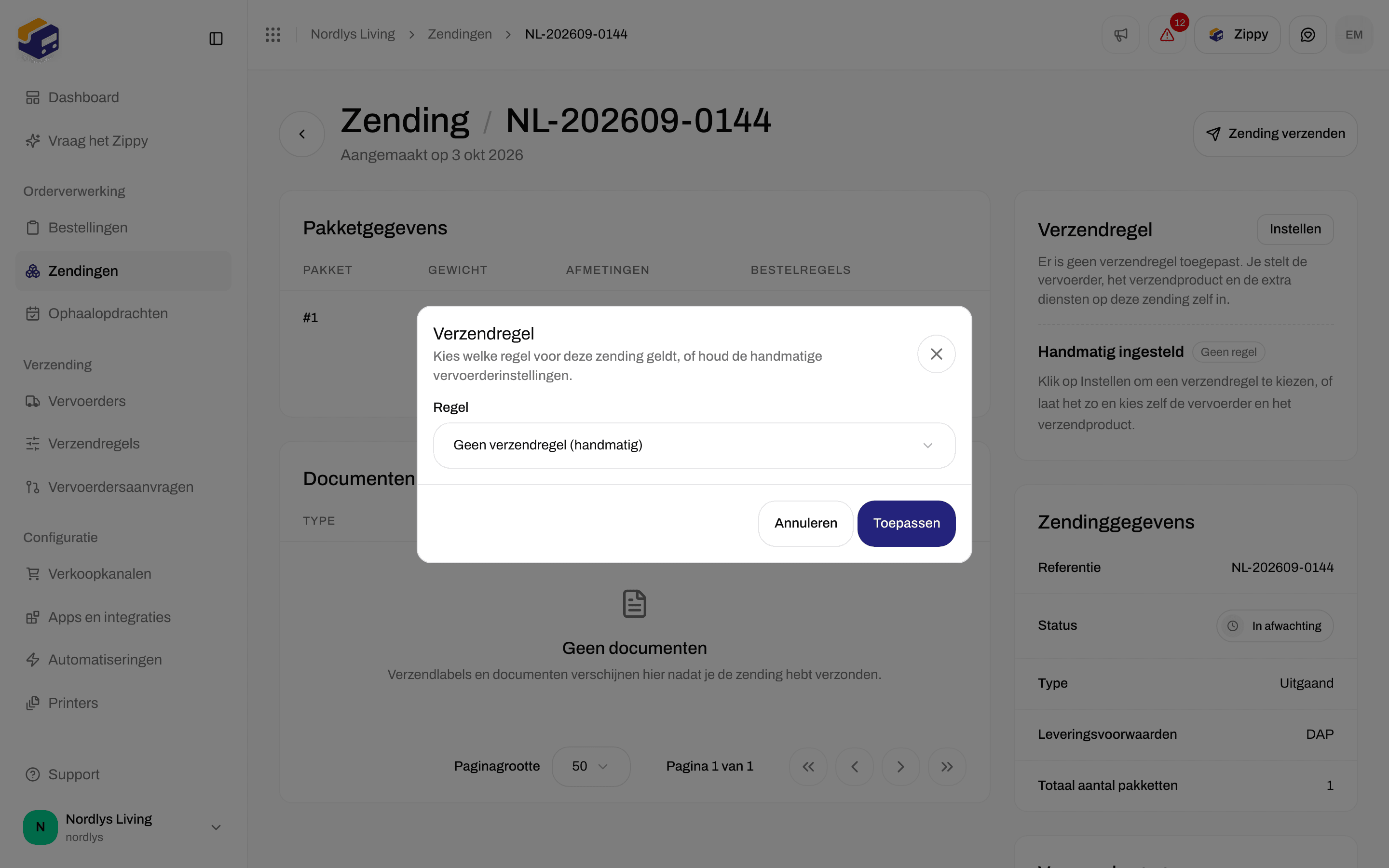

Het venster Verzendregel van de zending met de lijst Regel
Afhaalpunt
Beide vensters tonen een sectie Afhaalpunt als het verzendproduct van de regel afleveren bij een afhaalpunt ondersteunt en de zending er nog geen heeft (bij een bestelling: een van de zendingen waarop je de regel toepast).
Afhaalpunt kiezen toont de lijst en de kaart in hetzelfde venster (met de titel Afhaalpunt kiezen, met Keuze bevestigen en Terug). Zie Een afhaalpunt kiezen.
Toepassen blijft grijs tot er een afhaalpunt is gekozen.
Wanneer je geen regel kunt toepassen
Heeft een bestelling al een regel en klik je op Zending aanmaken, dan toont het venster Verzendregel met Vervoerder, verzendproduct, extra diensten en afzenderadres komen uit de verzendregel van de bestelling. Je kunt overschakelen naar Vervoerder liever zelf instellen. Dat hoort bij het aanmaken van een zending, niet bij het venster Instellen op deze pagina. Zie Een zending aanmaken.
Je bent klaar als de kaart de naam van de regel en Actief toont, of Geen regel (bij een zending: Handmatig ingesteld) als je de regel hebt verwijderd. Als de zending In afwachting is, kun je hem nu verzenden.