

De opdrachten van een printer openen
1
Open Printers
Klik in de zijbalk op Printers.
2
Open een printer
Klik op de rij van de printer, of op Bekijken in het rijmenu.
3
Open Opdrachten
Klik op het tabblad Opdrachten. Het tabblad toont hoeveel opdrachten er zijn.


Het tabblad Opdrachten: aantallen per status, daarna de lijst met opdrachten
Wat elke status betekent
Als een print mislukt, probeert Zippendo het zelf opnieuw, tot 3 keer. De kolom Pogingen toont hoe vaak het opnieuw is geprobeerd, bijvoorbeeld “1 / 3”. Als ook de laatste poging mislukt, wordt de opdracht Mislukt.
De vier vakken boven de lijst tellen opdrachten per status: In afwachting, In behandeling (dit omvat Verzonden opdrachten), Mislukt en Voltooid.
Om maar een deel van de opdrachten te tonen, klik je bovenaan de pagina op Filters en kies je een Status.
De lijst met opdrachten
Klik op een rij om de opdracht te openen. Het rijmenu heeft Bekijken, Opnieuw proberen (alleen voor Mislukt opdrachten) en Verwijderen (alleen voor opdrachten die In afwachting of Mislukt zijn).
Een mislukte opdracht opnieuw proberen
1
Verhelp de oorzaak
Open de opdracht en lees de Foutmelding onder Foutgegevens. Gebruikelijke oplossingen: de printer aanzetten, verzendlabels of papier plaatsen, of Zippendo Printer op de computer openen.
2
Klik op Opnieuw proberen
Klik op Opnieuw proberen in het rijmenu van de opdracht, of bovenaan de pagina van de opdracht.
3
Bevestig
Printopdracht opnieuw proberen? vraagt De mislukte printopdracht opnieuw naar de printer sturen? Typ
RETRY en bevestig. Je ziet Printopdracht opnieuw verzonden.

Printopdracht opnieuw proberen? vraagt je RETRY te typen
Een opdracht verwijderen
Verwijder een opdracht die In afwachting is om te voorkomen dat die wordt geprint, bijvoorbeeld een verzendlabel dat je niet meer nodig hebt. Verwijder een Mislukt opdracht om die uit de lijst te halen. Klik in het rijmenu op Verwijderen. Printopdracht verwijderen? vraagt je de eerste 8 tekens van de opdracht-ID in hoofdletters te typen, bijvoorbeeld3F9A2C1B. Je ziet Printopdracht verwijderd. Een opdracht verwijderen annuleert de zending of het verzendlabel niet.
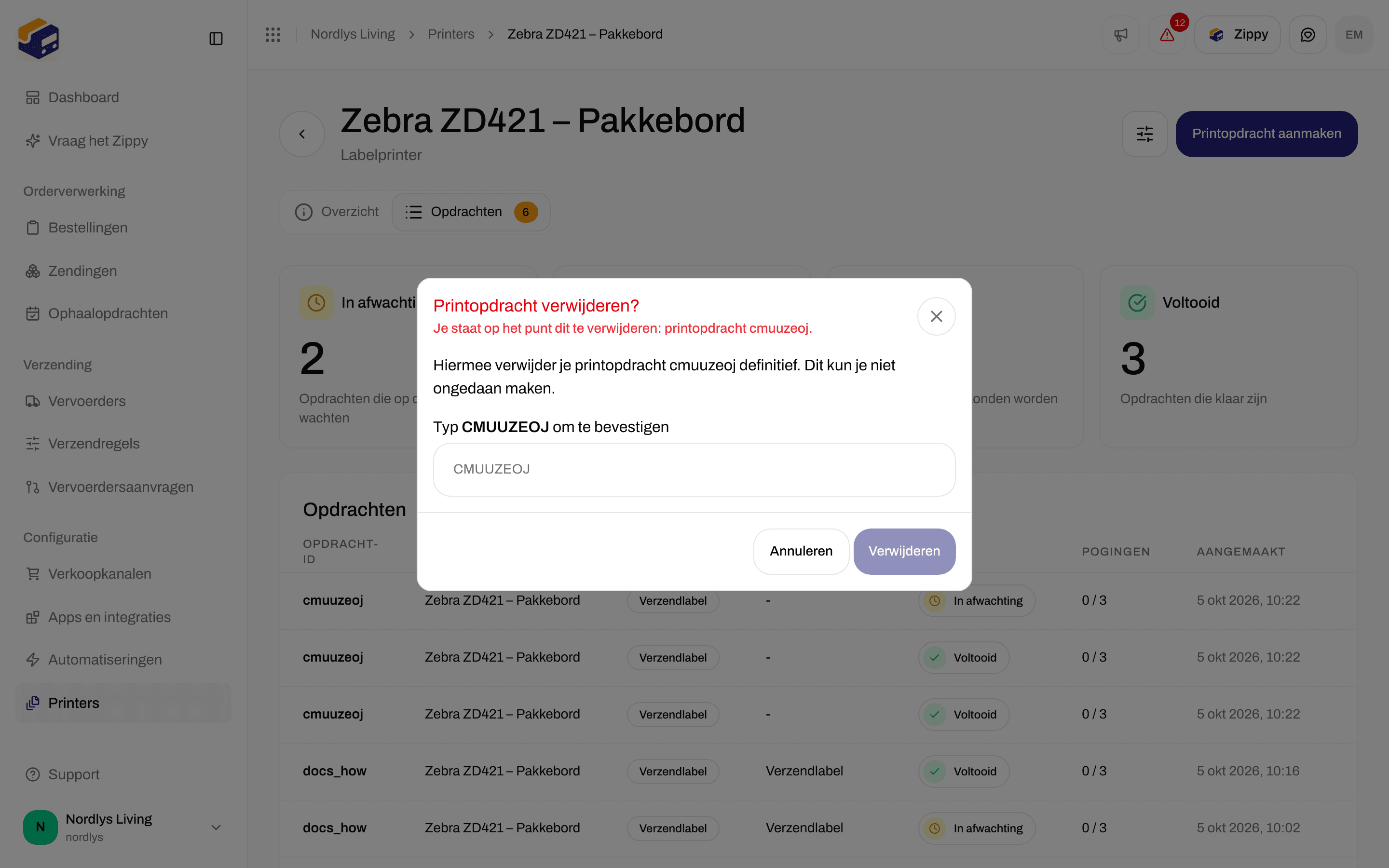
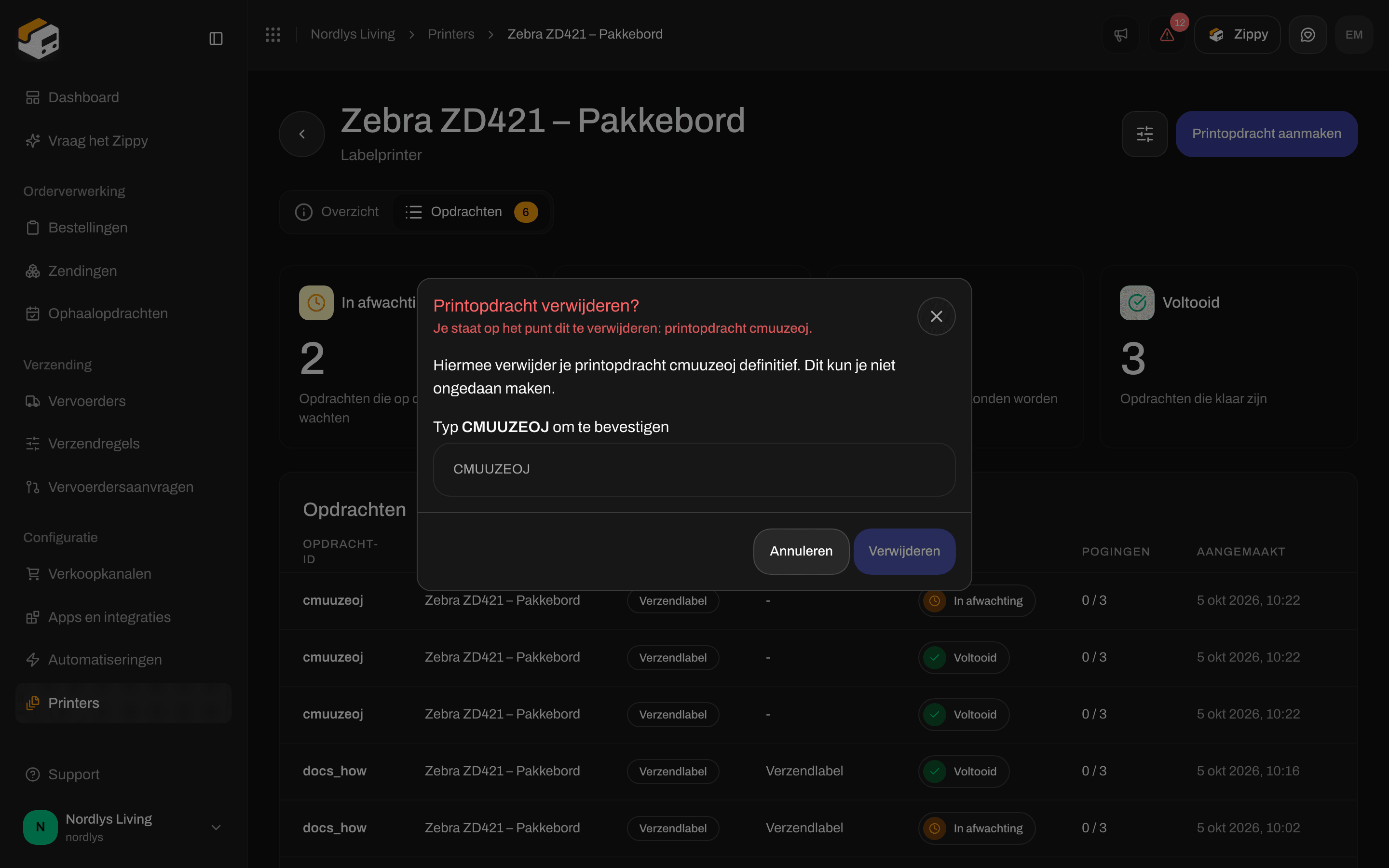
Printopdracht verwijderen? vraagt je het begin van de opdracht-ID te typen
De pagina van een opdracht
Klik op een opdracht om die te openen. De titel is Printopdracht met de eerste 8 tekens van de ID.- Overzicht toont Gegevens van de opdracht: de status, de printer, het type document, het bestandsformaat, het aantal pogingen, en wanneer de opdracht is aangemaakt, gestart en voltooid. Als de opdracht is mislukt, toont Foutgegevens de Foutmelding.
- Document toont een voorbeeld van wat naar de printer is gestuurd.


Het Overzicht van een printopdracht
Opdrachten blijven In afwachting
Een opdracht blijft In afwachting als Zippendo de printer niet kan bereiken:- Zippendo Printer is gesloten, of de computer staat uit of in slaapstand. Open de app en controleer of er Gekoppeld staat.
- De printer toont Offline bij Printers. Controleer of de printer aanstaat en met de computer is verbonden.