

Verkoopkanalen openen
Klik in de zijbalk onder Configuratie op Verkoopkanalen. De pagina heeft twee tabbladen:
Heb je nog niets gekoppeld, dan opent de pagina op Catalogus.

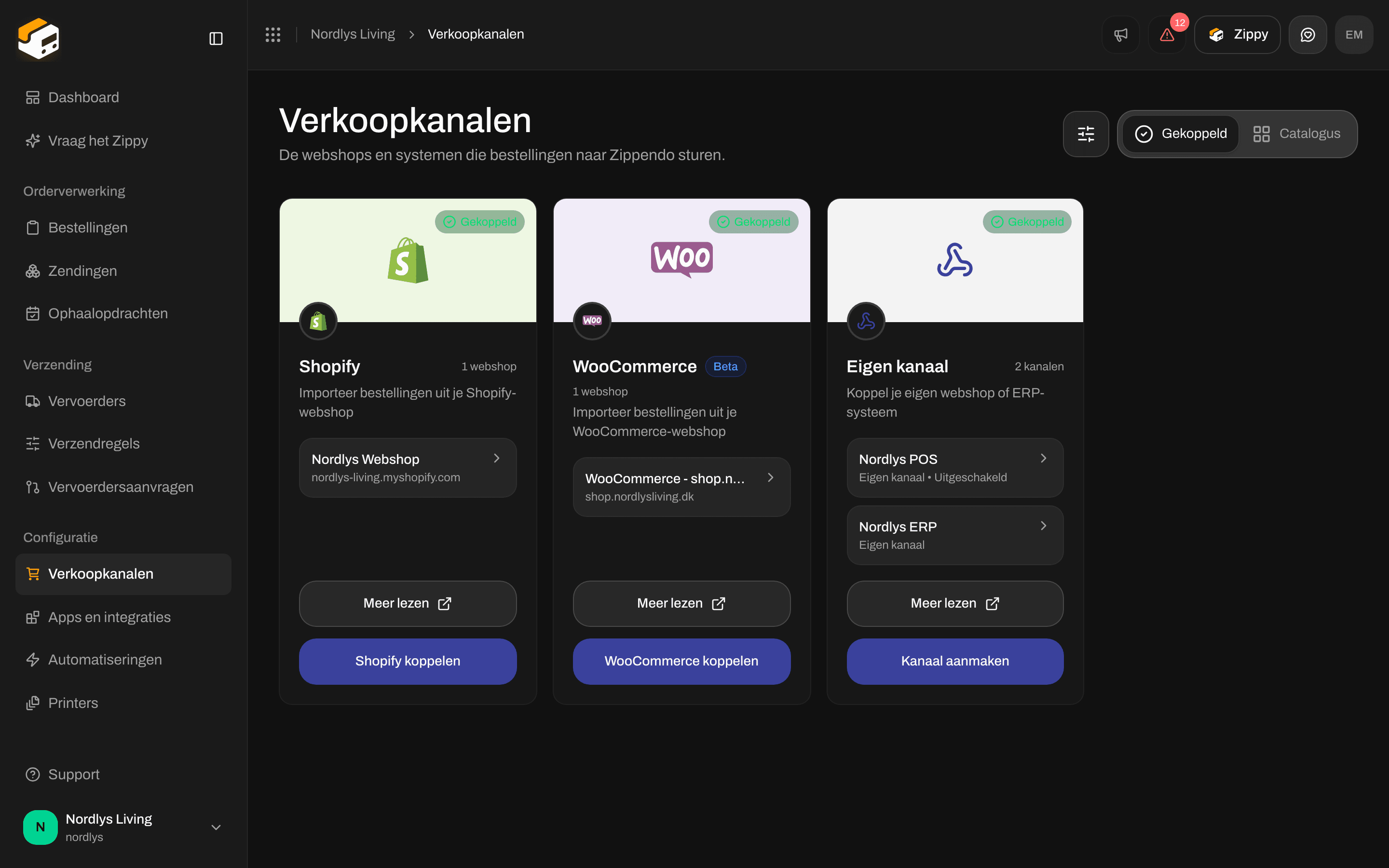
Je gekoppelde webshops op de pagina Verkoopkanalen
Gekoppeld
Elk type kanaal heeft één kaart: Shopify, WooCommerce of Eigen kanaal. Een groen label Gekoppeld op de kaart betekent dat minstens één kanaal van dat type is gekoppeld, en de kaart zegt hoeveel, bijvoorbeeld “2 webshops” of “1 kanaal”. In de kaart is elk kanaal een rij. Klik op een rij om de instellingen van dat kanaal te openen.
Een rij die ook Uitgeschakeld zegt, hoort bij een kanaal dat is uitgezet.
Onderaan elke kaart opent Meer lezen de handleiding voor dat type en de tweede knop koppelt er nog een: Shopify koppelen, WooCommerce koppelen of Kanaal aanmaken. De kaart WooCommerce heeft een label Beta omdat hij recent is gelanceerd.
Is er niets gekoppeld, dan toont het tabblad Geen webshops gekoppeld. Klik op Catalogus openen om je eerste webshop te koppelen.
Filteren op merk
Het filter verschijnt alleen op Gekoppeld, en alleen als je organisatie merken heeft. Klik op de filterknop naast de tabbladen, kies onder Merk en klik dan op Filters toevoegen:
Werk je binnen één merk, dan zijn de keuzes Alles, Alleen dit merk en Alleen hele organisatie.
Shopify-rijen worden altijd getoond, wat je ook kiest. Komt geen enkel kanaal overeen, dan zie je Geen verkoopkanalen voor dit merk. Klik op Filter wissen om weer elk kanaal te zien. Meer over filters: Zoeken en filters.
Catalogus
Het tabblad Catalogus toont wat je kunt koppelen. De knop op elke kaart opent een eigen instellingenvenster.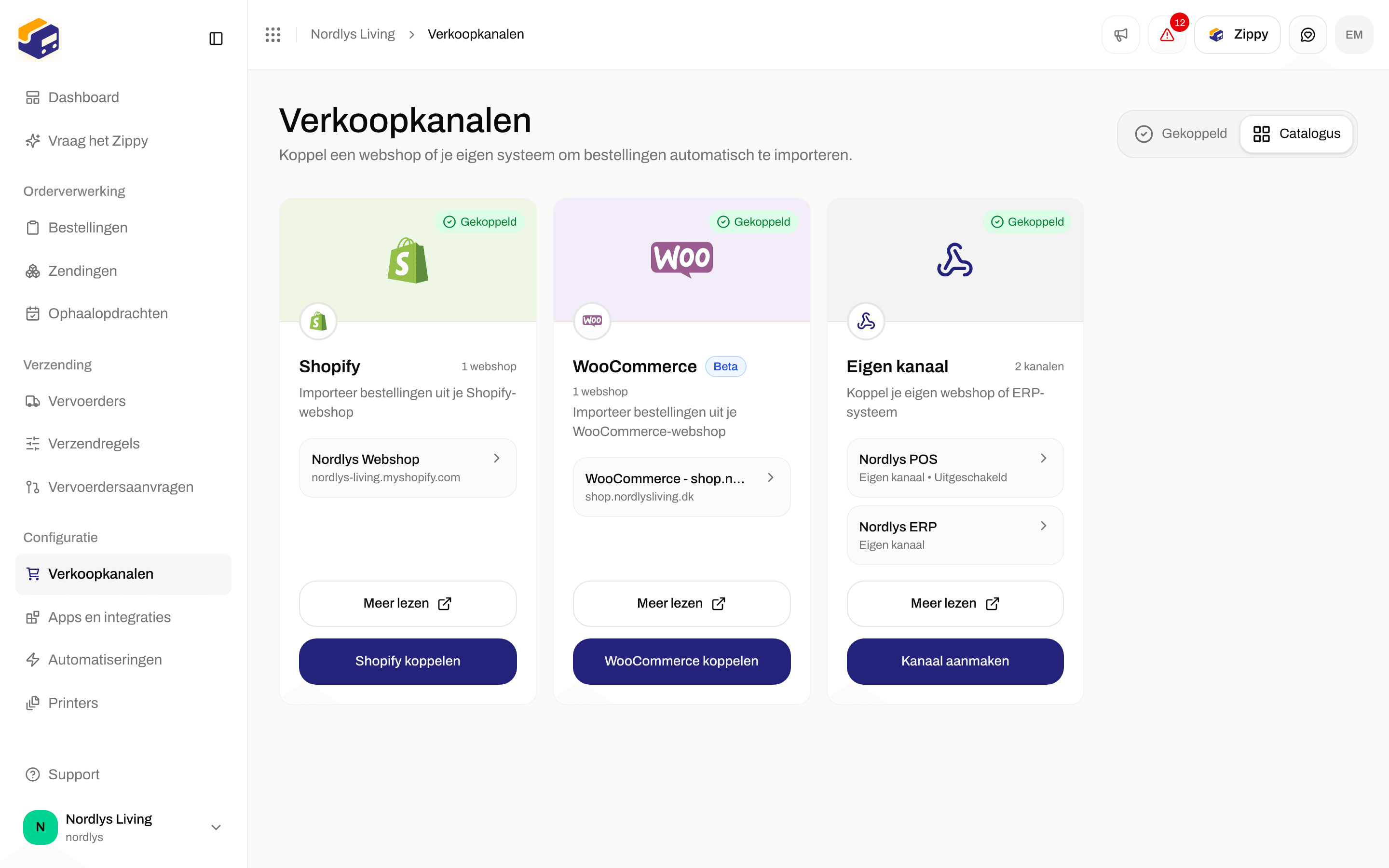
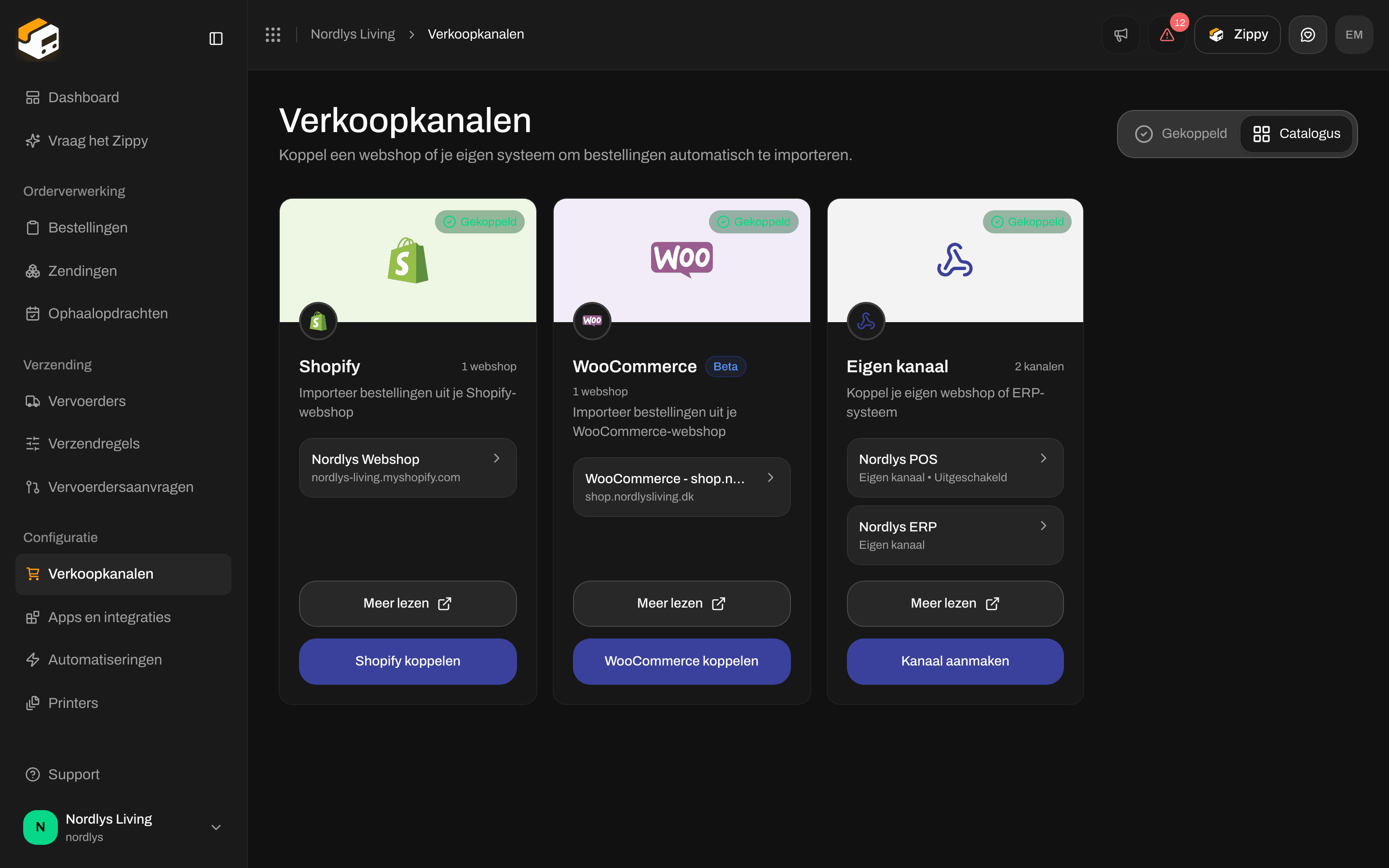
Shopify, WooCommerce en Eigen kanaal in de catalogus
Bestellingen per kanaal in de zijbalk
Onder Bestellingen per kanaal in de zijbalk heeft elk verkoopkanaal een eigen snelkoppeling. Klik op een kanaal om Bestellingen te openen met alleen de bestellingen van dat kanaal. Kanalen die zijn uitgezet, zien er gedimd uit. Achtergebleven kanalen staan hier ook, tot je ze verwijdert. Voordat je iets koppelt, toont de groep in plaats daarvan Verkoopkanaal toevoegen, dat het tabblad Catalogus opent. De groep is verborgen zolang de zijbalk tot pictogrammen is ingeklapt.Merk bij een kanaal
Elk Shopify-kanaal, WooCommerce-kanaal en eigen kanaal heeft dezelfde instelling Merk: Bestellingen uit dit kanaal horen bij dit merk. De zendingen en documenten die van die bestellingen worden gemaakt, horen ook bij het merk.- Kies Geen merk (hele organisatie) of een van je merken.
- Je keuze wordt opgeslagen zodra je hem kiest. Je hoeft niet op een opslaanknop te klikken.
- De instelling verschijnt alleen als je organisatie merken heeft. Bij Shopify staat ze in een eigen kaart Merken.
Een achtergebleven kanaal verwijderen
Een achtergebleven kanaal is een kanaal waarvan de Shopify- of WooCommerce-koppeling niet meer bestaat, bijvoorbeeld nadat een webshop is verwijderd. Het blijft staan in de kaart Shopify of WooCommerce waar het vandaan komt, gemarkeerd met Geen actieve koppeling en Ontkoppeld. Het heeft geen instellingenpagina. Eigen kanalen worden nooit achtergebleven kanalen. Je verwijdert ze via hun eigen instellingen.1
Klik op Verwijderen
Klik op de rij van het achtergebleven kanaal op het prullenbakpictogram (Verwijderen).
2
Bevestig
Het venster Kanaal verwijderen? waarschuwt dat het kanaal en elke bestelling die eronder is geïmporteerd voorgoed worden verwijderd, en dat dit niet ongedaan kan worden gemaakt. Klik op Kanaal verwijderen, of op Annuleren om het te behouden.
Meldingen
De meldingen voor koppelen en ontkoppelen van Shopify en WooCommerce staan op hun eigen pagina’s.