

De partijvelden zijn gewone tekstvakken (naam, straat, postcode en plaats) plus een landkiezer. Hier is geen adreszoekfunctie. Adressen zoeken kan alleen als je adressen opslaat onder Beheren → Adressen.
Waar je partijen bewerkt
Maak je een zending aan vanuit een bestelling, dan kopieert Zippendo het adres van de klant naar de ontvanger. In het venster Zending aanmaken van de bestelling vul je geen partijen in.
De kaart Partijen
De kaart Partijen staat rechts bij Zending aanmaken, naast Pakketten.

Partijen bij Zending aanmaken: de Afzender ingevuld vanuit je afzenderadres en vergrendeld, een Ontvanger en de schakelaars voor hetzelfde adres
Partijen die je kunt toevoegen
De knoppen staan onderaan de kaart. Afzender en Ontvanger vallen op tot je ze hebt toegevoegd.
Twee soorten adressen voeg je hier niet toe:
- Ophaaladres: de kaart Ophaalgegevens noemt het toevoegen van een partij Ophaaladres, maar de kaart Partijen heeft daar geen knop voor. Om een vervoerder pakketten bij je te laten ophalen, zie Een ophaalopdracht plannen.
- Afhaalpunt: dat kies je op de kaart Afhaalpunt. Zie Een afhaalpunt kiezen.
Ingevuld vanuit een opgeslagen adres
In Basisgegevens vult Afzenderadres de afzender voor je in. Bij een retourzending (Type Inkomend) heet het veld Ontvangstadres en toont het je retouradressen. Een partij die zo is ingevuld, toont een badge Afzenderadres en heeft geen potlood of prullenbak, dus hij kan in dit formulier niet worden gewijzigd. De hint onder het veld zegt Kies een opgeslagen adres om de afzender in te vullen, of laat het leeg en typ het zelf (bij een retourzending staat er ontvanger in plaats van afzender). Kies Geen (zelf invullen) om de partij zelf te typen.Schakelaars voor hetzelfde adres
Deze verschijnen zodra je een Afzender of een Ontvanger hebt.
Zet er een uit om de knop Facturatie of Retour terug te krijgen.
Een partij bewerken tijdens het aanmaken
Klik op het potlood bij een partij. Het venster heet Partij bewerken: Ontvanger (of Partij bewerken: Afzender, enzovoort): Werk de naam, het adres en de contactgegevens bij. Klik op Opslaan of Annuleren.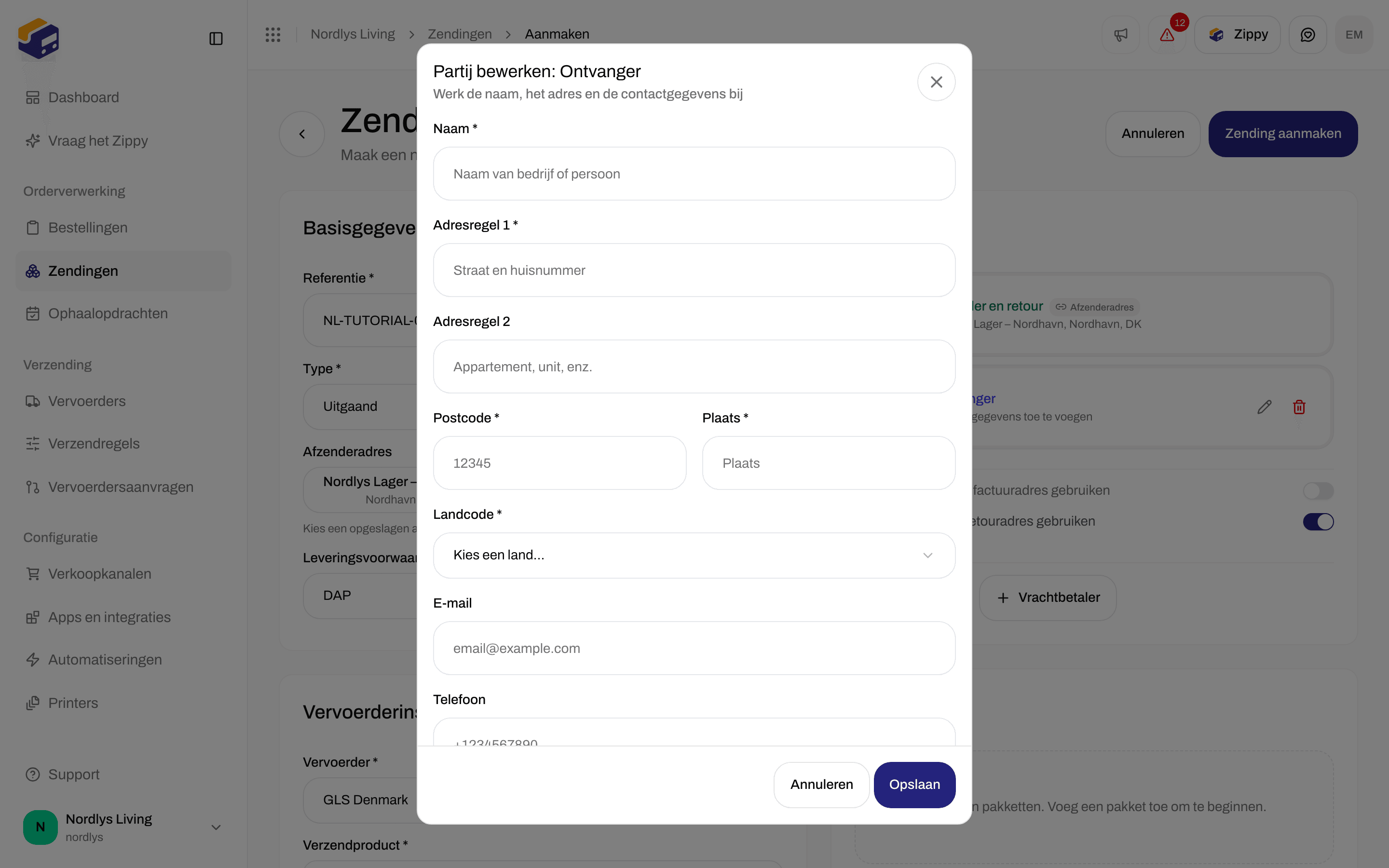

Partij bewerken: Ontvanger, met naam, adresregels, postcode, plaats, land, e-mail en telefoon
T.a.v. staat niet in dit venster. Je kunt het later bij de zending toevoegen (zie hieronder).
Opslaan bewaart wat je hebt getypt zonder het te controleren. Zending aanmaken controleert alles en toont:
Voor de meldingen nadat je hebt aangemaakt, zie Een zending verzenden.
Adressen bij een opgeslagen zending
De kaart Adressen op de zendingspagina toont de Afzender, de Ontvanger en, als die er is, het Afhaalpunt. Facturatie, Retour en Vrachtbetaler worden hier niet getoond, ook niet als je ze hebt toegevoegd. Open Afzender of Ontvanger om het volledige adres te zien: naam, straat, plaats, postcode, land, telefoon, e-mail en t.a.v. Het potlood staat er zolang de zending In afwachting, Concept of Fout is. Zodra hij Verzonden is, is het potlood weg.

Adressen bij een zending in afwachting: Afzender en Ontvanger met hun potloden
Een adres bewerken bij een opgeslagen zending
Klik op het potlood. Het venster heet Adres bewerken: Afzender of Adres bewerken: Ontvanger. Klik op Wijzigingen opslaan (Opslaan… terwijl het bezig is) of Annuleren. Het heeft dezelfde velden als hierboven, plus:
Wijzigingen opslaan blijft grijs tot de naam, de eerste adresregel, de postcode en de plaats zijn ingevuld en een land is gekozen.
Je ziet Adres bijgewerkt of Kan het adres niet bijwerken.
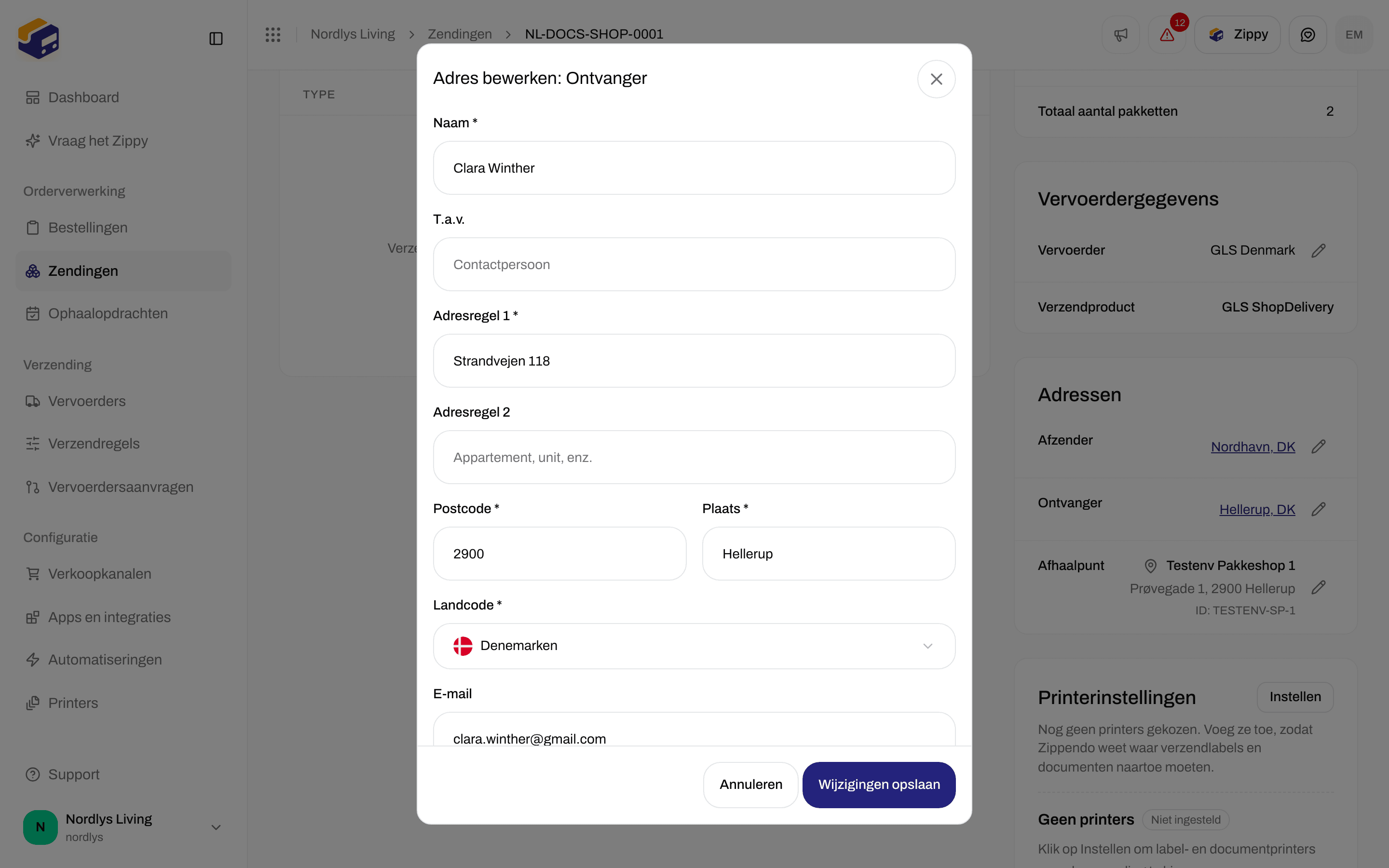

Adres bewerken: Ontvanger, dat het veld T.a.v. heeft
De kaart Afhaalpunt heeft een volledige Ontvanger nodig (straat, postcode, plaats en land) voordat hij afhaalpunten kan vinden. Zie Een afhaalpunt kiezen.
Je bent klaar als Partijen een Afzender en een Ontvanger toont, elk met een naam, straat, postcode, plaats en land, of als Adressen bij de zending in afwachting beide toont met hun potloden.