

Wat je van FedEx nodig hebt
- Een FedEx-accountnummer. FedEx brengt je zendingen daarop in rekening.
- Een project in het FedEx Developer Portal met een API-sleutel (ook wel Client-ID genoemd) en een API-secret (ook wel Client secret genoemd). Die maak je zelf aan nadat je je op het portal hebt aangemeld.
- Om te testen: de aparte test-API-sleutel en het test-API-secret die het portal je geeft.
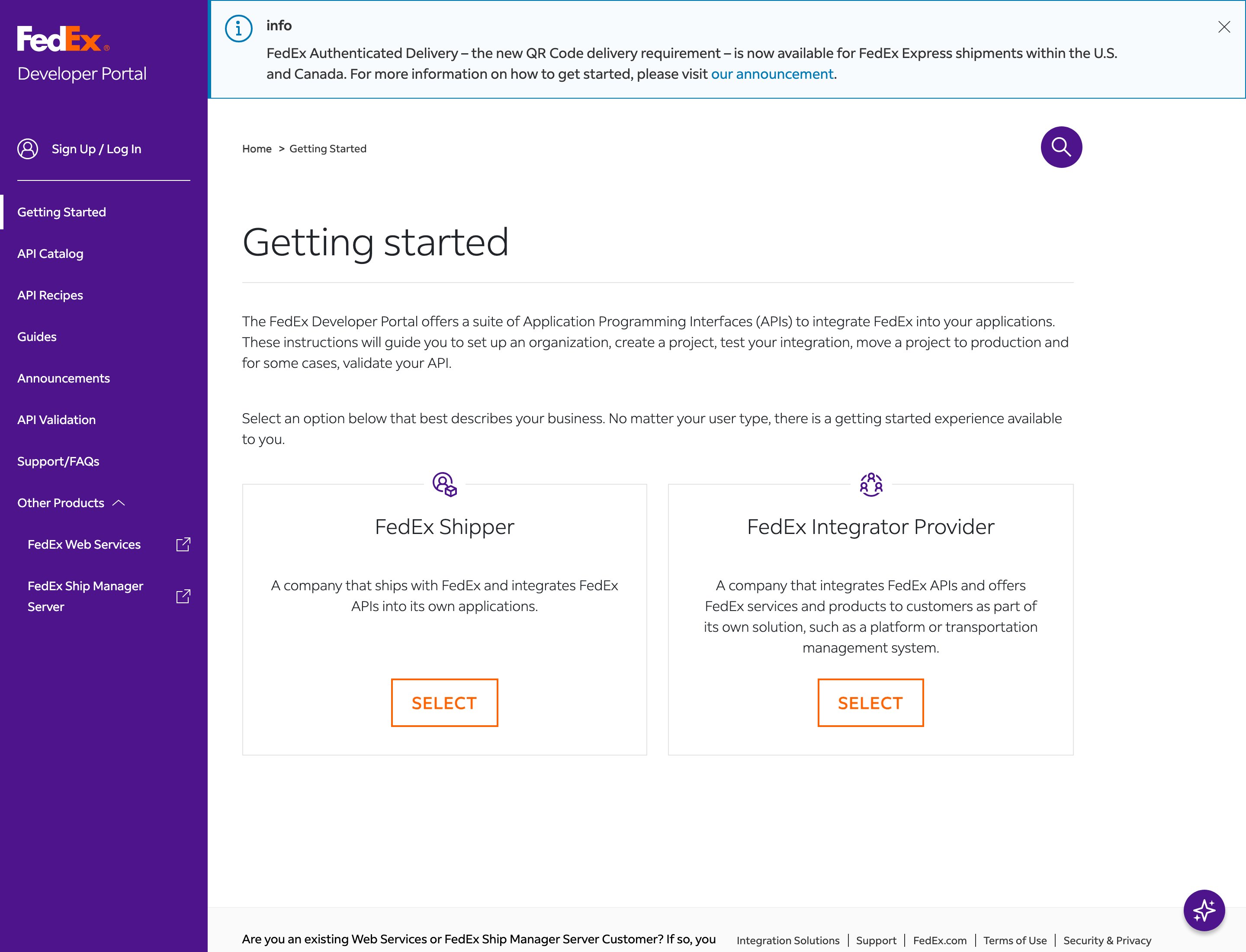
FedEx Developer Portal - meld je aan of log in om je API-sleutel en API-secret aan te maken
FedEx koppelen
1
Alle vervoerders openen
Klik in de zijbalk op Vervoerders en dan op het tabblad Alle vervoerders.
2
Op Koppelen bij FedEx klikken
Zoek de kaart FedEx en klik op Koppelen. (Meer informatie opent fedex.com.)
3
Het formulier invullen
Het venster Vervoerder koppelen gaat open. Naam van de vervoerder is al ingevuld met “FedEx”. Vul API-sleutel, API-secret en Accountnummer in. Testmodus staat onder Optionele velden.
4
In het venster op Koppelen klikken
Je ziet Vervoerder gekoppeld. FedEx staat nu bij Mijn vervoerders met de markering Gekoppeld.


De FedEx-kaart bij Alle vervoerders
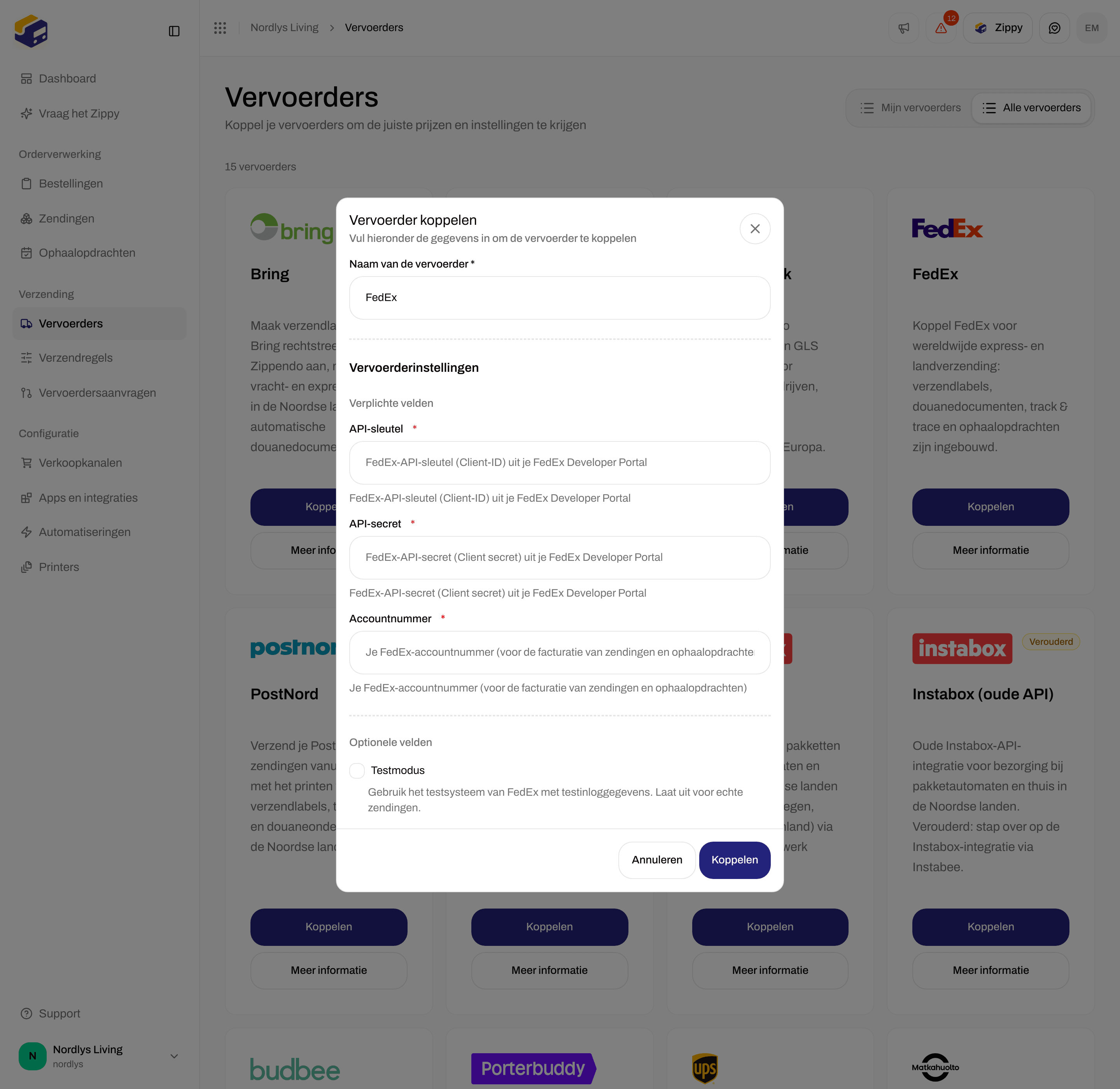
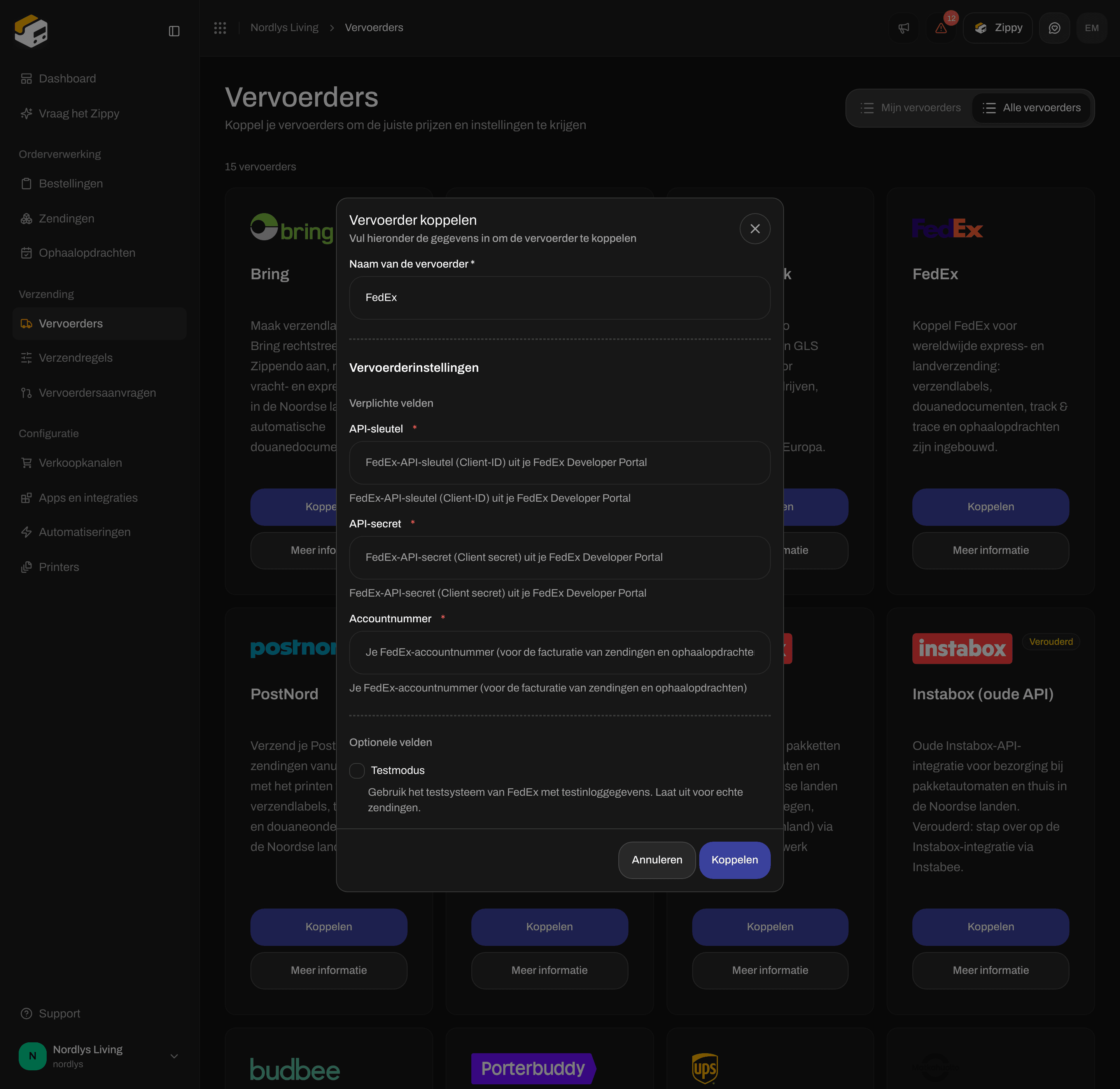
Vervoerder koppelen voor FedEx - API-sleutel, API-secret en Accountnummer
Wat je invult

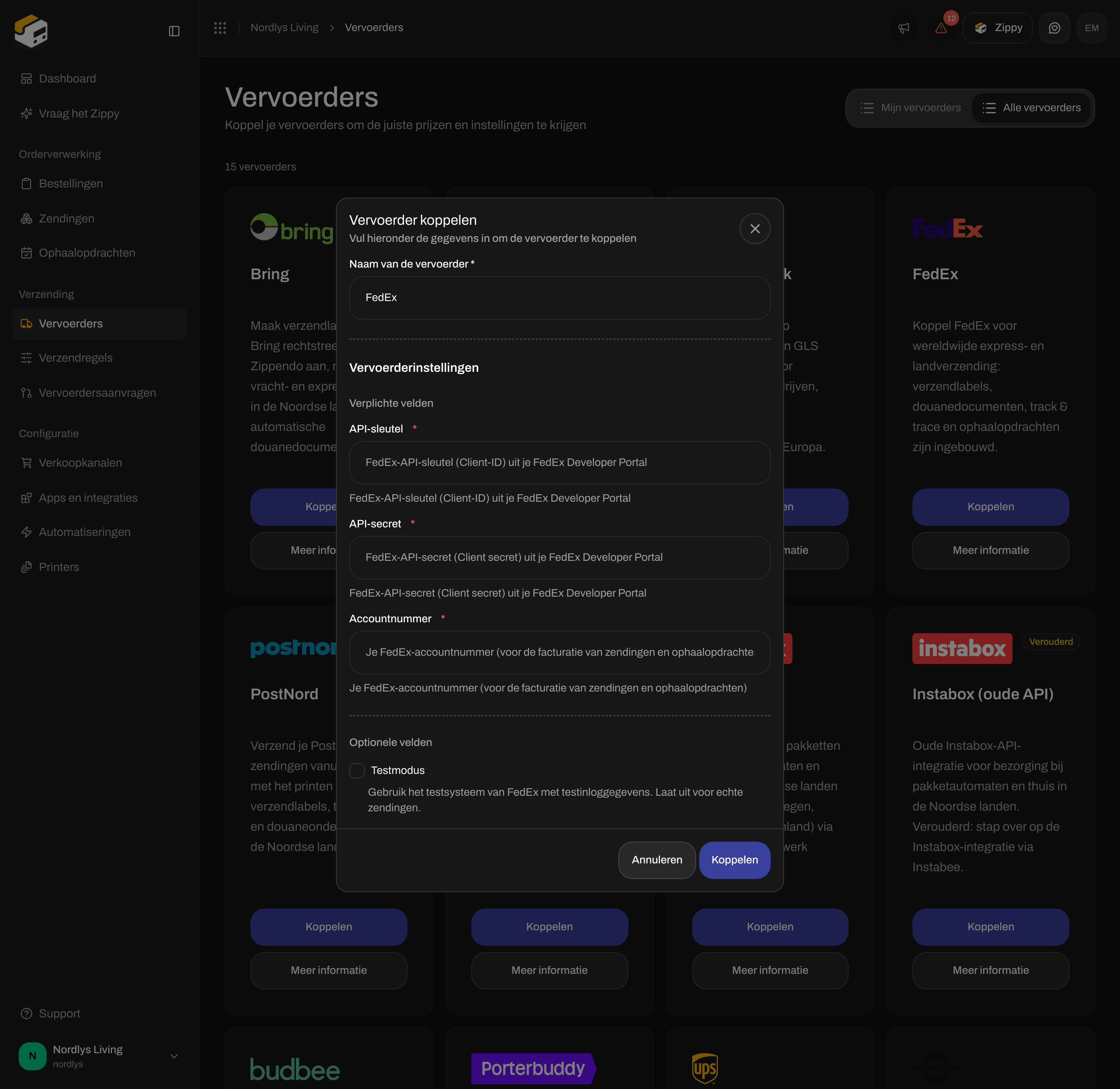
Optionele velden van FedEx - Testmodus
Test of live
FedEx heeft aparte testinloggegevens. Met Testmodus aan vul je je test-API-sleutel en -API-secret in. Met de modus uit vul je je echte gegevens in. Testinloggegevens werken niet voor echte zendingen en echte inloggegevens werken niet in testmodus. Zet Testmodus uit voordat je echte bestellingen verzendt. Meer in Testmodus.Na het koppelen
Je kiest een FedEx-product wanneer je een zending aanmaakt of een verzendregel. Zie Verzendproducten en extra diensten. Tot de producten behoren FedEx International Priority Express, FedEx International Priority, FedEx International Economy, FedEx International Connect Plus, FedEx International First, FedEx Regional Economy, FedEx Europe First International Priority, FedEx First Overnight, FedEx Priority Overnight, FedEx Standard Overnight, FedEx 2Day, FedEx 2Day A.M., FedEx Express Saver, FedEx Ground en FedEx Ground Home Delivery. Producten die retouren ondersteunen, hebben ook een Retour-versie voor retourzendingen. Afhankelijk van het product kun je extra diensten toevoegen zoals Hold at Location en Zaterdagbezorging, en een Afgiftemethode en een Labelformaat kiezen (PDF (4x6) of ZPL (thermisch)).- Hold at Location: producten met Hold at Location vragen om een Locatie-ID voor Hold at Location, dat je vindt met de afhaalpuntzoeker. Zie Een afhaalpunt kiezen.
- Ophaalopdrachten: FedEx is niet beschikbaar onder Ophaalopdrachten. In plaats daarvan vertelt Afgiftemethode bij de zending aan FedEx hoe het pakket bij hen komt: Afgeven bij een FedEx-locatie, Geplande ophaalopdracht gebruiken of Contact opnemen met FedEx om te plannen.
- Track & trace: Zippendo haalt regelmatig track & trace op bij FedEx met dezelfde API-sleutel, dus je project in het FedEx Developer Portal heeft toegang nodig tot track & trace én tot verzenden.
- Douane: FedEx maakt de douanedocumenten en de handelsfactuur voor internationale zendingen aan. Zie Douane en documenten.
Als het koppelen mislukt
Zippendo slaat je FedEx-gegevens op zonder ze te controleren. Een fout blijkt de eerste keer dat je een zending verzendt.
Meer hulp: Authenticatiefouten bij vervoerders.
De koppeling wijzigen of verwijderen
- Wijzigen: klik bij Mijn vervoerders op Vervoerder bewerken. Werk de velden onder Vervoerderinstellingen bij en klik op Opslaan.
- Verwijderen: klik op dezelfde pagina op Verwijderen, typ de naam van de vervoerder in hoofdletters (bijvoorbeeld
FEDEX) en klik op Verwijderen. Verzendregels die deze vervoerder gebruiken, worden ook verwijderd. Zendingen die je al hebt verzonden, houden hun verzendlabels en trackingnummers.