

Je kunt je wachtwoord niet op deze pagina wijzigen. Om een nieuw wachtwoord in te stellen log je uit en klik je op de inlogpagina op Wachtwoord vergeten?. Zie Wachtwoord vergeten en opnieuw instellen.
Je e-mailadres verifiëren
Is je e-mailadres nog niet geverifieerd, dan verschijnt bovenaan Verifieer je e-mailadres: Verifieer je e-mailadres om alle functies te gebruiken, inclusief het uitnodigen van teamleden. Klik op E-mail opnieuw verzenden om een nieuwe verificatie-e-mail te krijgen. Je ziet Verificatie-e-mail verzonden. Kijk in je inbox. Tot je verifieert, stopt het uitnodigen van teamleden met Verifieer je e-mailadres om door te gaan. Kijk in je inbox voor de link die we je hebben gestuurd. Zie Teamleden uitnodigen.E-mail en taal
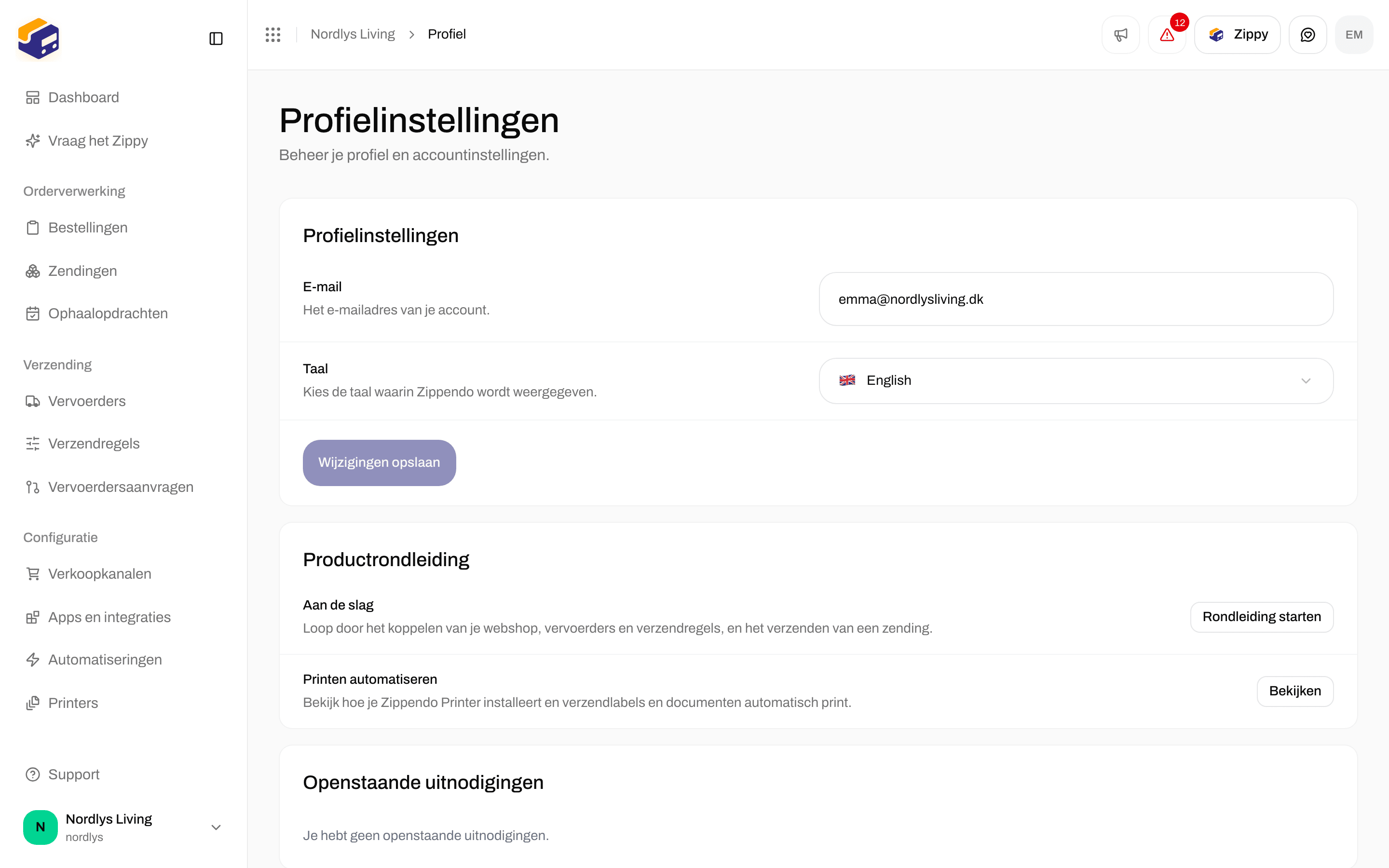
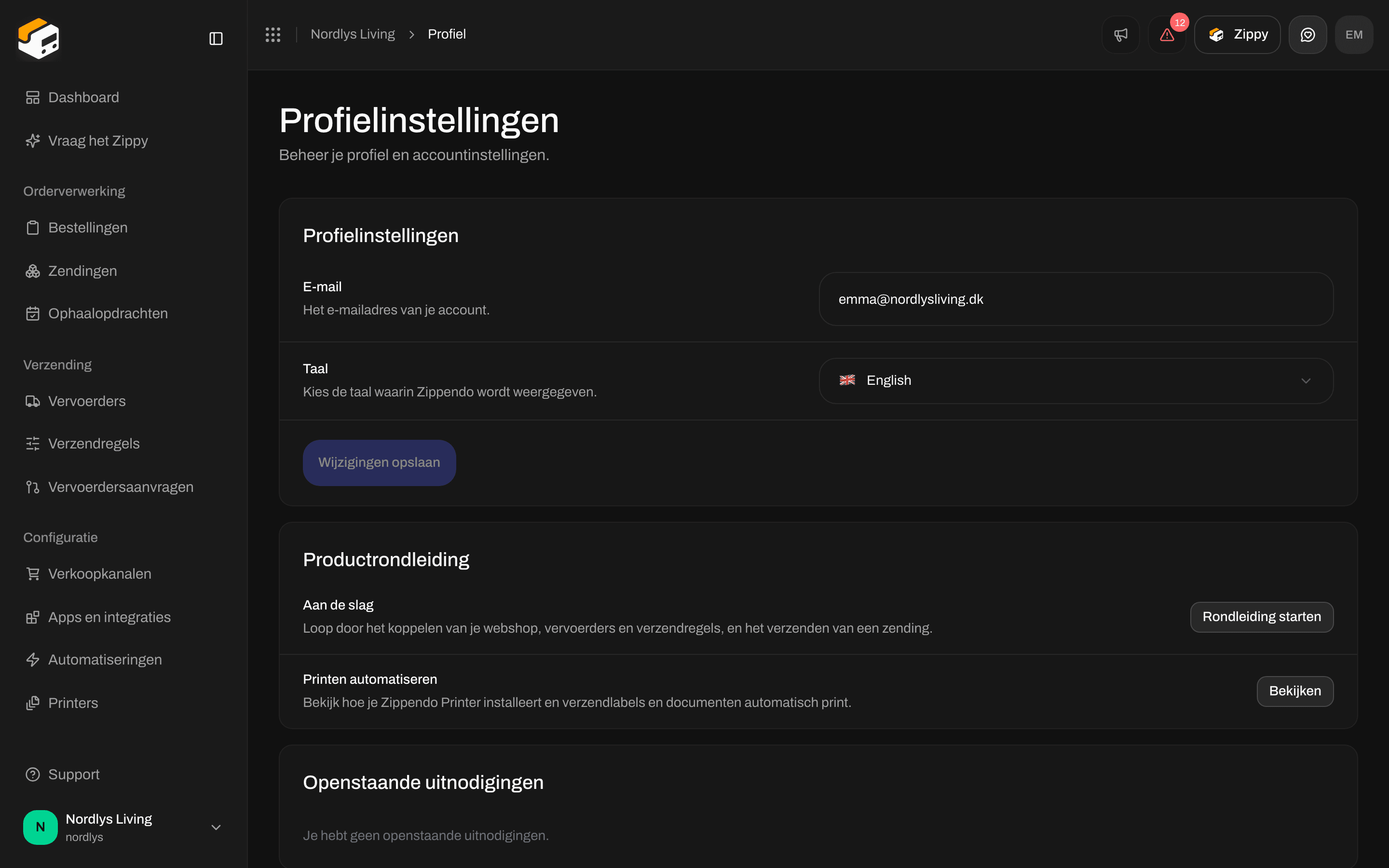
Profielinstellingen - E-mail, Taal, Wijzigingen opslaan
Wijzig er een of allebei en klik dan op Wijzigingen opslaan. Op de knop kan pas worden geklikt nadat je iets hebt gewijzigd. Je ziet Profiel bijgewerkt.
Productrondleiding
Onder Productrondleiding kun je de rondleidingen opnieuw volgen:- Aan de slag - Loop door het koppelen van je webshop, vervoerders en verzendregels en het verzenden van een zending. Klik op Rondleiding starten.
- Printen automatiseren - Bekijk hoe je Zippendo Printer installeert en verzendlabels en documenten automatisch print. Klik op Bekijken.
Openstaande uitnodigingen en organisaties
Openstaande uitnodigingen toont Je hebt geen openstaande uitnodigingen. Uitnodigingen voor andere organisaties komen per e-mail binnen. Organisaties toont elke organisatie waartoe je behoort:
In het rijmenu:
- Bekijken opent het Dashboard van die organisatie. Op de rij klikken doet hetzelfde.
- Instellingen opent de Instellingen van die organisatie. Getoond als je beheerder bent.
- Verlaten verwijdert je uit die organisatie. Getoond als je geen beheerder bent. Er is geen bevestigingsstap, dus controleer de naam van de organisatie voordat je klikt. Je ziet Je hebt de organisatie verlaten.
Tweestapsverificatie
Met tweestapsverificatie aan log je in met je wachtwoord en een code uit een authenticator-app. Onder Beveiliging toont Tweestapsverificatie Uitgeschakeld of Ingeschakeld.

Beveiliging - Tweestapsverificatie met Inschakelen of Uitschakelen
Tweestapsverificatie inschakelen
1
Begin
Klik onder Beveiliging op Inschakelen. Het venster Tweestapsverificatie inschakelen opent bij Scannen en verifiëren.
2
Scan de QR-code
Scan dit met Google Authenticator, 1Password of een vergelijkbare app. Kun je niet scannen, open dan Kun je niet scannen? Voer deze code handmatig in en typ de code in je app.
3
Voer de code in
Typ de code van 6 cijfers die je app toont in Voer de code van 6 cijfers uit je app in en klik dan op Verifiëren en inschakelen.
4
Bewaar je herstelcodes
Het venster gaat naar Herstelcodes bewaren. Elke code kun je één keer gebruiken om in te loggen als je geen toegang meer hebt tot je authenticator-app. Dit is de enige keer dat ze worden getoond, dus bewaar ze op een veilige plek. Klik op Alles kopiëren of .txt downloaden en bewaar de codes op een veilige plek, zoals een wachtwoordmanager.
5
Afronden
Vink Ik heb deze herstelcodes bewaard aan en klik op Klaar. Je kunt het venster niet sluiten voordat je het vakje aanvinkt.
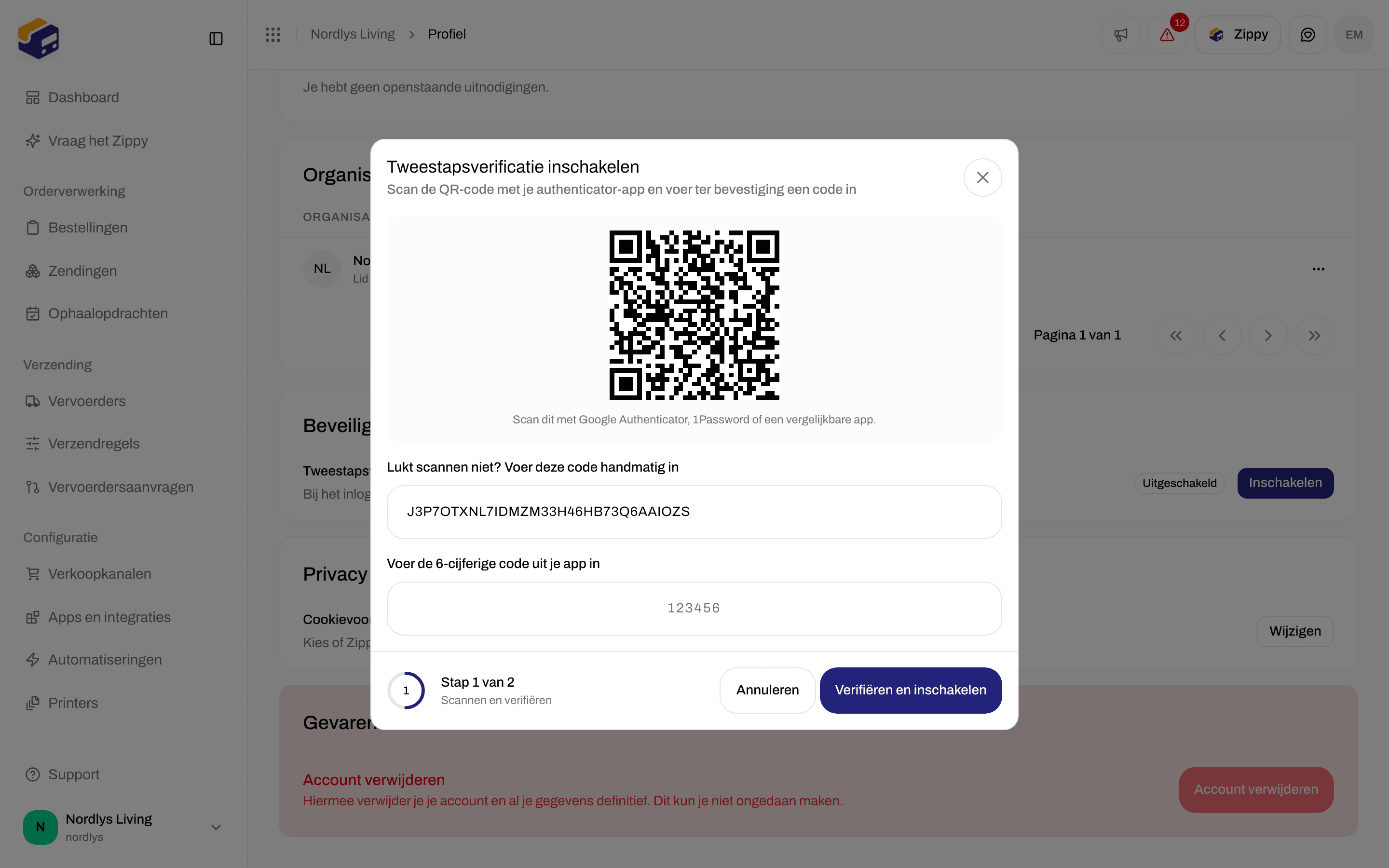
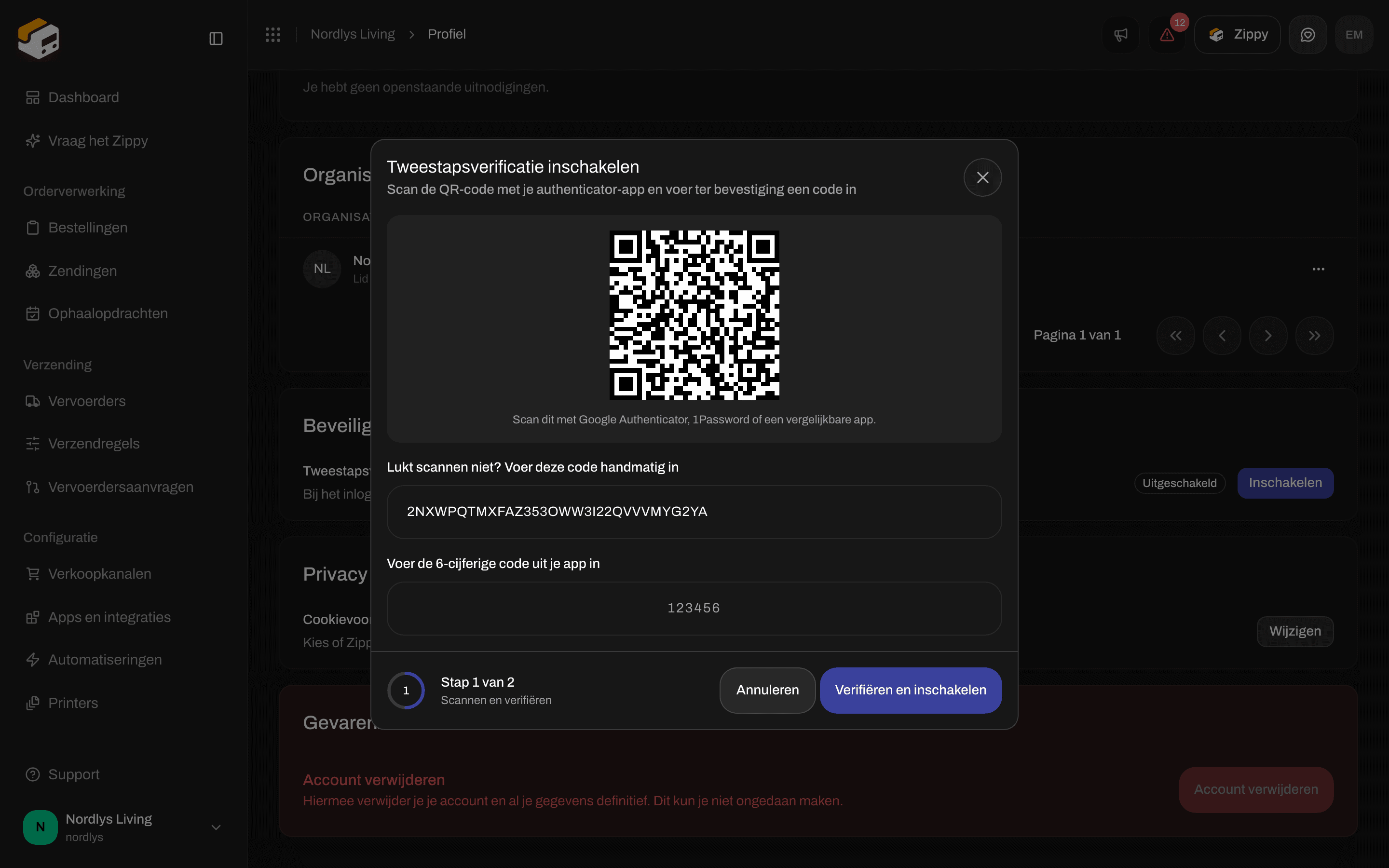
Tweestapsverificatie inschakelen - QR-code, handmatige code en de code van 6 cijfers
Tweestapsverificatie uitschakelen
1
Begin
Klik onder Beveiliging op Uitschakelen. Het venster Tweestapsverificatie uitschakelen waarschuwt: Iedereen die je wachtwoord kent, kan inloggen. Je kunt tweestapsverificatie op elk moment weer inschakelen.
2
Voer je wachtwoord in
Typ je wachtwoord in Wachtwoord. Laat leeg als je inlogt met Google.
3
Voer een code in
Typ in Verificatiecode de code van 6 cijfers uit je app. Telefoon kwijt? Klik op Gebruik in plaats daarvan een herstelcode en typ een van je herstelcodes (formaat XXXX-XXXX).
4
Bevestig
Klik op Uitschakelen. Je ziet Tweestapsverificatie uitgeschakeld.
Meldingen
Cookievoorkeuren
Onder Privacy, Cookievoorkeuren: Kies of Zippendo analytische cookies mag gebruiken. Je keuze geldt voor zowel deze app als zippendo.com. Klik op Wijzigen om je keuze aan te passen.Je account verwijderen
Onder aan de pagina, onder Gevarenzone, kan er niet op de knop Account verwijderen worden geklikt. Zie Danger zone.Gerelateerd
- Teamleden uitnodigen - waarom e-mailverificatie ertoe doet.
- Danger zone - je account verwijderen, en in plaats daarvan een organisatie verlaten.
- Organisatie-instellingen
- Van organisatie en merk wisselen
- Profiel - overzicht van deze pagina.