

Voordat je begint
Je hebt een incoming webhook-adres van Slack nodig voor het kanaal dat de berichten moet krijgen. Het begint methttps://hooks.slack.com/services/. Je maakt het aan in Slack: maak een Slack-app, zet incoming webhooks aan, kies het kanaal en kopieer het adres. De ontwikkelaarshandleiding van Slack hieronder leidt je erdoorheen.
Het adres werkt als een wachtwoord: iedereen die het heeft, kan in dat kanaal posten. Eén adres post in één kanaal.
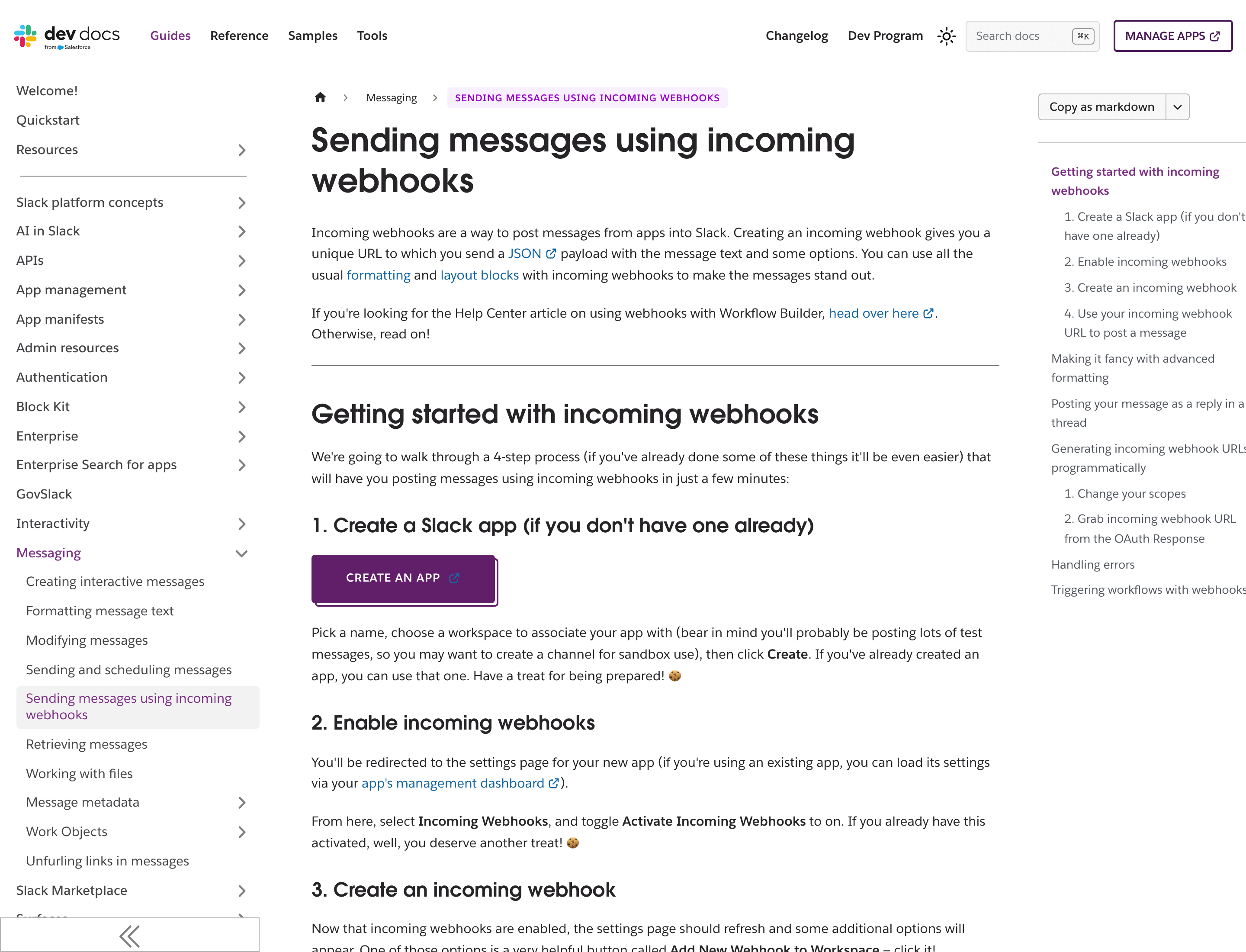
De handleiding van Slack voor het verzenden van berichten met incoming webhooks
Slack koppelen
1
Slack zoeken in de catalogus
Klik in de zijbalk op Apps en integraties en dan op Catalogus. Slack staat onder Apps. Klik op Koppelen, of op Koppeling toevoegen als je er al een hebt.
2
Toegang controleren
Lees wat Zippendo met de koppeling gaat doen en klik op Doorgaan.
3
De koppelingsgegevens invullen
Typ een Naam koppeling, zoals “Kanaal inpakteam”, en plak het adres uit Slack in Incoming webhook-URL.
4
De gebeurtenissen kiezen
Vink de gebeurtenissen aan die een bericht moeten posten, of klik op Alles selecteren. Zie de lijst hieronder.
5
Op Koppelen klikken
Je ziet Integratie gekoppeld en Slack staat op het tabblad Gekoppeld.
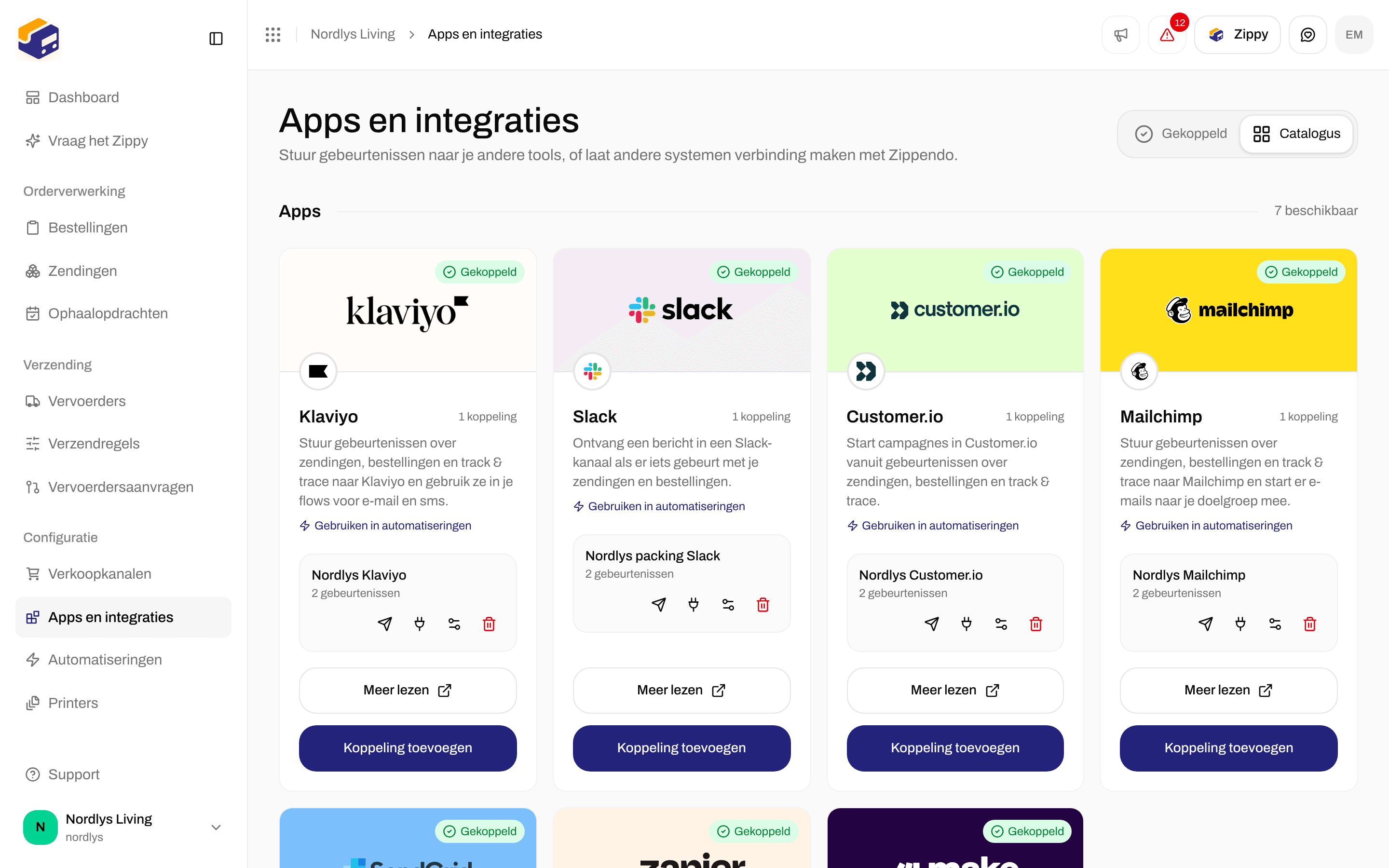
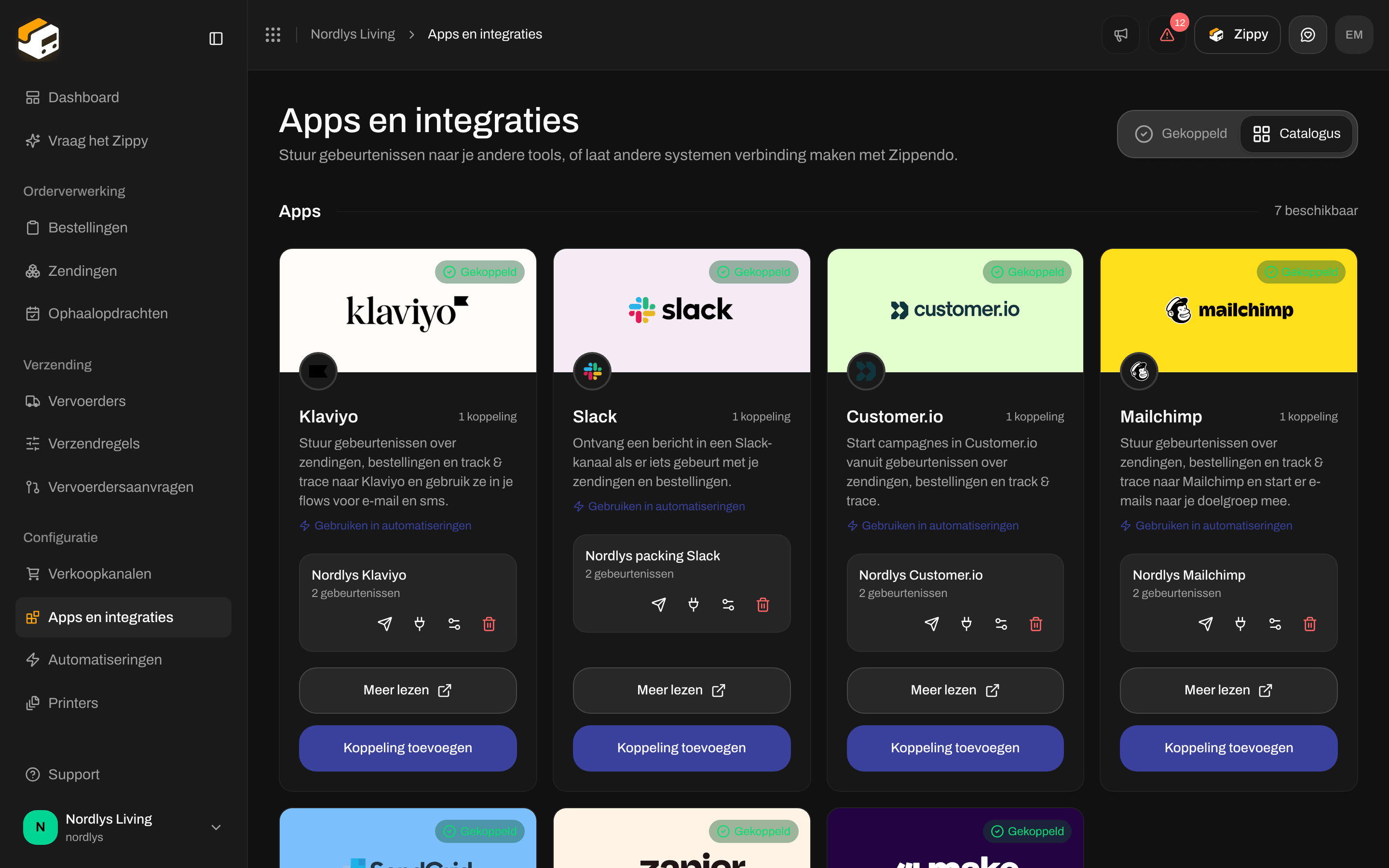
De kaart Slack in de catalogus


Slack koppelen: een naam, de Incoming webhook-URL en de gebeurtenissen
Wil je berichten in meer dan één kanaal? Maak in Slack voor elk kanaal een incoming webhook aan en voeg voor elk een koppeling toe met Koppeling toevoegen.
Gebeurtenissen die Slack kan posten
Slack heeft geen trackinggebeurtenissen. Elk bericht begint met “Zippendo:” en de gebeurtenis, zoals “Zippendo: Order created”. Een gebeurtenis Zending verzonden wordt gepost als “Zippendo: Shipment Dispatched”.
De koppeling controleren
Klik op het papieren vliegtuigje in de rij van de koppeling (Testgebeurtenis verzenden). Binnen een paar seconden verschijnt er een bericht met de titel “Zippendo: Test Event” in het kanaal. Gebeurt dat niet, open dan het afleverlog (het stekkericoon):
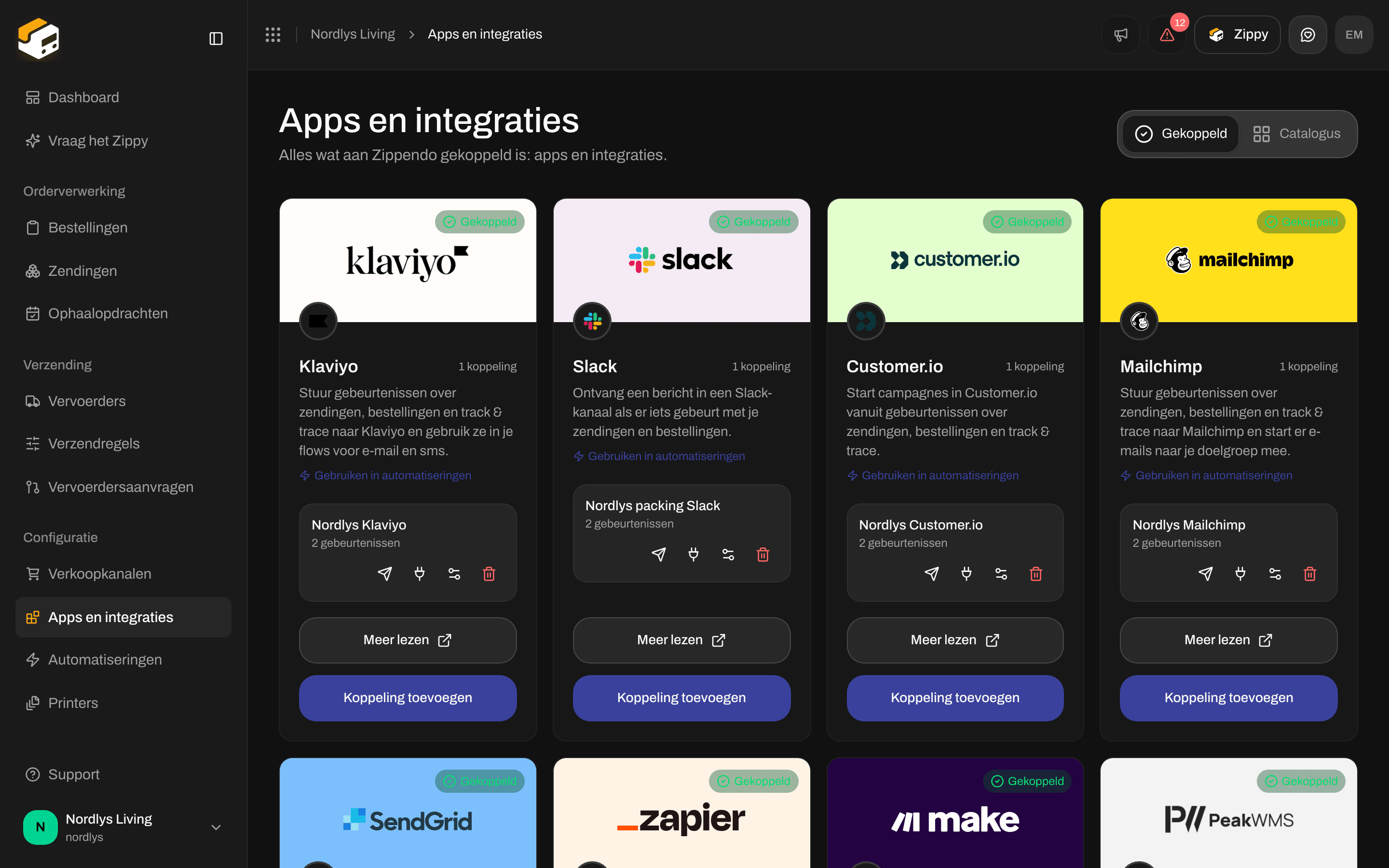
Een Slack-koppeling op het tabblad Gekoppeld
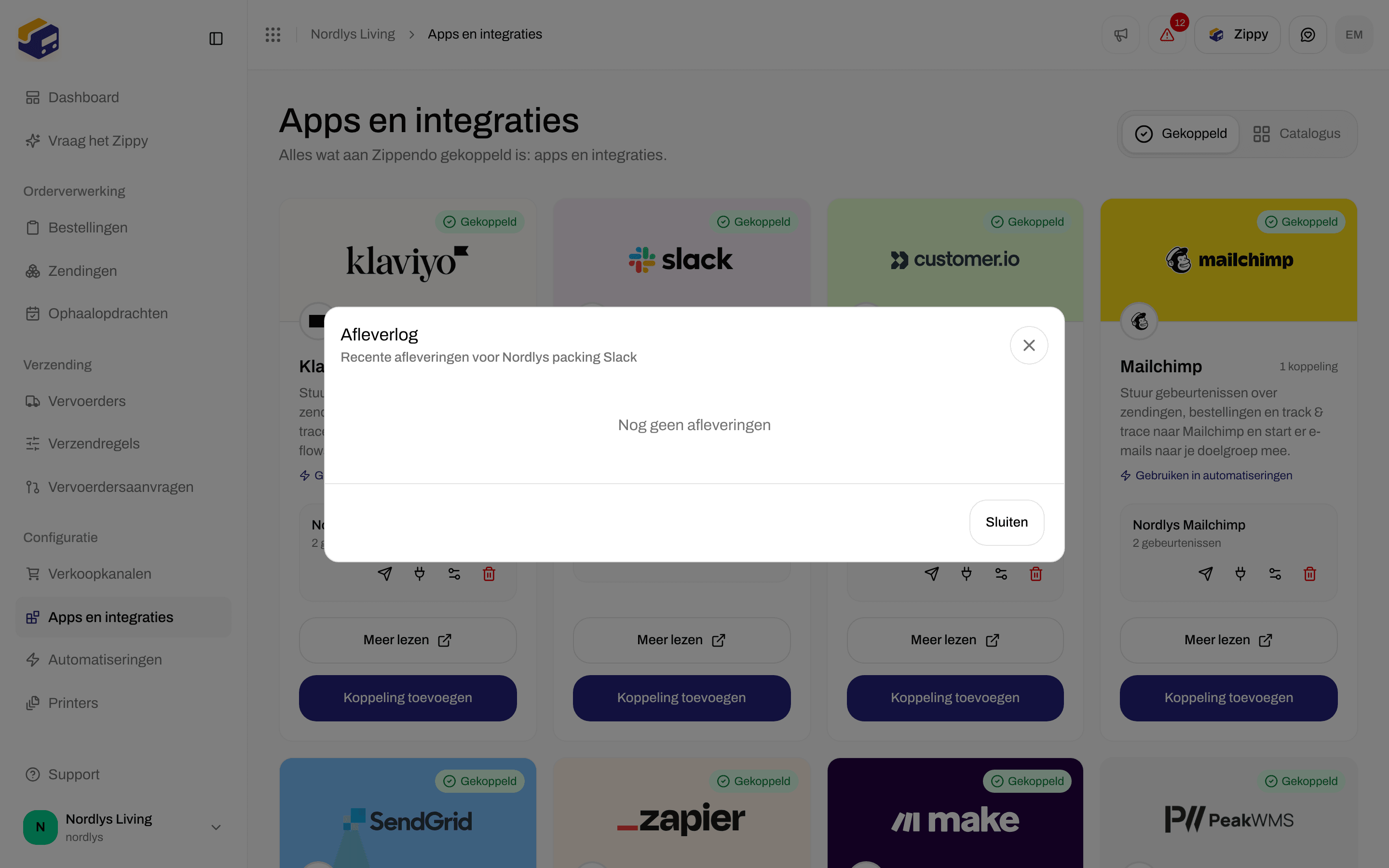

Het afleverlog voor de eerste gebeurtenis
Het adres wijzigen of ontkoppelen
Klik op het icoon met schuifregelaars om Je koppeling met Slack bewerken te openen. Laat Incoming webhook-URL leeg om het opgeslagen adres te behouden, of plak een nieuw adres om het te vervangen. Klik op Wijzigingen opslaan.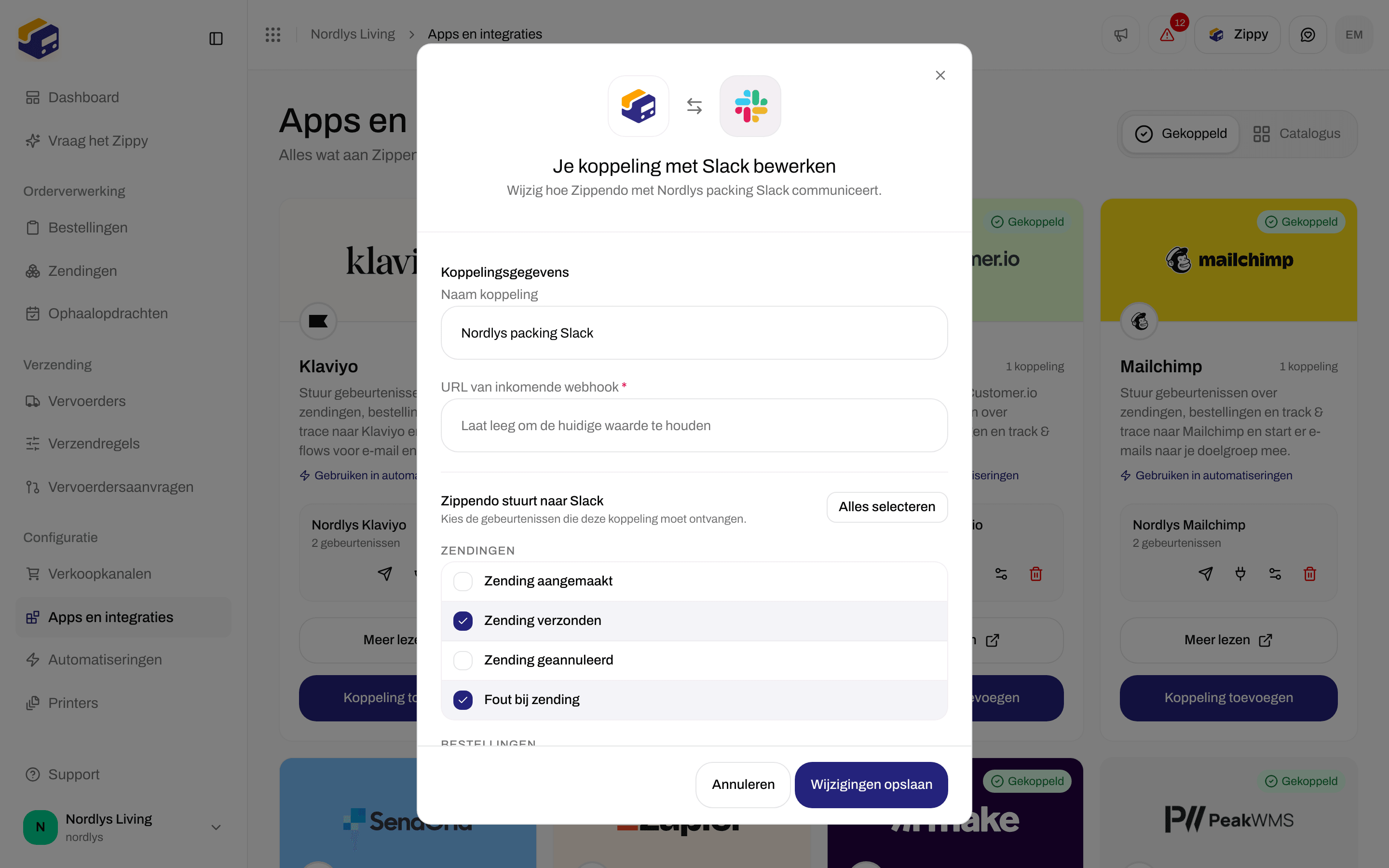
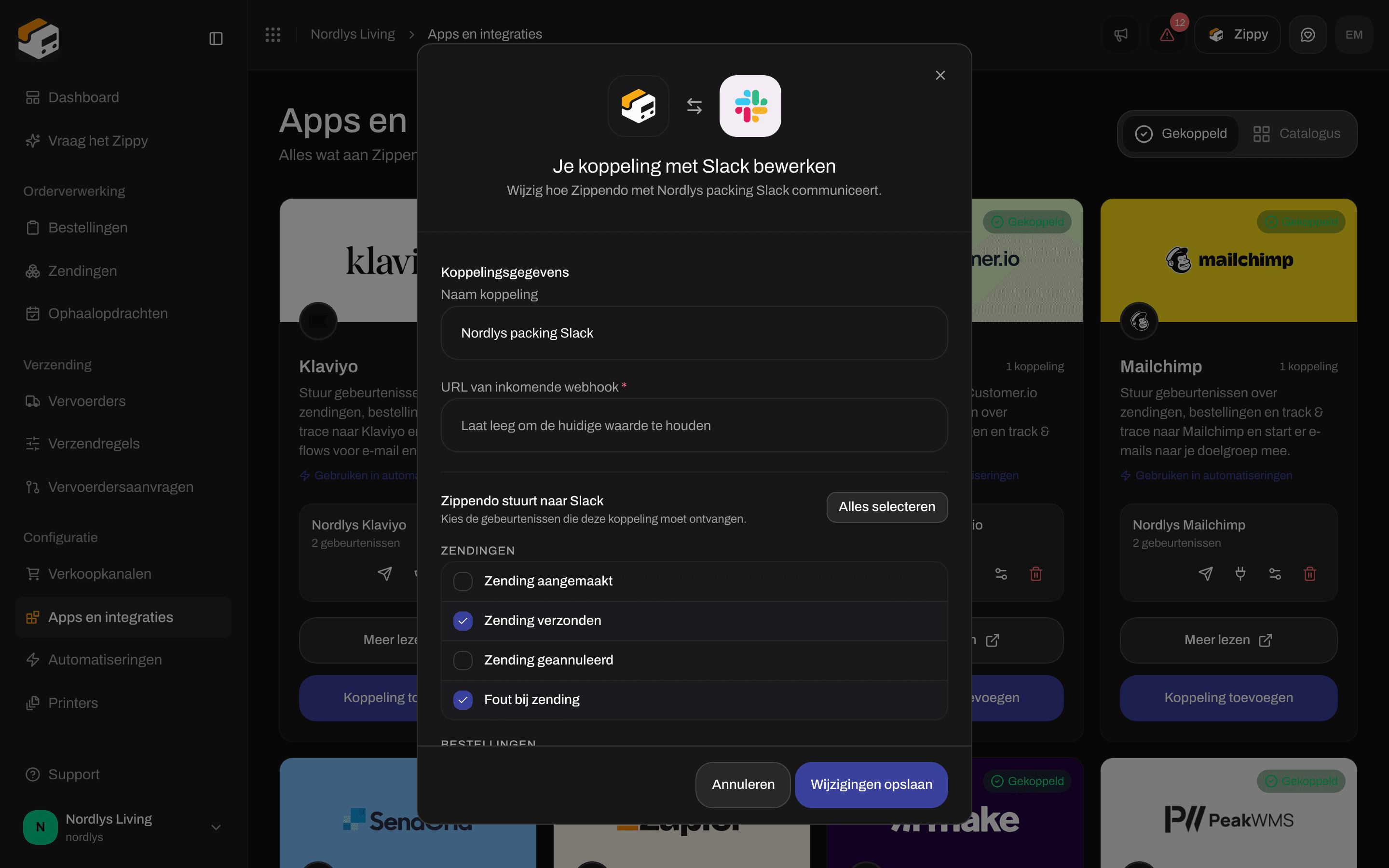
Een Slack-koppeling bewerken

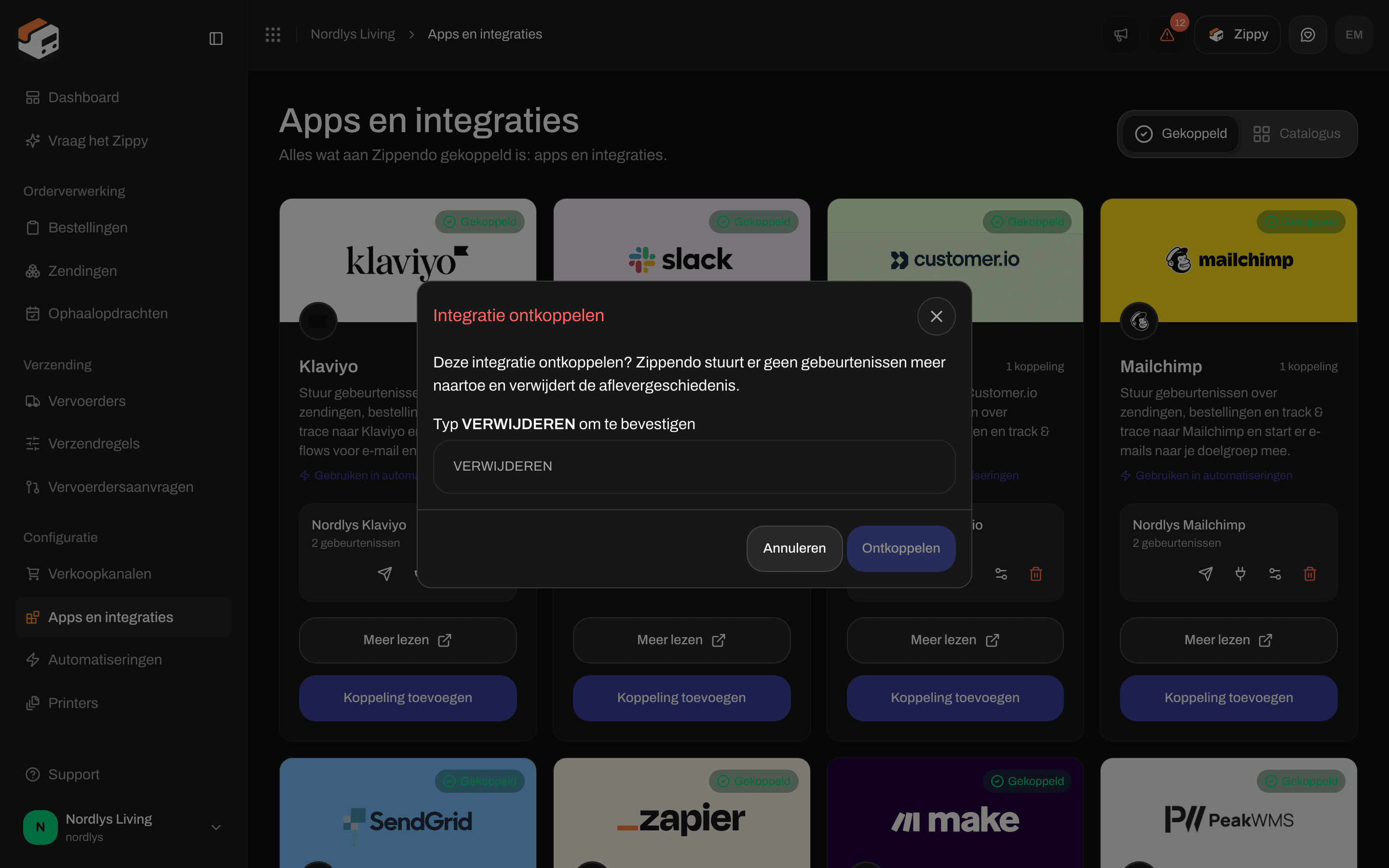
Typ VERWIJDEREN om te ontkoppelen
Slack gebruiken in een automatisering
Automatiseringen heeft twee Slack-stappen:
Gebruik een automatisering als alleen sommige gebeurtenissen moeten posten, zoals zendingfouten voor één vervoerder. Zie Een automatisering bouwen.
Gerelateerd
- Een integratie koppelen - testen, afleverlog, bewerken en ontkoppelen voor elke app
- Slack - de uitgebreidere handleiding
- Problemen met integraties oplossen
- Een automatisering bouwen
- Een vervoerder of integratie koppelen