

- Op een verzendregel, met Verzendlabels automatisch printen en Documenten automatisch printen. Dit is de gebruikelijke manier, omdat elke zending die de regel gebruikt op dezelfde manier print.
- Op één zending zonder verzendregel, door de printers ervan te kiezen.
Op een verzendregel
1
De regel openen
Klik in de zijbalk op Verzendregels. Klik op Verzendregel toevoegen, of open een bestaande regel om die te bewerken.
2
Automatisch printen zoeken
Zoek de kaart Automatisch printen op Verzendregel aanmaken of Verzendregel bewerken en klik op Instellen.
3
Schakel in wat je wilt printen
Schakel Verzendlabels automatisch printen, Documenten automatisch printen of allebei in en kies voor elk een printer. Klik op Klaar.
4
De regel opslaan
Vanaf nu print elke zending die met deze regel wordt verzonden automatisch.
De lijst Labelprinter toont alleen actieve labelprinters en de lijst Documentprinter alleen actieve documentprinters. Heb je er geen, dan staat er Geen goedgekeurde labelprinters beschikbaar of Geen goedgekeurde documentprinters beschikbaar.
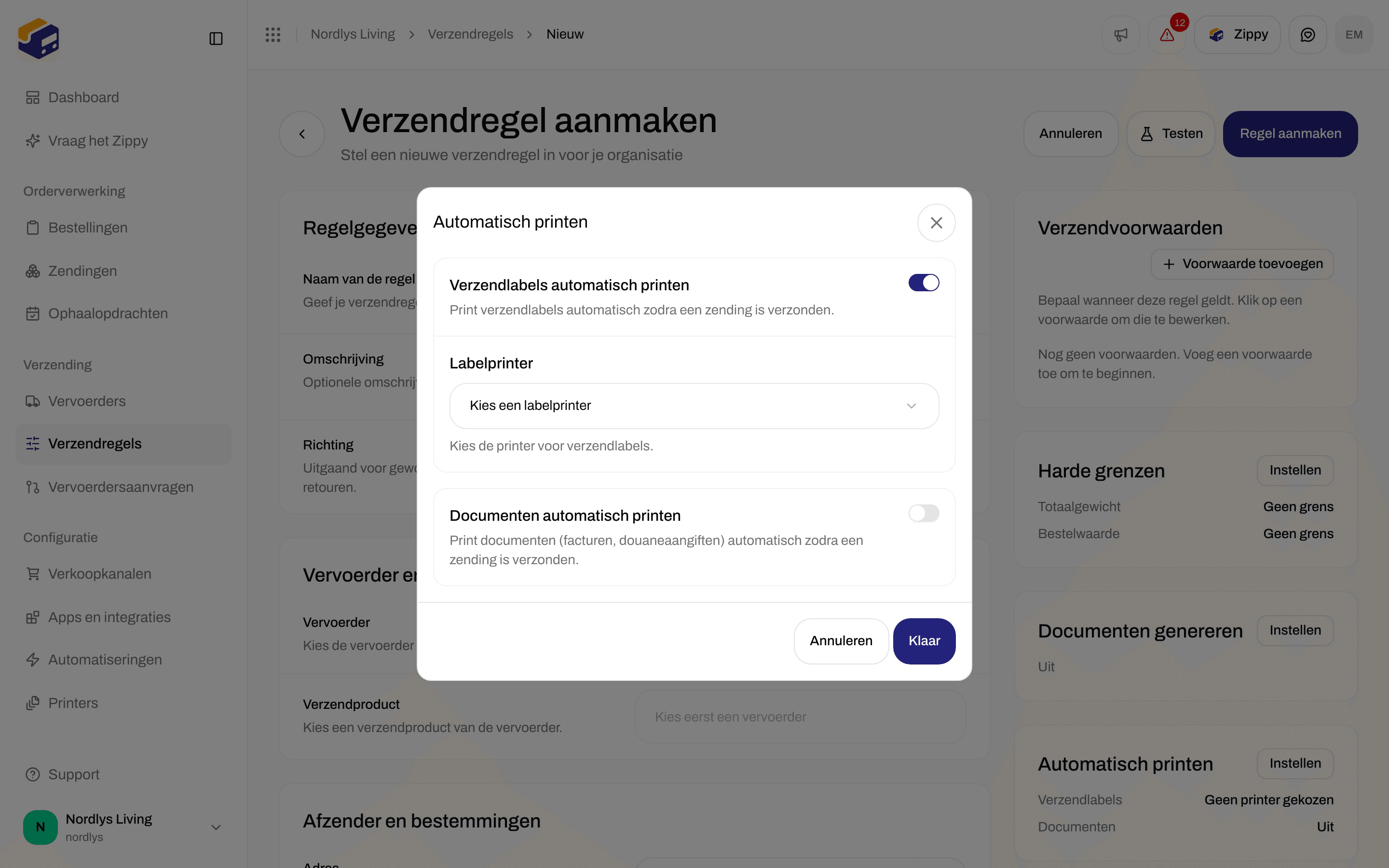

Automatisch printen met Verzendlabels automatisch printen ingeschakeld en de lijst Labelprinter
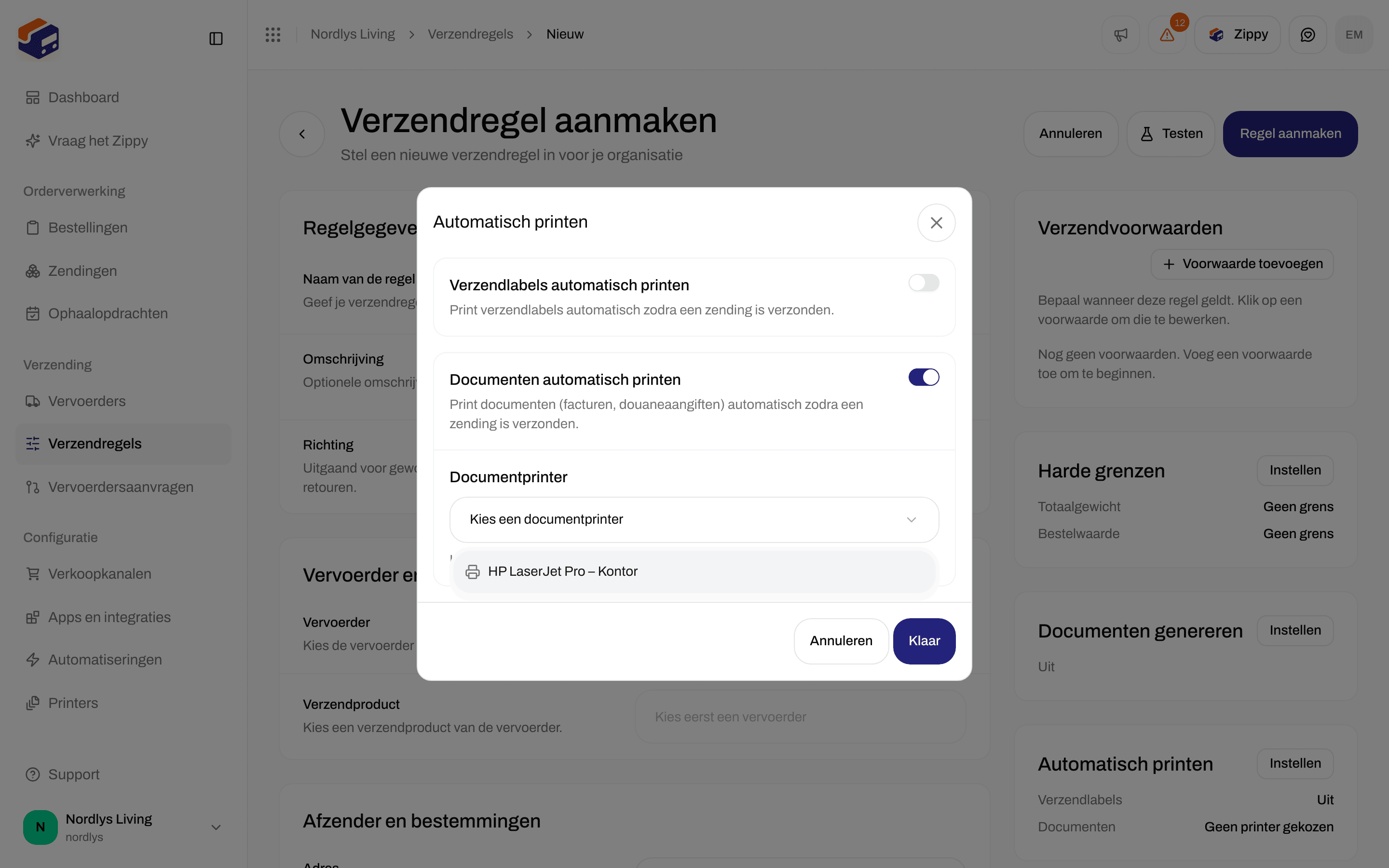
Documenten automatisch printen ingeschakeld, met de lijst Documentprinter
Welke documenten worden geprint
Verzendlabels automatisch printen print elk verzendlabel van de zending. Documenten automatisch printen print elk ander document van de zending. Je kunt niet alleen bepaalde soorten documenten kiezen. Zippendo print alleen documenten die bestaan. Sommige komen samen met het verzendlabel van de vervoerder. Andere maakt Zippendo aan wanneer je ze inschakelt in de kaart Documenten genereren van dezelfde verzendregel (klik op Instellen):
Sommige vervoerders maken de douaneaangifte en de handelsfactuur zelf aan. Bij die vervoerders zijn de twee factuurinstellingen verborgen en staat er bij de regel dat de vervoerder ze samen met het verzendlabel teruggeeft.
Dit zijn de documenten die je kunt vinden in de kaart Documenten op de zendingspagina. Alles behalve Verzendlabel gaat naar de documentprinter:
Meer over deze documenten: Douane en documenten.
Op een zending zonder verzendregel
Een zending zonder verzendregel print automatisch als er printers op zijn gekozen:- Een Labelprinter gekozen: het verzendlabel wordt geprint wanneer je de zending verzendt.
- Een Documentprinter gekozen: alle andere documenten worden geprint wanneer je de zending verzendt.
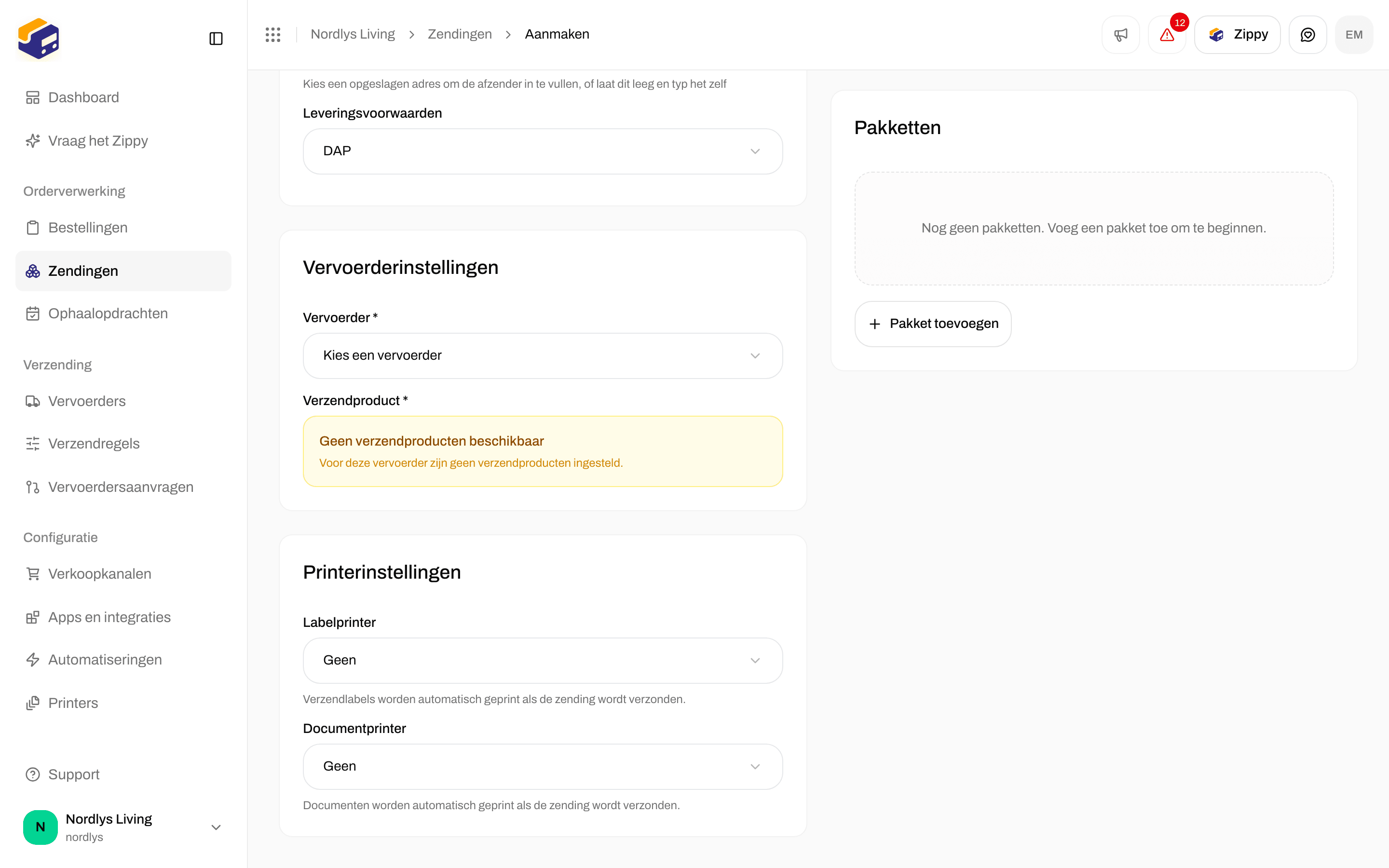
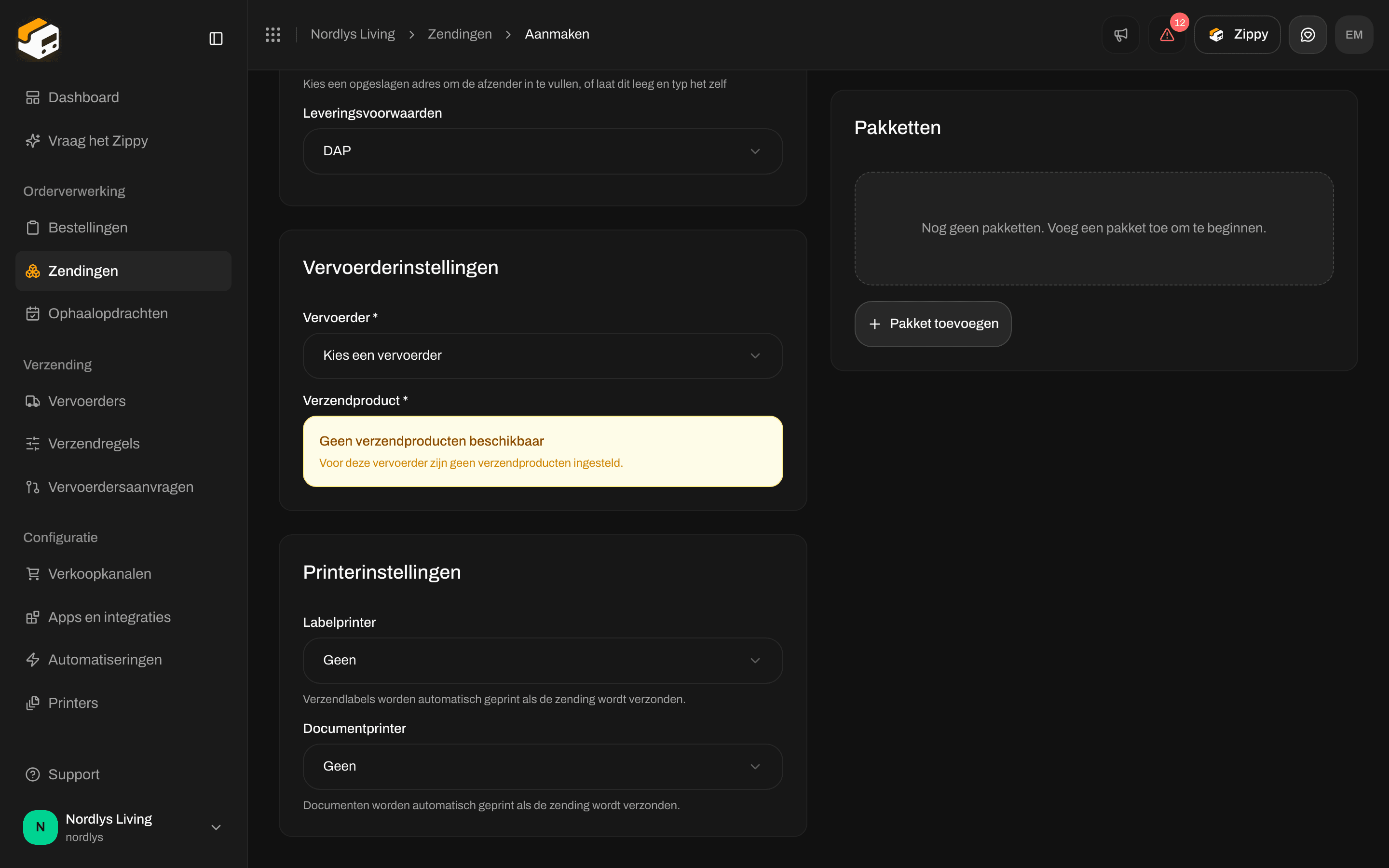
Printerinstellingen op Zending aanmaken: Geen betekent dat er niets automatisch wordt geprint
Regel of zending: welke wint
Wanneer je een zending verzendt, zoekt Zippendo een verzendregel op de zending en daarna op de bijbehorende bestelling.- Er is een regel: alleen de instellingen voor Automatisch printen van de regel tellen. Printers die op de zending zijn gekozen, worden voor automatisch printen genegeerd.
- Er is geen regel: de printers die op de zending zijn gekozen, tellen.
Automatiseringen printen nog niet
Onder Automatiseringen kun je de stappen Verzendlabel printen en Document printen toevoegen. Ze printen nog niets. Gebruik een verzendregel of de printers van de zending voor printen dat werkt. Zie Een automatisering bouwen.Als er niets wordt geprint
- De zending is niet verzonden. Automatisch printen gebeurt wanneer je de zending verzendt, niet wanneer je hem aanmaakt of opslaat.
- Er is geen printer gekozen. Open de regel, klik op Instellen op de kaart Automatisch printen en controleer of er een printer is gekozen voor Verzendlabels automatisch printen of Documenten automatisch printen.
- De zending gebruikt een verzendregel. Dan worden de printers op de zending niet gebruikt. Controleer de kaart Automatisch printen van de regel.
- De printer is niet Actief. Bij Printers moet de status Actief zijn. Een printer die Wacht op goedkeuring of Uitgeschakeld is, krijgt niets.
- De printer is Offline. De printopdracht wacht tot Zippendo Printer weer draait op die computer. Zie Printer offline of print niet.
- Een document ontbreekt. Documenten automatisch printen heeft documenten op de zending nodig. Klik op Instellen op de kaart Documenten genereren en schakel Pakbon genereren in (en de facturen als je ze nodig hebt). Staat een document in de kaart Documenten maar is het niet geprint, klik dan in het menu van de rij op Printen.
Volgende stappen
Velden van een verzendregel
Elk veld van een verzendregel, inclusief het genereren van documenten.
Printerinstellingen voor zendingen
Kies een labelprinter en een documentprinter voor één zending.
Zippendo Printer instellen
Installeer de app en houd hem verbonden.
Printers toevoegen en beheren
Printers goedkeuren, hernoemen en roteren.
Verzendlabels en printen
Verzend een zending en bekijk of print het verzendlabel opnieuw.