

Eigen huisstijl is inbegrepen bij Growth, Pro en Enterprise. Bij Free en Standard is het onderdeel Huisstijl grijs en staat er een knop om te upgraden. Documenten gebruiken dan de neutrale huisstijl van Zippendo. Zie Facturatie en gebruik.
Logo en kleuren van de organisatie
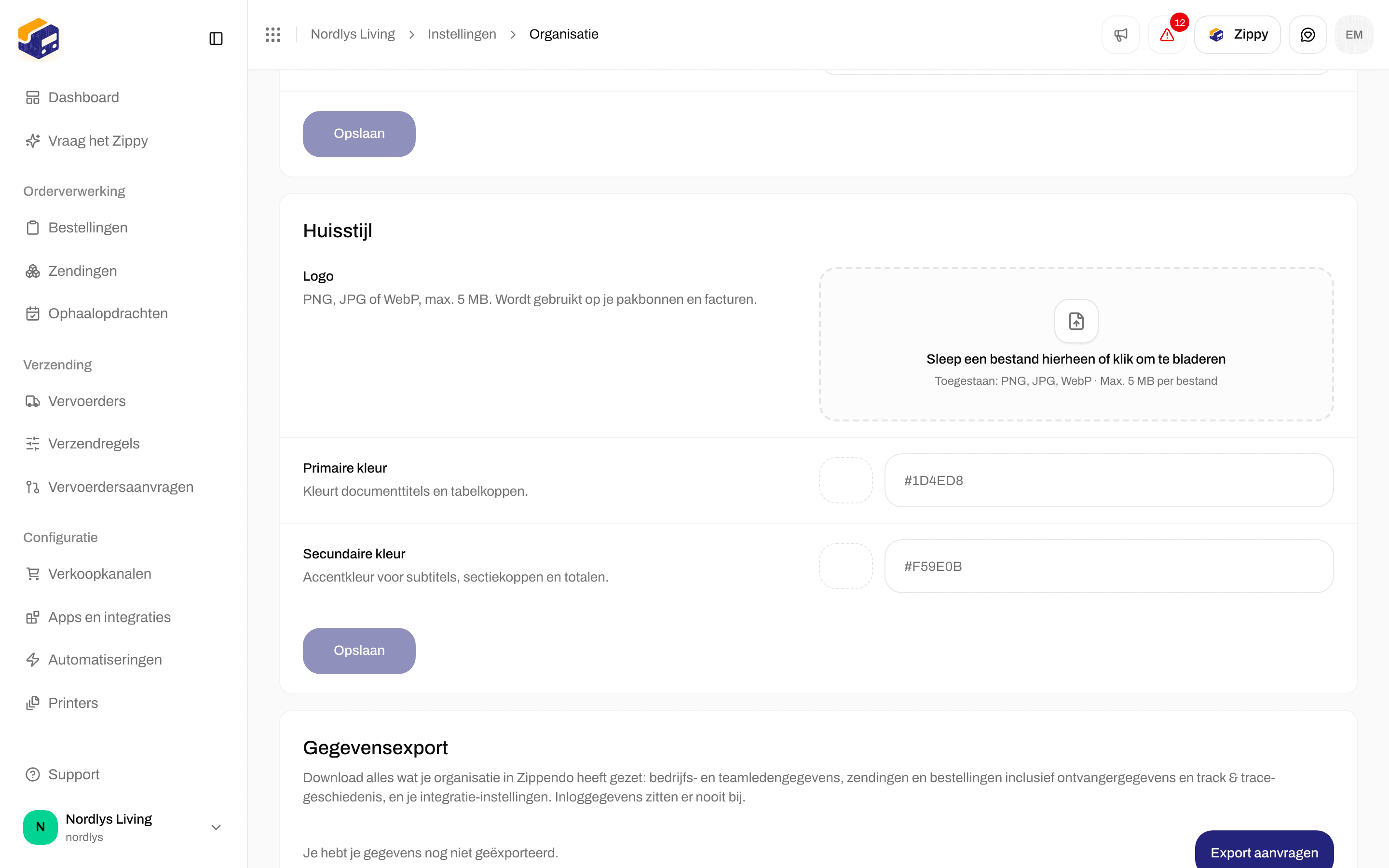
Huisstijl - logo, primaire kleur, secundaire kleur en dan Opslaan
Een kleurcode is
# gevolgd door zes letters of cijfers. Typ je iets anders, dan zie je Voer een geldige hexkleur in, bijv. #1D4ED8.
1
Een logo uploaden
Sleep een PNG-, JPEG- of WebP-bestand naar het vak, of klik erop om te bladeren. Je ziet Logo geüpload.
2
De kleuren instellen
Kies Primaire kleur en Secundaire kleur met het kleurvlak, of typ een kleurcode.
3
Op Opslaan klikken
Opslaan slaat alleen de kleuren op. De knop blijft grijs tot je een kleur wijzigt en beide codes geldig zijn. Je ziet Huisstijl bijgewerkt.
Als er iets misgaat
Logo en kleuren van een merk
Elk merk kan een eigen logo en eigen kleuren hebben. Open Instellingen → Merken en klik op het merk. Het onderdeel Huisstijl op documenten (Logo en kleuren voor de pakbonnen en facturen van dit merk.) bevat:
Wat je leeg laat, gebruikt het logo of de kleur van de organisatie. Klik bovenaan de pagina op Wijzigingen opslaan om de kleuren op te slaan. Je ziet Merk bijgewerkt. Mislukt het uploaden van een logo, dan zie je Kan het logo niet bijwerken.
Zendingen die bij een merk horen, krijgen de huisstijl van dat merk op hun documenten. Zendingen zonder merk krijgen die van de organisatie.
Gerelateerd
- Organisatie-instellingen - naam, beschrijving en douanegegevens op hetzelfde tabblad.
- Een merk aanmaken - factuurgegevens en adres voor een merk.
- Facturatie en gebruik - eigen huisstijl bij Growth en hoger.
- Organisatie - overzicht van dit tabblad.