

Voordat je begint
Je hebt twee dingen nodig uit je Mailchimp-account:- Een API key. Genereer die in je Mailchimp-account. Kopieer de hele sleutel, inclusief het einde zoals
-us21: Zippendo gebruikt dat einde om je Mailchimp-account te bereiken. - De audience-ID van de audience waar je klanten in zitten. Die vind je in Mailchimp onder Audience → Settings → Audience name and defaults. Gebruik de ID, niet de naam van de audience.
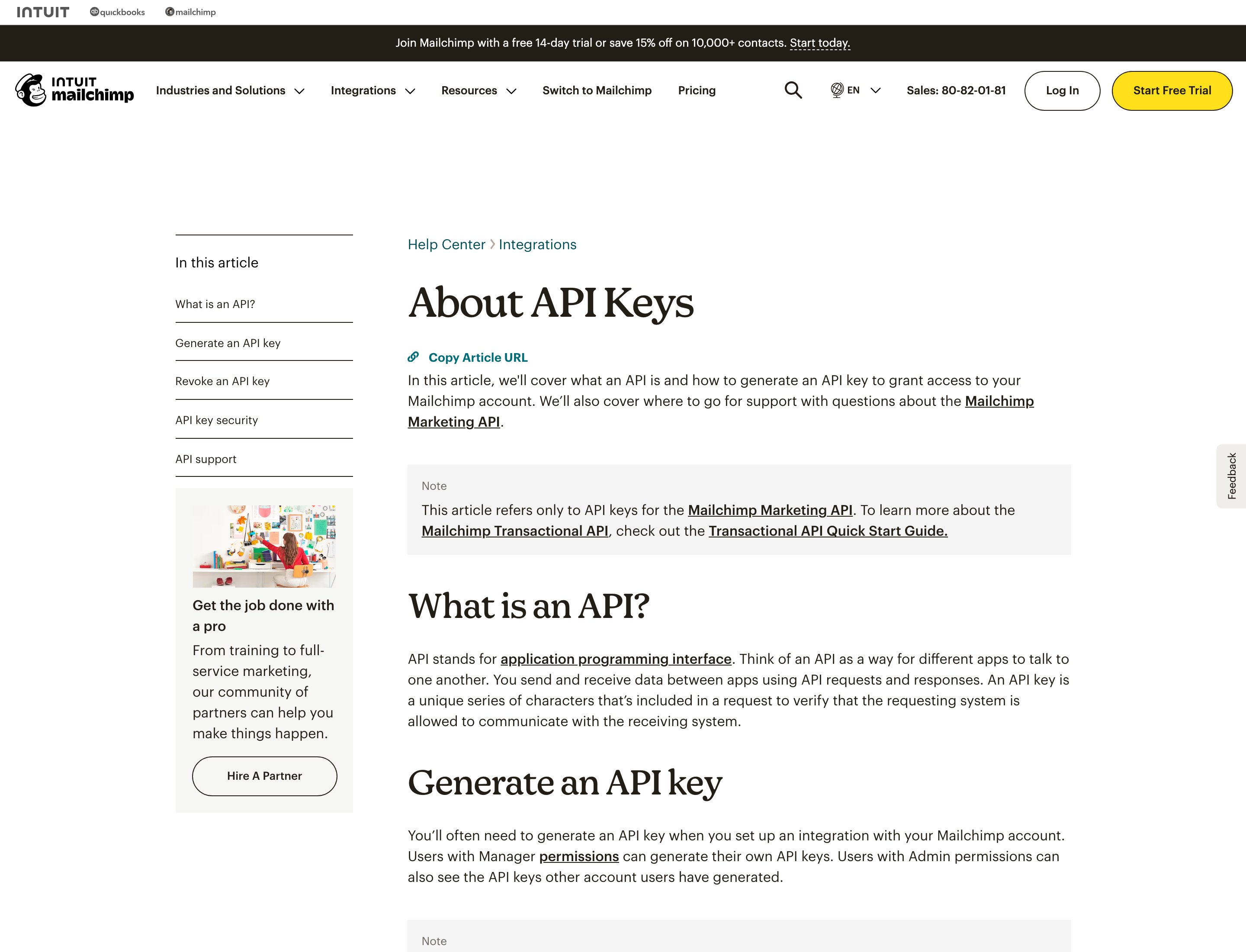
Het helpartikel van Mailchimp over API keys
Mailchimp koppelen
1
Mailchimp zoeken in de catalogus
Klik in de zijbalk op Apps en integraties en dan op Catalogus. Mailchimp staat onder Apps. Klik op Koppelen, of op Koppeling toevoegen als je er al een hebt.
2
Toegang bekijken
Lees wat Zippendo met de koppeling gaat doen en klik op Doorgaan.
3
De koppelingsgegevens invullen
Typ een Naam koppeling, zoals “Mailchimp-nieuwsbrief”. Plak de sleutel in API-sleutel en de audience-ID in Audience ID.
4
De gebeurtenissen kiezen
Vink de gebeurtenissen aan die Mailchimp moet ontvangen, of klik op Alles selecteren. Zie de lijst hieronder.
5
Op Koppelen klikken
Je ziet Integratie gekoppeld en Mailchimp staat op het tabblad Gekoppeld.
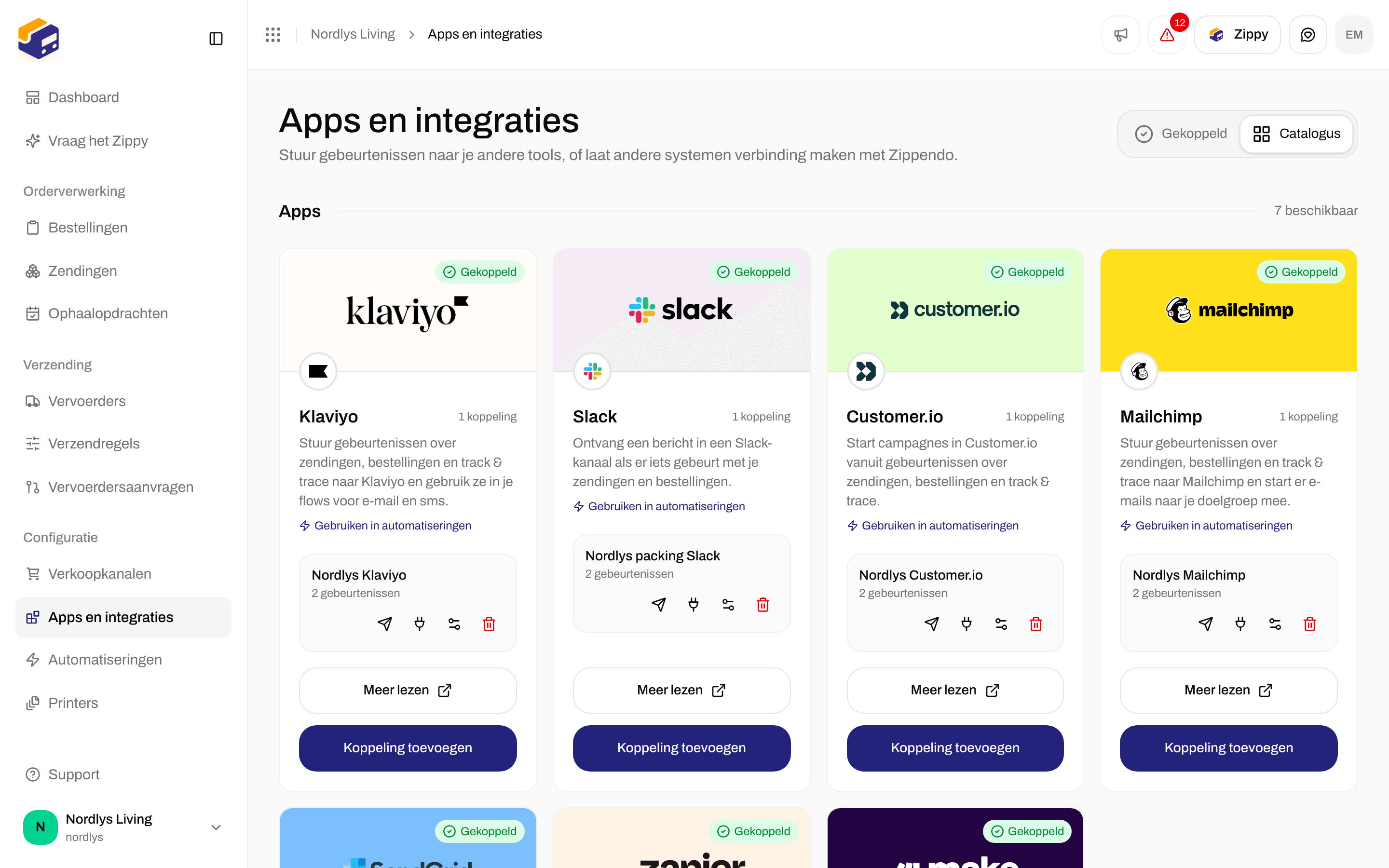
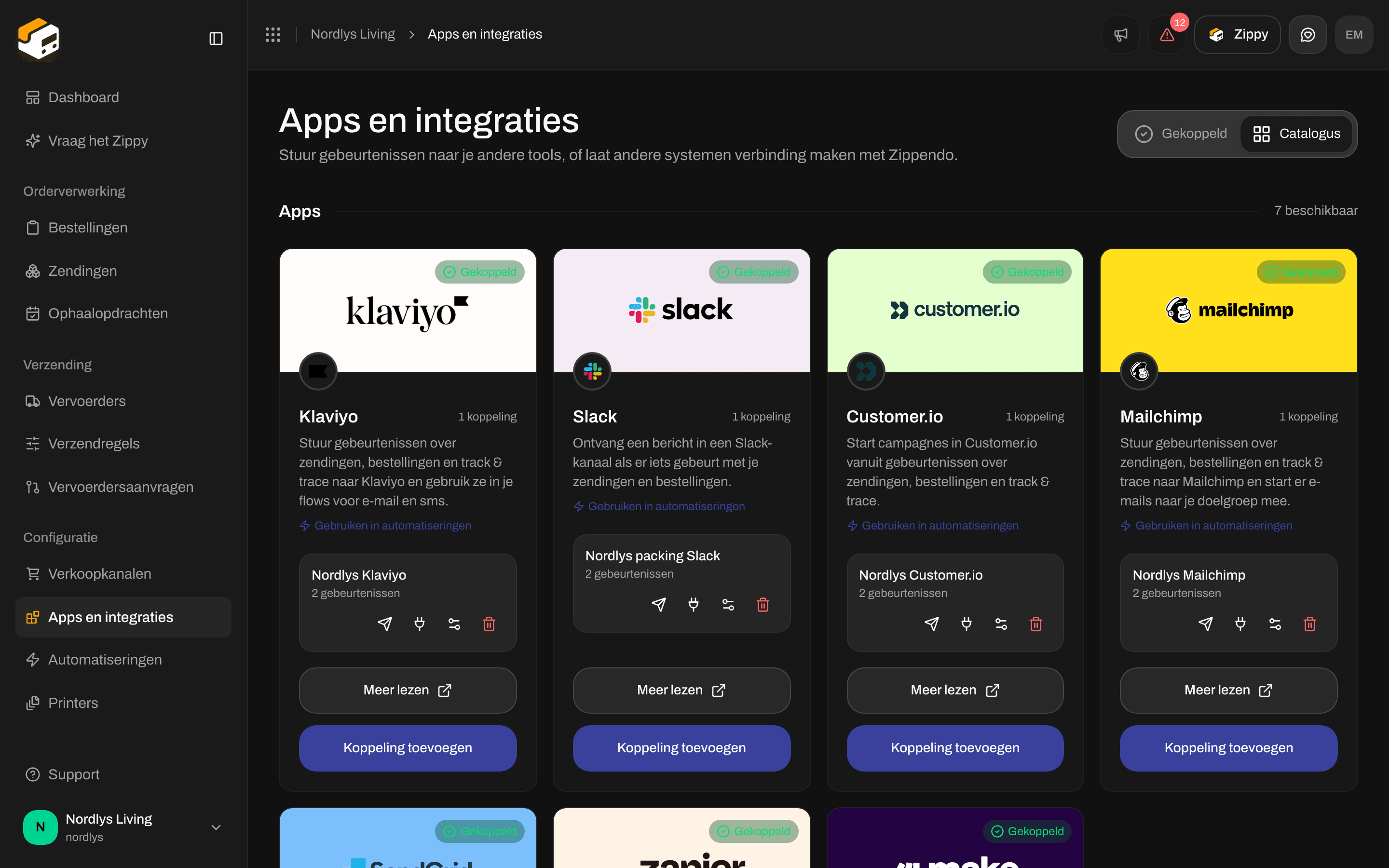
De Mailchimp-kaart in de catalogus
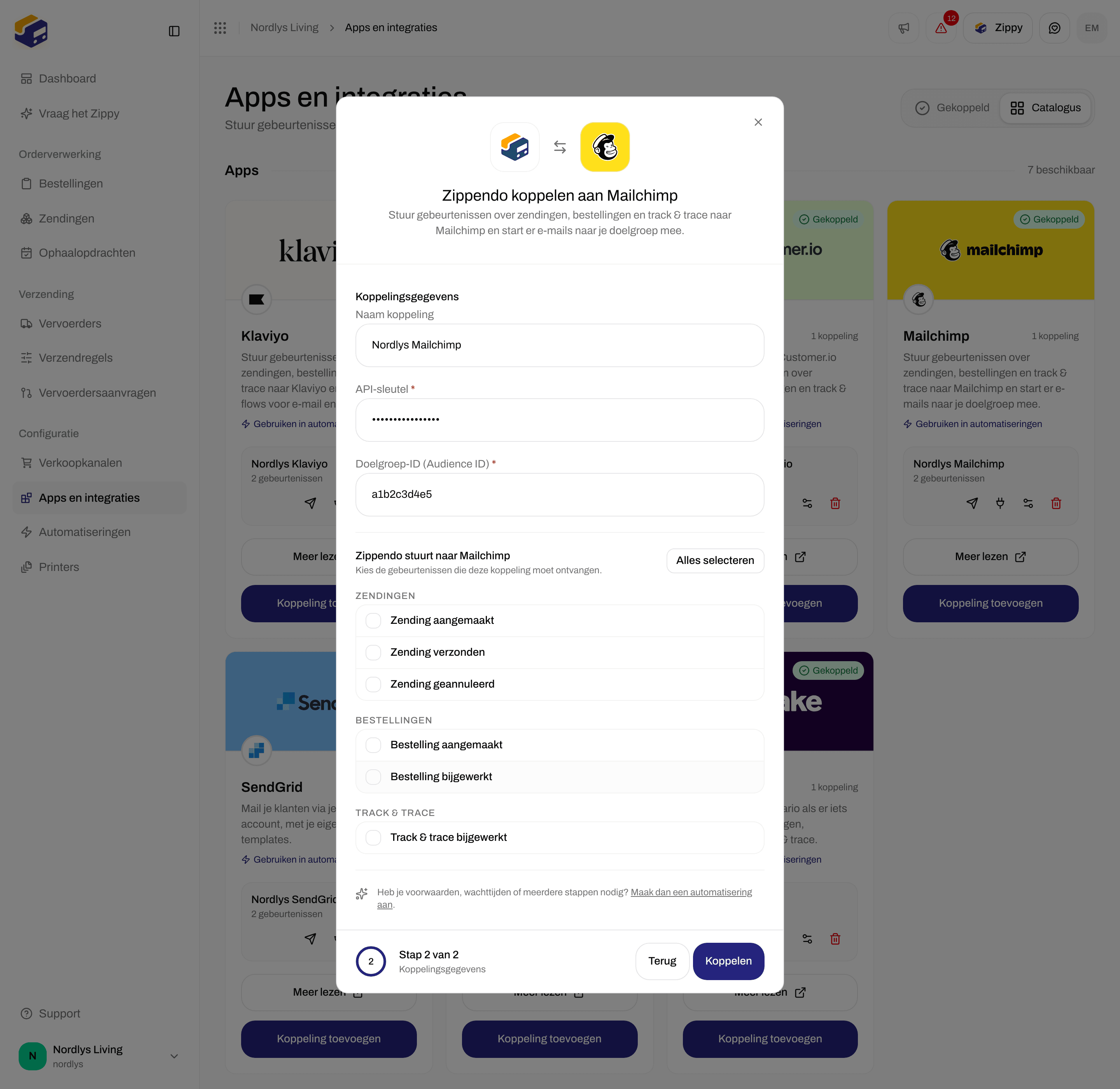

Mailchimp koppelen: een naam, de API-sleutel en de Audience ID
Gebeurtenissen die Mailchimp kan ontvangen
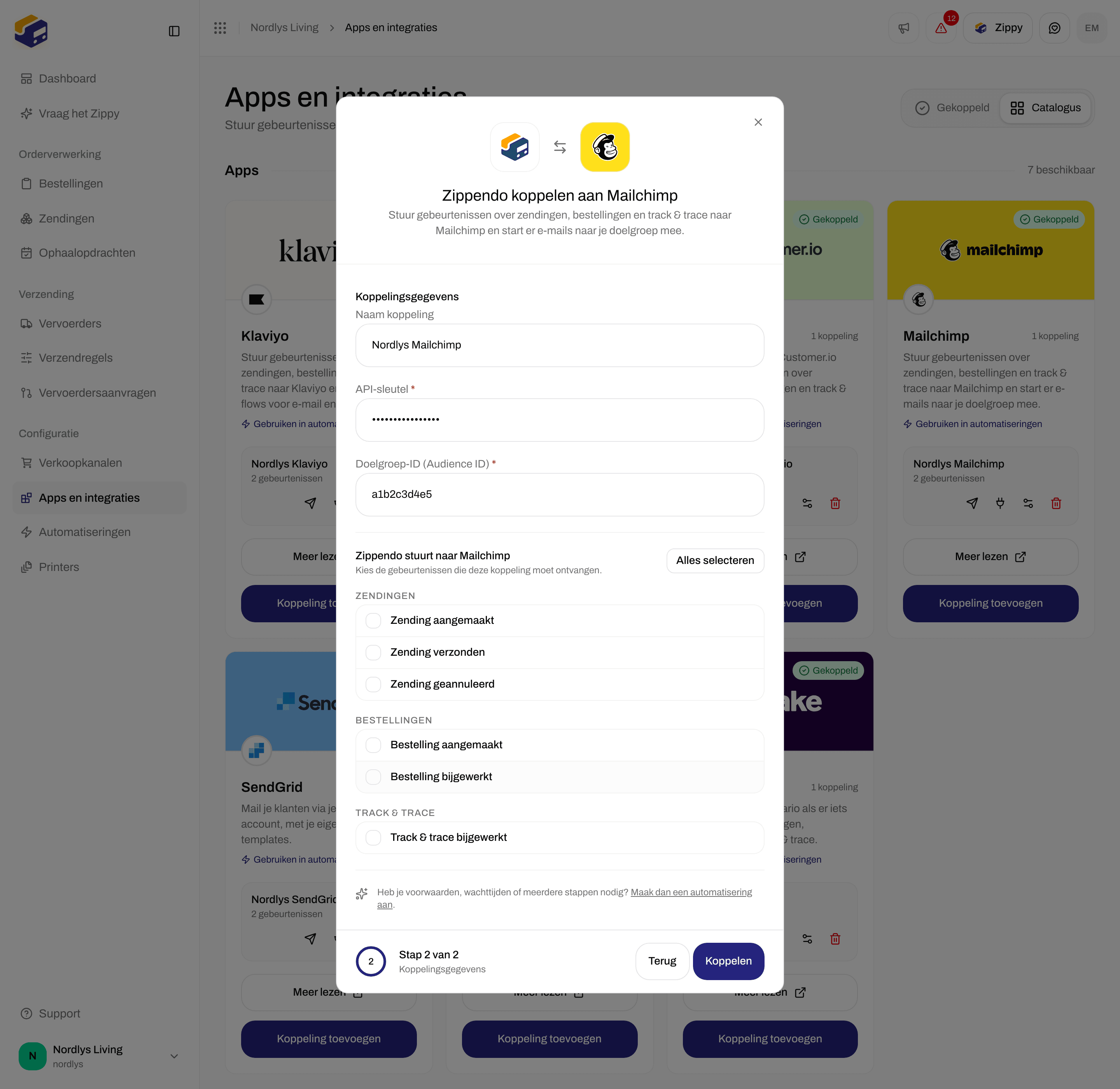

De gebeurtenissen voor bestellingen en track & trace voor Mailchimp
shipment_dispatched voor Zending verzonden. Mailchimp legt elke gebeurtenis vast bij het contact met het e-mailadres van de klant, dus een gebeurtenis voor een bestelling zonder e-mailadres van de klant kan niet worden afgeleverd.
Om een gebeurtenis een andere naam te geven, verstuur je hem vanuit een automatisering en vul je Eigen gebeurtenisnaam in (zie hieronder). Het koppelingsvenster heeft daar geen veld voor.
De koppeling controleren
Klik op het papieren vliegtuigje op de rij van de koppeling (Testgebeurtenis verzenden) en open dan het afleverlogboek (het stekkericoon). Een testgebeurtenis heeft geen klant, dus bij Mailchimp toont hij altijd een rood kruis met “No customer email available — Mailchimp events require a contact email”. Dat is normaal en zegt niets over je sleutel. Controleer met een echte gebeurtenis: verzend een zending voor een bestelling met het e-mailadres van een klant en zoek naar een groen vinkje.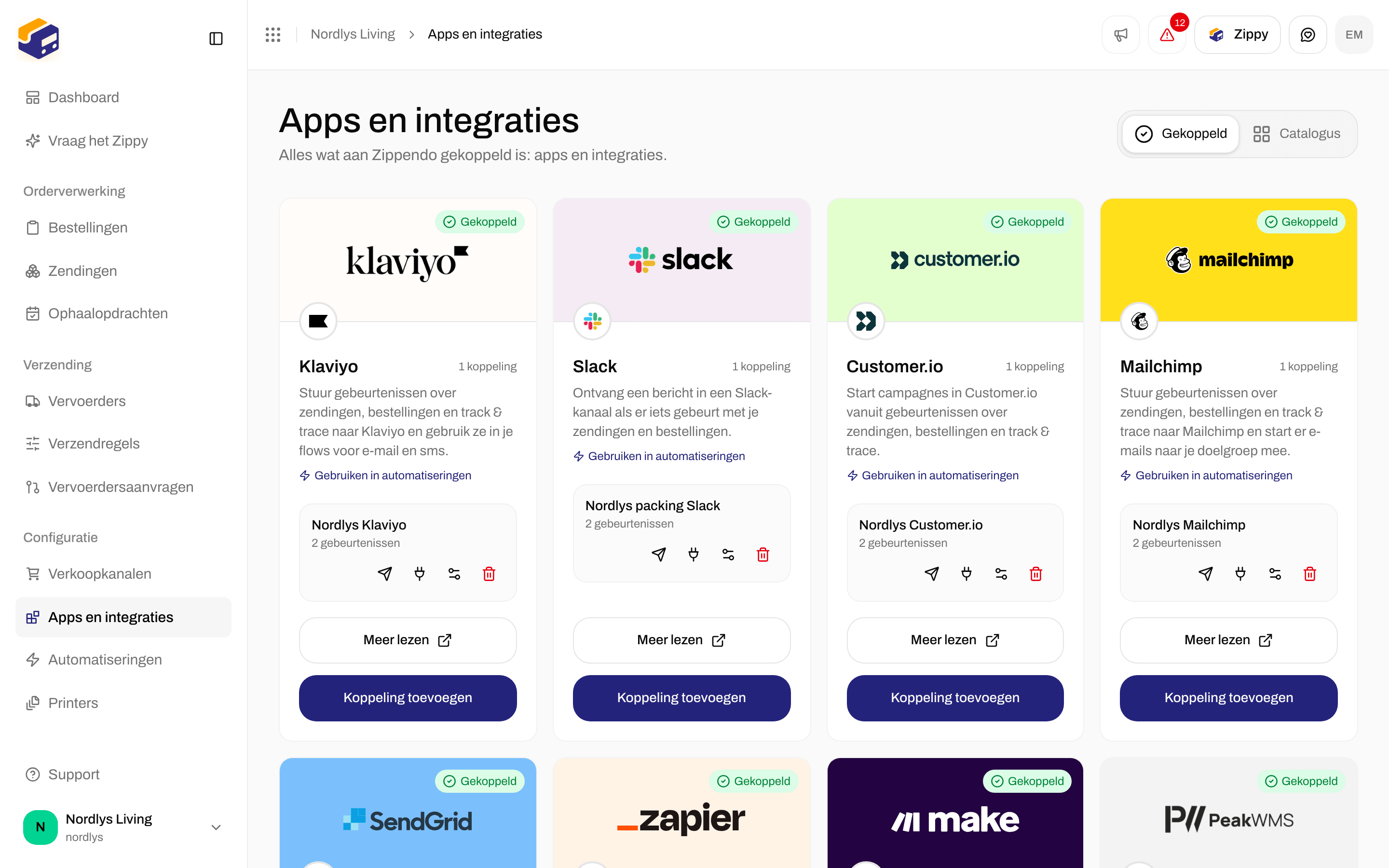
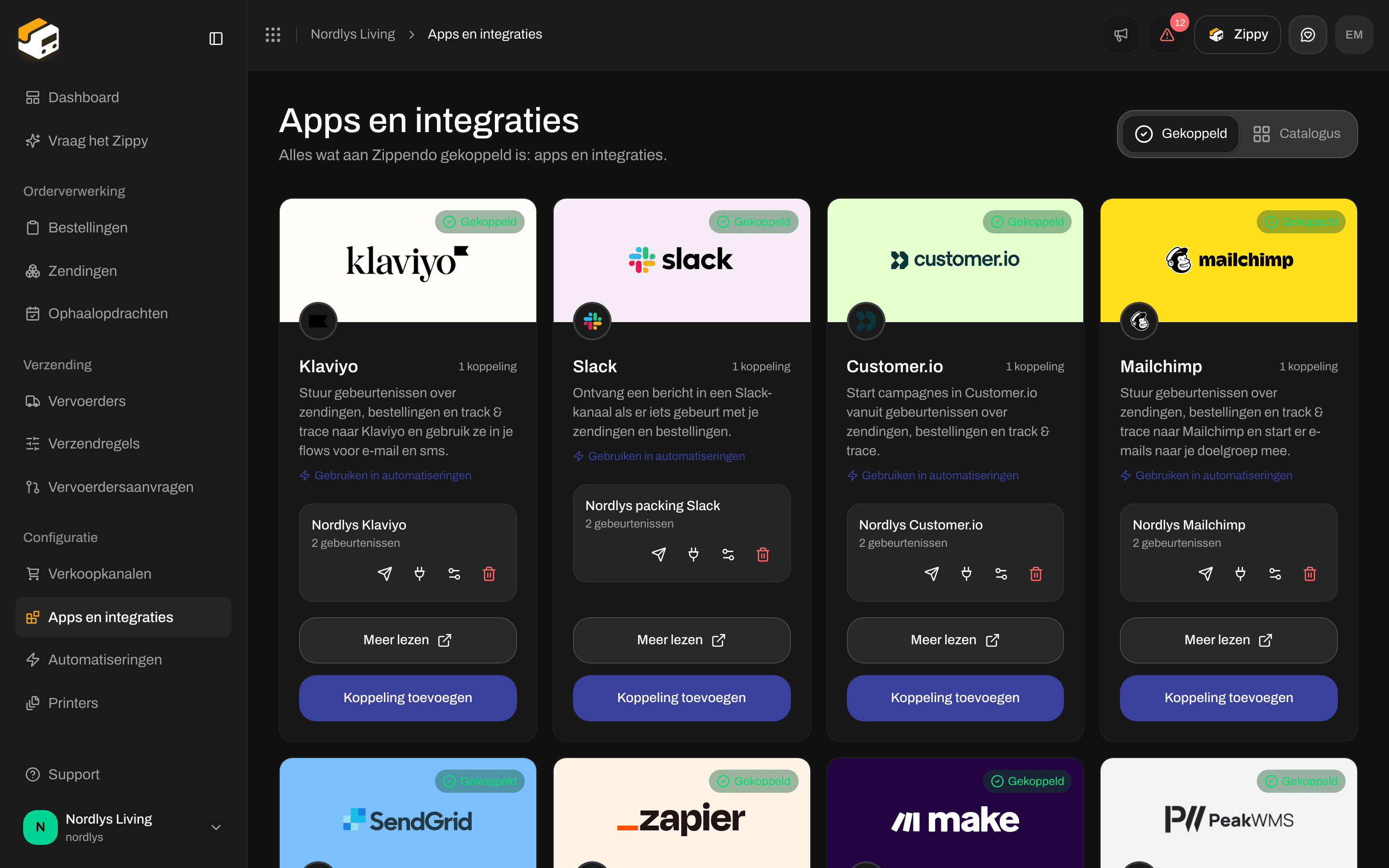
Een Mailchimp-koppeling op het tabblad Gekoppeld
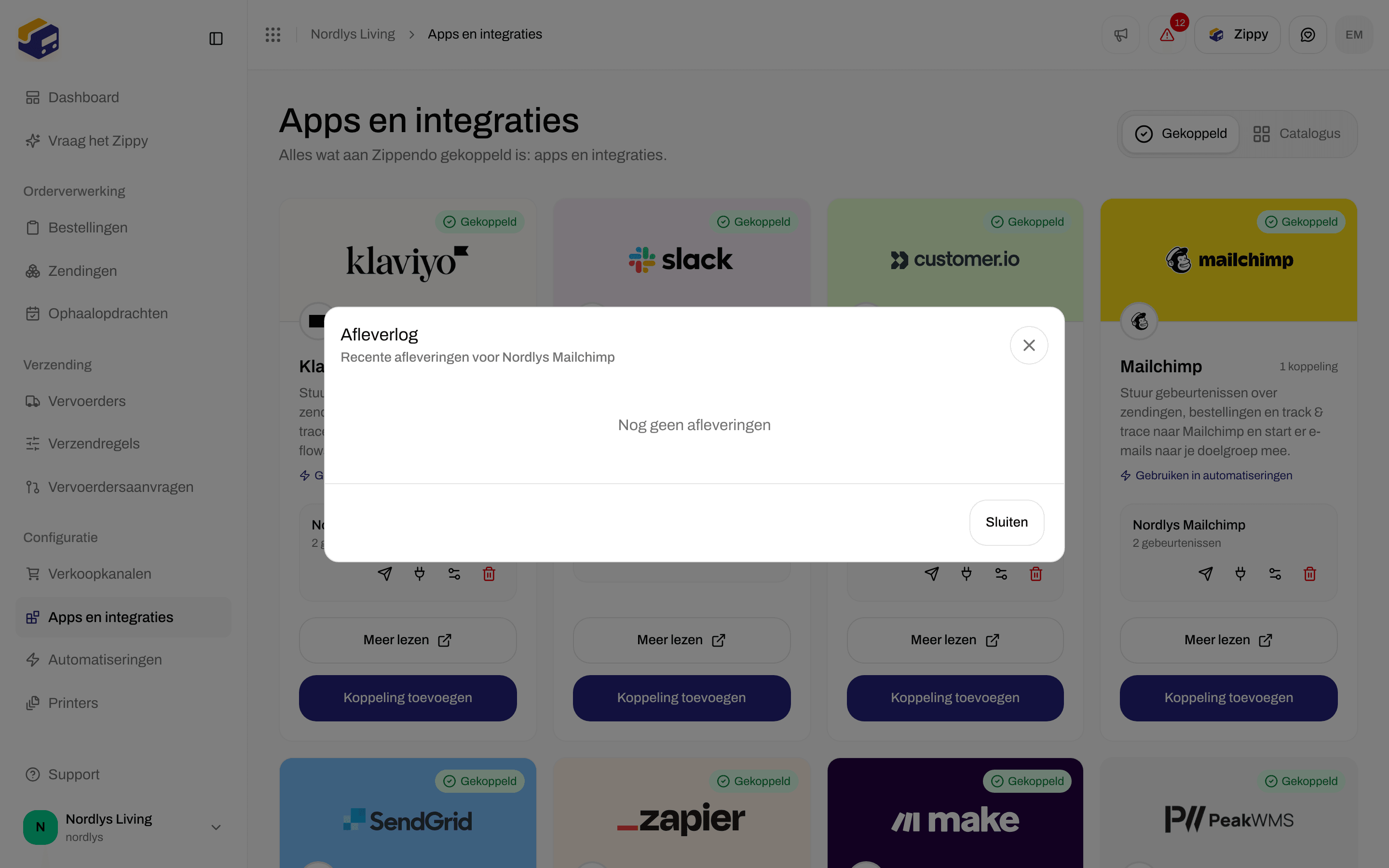

Het afleverlogboek vóór de eerste gebeurtenis
De sleutel wijzigen of ontkoppelen
Klik op het schuifregelaarpictogram om Je koppeling met Mailchimp bewerken te openen. Laat API-sleutel en Audience ID leeg om te behouden wat is opgeslagen. Wijzig je een van beide, vul dan beide in: alles wat je typt, vervangt alles wat voor de koppeling is opgeslagen. Klik op Wijzigingen opslaan.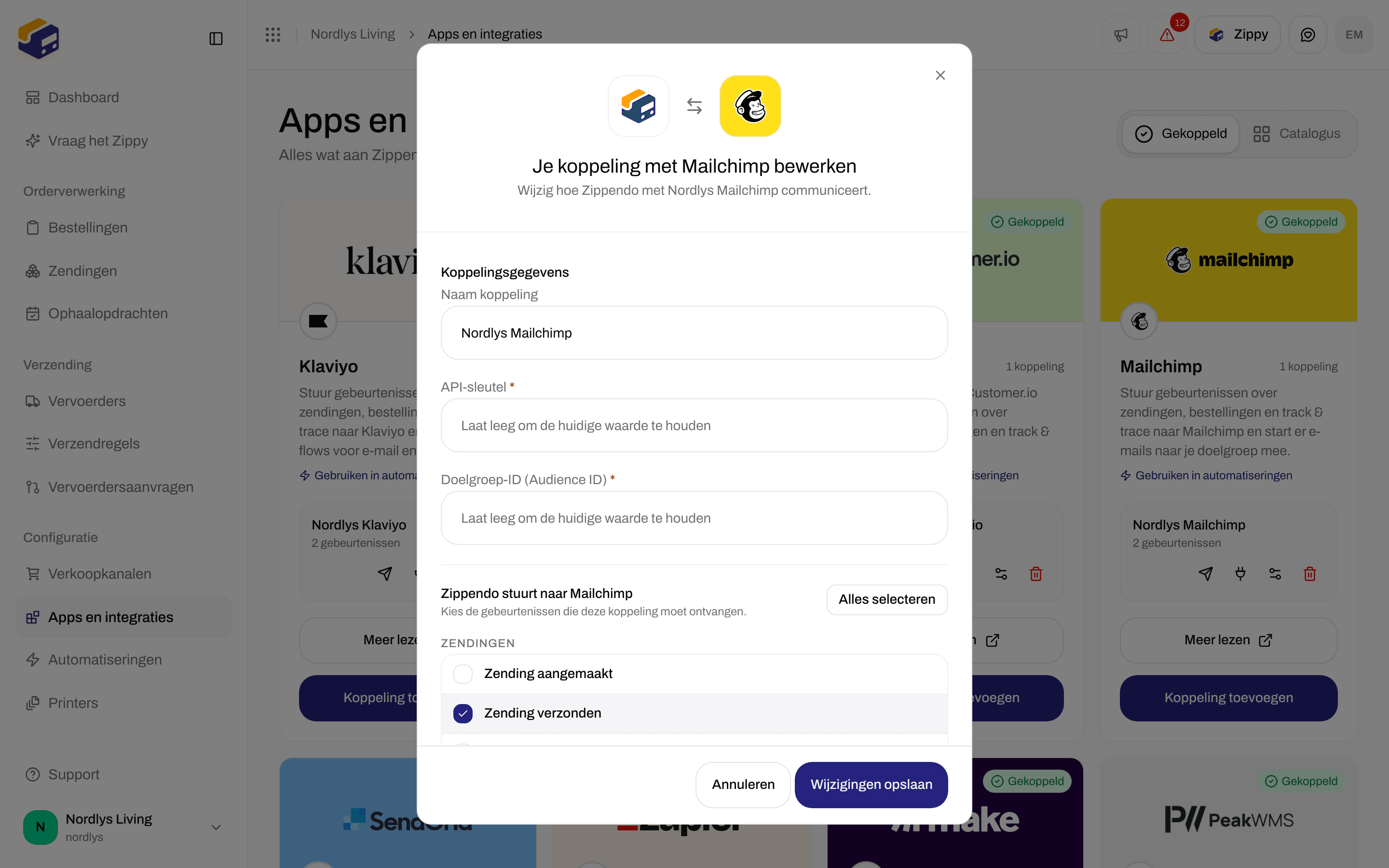
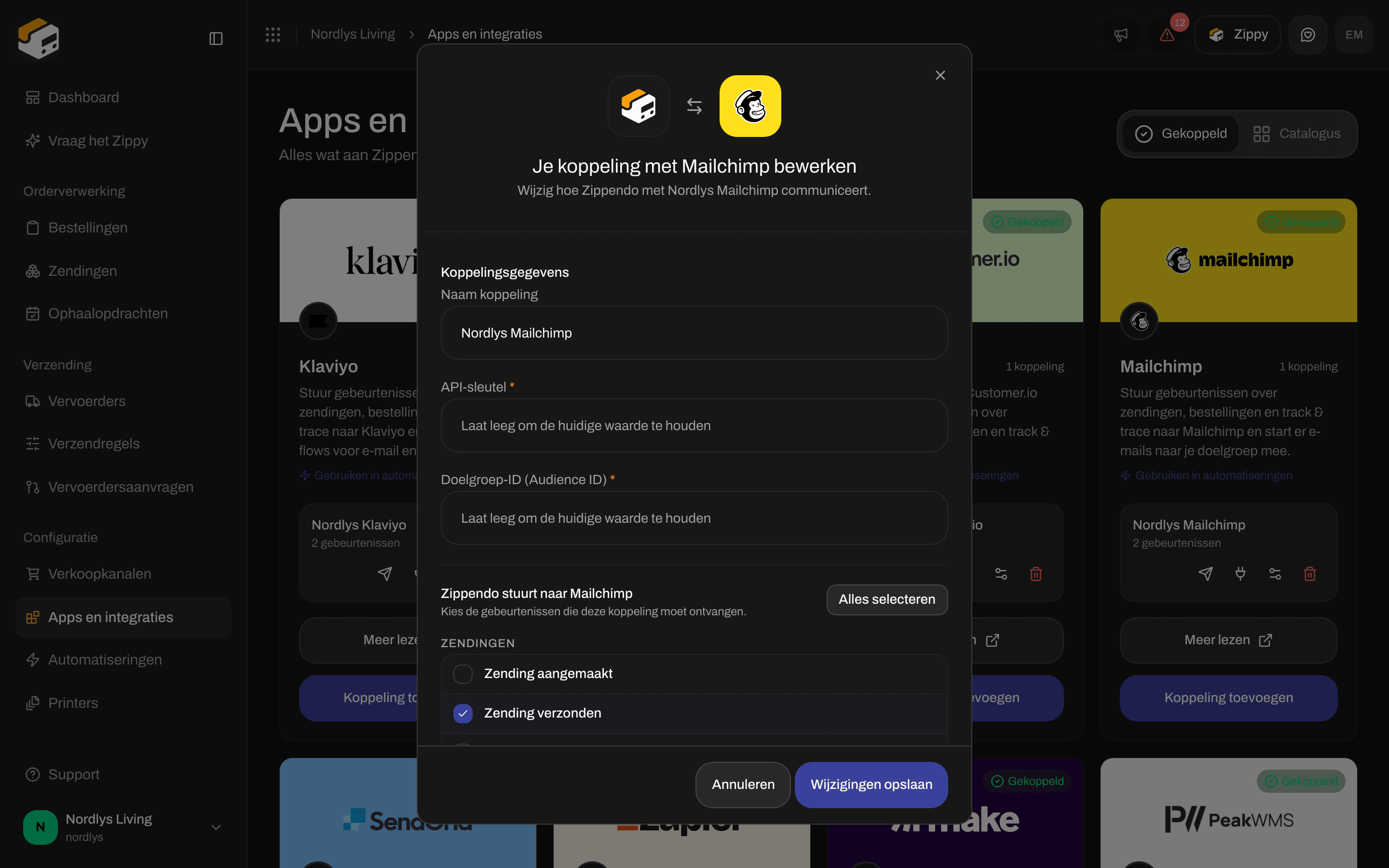
Een Mailchimp-koppeling bewerken

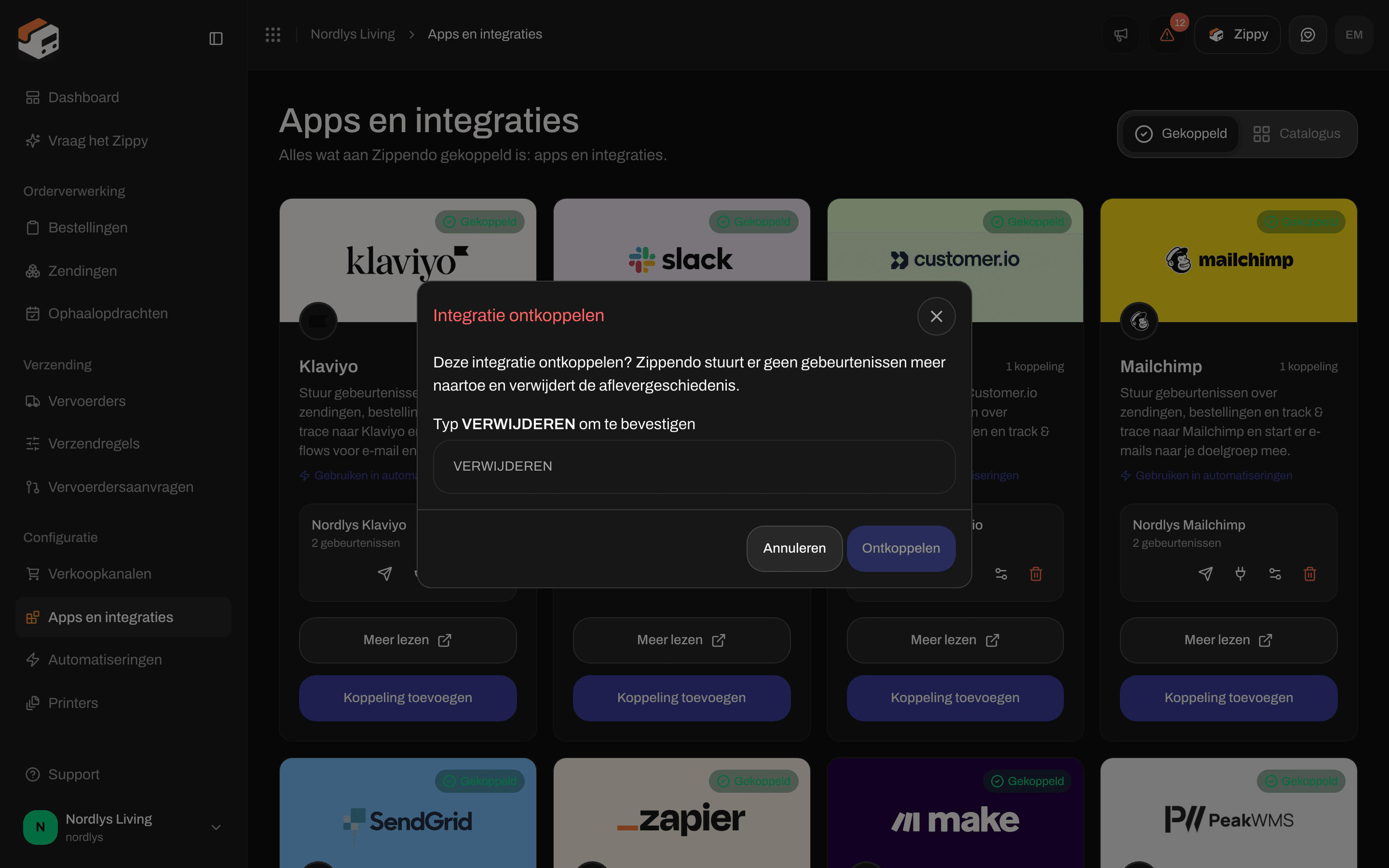
Typ VERWIJDEREN om te ontkoppelen
Mailchimp gebruiken in een automatisering
Voeg bij Automatiseringen de stap Mailchimp-gebeurtenis verzenden toe. Die stuurt de gebeurtenis die de automatisering startte naar Mailchimp, maar alleen als je voorwaarden kloppen.
Zie Een automatisering bouwen voor de rest van de automatisering.
Gerelateerd
- Slack, Klaviyo en andere apps koppelen - testen, afleverlogboek, bewerken en ontkoppelen voor elke app
- Mailchimp - de uitgebreidere handleiding
- Problemen met integraties oplossen
- Een automatisering bouwen
- Een vervoerder of integratie koppelen