

De lijst
De pagina heet Verzendregels: Kies de vervoerder, het verzendproduct en de verzendprijs voor bestellingen en in de checkout, op basis van voorwaarden zoals gewicht en bestelwaarde. Klik op Verzendregel toevoegen om er een aan te maken. Je regels staan onder Alle regels. Zonder regels zie je Nog geen verzendregels en Klik op “Verzendregel toevoegen” om je eerste regel aan te maken. De kolommen zijn Naam, Vervoerder, Landen en Voorwaarden. Klik op een rij om de regel te bewerken, of gebruik het rijmenu voor Bewerken en Verwijderen. De kolom Voorwaarden vat elke regel samen, bijvoorbeeld Geen voorwaarden, “2 gewichtsvoorwaarden” of “1 prijsvoorwaarde”. Als de vervoerder van de regel niet meer is gekoppeld, zegt Vervoerder Onbekend.De lijst filteren
Klik op Filters, stel in wat je wilt en klik op Filters toevoegen. Zie Zoeken en filters.

Filters bij Verzendregels: Zoeken en Vervoerder (Merk verschijnt alleen als je merken hebt)
Een regel verwijderen
Kies Verwijderen in het rijmenu. Het venster Verzendregel verwijderen? zegt Hiermee verwijder je de verzendregel “Standard Shipping” definitief. Dit kun je niet ongedaan maken. (met de naam van je regel). Typ de naam van de regel in hoofdletters om te bevestigen. Je ziet Verzendregel verwijderd of Kan de verzendregel niet verwijderen. Er is geen aan/uit-schakelaar voor een regel en geen volgorde van prioriteit. Een opgeslagen regel is in gebruik.Een regel aanmaken of bewerken
Bovenaan vind je Annuleren (terug naar de lijst), Testen (zie Voorwaarden testen hieronder) en de opslaanknop. Als een regel niet kan worden geopend, zie je Kan de verzendregel niet laden. Probeer het opnieuw.
Na het opslaan ga je terug naar de lijst. Als opslaan mislukt, zegt een rood vak Kan de verzendregel niet aanmaken. of Kan de verzendregel niet bijwerken., met de reden of Controleer alle velden en probeer het opnieuw.

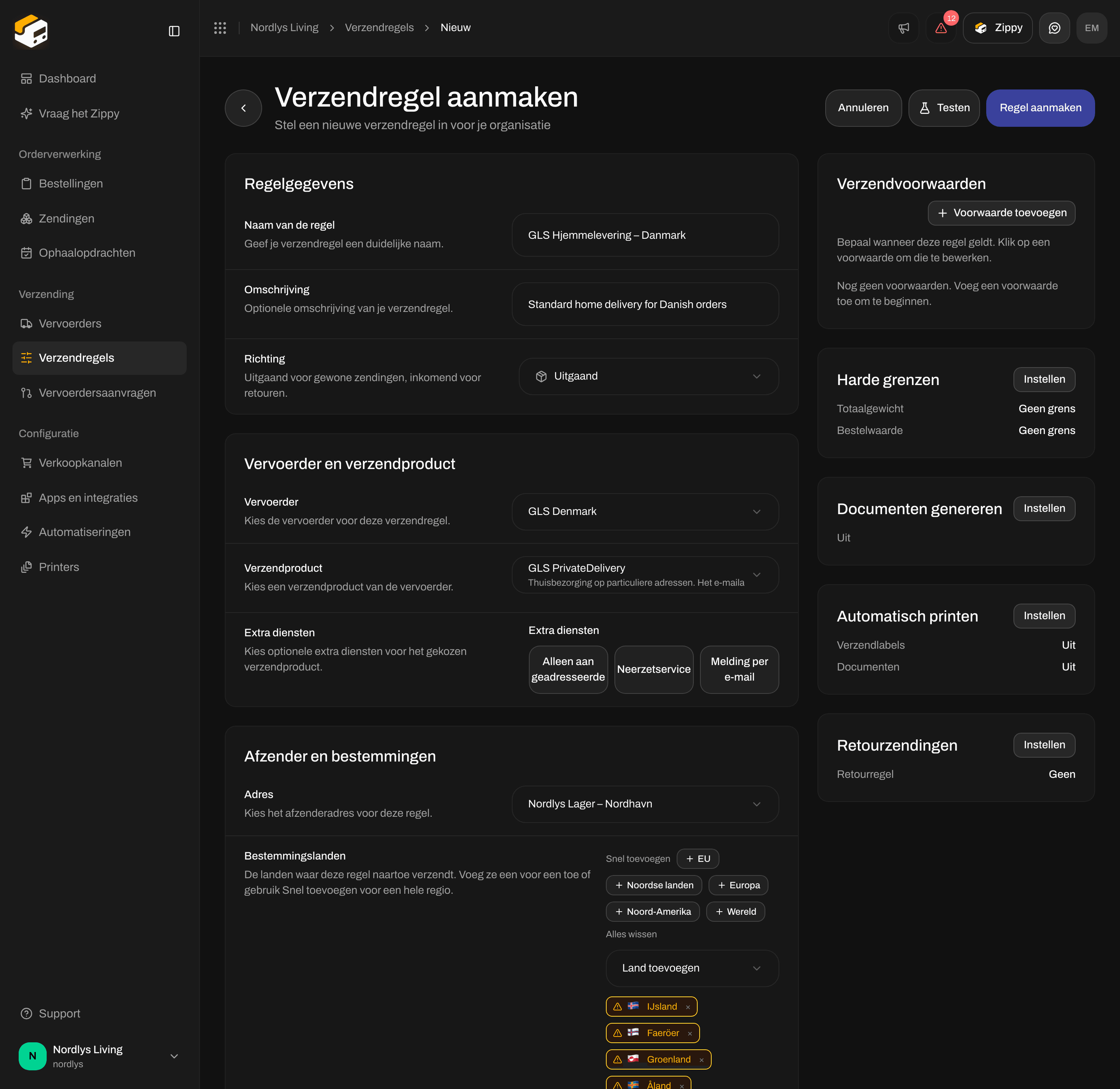
Verzendregel aanmaken: naam, omschrijving, richting, vervoerder, verzendproduct en adres
De basis
Als het verzendproduct geen extra diensten heeft, zegt het veld Extra diensten Geen extra diensten beschikbaar voor dit verzendproduct. Een zoekopdracht zonder resultaat zegt bijvoorbeeld Geen extra diensten gevonden voor “sms”.
Bij Inkomend (retour) toont Verzendproduct alleen retourproducten. Zie Retourzendingen. Extra diensten van een verzendproduct in detail: Verzendproducten en extra diensten.
E-mail- en sms-meldingen stel je hier niet in. Die regelt de vervoerder.
Bestemmingslanden
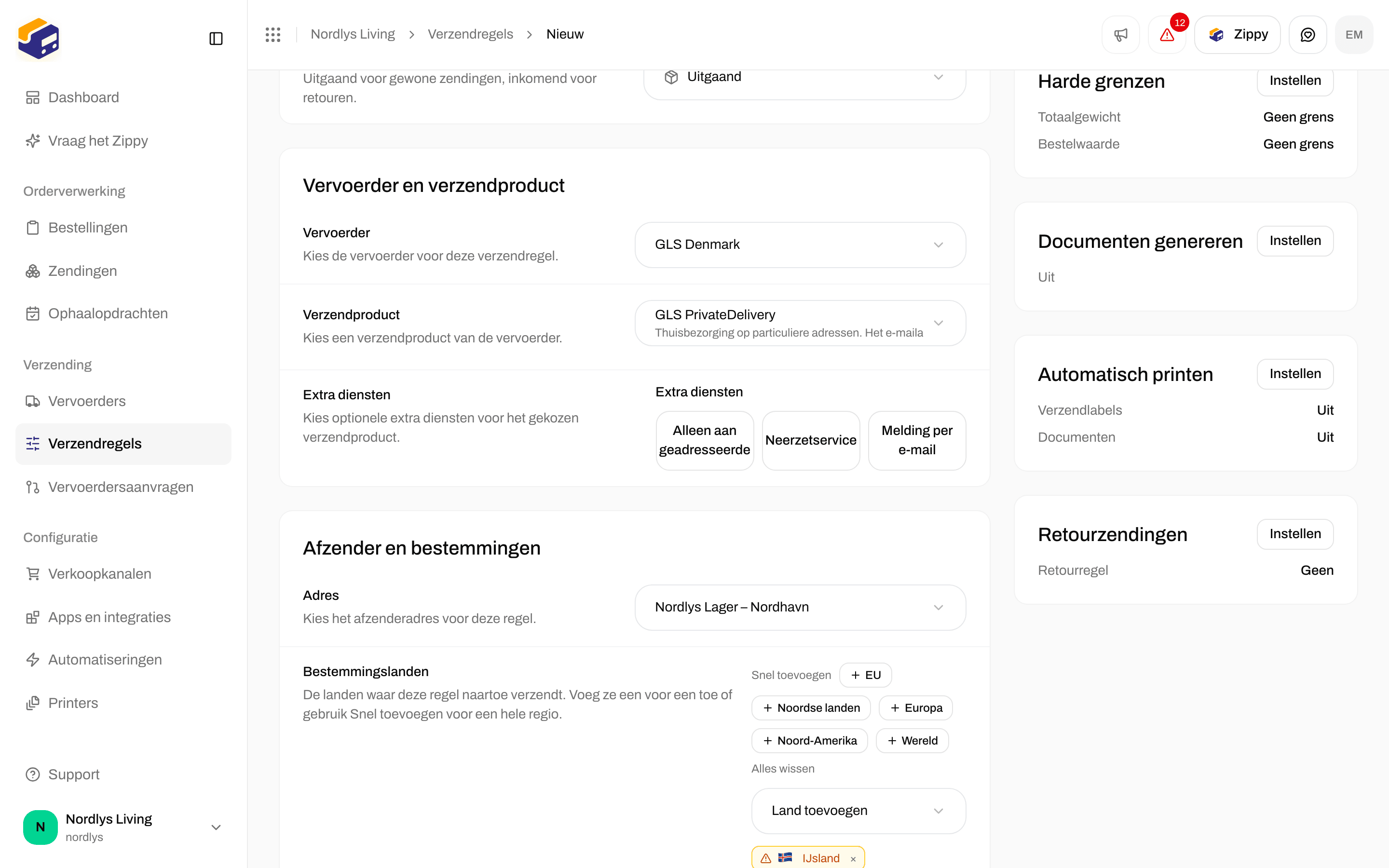
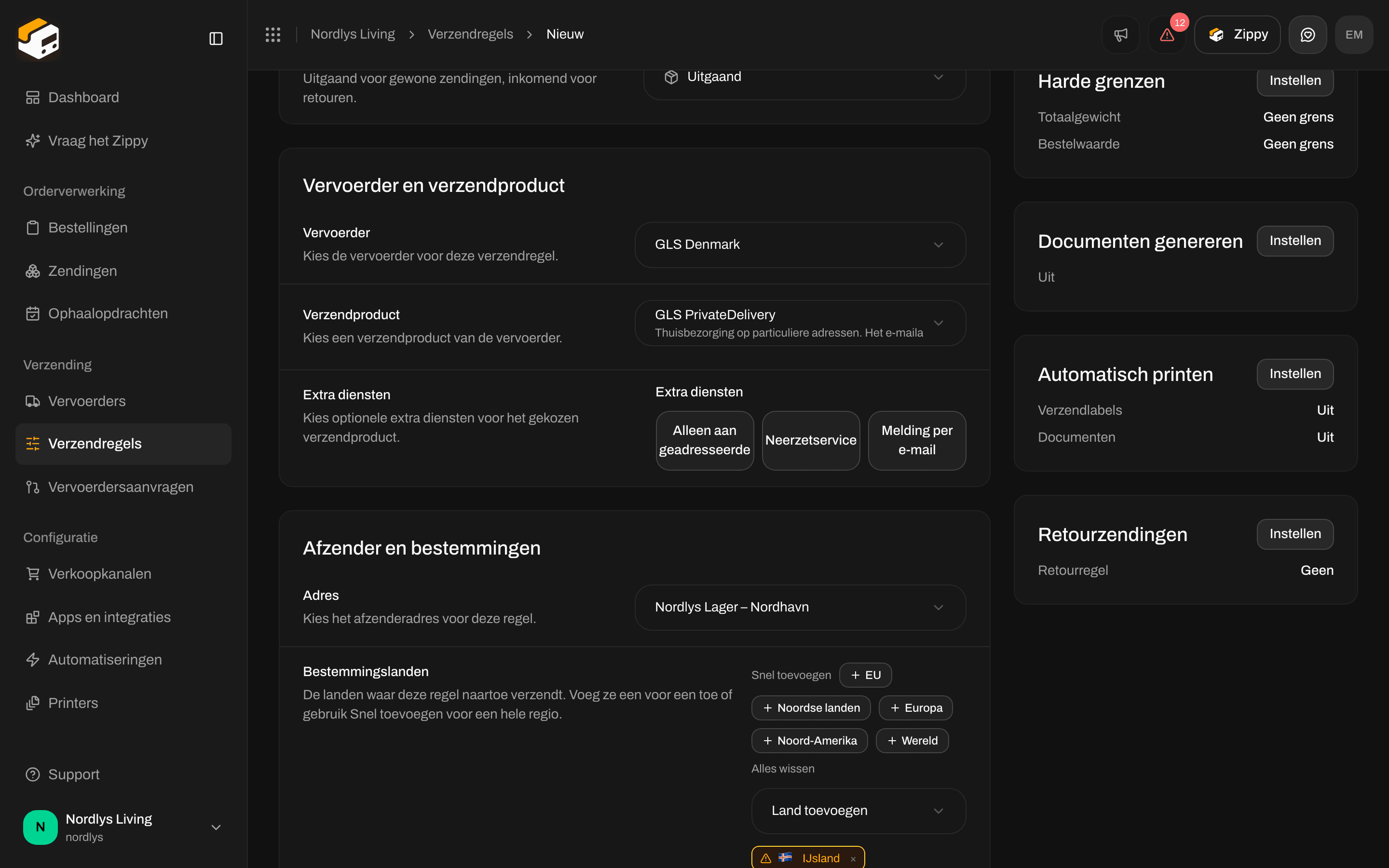
Bestemmingslanden: de gekozen landen, Land toevoegen en de regio's bij Snel toevoegen
Minstens één land is verplicht (Minstens één land is verplicht).
Documenten genereren

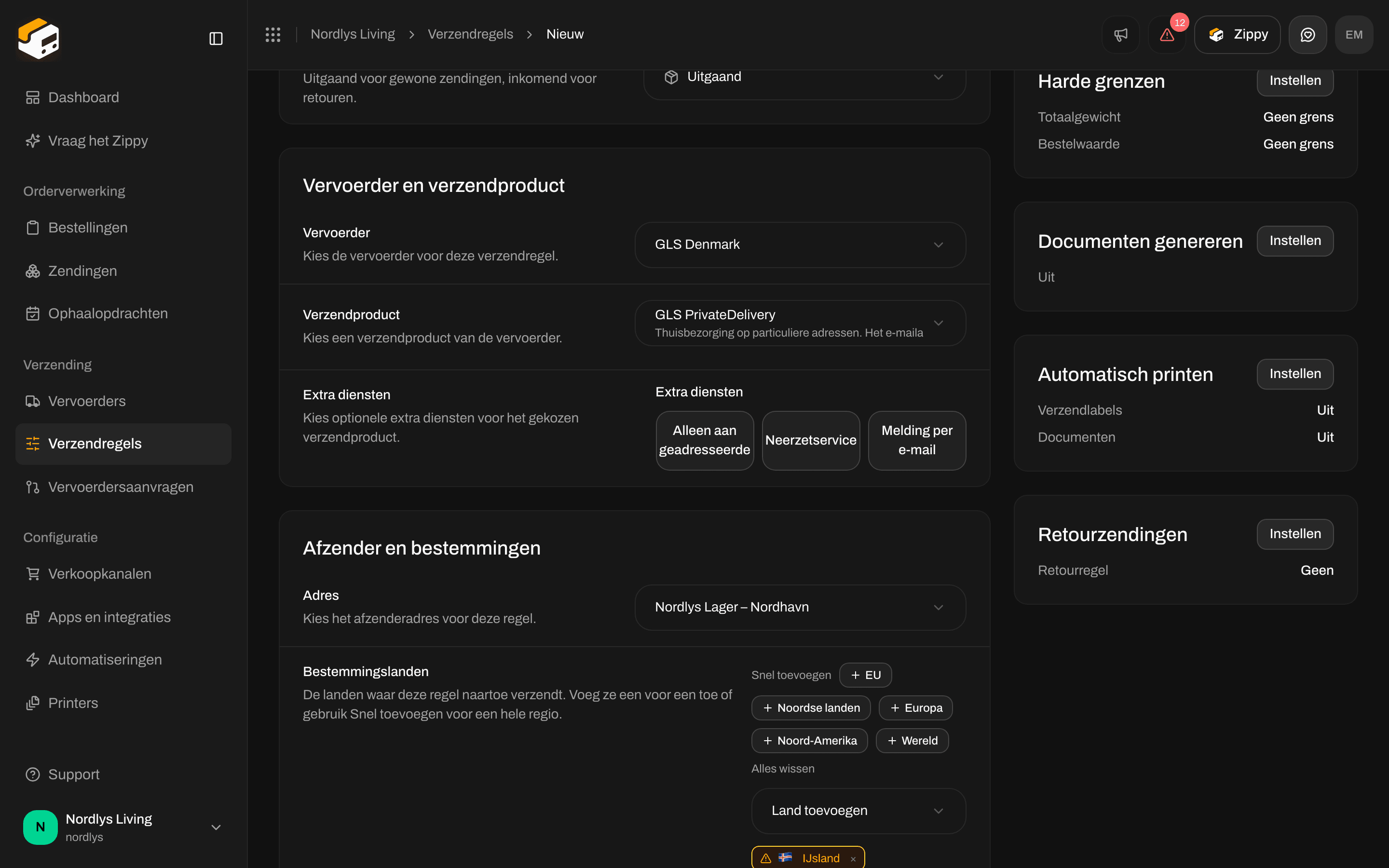
Documenten genereren, Automatisch printen en Retourzendingen
Sommige vervoerders maken de douaneaangifte en de handelsfactuur zelf. Voor die vervoerders zijn de twee factuurschakelaars verborgen en dat zegt de regel, bijvoorbeeld PostNord maakt de douaneaangifte en handelsfactuur zelf aan en stuurt ze mee met het verzendlabel. Zippendo maakt voor deze regel geen eigen exemplaren aan. Zie Douane en documenten.
Automatisch printen
Klik op Instellen op de kaart Automatisch printen om deze schakelaars te openen en op Klaar om je wijzigingen te bewaren. Printers: Een printer toevoegen, Verzendlabels en documenten automatisch printen.
Retourzendingen
Klik op Instellen op de kaart Retourzendingen om deze velden te openen en op Klaar om je wijzigingen te bewaren. De volledige inrichting van retouren: Retourzendingen.
Harde grenzen
Klik op de kaart Harde grenzen op Instellen: Valt de winkelwagen of bestelling buiten deze grenzen, dan wordt deze regel overgeslagen en worden de voorwaarden hieronder niet gecontroleerd. Klik op Klaar om je grenzen te bewaren.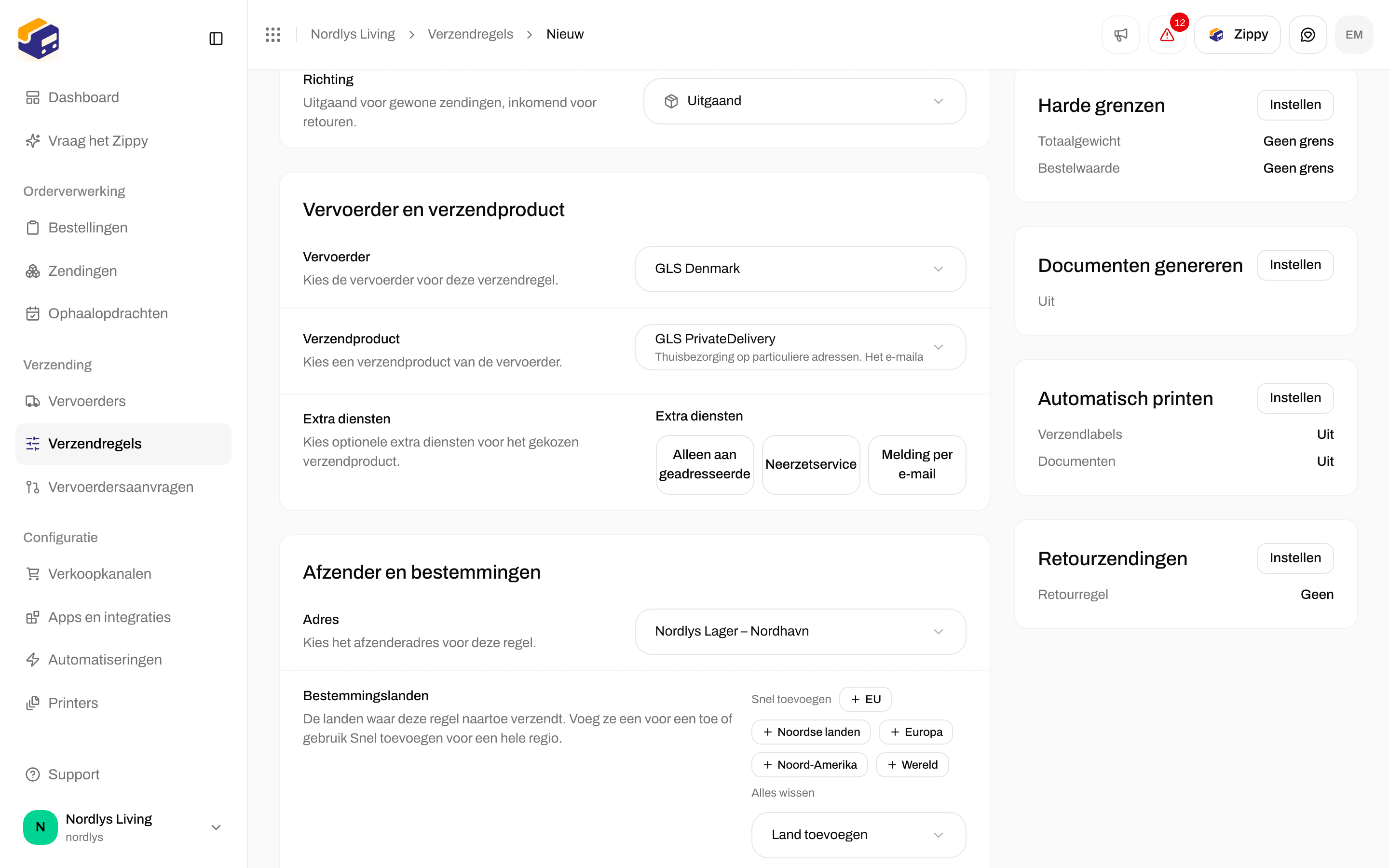
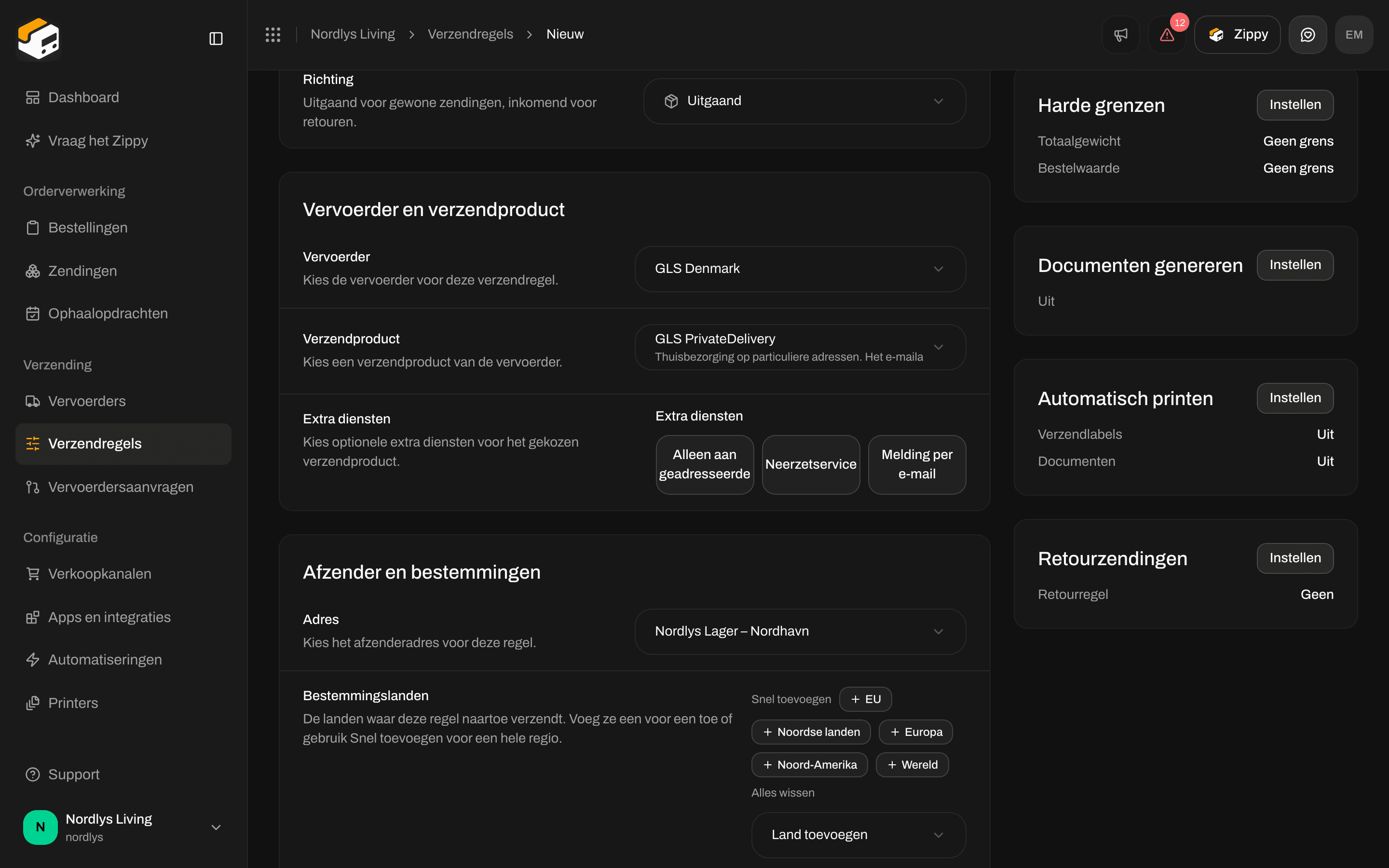
Harde grenzen: optioneel minimum en maximum voor totaalgewicht en bestelwaarde
Een leeg vak betekent geen grens. Je kunt een regel niet beperken op SKU of op verkoopkanaal.
Verzendvoorwaarden
De voorwaarden bepalen of een winkelwagen een prijs van deze regel krijgt, en hoeveel. Bepaal wanneer deze regel geldt. Klik op een voorwaarde om die te bewerken. Zonder voorwaarden: Nog geen voorwaarden. Voeg een voorwaarde toe om te beginnen. Een regel heeft er minstens één nodig (Minstens één voorwaarde is verplicht). Klik op Voorwaarde toevoegen en kies Gewicht, Bestelwaarde, Waardebereik, Aantal of Vast tarief. Elke voorwaarde verschijnt als een rij met zijn type, bijvoorbeeld Gewichtsbereik, zijn grenzen en zijn prijs. De prullenbak aan het eind van de rij verwijdert hem. Je kunt geen voorwaarde toevoegen op SKU of verkoopkanaal.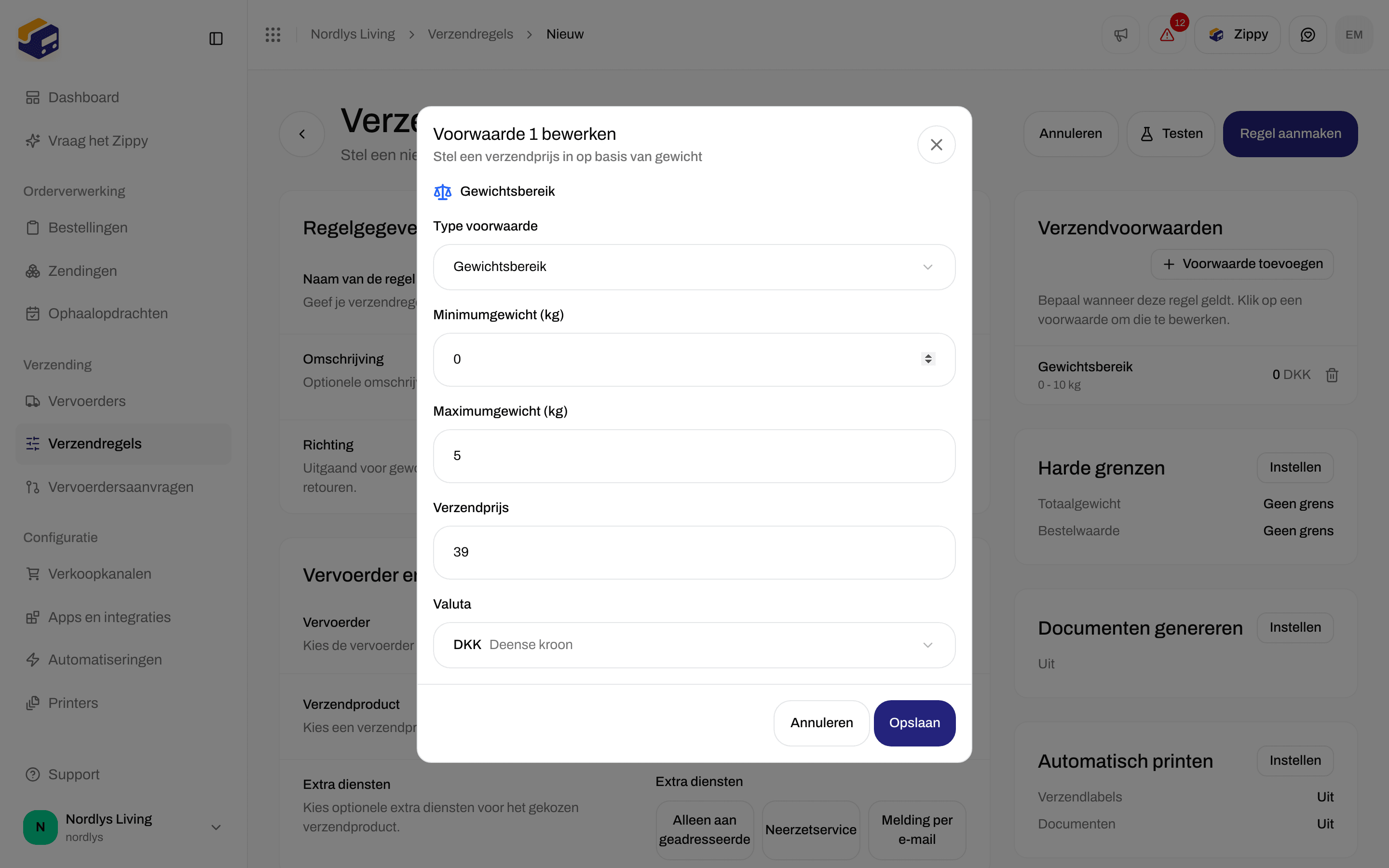
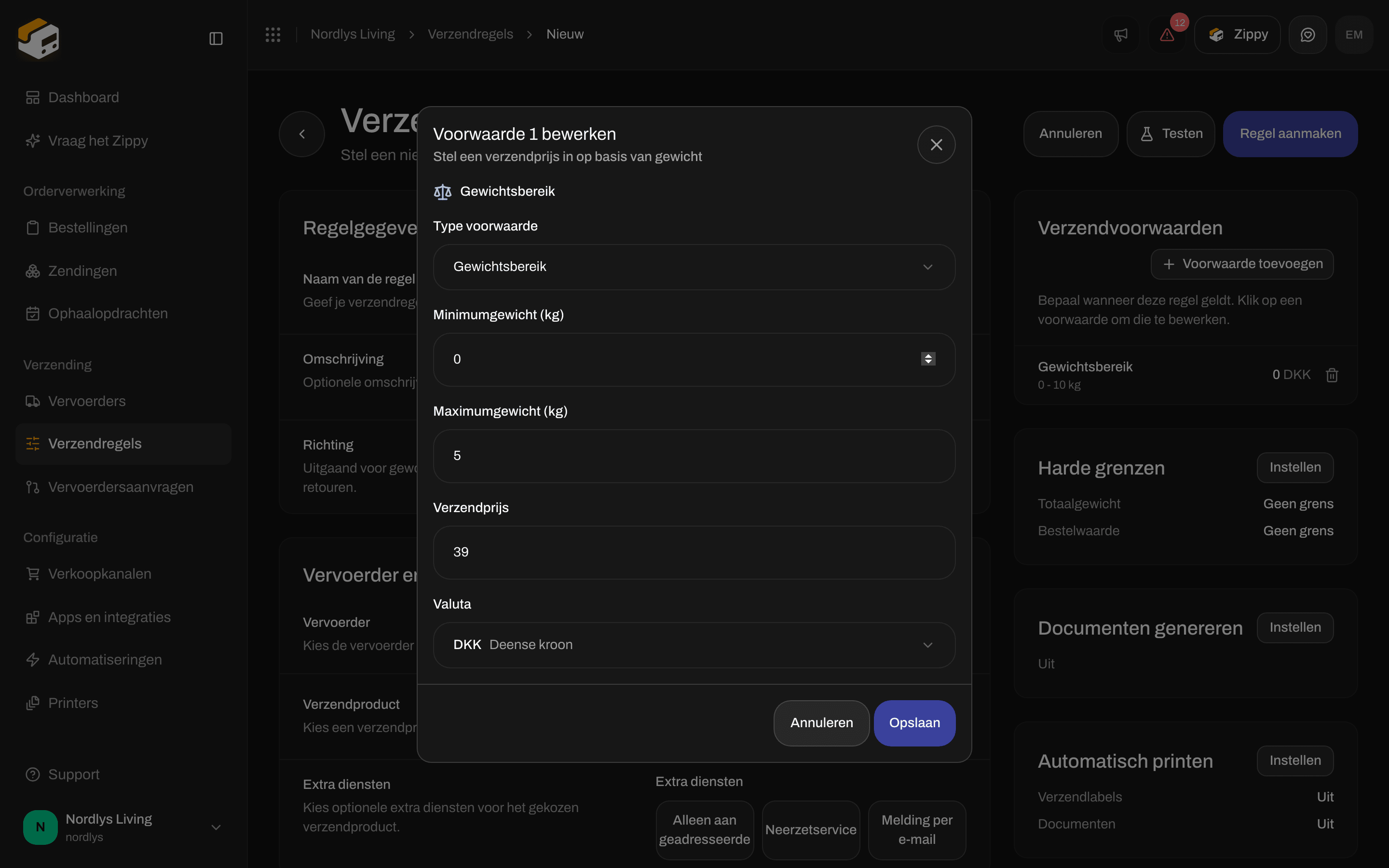
Voorwaarde bewerken: Gewichtsbereik met minimum en maximum kg, verzendprijs en valuta
Prijstype (voor Bestelwaarde en Waardebereik):
Opmerking eronder: Voorwaarden op het totaal worden alleen gecontroleerd bij geïmporteerde bestellingen, niet in de Shopify-checkout. Gebruik Subtotaal (vóór kortingen) voor prijzen in de checkout.
Vergelijking bij Bestelwaarde: Minstens (≥), Meer dan (>), Hoogstens (≤), Kleiner dan (<) of Gelijk aan (=). Bij Aantal zijn de keuzes Minstens (≥), Meer dan (>), Hoogstens (≤), Kleiner dan (<) en Precies (=). Een nieuwe voorwaarde begint bij Minstens (≥). Een nieuwe aantalvoorwaarde begint bij 1 artikel.
Extra instellingen voor het verzendproduct
Sommige verzendproducten hebben extra gegevens nodig, zoals een afhaalpunt of een code die de vervoerder nodig heeft. Ze verschijnen in het onderdeel Vervoerder en verzendproduct onder Extra diensten, één veld per instelling, met de omschrijving van de vervoerder. Een veld met * is verplicht. Welke velden je ziet, hangt af van het verzendproduct en de extra diensten die je kiest. Een verzendproduct dat niets extra’s nodig heeft, toont geen extra velden. Hoe afhaalpunten bij regels werken: Afhaalpunten.Voorwaarden testen
Klik bovenaan het formulier op Testen om je prijzen te proberen zonder op te slaan.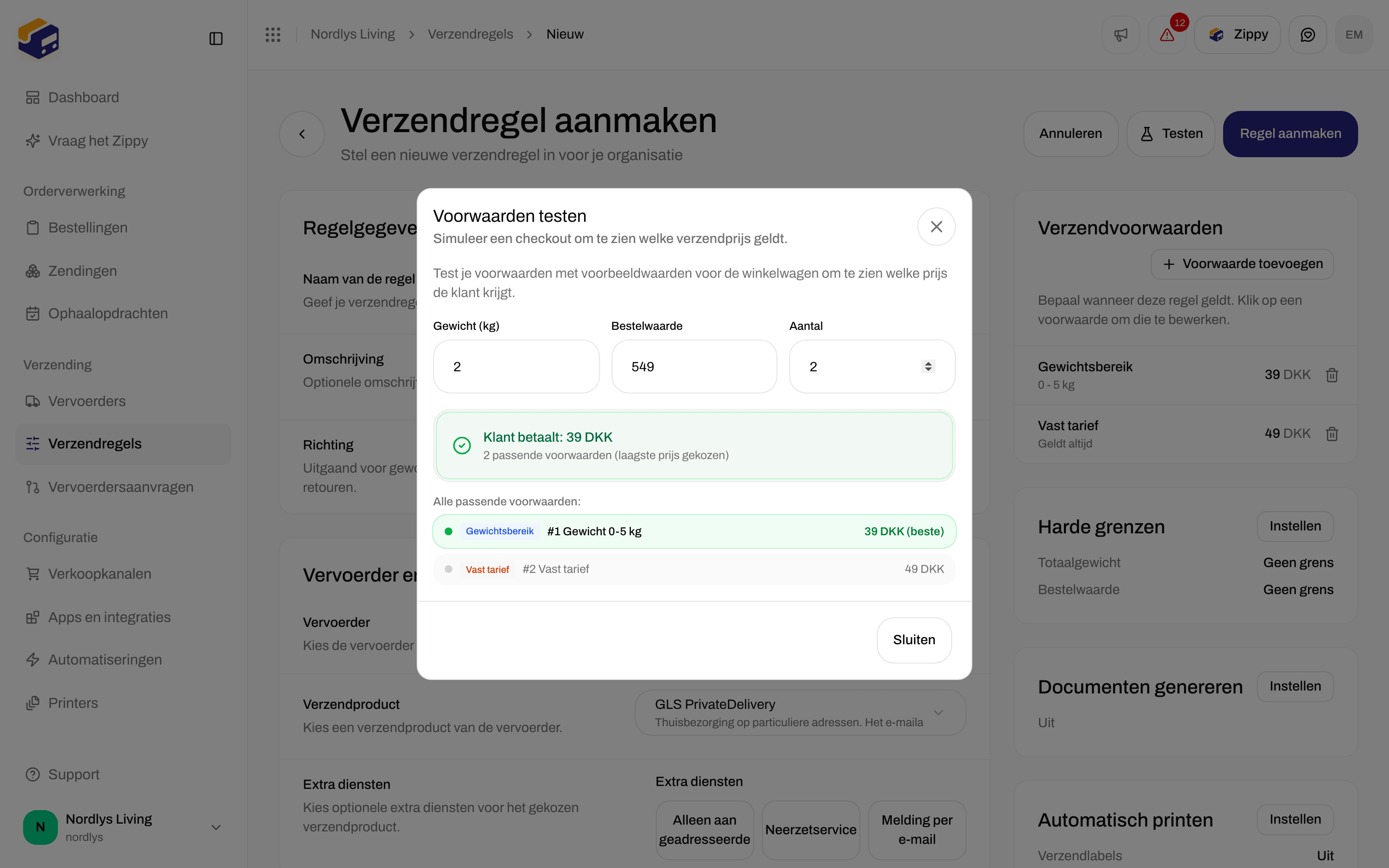
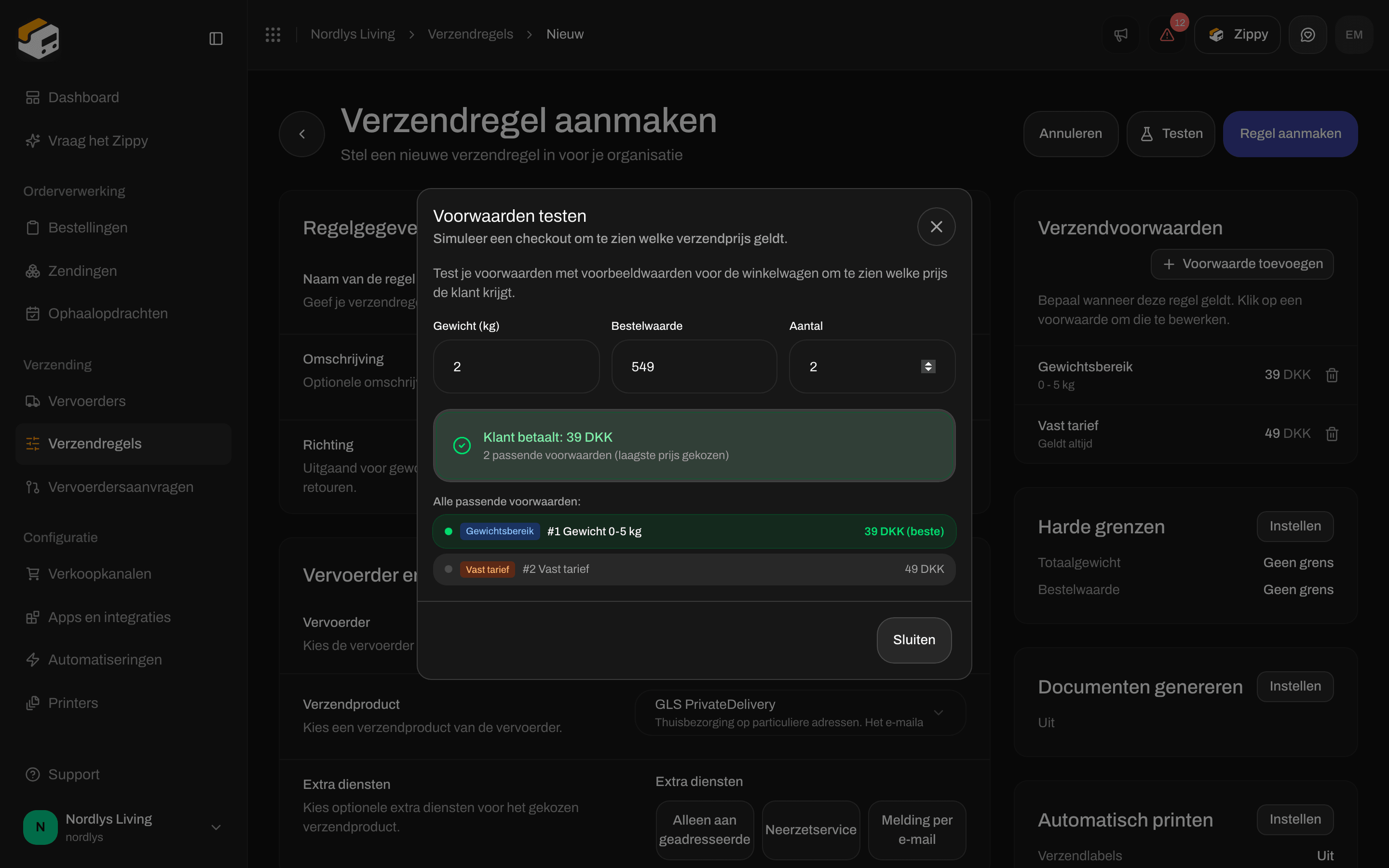
Voorwaarden testen met een voorbeeldgewicht, bestelwaarde en aantal
- Nog geen voorwaarden: Voeg hierboven voorwaarden toe om te beginnen met testen.
- Nog geen waarden: Voer hierboven waarden voor de winkelwagen in om een checkout te simuleren.
- Buiten de harde grenzen: Buiten de harde grenzen, dus de regel wordt overgeslagen, met welke grens de winkelwagen miste.
- Niets komt overeen: Geen passende voorwaarden en Deze winkelwagen krijgt geen verzendprijs van deze regel. De regel wordt helemaal overgeslagen.
- Een match: de prijs, bijvoorbeeld “Klant betaalt: 39 DKK”, en 1 passende voorwaarde of bijvoorbeeld “2 passende voorwaarden (laagste prijs gekozen)”. (beste) markeert de winnende voorwaarde.
- Waarschuwingen: De verzendprijs is 0 (gratis verzending). Controleer of dit de bedoeling is., en een waarschuwing als de passende prijzen ver uit elkaar liggen (de laagste wordt gebruikt).
Gerelateerd
- Verzendregels
- Een verzendregel toepassen
- Retourzendingen
- Verzendlabels en documenten automatisch printen
- Verzendproducten en extra diensten
- Shopify-instellingen: welke regels in de checkout verschijnen
- Zoeken en filters