

Er is geen knop om opnieuw te verzenden bij Team. Als een uitnodiging is verlopen, stuur je een nieuwe met Uitnodigen. Als hij nog actief is, trek je hem eerst in en nodig je daarna opnieuw uit.
Waar je het vindt
Instellingen staat niet in de hoofdzijbalk. Klik onderaan de zijbalk op de organisatiewisselaar (de naam van je organisatie), en dan op:- Teamleden uitnodigen - opent direct het tabblad Team.
- Beheren - opent Instellingen. Klik dan op het tabblad Team.
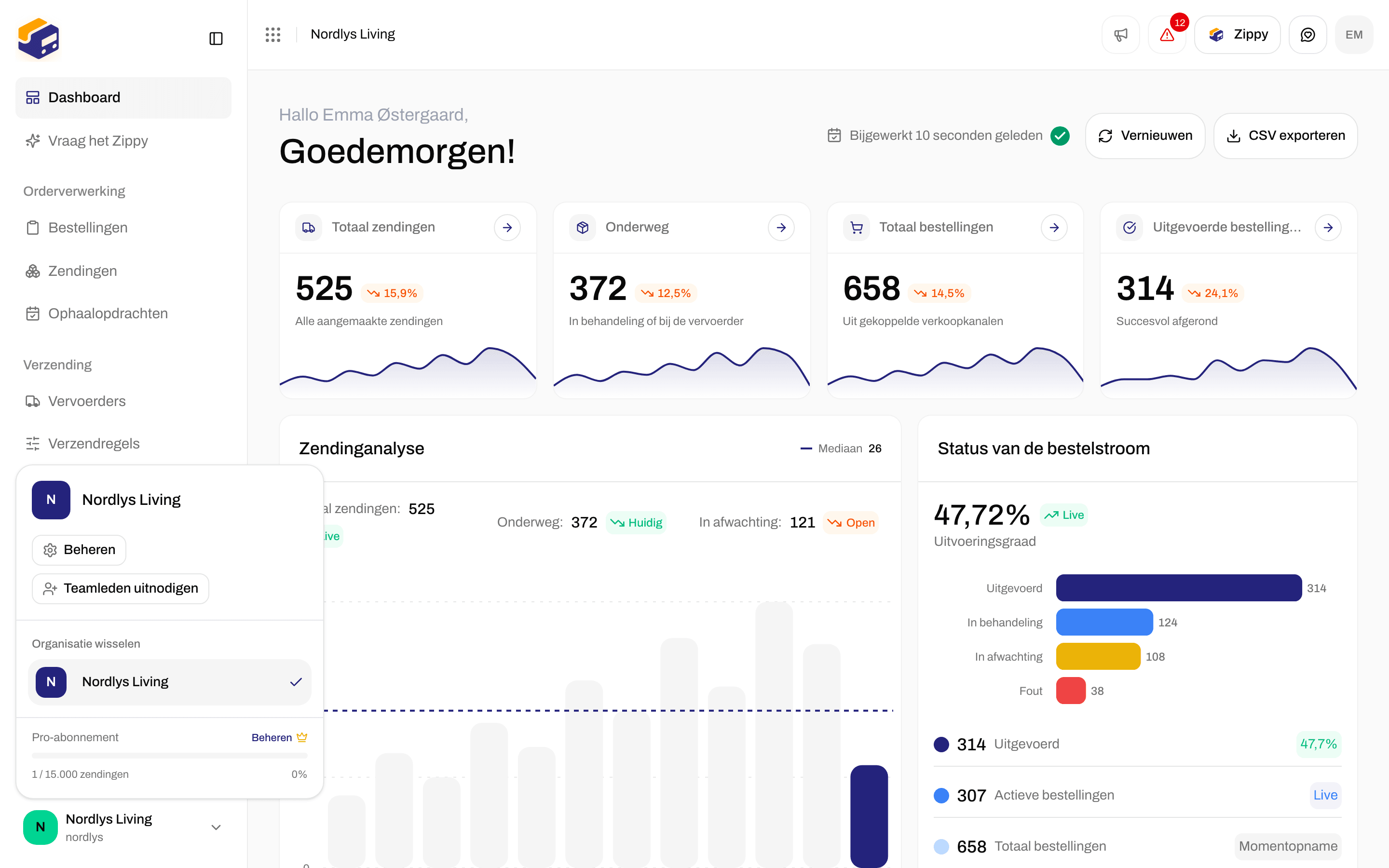

Teamleden uitnodigen in de organisatiewisselaar opent Team
Een uitnodiging versturen
Gebruik onder Uitnodigingen de rij Nieuw teamlid uitnodigen (We sturen een uitnodiging per e-mail om lid te worden van je organisatie.).
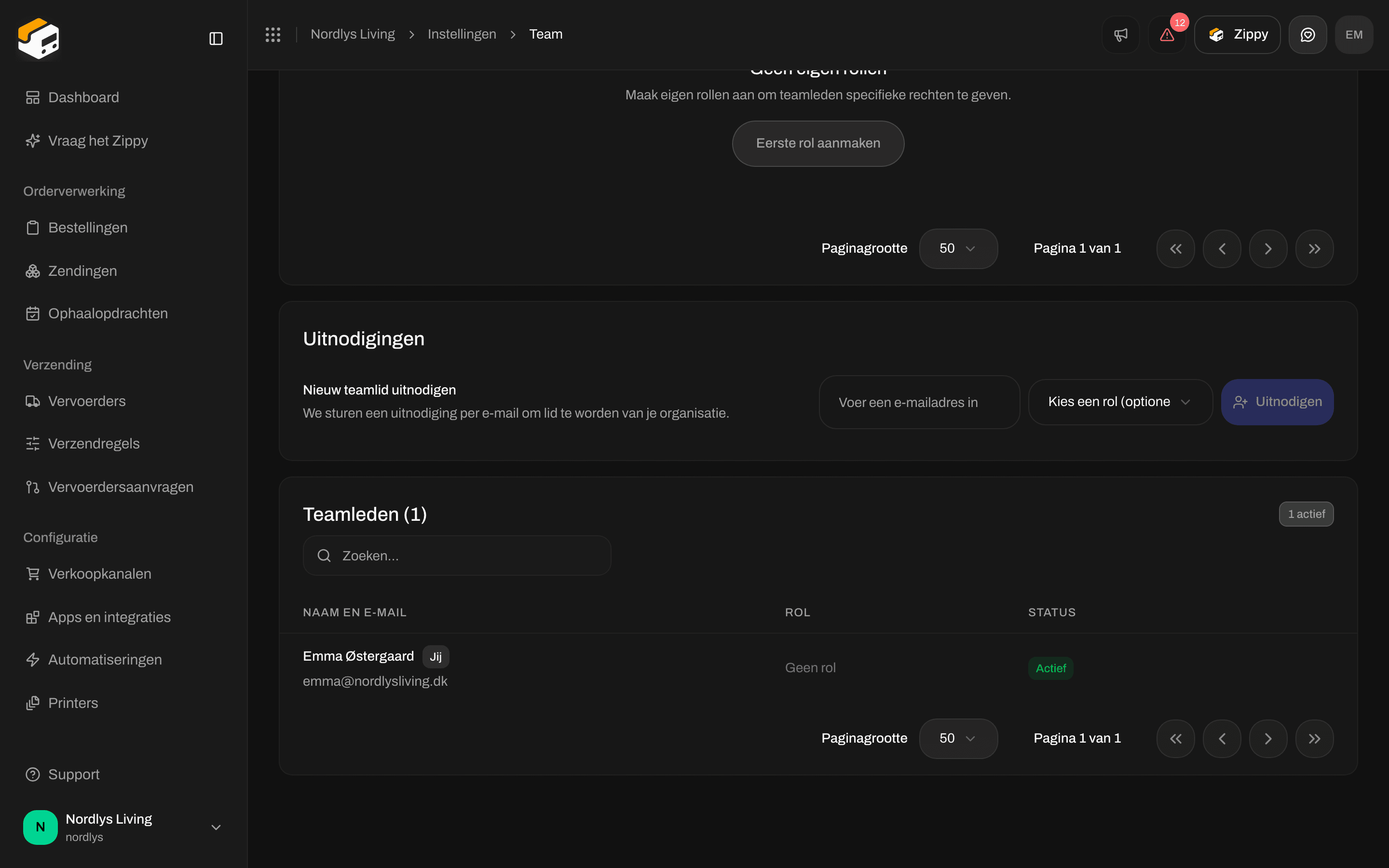
Uitnodigingen - e-mailadres, optionele rol, dan Uitnodigen


Kies een rol (optioneel) is leeg tot je een eigen rol aanmaakt
1
Vul het e-mailadres in
Typ het adres van je collega in Voer een e-mailadres in.
2
Kies een rol (optioneel)
Open Kies een rol (optioneel) en kies een eigen rol, of laat het leeg.
3
Beperk tot een merk (optioneel)
Als je de merkenlijst ziet, laat dan Geen merk (hele organisatie) staan, tenzij deze persoon alleen in één merk mag werken.
4
Klik op Uitnodigen
De knop toont Verzenden… terwijl Zippendo de e-mail verstuurt. Je ziet Uitnodiging verzonden, en de persoon verschijnt in de teamlijst als In afwachting tot die accepteert.
Als je zelf tot één merk bent beperkt, kun je alleen mensen voor datzelfde merk uitnodigen. Zie Een merk aanmaken.
Je abonnement bepaalt hoeveel teamleden je organisatie kan hebben: 10 bij Free, 20 bij Standard en Growth, en onbeperkt bij Pro en Enterprise. Zie Facturatie en gebruik.
Wat de uitgenodigde persoon ziet
Ze krijgen een e-mail met een link om lid te worden van je organisatie. De link opent een pagina met Je bent uitgenodigd!, met Uitnodiging accepteren en Afwijzen.- Als ze nog geen Zippendo-account hebben, klikken ze op Account aanmaken en registreren ze zich met het e-mailadres waarnaar de uitnodiging is gestuurd.
- Als ze al een account hebben, klikken ze op Inloggen.
- Als ze met een ander e-mailadres zijn ingelogd, zien ze Ander e-mailadres en moeten ze inloggen met het uitgenodigde adres.
De teamlijst
De lijst onder Uitnodigingen toont iedereen die erbij is gekomen en elke openstaande uitnodiging, bijvoorbeeld Teamleden (3). Een label naast de titel telt ze, bijvoorbeeld 2 actief, 1 in afwachting. Typ in Zoeken om mensen te vinden op naam of e-mailadres. Zie Zoeken en filters.Je kunt je eigen rol of merkbeperking niet wijzigen, en je kunt jezelf niet verwijderen. Een ander teamlid moet dat doen.
Een openstaande uitnodiging intrekken
1
Open het rijmenu
Open bij een rij met het label Uitgenodigd het menu aan het eind van de rij en klik op Uitnodiging intrekken.
2
Bevestig
Het venster vraagt Weet je zeker dat je de uitnodiging aan [email protected] wilt intrekken? Dit kun je niet ongedaan maken. Typ
DELETE in het vak. Intrekken blijft grijs tot de tekst overeenkomt.3
Klik op Intrekken
Je ziet Uitnodiging ingetrokken. De link in de e-mail werkt niet meer.
Een teamlid verwijderen
1
Open het rijmenu
Open het menu aan het eind van de rij van de persoon en klik op Teamlid verwijderen.
2
Bevestig
Typ
DELETE in het vak en klik op Verwijderen.Gerelateerd
- Rollen en rechten - maak de rol aan voordat je uitnodigt.
- Een merk aanmaken - beperk een teamlid tot één merk.
- Van organisatie en merk wisselen - Teamleden uitnodigen en Beheren in de organisatiewisselaar.
- Facturatie en gebruik - limieten voor teamleden per abonnement.
- Team en uitnodigingen - overzicht van het tabblad Team.