

Kiezen waar je vandaan komt
Het tabblad Inrichtingen toont één kaart per platform waaruit je kunt importeren:Stap je over van een ander verzendplatform? Kies waar je vandaan komt, dan lezen we je account uit en zetten we alles hier opnieuw op. Je controleert alles voordat er iets wordt opgeslagen.De kaart Webshipper zegt Neem je vervoerders, verzendregels, adressen, verkoopkanalen en webhooks uit Webshipper in één keer mee. en toont wat kan worden geïmporteerd: Adressen, Vervoerders, Verzendregels, Verkoopkanalen, Webhooks en Uitnodigingen voor teamleden. Klik op Nu importeren. De import opent op een eigen pagina met drie stappen: Koppelen, Kies wat je importeert en Importeren. Om op elk moment te stoppen, klik je rechtsboven op het kruisje (×). Je gaat terug naar het tabblad Inrichtingen. Zie je Er zijn nu geen importbronnen beschikbaar. Probeer het later opnieuw., laad de pagina dan over even opnieuw.
Stap 1: Koppelen

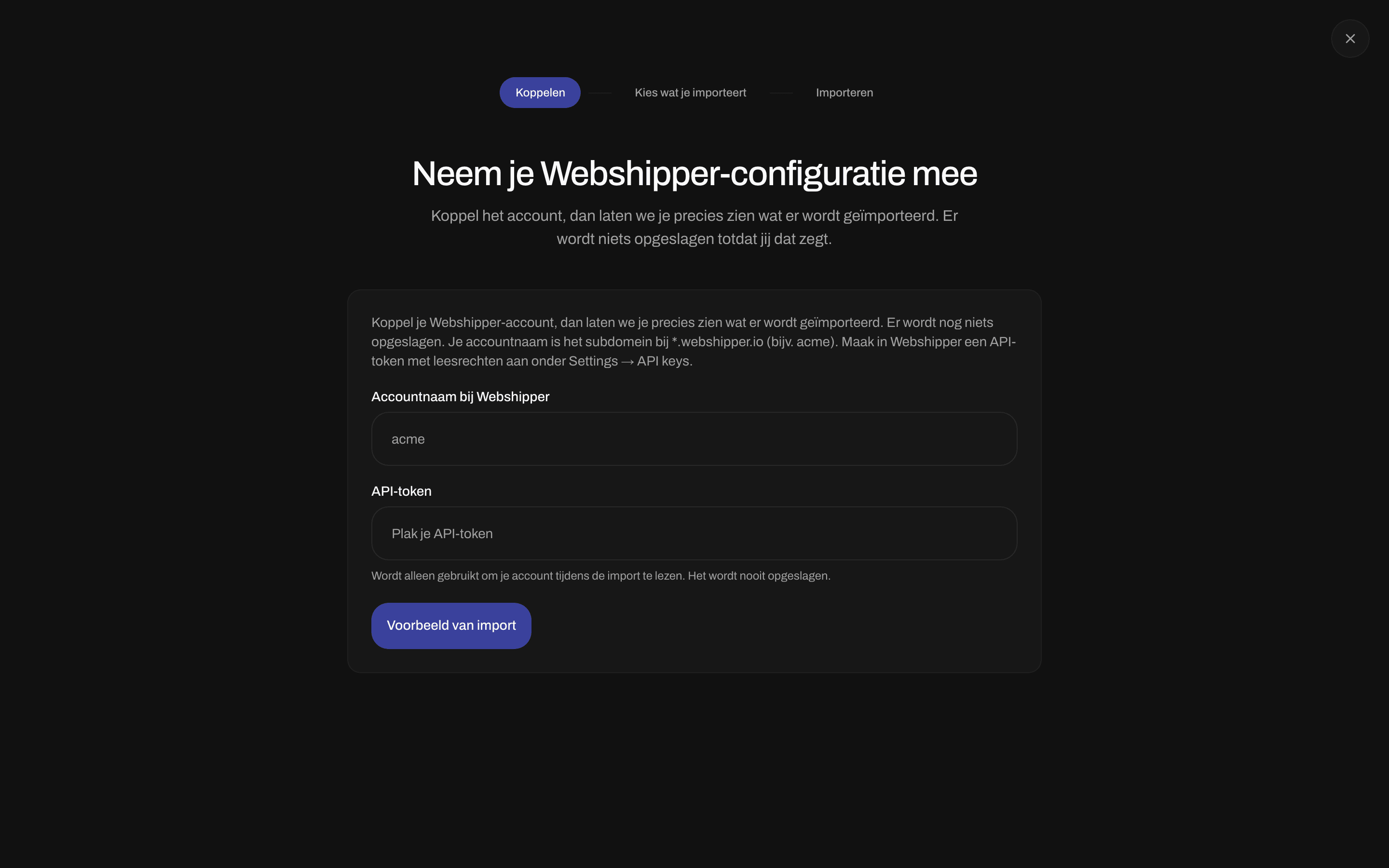
Koppelen - de accountnaam en het API-token van je Webshipper-account
Koppel je Webshipper-account, dan laten we je precies zien wat er wordt geïmporteerd. Er wordt nog niets opgeslagen. Je accountnaam is het subdomein bij *.webshipper.io (bijv. acme). Maak in Webshipper een API-token met leesrechten aan onder Settings → API keys.
Klik op Voorbeeld van import. Zippendo leest je Webshipper-account en toont wat het heeft gevonden.
Stap 2: Kies wat je importeert
Controleer wat we importeren, voer de inloggegevens van je vervoerders in zodat ze meteen werken, en bevestig de verzendproducten en prijzen die de AI voorstelt.


Kies wat je importeert - de groepen om te importeren en de inloggegevens van vervoerders
Inloggegevens van vervoerders
Als Vervoerders is aangevinkt, toont Inloggegevens van vervoerders een vak voor elke vervoerder die inloggegevens nodig heeft, met dezelfde velden die je invult als je die vervoerder zelf koppelt (zie Inloggegevens van de vervoerder). Velden met * zijn verplicht. Vul ze in zodat de vervoerder werkt zodra de import klaar is. Laat je ze leeg, dan kan de vervoerder worden overgeslagen met De inloggegevens van de vervoerder ontbraken of klopten niet, dus de vervoerder is niet gekoppeld, en kun je hem daarna zelf koppelen.Inloggegevens van verkoopkanalen
Als Verkoopkanalen is aangevinkt en een kanaal sleutels nodig heeft (meestal WooCommerce), toont Inloggegevens van verkoopkanalen de velden die je moet invullen. Shopify-kanalen worden na de import opnieuw gekoppeld, zie Stap 3 hieronder.Verzendregels
Terwijl Zippendo je Webshipper-tarieven aan Zippendo-verzendproducten koppelt, zie je Verzendproducten koppelen en prijzen omzetten…. Daarna krijgt elke verzendregel een vak:Items die niet kunnen worden geïmporteerd
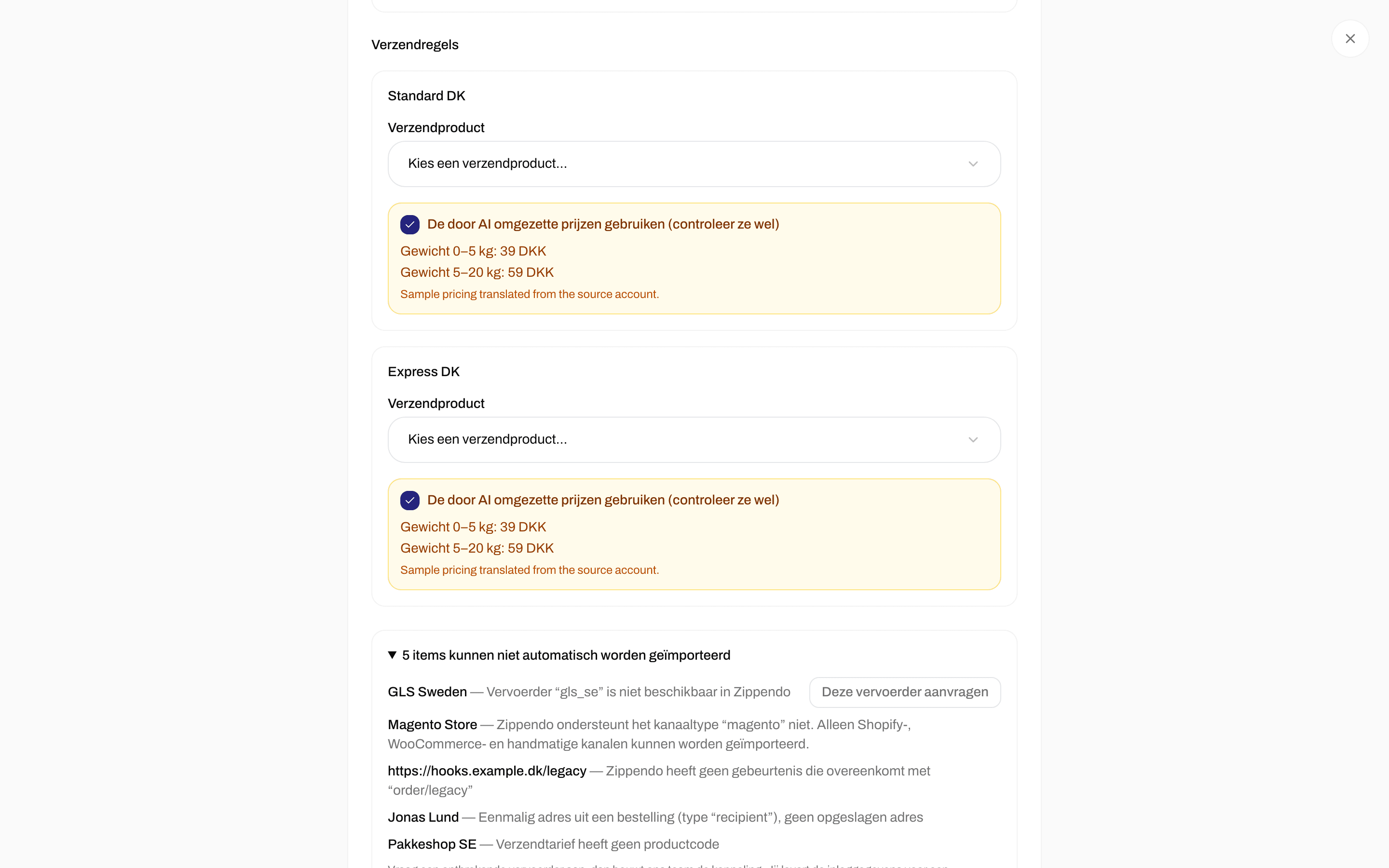
Overgeslagen items, met Deze vervoerder aanvragen voor een vervoerder die Zippendo nog niet ondersteunt
Een ontbrekende vervoerder aanvragen
Klik naast een vervoerder die Zippendo nog niet ondersteunt op Deze vervoerder aanvragen. Vraag een ontbrekende vervoerder aan, dan bouwt ons team de koppeling. Jij levert de inloggegevens voor een testaccount bij de vervoerder.

Een vervoerder aanvragen vanuit de lijst met overgeslagen items
De import starten
Klik op Import starten. Op de knop kun je klikken zodra het koppelen van verzendproducten klaar is. Terug gaat terug naar Koppelen en wist wat is gevonden.Stap 3: Importeren
Dit gebeurt op de achtergrond. Je kunt deze pagina verlaten en later terugkomen. Terwijl het loopt, zie je Je configuratie wordt geïmporteerd… Je kunt deze pagina gerust verlaten. Als het klaar is, zie je Import voltooid en hoeveel items zijn aangemaakt: Adressen, Vervoerders, Verzendregels, Verkoopkanalen, Kanaalkoppelingen, Webhooks en Uitnodigingen voor teamleden. Blijft er iets voor jou over, dan staat dat onder Rond de configuratie af:
Is er niets meer te doen, dan zie je Er hoeft niets meer te gebeuren. Je bent helemaal klaar.
Klik op Naar instellingen om Instellingen → Organisatie te openen, of op Ander account importeren om opnieuw te beginnen.
Zie je De import is mislukt, klik dan op Opnieuw proberen om terug te gaan naar Koppelen.