

Wat een rol iemand laat doen
Elk teamlid kan het dagelijkse werk in Zippendo doen, welke rol hij ook heeft: bestellingen, zendingen, vervoerders, verzendregels, printers en collega’s uitnodigen. Een rol bepaalt wie de organisatie zelf kan beheren.
Probeert iemand zonder het juiste recht een van deze dingen, dan slaat Zippendo de wijziging niet op en toont het een fout, zoals Je hebt geen recht om dit te doen. Vraag een beheerder van de organisatie om toegang.
De andere selectievakjes, zoals Zendingen bekijken of Vervoerders bewerken, zijn dezelfde rechten die een API-token kan hebben (zie Een API-token aanmaken). Bij een rol beperken ze niet wat het teamlid in de Zippendo-app kan doen.
Een teamlid dat tot een merk is beperkt, kan geen merken beheren, ook niet met Alles bewerken. Zie Een merk aanmaken.
Waar je het vindt
Klik op de organisatiewisselaar onderaan de zijbalk, dan op Beheren (of Teamleden uitnodigen) en open het tabblad Team. Eigen rollen is de eerste sectie.
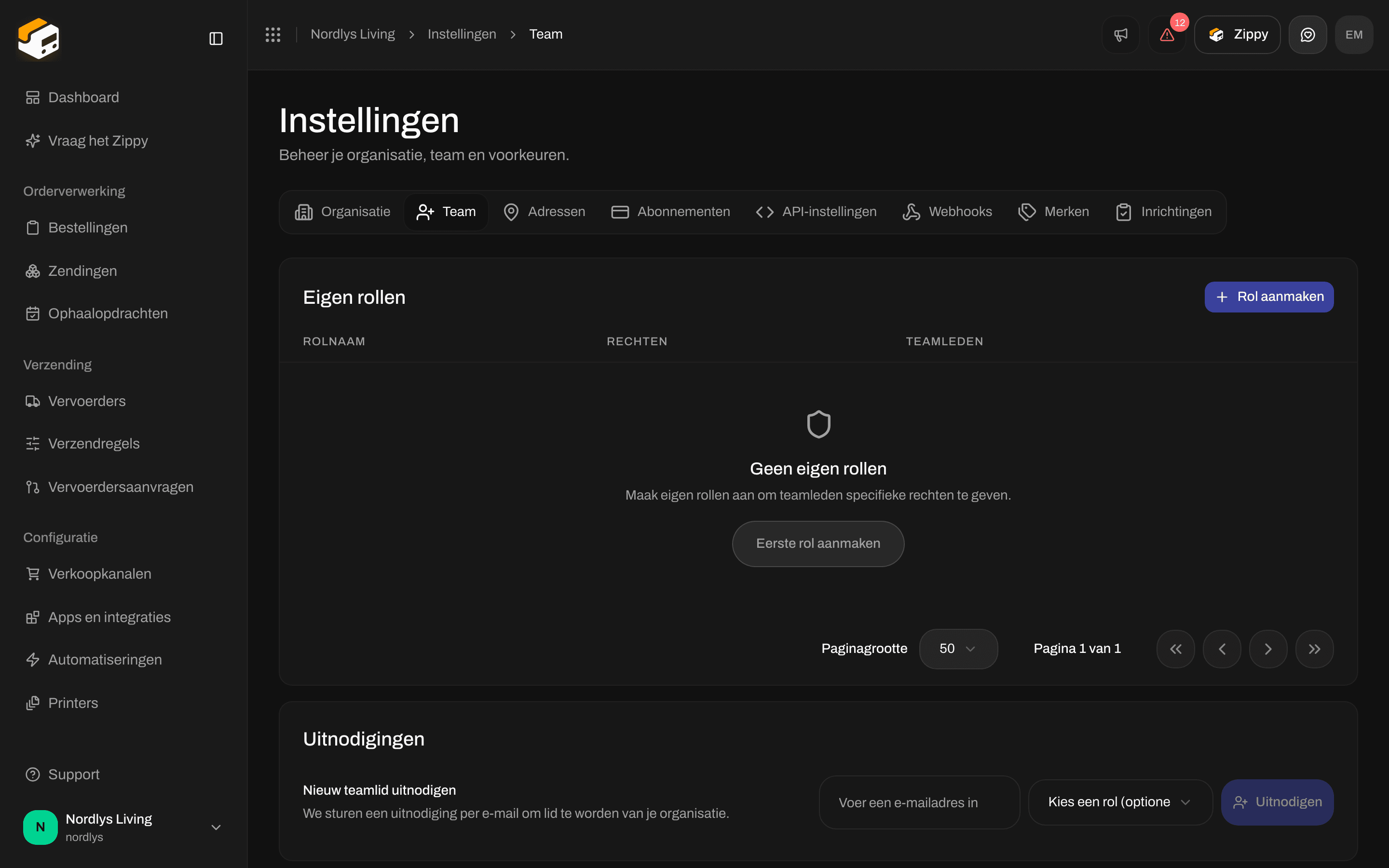
Eigen rollen - lege staat met Rol aanmaken
Klik op een rij of Bewerken om een rol te wijzigen. Klik op Verwijderen om hem te verwijderen.
Een rol aanmaken
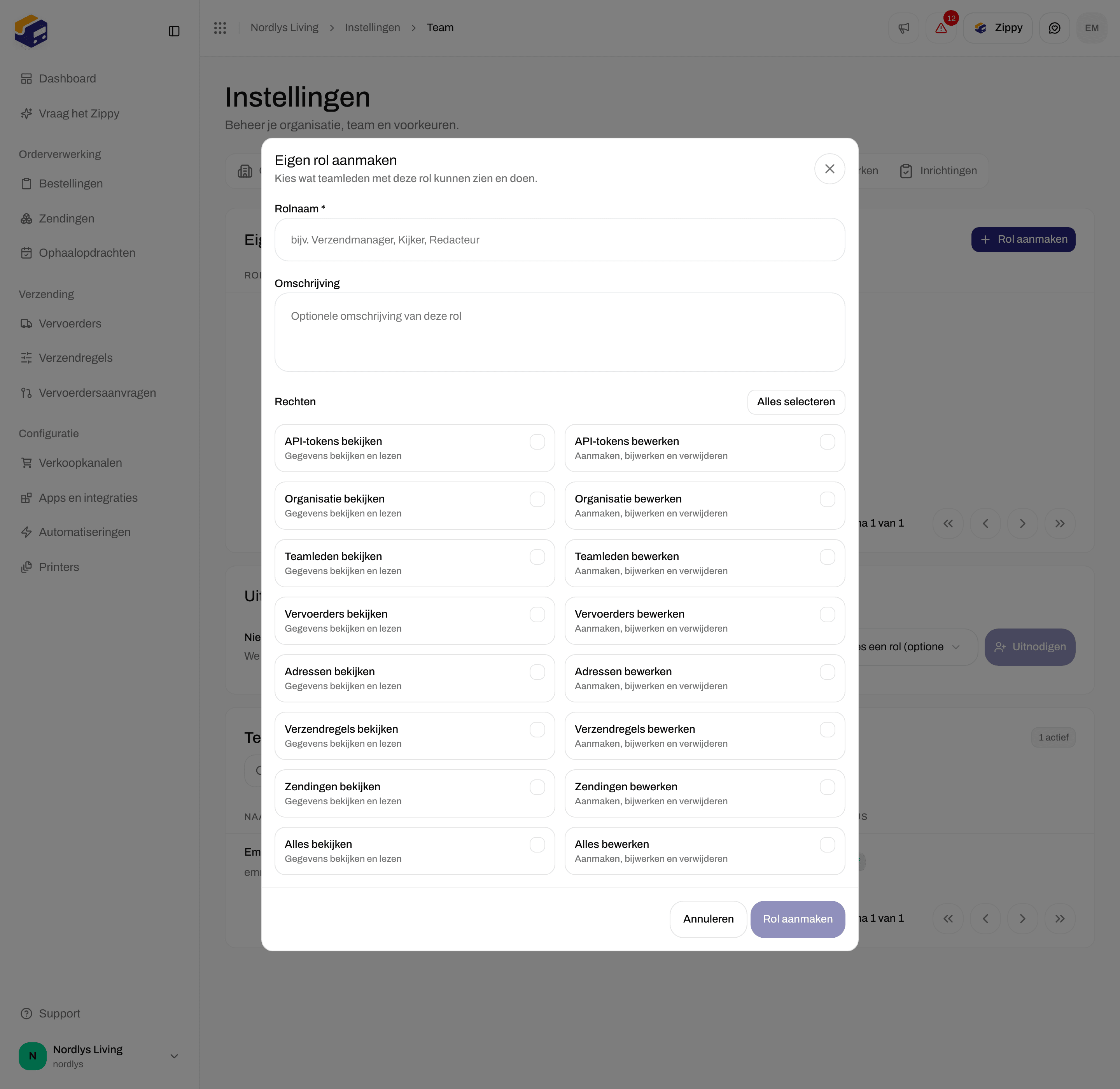
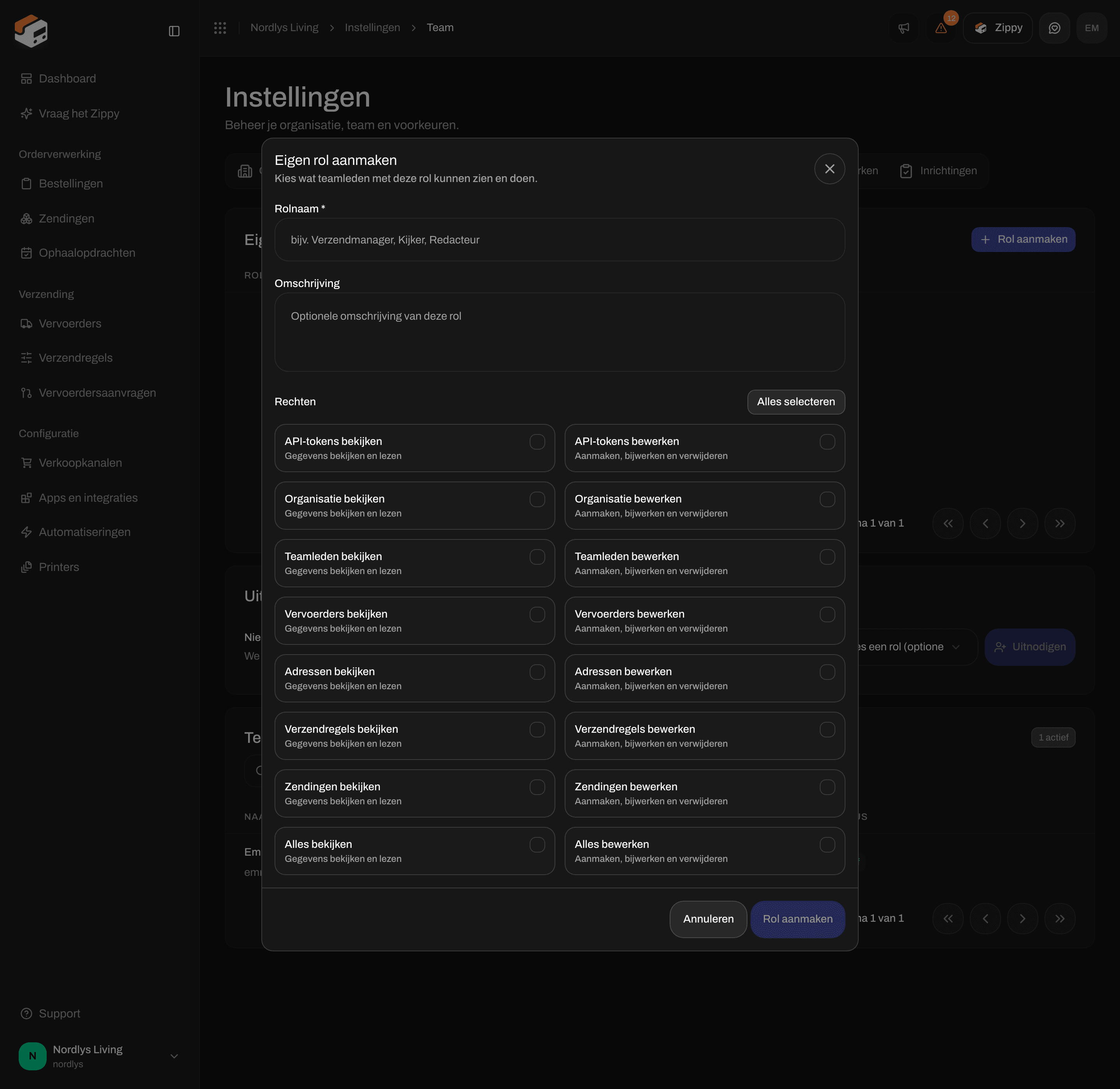
Eigen rol aanmaken - naam, omschrijving en de selectievakjes voor rechten
Een regel onder de selectievakjes telt je keuze, bijvoorbeeld 3 rechten geselecteerd.
De selectievakjes voor rechten
Elk gebied heeft een vakje Lezen (Gegevens bekijken en lezen) en een vakje Schrijven (Aanmaken, bijwerken en verwijderen):- API-tokens bekijken / API-tokens bewerken
- Organisatie bekijken / Organisatie bewerken
- Teamleden bekijken / Teamleden bewerken
- Vervoerders bekijken / Vervoerders bewerken
- Adressen bekijken / Adressen bewerken
- Verzendregels bekijken / Verzendregels bewerken
- Zendingen bekijken / Zendingen bewerken
- Alles bekijken / Alles bewerken

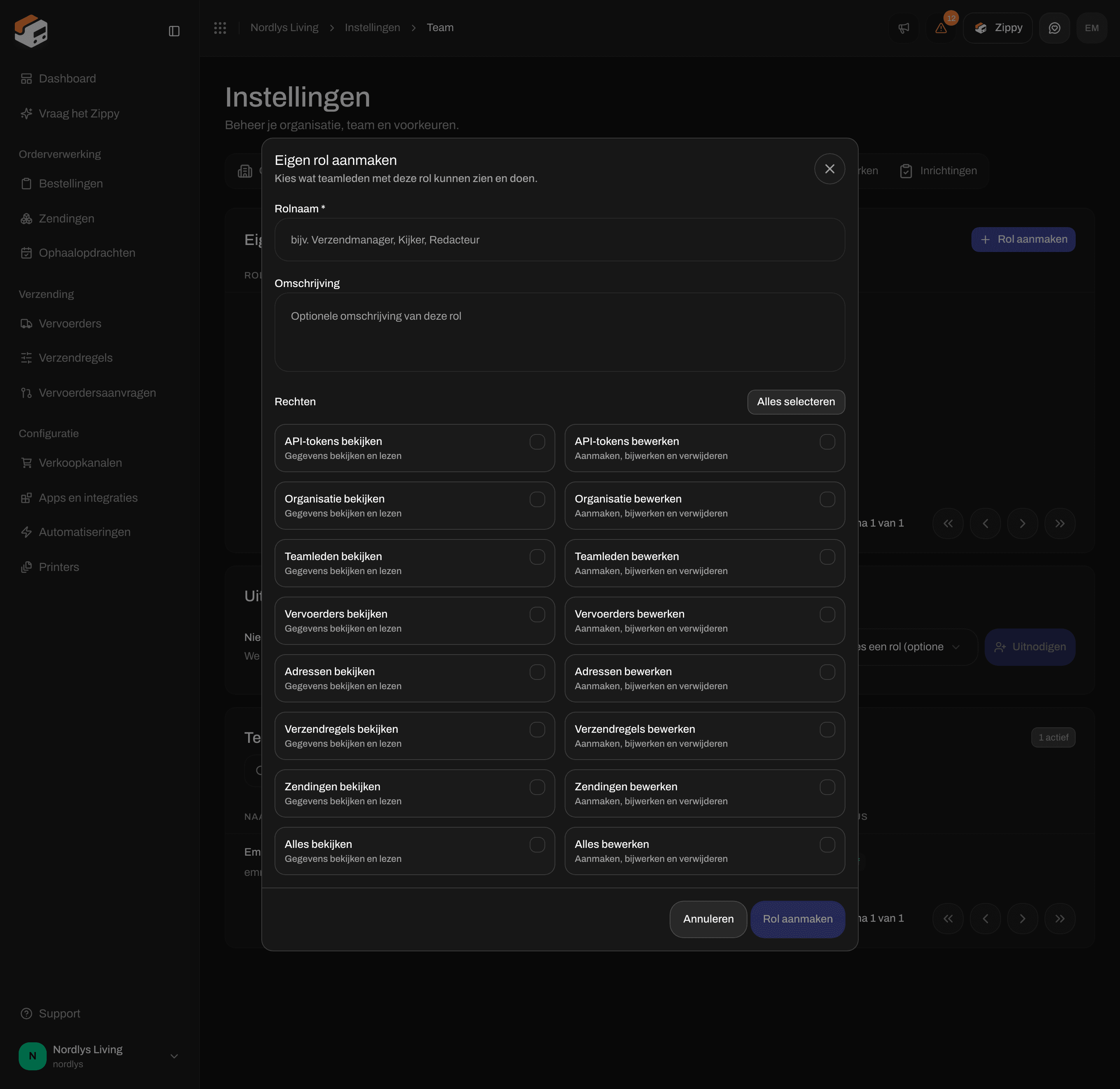
De rest van de selectievakjes - Verzendregels, Zendingen en Alles
1
Het venster openen
Klik op Rol aanmaken of Eerste rol aanmaken.
2
De rol een naam geven
Vul Rolnaam * in. Voeg een Omschrijving toe als je wilt.
3
Rechten kiezen
Vink de rechten aan die de rol moet hebben, of klik op Alles selecteren.
4
Op Rol aanmaken klikken
De knop blijft grijs tot de rol een naam en minstens één recht heeft. Je ziet Rol aangemaakt en de rol verschijnt in de tabel.
Een rol bewerken
Klik op de rij van de rol of op Bewerken. Het venster Eigen rol bewerken heeft dezelfde velden. Klik op Rol bijwerken om op te slaan. Je ziet Rol bijgewerkt. De wijziging geldt voor elk teamlid dat de rol heeft.Een rol verwijderen
1
Op Verwijderen klikken
Het venster Rol verwijderen? vertelt je hoeveel teamleden de rol kwijtraken, bijvoorbeeld Hiermee wordt de rol bij 2 teamleden weggehaald.
2
Bevestigen
Typ de naam van de rol in hoofdletters, bijvoorbeeld
SHIPPING MANAGER. Klik dan op Verwijderen.Gerelateerd
- Teamleden uitnodigen - geef de rol bij het uitnodigen, of wijzig hem later.
- Een API-token aanmaken - API-tokens gebruiken dezelfde selectievakjes voor rechten.
- Team en uitnodigingen - overzicht van het tabblad Team.