In Zippendo maak je retourlabels zelf aan. Er is geen retourpagina waarop je klanten zelf een retour aanmaken. Je maakt een retourzending aan (of laat Zippendo er een aanmaken als de uitgaande zending wordt verzonden), print het verzendlabel en geeft het aan je klant. Of je gebruikt een verzendproduct van een vervoerder dat het label e-mailt of een QR-code aan de klant toont (bijvoorbeeld GLS ShopReturn).
Zippendo heeft geen retourpagina voor je klanten. Bij GLS ShopReturn laten de extra diensten Retourlabel mailen en Retour met QR-code GLS het label mailen of een QR-code tonen. Dat komt van de vervoerder, niet van een Zippendo-pagina.

Hoe retouren werken

Je hebt twee dingen nodig:
  1. Een verzendregel voor retouren: Richting ingesteld op Inkomend (retour), met een verzendproduct voor retouren (zoals GLS ShopReturn, GLS Pick&Return of PostNord Return).
  2. Op de uitgaande regel waarmee je verzendt: Verzendregel voor retouren ingesteld op die retourregel.
Dan doe je een van deze twee:
  • schakel Retour automatisch aanmaken als de zending is verzonden in op de uitgaande regel. Zippendo maakt de retourzending dan aan en verzendt hem zodra de uitgaande zending is verzonden. Of
  • laat het uit en klik op Retourzending aanmaken bij een uitgaande zending met de status Verzonden (of op Retourzending aanmaken in de sectie Zendingen van de bestelling) als een klant iets terug moet sturen.
De retourzending:
  • heeft het Type Inkomend,
  • krijgt de referentie RET- gevolgd door de oorspronkelijke referentie,
  • wisselt de adressen om: je klant wordt de afzender en het afzenderadres van de oorspronkelijke zending (je magazijn) wordt de ontvanger,
  • wordt meteen naar de vervoerder gestuurd.
Retourzending aanmaken verschijnt bovenaan een uitgaande zending als die Verzonden is, zijn verzendregel een Verzendregel voor retouren heeft en Retour automatisch aanmaken als de zending is verzonden uitstaat. In de sectie Zendingen van de bestelling staat Retourzending aanmaken in het menu ⋯ op de zendingkaart en gelden dezelfde controles tegen de verzendregel van de bestelling. Zie je de knop niet, stel dan eerst de retourregel in.

1. Een verzendregel voor retouren aanmaken

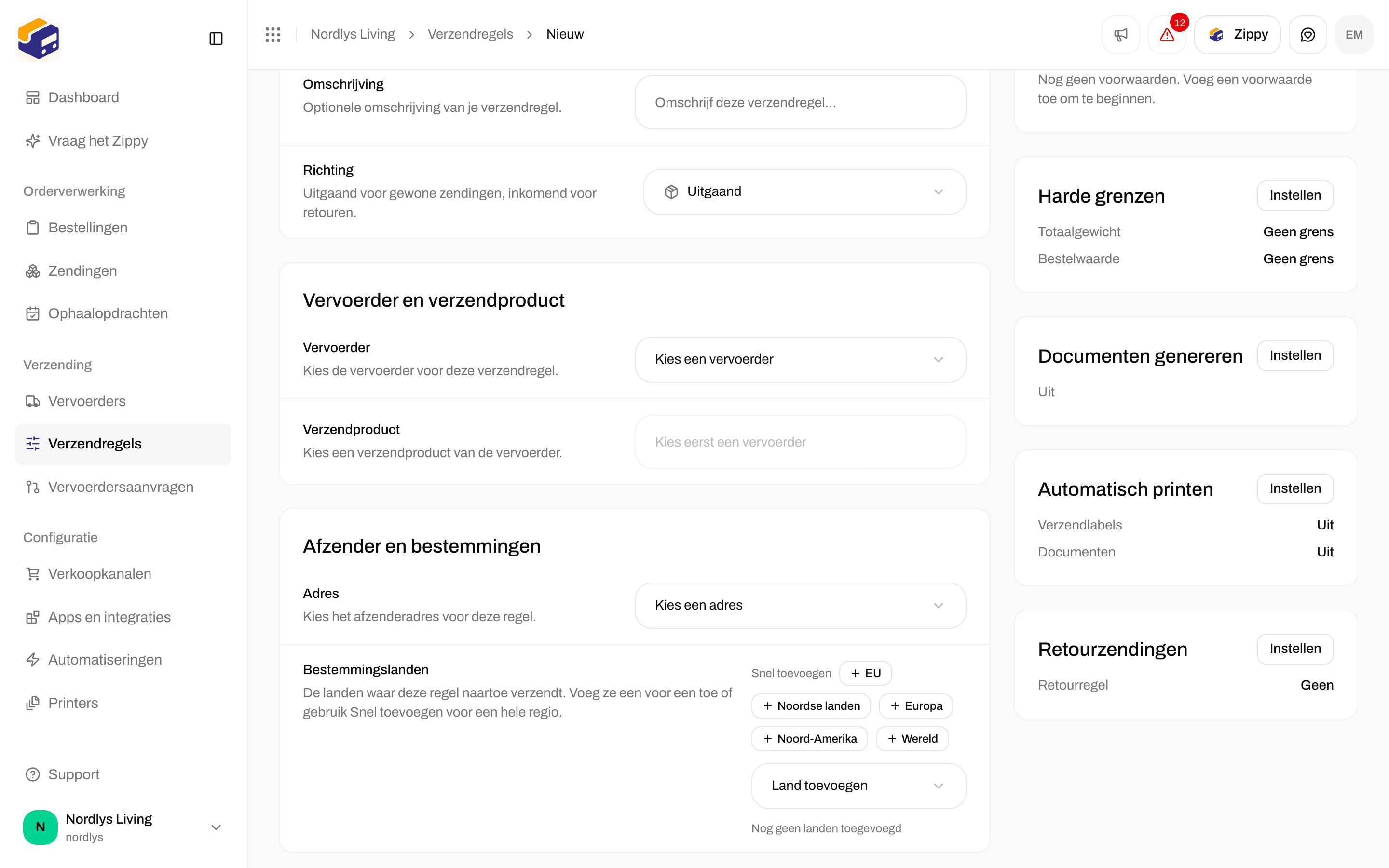
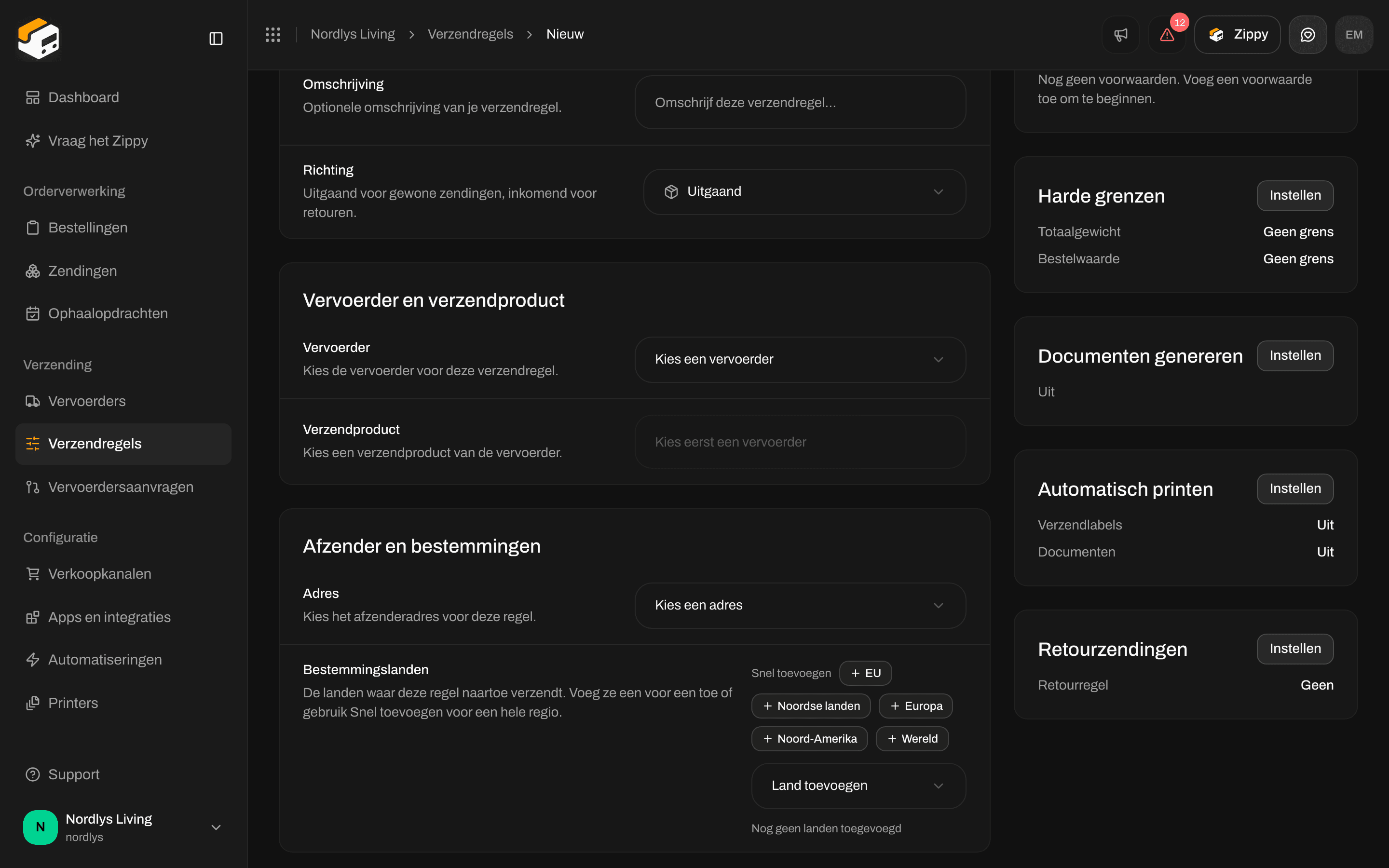
Ga naar Verzendregels → Verzendregel toevoegen. De pagina heet Verzendregel aanmaken.
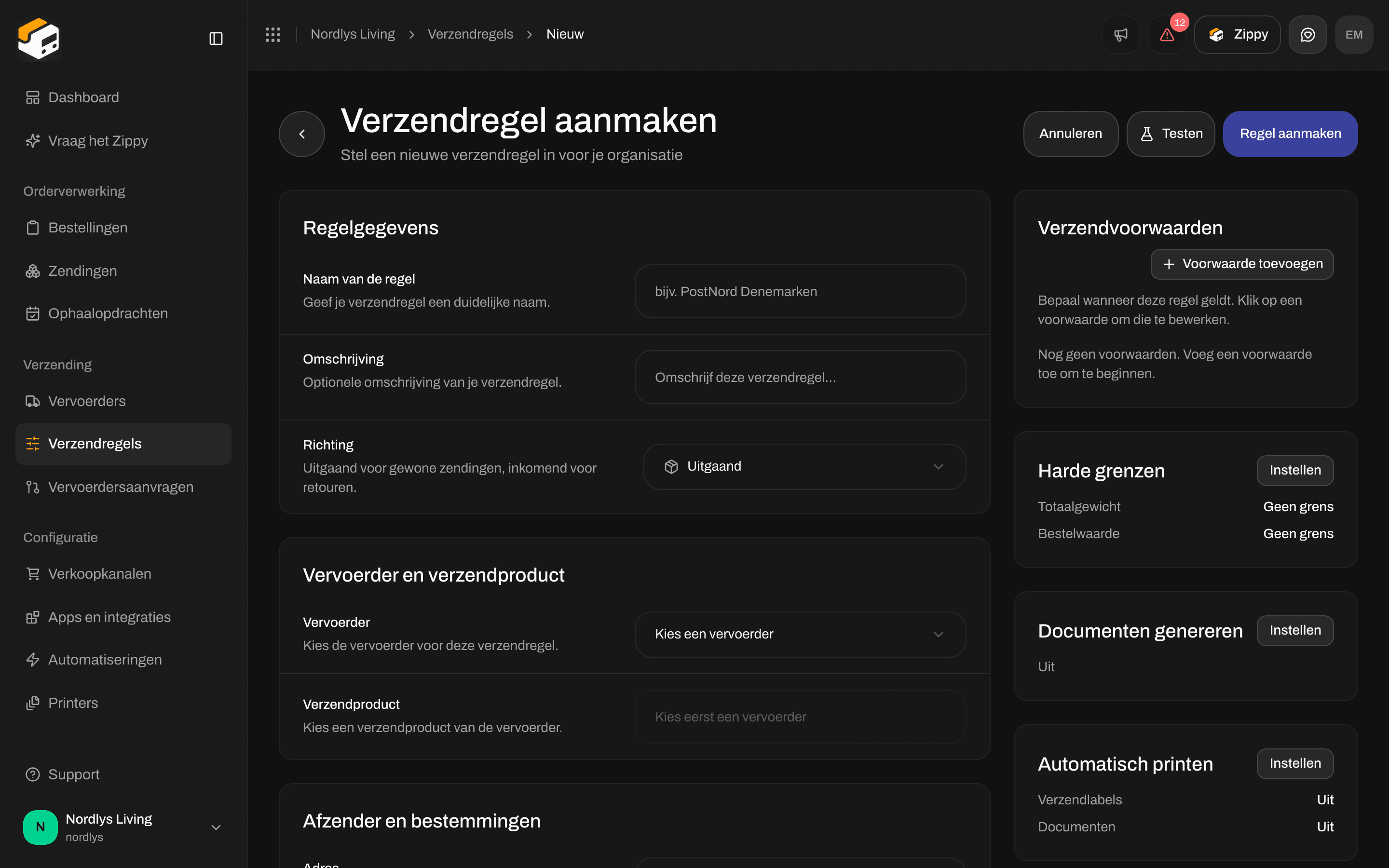
Formulier Verzendregel aanmaken met Richting ingesteld op Uitgaand en de beschrijving die de optie inkomend voor retouren uitlegtFormulier Verzendregel aanmaken met Richting ingesteld op Uitgaand en de beschrijving die de optie inkomend voor retouren uitlegt

Richting: Uitgaand voor gewone zendingen, Inkomend (retour) voor retouren

1

Stel Richting in op Inkomend (retour)

Onder Richting legt het formulier uit: Uitgaand voor gewone zendingen, inkomend voor retouren. Kies Inkomend (retour). De lijst Verzendproduct toont nu alleen verzendproducten voor retouren.
2

Kies de vervoerder en het verzendproduct voor retouren

Bijvoorbeeld GLS Denmark → GLS ShopReturn (je klant geeft het pakket af bij een GLS-afhaalpunt) of GLS Pick&Return (GLS haalt het bij je klant op). Andere vervoerders hebben hun eigen verzendproducten voor retouren.
3

Kies het adres

Adres toont je afzenderadressen. Kies je magazijn.
4

Kies de landen en sla op

Bestemmingslanden is ook hier verplicht. Geef de regel een naam die je op de uitgaande regel herkent, zoals GLS ShopReturn - DK. Voeg een voorwaarde toe (bijvoorbeeld Vast tarief) en klik op Regel aanmaken.
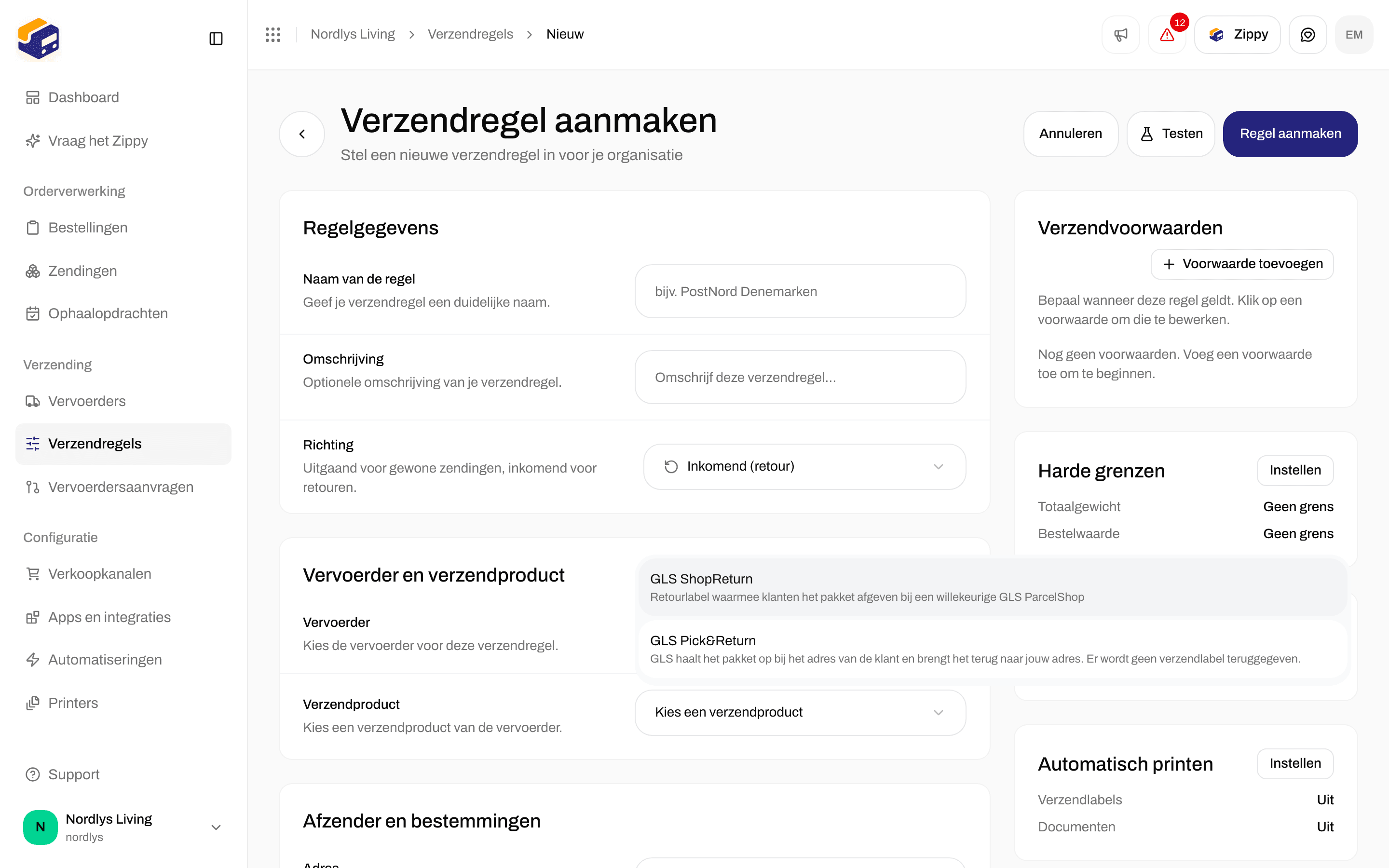
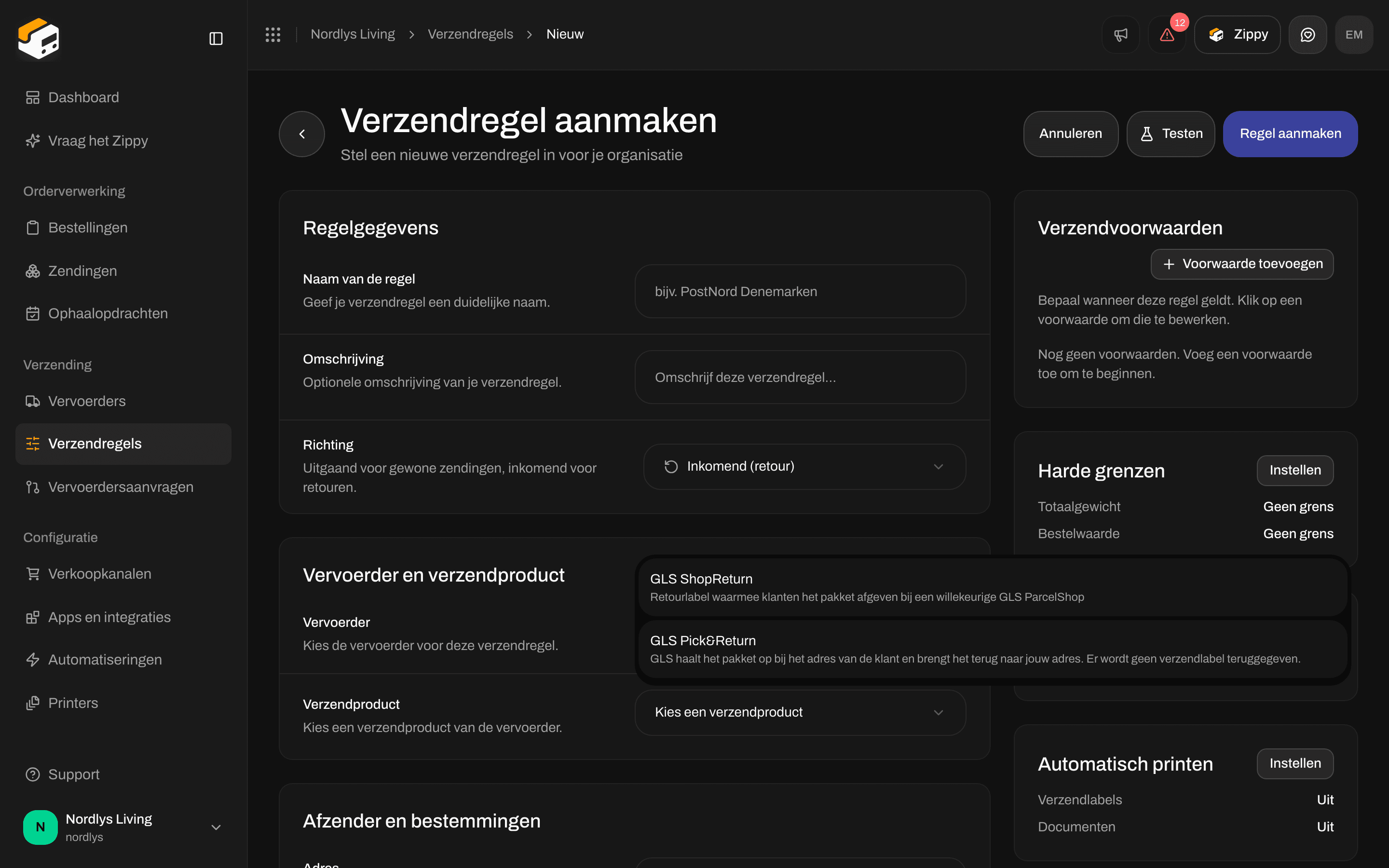
Verzendregel aanmaken met Richting Inkomend (retour), GLS Denmark, en GLS ShopReturn en GLS Pick&Return in de lijst met verzendproductenVerzendregel aanmaken met Richting Inkomend (retour), GLS Denmark, en GLS ShopReturn en GLS Pick&Return in de lijst met verzendproducten

Inkomend (retour) toont alleen verzendproducten voor retouren, zoals GLS ShopReturn

Voorwaarden, harde limieten en Testen werken hetzelfde als bij uitgaande regels. Zie Verzendregels.

2. Koppel hem aan de uitgaande regel

Open de uitgaande regel die je klanten (of jij) al gebruiken. Klik op Instellen op de kaart Retourzendingen.
Sectie Retourzendingen met Verzendregel voor retouren ingesteld op Geen, onder Automatisch printenSectie Retourzendingen met Verzendregel voor retouren ingesteld op Geen, onder Automatisch printen

Retourzendingen: kies de retourregel. Retour automatisch aanmaken verschijnt zodra je er een kiest

  • Verzendregel voor retouren: Kies een verzendregel voor retourzendingen. Kies je retourregel in de lijst. Bij Geen biedt Zippendo Retourzending aanmaken niet aan.
  • Retour automatisch aanmaken als de zending is verzonden: Maak automatisch een retourzending aan en verzend die als de uitgaande zending is verzonden. Deze optie verschijnt pas nadat je een retourregel hebt gekozen.
Schakel automatisch aanmaken in als bij elk pakket dat je verzendt een retourlabel hoort. Laat het uit als retouren zeldzaam zijn en je liever voor elke retour op de knop klikt.

3. De retourzending aanmaken

Vanuit een verzonden uitgaande zending

Open de uitgaande zending. Als aan de voorwaarden hierboven is voldaan, is de knop bovenaan Retourzending aanmaken. Klik erop. Zippendo maakt de retourzending aan, wisselt de adressen om en stuurt hem naar de vervoerder.
Overzicht van een verzonden uitgaande zending zonder retourregel, dus zonder knop Retourzending aanmakenOverzicht van een verzonden uitgaande zending zonder retourregel, dus zonder knop Retourzending aanmaken

Een verzonden uitgaande zending. Retourzending aanmaken verschijnt pas zodra een retourregel is gekoppeld
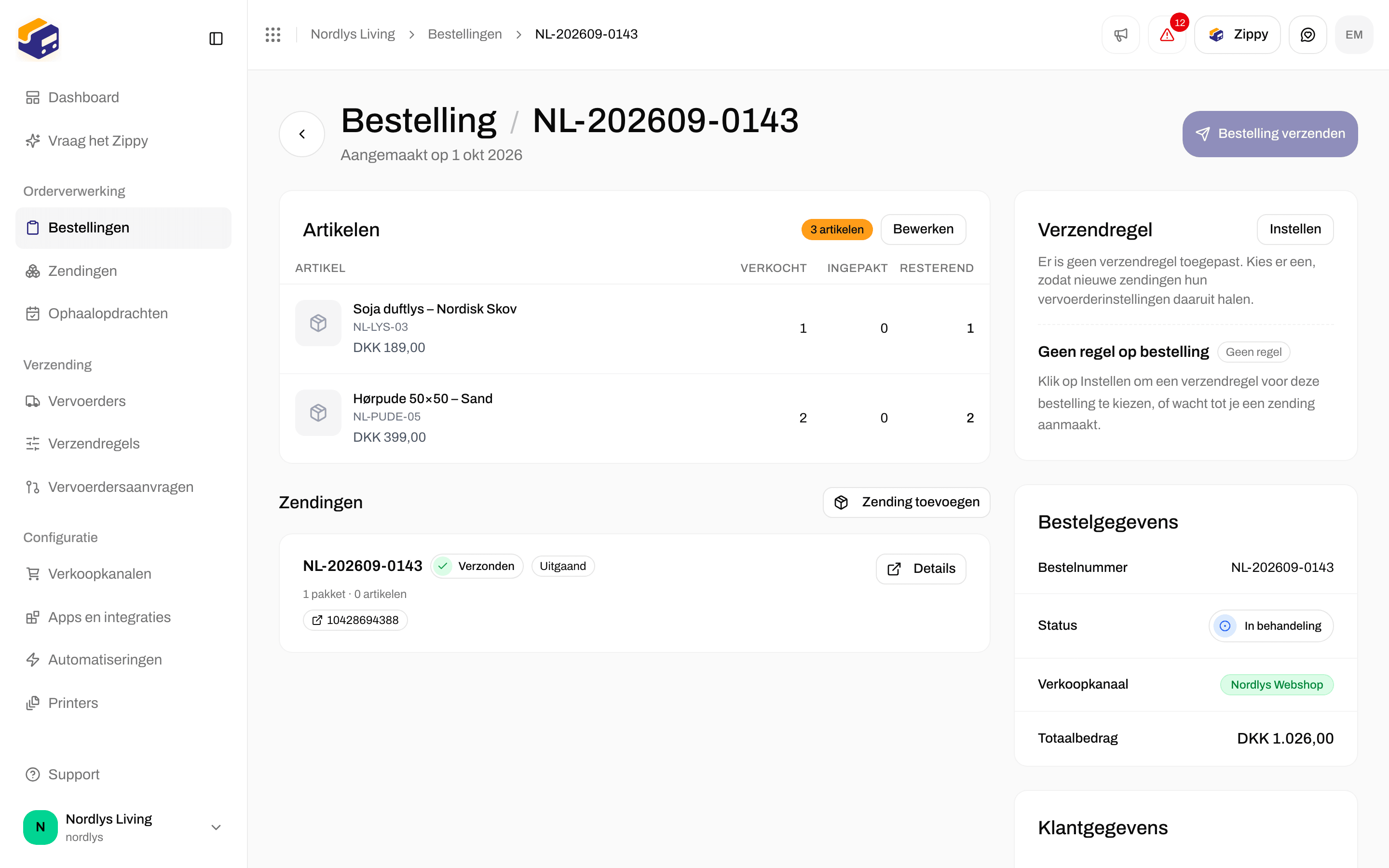
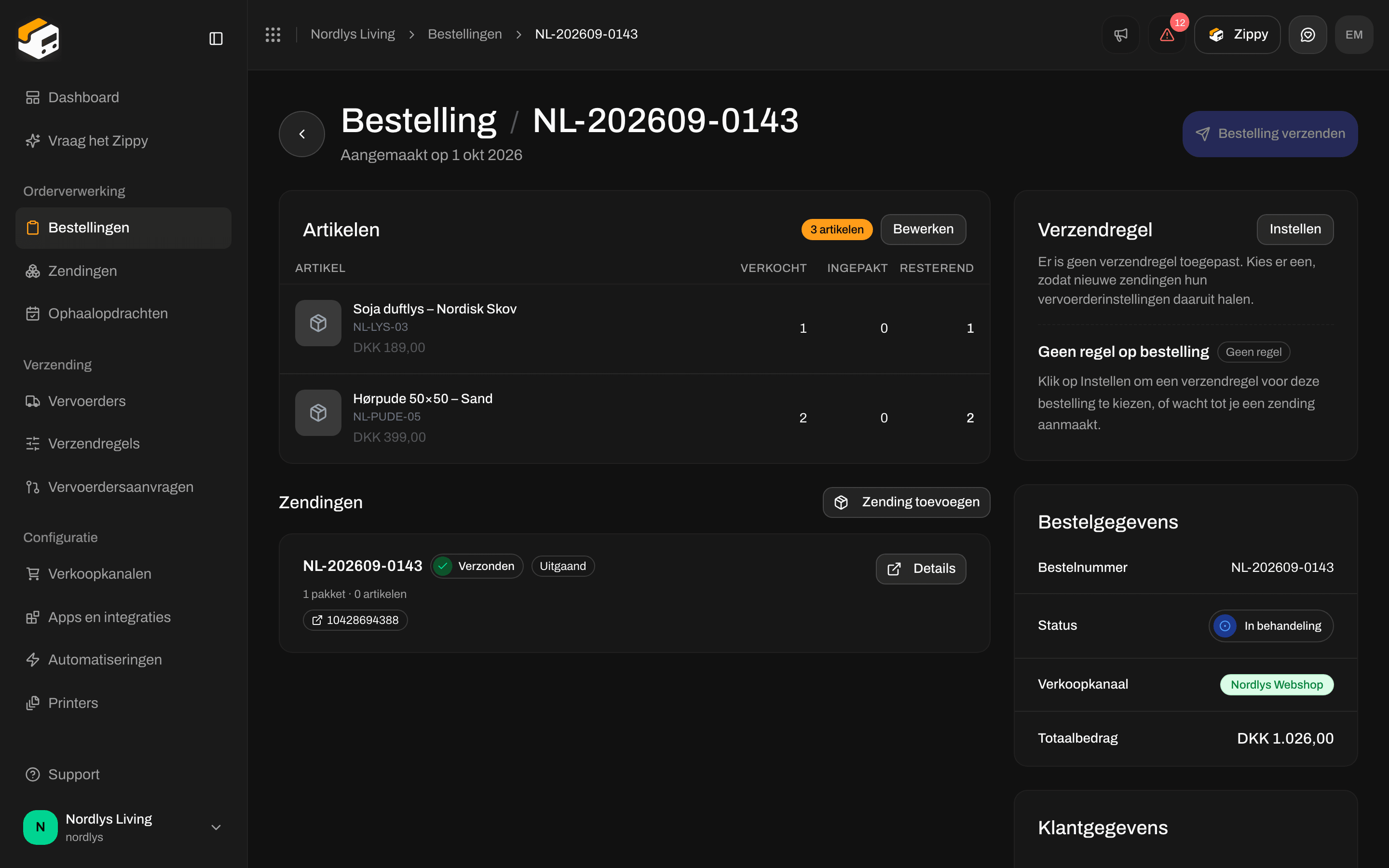
Scrol bij de bestelling naar de sectie Zendingen. Als aan dezelfde voorwaarden is voldaan, staat Retourzending aanmaken in het menu ⋯ op de zendingkaart.
Sectie Zendingen van een bestelling met de kaart van een verzonden uitgaande zending en DetailsSectie Zendingen van een bestelling met de kaart van een verzonden uitgaande zending en Details

De sectie Zendingen van een bestelling. Retourzending aanmaken staat op de zendingkaart zodra een retourregel is ingesteld

De nieuwe retourzending: Print het retourlabel op dezelfde manier als elk ander verzendlabel. Zie Verzendlabels en printen.

Een retourzending met de hand aanmaken

Is er geen uitgaande zending om van uit te gaan (een garantiegeval, een retour die niemand heeft aangekondigd, een monster dat terugkomt), maak de retourzending dan zelf aan. Ga naar Zendingen → Zending aanmaken. Stel Type in op Inkomend. Het adresveld verandert in Ontvangstadres (je magazijn). Kies een verzendproduct voor retouren.
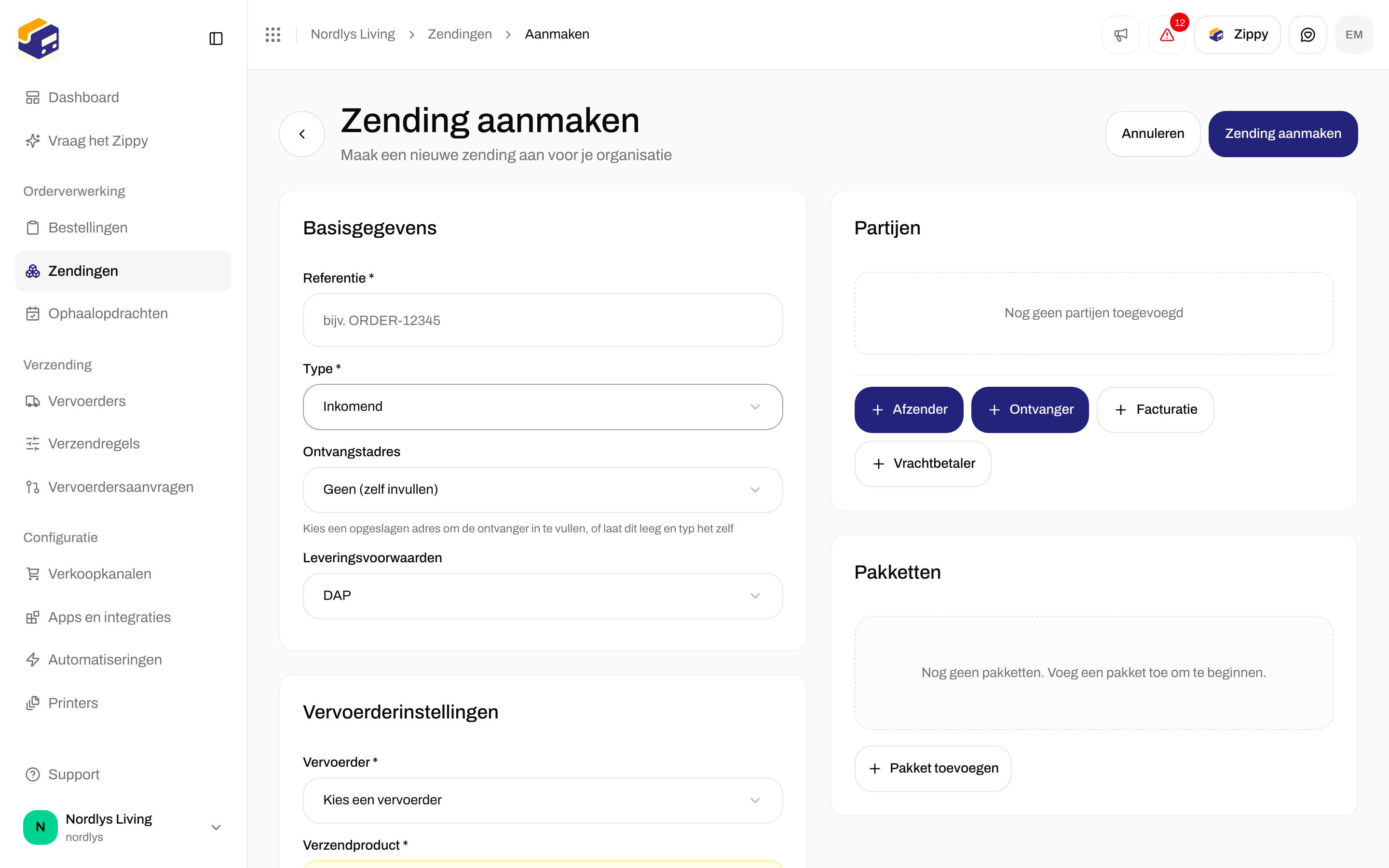
Formulier Zending aanmaken met Type Inkomend en OntvangstadresFormulier Zending aanmaken met Type Inkomend en Ontvangstadres

Zending aanmaken met Type Inkomend. Ontvangstadres is je magazijn

De rest van het formulier (pakketten, partijen, verzenden) is hetzelfde als bij elke zending. Zie Een zending aanmaken.

Retouradressen

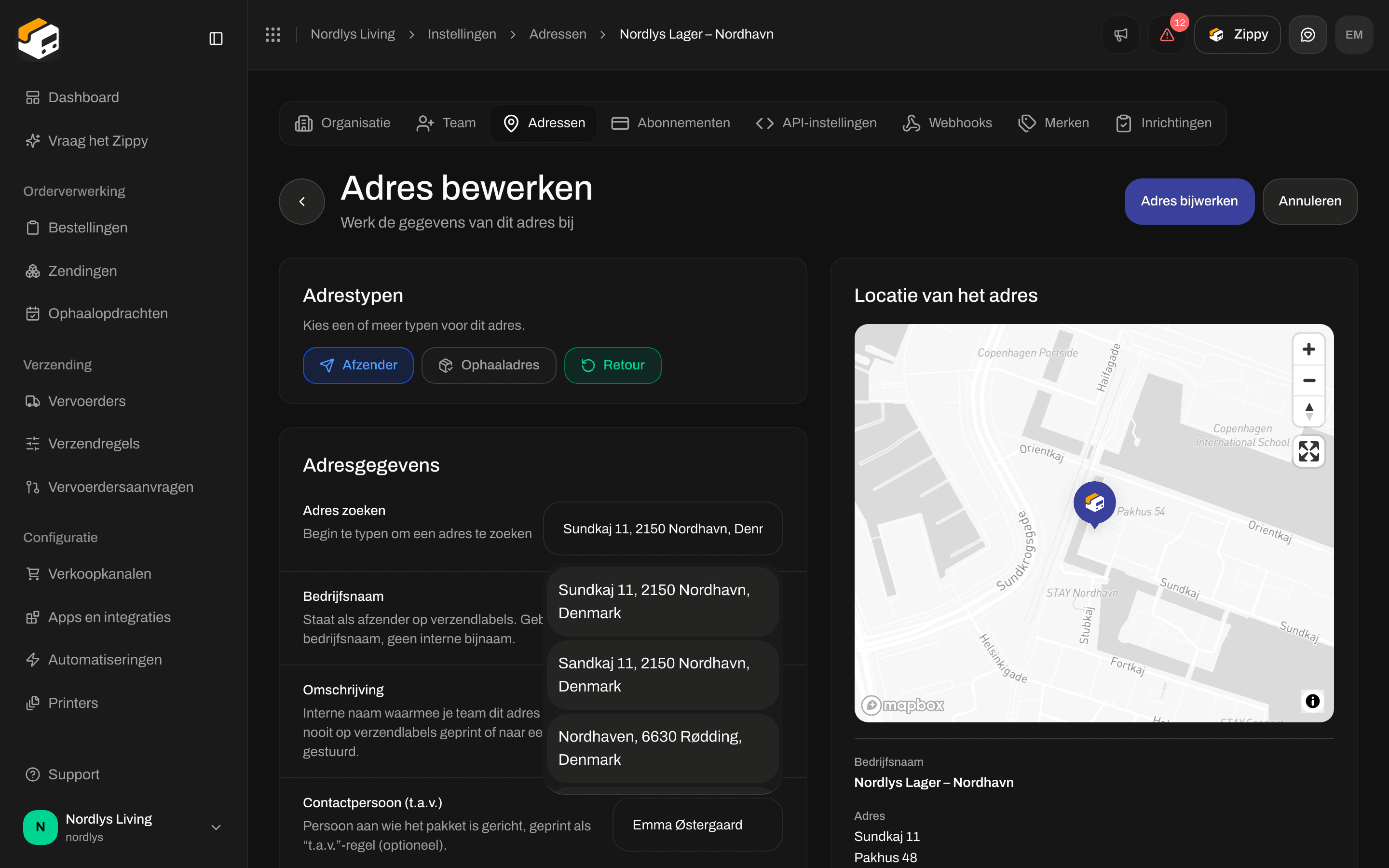
Als je een retourzending met de hand aanmaakt, toont Ontvangstadres alleen adressen die als Retour zijn gemarkeerd. Om er een te markeren open je het organisatiemenu onderaan de zijbalk → Beheren → Adressen. Een adres kan zowel Afzender als Retour zijn.
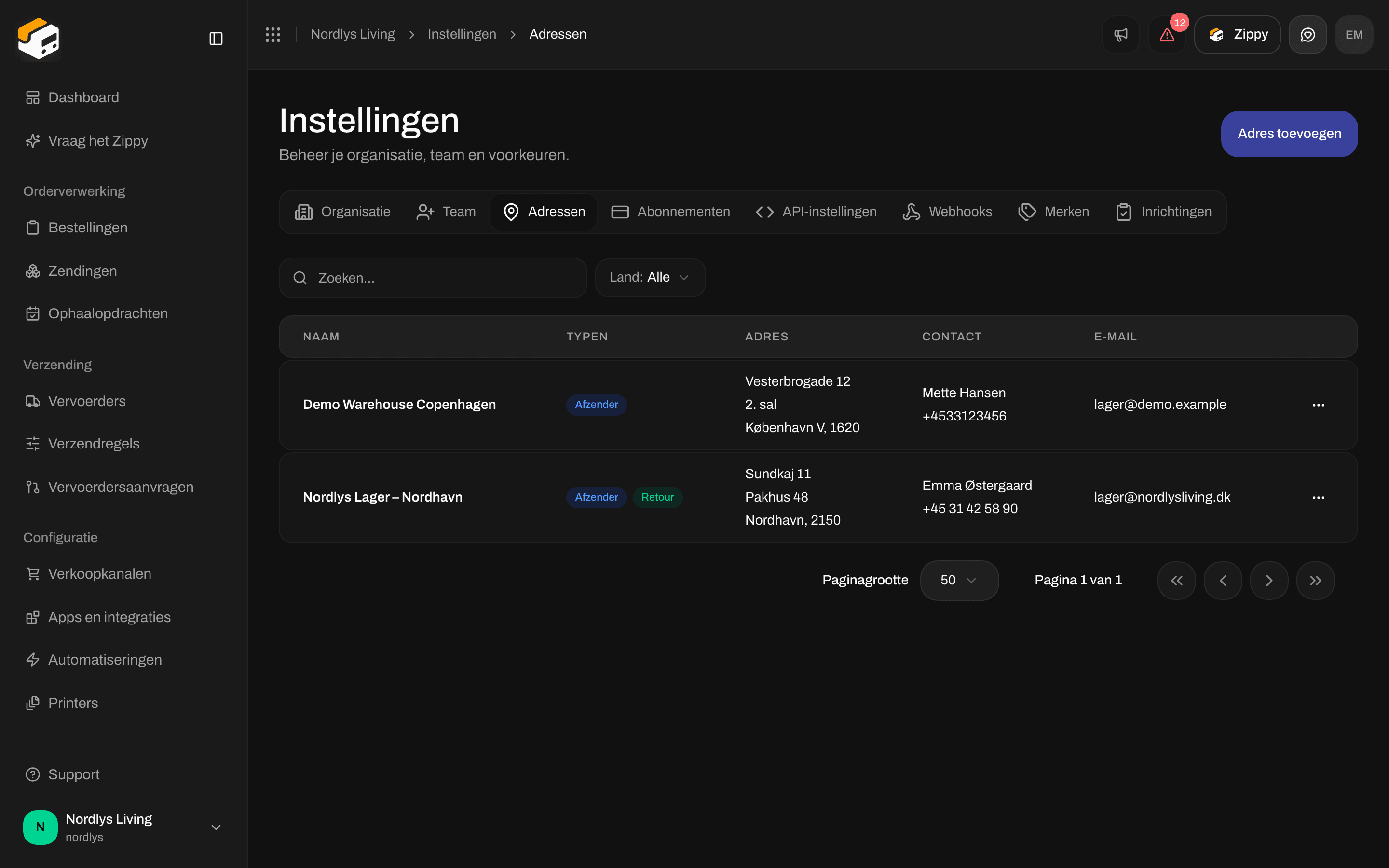
Adressenlijst met de typen Afzender en Retour op de rijenAdressenlijst met de typen Afzender en Retour op de rijen

Adressen: het magazijn is gemarkeerd als zowel Afzender als Retour
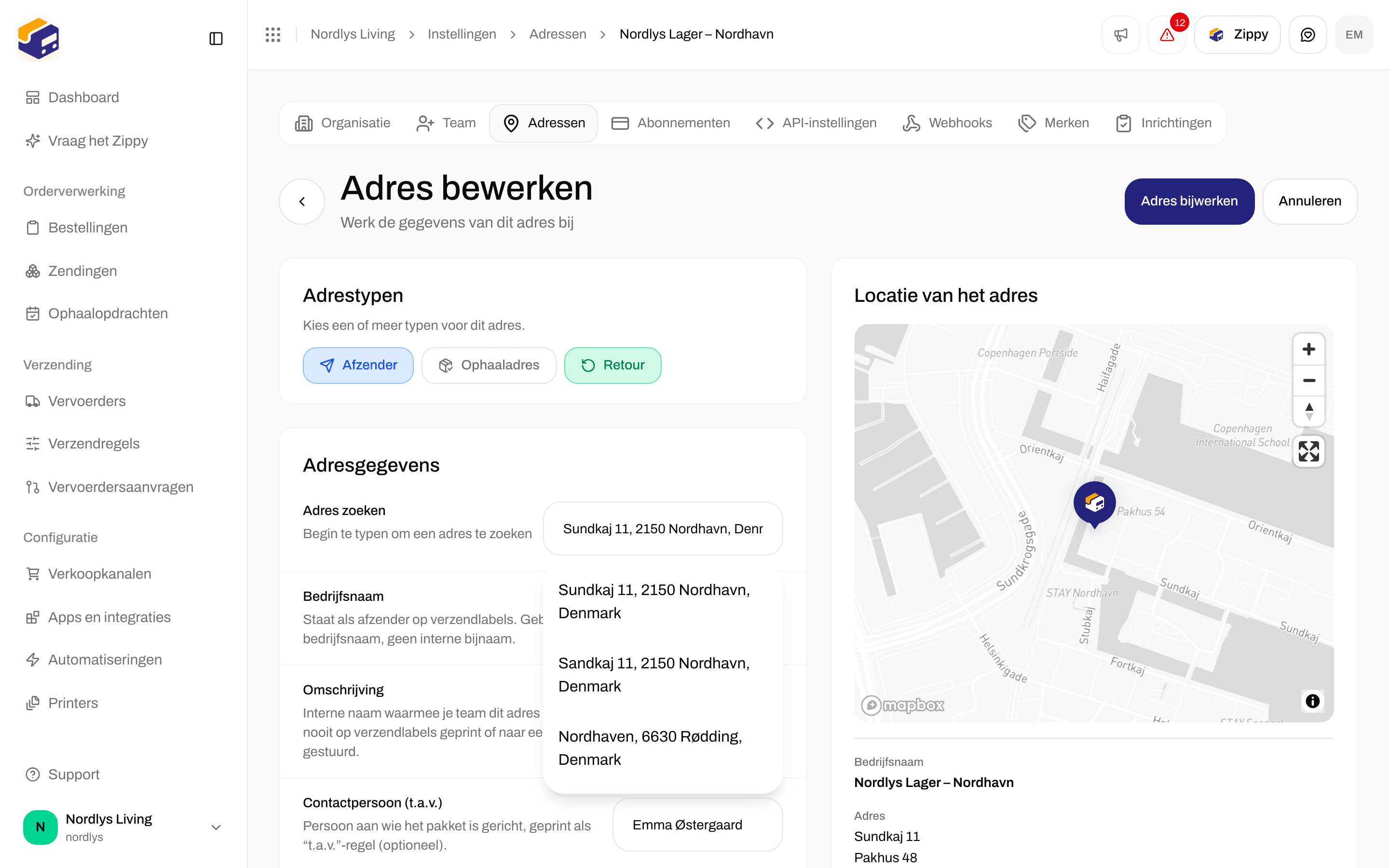
Open het adres. Onder Adrestypen (Kies een of meer typen voor dit adres.) kun je Afzender, Ophaaladres en Retour aanvinken.
Adres bewerken met de Adrestypen Afzender, Ophalen en Retour, met Retour aangevinktAdres bewerken met de Adrestypen Afzender, Ophalen en Retour, met Retour aangevinkt

Adres bewerken: vink Retour aan bij het magazijn

Ophaaladres betekent hier een adres waar de vervoerder pakketten bij je ophaalt. Het is geen afhaalpunt.

Wat Zippendo niet doet

  • Geen retourpagina voor klanten: je klanten kunnen geen Zippendo-pagina openen om een retour aan te maken.
  • Geen retourmails of QR-codes van Zippendo: moet je klant het label per e-mail of als QR-code krijgen, kies dan een extra dienst die dat doet, zoals Retourlabel mailen of Retour met QR-code bij GLS ShopReturn.
Je kunt retourzendingen ook aanmaken vanuit een automatisering: de actie Retourzending aanmaken maakt een retourzending aan voor een verzonden zending en verzendt die, met de Verzendregel voor retouren die je in de actie kiest.

Checklist

Je bent klaar voor retouren als (1) er een verzendregel voor retouren bestaat met een verzendproduct voor retouren, en (2) de uitgaande regel waarmee je verzendt die regel onder Verzendregel voor retouren heeft.

Verzendregels

Richting, verzendproducten en de rest van het regelformulier.

Een zending aanmaken

Retourlabels die je met de hand aanmaakt, en de zending verzenden.

Verzendlabels en printen

Print het retourlabel nadat het is verzonden.

Aan de slag

Adressen, vervoerders en de rest van je eerste inrichting.
Veld voor veld: Retourzendingen · Velden van een verzendregel