Google-sleutels aanmaken voor de afhaalpuntenkaart en zoeken op adres
Maak twee sleutels aan in je eigen Google Cloud-account en voeg ze toe in Zippendo, zodat klanten in de Shopify-checkout hun afhaalpunt op een kaart kunnen kiezen en op een adres kunnen zoeken.
Je klanten kunnen hun afhaalpunt al uit een lijst kiezen. In de checkout kunnen ze ernaar zoeken op postcode of naam van het afhaalpunt, en in de winkelwagen op postcode. Met twee sleutels uit je eigen Google-account geef je ze meer mogelijkheden:
Een Google-sleutel voor adres zoeken laat klanten in de checkout zoeken op elk adres of gebied, en de kaart verschuiven om de afhaalpunten daar te zien.
Beide sleutels zijn optioneel, en je kunt de ene toevoegen zonder de andere. Zonder sleutels werkt alles gewoon met de lijst. Het aanmaken van de sleutels in Google Cloud duurt ongeveer 15 minuten, en deze pagina neemt je mee langs elke klik.
Een betaalkaart. Google vraagt je de facturering in te stellen voordat een Google-sleutel werkt, ook als je binnen het gratis maandelijkse gebruik blijft.
Google geeft je elke maand een gratis hoeveelheid gebruik en rekent het gebruik daarboven af. De kaart telt elke keer dat een klant hem opent. Zoeken op adres telt elke zoekopdracht en elke keer dat een klant de kaart verschuift. De actuele prijzen van Google vind je op Prijzen van Google Maps Platform. In Google Cloud kun je een budgetmelding instellen, zodat Google je een e-mail stuurt voordat een rekening te hoog oploopt. Een budgetmelding houdt de kosten niet tegen: wil je begrenzen wat zoeken op adres kan kosten, stel dan ook een dagelijkse limiet op het aantal verzoeken (een quotum) in voor de Geocoding API.
Stap 3: De kaartsleutel aanmaken en beperken tot je webshop
Open in Google Maps Platform het onderdeel Keys & Credentials, klik op Create credentials en kies API key. Google toont je nieuwe sleutel: een lange code die begint met “AIza”. Kopieer hem.Een sleutel zonder beperking werkt op elke website. Iemand anders zou hem dus kunnen gebruiken, en dan betaal jij voor diens kaarten. Beperk hem tot de adressen waarop je klanten afrekenen.
1
De instellingen van de sleutel openen
Klik op de naam van je nieuwe sleutel.
2
Alleen de adressen van je webshop toestaan
Kies onder Application restrictions de optie Websites. Voeg onder Website restrictions één voor één elk adres toe waarop je klanten afrekenen:
Je eigen domein, bijvoorbeeld https://nordlysliving.dk/*, en hetzelfde met *. ervoor, bijvoorbeeld https://*.nordlysliving.dk/*, zodat ook adressen als www. en checkout. meetellen.
Je adres bij Shopify, bijvoorbeeld https://nordlys-living.myshopify.com/*.
https://shop.app/*, als je voor de kiezer Include block in Shop Pay hebt aangezet.
3
Alleen de kaart toestaan
Kies onder API restrictions de optie Restrict key en vink alleen Maps JavaScript API aan.
4
Opslaan
Klik op Save. Het kan een paar minuten duren voordat de nieuwe beperkingen werken.
Weet je niet welk adres je checkout gebruikt? Start een checkout in je webshop en kijk naar de adresbalk van je browser. Dat adres moet in de lijst staan.
Voor zoeken op adres is een tweede sleutel nodig. In tegenstelling tot de kaartsleutel mag je deze niet beperken tot websites, anders werkt zoeken op adres niet.
1
Een tweede sleutel aanmaken
Klik in Keys & Credentials op Create credentials en kies opnieuw API key. Kopieer de nieuwe sleutel.
2
Alleen zoeken op adres toestaan
Klik op de naam van de nieuwe sleutel. Kies onder API restrictions de optie Restrict key en vink alleen Geocoding API aan.
3
De websites niet beperken
Kies onder Application restrictions de optie None. Omdat de sleutel alleen de Geocoding API toestaat, kan niemand hem gebruiken om kaarten te tonen.
4
Opslaan
Klik op Save.
Gebruik twee verschillende sleutels. Zoeken op adres werkt niet met een sleutel die beperkt is tot websites, dus één sleutel kan niet allebei.
Google wijzigt de namen van zijn menu’s af en toe. Komt een naam hier niet overeen met je scherm, dan toont de handleiding API-sleutels gebruiken van Google zelf de actuele stappen.
Klik in de zijbalk op Verkoopkanalen. Klik op het tabblad Gekoppeld op je Shopify-webshop. Je komt uit op het tabblad Bestellingen en checkout.
2
De kaartsleutel plakken
Plak in de kaart Afhaalpunten in de checkout, of in de kaart Afhaalpunten in de winkelwagen, de kaartsleutel in het vak Google Maps-sleutel (optioneel) en klik op Sleutel opslaan. Je ziet Google-sleutel opgeslagen. Beide kaarten gebruiken dezelfde sleutels, dus je voegt ze maar één keer toe.
3
De sleutel voor adres zoeken plakken
Plak in de kaart Afhaalpunten in de checkout de tweede sleutel in het vak Google-sleutel voor adres zoeken (optioneel) en klik op Sleutel opslaan. Accepteert Google de sleutel, dan zie je Google-sleutel opgeslagen en staat er in het vak Sleutel opgeslagen. Plak een nieuwe sleutel om hem te vervangen. Voor de winkelwagen is er geen zoeken op adres, dus die kaart toont alleen de kaartsleutel.
De twee sleutelvakken in de kaart Afhaalpunten in de checkout
Zippendo toont de sleutel voor adres zoeken niet meer nadat je hem hebt opgeslagen. Om hem te verwijderen, klik je op Sleutel verwijderen. Om de kaartsleutel te verwijderen, maak je het vak leeg en klik je op Sleutel opslaan.
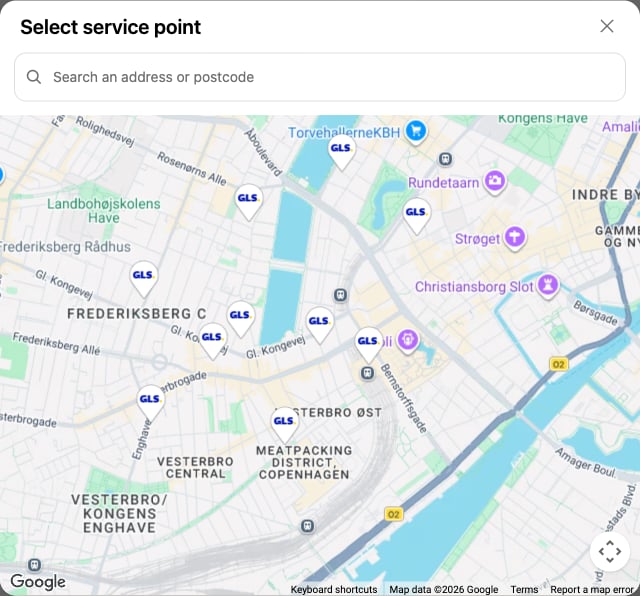
Start een checkout in je webshop, kies je verzendmethode voor afhaalpunten en klik op Afhaalpunt wijzigen. Met de sleutel voor adres zoeken staat er in het zoekvak boven de lijst Adres, postcode of naam van het afhaalpunt.Met de kaartsleutel kunnen je klanten wisselen tussen Lijst en Kaart. Kaart opent een kaart met een speld voor elk afhaalpunt, met het logo van de vervoerder. Heb je ook de sleutel voor adres zoeken toegevoegd, dan kunnen klanten boven de kaart een adres of postcode zoeken, of de kaart gewoon verschuiven, en dan verschijnen de afhaalpunten daar.
De kaart die je klanten zien nadat ze op Kaart hebben geklikt
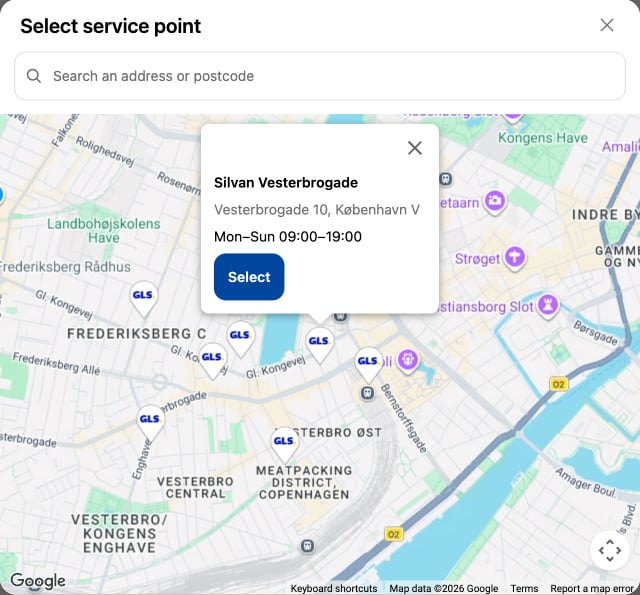
Als ze op een speld klikken, zien ze de naam, het adres en de openingstijden van het afhaalpunt. Met Kiezen selecteren ze het afhaalpunt, waarna de kaart sluit.
Er is geen kaart. Kopieer de kaartsleutel opnieuw uit Google Cloud en plak de hele sleutel. Vergelijk het adres in je browser tijdens de checkout met de Website restrictions van de sleutel, en controleer of de Maps JavaScript API aan staat en de facturering is ingesteld. Toont de checkout de verzendmethoden in een venster boven op de pagina, dan is er geen knop Kaart: Shopify staat daar geen kaart toe.
Zippendo meldt: Google heeft deze sleutel niet geaccepteerd. De sleutel voor adres zoeken is beperkt tot websites, of de Geocoding API is er niet voor ingeschakeld. Pas beide aan in Google Cloud, of maak een nieuwe sleutel aan zoals in stap 4.
Klanten kunnen niet op een adres zoeken, of bij het verschuiven van de kaart verschijnen geen nieuwe afhaalpunten. Controleer of je een sleutel voor adres zoeken hebt opgeslagen, en of de Geocoding API nog aan staat en de facturering is ingesteld in je Google Cloud-project.
Je hebt net een sleutel gewijzigd. Wacht een paar minuten en probeer het opnieuw.
De kaart komt rechtstreeks van Google, met jouw kaartsleutel. Als een klant een adres zoekt of de kaart verschuift, geeft Zippendo wat die heeft getypt, of de plek op de kaart, met jouw sleutel voor adres zoeken door aan Google. Beide sleutels lopen onder je eigen overeenkomst met Google, en Google brengt de kosten in rekening bij jouw account.Zie ook: De afhaalpuntkiezer toevoegen aan de Shopify-checkout · Afhaalpuntkiezer in de checkout
Was deze pagina nuttig?
⌘I
{"docsConfig":{"theme":"almond","$schema":"https://mintlify.com/docs.json","name":"Zippendo","colors":{"primary":"#000","light":"#fff","dark":"#000"},"logo":{"light":"https://mintcdn.com/zippendo/vvJk_PyssTmjqf9_/logo/light.svg?fit=max\u0026auto=format\u0026n=vvJk_PyssTmjqf9_\u0026q=85\u0026s=9fc741a418a93f2d556d0b9b613050e8","dark":"https://mintcdn.com/zippendo/vvJk_PyssTmjqf9_/logo/dark.svg?fit=max\u0026auto=format\u0026n=vvJk_PyssTmjqf9_\u0026q=85\u0026s=230c49f3bcdc109cf7306f3a3fb81bc2","href":"https://www.zippendo.com"},"favicon":"https://mintcdn.com/zippendo/vvJk_PyssTmjqf9_/favicon-dark.svg?fit=max\u0026auto=format\u0026n=vvJk_PyssTmjqf9_\u0026q=85\u0026s=3bd5c187f9c99f9ca518062f6a7b2e18","api":{"openapi":"https://api.zippendo.com/public/json","playground":{"display":"interactive"},"mdx":{"server":"https://api.zippendo.com"}},"navbar":{"links":[{"href":"https://app.zippendo.com/login","label":"Sign in"}],"primary":{"type":"button","label":"Get started","href":"https://app.zippendo.com/sign-up"}},"footer":{"socials":{"website":"https://www.zippendo.com"}},"seo":{"metatags":{"og:site_name":"Zippendo","og:type":"website","twitter:card":"summary_large_image"}},"fonts":{"family":"Inter"},"icons":{"library":"lucide"},"errors":{"404":{"redirect":false,"title":"404: Lost in Documentation Space","description":"Looks like this page took a wrong turn. Try the sidebar or head back to the introduction."}},"contextual":{"options":["copy","view","chatgpt","claude","perplexity","mcp","cursor","vscode"],"display":"header"},"styling":{"latex":false},"navigation":{"languages":[{"language":"en","default":true,"href":"introduction"},{"language":"de","navbar":{"links":[{"href":"https://app.zippendo.com/login","label":"Anmelden"}],"primary":{"type":"button","label":"Loslegen","href":"https://app.zippendo.com/sign-up"}},"href":"de/introduction"},{"language":"pl","navbar":{"links":[{"href":"https://app.zippendo.com/login","label":"Zaloguj się"}],"primary":{"type":"button","label":"Zacznij","href":"https://app.zippendo.com/sign-up"}},"href":"pl/introduction"},{"language":"da","navbar":{"links":[{"href":"https://app.zippendo.com/login","label":"Log ind"}],"primary":{"type":"button","label":"Kom i gang","href":"https://app.zippendo.com/sign-up"}},"href":"da/introduction"},{"language":"sv","navbar":{"links":[{"href":"https://app.zippendo.com/login","label":"Logga in"}],"primary":{"type":"button","label":"Kom igång","href":"https://app.zippendo.com/sign-up"}},"href":"sv/introduction"},{"language":"nl","navbar":{"links":[{"href":"https://app.zippendo.com/login","label":"Inloggen"}],"primary":{"type":"button","label":"Aan de slag","href":"https://app.zippendo.com/sign-up"}},"href":"nl/introduction"},{"language":"no","navbar":{"links":[{"href":"https://app.zippendo.com/login","label":"Logg inn"}],"primary":{"type":"button","label":"Kom i gang","href":"https://app.zippendo.com/sign-up"}},"href":"no/introduction"},{"language":"fi","navbar":{"links":[{"href":"https://app.zippendo.com/login","label":"Kirjaudu sisään"}],"primary":{"type":"button","label":"Aloita","href":"https://app.zippendo.com/sign-up"}},"href":"fi/introduction"},{"language":"fr","navbar":{"links":[{"href":"https://app.zippendo.com/login","label":"Se connecter"}],"primary":{"type":"button","label":"Commencer","href":"https://app.zippendo.com/sign-up"}},"href":"fr/introduction"}]}},"deployment":{"deploymentMetadataValue":{"subdomain":"zippendo","hasAudioNarration":false,"actualSubdomain":"zippendo","customDomains":["www.zippendo.com"],"gitSource":{"type":"github","owner":"zippendo","repo":"zippendo","deployBranch":"main","contentDirectory":"apps/docs","isPrivate":true,"mountPath":"","label":""},"chroma":{"liveDeploymentHistoryId":"6adf244cd7cf896c8ad7cdef","collectionId":"2d669a3d-57b2-4184-aa7a-f6bae37800e6","schemaVersion":"v3","latestBuiltDeploymentHistoryId":"6adf244cd7cf896c8ad7cdef"},"feedback":{"thumbs":true},"entitlements":{},"buildId":"6adf244cd7cf896c8ad7cdef","clientVersion":"0.0.3966","searchFilterCounts":[{"language":"de","tag":"Anleitungen","count":105},{"language":"en","tag":"How-to","count":86},{"language":"da","tag":"Guides","count":86},{"language":"fi","tag":"Ohjeet","count":86},{"language":"fr","tag":"Guides pratiques","count":86},{"language":"nl","tag":"Hoe doe je dat","count":86},{"language":"no","tag":"Slik gjør du","count":86},{"language":"pl","tag":"Poradniki","count":86},{"language":"sv","tag":"Instruktioner","count":86},{"language":"en","tag":"API reference","count":85},{"language":"en","tag":"Documentation","count":59},{"language":"da","tag":"Dokumentation","count":59},{"language":"de","tag":"Dokumentation","count":59},{"language":"fi","tag":"Dokumentaatio","count":59},{"language":"fr","tag":"Documentation","count":59},{"language":"nl","tag":"Documentatie","count":59},{"language":"no","tag":"Dokumentasjon","count":59},{"language":"pl","tag":"Dokumentacja","count":59},{"language":"sv","tag":"Dokumentation","count":59},{"language":"en","tag":"Connect a carrier","count":29},{"language":"da","tag":"Tilslut en transportør","count":29},{"language":"de","tag":"Versanddienstleister verbinden","count":29},{"language":"fi","tag":"Yhdistä kuljetusyhtiö","count":29},{"language":"fr","tag":"Connecter un transporteur","count":29},{"language":"nl","tag":"Een vervoerder koppelen","count":29},{"language":"no","tag":"Koble til en transportør","count":29},{"language":"pl","tag":"Połącz przewoźnika","count":29},{"language":"sv","tag":"Anslut en transportör","count":29},{"language":"en","tag":"Shipments","count":22},{"language":"en","tag":"Tutorials","count":19},{"language":"da","tag":"Vejledninger","count":19},{"language":"fi","tag":"Opastukset","count":19},{"language":"fr","tag":"Tutoriels","count":19},{"language":"nl","tag":"Handleidingen","count":19},{"language":"no","tag":"Veiledninger","count":19},{"language":"pl","tag":"Samouczki","count":19},{"language":"sv","tag":"Guider","count":19},{"language":"en","tag":"Connections","count":14},{"language":"en","tag":"Fulfillment flow","count":14},{"language":"da","tag":"Forbindelser","count":14},{"language":"da","tag":"Forsendelsesflow","count":14},{"language":"de","tag":"Verbindungen","count":14},{"language":"de","tag":"Versandablauf","count":14},{"language":"fi","tag":"Yhteydet","count":14},{"language":"fi","tag":"Toimitusprosessi","count":14},{"language":"fr","tag":"Connexions","count":14},{"language":"fr","tag":"Flux d'expédition","count":14},{"language":"nl","tag":"Koppelingen","count":14},{"language":"nl","tag":"Verzendproces","count":14},{"language":"no","tag":"Tilkoblinger","count":14},{"language":"no","tag":"Sendingsflyt","count":14},{"language":"pl","tag":"Połączenia","count":14},{"language":"pl","tag":"Przepływ realizacji zamówień","count":14},{"language":"sv","tag":"Anslutningar","count":14},{"language":"sv","tag":"Orderflöde","count":14},{"language":"en","tag":"Account","count":13},{"language":"en","tag":"Carriers","count":13},{"language":"da","tag":"Konto","count":13},{"language":"de","tag":"Konto","count":13},{"language":"fi","tag":"Tili","count":13},{"language":"fr","tag":"Compte","count":13},{"language":"nl","tag":"Account","count":13},{"language":"no","tag":"Konto","count":13},{"language":"pl","tag":"Konto","count":13},{"language":"sv","tag":"Konto","count":13},{"language":"da","tag":"Drift","count":12},{"language":"de","tag":"Betrieb","count":12},{"language":"fi","tag":"Toiminnot","count":12},{"language":"fr","tag":"Opérations","count":12},{"language":"nl","tag":"Dagelijks gebruik","count":12},{"language":"no","tag":"Drift","count":12},{"language":"pl","tag":"Operacje","count":12},{"language":"sv","tag":"Daglig drift","count":12},{"language":"da","tag":"Integrationer","count":11},{"language":"da","tag":"Vidensbase","count":11},{"language":"de","tag":"Integrationen","count":11},{"language":"de","tag":"Wissensdatenbank","count":11},{"language":"fi","tag":"Integraatiot","count":11},{"language":"fi","tag":"Tietopankki","count":11},{"language":"fr","tag":"Intégrations","count":11},{"language":"fr","tag":"Base de connaissances","count":11},{"language":"nl","tag":"Integraties","count":11},{"language":"nl","tag":"Kennisbank","count":11},{"language":"no","tag":"Integrasjoner","count":11},{"language":"no","tag":"Kunnskapsbase","count":11},{"language":"pl","tag":"Integracje","count":11},{"language":"pl","tag":"Baza wiedzy","count":11},{"language":"sv","tag":"Integrationer","count":11},{"language":"sv","tag":"Kunskapsbas","count":11},{"language":"de","tag":"Bestellungen \u0026 Verkaufskanäle","count":10}]},"assistantConfig":{"enableAskAiButton":false,"enableStarterQuestions":false,"enableContextualStarterQuestions":false,"enableAskAiSearchBar":true},"hasChatPermissions":false,"hasWebMcpPermissions":false,"toggles":[{"name":"kill-isr","enabled":true,"variant":{"name":"disabled","enabled":false,"feature_enabled":true},"impressionData":false},{"name":"agent-mintlify-slack","enabled":true,"variant":{"name":"disabled","enabled":false,"feature_enabled":true},"impressionData":false},{"name":"editor-v7-file-tree","enabled":true,"variant":{"name":"disabled","enabled":false,"feature_enabled":true},"impressionData":false},{"name":"agent-integrations-settings","enabled":true,"variant":{"name":"disabled","enabled":false,"feature_enabled":true},"impressionData":false},{"name":"automations-pr-grouping","enabled":true,"variant":{"name":"disabled","enabled":false,"feature_enabled":true},"impressionData":false},{"name":"custom-prefix","enabled":true,"variant":{"name":"disabled","enabled":false,"feature_enabled":true},"impressionData":false},{"name":"analytics-v7","enabled":true,"variant":{"name":"disabled","enabled":false,"feature_enabled":true},"impressionData":false},{"name":"user-flows-analytics","enabled":true,"variant":{"name":"disabled","enabled":false,"feature_enabled":true},"impressionData":false},{"name":"no-publish-flow","enabled":true,"variant":{"name":"disabled","enabled":false,"feature_enabled":true},"impressionData":false},{"name":"workos-onboarding","enabled":true,"variant":{"name":"disabled","enabled":false,"feature_enabled":true},"impressionData":false},{"name":"llms-txt-v2","enabled":true,"variant":{"name":"disabled","enabled":false,"feature_enabled":true},"impressionData":false},{"name":"pause-universal-search-reconcile","enabled":true,"variant":{"name":"disabled","enabled":false,"feature_enabled":true},"impressionData":false},{"name":"snapshot-serving-live","enabled":true,"variant":{"name":"disabled","enabled":false,"feature_enabled":true},"impressionData":false},{"name":"stripTemperatureMiddleware","enabled":true,"variant":{"name":"disabled","enabled":false,"feature_enabled":true},"impressionData":false},{"name":"per-site-search-delta","enabled":true,"variant":{"name":"disabled","enabled":false,"feature_enabled":true},"impressionData":false},{"name":"support-platform-pylon-zendesk","enabled":true,"variant":{"name":"disabled","enabled":false,"feature_enabled":true},"impressionData":false},{"name":"snapshot-serving","enabled":true,"variant":{"name":"disabled","enabled":false,"feature_enabled":true},"impressionData":false},{"name":"instant-rollback","enabled":true,"variant":{"name":"disabled","enabled":false,"feature_enabled":true},"impressionData":false},{"name":"granular-notifications-server","enabled":true,"variant":{"name":"disabled","enabled":false,"feature_enabled":true},"impressionData":false},{"name":"granular-notifications","enabled":true,"variant":{"name":"disabled","enabled":false,"feature_enabled":true},"impressionData":false},{"name":"editor-private-page-search","enabled":true,"variant":{"name":"disabled","enabled":false,"feature_enabled":true},"impressionData":false},{"name":"automations-fable","enabled":true,"variant":{"name":"disabled","enabled":false,"feature_enabled":true},"impressionData":false},{"name":"fixed-ai-action-pricing","enabled":true,"variant":{"name":"disabled","enabled":false,"feature_enabled":true},"impressionData":false},{"name":"automation-resolve-merge-conflict","enabled":true,"variant":{"name":"disabled","enabled":false,"feature_enabled":true},"impressionData":false},{"name":"scoped-publishing","enabled":true,"variant":{"name":"disabled","enabled":false,"feature_enabled":true},"impressionData":false},{"name":"mintql","enabled":true,"variant":{"name":"disabled","enabled":false,"feature_enabled":true},"impressionData":false},{"name":"page-level-analytics","enabled":true,"variant":{"name":"disabled","enabled":false,"feature_enabled":true},"impressionData":false},{"name":"editor-version-history-v2","enabled":true,"variant":{"name":"disabled","enabled":false,"feature_enabled":true},"impressionData":false},{"name":"editor-nav-generations","enabled":true,"variant":{"name":"disabled","enabled":false,"feature_enabled":true},"impressionData":false},{"name":"billing-page-v2","enabled":true,"variant":{"name":"disabled","enabled":false,"feature_enabled":true},"impressionData":false},{"name":"workspace-projects","enabled":true,"variant":{"name":"disabled","enabled":false,"feature_enabled":true},"impressionData":false},{"name":"assistant-v5","enabled":true,"variant":{"name":"disabled","enabled":false,"feature_enabled":true},"impressionData":false},{"name":"byok-sep-25","enabled":true,"variant":{"name":"disabled","enabled":false,"feature_enabled":true},"impressionData":false},{"name":"fork-pr-previews","enabled":true,"variant":{"name":"disabled","enabled":false,"feature_enabled":true},"impressionData":false},{"name":"revalidation-jwt","enabled":true,"variant":{"name":"disabled","enabled":false,"feature_enabled":true},"impressionData":false},{"name":"vite-origin","enabled":true,"variant":{"name":"disabled","enabled":false,"feature_enabled":true},"impressionData":false},{"name":"editor-agent-model-picker","enabled":true,"variant":{"name":"disabled","enabled":false,"feature_enabled":true},"impressionData":false},{"name":"billing-updated-9-15","enabled":true,"variant":{"name":"disabled","enabled":false,"feature_enabled":true},"impressionData":false},{"name":"hobby-abuse-scan","enabled":true,"variant":{"name":"disabled","enabled":false,"feature_enabled":true},"impressionData":false},{"name":"dashboard-inbox","enabled":true,"variant":{"name":"disabled","enabled":false,"feature_enabled":true},"impressionData":false}],"isAtlas":false,"googleFontsInlined":false},"customCss":[{"filePath":"style.css","content":"@media (min-width:1024px){.h-full.relative.flex-1.flex.items-center.gap-x-4{display:grid;grid-template-columns:240px auto 1fr auto;align-items:center;column-gap:16px}.h-full.relative.flex-1.flex.items-center.gap-x-4>.flex-1.flex.items-center.gap-x-4{width:240px;min-width:240px;max-width:240px;flex:none;grid-column:1;box-sizing:border-box;padding-right:0;justify-content:flex-start}.h-full.relative.flex-1.flex.items-center.gap-x-4>.flex-1.flex.items-center.gap-x-4>.hidden.lg\\:flex.items-center.gap-x-2:empty{display:none}.h-full.relative.flex-1.flex.items-center.gap-x-4>.flex.items-center.gap-4,.h-full.relative.flex-1.flex.items-center.gap-x-4>.flex.items-center.gap-4>.flex-1.relative.hidden.lg\\:flex.items-center{display:contents}.h-full.relative.flex-1.flex.items-center.gap-x-4 .h-14.font-semibold:has(.nav-tabs){grid-column:2;grid-row:1;justify-self:start}.h-full.relative.flex-1.flex.items-center.gap-x-4 nav[aria-label=Main]{grid-column:4;justify-self:end}.h-full.relative.flex-1.flex.items-center.gap-x-4 #search-bar-entry{grid-column:3;justify-self:end}}.flex-1.flex.items-center.gap-x-4{padding-left:0}.sidebar-title{font-weight:700}"}],"page":{"pagePath":"nl/how-to/google-maps-key","slug":"/nl/how-to/google-maps-key","pageMetadata":{"title":"Google-sleutels aanmaken voor de afhaalpuntenkaart en zoeken op adres","sidebarTitle":"Google-sleutels","description":"Maak twee sleutels aan in je eigen Google Cloud-account en voeg ze toe in Zippendo, zodat klanten in de Shopify-checkout hun afhaalpunt op een kaart kunnen kiezen en op een adres kunnen zoeken.","keywords":["Google Maps","Google Maps key","Geocoding API","API key","map","address search","service point picker","Shopify Plus"],"href":"/nl/how-to/google-maps-key"},"description":{"compiledSource":"\"use strict\";\nconst {jsx: _jsx} = arguments[0];\nconst {useMDXComponents: _provideComponents} = arguments[0];\nfunction _createMdxContent(props) {\n const _components = {\n p: \"p\",\n ..._provideComponents(),\n ...props.components\n };\n return _jsx(_components.p, {\n children: \"Maak twee sleutels aan in je eigen Google Cloud-account en voeg ze toe in Zippendo, zodat klanten in de Shopify-checkout hun afhaalpunt op een kaart kunnen kiezen en op een adres kunnen zoeken.\"\n });\n}\nfunction MDXContent(props = {}) {\n const {wrapper: MDXLayout} = {\n ..._provideComponents(),\n ...props.components\n };\n return MDXLayout ? _jsx(MDXLayout, {\n ...props,\n children: _jsx(_createMdxContent, {\n ...props\n })\n }) : _createMdxContent(props);\n}\nreturn {\n default: MDXContent\n};\n","frontmatter":{},"scope":{}},"pageType":"default","mdx":{"mdxSource":{"compiledSource":"\"use strict\";const{Fragment:_Fragment,jsx:_jsx,jsxs:_jsxs}=arguments[0];const{useMDXComponents:_provideComponents}=arguments[0];function _createMdxContent(props){const _components={a:`a`,code:`code`,li:`li`,p:`p`,strong:`strong`,ul:`ul`,..._provideComponents(),...props.components},{Frame,Heading,Info,OptimizedImage,Step,Steps,Tip,Warning}=_components;if(!Frame)_missingMdxReference(`Frame`,true);if(!Heading)_missingMdxReference(`Heading`,true);if(!Info)_missingMdxReference(`Info`,true);if(!OptimizedImage)_missingMdxReference(`OptimizedImage`,true);if(!Step)_missingMdxReference(`Step`,true);if(!Steps)_missingMdxReference(`Steps`,true);if(!Tip)_missingMdxReference(`Tip`,true);if(!Warning)_missingMdxReference(`Warning`,true);return _jsxs(_Fragment,{children:[_jsx(_components.p,{children:`Je klanten kunnen hun afhaalpunt al uit een lijst kiezen. In de checkout kunnen ze ernaar zoeken op postcode of naam van het afhaalpunt, en in de winkelwagen op postcode. Met twee sleutels uit je eigen Google-account geef je ze meer mogelijkheden:`}),`\n`,_jsxs(_components.ul,{children:[`\n`,_jsxs(_components.li,{children:[_jsx(_components.strong,{children:`Een Google Maps-sleutel`}),` toont een kaart met een speld voor elk afhaalpunt, in de `,_jsx(_components.a,{href:`/nl/tutorials/shopify-service-point-picker`,children:`afhaalpuntkiezer in de checkout`}),` en in de `,_jsx(_components.a,{href:`/nl/tutorials/shopify-cart-service-points`,children:`afhaalpuntkiezer in de winkelwagen`}),`.`]}),`\n`,_jsxs(_components.li,{children:[_jsx(_components.strong,{children:`Een Google-sleutel voor adres zoeken`}),` laat klanten in de checkout zoeken op elk adres of gebied, en de kaart verschuiven om de afhaalpunten daar te zien.`]}),`\n`]}),`\n`,_jsx(_components.p,{children:`Beide sleutels zijn optioneel, en je kunt de ene toevoegen zonder de andere. Zonder sleutels werkt alles gewoon met de lijst. Het aanmaken van de sleutels in Google Cloud duurt ongeveer 15 minuten, en deze pagina neemt je mee langs elke klik.`}),`\n`,_jsxs(Info,{children:[_jsx(_components.p,{children:_jsx(_components.strong,{children:`Wat je nodig hebt`})}),_jsxs(_components.ul,{children:[`\n`,_jsxs(_components.li,{children:[`De afhaalpuntkiezer, ingesteld in de Shopify-checkout, of afhaalpunten in de winkelwagen. Zie `,_jsx(_components.a,{href:`/nl/tutorials/shopify-service-point-picker`,children:`De afhaalpuntkiezer toevoegen aan de Shopify-checkout`}),` of `,_jsx(_components.a,{href:`/nl/tutorials/shopify-cart-service-points`,children:`Klanten een afhaalpunt laten kiezen in de Shopify-winkelwagen`}),`.`]}),`\n`,_jsx(_components.li,{children:`Een Google-account.`}),`\n`,_jsx(_components.li,{children:`Een betaalkaart. Google vraagt je de facturering in te stellen voordat een Google-sleutel werkt, ook als je binnen het gratis maandelijkse gebruik blijft.`}),`\n`]})]}),`\n`,_jsx(Heading,{level:`2`,id:`wat-het-kost`,children:`Wat het kost`}),`\n`,_jsxs(_components.p,{children:[`Google geeft je elke maand een gratis hoeveelheid gebruik en rekent het gebruik daarboven af. De kaart telt elke keer dat een klant hem opent. Zoeken op adres telt elke zoekopdracht en elke keer dat een klant de kaart verschuift. De actuele prijzen van Google vind je op `,_jsx(_components.a,{href:`https://mapsplatform.google.com/pricing/`,children:`Prijzen van Google Maps Platform`}),`. In Google Cloud kun je een budgetmelding instellen, zodat Google je een e-mail stuurt voordat een rekening te hoog oploopt. Een budgetmelding houdt de kosten niet tegen: wil je begrenzen wat zoeken op adres kan kosten, stel dan ook een dagelijkse limiet op het aantal verzoeken (een quotum) in voor de Geocoding API.`]}),`\n`,_jsx(Heading,{level:`2`,id:`stap-1-een-project-aanmaken-in-google-cloud`,children:`Stap 1: Een project aanmaken in Google Cloud`}),`\n`,_jsxs(Steps,{children:[_jsx(Step,{title:`Inloggen bij Google Cloud`,children:_jsxs(_components.p,{children:[`Ga naar `,_jsx(_components.a,{href:`https://console.cloud.google.com`,children:`console.cloud.google.com`}),` en log in met je Google-account.`]})}),_jsx(Step,{title:`Een project aanmaken`,children:_jsx(_components.p,{children:`Maak een nieuw project aan en geef het een naam die je herkent, zoals “Webshopkaart”.`})}),_jsx(Step,{title:`Facturering instellen`,children:_jsx(_components.p,{children:`Voeg een factureringsaccount met je betaalkaart toe als Google erom vraagt.`})})]}),`\n`,_jsx(Heading,{level:`2`,id:`stap-2-de-api’s-inschakelen`,children:`Stap 2: De API’s inschakelen`}),`\n`,_jsxs(_components.p,{children:[`Open in je project `,_jsx(_components.strong,{children:`Google Maps Platform`}),` en zet deze twee aan (inschakelen):`]}),`\n`,_jsxs(_components.ul,{children:[`\n`,_jsxs(_components.li,{children:[_jsx(_components.strong,{children:`Maps JavaScript API`}),`: toont een kaart op een webpagina, zoals je checkout.`]}),`\n`,_jsxs(_components.li,{children:[_jsx(_components.strong,{children:`Geocoding API`}),`: laat klanten zoeken op een adres of een gebied, en de kaart verschuiven om de afhaalpunten daar te zien.`]}),`\n`]}),`\n`,_jsx(Heading,{level:`2`,id:`stap-3-de-kaartsleutel-aanmaken-en-beperken-tot-je-webshop`,children:`Stap 3: De kaartsleutel aanmaken en beperken tot je webshop`}),`\n`,_jsxs(_components.p,{children:[`Open in `,_jsx(_components.strong,{children:`Google Maps Platform`}),` het onderdeel `,_jsx(_components.strong,{children:`Keys \u0026 Credentials`}),`, klik op `,_jsx(_components.strong,{children:`Create credentials`}),` en kies `,_jsx(_components.strong,{children:`API key`}),`. Google toont je nieuwe sleutel: een lange code die begint met “AIza”. Kopieer hem.`]}),`\n`,_jsx(_components.p,{children:`Een sleutel zonder beperking werkt op elke website. Iemand anders zou hem dus kunnen gebruiken, en dan betaal jij voor diens kaarten. Beperk hem tot de adressen waarop je klanten afrekenen.`}),`\n`,_jsxs(Steps,{children:[_jsx(Step,{title:`De instellingen van de sleutel openen`,children:_jsx(_components.p,{children:`Klik op de naam van je nieuwe sleutel.`})}),_jsxs(Step,{title:`Alleen de adressen van je webshop toestaan`,children:[_jsxs(_components.p,{children:[`Kies onder `,_jsx(_components.strong,{children:`Application restrictions`}),` de optie `,_jsx(_components.strong,{children:`Websites`}),`. Voeg onder `,_jsx(_components.strong,{children:`Website restrictions`}),` één voor één elk adres toe waarop je klanten afrekenen:`]}),_jsxs(_components.ul,{children:[`\n`,_jsxs(_components.li,{children:[`Je eigen domein, bijvoorbeeld `,_jsx(_components.code,{children:`https://nordlysliving.dk/*`}),`, en hetzelfde met `,_jsx(_components.code,{children:`*.`}),` ervoor, bijvoorbeeld `,_jsx(_components.code,{children:`https://*.nordlysliving.dk/*`}),`, zodat ook adressen als `,_jsx(_components.a,{href:`http://www`,children:`www`}),`. en checkout. meetellen.`]}),`\n`,_jsxs(_components.li,{children:[`Je adres bij Shopify, bijvoorbeeld `,_jsx(_components.code,{children:`https://nordlys-living.myshopify.com/*`}),`.`]}),`\n`,_jsxs(_components.li,{children:[_jsx(_components.code,{children:`https://shop.app/*`}),`, als je voor de kiezer `,_jsx(_components.strong,{children:`Include block in Shop Pay`}),` hebt aangezet.`]}),`\n`]})]}),_jsx(Step,{title:`Alleen de kaart toestaan`,children:_jsxs(_components.p,{children:[`Kies onder `,_jsx(_components.strong,{children:`API restrictions`}),` de optie `,_jsx(_components.strong,{children:`Restrict key`}),` en vink alleen `,_jsx(_components.strong,{children:`Maps JavaScript API`}),` aan.`]})}),_jsx(Step,{title:`Opslaan`,children:_jsxs(_components.p,{children:[`Klik op `,_jsx(_components.strong,{children:`Save`}),`. Het kan een paar minuten duren voordat de nieuwe beperkingen werken.`]})})]}),`\n`,_jsx(Tip,{children:_jsx(_components.p,{children:`Weet je niet welk adres je checkout gebruikt? Start een checkout in je webshop en kijk naar de adresbalk van je browser. Dat adres moet in de lijst staan.`})}),`\n`,_jsx(Heading,{level:`2`,id:`stap-4-de-sleutel-voor-adres-zoeken-aanmaken`,children:`Stap 4: De sleutel voor adres zoeken aanmaken`}),`\n`,_jsx(_components.p,{children:`Voor zoeken op adres is een tweede sleutel nodig. In tegenstelling tot de kaartsleutel mag je deze niet beperken tot websites, anders werkt zoeken op adres niet.`}),`\n`,_jsxs(Steps,{children:[_jsx(Step,{title:`Een tweede sleutel aanmaken`,children:_jsxs(_components.p,{children:[`Klik in `,_jsx(_components.strong,{children:`Keys \u0026 Credentials`}),` op `,_jsx(_components.strong,{children:`Create credentials`}),` en kies opnieuw `,_jsx(_components.strong,{children:`API key`}),`. Kopieer de nieuwe sleutel.`]})}),_jsx(Step,{title:`Alleen zoeken op adres toestaan`,children:_jsxs(_components.p,{children:[`Klik op de naam van de nieuwe sleutel. Kies onder `,_jsx(_components.strong,{children:`API restrictions`}),` de optie `,_jsx(_components.strong,{children:`Restrict key`}),` en vink alleen `,_jsx(_components.strong,{children:`Geocoding API`}),` aan.`]})}),_jsx(Step,{title:`De websites niet beperken`,children:_jsxs(_components.p,{children:[`Kies onder `,_jsx(_components.strong,{children:`Application restrictions`}),` de optie `,_jsx(_components.strong,{children:`None`}),`. Omdat de sleutel alleen de Geocoding API toestaat, kan niemand hem gebruiken om kaarten te tonen.`]})}),_jsx(Step,{title:`Opslaan`,children:_jsxs(_components.p,{children:[`Klik op `,_jsx(_components.strong,{children:`Save`}),`.`]})})]}),`\n`,_jsx(Warning,{children:_jsx(_components.p,{children:`Gebruik twee verschillende sleutels. Zoeken op adres werkt niet met een sleutel die beperkt is tot websites, dus één sleutel kan niet allebei.`})}),`\n`,_jsxs(_components.p,{children:[`Google wijzigt de namen van zijn menu’s af en toe. Komt een naam hier niet overeen met je scherm, dan toont de handleiding `,_jsx(_components.a,{href:`https://developers.google.com/maps/documentation/javascript/get-api-key`,children:`API-sleutels gebruiken`}),` van Google zelf de actuele stappen.`]}),`\n`,_jsx(Heading,{level:`2`,id:`stap-5-de-sleutels-toevoegen-in-zippendo`,children:`Stap 5: De sleutels toevoegen in Zippendo`}),`\n`,_jsxs(Steps,{children:[_jsx(Step,{title:`Je webshop openen`,children:_jsxs(_components.p,{children:[`Klik in de zijbalk op `,_jsx(_components.strong,{children:`Verkoopkanalen`}),`. Klik op het tabblad `,_jsx(_components.strong,{children:`Gekoppeld`}),` op je Shopify-webshop. Je komt uit op het tabblad `,_jsx(_components.strong,{children:`Bestellingen en checkout`}),`.`]})}),_jsx(Step,{title:`De kaartsleutel plakken`,children:_jsxs(_components.p,{children:[`Plak in de kaart `,_jsx(_components.strong,{children:`Afhaalpunten in de checkout`}),`, of in de kaart `,_jsx(_components.strong,{children:`Afhaalpunten in de winkelwagen`}),`, de kaartsleutel in het vak `,_jsx(_components.strong,{children:`Google Maps-sleutel (optioneel)`}),` en klik op `,_jsx(_components.strong,{children:`Sleutel opslaan`}),`. Je ziet `,_jsx(_components.strong,{children:`Google-sleutel opgeslagen`}),`. Beide kaarten gebruiken dezelfde sleutels, dus je voegt ze maar één keer toe.`]})}),_jsxs(Step,{title:`De sleutel voor adres zoeken plakken`,children:[_jsxs(_components.p,{children:[`Plak in de kaart `,_jsx(_components.strong,{children:`Afhaalpunten in de checkout`}),` de tweede sleutel in het vak `,_jsx(_components.strong,{children:`Google-sleutel voor adres zoeken (optioneel)`}),` en klik op `,_jsx(_components.strong,{children:`Sleutel opslaan`}),`. Accepteert Google de sleutel, dan zie je `,_jsx(_components.strong,{children:`Google-sleutel opgeslagen`}),` en staat er in het vak `,_jsx(_components.strong,{children:`Sleutel opgeslagen. Plak een nieuwe sleutel om hem te vervangen.`}),` Voor de winkelwagen is er geen zoeken op adres, dus die kaart toont alleen de kaartsleutel.`]}),_jsxs(Frame,{caption:`De twee sleutelvakken in de kaart Afhaalpunten in de checkout`,children:[_jsx(OptimizedImage,{src:`https://mintcdn.com/zippendo/cPFBHhpG6rolz2WC/images/how-to/google-maps-key/03-zippendo-keys-light.png?fit=max\u0026auto=format\u0026n=cPFBHhpG6rolz2WC\u0026q=85\u0026s=a54f62e7b8caa8987618d9f4103a1de4`,alt:`Google Maps-sleutel (optioneel) met een opgeslagen sleutel, en Google-sleutel voor adres zoeken (optioneel) met Sleutel opgeslagen. Plak een nieuwe sleutel om hem te vervangen, met de knoppen Sleutel opslaan en Sleutel verwijderen`,className:`mint-block dark:mint-hidden`,\"data-og-width\":`1119`,width:`1119`,\"data-og-height\":`205`,height:`205`,\"data-path\":`images/how-to/google-maps-key/03-zippendo-keys-light.png`,\"data-optimize\":`true`,\"data-opv\":`3`,srcset:`https://mintcdn.com/zippendo/cPFBHhpG6rolz2WC/images/how-to/google-maps-key/03-zippendo-keys-light.png?w=280\u0026fit=max\u0026auto=format\u0026n=cPFBHhpG6rolz2WC\u0026q=85\u0026s=366189ab103efad161b8ddeb760cd1da 280w, https://mintcdn.com/zippendo/cPFBHhpG6rolz2WC/images/how-to/google-maps-key/03-zippendo-keys-light.png?w=560\u0026fit=max\u0026auto=format\u0026n=cPFBHhpG6rolz2WC\u0026q=85\u0026s=df41301c07901dacf53ae0845f6f66e0 560w, https://mintcdn.com/zippendo/cPFBHhpG6rolz2WC/images/how-to/google-maps-key/03-zippendo-keys-light.png?w=840\u0026fit=max\u0026auto=format\u0026n=cPFBHhpG6rolz2WC\u0026q=85\u0026s=fe22914cc2af82d8cb464d95edecf404 840w, https://mintcdn.com/zippendo/cPFBHhpG6rolz2WC/images/how-to/google-maps-key/03-zippendo-keys-light.png?w=1100\u0026fit=max\u0026auto=format\u0026n=cPFBHhpG6rolz2WC\u0026q=85\u0026s=c809634a81042003ba93c4bafb5dc69f 1100w, https://mintcdn.com/zippendo/cPFBHhpG6rolz2WC/images/how-to/google-maps-key/03-zippendo-keys-light.png?w=1650\u0026fit=max\u0026auto=format\u0026n=cPFBHhpG6rolz2WC\u0026q=85\u0026s=b56fada8e2b19c8bdf03df18cc548519 1650w, https://mintcdn.com/zippendo/cPFBHhpG6rolz2WC/images/how-to/google-maps-key/03-zippendo-keys-light.png?w=2500\u0026fit=max\u0026auto=format\u0026n=cPFBHhpG6rolz2WC\u0026q=85\u0026s=96eb7d9096e5019ce398c86bdc7d2daf 2500w`}),_jsx(OptimizedImage,{src:`https://mintcdn.com/zippendo/cPFBHhpG6rolz2WC/images/how-to/google-maps-key/03-zippendo-keys-dark.png?fit=max\u0026auto=format\u0026n=cPFBHhpG6rolz2WC\u0026q=85\u0026s=f3541b4f8b22f9f3d4fbf4a60e6737d8`,alt:`Google Maps-sleutel (optioneel) met een opgeslagen sleutel, en Google-sleutel voor adres zoeken (optioneel) met Sleutel opgeslagen. Plak een nieuwe sleutel om hem te vervangen, met de knoppen Sleutel opslaan en Sleutel verwijderen`,className:`mint-hidden dark:mint-block`,\"data-og-width\":`1119`,width:`1119`,\"data-og-height\":`205`,height:`205`,\"data-path\":`images/how-to/google-maps-key/03-zippendo-keys-dark.png`,\"data-optimize\":`true`,\"data-opv\":`3`,srcset:`https://mintcdn.com/zippendo/cPFBHhpG6rolz2WC/images/how-to/google-maps-key/03-zippendo-keys-dark.png?w=280\u0026fit=max\u0026auto=format\u0026n=cPFBHhpG6rolz2WC\u0026q=85\u0026s=188a11a82bd68d83afc9792802e541ab 280w, https://mintcdn.com/zippendo/cPFBHhpG6rolz2WC/images/how-to/google-maps-key/03-zippendo-keys-dark.png?w=560\u0026fit=max\u0026auto=format\u0026n=cPFBHhpG6rolz2WC\u0026q=85\u0026s=a544af04985396148ec1510584cb3194 560w, https://mintcdn.com/zippendo/cPFBHhpG6rolz2WC/images/how-to/google-maps-key/03-zippendo-keys-dark.png?w=840\u0026fit=max\u0026auto=format\u0026n=cPFBHhpG6rolz2WC\u0026q=85\u0026s=6c5c687fb5e8291cf8ca78fb799011f9 840w, https://mintcdn.com/zippendo/cPFBHhpG6rolz2WC/images/how-to/google-maps-key/03-zippendo-keys-dark.png?w=1100\u0026fit=max\u0026auto=format\u0026n=cPFBHhpG6rolz2WC\u0026q=85\u0026s=3f65ffea8688f002e6c0d276a83a1a34 1100w, https://mintcdn.com/zippendo/cPFBHhpG6rolz2WC/images/how-to/google-maps-key/03-zippendo-keys-dark.png?w=1650\u0026fit=max\u0026auto=format\u0026n=cPFBHhpG6rolz2WC\u0026q=85\u0026s=fb257a39a05b1ded30c7dbf3a1e0e136 1650w, https://mintcdn.com/zippendo/cPFBHhpG6rolz2WC/images/how-to/google-maps-key/03-zippendo-keys-dark.png?w=2500\u0026fit=max\u0026auto=format\u0026n=cPFBHhpG6rolz2WC\u0026q=85\u0026s=5312c12f104a14b517c714ef6572c64c 2500w`})]})]})]}),`\n`,_jsxs(_components.p,{children:[`Zippendo toont de sleutel voor adres zoeken niet meer nadat je hem hebt opgeslagen. Om hem te verwijderen, klik je op `,_jsx(_components.strong,{children:`Sleutel verwijderen`}),`. Om de kaartsleutel te verwijderen, maak je het vak leeg en klik je op `,_jsx(_components.strong,{children:`Sleutel opslaan`}),`.`]}),`\n`,_jsx(Heading,{level:`2`,id:`controleren-of-het-werkt`,children:`Controleren of het werkt`}),`\n`,_jsxs(_components.p,{children:[`Start een checkout in je webshop, kies je verzendmethode voor afhaalpunten en klik op `,_jsx(_components.strong,{children:`Afhaalpunt wijzigen`}),`. Met de sleutel voor adres zoeken staat er in het zoekvak boven de lijst `,_jsx(_components.strong,{children:`Adres, postcode of naam van het afhaalpunt`}),`.`]}),`\n`,_jsxs(_components.p,{children:[`Met de kaartsleutel kunnen je klanten wisselen tussen `,_jsx(_components.strong,{children:`Lijst`}),` en `,_jsx(_components.strong,{children:`Kaart`}),`. `,_jsx(_components.strong,{children:`Kaart`}),` opent een kaart met een speld voor elk afhaalpunt, met het logo van de vervoerder. Heb je ook de sleutel voor adres zoeken toegevoegd, dan kunnen klanten boven de kaart een adres of postcode zoeken, of de kaart gewoon verschuiven, en dan verschijnen de afhaalpunten daar.`]}),`\n`,_jsx(Frame,{caption:`De kaart die je klanten zien nadat ze op Kaart hebben geklikt`,children:_jsx(OptimizedImage,{src:`https://mintcdn.com/zippendo/cPFBHhpG6rolz2WC/images/how-to/google-maps-key/01-checkout-map.png?fit=max\u0026auto=format\u0026n=cPFBHhpG6rolz2WC\u0026q=85\u0026s=021bb7eafed15dbd35cdf30f6d44c999`,alt:`Het venster ‘Kies een afhaalpunt’ in de Shopify-checkout met een zoekvak voor een adres of postcode boven een Google-kaart van Kopenhagen, en een GLS-speld voor elk afhaalpunt`,\"data-og-width\":`640`,width:`640`,\"data-og-height\":`596`,height:`596`,\"data-path\":`images/how-to/google-maps-key/01-checkout-map.png`,\"data-optimize\":`true`,\"data-opv\":`3`,srcset:`https://mintcdn.com/zippendo/cPFBHhpG6rolz2WC/images/how-to/google-maps-key/01-checkout-map.png?w=280\u0026fit=max\u0026auto=format\u0026n=cPFBHhpG6rolz2WC\u0026q=85\u0026s=294fb0ea41cbfc8e5efdc360a6ea47f2 280w, https://mintcdn.com/zippendo/cPFBHhpG6rolz2WC/images/how-to/google-maps-key/01-checkout-map.png?w=560\u0026fit=max\u0026auto=format\u0026n=cPFBHhpG6rolz2WC\u0026q=85\u0026s=d1a2cd095c7834c7c92aaf59002f8c3d 560w, https://mintcdn.com/zippendo/cPFBHhpG6rolz2WC/images/how-to/google-maps-key/01-checkout-map.png?w=840\u0026fit=max\u0026auto=format\u0026n=cPFBHhpG6rolz2WC\u0026q=85\u0026s=ff28090bb65bbe432b304efc275f71f2 840w, https://mintcdn.com/zippendo/cPFBHhpG6rolz2WC/images/how-to/google-maps-key/01-checkout-map.png?w=1100\u0026fit=max\u0026auto=format\u0026n=cPFBHhpG6rolz2WC\u0026q=85\u0026s=96a352981082412de397fab7d631ccb4 1100w, https://mintcdn.com/zippendo/cPFBHhpG6rolz2WC/images/how-to/google-maps-key/01-checkout-map.png?w=1650\u0026fit=max\u0026auto=format\u0026n=cPFBHhpG6rolz2WC\u0026q=85\u0026s=fbe064f33e0ad1065016a9cdaff8e6c0 1650w, https://mintcdn.com/zippendo/cPFBHhpG6rolz2WC/images/how-to/google-maps-key/01-checkout-map.png?w=2500\u0026fit=max\u0026auto=format\u0026n=cPFBHhpG6rolz2WC\u0026q=85\u0026s=4186dd8008c8d4d1de081b3af9dacf81 2500w`})}),`\n`,_jsxs(_components.p,{children:[`Als ze op een speld klikken, zien ze de naam, het adres en de openingstijden van het afhaalpunt. Met `,_jsx(_components.strong,{children:`Kiezen`}),` selecteren ze het afhaalpunt, waarna de kaart sluit.`]}),`\n`,_jsx(Frame,{caption:`Klik op een speld en daarna op Kiezen`,children:_jsx(OptimizedImage,{src:`https://mintcdn.com/zippendo/cPFBHhpG6rolz2WC/images/how-to/google-maps-key/02-checkout-map-pin.png?fit=max\u0026auto=format\u0026n=cPFBHhpG6rolz2WC\u0026q=85\u0026s=02c77381f26dc3937ed3cb3ced24dc46`,alt:`Een geopende speld op de kaart met Silvan Vesterbrogade, Vesterbrogade 10, København V, open ma–zo 09:00–19:00, en een knop Kiezen`,\"data-og-width\":`640`,width:`640`,\"data-og-height\":`595`,height:`595`,\"data-path\":`images/how-to/google-maps-key/02-checkout-map-pin.png`,\"data-optimize\":`true`,\"data-opv\":`3`,srcset:`https://mintcdn.com/zippendo/cPFBHhpG6rolz2WC/images/how-to/google-maps-key/02-checkout-map-pin.png?w=280\u0026fit=max\u0026auto=format\u0026n=cPFBHhpG6rolz2WC\u0026q=85\u0026s=9d3b3dbc809d475547ecf254e9e35356 280w, https://mintcdn.com/zippendo/cPFBHhpG6rolz2WC/images/how-to/google-maps-key/02-checkout-map-pin.png?w=560\u0026fit=max\u0026auto=format\u0026n=cPFBHhpG6rolz2WC\u0026q=85\u0026s=facf6125c855b5fc42d226e14861a0cd 560w, https://mintcdn.com/zippendo/cPFBHhpG6rolz2WC/images/how-to/google-maps-key/02-checkout-map-pin.png?w=840\u0026fit=max\u0026auto=format\u0026n=cPFBHhpG6rolz2WC\u0026q=85\u0026s=1de06c677e12e3500d3924e8d3110f87 840w, https://mintcdn.com/zippendo/cPFBHhpG6rolz2WC/images/how-to/google-maps-key/02-checkout-map-pin.png?w=1100\u0026fit=max\u0026auto=format\u0026n=cPFBHhpG6rolz2WC\u0026q=85\u0026s=213c950de410635141bf2018fe1c9812 1100w, https://mintcdn.com/zippendo/cPFBHhpG6rolz2WC/images/how-to/google-maps-key/02-checkout-map-pin.png?w=1650\u0026fit=max\u0026auto=format\u0026n=cPFBHhpG6rolz2WC\u0026q=85\u0026s=8e7a83849b8529df675085e4debf6f1e 1650w, https://mintcdn.com/zippendo/cPFBHhpG6rolz2WC/images/how-to/google-maps-key/02-checkout-map-pin.png?w=2500\u0026fit=max\u0026auto=format\u0026n=cPFBHhpG6rolz2WC\u0026q=85\u0026s=c79e7f52ef58ec33822ef1c8f9d81562 2500w`})}),`\n`,_jsx(Heading,{level:`2`,id:`werkt-er-iets-niet`,children:`Werkt er iets niet?`}),`\n`,_jsxs(_components.ul,{children:[`\n`,_jsxs(_components.li,{children:[_jsx(_components.strong,{children:`Er is geen kaart.`}),` Kopieer de kaartsleutel opnieuw uit Google Cloud en plak de hele sleutel. Vergelijk het adres in je browser tijdens de checkout met de `,_jsx(_components.strong,{children:`Website restrictions`}),` van de sleutel, en controleer of de Maps JavaScript API aan staat en de facturering is ingesteld. Toont de checkout de verzendmethoden in een venster boven op de pagina, dan is er geen knop `,_jsx(_components.strong,{children:`Kaart`}),`: Shopify staat daar geen kaart toe.`]}),`\n`,_jsxs(_components.li,{children:[_jsx(_components.strong,{children:`Zippendo meldt: Google heeft deze sleutel niet geaccepteerd.`}),` De sleutel voor adres zoeken is beperkt tot websites, of de Geocoding API is er niet voor ingeschakeld. Pas beide aan in Google Cloud, of maak een nieuwe sleutel aan zoals in stap 4.`]}),`\n`,_jsxs(_components.li,{children:[_jsx(_components.strong,{children:`Klanten kunnen niet op een adres zoeken, of bij het verschuiven van de kaart verschijnen geen nieuwe afhaalpunten.`}),` Controleer of je een sleutel voor adres zoeken hebt opgeslagen, en of de Geocoding API nog aan staat en de facturering is ingesteld in je Google Cloud-project.`]}),`\n`,_jsxs(_components.li,{children:[_jsx(_components.strong,{children:`Je hebt net een sleutel gewijzigd.`}),` Wacht een paar minuten en probeer het opnieuw.`]}),`\n`]}),`\n`,_jsx(Heading,{level:`2`,id:`wie-wat-ziet`,children:`Wie wat ziet`}),`\n`,_jsx(_components.p,{children:`De kaart komt rechtstreeks van Google, met jouw kaartsleutel. Als een klant een adres zoekt of de kaart verschuift, geeft Zippendo wat die heeft getypt, of de plek op de kaart, met jouw sleutel voor adres zoeken door aan Google. Beide sleutels lopen onder je eigen overeenkomst met Google, en Google brengt de kosten in rekening bij jouw account.`}),`\n`,_jsxs(_components.p,{children:[`Zie ook: `,_jsx(_components.a,{href:`/nl/tutorials/shopify-service-point-picker`,children:`De afhaalpuntkiezer toevoegen aan de Shopify-checkout`}),` · `,_jsx(_components.a,{href:`/nl/order-channels/shopify-checkout-pickup-picker`,children:`Afhaalpuntkiezer in de checkout`})]})]})}function MDXContent(props={}){const{wrapper:MDXLayout}={..._provideComponents(),...props.components};return MDXLayout?_jsx(MDXLayout,{...props,children:_jsx(_createMdxContent,{...props})}):_createMdxContent(props)}return{default:MDXContent};function _missingMdxReference(id,component){throw new Error(`Expected `+(component?`component`:`object`)+\" `\"+id+\"` to be defined: you likely forgot to import, pass, or provide it.\")}","frontmatter":{},"scope":{"config":{},"pageMetadata":{"title":"Google-sleutels aanmaken voor de afhaalpuntenkaart en zoeken op adres","sidebarTitle":"Google-sleutels","description":"Maak twee sleutels aan in je eigen Google Cloud-account en voeg ze toe in Zippendo, zodat klanten in de Shopify-checkout hun afhaalpunt op een kaart kunnen kiezen en op een adres kunnen zoeken.","keywords":["Google Maps","Google Maps key","Geocoding API","API key","map","address search","service point picker","Shopify Plus"],"href":"/nl/how-to/google-maps-key"}}},"mdxSourceWithNoJs":null},"mdxExtracts":{"tableOfContents":[{"title":"Wat het kost","slug":"wat-het-kost","depth":2,"children":[]},{"title":"Stap 1: Een project aanmaken in Google Cloud","slug":"stap-1-een-project-aanmaken-in-google-cloud","depth":2,"children":[]},{"title":"Stap 2: De API’s inschakelen","slug":"stap-2-de-api’s-inschakelen","depth":2,"children":[]},{"title":"Stap 3: De kaartsleutel aanmaken en beperken tot je webshop","slug":"stap-3-de-kaartsleutel-aanmaken-en-beperken-tot-je-webshop","depth":2,"children":[]},{"title":"Stap 4: De sleutel voor adres zoeken aanmaken","slug":"stap-4-de-sleutel-voor-adres-zoeken-aanmaken","depth":2,"children":[]},{"title":"Stap 5: De sleutels toevoegen in Zippendo","slug":"stap-5-de-sleutels-toevoegen-in-zippendo","depth":2,"children":[]},{"title":"Controleren of het werkt","slug":"controleren-of-het-werkt","depth":2,"children":[]},{"title":"Werkt er iets niet?","slug":"werkt-er-iets-niet","depth":2,"children":[]},{"title":"Wie wat ziet","slug":"wie-wat-ziet","depth":2,"children":[]}],"codeExamples":{}},"jsLinks":[],"dynamicCss":".mint-block {\n display: block\n}\n.mint-hidden {\n display: none\n}\n.dark\\:mint-block:is(.dark *) {\n display: block\n}\n.dark\\:mint-hidden:is(.dark *) {\n display: none\n}","subdomain":"zippendo","siteName":"Zippendo","title":"Google-sleutels aanmaken voor de afhaalpuntenkaart en zoeken op adres - Zippendo","navMaps":{"firstHrefInVersion":{},"firstHrefInLanguage":{"en":{"href":"/how-to/google-maps-key","matchLevel":1},"de":{"href":"/de/how-to/google-maps-key","matchLevel":1},"pl":{"href":"/pl/how-to/google-maps-key","matchLevel":1},"da":{"href":"/da/how-to/google-maps-key","matchLevel":1},"sv":{"href":"/sv/how-to/google-maps-key","matchLevel":1},"nl":{"href":"/nl/how-to/google-maps-key","matchLevel":0},"no":{"href":"/no/how-to/google-maps-key","matchLevel":1},"fi":{"href":"/fi/how-to/google-maps-key","matchLevel":1},"fr":{"href":"/fr/how-to/google-maps-key","matchLevel":1}}},"lastModified":"2026-10-26T10:00:52.805Z","originalFileLocation":"nl/how-to/google-maps-key.mdx","locale":"nl"},"headHtml":"\u003cscript data-mint-head>(function(){var d=document.documentElement,p=null;if(!p){try{p=localStorage.getItem(\"isDarkMode\")}catch(e){}if(p==='true')p='dark';else if(p==='false')p='light';if(p!=='light'\u0026\u0026p!=='dark'\u0026\u0026p!=='system')p=\"system\"}var r=p==='system'?(matchMedia(\"(prefers-color-scheme: dark)\").matches?'dark':'light'):p;d.classList.remove(r==='dark'?'light':'dark');d.classList.add(r);d.setAttribute(\"data-theme-preference\",p)})();\u003c/script>\u003cmeta data-mint-head name=\"description\" content=\"Maak twee sleutels aan in je eigen Google Cloud-account en voeg ze toe in Zippendo, zodat klanten in de Shopify-checkout hun afhaalpunt op een kaart kunnen kiezen en op een adres kunnen zoeken.\">\u003cmeta data-mint-head name=\"application-name\" content=\"Zippendo\">\u003cmeta data-mint-head name=\"generator\" content=\"Mintlify\">\u003clink data-mint-head rel=\"icon\" type=\"image/png\" sizes=\"192x192\" href=\"/docs/mintlify-assets/_mintlify/favicons/zippendo/XeGTBUnK9_a8L7dY/_generated/favicon/android-chrome-192x192.png\" media=\"(prefers-color-scheme: light)\">\u003clink data-mint-head rel=\"apple-touch-icon\" type=\"image/png\" sizes=\"180x180\" href=\"/docs/mintlify-assets/_mintlify/favicons/zippendo/XeGTBUnK9_a8L7dY/_generated/favicon/apple-touch-icon.png\">\u003clink data-mint-head rel=\"icon\" type=\"image/png\" sizes=\"16x16\" href=\"/docs/mintlify-assets/_mintlify/favicons/zippendo/XeGTBUnK9_a8L7dY/_generated/favicon/favicon-16x16.png\" media=\"(prefers-color-scheme: light)\">\u003clink data-mint-head rel=\"icon\" type=\"image/png\" sizes=\"32x32\" href=\"/docs/mintlify-assets/_mintlify/favicons/zippendo/XeGTBUnK9_a8L7dY/_generated/favicon/favicon-32x32.png\" media=\"(prefers-color-scheme: light)\">\u003clink data-mint-head rel=\"shortcut icon\" type=\"image/x-icon\" href=\"/docs/mintlify-assets/_mintlify/favicons/zippendo/XeGTBUnK9_a8L7dY/_generated/favicon/favicon.ico\" media=\"(prefers-color-scheme: light)\">\u003clink data-mint-head rel=\"icon\" type=\"image/png\" sizes=\"192x192\" href=\"/docs/mintlify-assets/_mintlify/favicons/zippendo/XeGTBUnK9_a8L7dY/_generated/favicon-dark/android-chrome-192x192.png\" media=\"(prefers-color-scheme: dark)\">\u003clink data-mint-head rel=\"icon\" type=\"image/png\" sizes=\"16x16\" href=\"/docs/mintlify-assets/_mintlify/favicons/zippendo/XeGTBUnK9_a8L7dY/_generated/favicon-dark/favicon-16x16.png\" media=\"(prefers-color-scheme: dark)\">\u003clink data-mint-head rel=\"icon\" type=\"image/png\" sizes=\"32x32\" href=\"/docs/mintlify-assets/_mintlify/favicons/zippendo/XeGTBUnK9_a8L7dY/_generated/favicon-dark/favicon-32x32.png\" media=\"(prefers-color-scheme: dark)\">\u003clink data-mint-head rel=\"shortcut icon\" type=\"image/x-icon\" href=\"/docs/mintlify-assets/_mintlify/favicons/zippendo/XeGTBUnK9_a8L7dY/_generated/favicon-dark/favicon.ico\" media=\"(prefers-color-scheme: dark)\">\u003cmeta data-mint-head property=\"og:title\" content=\"Google-sleutels aanmaken voor de afhaalpuntenkaart en zoeken op adres - Zippendo\">\u003cmeta data-mint-head property=\"og:description\" content=\"Maak twee sleutels aan in je eigen Google Cloud-account en voeg ze toe in Zippendo, zodat klanten in de Shopify-checkout hun afhaalpunt op een kaart kunnen kiezen en op een adres kunnen zoeken.\">\u003cmeta data-mint-head property=\"og:site_name\" content=\"Zippendo\">\u003cmeta data-mint-head property=\"og:url\" content=\"https://www.zippendo.com/docs/nl/how-to/google-maps-key\">\u003cmeta data-mint-head property=\"og:type\" content=\"website\">\u003cmeta data-mint-head property=\"og:image\" content=\"https://zippendo.mintlify.app/_mintlify/api/og/v2?division=Bestellingen+en+verkoopkanalen\u0026amp;title=Google-sleutels+aanmaken+voor+de+afhaalpuntenkaart+en+zoeken+op+adres\u0026amp;description=Maak+twee+sleutels+aan+in+je+eigen+Google+Cloud-account+en+voeg+ze+toe+in+Zippendo%2C+zodat+klanten+in+de+Shopify-checkout+hun+afhaalpunt+op+een+kaart+kunnen+kiez\u0026amp;theme=7227caed4860308e744693c0\u0026amp;signature=2bd32b5a2833f42760c9fcde7e0409d5f46623d1a6cd3c2f08a6b9e12355498f\">\u003cmeta data-mint-head property=\"og:image:width\" content=\"1200\">\u003cmeta data-mint-head property=\"og:image:height\" content=\"630\">\u003cmeta data-mint-head name=\"twitter:card\" content=\"summary_large_image\">\u003cmeta data-mint-head name=\"twitter:title\" content=\"Google-sleutels aanmaken voor de afhaalpuntenkaart en zoeken op adres - Zippendo\">\u003cmeta data-mint-head name=\"twitter:description\" content=\"Maak twee sleutels aan in je eigen Google Cloud-account en voeg ze toe in Zippendo, zodat klanten in de Shopify-checkout hun afhaalpunt op een kaart kunnen kiezen en op een adres kunnen zoeken.\">\u003cmeta data-mint-head name=\"twitter:image\" content=\"https://zippendo.mintlify.app/_mintlify/api/og/v2?division=Bestellingen+en+verkoopkanalen\u0026amp;title=Google-sleutels+aanmaken+voor+de+afhaalpuntenkaart+en+zoeken+op+adres\u0026amp;description=Maak+twee+sleutels+aan+in+je+eigen+Google+Cloud-account+en+voeg+ze+toe+in+Zippendo%2C+zodat+klanten+in+de+Shopify-checkout+hun+afhaalpunt+op+een+kaart+kunnen+kiez\u0026amp;theme=7227caed4860308e744693c0\u0026amp;signature=2bd32b5a2833f42760c9fcde7e0409d5f46623d1a6cd3c2f08a6b9e12355498f\">\u003cmeta data-mint-head name=\"twitter:image:width\" content=\"1200\">\u003cmeta data-mint-head name=\"twitter:image:height\" content=\"630\">\u003cmeta data-mint-head name=\"msapplication-config\" content=\"/docs/mintlify-assets/_mintlify/favicons/zippendo/XeGTBUnK9_a8L7dY/_generated/favicon/browserconfig.xml\">\u003cmeta data-mint-head name=\"apple-mobile-web-app-title\" content=\"Zippendo\">\u003cmeta data-mint-head name=\"msapplication-TileColor\" content=\"#000\">\u003clink data-mint-head rel=\"canonical\" href=\"https://www.zippendo.com/docs/nl/how-to/google-maps-key\">\u003clink data-mint-head rel=\"alternate\" type=\"application/xml\" href=\"/docs/sitemap.xml\">\u003clink data-mint-head rel=\"alternate\" type=\"text/markdown\" href=\"/docs/nl/how-to/google-maps-key.md\">\u003clink data-mint-head rel=\"alternate\" hreflang=\"nl\" href=\"https://www.zippendo.com/docs/nl/how-to/google-maps-key\">\u003clink data-mint-head rel=\"alternate\" hreflang=\"en\" href=\"https://www.zippendo.com/docs/how-to/google-maps-key\">\u003clink data-mint-head rel=\"alternate\" hreflang=\"de\" href=\"https://www.zippendo.com/docs/de/how-to/google-maps-key\">\u003clink data-mint-head rel=\"alternate\" hreflang=\"pl\" href=\"https://www.zippendo.com/docs/pl/how-to/google-maps-key\">\u003clink data-mint-head rel=\"alternate\" hreflang=\"da\" href=\"https://www.zippendo.com/docs/da/how-to/google-maps-key\">\u003clink data-mint-head rel=\"alternate\" hreflang=\"sv\" href=\"https://www.zippendo.com/docs/sv/how-to/google-maps-key\">\u003clink data-mint-head rel=\"alternate\" hreflang=\"no\" href=\"https://www.zippendo.com/docs/no/how-to/google-maps-key\">\u003clink data-mint-head rel=\"alternate\" hreflang=\"fi\" href=\"https://www.zippendo.com/docs/fi/how-to/google-maps-key\">\u003clink data-mint-head rel=\"alternate\" hreflang=\"fr\" href=\"https://www.zippendo.com/docs/fr/how-to/google-maps-key\">\u003clink data-mint-head rel=\"alternate\" hreflang=\"x-default\" href=\"https://www.zippendo.com/docs/how-to/google-maps-key\">\u003cscript data-mint-head type=\"application/ld+json\">{\"@context\":\"https://schema.org\",\"@graph\":[{\"@type\":\"Organization\",\"@id\":\"https://www.zippendo.com/#organization\",\"name\":\"Zippendo\",\"url\":\"https://www.zippendo.com\",\"logo\":{\"@type\":\"ImageObject\",\"url\":\"https://mintcdn.com/zippendo/vvJk_PyssTmjqf9_/logo/light.svg?fit=max\u0026auto=format\u0026n=vvJk_PyssTmjqf9_\u0026q=85\u0026s=9fc741a418a93f2d556d0b9b613050e8\"}},{\"@type\":\"WebSite\",\"@id\":\"https://www.zippendo.com/docs#website\",\"name\":\"Zippendo\",\"url\":\"https://www.zippendo.com/docs\",\"publisher\":{\"@id\":\"https://www.zippendo.com/#organization\"}},{\"@type\":\"WebPage\",\"@id\":\"https://www.zippendo.com/docs/nl/how-to/google-maps-key#webpage\",\"url\":\"https://www.zippendo.com/docs/nl/how-to/google-maps-key\",\"name\":\"Google-sleutels aanmaken voor de afhaalpuntenkaart en zoeken op adres\",\"description\":\"Maak twee sleutels aan in je eigen Google Cloud-account en voeg ze toe in Zippendo, zodat klanten in de Shopify-checkout hun afhaalpunt op een kaart kunnen kiezen en op een adres kunnen zoeken.\",\"dateModified\":\"2026-10-26T10:00:52.805Z\",\"isPartOf\":{\"@id\":\"https://www.zippendo.com/docs#website\"},\"breadcrumb\":{\"@id\":\"https://www.zippendo.com/docs/nl/how-to/google-maps-key#breadcrumb\"}},{\"@type\":\"BreadcrumbList\",\"@id\":\"https://www.zippendo.com/docs/nl/how-to/google-maps-key#breadcrumb\",\"itemListElement\":[{\"@type\":\"ListItem\",\"position\":1,\"name\":\"Bestellingen en verkoopkanalen\",\"item\":\"https://www.zippendo.com/docs/nl/how-to/connect-woocommerce\"},{\"@type\":\"ListItem\",\"position\":2,\"name\":\"Google-sleutels aanmaken voor de afhaalpuntenkaart en zoeken op adres\",\"item\":\"https://www.zippendo.com/docs/nl/how-to/google-maps-key\"}]},{\"@type\":[\"Article\",\"TechArticle\"],\"@id\":\"https://www.zippendo.com/docs/nl/how-to/google-maps-key#article\",\"headline\":\"Google-sleutels aanmaken voor de afhaalpuntenkaart en zoeken op adres\",\"name\":\"Google-sleutels aanmaken voor de afhaalpuntenkaart en zoeken op adres\",\"description\":\"Maak twee sleutels aan in je eigen Google Cloud-account en voeg ze toe in Zippendo, zodat klanten in de Shopify-checkout hun afhaalpunt op een kaart kunnen kiezen en op een adres kunnen zoeken.\",\"url\":\"https://www.zippendo.com/docs/nl/how-to/google-maps-key\",\"mainEntityOfPage\":{\"@id\":\"https://www.zippendo.com/docs/nl/how-to/google-maps-key#webpage\"},\"dateModified\":\"2026-10-26T10:00:52.805Z\",\"keywords\":\"Google Maps, Google Maps key, Geocoding API, API key, map, address search, service point picker, Shopify Plus\",\"publisher\":{\"@id\":\"https://www.zippendo.com/#organization\"},\"isPartOf\":{\"@id\":\"https://www.zippendo.com/docs#website\"}}]}\u003c/script>\u003cscript data-mint-head type=\"application/ld+json\">{\"@context\":\"https://schema.org\",\"@type\":\"WebSite\",\"name\":\"Zippendo\",\"creator\":{\"@type\":\"Organization\",\"name\":\"Mintlify\",\"url\":\"https://mintlify.com\"}}\u003c/script>","siteName":"Zippendo","nav":{"global":null,"languages":[{"language":"en","default":true,"pages":[{"title":"en","href":"/how-to/google-maps-key"}]},{"language":"de","navbar":{"links":[{"href":"https://app.zippendo.com/login","label":"Anmelden"}],"primary":{"type":"button","label":"Loslegen","href":"https://app.zippendo.com/sign-up"}},"pages":[{"title":"de","href":"/de/how-to/google-maps-key"}]},{"language":"pl","navbar":{"links":[{"href":"https://app.zippendo.com/login","label":"Zaloguj się"}],"primary":{"type":"button","label":"Zacznij","href":"https://app.zippendo.com/sign-up"}},"pages":[{"title":"pl","href":"/pl/how-to/google-maps-key"}]},{"language":"da","navbar":{"links":[{"href":"https://app.zippendo.com/login","label":"Log ind"}],"primary":{"type":"button","label":"Kom i gang","href":"https://app.zippendo.com/sign-up"}},"pages":[{"title":"da","href":"/da/how-to/google-maps-key"}]},{"language":"sv","navbar":{"links":[{"href":"https://app.zippendo.com/login","label":"Logga in"}],"primary":{"type":"button","label":"Kom igång","href":"https://app.zippendo.com/sign-up"}},"pages":[{"title":"sv","href":"/sv/how-to/google-maps-key"}]},{"language":"nl","navbar":{"links":[{"href":"https://app.zippendo.com/login","label":"Inloggen"}],"primary":{"type":"button","label":"Aan de slag","href":"https://app.zippendo.com/sign-up"}},"tabs":[{"tab":"Documentatie","icon":"book-open","pages":[{"title":"Documentatie","href":"/nl/introduction"}]},{"tab":"Handleidingen","icon":"map","pages":[{"title":"Handleidingen","href":"/nl/tutorials"}]},{"tab":"Hoe doe je dat","icon":"list-checks","groups":[{"group":"Overzicht","pages":[{"title":"Handleidingen","sidebarTitle":"Overzicht","href":"/nl/how-to"},{"title":"Een vervoerder of integratie koppelen","sidebarTitle":"Koppelen","href":"/nl/how-to/connect-index"}]},{"group":"Zendingen","pages":[{"title":"Een zending verzenden","sidebarTitle":"Een zending verzenden","href":"/nl/how-to/send-a-shipment"},{"title":"Een afhaalpunt kiezen","sidebarTitle":"Een afhaalpunt kiezen","href":"/nl/how-to/pick-a-service-point"},{"title":"Pakketten splitsen en verplaatsen","sidebarTitle":"Pakketten splitsen en verplaatsen","href":"/nl/how-to/split-and-move-parcels"},{"title":"Douane en documenten","sidebarTitle":"Douane en documenten","href":"/nl/how-to/customs-and-documents"},{"title":"Retourzendingen","sidebarTitle":"Retourzendingen","href":"/nl/how-to/inbound-and-returns"},{"title":"Afzender, ontvanger en andere partijen","sidebarTitle":"Afzender, ontvanger en andere partijen","href":"/nl/how-to/shipment-parties"},{"title":"Een zending in de wacht zetten, annuleren of verwijderen","sidebarTitle":"Een zending in de wacht zetten, annuleren of verwijderen","href":"/nl/how-to/hold-cancel-and-delete-shipments"},{"title":"Een verzendregel toepassen","sidebarTitle":"Een verzendregel toepassen","href":"/nl/how-to/apply-a-shipping-rule"}]},{"group":"Bestellingen en verkoopkanalen","pages":[{"title":"WooCommerce koppelen","sidebarTitle":"WooCommerce koppelen","href":"/nl/how-to/connect-woocommerce"},{"title":"Shopify-instellingen","description":"Stel een gekoppelde Shopify-webshop in Zippendo in - bestellingen importeren, orderverwerking, checkouttarieven, verzendmethoden toewijzen, webhooks en ontkoppelen.","sidebarTitle":"Shopify-instellingen","href":"/nl/how-to/shopify-settings"},{"title":"Google-sleutels aanmaken voor de afhaalpuntenkaart en zoeken op adres","sidebarTitle":"Google-sleutels","href":"/nl/how-to/google-maps-key"},{"title":"API voor eigen verkoopkanalen","description":"Maak een eigen verkoopkanaal aan, kopieer de ingest-URL en het ondertekeningsgeheim, stel de schakelaars onder Werking in en stuur een ondertekende bestelling vanuit je eigen webshop of ERP.","sidebarTitle":"API voor eigen verkoopkanalen","href":"/nl/how-to/custom-channel-api"},{"title":"Instellingen voor verkoopkanalen","sidebarTitle":"Instellingen voor verkoopkanalen","href":"/nl/how-to/order-channel-settings"},{"title":"Bestelregels bewerken","sidebarTitle":"Bestelregels bewerken","href":"/nl/how-to/edit-order-lines"}]},{"group":"Vervoerders","pages":[{"title":"Inloggegevens van de vervoerder","sidebarTitle":"Inloggegevens van de vervoerder","href":"/nl/how-to/carrier-credentials"},{"title":"Testmodus","sidebarTitle":"Testmodus","href":"/nl/how-to/sandbox-mode"},{"title":"Verzendproducten en extra diensten","sidebarTitle":"Verzendproducten en extra diensten","href":"/nl/how-to/carrier-products-and-services"},{"title":"Een vervoerdersintegratie aanvragen","sidebarTitle":"Een vervoerdersintegratie aanvragen","href":"/nl/how-to/request-carrier-integration"},{"title":"Afhaalpunten","sidebarTitle":"Afhaalpunten","href":"/nl/how-to/drop-point-and-service-points"},{"title":"Trackingwebhooks van vervoerders","sidebarTitle":"Trackingwebhooks van vervoerders","href":"/nl/how-to/tracking-webhooks"}]},{"group":"Een vervoerder koppelen","pages":[{"title":"Bring koppelen","sidebarTitle":"Bring","href":"/nl/how-to/connect-bring"},{"title":"Budbee koppelen","sidebarTitle":"Budbee","href":"/nl/how-to/connect-budbee"},{"title":"Danske Fragtmænd koppelen","sidebarTitle":"Danske Fragtmænd","href":"/nl/how-to/connect-danske-fragtmaend"},{"title":"DAO Denmark koppelen","sidebarTitle":"DAO Denmark","href":"/nl/how-to/connect-dao"},{"title":"DHL Express koppelen","sidebarTitle":"DHL Express","href":"/nl/how-to/connect-dhl"},{"title":"DHL eCommerce Europe koppelen","sidebarTitle":"DHL eCommerce Europe","href":"/nl/how-to/connect-dhl-ecommerce-eu"},{"title":"DHL Parcel Benelux koppelen","sidebarTitle":"DHL Parcel Benelux","href":"/nl/how-to/connect-dhl-parcel-nl"},{"title":"DPD Belgium koppelen","sidebarTitle":"DPD Belgium","href":"/nl/how-to/connect-dpd-be"},{"title":"DPD Switzerland koppelen","sidebarTitle":"DPD Switzerland","href":"/nl/how-to/connect-dpd-ch"},{"title":"DPD Hungary koppelen","sidebarTitle":"DPD Hungary","href":"/nl/how-to/connect-dpd-hu"},{"title":"DPD Latvia koppelen","sidebarTitle":"DPD Latvia","href":"/nl/how-to/connect-dpd-lv"},{"title":"DPD Lithuania koppelen","sidebarTitle":"DPD Lithuania","href":"/nl/how-to/connect-dpd-lt"},{"title":"DPD Polska koppelen","sidebarTitle":"DPD Polska","href":"/nl/how-to/connect-dpd-pl"},{"title":"DSV Road koppelen","sidebarTitle":"DSV Road","href":"/nl/how-to/connect-dsv-road"},{"title":"DSV Road (DB Schenker) koppelen","sidebarTitle":"DSV Road (DB Schenker)","href":"/nl/how-to/connect-dsv-schenker"},{"title":"DSV XPress koppelen","sidebarTitle":"DSV XPress","href":"/nl/how-to/connect-dsv-xpress"},{"title":"FedEx koppelen","sidebarTitle":"FedEx","href":"/nl/how-to/connect-fedex"},{"title":"GLS Denmark koppelen","sidebarTitle":"GLS Denmark","href":"/nl/how-to/connect-gls"},{"title":"GLS Croatia, Czech Republic, Hungary, Slovakia of Romania koppelen","sidebarTitle":"GLS (MyGLS)","href":"/nl/how-to/connect-gls-mygls"},{"title":"Helthjem koppelen","sidebarTitle":"Helthjem","href":"/nl/how-to/connect-helthjem"},{"title":"Instabox koppelen","sidebarTitle":"Instabox","href":"/nl/how-to/connect-instabox"},{"title":"Instabox (oude API) koppelen","sidebarTitle":"Instabox (oude API)","href":"/nl/how-to/connect-instabox-legacy"},{"title":"Matkahuolto koppelen","sidebarTitle":"Matkahuolto","href":"/nl/how-to/connect-matkahuolto"},{"title":"Porterbuddy koppelen","sidebarTitle":"Porterbuddy","href":"/nl/how-to/connect-porterbuddy"},{"title":"Posti koppelen","sidebarTitle":"Posti","href":"/nl/how-to/connect-posti"},{"title":"PostNL koppelen","sidebarTitle":"PostNL","href":"/nl/how-to/connect-postnl"},{"title":"PostNord koppelen","sidebarTitle":"PostNord","href":"/nl/how-to/connect-postnord"},{"title":"Royal Mail koppelen","sidebarTitle":"Royal Mail","href":"/nl/how-to/connect-royal-mail"},{"title":"UPS koppelen","sidebarTitle":"UPS","href":"/nl/how-to/connect-ups"}]},{"group":"Een integratie koppelen","pages":[{"title":"Slack, Klaviyo en andere apps koppelen","sidebarTitle":"Een integratie koppelen","href":"/nl/how-to/connect-an-integration"},{"title":"Customer.io koppelen","sidebarTitle":"Customer.io","href":"/nl/how-to/connect-customer-io"},{"title":"Klaviyo koppelen","sidebarTitle":"Klaviyo","href":"/nl/how-to/connect-klaviyo"},{"title":"Mailchimp koppelen","sidebarTitle":"Mailchimp","href":"/nl/how-to/connect-mailchimp"},{"title":"Make koppelen","sidebarTitle":"Make","href":"/nl/how-to/connect-make"},{"title":"SendGrid koppelen","sidebarTitle":"SendGrid","href":"/nl/how-to/connect-sendgrid"},{"title":"Slack koppelen","sidebarTitle":"Slack","href":"/nl/how-to/connect-slack"},{"title":"Zapier koppelen","sidebarTitle":"Zapier","href":"/nl/how-to/connect-zapier"}]},{"group":"Printen","pages":[{"title":"Zippendo Printer instellen","sidebarTitle":"Zippendo Printer instellen","href":"/nl/how-to/setup-printer-client"},{"title":"Printers toevoegen en beheren","sidebarTitle":"Printer toevoegen","href":"/nl/how-to/add-a-printer"},{"title":"Zippendo Printer autoriseren","sidebarTitle":"Zippendo Printer autoriseren","href":"/nl/how-to/authorize-a-printer"},{"title":"Labels en documenten automatisch printen","sidebarTitle":"Labels en documenten automatisch printen","href":"/nl/how-to/auto-print"},{"title":"Printeropdrachten","sidebarTitle":"Printeropdrachten","href":"/nl/how-to/printer-jobs"},{"title":"Printerinstellingen voor een zending","sidebarTitle":"Printerinstellingen voor een zending","href":"/nl/how-to/shipment-printer-settings"}]},{"group":"Automatisering","pages":[{"title":"Een automatisering bouwen","sidebarTitle":"Automatiseringen","href":"/nl/how-to/automations"},{"title":"Velden van verzendregels","sidebarTitle":"Velden van verzendregels","href":"/nl/how-to/shipping-rule-fields"},{"title":"Een ophaalopdracht plannen","sidebarTitle":"Een ophaalopdracht plannen","href":"/nl/how-to/schedule-a-pickup"}]},{"group":"Account","pages":[{"title":"Teamleden uitnodigen","sidebarTitle":"Teamleden uitnodigen","href":"/nl/how-to/invite-team-members"},{"title":"Rollen en rechten","sidebarTitle":"Rollen en rechten","href":"/nl/how-to/roles-and-permissions"},{"title":"Een merk aanmaken","sidebarTitle":"Een merk aanmaken","href":"/nl/how-to/create-a-brand"},{"title":"Organisatie-instellingen","sidebarTitle":"Organisatie-instellingen","href":"/nl/how-to/organization-settings"},{"title":"Huisstijl van de organisatie","sidebarTitle":"Huisstijl van de organisatie","href":"/nl/how-to/branding"},{"title":"Afzender-, ophaal- en retouradressen","sidebarTitle":"Afzender-, ophaal- en retouradressen","href":"/nl/how-to/sender-addresses"},{"title":"Facturatie en gebruik","sidebarTitle":"Facturatie en gebruik","href":"/nl/how-to/billing-and-usage"},{"title":"Gevarenzone","sidebarTitle":"Gevarenzone","href":"/nl/how-to/danger-zone"},{"title":"Organisatiegegevens exporteren","sidebarTitle":"Organisatiegegevens exporteren","href":"/nl/how-to/data-export"},{"title":"Profiel, taal en tweestapsverificatie","sidebarTitle":"Profiel en tweestapsverificatie","href":"/nl/how-to/profile-and-security"},{"title":"Importeren van een ander platform","sidebarTitle":"Importeren van een ander platform","href":"/nl/how-to/import-from-another-platform"},{"title":"Van organisatie en merk wisselen","sidebarTitle":"Van organisatie en merk wisselen","href":"/nl/how-to/switch-organization-and-brand"}]},{"group":"Zoeken en dashboard","pages":[{"title":"Zoeken en filters","sidebarTitle":"Zoeken en filters","href":"/nl/how-to/search-and-filters"},{"title":"Dashboard exporteren als CSV","sidebarTitle":"Dashboard exporteren als CSV","href":"/nl/how-to/dashboard-csv-export"},{"title":"Vraag het Zippy","sidebarTitle":"Vraag het Zippy","href":"/nl/how-to/zippy-ai"}]},{"group":"API en events","pages":[{"title":"Een API-token aanmaken","href":"/nl/how-to/create-an-api-token"},{"title":"Webhooks","href":"/nl/how-to/webhooks"},{"title":"Een verzendofferte opvragen","sidebarTitle":"Een verzendofferte opvragen","href":"/nl/how-to/shipping-quotes"}]}]},{"tab":"Integraties","icon":"plug","pages":[{"title":"Integraties","href":"/nl/integrations/overview"}]},{"tab":"Kennisbank","icon":"life-buoy","pages":[{"title":"Kennisbank","href":"/nl/knowledge-base/introduction"}]},{"tab":"API-referentie","icon":"terminal","href":"https://www.zippendo.com/docs/api-reference/overview"}]},{"language":"no","navbar":{"links":[{"href":"https://app.zippendo.com/login","label":"Logg inn"}],"primary":{"type":"button","label":"Kom i gang","href":"https://app.zippendo.com/sign-up"}},"pages":[{"title":"no","href":"/no/how-to/google-maps-key"}]},{"language":"fi","navbar":{"links":[{"href":"https://app.zippendo.com/login","label":"Kirjaudu sisään"}],"primary":{"type":"button","label":"Aloita","href":"https://app.zippendo.com/sign-up"}},"pages":[{"title":"fi","href":"/fi/how-to/google-maps-key"}]},{"language":"fr","navbar":{"links":[{"href":"https://app.zippendo.com/login","label":"Se connecter"}],"primary":{"type":"button","label":"Commencer","href":"https://app.zippendo.com/sign-up"}},"pages":[{"title":"fr","href":"/fr/how-to/google-maps-key"}]}]},"title":"Google-sleutels aanmaken voor de afhaalpuntenkaart en zoeken op adres - Zippendo","buildId":"dpl_3DJU2xKhT5gDPFQL5Tqv7AFnkWsF","deploymentId":"dpl_3DJU2xKhT5gDPFQL5Tqv7AFnkWsF","dynamics":["07c022d89b","a74be98ba7"],"chunks":["Frame-DZIqth76.js","DynamicMarkdown-BklwmxA6.js","zoom-image-lightbox-zlSAS9__.js","lightbox-handle-r17bVUz3.js"]}